

Slack เป็นซอฟต์แวร์การสื่อสารในที่ทำงานที่ได้รับความนิยม มีคุณสมบัติที่มีประโยชน์มากมาย เช่น กระทู้, ช่อง, และการกล่าวถึง คุณสามารถใช้ Slack เพื่อเชื่อมต่อแบบตัวต่อตัวกับเพื่อนร่วมทีมของคุณหรือมีส่วนร่วมในการสนทนาเป็นกลุ่ม สำหรับการสนทนาที่ละเอียดและการทำงานร่วมกันแบบเรียลไทม์ คุณสามารถเริ่ม Huddle กับทีมของคุณได้
แม้ว่าฟีเจอร์ต่าง ๆ จะยอดเยี่ยม แต่ผู้ใช้ Slack หลายคนประสบปัญหาในการใช้ไมโครโฟน การส่งข้อความ หรือการอัปโหลดไฟล์ ซึ่งส่งผลกระทบต่อประสบการณ์การใช้งาน
หากคุณเองก็ประสบปัญหาเกี่ยวกับฟีเจอร์ของ Slack เช่นกัน บทความนี้เหมาะสำหรับคุณ เราได้รวบรวมปัญหาที่พบบ่อยใน Slack พร้อมวิธีแก้ไขอย่างละเอียดแล้ว มาเริ่มกันเลย!
การประเมินประสิทธิภาพและความเสถียรของ Slack
Slack มีหน้าสถานะที่แสดงสถานะระบบ Slackปัจจุบัน — ไม่ว่าจะเป็น Slack กำลังทำงานหรือมีข้อผิดพลาดที่เกี่ยวข้องกับการเชื่อมต่อ การแจ้งเตือน การส่งข้อความ ไฟล์ หรือการประชุมแบบกลุ่ม
หน้านี้ให้ข้อมูลอัปเดตเกี่ยวกับประสิทธิภาพและความเสถียรของ Slack การหยุดชะงักของบริการที่กำลังดำเนินอยู่ และการบำรุงรักษาตามกำหนดการ
ตัวอย่างเช่น ในวันที่ 7 สิงหาคม 2567 ผู้ใช้ Slack บางรายไม่สามารถเข้าถึงแอป Slack Desktop บน MacOS ได้ ทีม Slack ได้แชร์การอัปเดตเกี่ยวกับเหตุการณ์นี้ อธิบายสาเหตุของปัญหา และให้วิธีแก้ไขด้วยเช่นกัน

ในทำนองเดียวกัน เมื่อวันที่ 29 กรกฎาคม 2567 ผู้ใช้บางรายไม่สามารถโหลดและดำเนินการเวิร์กโฟลว์ผ่านปุ่มได้

หากคุณยังคงมีปัญหาในการเชื่อมต่อกับ Slack ให้ตรวจสอบหน้าสถานะเพื่อยืนยันอย่างรวดเร็วว่าเป็นปัญหาของผู้ดูแลระบบเครือข่ายโดยทั่วไปหรือเป็นปัญหาเฉพาะกับการเชื่อมต่อของคุณ
คุณยังสามารถตรวจสอบสถานะปัจจุบันของ Slack ได้ที่Downdetector ซึ่งเป็นแพลตฟอร์มของบุคคลที่สามที่รวบรวมข้อมูลสถานะแบบเรียลไทม์เกี่ยวกับการหยุดให้บริการออนไลน์จากผู้ใช้ทั่วโลก เพียงค้นหาคำว่า 'Slack' บน Downdetector คุณก็จะเห็นแผนที่แสดงรายงานการหยุดให้บริการแบบเรียลไทม์ และสามารถตรวจสอบได้ว่ามีการหยุดให้บริการที่สำคัญส่งผลกระทบต่อผู้ใช้ในพื้นที่ของคุณหรือไม่

ตามหน้าสถานะของ Slack และ Downdetector ปัญหาทั่วไปของ Slack คือการเชื่อมต่อขัดข้อง การส่งข้อความล่าช้า และปัญหาการโหลดพื้นที่ทำงาน โปรดติดตามหน้าเหล่านี้เพื่อรับทราบข้อมูลล่าสุดเกี่ยวกับปัญหาทั่วไปที่เกิดขึ้นใน Slack และวางแผนการทำงานของคุณอย่างมีประสิทธิภาพ
ปัญหาทั่วไปของ Slack
ข้อความล่าช้าหรือปัญหาการเชื่อมต่อบน Slack อาจทำให้คุณรู้สึกหงุดหงิดได้ โดยเฉพาะหากคุณกำลังทำงานที่เกี่ยวข้องกับงานด่วน. มาดูกันว่าคุณสามารถแก้ไขปัญหาเหล่านี้และปัญหาอื่น ๆ บน Slack ได้อย่างไร.
1. ปัญหาการใช้ไมโครโฟนใน Slack
ไม่สามารถใช้ไมโครโฟนบน Slack ได้ใช่ไหม? คุณไม่ได้เป็นคนเดียวที่ประสบปัญหานี้ผู้ใช้หลายคนรายงานปัญหาเกี่ยวกับเสียงใน Slack นี่คือรายละเอียดของปัญหาไมโครโฟนที่พบบ่อยและวิธีแก้ไข:
เลือกไมโครโฟนไม่ถูกต้อง

สาเหตุทั่วไปอย่างหนึ่งสำหรับปัญหาไมโครโฟนคือ Slack อาจกำลังใช้ไมโครโฟนผิดตัวบนอุปกรณ์ของคุณ
วิธีแก้ไข:
ตรวจสอบการตั้งค่าเสียงของคุณภายใน Slack ให้ค้นหาตัวเลือกสำหรับการเลือกไมโครโฟน และเลือกไมโครโฟนที่คุณกำลังใช้อยู่ในตอนนี้ ไม่ใช่ไมโครโฟนที่ถูกเลือกโดย Slack โดยอัตโนมัติ คุณอาจเห็นตัวเลือกสำหรับไมโครโฟนในตัว, หูฟัง, หรือไมโครโฟนภายนอก
นี่คือสิ่งที่ Slack แนะนำสำหรับการตั้งค่าไมโครโฟน:

ไมโครโฟนไม่ได้รับอนุญาต

หากคุณกำลังเผชิญปัญหาที่คล้ายกัน คอมพิวเตอร์หรือระบบปฏิบัติการของคุณอาจยังไม่ได้อนุญาตให้ Slack เข้าถึงไมโครโฟนของคุณ
วิธีแก้ไข:
- Windows: ไปที่การตั้งค่าระบบของคุณ, นำทางไปยังการตั้งค่าความเป็นส่วนตัว, และค้นหาการเข้าถึงไมโครโฟน. ตรวจสอบให้แน่ใจว่า Slack ได้รับอนุญาตให้ใช้ไมโครโฟน
- Mac: เปิดการตั้งค่าระบบ จากนั้นเลือก ความปลอดภัยและความเป็นส่วนตัว คลิกที่แท็บ ความเป็นส่วนตัว และเลือก ไมโครโฟน ทำเครื่องหมายที่ช่องถัดจาก Slack เพื่ออนุญาตการเข้าถึง
การยื่นคำขอที่ขัดแย้งกัน
แอปพลิเคชันอื่นที่กำลังทำงานบนอุปกรณ์ของคุณอาจกำลังใช้ไมโครโฟนอยู่ ซึ่งอาจทำให้เกิดความขัดแย้งกับ Slack
วิธีแก้ไข:
ปิดแอปพลิเคชันที่ไม่จำเป็นซึ่งอาจกำลังใช้การรับเสียงก่อนเริ่มการโทรผ่าน Slack
2. ปัญหาการเชื่อมต่อ Slack และปัญหาพอร์ต
Slack อาศัยพอร์ตในการเชื่อมต่อกับเซิร์ฟเวอร์และแลกเปลี่ยนข้อมูล คิดถึงพอร์ตเหมือนประตูที่มีหมายเลขบนคอมพิวเตอร์ของคุณ แอปพลิเคชันต่าง ๆ ใช้พอร์ตเฉพาะในการเชื่อมต่อกับอินเทอร์เน็ต หากคุณประสบปัญหาการเชื่อมต่อใน Slack ให้ตรวจสอบว่าเครือข่ายของคุณทำงานได้ดีหรือไม่ หากใช่ ให้ตรวจสอบการตั้งค่าของระบบสำหรับพอร์ต
ปัญหาเครือข่าย
ปัญหาเกี่ยวกับการเชื่อมต่ออินเทอร์เน็ตหรือการตั้งค่าเครือข่ายของคุณอาจทำให้การสื่อสารระหว่างอุปกรณ์หรือเบราว์เซอร์ของคุณกับเซิร์ฟเวอร์ของ Slack ถูกขัดจังหวะได้
วิธีแก้ไข:
ลองใช้เทคนิคง่าย ๆ สำหรับ Slackก่อน
- ตรวจสอบการเชื่อมต่ออินเทอร์เน็ตของคุณ: ตรวจสอบว่าการเชื่อมต่ออินเทอร์เน็ตของคุณทำงานอย่างถูกต้องหรือไม่ ลองเข้าชมเว็บไซต์หรือใช้แอปพลิเคชันออนไลน์อื่น ๆ
- รีสตาร์ทอุปกรณ์เครือข่าย: รีสตาร์ทเราเตอร์หรือโมเด็มของคุณ บางครั้งการรีสตาร์ทง่าย ๆ สามารถแก้ไขปัญหาเครือข่ายชั่วคราวได้
พอร์ตที่ถูกบล็อกโดยไฟร์วอลล์หรือซอฟต์แวร์รักษาความปลอดภัย
ไฟร์วอลล์และซอฟต์แวร์รักษาความปลอดภัยอาจบล็อกพอร์ตเฉพาะเพื่อเพิ่มความปลอดภัย บางครั้งอาจบล็อกพอร์ตที่ Slack ใช้โดยไม่ตั้งใจ ส่งผลให้เกิดปัญหาการเชื่อมต่อ
วิธีแก้ไข:
มีสองวิธีในการแก้ไขปัญหานี้:
- ตรวจสอบข้อยกเว้นของไฟร์วอลล์: ตรวจสอบว่าไฟร์วอลล์ของคุณอนุญาตข้อยกเว้นสำหรับแอปพลิเคชันเฉพาะหรือไม่ หากเป็นเช่นนั้น ให้เพิ่ม Slack ลงในรายการข้อยกเว้น
- ปรึกษาเอกสารประกอบ: โปรดดูเอกสารประกอบของไฟร์วอลล์หรือซอฟต์แวร์รักษาความปลอดภัยของคุณสำหรับคำแนะนำเฉพาะในการเพิ่มข้อยกเว้น
อย่างไรก็ตาม โปรดจำไว้ว่าการปรับการตั้งค่าไฟร์วอลล์อาจส่งผลกระทบต่อความปลอดภัย ดังนั้น ให้กำหนดค่าการตั้งค่าไฟร์วอลล์เฉพาะเมื่อจำเป็นอย่างยิ่งเท่านั้น
3. ปัญหาในการดึงข้อมูลภายในช่อง Slack
Slack จัดระเบียบการสนทนาของคุณให้เป็นพื้นที่เฉพาะที่เรียกว่า 'ช่องทาง' ซึ่งคุณสามารถและทีมของคุณสามารถส่งข้อความ แชร์ไฟล์ และสื่อสารได้อย่างมีประสิทธิภาพ อย่างไรก็ตาม ด้วยข้อความหลายร้อยข้อความในแต่ละช่องทาง การค้นหาข้อมูลสำคัญจึงเป็นเรื่องยาก
Slack มีฟีเจอร์ 'บันทึกไว้ดูภายหลัง' และ 'ค้นหาภายในช่อง' แต่จะเกิดอะไรขึ้นหากคุณลืมบันทึกไว้ดูภายหลังหรือไม่จำคำสำคัญที่ต้องการค้นหาได้? ในกรณีเช่นนี้ การค้นหาข้อความในช่อง Slack อาจเป็นเรื่องยุ่งยาก นี่คือสิ่งที่ผู้ใช้คิดเกี่ยวกับฟังก์ชันการค้นหาของ Slack:

วิธีแก้ไข:
หากคุณต้องการค้นหาข้อมูลในช่องทาง คุณสามารถใช้ตัวปรับการค้นหาได้ ตัวอย่างเช่น:
- ใน:#ชื่อช่อง: เพื่อค้นหาผลลัพธ์จากช่องเฉพาะ
- จาก:@slack ชื่อผู้ใช้: ค้นหาข้อความจากผู้ใช้เฉพาะราย
อย่างไรก็ตาม เพื่อดำเนินการค้นหาเหล่านี้ คุณจำเป็นต้องจำชื่อช่องหรือชื่อผู้ใช้ Slack ไม่ใช่เครื่องมือสำหรับจัดเก็บเอกสาร และคุณไม่สามารถพึ่งพา Slack ในการเข้าถึงข้อมูลได้
4. ความยากลำบากกับพารามิเตอร์การโต้ตอบของ Slack
Slack ให้ผู้ใช้ส่งข้อความโต้ตอบได้. นั่นหมายความว่าคุณสามารถทำสิ่งต่าง ๆ ได้ เช่น แปลงข้อความเป็นงาน, หยุดการแจ้งเตือนไว้ชั่วคราว, และบันทึกไว้เพื่อใช้ในภายหลัง.

การพบปัญหาเกี่ยวกับพารามิเตอร์การโต้ตอบของ Slack อาจรู้สึกเหมือนการนำทางเมนูที่สับสนในร้านอาหารใหม่ คุณรู้ว่าต้องการสั่งอะไร (ดำเนินการบางอย่าง) แต่ตัวเลือกดูเหมือนจะไม่ตรงตามที่ต้องการ
พารามิเตอร์การโต้ตอบทำหน้าที่เป็นคำแนะนำที่ซ่อนอยู่ภายใน Slack ซึ่งกำหนดวิธีที่แอปตอบสนองต่อการคลิกและคำสั่งของคุณ บางครั้ง คำแนะนำเหล่านี้อาจสับสนกัน ส่งผลให้เกิดพฤติกรรมที่ไม่คาดคิด คุณอาจคลิกปุ่มโดยคาดหวังว่าจะเกิดการกระทำหนึ่ง แต่กลับได้ผลลัพธ์ที่แตกต่างออกไปโดยสิ้นเชิง
วิธีแก้ไข:
คุณสามารถแก้ไขอุปสรรคในการสื่อสารเหล่านี้ได้สามวิธี:
- รีสตาร์ทแอป: เพียงแค่รีสตาร์ทแอปก็สามารถช่วยรีเฟรชพารามิเตอร์การโต้ตอบและแก้ไขข้อผิดพลาดได้
- ตรวจสอบการอัปเดต: เวอร์ชันเก่าของ Slack อาจมีบั๊กที่ส่งผลต่อการโต้ตอบ คุณสามารถแก้ไขปัญหาการโต้ตอบได้โดยการอัปเดตเป็นเวอร์ชันล่าสุด
- ติดตั้ง Slack ใหม่ (ทางเลือกสุดท้าย): หากขั้นตอนก่อนหน้านี้ไม่ได้ผล การติดตั้งใหม่ทั้งหมดอาจเป็นทางเลือกสุดท้าย โปรดจำไว้ว่าให้สำรองไฟล์หรือการสนทนาที่สำคัญใน Slack ก่อนที่จะลองวิธีนี้
5. ปัญหาเกี่ยวกับคำตอบที่แนะนำใน Slack
ฟีเจอร์ 'คำตอบที่แนะนำใน Slack' จะให้ข้อมูลที่เกี่ยวข้องจาก Guru (เครื่องมือจัดการความรู้จากบุคคลที่สาม) ภายในช่อง Slack โดยอัตโนมัติ จุดประสงค์คือเพื่อให้ผู้ใช้สามารถเข้าถึงคำตอบที่เชื่อถือได้อย่างรวดเร็วโดยไม่ต้องออกจากกระบวนการสื่อสารภายในองค์กร อย่างไรก็ตาม ผู้ใช้มักจะได้รับคำตอบที่ไม่ถูกต้อง
นี่คือความท้าทายที่ผู้ใช้พบเจอกับฟีเจอร์คำตอบที่แนะนำใน Slack:

วิธีแก้ไข:
ไม่ต้องกังวล; นี่คือวิธีที่จะทำให้คำตอบที่แนะนำกลับมาอยู่ในเส้นทางที่ถูกต้อง:
- การตรวจสอบโดยผู้ดูแลระบบ: เนื่องจากผู้ดูแลระบบเครือข่ายมักจะตั้งค่าคำตอบที่แนะนำไว้ การกำหนดค่าอาจต้องปรับแต่งเล็กน้อย ผู้ดูแลระบบสามารถตรวจสอบการตั้งค่าสำหรับช่องและการ์ด Guru เพื่อให้แน่ใจว่าทุกอย่างสอดคล้องกันอย่างถูกต้อง
- รีสตาร์ท Slack: บางครั้ง การรีสตาร์ทแอปอย่างง่ายสามารถแก้ไขปัญหาชั่วคราวและรีเฟรชการเชื่อมต่อระหว่าง Slack และ Guru ได้
- รายงานปัญหา: หากทั้งสองวิธีไม่สามารถแก้ไขปัญหาได้ ให้พิจารณาการรายงานปัญหาไปยังทีมสนับสนุนของ Slack หรือทีมสนับสนุนของ Guru (ขึ้นอยู่กับปัญหาที่เฉพาะเจาะจง)
6. ปัญหาการปรับขนาดกับ Slack
แม้ว่าแอป Slack จะยอดเยี่ยมสำหรับการสื่อสารในที่ทำงาน แต่อาจไม่เหมาะกับธุรกิจของคุณเมื่อคุณขยายตัว ความแข็งแกร่งหลักของแพลตฟอร์ม—ความสามารถในการอำนวยความสะดวกในการสื่อสารแบบเรียลไทม์—อาจกลายเป็นจุดอ่อนอย่างรวดเร็วเมื่อจำนวนผู้ใช้เพิ่มขึ้น
เมื่อมีผู้คนเข้าร่วม Slack workspace มากขึ้น ปริมาณข้อความก็จะเพิ่มขึ้นอย่างหลีกเลี่ยงไม่ได้ การเพิ่มขึ้นของการสื่อสารนี้ แม้จะมีความจำเป็นสำหรับการทำงานร่วมกัน แต่ก็อาจนำไปสู่การรับข้อมูลที่มากเกินไปได้ เพื่อจัดการกับข้อมูลที่หลั่งไหลเข้ามา ทีมต่างๆ มักจะสร้างช่องทาง (channel) จำนวนมาก ซึ่งแต่ละช่องทางจะเน้นเฉพาะหัวข้อหรือโครงการที่เฉพาะเจาะจง
แม้ว่าแนวทางนี้อาจดูมีเหตุผล แต่ก็สามารถกลายเป็นวังวนของช่องทางต่าง ๆ ได้อย่างรวดเร็ว ทำให้ผู้ใช้ยากที่จะค้นหาข้อมูลที่เกี่ยวข้องหรือมีส่วนร่วมในการสนทนาที่มีความหมาย ผลลัพธ์ที่ได้คือภูมิทัศน์การสื่อสารที่กระจัดกระจาย ซึ่งอาจขัดขวางประสิทธิภาพการทำงานและความร่วมมือ
วิธีแก้ไข:
เปลี่ยนไปใช้แพลตฟอร์มอื่นที่คุณสามารถทำงานร่วมกับทีมของคุณได้อย่างง่ายดายและเข้าถึงข้อมูลได้อย่างรวดเร็ว
7. การแจ้งเตือนใน Slack จะไม่หายไป
เราทุกคนเคยเห็นมัน—ไอคอนการแจ้งเตือนที่ยังคงอยู่บนแอป Slack ที่ไม่ยอมหายไป แม้ว่าคุณจะตรวจสอบข้อความทั้งหมดแล้วก็ตาม
วิธีแก้ไข:
บางครั้ง ข้อมูลชั่วคราวที่ Slack จัดเก็บไว้อาจเสียหายและทำให้เกิดปัญหาการแจ้งเตือนขัดข้อง การล้างแคชสามารถแก้ไขปัญหานี้ได้บ่อยครั้ง นี่คือวิธีการทำ:
- คลิกที่รูปโปรไฟล์ของคุณที่มุมบนซ้าย
- เลือก 'ช่วยเหลือ' จากนั้นคลิกที่ 'การแก้ไขปัญหา'
- รีเซ็ตแคชโดยคลิกที่ 'ล้างแคชและรีสตาร์ท'
8. ปัญหาในการอัปโหลดไฟล์

ปัญหาไฟล์ไม่รองรับเป็นปัญหาที่พบบ่อยอีกอย่างหนึ่งใน Slack.ปัญหาใหญ่ ๆที่เกิดขึ้นกับการอัปโหลดไฟล์คือ:
- ข้อจำกัดขนาดไฟล์: แผนฟรีของ Slack มีข้อจำกัดเกี่ยวกับขนาดไฟล์ที่สามารถอัปโหลดได้ ทำให้การแชร์ไฟล์ขนาดใหญ่เป็นเรื่องยาก ซึ่งอาจสร้างความรำคาญเป็นพิเศษสำหรับทีมที่ต้องจัดการกับไฟล์มีเดียขนาดใหญ่ ไฟล์ออกแบบ หรือชุดข้อมูล
- การอัปโหลดล้มเหลว: การอัปโหลดไฟล์บางครั้งอาจติดขัดหรือล้มเหลวโดยไม่คาดคิด พร้อมข้อความแสดงข้อผิดพลาดที่ไม่ให้คำแนะนำในการแก้ไขปัญหาอย่างชัดเจน
วิธีแก้ไข:
คุณสามารถซื้อเวอร์ชันเสียเงินของ Slack เพื่อแก้ปัญหาข้อจำกัดด้านขนาดได้ แต่ไม่มีวิธีแก้ไขสำหรับปัญหาการอัปโหลดที่ล้มเหลว หากคุณประสบปัญหาการอัปโหลดอย่างต่อเนื่อง ลองใช้ทางเลือกอื่นของ Slack
9. ฟังก์ชันการใช้งานแบบแผนฟรีที่จำกัด
เวอร์ชันฟรีของ Slackให้บริการเพียงคุณสมบัติพื้นฐาน เช่น การประชุมแบบตัวต่อตัว และการส่งข้อความ. ปัญหาหลักของมันคือ:
- การผสานแอปที่จำกัด: อนุญาตให้ผสานได้สูงสุด 10แอปใน Slack ซึ่งอาจขัดขวางการทำงานอัตโนมัติและการปรับแต่งตามความต้องการ
- ประวัติการค้นหาที่จำกัด: คุณสามารถเข้าถึงประวัติข้อความย้อนหลังได้เพียง 90 วันในเวอร์ชันฟรีเท่านั้น หากต้องการส่งข้อความได้ไม่จำกัด คุณจะต้องเปลี่ยนไปใช้แผนชำระเงิน
- การเข้าถึงสำหรับผู้เยี่ยมชมจำกัด: แผนฟรีไม่อนุญาตให้คุณเชิญผู้ใช้ผู้เยี่ยมชมมาร่วมทำงานในโครงการภายในแอป Slack
นอกจากนี้ ระบบสร้างกระบวนการทำงานอัตโนมัติเพื่อลดงานซ้ำซ้อน, ความปลอดภัยและการปกป้องข้อมูลที่เพิ่มมากขึ้น, และการสนับสนุนการปฏิบัติตามข้อกำหนด ไม่มีให้บริการในเวอร์ชันฟรีของ Slack
คำตอบ:
ให้ความสำคัญกับคุณสมบัติและความสามารถที่จำเป็นต่อกระบวนการทำงานของคุณ และค้นหาเครื่องมือทางเลือกที่ให้บริการคุณสมบัติดังกล่าวในแผนฟรีหรือแผนเสียค่าใช้จ่ายที่มีราคาถูกกว่า
10. ปัญหาการรวมเกิน
ในขณะที่ Slack สามารถผสานการทำงานกับเครื่องมือและบริการอื่น ๆ ได้มากมาย การผสานการทำงานมากเกินไปอาจทำให้พื้นที่ทำงานของคุณดูรกและก่อให้เกิดข้อมูลล้นเกิน เนื่องจากคุณจะได้รับแจ้งเตือนจากทุกแหล่ง คุณอาจรู้สึกหนักใจเมื่อต้องรับมือกับเครื่องมือที่ผสานการทำงานจำนวนมาก ส่งผลให้เกิดการเสียสมาธิและประสิทธิภาพลดลง นอกจากนี้ยังอาจทำให้พื้นที่ทำงานซับซ้อนมากขึ้น และยากต่อการจัดการงานต่าง ๆ
วิธีแก้ไข:
หากคุณใช้เครื่องมือจำนวนมาก การหาแพลตฟอร์มแบบครบวงจรที่สามารถรองรับฟังก์ชันที่จำเป็นหลายอย่างจะช่วยลดความซับซ้อนและลดภาระในการใช้งานเครื่องมือต่างๆ ได้ นอกจากนี้ หากโซลูชันที่เลือกสามารถเชื่อมต่อกับเครื่องมืออื่นๆ ได้ คุณอาจสามารถทำงานได้จากหน้าจอเดียวเท่านั้น
อ่านเพิ่มเติม: มารยาทการใช้ Slack เพื่อการสื่อสารที่ดีขึ้นในที่ทำงาน
การเอาชนะปัญหาของ Slack ด้วยเครื่องมือทางเลือก
แม้ว่า Slack จะเป็นเครื่องมือที่ยอดเยี่ยมสำหรับการสื่อสารภายในและภายนอกทีม แต่อาจไม่ช่วยตอบสนองความต้องการทางธุรกิจอื่น ๆ เช่น การจัดการโครงการอย่างมีประสิทธิภาพ การจัดการงาน การติดตามเป้าหมาย และการติดตามผลการปฏิบัติงาน
คุณจำเป็นต้องผสานรวมกับเครื่องมือการทำงานแบบ workflow อื่น ๆ หรือใช้ซอฟต์แวร์แยกต่างหากเพื่อจัดการ workflow ทั้งหมด นอกจากนี้ ด้วยปัญหาการเชื่อมต่อ, การสื่อสาร, และเสียงที่พบได้บ่อย คุณอาจไม่ได้รับประสบการณ์การสื่อสารที่ดีที่สุดเสมอไป
แทนที่จะทำเช่นนั้น คุณสามารถเปลี่ยนไปใช้ซอฟต์แวร์การสื่อสารที่ดีกว่าได้.Slack alternativesเช่น ClickUp จะไม่เพียงแต่ช่วยแก้ปัญหาที่เราได้หารือไว้เท่านั้น แต่ยังช่วยให้สามารถจัดการโครงการตั้งแต่ต้นจนจบ, การสื่อสาร, และการร่วมมือในทีมได้.
ClickUp เป็นทางเลือกแทน Slack
ClickUp เป็นแพลตฟอร์มครบวงจรที่ช่วยให้คุณจัดการทุกสิ่งที่เกี่ยวข้องกับงานได้อย่างง่ายดาย คุณสามารถรวมการสื่อสารของทีมไว้ในที่เดียว มอบหมายและติดตามงาน ระดมความคิดกับสมาชิกในทีม และแม้กระทั่งใช้ AI เพื่อทำให้กิจกรรมประจำวันของคุณง่ายขึ้น มาดูกันว่าคุณสามารถใช้ ClickUp ได้อย่างไร
สื่อสารแบบเรียลไทม์
ช่อง Slack มักจะเต็มไปด้วยการสนทนาที่ไม่เกี่ยวข้องและข้อความเตือนจากบอท นอกจากนี้ ด้วยจำนวนช่องที่มาก ข้อความสำคัญจึงมักถูกฝังอยู่ใต้ข้อมูลอื่น ๆ แต่Chat View ของ ClickUpแตกต่างออกไป—มันผสานการแชทเข้ากับงาน เอกสาร และโครงการโดยตรง คุณสามารถแท็กใครก็ได้ด้วยการกล่าวถึง @mentions และมอบหมายความคิดเห็นเพื่อให้งานดำเนินต่อไปได้
ด้วยมุมมองแชทของ ClickUp คุณสามารถประหยัดเวลาในการจัดรูปแบบด้วยคำสั่งลัด /Slash Command ฝังวิดีโอ, สเปรดชีต, และหน้าเว็บในแชทเพื่อให้แน่ใจว่าเพื่อนร่วมทีมของคุณมีข้อมูลครบถ้วน ไม่ต้องสลับแท็บเบราว์เซอร์เพื่อดูบริบทอีกต่อไป!

เคล็ดลับมืออาชีพ:ใช้เทมเพลตแผนการสื่อสารของClickUp เพื่อระบุผู้มีส่วนได้ส่วนเสีย กำหนดเป้าหมายการสื่อสาร และติดตามความคืบหน้า
มองเห็นความคืบหน้าของงาน
เบื่อกับการได้รับข้อมูลมากเกินไปแต่ไม่มีข้อมูลเชิงลึกที่สามารถนำไปใช้ได้หรือไม่? รวมความคืบหน้าของทีมคุณไว้ในClickUp Dashboards ได้แล้ว! ด้วยวิดเจ็ตแบบลากและวาง คุณสามารถสร้างมุมมองที่ปรับแต่งได้ตามต้องการเพื่อแสดงงานประจำวัน ความคืบหน้าของโครงการ ปริมาณงานของทีม และเวลาที่ใช้ไปกับโครงการต่างๆ ได้ แดชบอร์ดเหล่านี้มอบภาพรวมที่ครอบคลุมของกิจกรรมทางธุรกิจของคุณ และช่วยให้การตัดสินใจของคุณรวดเร็วขึ้น

แบ่งปันข้อเสนอแนะหรือตัวอย่าง
เกลียวหลวมเหมาะสำหรับข้อความสั้น ๆ แต่การพิมพ์ย่อหน้ายาวเพื่ออธิบายแนวคิดที่ซับซ้อนให้เพื่อนร่วมงานอาจเป็นเรื่องยาก คุณสามารถหลีกเลี่ยงความยุ่งยากนี้ได้ด้วยClickUp Clips
ช่วยให้คุณสร้างการบันทึกหน้าจออย่างรวดเร็วเพื่ออธิบายกระบวนการ, ให้คำแนะนำเกี่ยวกับงาน, และแบ่งปันความคิด. ClickUp Clips ทำให้การสื่อสารง่ายและสะดวก, ช่วยประหยัดเวลาในการอ่านและเข้าใจข้อความยาว ๆ.

รับคำตอบทันทีสำหรับคำถาม
ไม่มีเวลาอ่านบทสนทนาทั้งหมดใช่ไหม? คุณสามารถใช้ClickUp Brainเพื่อรับสรุปการสนทนาได้ ClickUp Brain ยังให้การอัปเดตอย่างรวดเร็วเกี่ยวกับความคืบหน้าของงาน การสนทนาในโครงการ และรายการที่ต้องดำเนินการส่วนตัว มันช่วยอัตโนมัติการวางแผนงานและการกรอกข้อมูลเพื่อให้คุณสามารถมุ่งเน้นกับงานทางเทคนิคได้ดีขึ้น

อัตโนมัติการทำงาน
แน่นอน คุณสามารถจดจำงานสำคัญผ่านข้อความที่ปักหมุดไว้ในช่อง Slack ได้ แต่การอัตโนมัติงานนั้นดีกว่ามากใช่ไหม?
ด้วยClickUp Tasks คุณสามารถจัดหมวดหมู่การทำงานโดยการเพิ่มแท็กและสถานะที่กำหนดเอง และตั้งค่าประเภทงานและระดับความสำคัญได้ นอกจากนี้ยังรองรับการเชื่อมโยงงานที่เกี่ยวข้องและงานที่ขึ้นอยู่กับกันเพื่อการไหลของงานที่ราบรื่น

เคล็ดลับมืออาชีพ: เปลี่ยนข้อความแชทให้กลายเป็นความคิดเห็นที่สามารถดำเนินการได้ เพื่อช่วยให้งานเสร็จเร็วขึ้นและส่งเสริมความรับผิดชอบ
เปลี่ยนความคิดให้เป็นการกระทำ
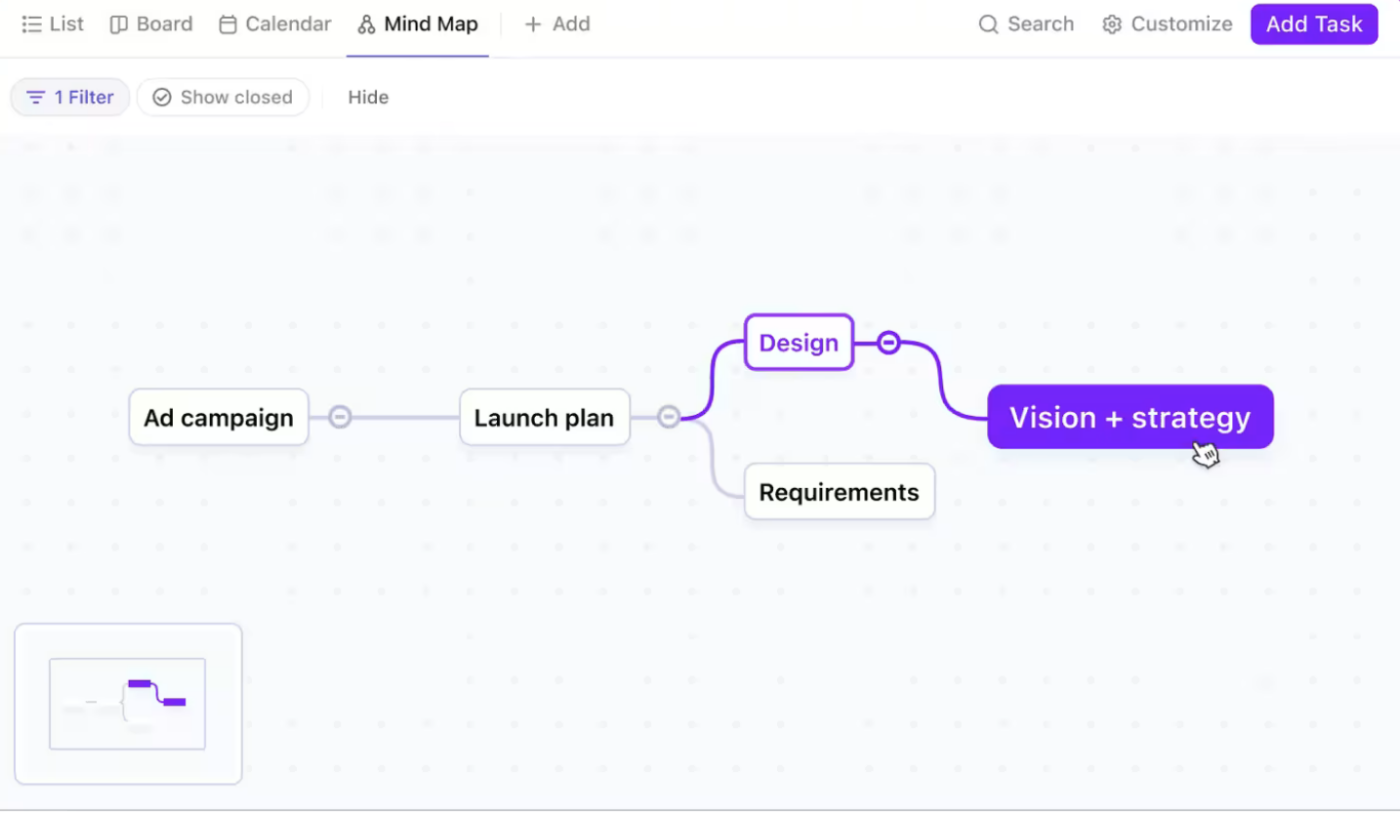
เกิดอะไรขึ้นเมื่อเพื่อนร่วมทีมต้องการอธิบายแนวคิดที่ซับซ้อนภายใน Slack? ความโกลาหลล้วนๆ นี่คือจุดที่ClickUp Mind Mapsเข้ามาช่วย มันช่วยให้คุณแยกแนวคิดออกเป็นรายการที่สามารถดำเนินการได้ คุณสามารถวางแผนขั้นตอนการทำงาน มองเห็นภาพแนวคิดร่วมกับทีม และติดแท็กบุคคลเพื่อเริ่มทำงานกับแนวคิดนั้นๆ ได้
ปรับแต่งแผนผังความคิดของคุณด้วยมุมมองแบบลำดับ สีที่กำหนดเอง และการจัดเรียงขั้นสูง หากคุณติดขัดตรงไหน คุณสามารถใช้ตัวเลือกจัดเรียงใหม่เพื่อคืนโครงสร้างเดิมได้
เพิ่มประสิทธิภาพการทำงานด้วย ClickUp
ในขณะที่ Slack มีความโดดเด่นในการสื่อสารแบบเรียลไทม์ ปัญหาต่างๆ เช่น การส่งข้อความล่าช้า การจำกัดการอัปโหลดไฟล์ ไอคอนการแจ้งเตือนที่ปรากฏแม้ไม่มีข้อความใหม่ และฟีเจอร์การค้นหาที่ไม่มีประสิทธิภาพ อาจส่งผลกระทบต่องานของคุณ หากคุณกำลังประสบปัญหากับ Slack ถึงเวลาแล้วที่จะสำรวจทางเลือกอื่นของ Slack เช่น ClickUp เพื่อปรับรูปแบบการทำงานของคุณใหม่และปรับปรุงการดำเนินงานของธุรกิจให้มีประสิทธิภาพมากขึ้น
ClickUp โดดเด่นในการสร้างสภาพแวดล้อมที่เน้นกระบวนการทำงานเป็นศูนย์กลาง โดยเป็นศูนย์กลางสำหรับการสื่อสารและการทำงานร่วมกันของทีม การจัดการงาน การบริหารโครงการ การระดมความคิด การตั้งเป้าหมาย และการทำงานอัตโนมัติของกระบวนการ
ClickUp ช่วยประหยัดเวลาและความพยายามในการสลับระหว่างแอปต่างๆ และช่วยให้คุณมีสมาธิกับเป้าหมายของคุณได้ดียิ่งขึ้นสมัครฟรีที่ClickUp วันนี้เพื่อเพิ่มประสิทธิภาพการทำงาน