

Slack เป็นหนึ่งในเครื่องมือสื่อสารและเพิ่มประสิทธิภาพการทำงานที่พบได้บ่อยที่สุดในที่ทำงานทั่วโลก
เมื่อเปิดตัวครั้งแรก Slack มีผู้ใช้เพียง 16,000 คนเท่านั้น หนึ่งทศวรรษต่อมา ในปี 2022 Slack มีผู้ใช้งานประจำมากกว่า 30 ล้านคน และคาดการณ์ว่าจะเพิ่มขึ้นถึง 47 ล้านคนภายในปี 2025 ผู้คนทั่วโลกใช้ Slack เพื่อสื่อสารและทำงานร่วมกันในที่ทำงาน
Slack เป็นมากกว่าเครื่องมือสื่อสารในที่ทำงานทั่วไป; มันคือเครื่องมือเพิ่มประสิทธิภาพการทำงานที่ทรงพลังซึ่งกลายเป็นแพลตฟอร์มที่องค์กรทั่วโลกเลือกใช้เพื่อปรับปรุงการทำงานประจำวันให้มีประสิทธิภาพมากขึ้น
บล็อกนี้จะช่วยให้คุณเพิ่มประสิทธิภาพการทำงานของคุณให้สูงสุดโดยใช้ Slack เป็นช่องทางสื่อสารของทีม เราแบ่งปันเคล็ดลับเกี่ยวกับคุณสมบัติที่ดีที่สุดของ Slack, คีย์ลัดที่เป็นประโยชน์, และวิธีการใช้ Slack อย่างมีประสิทธิภาพ
เริ่มต้นใช้งาน Slack: เคล็ดลับยอดนิยม
เริ่มต้นด้วยการสร้างบัญชีกับ Slack. นี่คือขั้นตอนที่คุณต้องทำ.
ขั้นตอนที่ 1: เข้าชมเว็บไซต์
ไปที่เว็บไซต์ของ Slack คุณสามารถเข้าถึง Slack ได้จากเบราว์เซอร์ใดก็ได้ แอปเว็บของ Slack สามารถดาวน์โหลดได้ง่าย ไม่ว่าคุณจะทำงานบน Windows หรือ Mac
ขั้นตอนที่ 2: ลงทะเบียน
คลิกที่ปุ่ม 'ลงทะเบียนด้วยที่อยู่อีเมล' ที่ด้านบนของหน้าเว็บ คุณสามารถใช้บัญชี Google ที่มีอยู่เพื่อสร้างบัญชี Slack ได้ สิ่งที่คุณต้องทำคือคลิกที่ปุ่ม 'ลงทะเบียนด้วย Google'
ขั้นตอนที่ 3: ยืนยันบัญชีของคุณ
Slack จะส่งรหัสยืนยันไปยังบัญชีอีเมลของคุณเมื่อคุณป้อนรหัสในหน้าลงทะเบียน กรุณากรอกรหัสในหน้าลงทะเบียน
ขั้นตอนที่ 4: ยินดีต้อนรับสู่ Slack
เมื่อคุณยืนยันบัญชีของคุณแล้ว—ว้าว! นั่นคือขั้นตอนแรกของคุณในการเริ่มการสนทนาทีมบน Slack ด้วยบัญชี Slack ใหม่ คุณจะเห็นรายละเอียดของช่องทางและข้อความส่วนตัวทั้งหมดทางด้านซ้ายของหน้าจอ
เราขอแนะนำให้ดาวน์โหลดแอปมือถือของ Slack เพื่อรับการอัปเดต Slack แม้ในขณะที่คุณกำลังเดินทาง
ขั้นตอนที่ 5: สร้างพื้นที่ทำงาน
ในฐานะผู้ใช้ Slack ใหม่ คุณต้องสร้าง 'เวิร์กสเปซ' ให้คลิกที่ปุ่ม 'สร้างเวิร์กสเปซ' และเลือกชื่อสำหรับเวิร์กสเปซของคุณ
ขั้นตอนที่ 6: เริ่มโครงการ
ขั้นตอนต่อไปคือเริ่มลงมือทำโครงการใหม่ อย่าคิดมากเกินไป เลือกชื่อโครงการและระบุวัตถุประสงค์ เช่น 'ระดมความคิดเกี่ยวกับไอเดียผลิตภัณฑ์' หรือ 'กิจกรรมละลายพฤติกรรมกับทีม'
ขั้นตอนที่ 7: เชิญทีมของคุณ
คุณมีชื่อโครงการและวัตถุประสงค์แล้ว ตอนนี้คุณต้องการทีมของคุณ
เพิ่มชื่อและที่อยู่อีเมลของสมาชิกทีมที่คุณต้องการเชิญไปยังพื้นที่ทำงาน Slack ของคุณ
คลิกที่ปุ่ม 'ข้ามขั้นตอนนี้' เพื่อทำในภายหลัง
นี่คือคีย์ลัดบนแป้นพิมพ์ของ Slack ที่เราชื่นชอบและใช้งานบ่อย:
| คีย์ลัด | Mac | Windows |
| เขียนข้อความใหม่ | คีย์คำสั่ง + N | Ctrl + N |
| ตั้งค่าสถานะของคุณ | คำสั่ง + Shift + Y | Ctrl + Shift + Y |
| อัปโหลดไฟล์ | คำสั่ง + U | Ctrl + U |
| สร้างสแนปช็อตใหม่ | คำสั่ง + Shift + Enter | Ctrl + Shift + U |
| ดูไฟล์ที่ดาวน์โหลดทั้งหมด | คำสั่ง + Shift + J | Ctrl + Shift + J |
📮 ทำไมบางทีมถึงกำลังทบทวนการใช้ Slack
ไม่ใช่ว่า Slack แย่—แต่เป็นเพราะทีมส่วนใหญ่ยังไม่ได้ปรับกระบวนการทำงานให้รองรับปริมาณงานของมันClickUp ได้สำรวจความคิดเห็นจากมืออาชีพกว่า 4,000คนเกี่ยวกับผลกระทบของเครื่องมือสื่อสารต่อการทำงานจริง
คุณสมบัติของ Slack และวิธีการใช้งานอย่างมีประสิทธิภาพ
Slack มีฟีเจอร์มากมายที่คุณอาจไม่มีเวลาสำรวจอย่างเต็มที่ เราได้รวบรวมฟีเจอร์ที่มีประโยชน์ที่สุดไว้เพื่อความสะดวกของคุณ
นี่คือคุณสมบัติที่ดีที่สุดห้าประการที่จะช่วยให้คุณเริ่มใช้ Slack ได้อย่างมีประสิทธิภาพ:
การกล่าวถึง
การกล่าวถึง หรือที่รู้จักกันทั่วไปว่า 'การเอ่ยถึง' ใช้เพื่อดึงดูดความสนใจของผู้ใช้ กลุ่ม หรือช่องทางเฉพาะในข้อความ Slack ใช้คุณสมบัตินี้เพื่อติดต่อสมาชิกทีมหรือช่องทางโดยพิมพ์สัญลักษณ์ '@'
ฟีเจอร์การกล่าวถึงโดยตรงจะแจ้งเตือนผู้ใช้เมื่อพวกเขาถูกแท็กในการสนทนา พวกเขาจะเห็นข้อความที่ถูกเน้นพร้อมชื่อของตนเมื่อคลิกที่การแจ้งเตือน
แม้ว่าการกล่าวถึงจะเป็นประโยชน์สำหรับการสื่อสารที่มุ่งเน้นและตรงเป้าหมาย แต่ควรใช้อย่างเหมาะสม หลีกเลี่ยงการส่งการกล่าวถึงจำนวนมากเกินไปไปยังเพื่อนร่วมทีมของคุณ ควรติดตามด้วยข้อมูลเพิ่มเติมเกี่ยวกับสิ่งที่คุณต้องการให้พวกเขาดำเนินการ
การโทรผ่าน Slack
เคยเกิดเหตุการณ์แบบนี้กับคุณบ้างไหม? ขณะที่คุณกำลังคุยโทรศัพท์ส่วนตัวอยู่ จู่ๆ คุณก็นึกขึ้นได้ว่ามีงานที่ต้องรีบทำและต้องใช้เวลามากกว่านี้ในการเข้าถึงระบบและติดต่อเพื่อนร่วมทีมของคุณ
ด้วย Slack เป็นเครื่องมือจัดการโครงการของคุณ คุณไม่จำเป็นต้องสลับอุปกรณ์หรือหน้าต่าง คลิกไอคอนการโทรบนแอป Slack เพื่อโทรด้วยเสียงหรือวิดีโอ แชร์หน้าจอของคุณเพื่อสื่อสารกับเพื่อนร่วมทีมได้ดีขึ้น และทำงานร่วมกันแบบเรียลไทม์
ค้นหาข้อความ
เมื่อคุณรีบ Slack ช่วยให้คุณค้นหาข้อความเพื่อหาการสนทนาและไฟล์ที่ต้องการได้ ใช้ตัวกรองการค้นหาและตัวปรับอัจฉริยะเพื่อดึงผลลัพธ์การค้นหาที่เกี่ยวข้องมากที่สุดออกมาเท่านั้น
นี่คือรายการของตัวปรับแต่งที่สามารถทำให้การค้นหาใน Slack ของคุณง่ายขึ้น:
- พิมพ์เครื่องหมายขีดกลาง '-' ไว้หน้าคำเพื่อยกเว้นข้อความที่มีคำนั้น
- พิมพ์ 'is:save' หรือ 'has:pin' เพื่อค้นหาสิ่งที่คุณได้บันทึกหรือปักหมุดไว้ก่อนหน้านี้
- พิมพ์ 'is:thread' เพื่อค้นหาหัวข้อสนทนา
- ใช้เครื่องหมายคำพูด "" เพื่อค้นหาวลีเฉพาะ
- พิมพ์: นำหน้าอีโมจิเพื่อเน้นเฉพาะข้อความที่มีการตอบกลับด้วยอีโมจิเท่านั้น
จำกัดการแจ้งเตือน
การแจ้งเตือนอาจรบกวนสมาธิของคุณในระหว่างเวลาทำงาน เปิดโหมด 'ห้ามรบกวน' ของ Slack เพื่อหยุดการแจ้งเตือนกับทีม Slack ของคุณเมื่อคุณต้องการทำงานที่ต้องการสมาธิ
ทำตามขั้นตอนเหล่านี้:
- คลิกที่รูปโปรไฟล์ของคุณในแถบด้านข้าง
- เลื่อนเมาส์ไปที่ 'หยุดการแจ้งเตือนชั่วคราว'
- เลือกช่วงเวลาหรือปรับแต่งกำหนดการแจ้งเตือนตามที่คุณต้องการ
จำกัดการแจ้งเตือนเพื่อให้คุณได้รับการแจ้งเตือนเฉพาะเมื่อมีคนส่งข้อความโดยตรงถึงคุณหรือกล่าวถึงคุณเท่านั้น คุณยังสามารถหยุดการแจ้งเตือนจากช่องทางเฉพาะได้โดยคลิกที่หัวข้อการสนทนาแล้วแตะปุ่ม 'ปิดเสียง'
เคล็ดลับเพิ่มประสิทธิภาพการทำงานใน Slack: ปรับแต่งการแจ้งเตือนด้วยคำสำคัญ เมื่อทีมของคุณต้องการความสนใจเร่งด่วนจากคุณ พวกเขาสามารถใช้คำสำคัญเฉพาะเพื่อติดต่อคุณได้อย่างรวดเร็ว
ใช้สัญลักษณ์อีโมจิ
อีโมจิเป็นวิธีที่สนุกในการตอบสนองต่อข้อความและทำให้การสนทนาในช่องทีม Slack เป็นไปอย่างสนุกสนาน คุณสามารถทำอะไรได้มากกว่านั้น เช่น การทำโพล กำหนดตัวเลือกให้กับอีโมจิแต่ละตัวและให้สมาชิกในทีมเลือกอีโมจิที่พวกเขาต้องการโหวต Slack จะแสดงจำนวนโหวตอีโมจิโดยอัตโนมัติ ทำให้งานของคุณง่ายยิ่งขึ้น
หนึ่งในเคล็ดลับยอดนิยมของ Slackเกี่ยวกับการใช้อีโมจิคือการกำหนดความหมายบางอย่างให้กับอีโมจิเหล่านั้น
- เมื่อมีคนใช้✋อีโมจิ แสดงว่าพวกเขาพร้อมที่จะทำงานหรืออาสาทำงานใหม่
- หากคุณเป็นส่วนหนึ่งของทีมการตลาด ให้ใช้ 👀 อีโมจิ เพื่อแจ้งให้ทีมของคุณทราบว่าคุณกำลังตรวจสอบแบบจำลองการออกแบบหรือร่างเนื้อหา
คุณสามารถกรองข้อความที่มีอีโมจิเฉพาะได้ ใช้ตัวปรับ has: 👀 ในการค้นหาเพื่อค้นหาทุกงานที่อยู่ระหว่างการตรวจสอบและวางแผนขั้นตอนต่อไป
เคล็ดลับเพิ่มประสิทธิภาพการทำงานใน Slack: หากคุณต้องการพัฒนาการสื่อสารในทีมด้วยมากกว่าแค่การใช้อีโมจิในSlack ให้เพิ่มการเชื่อมต่อกับ Giphy จากไดเรกทอรีของ Slack เพื่อแชร์ GIF
วิธีสร้างและจัดการช่องทางใน Slack
ช่อง Slack มีประโยชน์สำหรับการสนทนาเกี่ยวกับหัวข้อเฉพาะ ช่วยปรับปรุงการสื่อสารให้เป็นระเบียบ จัดระเบียบความคิด และช่วยให้คุณดำเนินการได้อย่างรวดเร็ว
สร้างช่อง Slack
ส่วนนี้จะอธิบายรายละเอียดเกี่ยวกับวิธีการสร้างและจัดการช่อง Slack แรกของคุณอย่างมีประสิทธิภาพ:
- เข้าสู่ระบบบัญชี Slack ของคุณ
- รายการช่องจะแสดงอยู่ทางด้านซ้ายของแถบด้านข้าง คลิกที่ไอคอน '+' เพื่อสร้างช่องใหม่
- เลือกประเภทช่องทาง; ช่องสาธารณะเปิดให้ทุกคนเข้าถึงได้ ในขณะที่ช่องทางส่วนตัวสามารถเข้าถึงได้เฉพาะสมาชิกที่ได้รับเชิญเท่านั้น
- กรอกรายละเอียดช่องเฉพาะ เช่น ชื่อและคำอธิบาย
- เพิ่มสมาชิกเข้าสู่ช่อง
- คลิกที่ 'สร้างช่อง'
หลังจากสร้างช่องแล้ว คุณสามารถเริ่มการสนทนาเป็นทีมและการสนทนาส่วนตัวได้
คุณยังสามารถตั้งค่าช่องให้เป็น 'อ่านอย่างเดียว' ได้หากการสื่อสารมีวัตถุประสงค์ให้เป็นแบบทางเดียว
จัดระเบียบช่องทาง
ผู้ใช้ Slack ทุกคนจะมีช่องเริ่มต้นสองช่องในแถบด้านซ้าย—#general และ #random ซึ่งเป็นช่องสาธารณะสำหรับทีมในการพูดคุยเกี่ยวกับหัวข้อต่าง ๆ ที่เกี่ยวข้องและไม่เกี่ยวข้องกับงาน
เมื่อสร้างช่องทางเพิ่มเติม ให้จัดระเบียบ ตามโครงการธุรกิจและทีม ตัวอย่างเช่น #ทีม-สนับสนุน หรือ #ปรับปรุงเว็บไซต์โครงการ นี่เป็นหนึ่งในการเพิ่มประสิทธิภาพที่ดีที่สุดในการใช้ Slack อย่างมีประสิทธิภาพ เนื่องจากช่วยให้การสื่อสารมีจุดมุ่งหมายและหลีกเลี่ยงการทับซ้อน นอกจากนี้ยังง่ายต่อการติดตามงานและตรวจสอบกิจกรรมต่างๆ
รักษาชื่อช่องให้สอดคล้องกัน
การใช้รูปแบบการตั้งชื่อสำหรับช่องทางการสื่อสารใน Slack เป็นวิธีที่ง่ายที่สุดในการสื่อสารวัตถุประสงค์ของช่องนั้น องค์กรส่วนใหญ่ใช้คำนำหน้าช่อง เช่น #team-, #projects-, หรือ #client-
เมื่อคุณตั้งชื่อช่องใน Slack แบบนี้ Slack จะจัดกลุ่มช่องที่มีชื่อคล้ายกันไว้ในแถบด้านซ้ายโดยอัตโนมัติ หลังจากที่คุณได้กำหนดแนวทางในการตั้งชื่อช่องแล้ว ให้แชร์แนวทางเหล่านั้นในช่องสาธารณะเพื่อให้ทุกคนสามารถอ้างอิง ติดตาม และโพสต์ข้อความในช่องที่เหมาะสมได้
มีคำอธิบายช่องทางที่ชัดเจน
ในขณะที่รูปแบบการตั้งชื่อช่วยสื่อสารวัตถุประสงค์ของช่องทาง การมีคำอธิบายที่ชัดเจนจะยิ่งทำให้เข้าใจได้ชัดเจนยิ่งขึ้น ช่วยให้เพื่อนร่วมทีมของคุณโพสต์ข้อความใน Slack ได้ถูกที่
เมื่อคุณเขียนคำอธิบาย ให้ขยายความว่าทำไมช่องนี้ถึงมีอยู่ หัวข้อใดที่ควรนำมาพูดคุย และสิ่งใดที่ไม่ควรนำมาแชร์ในช่องนี้ เราขอแนะนำให้คุณคัดลอกคำอธิบายเหล่านี้และเพิ่มเป็นข้อความปักหมุด เพื่อให้ทำหน้าที่เป็นตัวเตือนสำหรับสมาชิก
ดำเนินการตรวจสอบช่องทางการสื่อสาร
การตรวจสอบช่องทางช่วยให้คุณระบุช่องทางที่ไม่ใช้งาน การจัดเก็บช่องทางดังกล่าวเป็นวิธีที่ดีที่สุดในการจัดระเบียบอินเทอร์เฟซ Slack
เมื่อคุณทำเครื่องหมายช่องว่าไม่ใช้งาน สมาชิกทุกคนในช่องจะได้รับข้อความจาก Slackbot อย่างไรก็ตาม ไฟล์และข้อมูลสำคัญทั้งหมดที่แชร์ในช่องจะยังคงสามารถค้นหาได้สำหรับสมาชิกทุกคนในทีม
มีช่องทางโซเชียล
ช่องทางโซเชียลมีไว้สำหรับการพูดคุยเรื่องที่ไม่เกี่ยวข้องกับงาน สามารถรวมทีมทั้งหมดเข้าด้วยกันและสร้างความสัมพันธ์ที่แน่นแฟ้นระหว่างสมาชิกในทีม ส่งเสริมการทำงานร่วมกัน พิจารณาใช้ช่องทางเหล่านี้ในการแนะนำสมาชิกใหม่และจัดเซสชันต้อนรับเสมือนจริง
เพิ่มประสิทธิภาพการทำงานด้วย Slack
คุณมีประสิทธิภาพในการทำงานมากขึ้นเมื่อคุณส่งมอบผลลัพธ์ตรงเวลา แต่การพูดนั้นง่ายกว่าการทำ การจัดการงานเป็นสิ่งสำคัญ และ Slack สามารถช่วยให้คุณเชี่ยวชาญในเรื่องนี้ได้
ความสามารถสามประการของ Slackนี้จะปลดล็อกประสิทธิภาพการทำงานของคุณ และ ไม่ให้คุณพลาดกำหนดส่งงานอีกต่อไป:
การแจ้งเตือนผ่าน Slack
ในการเริ่มใช้การแจ้งเตือน ให้ใช้คำสั่ง '/ remind' ตามด้วยสิ่งที่คุณต้องการให้ Slack แจ้งเตือนและเวลาที่ต้องการ รูปแบบคำสั่งมีความยืดหยุ่น คุณสามารถตั้งเวลาแจ้งเตือนสำหรับวันที่และเวลาที่เฉพาะเจาะจง หรือใช้รูปแบบภาษาธรรมชาติก็ได้ ตัวอย่างเช่น '/remind ส่งอีเมลติดตามผลถึง John ในวันจันทร์ เวลา 14.00 น. '
ใช้การแจ้งเตือนเพื่อเขียนบันทึกหรือรายการสิ่งที่ต้องทำเพื่อจดจำกำหนดเวลาที่ห่างไกลและเหตุการณ์ต่างๆ เช่น วันเกิดและวันครบรอบ หากคุณต้องการตั้งการแจ้งเตือนซ้ำ ให้เพิ่มความถี่ เช่น 'ทุกวันพฤหัสบดี' หรือ 'ทุกสัปดาห์'
เมื่อถึงเวลาที่กำหนด Slackbot จะส่งการแจ้งเตือนถึงคุณในรูปแบบข้อความโดยตรง หลังจากทำภารกิจเสร็จสิ้นแล้ว ให้ทำเครื่องหมายว่าเสร็จสิ้นเพื่อหยุดการแจ้งเตือนเพิ่มเติม
ส่วนที่กำหนดเอง
มีช่องทางมากเกินไปในแถบด้านข้างของ Slack แต่การสร้างส่วนที่กำหนดเองเป็นวิธีที่ดีที่สุดในการหลีกเลี่ยงปัญหานั้น ส่วนที่กำหนดเองช่วยให้คุณจัดกลุ่มช่องทาง ข้อความโดยตรง และแอป Slack ตามความต้องการหรือขั้นตอนการทำงานของคุณ
จัดระเบียบส่วนที่กำหนดเองเป็นลำดับชั้นเพื่อให้มีโครงสร้างที่มองเห็นได้ชัดเจนและทำให้การค้นหาและเข้าถึงรายการเฉพาะทำได้ง่าย จัดเรียงช่อง Slack ภายในแต่ละส่วนที่กำหนดเองเพื่อเน้นรายการที่มีความสำคัญ
ส่วนที่กำหนดเองมีให้บริการในทุกอุปกรณ์ เพื่อให้มั่นใจถึงประสบการณ์ที่ราบรื่นไม่ว่าจะใช้อุปกรณ์ใดก็ตาม
ผสาน Slack เข้ากับ ClickUp
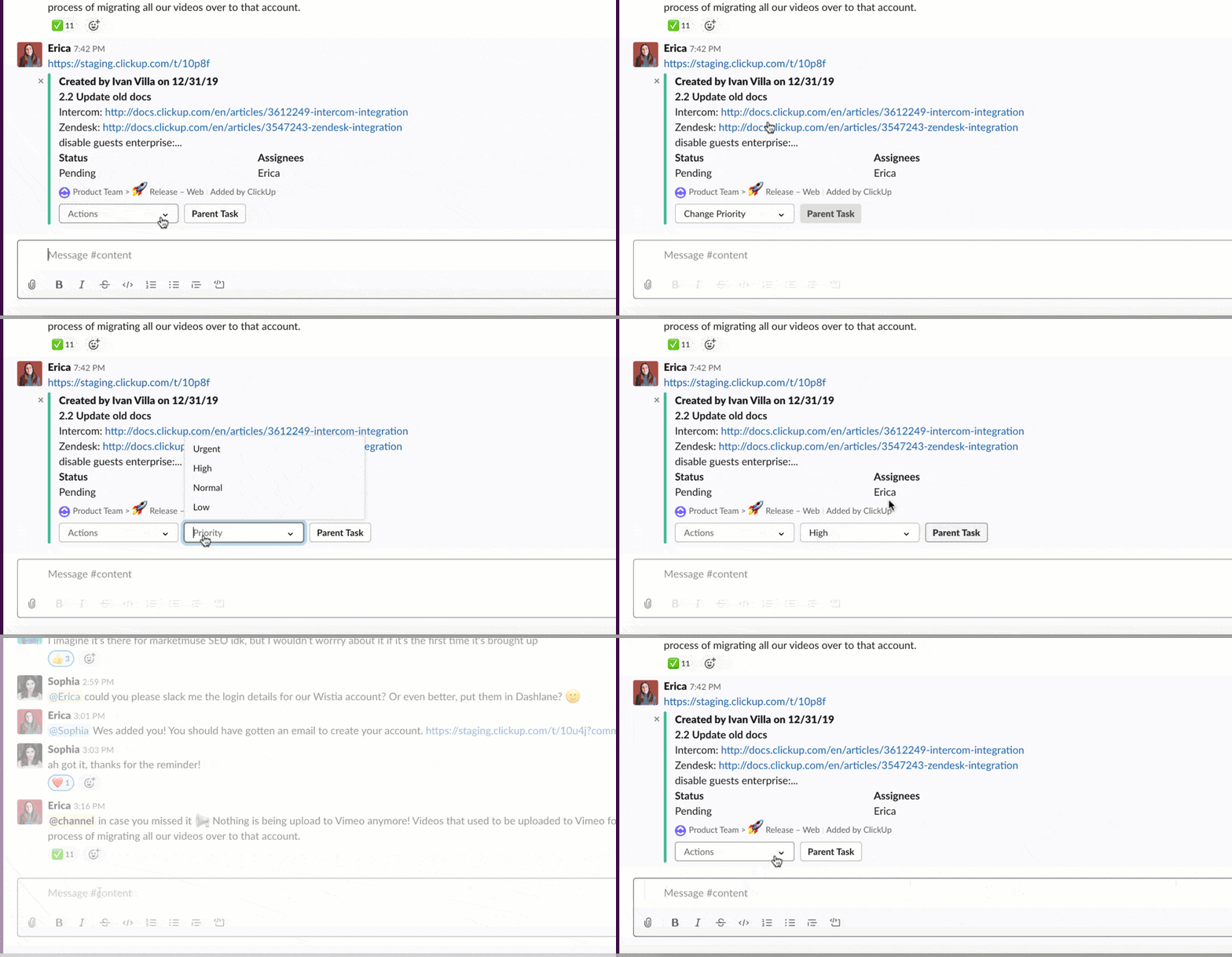
การผสานการทำงานกับ Slack ภายในเครื่องมือจัดการโครงการของ ClickUp ช่วยรวมศูนย์การสื่อสาร ทำให้หลายทีมสามารถเชื่อมต่อกันและใช้ Slack ได้อย่างมีประสิทธิภาพ
การผสานการทำงานระหว่าง Slack และ ClickUpช่วยให้คุณสามารถสร้างงานใหม่ได้โดยตรงจากช่อง Slack เมื่อคุณต้องการสร้างงานใหม่ เพียงพิมพ์ '/ clickup new' งานจะถูกเพิ่มไปยังกระดาน ClickUp โดยอัตโนมัติ
เมื่อสมาชิกทีมโพสต์ลิงก์งานบน Slack ระบบจะดึงข้อมูลมาแสดงใน ClickUp โดยอัตโนมัติพร้อมบริบทเพิ่มเติม นอกจากนี้ยังสามารถจัดการงานผ่านเมนูแบบเลื่อนลงสำหรับกำหนดส่ง ความสำคัญ และสถานะได้อีกด้วย การผสานรวมนี้ยังช่วยให้เข้าถึงการอัปเดตได้ง่ายขึ้น โดยแจ้งเตือนคุณเมื่อมีการสร้างงานใหม่หรือมีการเพิ่มความคิดเห็นใน ClickUp
ข้อจำกัดในการใช้ Slack
เช่นเดียวกับเครื่องมือทางธุรกิจทุกชนิด Slack ก็มีข้อจำกัด และคุณควรตระหนักถึงข้อจำกัดเหล่านี้ในฐานะผู้ใช้ทั่วไป
ข้อจำกัดในการค้นหา
แผนฟรีของ Slack อนุญาตให้ผู้ใช้ค้นหาข้อความล่าสุด 10,000 ข้อความ. นี่เป็นข้อเสียสำหรับทีมใหญ่—คุณอาจไม่สามารถเข้าถึงข้อความเก่าได้.
เส้นทางการเรียนรู้
ฟีเจอร์และตัวเลือกการปรับแต่งที่หลากหลายของ Slack อาจทำให้ผู้ใช้ใหม่รู้สึกสับสนได้ สมาชิกทีมที่มีอายุมากกว่าอาจต้องการเวลามากกว่าเพื่อนร่วมทีมที่อายุน้อยกว่าในการปรับตัวและใช้งาน Slack ได้อย่างเต็มประสิทธิภาพ
ขีดจำกัดการจัดเก็บ
ผู้ใช้แผนฟรีจะได้รับพื้นที่เก็บข้อมูล 5 GB ซึ่งหมายความว่าแผนฟรีจะครอบคลุมเพียงบางส่วนของความต้องการของคุณเท่านั้น หากทีมของคุณมีความต้องการในการแชร์ไฟล์จำนวนมาก
การเข้าถึงแบบออฟไลน์จำกัด:
Slack ให้ผู้ใช้เข้าถึงฟีเจอร์ออฟไลน์ได้จำกัด ซึ่งอาจเป็นเรื่องสำคัญสำหรับผู้ใช้ที่มีการเชื่อมต่ออินเทอร์เน็ตไม่เสถียร
ความซับซ้อนในการบูรณาการ
การผสานการทำงานที่หลากหลายของ Slack เพิ่มคุณค่าอย่างมากในการใช้ Slack อย่างมีประสิทธิภาพ อย่างไรก็ตาม ทีมที่มีความเชี่ยวชาญทางเทคนิคจำกัดอาจพบว่าการตั้งค่าการผสานการทำงานเป็นเรื่องท้าทาย
เครื่องมือการทำงานร่วมกันอื่น ๆ
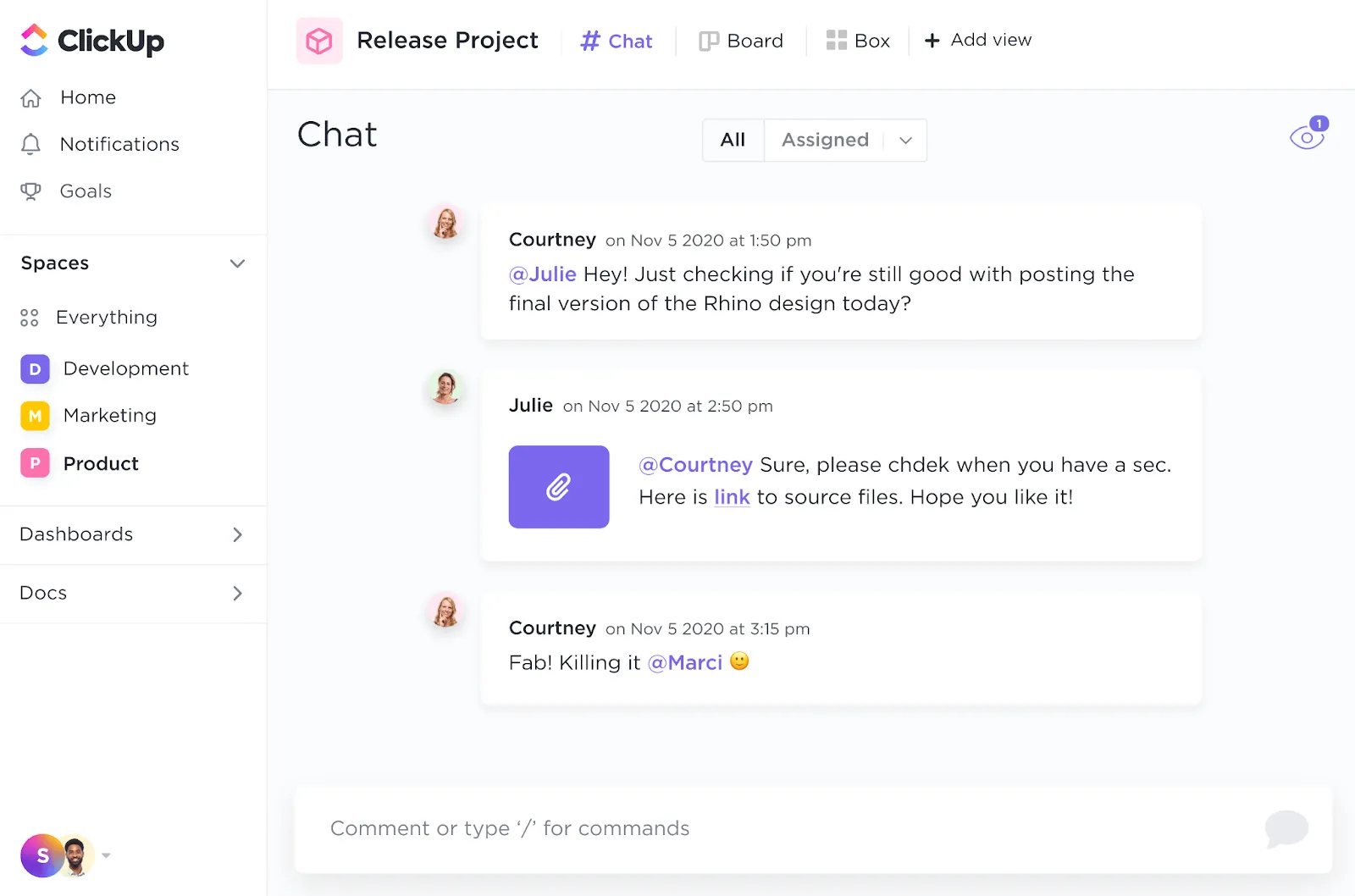
หากข้อจำกัดของ Slack เป็นสิ่งที่คุณกังวล ถึงเวลาแล้วที่ควรพิจารณาทางเลือกอื่นแทน Slack
และหนึ่งในทางเลือกที่ดีที่สุดสำหรับ Slackคือ ClickUp
มุมมองแชท ClickUp
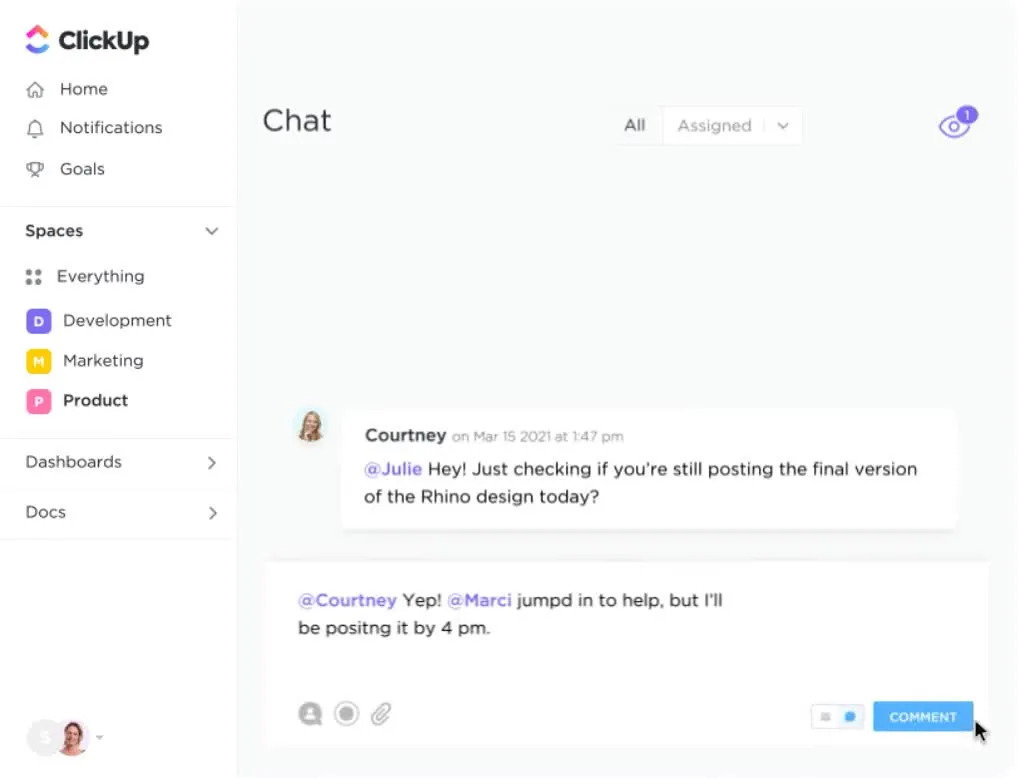
มุมมองแชทของ ClickUpมอบความสามารถในการสื่อสารและการจัดการโครงการแบบเรียลไทม์และร่วมมือกัน
นี่คือสรุปสั้น ๆ ว่าทำไมมุมมองแชทของ ClickUp จึงเป็นทางเลือกที่คุ้มค่าสำหรับ Slack:
การสื่อสารแบบบูรณาการ
มุมมองแชทของ ClickUp ช่วยให้ทีมของคุณทำงานได้โดยไม่ต้องใช้เครื่องมือสื่อสารแยกต่างหาก มันเชื่อมต่อทุกการสนทนาและข้อความกับงานและโครงการที่เกี่ยวข้องที่กำลังดำเนินการอยู่
การสนทนาตามบริบท
สมาชิกในทีมเข้าใจอย่างชัดเจนว่ากำลังมีการหารือเกี่ยวกับอะไร เนื่องจากพวกเขาเชื่อมโยงกับงานที่กำลังดำเนินอยู่หรือเสร็จสิ้นแล้ว คุณไม่จำเป็นต้องเสียเวลาสลับไปมาระหว่างเครื่องมือต่างๆ ระหว่างการประชุมทีมเพื่อให้ทันกับทุกเรื่อง
การแชร์ไฟล์
มุมมองการแชทช่วยให้สามารถแชร์เอกสารและไฟล์ได้ ซึ่งทำให้การทำงานร่วมกันเป็นเรื่องง่าย ผู้ใช้สามารถมอบหมายงานที่ต้องดำเนินการให้กับสมาชิกในทีมได้โดยการกล่าวถึงพวกเขาในความคิดเห็น
ลิงก์และฝัง
ฝังหน้าเว็บและเพิ่มลิงก์, สเปรดชีต, และวิดีโอ. มุมมองการแชทจะจัดกลุ่มสิ่งเหล่านี้ไว้อย่างเป็นระเบียบเพื่อการอ้างอิงอย่างรวดเร็ว.
ไม่จำเป็นต้องมีการเชื่อมต่อกับระบบภายนอก
มุมมองแชทเป็นส่วนสำคัญของ ClickUp และไม่ขึ้นกับแอปภายนอกสำหรับการสื่อสาร ซึ่งช่วยให้ประสบการณ์ของผู้ใช้เรียบง่ายขึ้น และทำให้แน่ใจว่าทุกคุณสมบัติการสื่อสารเป็นของแพลตฟอร์มเอง
ร่วมมือและสื่อสารได้ดีขึ้นด้วย Slack
ชื่อเสียงของ Slack ในฐานะหนึ่งในเครื่องมือการทำงานร่วมกันทางธุรกิจที่ดีที่สุดนั้นได้รับมาอย่างสมศักดิ์ศรี เป็นเครื่องมือเพิ่มประสิทธิภาพการทำงานที่ทรงพลัง ซึ่งเรื่องราวการเติบโตของมันเป็นเครื่องพิสูจน์ถึงความสำเร็จของมัน
หากคุณต้องการทดลองใช้ Slack ให้เริ่มต้นด้วยการสร้างบัญชีฟรีบน Slack คุณจะได้รับพื้นที่เก็บข้อมูล 5GB ซึ่งเพียงพอสำหรับผู้ใช้มือใหม่ เมื่อคุณคุ้นเคยกับคุณสมบัติและคีย์ลัดของ Slack มากขึ้น ให้สร้างช่องทางและจัดการตามคำแนะนำที่เราได้แบ่งปันไว้ในคู่มือนี้
ลองใช้การผสานการทำงานระหว่าง ClickUp กับ Slack เพื่อเพิ่มประสิทธิภาพการทำงานของคุณ ลงทะเบียนใช้ ClickUp สำรวจคุณสมบัติและประโยชน์ต่างๆ เปรียบเทียบกับ Slack เพื่อพิจารณาว่าเครื่องมือธุรกิจใดจะตอบสนองเป้าหมายและกระบวนการทำงานของคุณได้ดีกว่า
คำถามที่พบบ่อย
อะไรคือฟังก์ชันการทำงานของ Slack ที่ประสบความสำเร็จมากที่สุดสามอย่าง?
Slack มีฟังก์ชันมากมาย แต่ต่อไปนี้คือสามตัวเลือกยอดนิยมของเรา:
- กล่าวถึง
- การโทรผ่าน Slack
- ตัวปรับแต่งการค้นหาขั้นสูง
คุณใช้ Slack อย่างมืออาชีพอย่างไร?
ไม่มีคำตอบที่ชัดเจนสำหรับเรื่องนี้—มันขึ้นอยู่กับพลวัตและความต้องการของธุรกิจของคุณ
แต่ต่อไปนี้คือวิธีการใช้ Slack:
- สื่อสารผ่านช่องทาง Slack และส่งข้อความโดยตรง
- หัวข้อสำหรับการอภิปรายเชิงลึก
- การทำงานอย่างมีสมาธิด้วยตารางการแจ้งเตือนที่ปรับแต่งตามความต้องการของ Slack
- สมดุลระหว่างการทำงานและชีวิตส่วนตัวด้วยฟีเจอร์สถานะของ Slack เพื่อแสดงความพร้อมในการทำงาน
- การทำงานร่วมกันของทีมและขวัญกำลังใจด้วยการตรวจสอบตามกำหนดเวลาและสม่ำเสมอ
ฉันจะปรับปรุงการใช้งาน Slack ได้อย่างไร?
นี่คือคำแนะนำเพื่อเพิ่มประสิทธิภาพการใช้งาน Slack:
- ตรวจสอบและจัดระเบียบช่องทางต่างๆ อย่างสม่ำเสมอ; จัดเก็บช่องทางที่ไม่ใช้งานแล้ว
- ปรับแต่งการแจ้งเตือนเพื่อให้มีสมาธิในการทำงาน
- เรียนรู้ตัวดำเนินการค้นหาขั้นสูงและทำความคุ้นเคยกับคำสั่ง Slack
- กำหนดและสื่อสารแนวทางปฏิบัติในการใช้ช่องทาง
- ปักหมุดข้อความสำคัญและตรวจสอบเป็นประจำ