

Slack เป็นศูนย์กลางหลักสำหรับการทำงานร่วมกันทั้งภายในและภายนอกองค์กรสำหรับธุรกิจส่วนใหญ่ในปัจจุบัน
ในขณะที่เราเห็นด้วย คุณทราบหรือไม่ว่ามันสามารถทำอะไรให้คุณได้มากกว่าการส่งข้อความใหม่และแชท?
เราจะแบ่งปันเทคนิคการใช้ Slack ที่ดีที่สุดเพื่อช่วยให้คุณทำงานได้อย่างมีประสิทธิภาพมากขึ้นและเสริมสร้างการสื่อสารในที่ทำงานในปี 2024
เคล็ดลับและเทคนิคเหล่านี้จะปลดล็อกศักยภาพเต็มรูปแบบของ Slack เพิ่มประสิทธิภาพการทำงาน และส่งเสริมสภาพแวดล้อมการทำงานที่เชื่อมต่อกันมากขึ้น
ไม่ว่าจะเป็นการจัดเรียงข้อความที่ยังไม่ได้อ่าน การผสานแอปอื่น ๆ หรือการปรับแต่งพื้นที่ทำงาน Slack ให้เหมาะกับความต้องการเฉพาะของทีมคุณ เคล็ดลับเหล่านี้จะช่วยยกระดับประสบการณ์การใช้งาน Slack ของคุณ มาเริ่มต้นกันที่พื้นฐานก่อนเลย
Slack คืออะไรและใช้งานอย่างไร?
Slack เป็น เครื่องมือสื่อสารภายในที่ทรงพลังซึ่งกำลังปฏิวัติวิธีการทำงานร่วมกันของทีมในยุคดิจิทัล แก่นแท้ของ Slack คือแพลตฟอร์มที่ซับซ้อนสำหรับการส่งข้อความโดยตรง แต่ขยายไปไกลกว่าการแชทธรรมดา
มันจัดระเบียบการสนทนาไว้ในช่องทางของ Slack ซึ่งสามารถกำหนดไว้สำหรับโครงการ, หัวข้อ, หรือทีมได้ ทำให้เป็นเครื่องมือที่หลากหลายสำหรับความต้องการทางอาชีพต่าง ๆ
จินตนาการถึงทีมการตลาดที่กำลังทำงานในแคมเปญใหม่. พวกเขาสามารถสร้างช่องทางโครงการการตลาดที่เฉพาะเจาะจงสำหรับการหารือ, ไฟล์, และการอัปเดตที่เกี่ยวข้องทั้งหมด.
ช่องทางนี้ช่วยให้การสื่อสารเป็นไปอย่างมีประสิทธิภาพและทำให้ทรัพยากรที่จำเป็นทั้งหมดอยู่ในมือของสมาชิกในทีม นอกจากนี้ Slack ยังสามารถผสานการทำงานกับแอปต่างๆ ได้อย่างราบรื่น เช่น Google Drive ซึ่งช่วยเพิ่มประสิทธิภาพการทำงาน เช่น การผสานการทำงานที่ดีที่สุดของ Slackที่เราได้สำรวจมาแล้ว
ในการแก้ไขปัญหาในที่ทำงานทุกวัน Slack มีคุณสมบัติพิเศษเช่น:
- การแจ้งเตือนที่กำหนดเองสำหรับช่องทางเฉพาะ
- เรียกดูช่องได้อย่างง่ายดายเพื่อการเข้าถึงอย่างรวดเร็ว
- การคัดแยกข้อความที่ยังไม่ได้อ่านทั้งหมดของคุณอย่างรวดเร็ว
- ปรับแต่ง Slack ด้วยค่าสี HTML ของคุณ เพิ่มความสวยงามทางสายตา
- สร้างรายการสิ่งที่ต้องทำภายในแอป
ฟังก์ชันการทำงานเหล่านี้ทำให้เป็น เครื่องมือสื่อสารในที่ทำงานที่ขาดไม่ได้สำหรับมืออาชีพที่ต้องการเพิ่มประสิทธิภาพการทำงานและรักษาพื้นที่ทำงานดิจิทัลให้เป็นระเบียบเรียบร้อย มาดูเคล็ดลับเพิ่มเติมที่ช่วยให้คุณปรับปรุงการสื่อสารในทีมของคุณกันเถอะ
25 เคล็ดลับการใช้ Slack เพื่อพัฒนาการสื่อสารในที่ทำงาน
นี่คือเคล็ดลับการใช้ Slack ที่ดีที่สุดเพื่อเพิ่มประสิทธิภาพการสื่อสารในที่ทำงานในปี 2024:
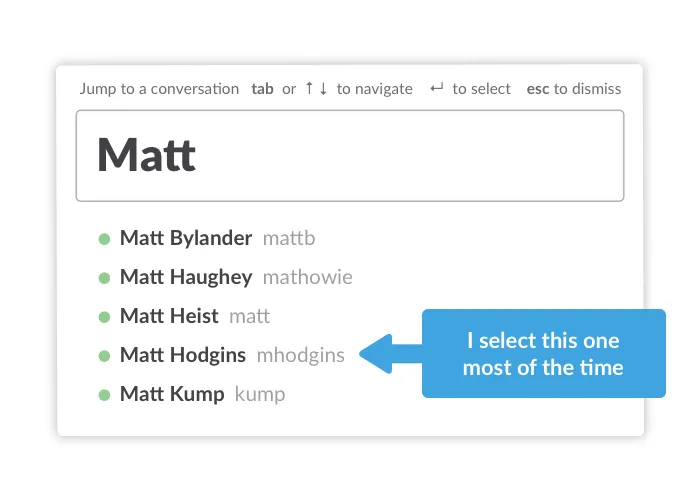
1. สวิตช์ด่วน (Ctrl/Cmd + K)
ทางลัดนี้เป็นเทคนิคสุดล้ำสำหรับผู้ใช้ Slack ทุกคน เปลี่ยนประสบการณ์การใช้งานได้ทันทีด้วยการสลับระหว่างช่อง Slack หรือข้อความส่วนตัวได้อย่างรวดเร็ว ประหยัดเวลาอันมีค่าและช่วยให้การทำงานของคุณลื่นไหลไม่สะดุด เหมาะอย่างยิ่งสำหรับผู้ใช้ที่ต้องสลับไปมาระหว่างการสนทนาบ่อย ๆ ในพื้นที่ทำงาน Slack ที่คึกคัก
2. ทำเครื่องหมายว่ายังไม่ได้อ่าน (Alt + คลิกที่ข้อความ)
ติดตามข้อความสำคัญใน Slack ได้โดยการทำเครื่องหมายว่ายังไม่ได้อ่าน ฟีเจอร์นี้มีประโยชน์อย่างยิ่งเมื่อคุณต้องกลับมาดูข้อความ Slack ข้อใดข้อหนึ่งในภายหลัง ช่วยให้มั่นใจได้ว่ารายละเอียดสำคัญจะไม่สูญหายท่ามกลางการสื่อสารประจำวัน
3. ปิดเสียงช่อง Slack
ลดเสียงรบกวนโดยการปิดเสียงช่อง Slack เพื่อหยุดการแจ้งเตือนที่ไม่เกี่ยวข้องในทันที ปิดเสียงช่องเพื่อมุ่งเน้นไปที่งานที่มีความสำคัญสูงโดยไม่ถูกรบกวนจากการแจ้งเตือนอย่างต่อเนื่อง ทำให้ประสบการณ์การใช้ Slack ของคุณจัดการได้ง่ายขึ้นและไม่รู้สึกหนักใจ
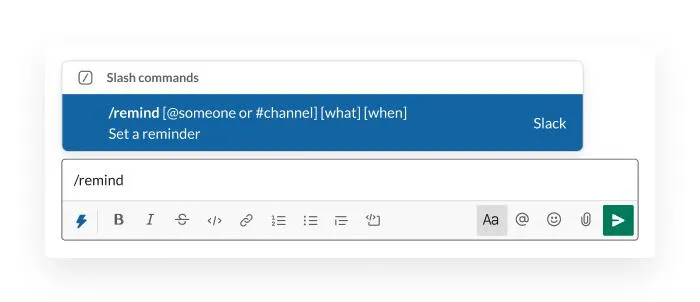
ช่วยให้คุณจดจำกำหนดเวลาสำคัญได้โดยตั้งการแจ้งเตือนใน Slack สำหรับวันที่เฉพาะเจาะจงโดยใช้คำสั่งค้นหาขั้นสูงของ Slack สำหรับผู้ที่ต้องเดินทาง แอปมือถือของ Slack ช่วยให้มั่นใจว่าคุณจะเชื่อมต่อได้ตลอดเวลา
5. การอัปเดตสถานะแบบกำหนดเอง
อัปเดตทีมของคุณเกี่ยวกับเวลาว่างหรือจุดสนใจปัจจุบันของคุณโดยการตั้งค่าสถานะ Slack แบบกำหนดเอง เคล็ดลับนี้ช่วยสร้างข้อตกลงและลดการรบกวนที่ไม่จำเป็น ส่งเสริมสภาพแวดล้อมการทำงานที่มีประสิทธิภาพและเคารพซึ่งกันและกันมากขึ้น
6. ปักหมุดข้อความ
ฟีเจอร์นี้เป็นตัวช่วยชีวิตในการเก็บข้อมูลสำคัญให้เข้าถึงได้ง่าย จัดระเบียบข้อความหรือเอกสารที่สำคัญโดยการปักหมุดไว้ในช่อง เพื่อให้ทุกคนสามารถค้นหาข้อมูลสำคัญได้อย่างรวดเร็วโดยไม่ต้องเลื่อนผ่านบทสนทนาที่ยาวเหยียด เหมาะอย่างยิ่งสำหรับการเน้นย้ำบันทึกการประชุม กำหนดส่งงาน หรือการอัปเดตที่สำคัญ
7. ใช้คำสั่ง Slack slash (/)
เพิ่มประสิทธิภาพการใช้งาน Slack ของคุณด้วยคำสั่ง slash คำสั่งเหล่านี้เป็นทางลัดไปยังฟังก์ชันต่างๆ มากมายของ Slack จากกล่องข้อความ Slack
ไม่ว่าจะเป็นการตั้งการแจ้งเตือน การเปลี่ยนสถานะ หรือการโทรหาเพื่อนร่วมงาน คำสั่งแบบ /slash จะทำให้งานเหล่านี้มีประสิทธิภาพและเข้าถึงได้ง่ายขึ้น ซึ่งช่วยเพิ่มประสิทธิภาพการทำงานโดยตรง
8. ดาวน์โหลดช่องที่สำคัญและเฉพาะเจาะจง
จัดการพื้นที่ทำงาน Slack ของคุณอย่างมีประสิทธิภาพด้วยการทำเครื่องหมายช่องที่สำคัญเป็นดาว คุณยังสามารถจัดเรียงช่อง Slack ตามที่คุณต้องการได้จากเมนูแบบเลื่อนลง เคล็ดลับนี้ช่วยให้ช่องที่สำคัญของคุณอยู่ที่มุมซ้ายบนของรายการช่องของคุณ ทำให้มั่นใจว่าคุณจะไม่พลาดการอัปเดตหรือการสนทนาที่สำคัญ
9. ตัวดำเนินการค้นหาขั้นสูง
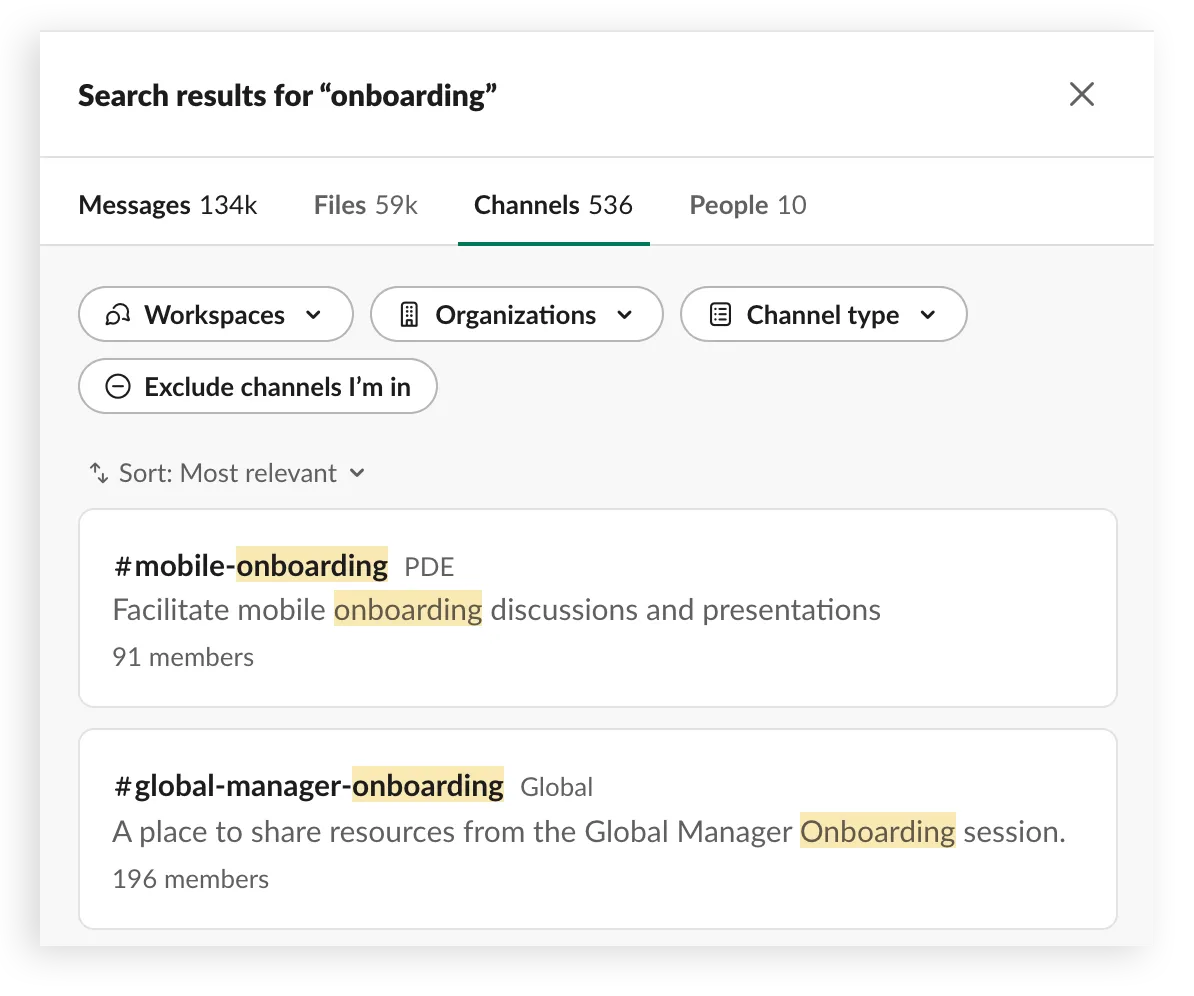
สำรวจทะเลแห่งข้อความใน Slack ได้อย่างง่ายดายด้วยตัวดำเนินการค้นหาขั้นสูง
เครื่องมือทรงพลังนี้ช่วยให้คุณค้นหาข้อความ ไฟล์ หรือการสนทนาเฉพาะได้ตามเกณฑ์ที่ละเอียด เช่น วันที่ บุคคล หรือคำสำคัญที่ตรงกัน มันมีคุณค่าอย่างยิ่งในการดึงข้อมูลสำคัญได้อย่างรวดเร็ว ช่วยประหยัดเวลาและลดความยุ่งยาก
10. สร้างและแชร์รายการสิ่งที่ต้องทำ
เพิ่มประสิทธิภาพการทำงานเป็น ทีมและการจัดการโครงการภายใน Slackด้วยการสร้างและแชร์รายการสิ่งที่ต้องทำ ฟีเจอร์การทำงานร่วมกันนี้ช่วยให้สมาชิกในทีมสามารถติดตามงาน กำหนดเวลา และความคืบหน้าได้ในที่เดียวที่เข้าถึงได้ง่าย
11. ปรับแต่งการแจ้งเตือน
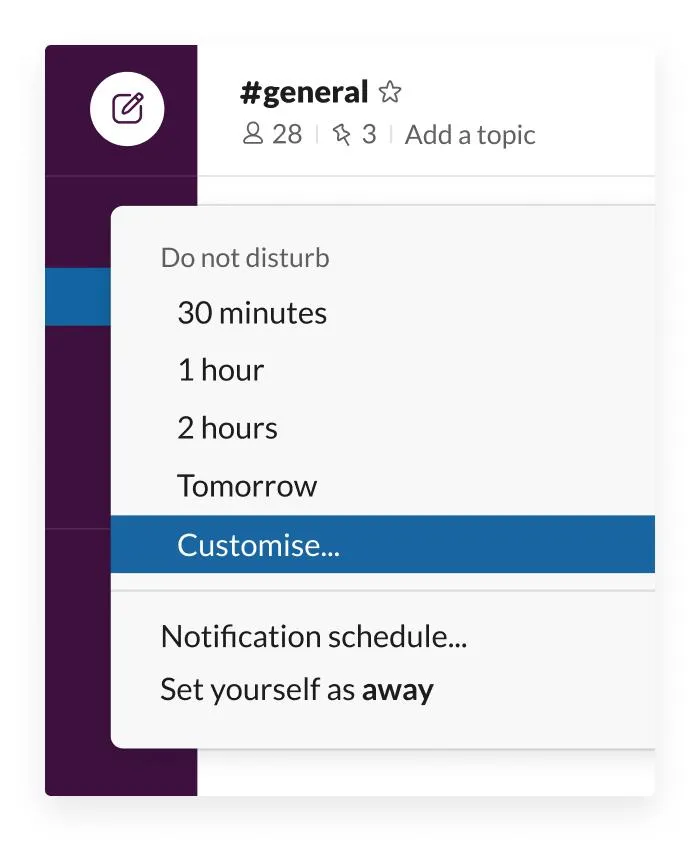
Slack ช่วยให้คุณเปิดใช้งานการแจ้งเตือนแบบกำหนดเองสำหรับแต่ละช่องเฉพาะได้ ซึ่งช่วยให้คุณมุ่งเน้นไปที่ช่องที่มีความสำคัญโดยไม่ต้องถูกแจ้งเตือนจากช่องที่มีความสำคัญน้อยกว่า
การปรับแต่งการตั้งค่าเหล่านี้ช่วยลดสิ่งรบกวนสมาธิ ทำให้คุณสามารถมุ่งเน้นกับงานที่สำคัญได้อย่างมีประสิทธิภาพและเพิ่มผลผลิต
12. ผสาน Slack เข้ากับแอปอื่นๆ
ปรับปรุงกระบวนการทำงานของคุณให้มีประสิทธิภาพมากขึ้นด้วยการผสาน Slack เข้ากับแอปพลิเคชันอื่น ๆ เช่น Google Drive
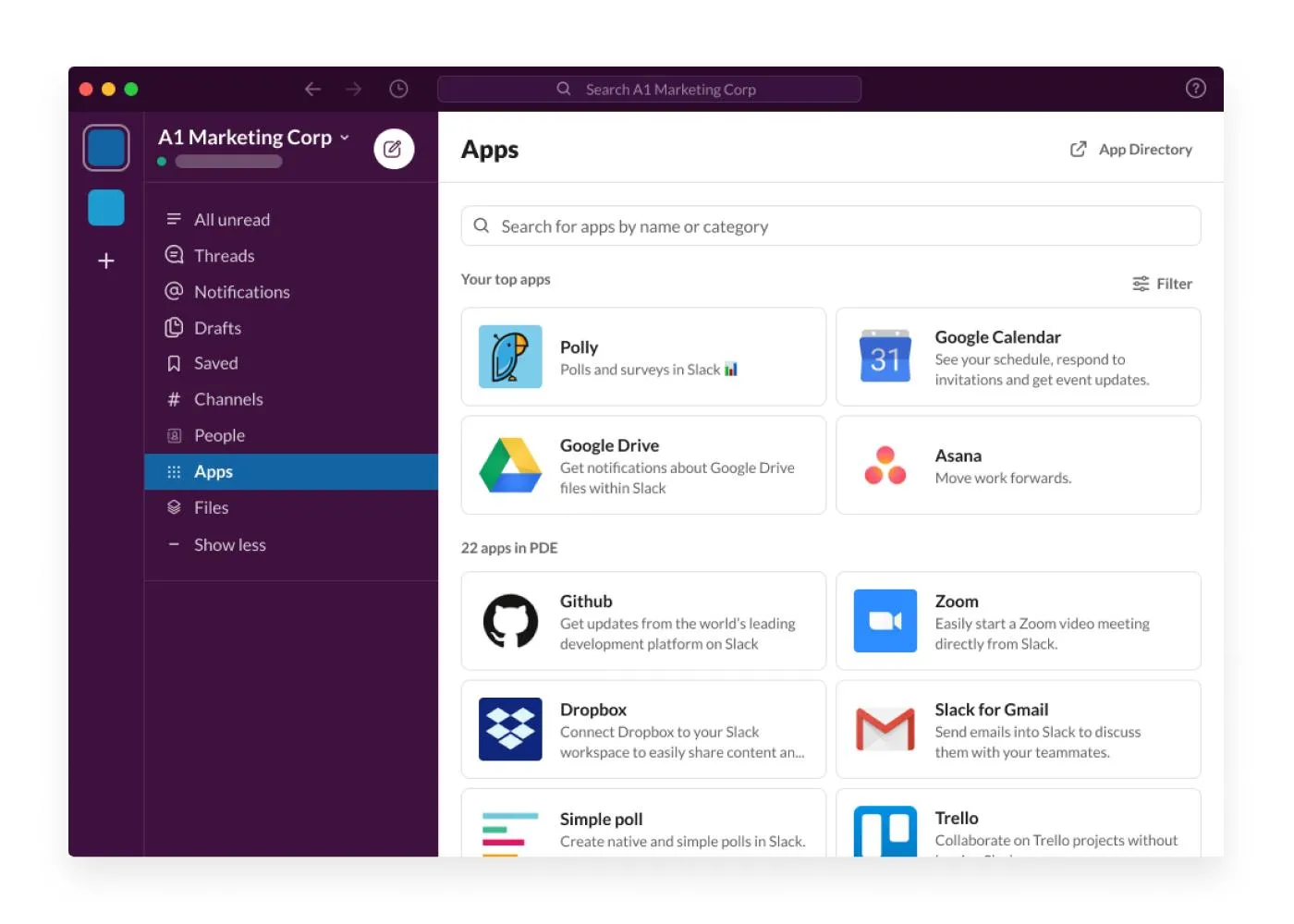
การผสานการทำงานกับแอป Slack ช่วยให้คุณสามารถแชร์ไฟล์ อัปเดตงาน และทำงานร่วมกันได้อย่างมีประสิทธิภาพมากขึ้นภายใน Slack โดยไม่จำเป็นต้องสลับไปมาระหว่างแอปต่างๆ ซึ่งช่วยประหยัดเวลาอันมีค่า
ตัวอย่างเช่น การผสานรวมกับเครื่องมือเช่น Google Drive นั้นง่ายดาย; เพียงแค่ให้สิทธิ์ Google Drive ในการเชื่อมต่อและแชร์เอกสารโดยตรงใน Slack เมื่อเสร็จแล้ว ให้แชร์ลิงก์ Google Drive ในช่องหรือเก็บไฟล์ออนไลน์ ทำให้สามารถเข้าถึงได้โดยสมาชิกทีมทุกคน
13. จัดรูปแบบข้อความให้ชัดเจน
ปรับปรุงความอ่านง่ายของข้อความของคุณโดยใช้ตัวเลือกการจัดรูปแบบเช่นตัวหนา, ตัวเอียง, หรือสัญลักษณ์แสดงหัวข้อย่อย
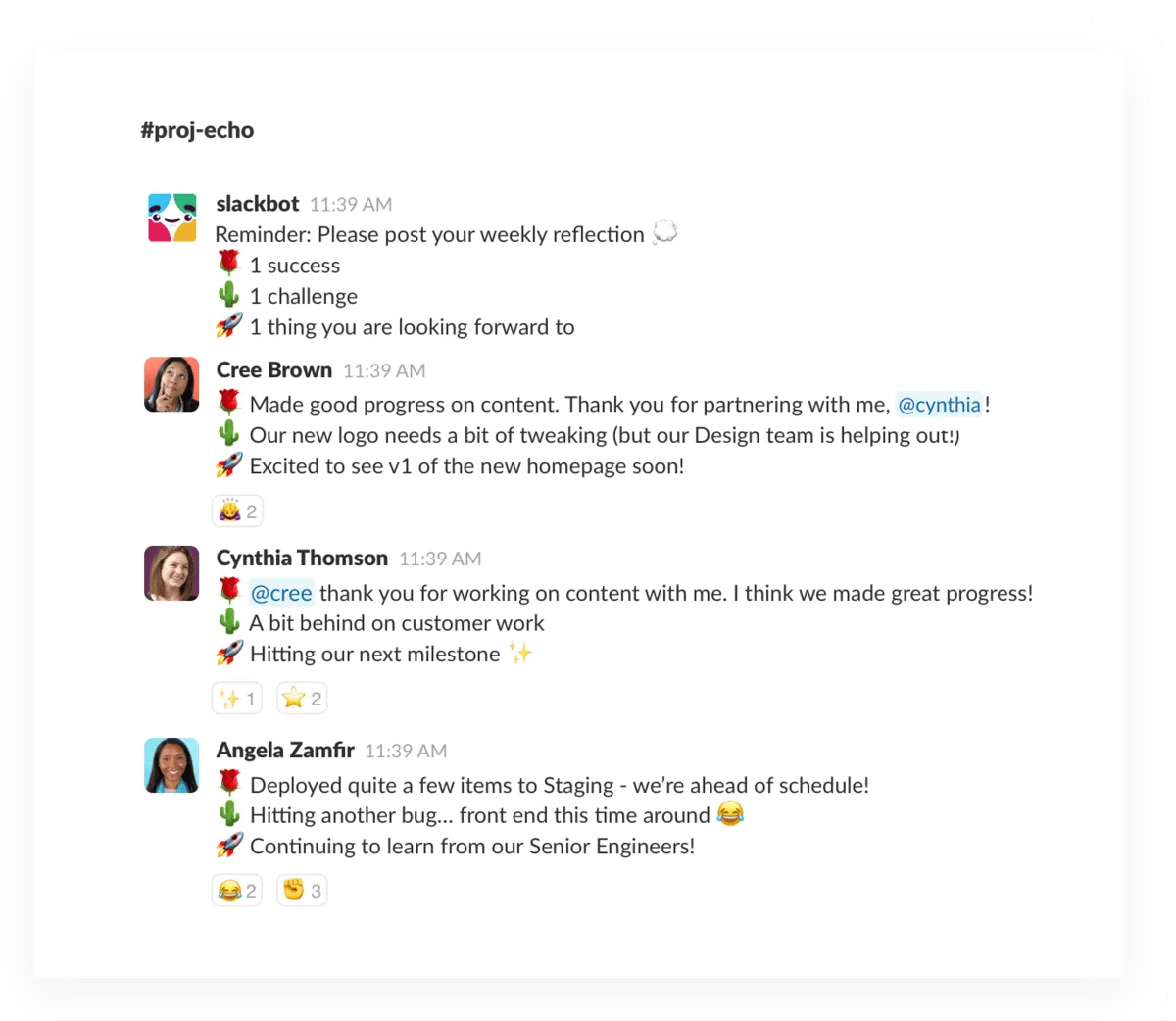
สิ่งนี้ทำให้ข้อความของคุณน่าสนใจมากขึ้น และช่วยให้สื่อสารประเด็นของคุณได้อย่างมีประสิทธิภาพยิ่งขึ้น โดยมั่นใจว่าข้อมูลสำคัญจะถูกสังเกตเห็นและเข้าใจได้โดยง่ายจากสมาชิกทีมคนอื่นๆ ของคุณ
14. คีย์ลัด
ทำความคุ้นเคยกับคีย์ลัดของ Slack. คีย์ลัดเหล่านี้ช่วยเพิ่มความเร็วในการนำทางและการโต้ตอบภายในแอปอย่างมาก ช่วยประหยัดเวลาและทำให้การใช้งาน Slack ของคุณมีประสิทธิภาพมากขึ้น. นี่คือคีย์ลัดที่ได้รับความนิยมซึ่งจำเป็นสำหรับผู้ใช้ Slack ทุกคน:
- Ctrl/Cmd + Shift + K: เปิดเมนูข้อความโดยตรงเพื่อเริ่มการสนทนาใหม่
- Ctrl/Cmd + Shift + T: เปิดมุมมองเธรดเพื่อติดตามการสนทนาได้อย่างง่ายดาย
- Ctrl/Cmd + G: ช่วยให้คุณกระโดดไปยังกลุ่มข้อความโดยตรงที่ต้องการได้
- Ctrl/Cmd + Shift + Y: แสดงหรือซ่อนแถบด้านขวาเพื่อขยายหน้าต่างแชท
- Ctrl/Cmd + Shift + M: นำคุณไปยังการกล่าวถึงและปฏิกิริยาใน Slack เพื่อติดตามการโต้ตอบ
- Ctrl/Cmd + Shift + A: เปิดแถบกิจกรรมเพื่อดูการแจ้งเตือนทั้งหมดของคุณในที่เดียว
- Ctrl/Cmd + U: ให้คุณอัปโหลดไฟล์ไปยังการสนทนาได้อย่างรวดเร็ว
- Ctrl/Cmd + Enter: ส่งข้อความเฉพาะจากช่องเขียนข้อความ เป็นทางเลือกที่สะดวกแทนการคลิก 'ส่ง'
- Ctrl/Cmd + P: เปิดการตั้งค่าของคุณ ช่วยให้คุณปรับแต่งการตั้งค่า Slack ได้อย่างรวดเร็ว
15. ตั้งเวลาส่งข้อความ
ฟีเจอร์การกำหนดเวลาส่งข้อความของ Slack เป็นเครื่องมือที่ยอดเยี่ยมสำหรับการจัดการการสื่อสารข้ามเขตเวลาต่างๆ หรือส่งการแจ้งเตือนในเวลาที่เหมาะสม
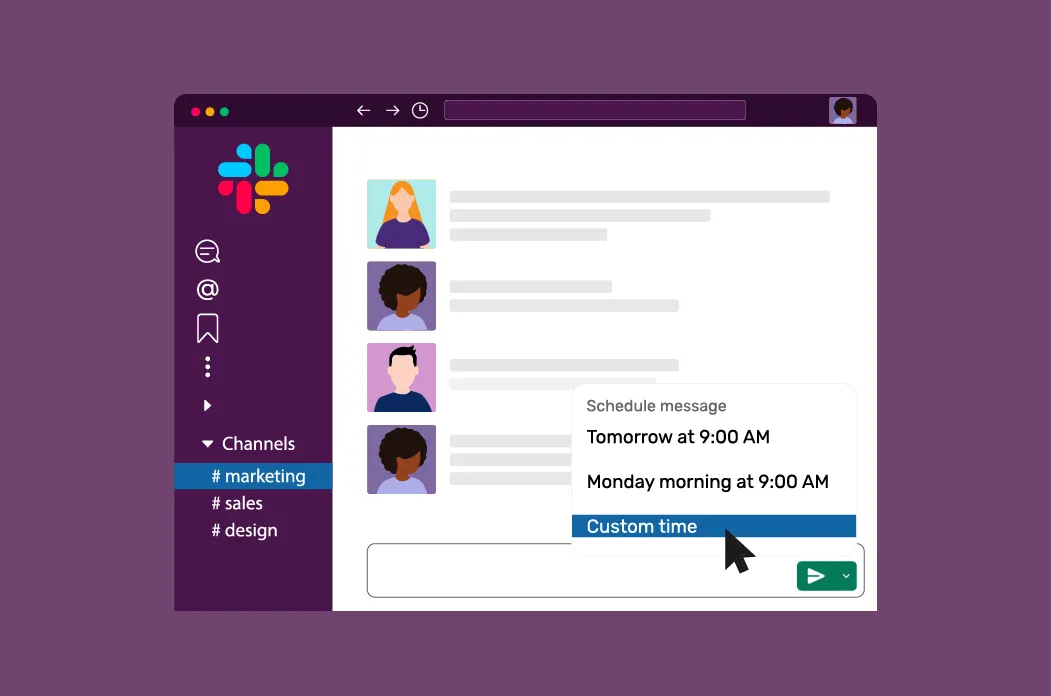
เขียนข้อความที่ต้องการตามปกติ จากนั้นแทนที่จะส่งทันที ให้เลือกไอคอนกำหนดเวลา (หรือใช้คำสั่ง /schedule) เพื่อเลือกวันที่และเวลาในอนาคตที่ต้องการส่งข้อความ คุณสมบัตินี้ช่วยให้ข้อความของคุณถึงผู้รับในเวลาที่เหมาะสม เพิ่มประสิทธิภาพและความทันเวลาของการสื่อสารของคุณ
16. ใช้คำสั่ง /collapse และ /expand
จัดการการมองเห็นของรูปภาพและเพิ่มการผสานรวมกับ GIPHY ในการแชทของคุณ หากช่องใดมีรูปภาพหรือ GIF มากเกินไป ให้ใช้ /collapse เพื่อซ่อนรูปภาพและ GIF ทั้งหมด และใช้ /expand เพื่อแสดงอีกครั้ง วิธีนี้จะช่วยให้การแชทของคุณมีจุดโฟกัสและไม่รบกวนสมาธิ
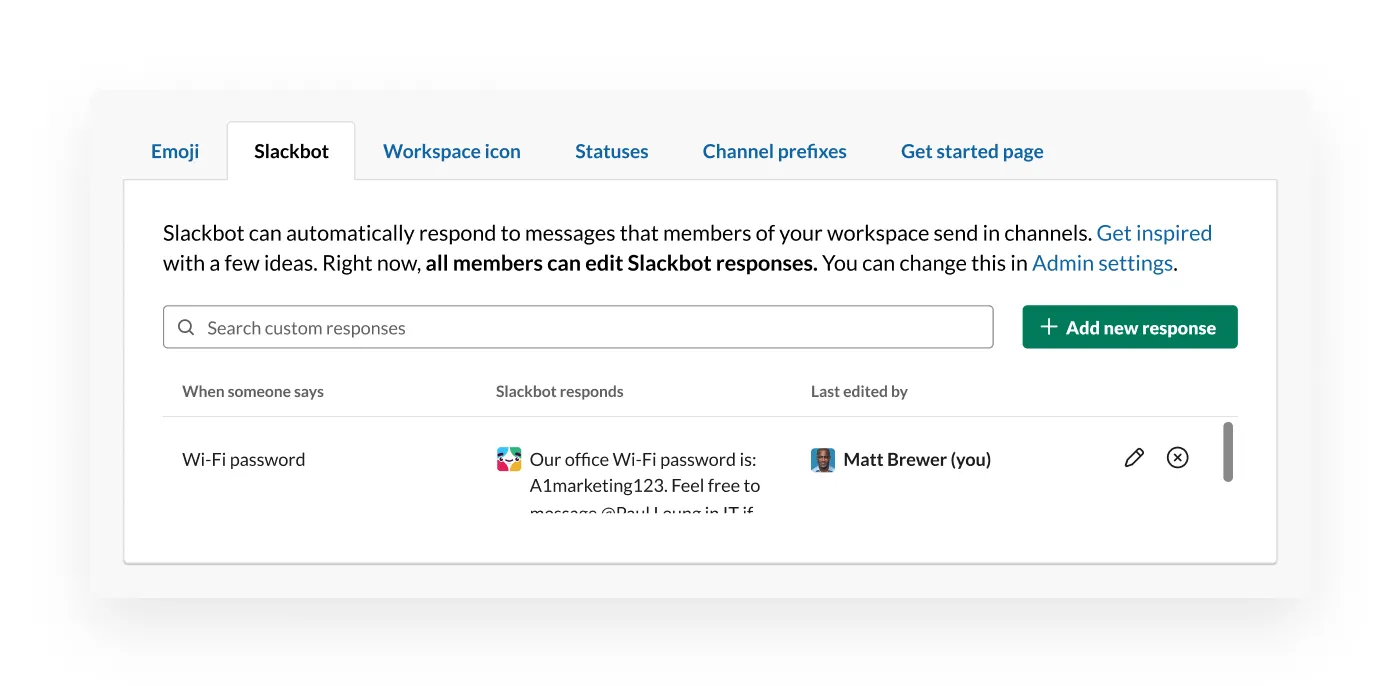
17. ตั้งค่าการตอบกลับของ Slackbot
ปรับแต่ง Slackbot ให้ตอบกลับวลีหรือคำถามเฉพาะโดยอัตโนมัติ นี่เป็นวิธีที่สนุกในการแบ่งปันข้อมูลทั่วไป เช่น รหัสผ่าน Wi-Fi หรือระเบียบการประชุม หรือเพิ่มอารมณ์ขันให้กับพื้นที่ทำงาน Slack ของคุณ
18. บันทึกข้อความด้วยคุณสมบัติบันทึก
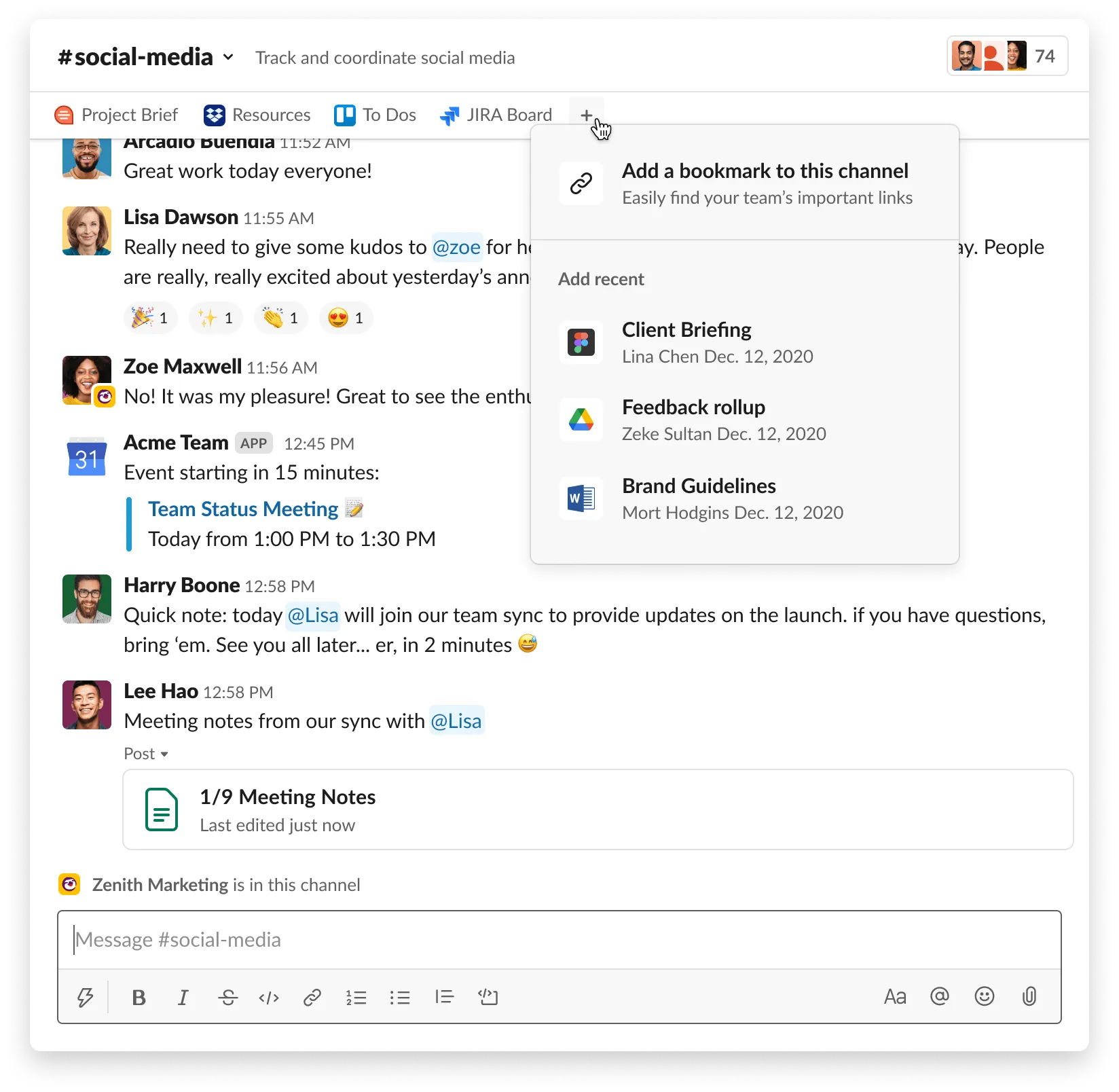
ใช้ฟีเจอร์บันทึกเพื่อเก็บข้อความโดยตรงที่สำคัญไว้เป็นบุ๊กมาร์ก คุณสามารถเข้าถึงข้อความโดยตรงที่บันทึกไว้ทั้งหมดได้ในภายหลัง ซึ่งเหมาะอย่างยิ่งสำหรับการติดตามข้อมูลสำคัญหรือภารกิจที่คุณต้องดำเนินการต่อ
19. ใช้คำสั่ง /feed เพื่อนำฟีด RSS เข้ามาใน Slack
ติดตามข่าวสารล่าสุดหรือโพสต์จากทุกช่องทางได้อย่างง่ายดายด้วยการผสานรวม RSS feeds เข้ากับช่อง Slack โดยตรง วิธีนี้เหมาะอย่างยิ่งสำหรับการติดตามข่าวสารในวงการ อัพเดตบล็อก หรือเนื้อหาที่เกี่ยวข้องอื่น ๆ ที่สามารถสตรีมเข้าสู่พื้นที่ทำงานของคุณได้โดยอัตโนมัติ
20. ปรับแต่งเสียงแจ้งเตือนของ Slack
เปิดใช้งานการแจ้งเตือนเสียงแบบกำหนดเองในตั้งค่า Slack ของคุณเป็นเสียงที่คุณชอบ. นี่เป็นวิธีที่น่าตื่นเต้นและมีประโยชน์ในการปรับแต่งพื้นที่ทำงานของคุณให้เหมาะกับคุณ, เนื่องจากเสียงที่โดดเด่นจะช่วยให้คุณแยกแยะการแจ้งเตือน Slack ออกจากเสียงแจ้งเตือนอื่น ๆ บนอุปกรณ์ของคุณ.
21. จัดระเบียบงานและข้อมูลในช่อง Slack ส่วนตัว
ทำให้ขั้นตอนการทำงานของคุณง่ายขึ้นโดยใช้ช่อง Slack ส่วนตัวเพื่อรวบรวมบันทึก งาน หรือแนวคิดต่างๆ ซึ่งช่วยลดความจำเป็นในการใช้หลายแอป
แนวทางแบบรวมศูนย์นี้ช่วยให้คุณสามารถและทีมของคุณจัดเก็บและเรียกใช้ข้อมูลสำคัญได้อย่างมีประสิทธิภาพ ในการตั้งค่าช่องทางส่วนตัว ให้คลิกที่ไอคอน '+' ข้าง 'ช่องทาง' บนอินเทอร์เฟซ Slack ของคุณ พื้นที่นี้จะกลายเป็นศูนย์กลางเฉพาะสำหรับการจัดเก็บข้อมูลที่สำคัญ ทำให้ง่ายต่อการค้นหาและอ้างอิงตามความต้องการ
22. ธีมและสถานะที่กำหนดเอง
ปรับแต่งธีม Slack ของคุณให้เหมาะกับที่ทำงานของคุณด้วยธีมที่ออกแบบเอง สะท้อนสไตล์และวัฒนธรรมที่เป็นเอกลักษณ์ของทีมคุณ เพิ่มความชัดเจนและความโปร่งใสด้วยการตั้งค่าสถานะที่กำหนดเองสำหรับสมาชิกแต่ละคนในทีม
สิ่งนี้ช่วยให้ทุกคนสามารถสื่อสารจุดสนใจหรือความพร้อมของตนเองในปัจจุบันได้ ส่งเสริมสภาพแวดล้อมที่การเคารพสถานะการทำงานของแต่ละบุคคลเป็นสิ่งสำคัญสูงสุด
23. ใช้โหมดห้ามรบกวน
โหมดไม่รบกวนของ Slack มีความสำคัญอย่างยิ่งเมื่อต้องการสมาธิโดยไม่ถูกขัดจังหวะ
การเปิดใช้งานโหมดนี้จะปิดการแจ้งเตือนที่ไม่จำเป็น ช่วยให้คุณสามารถและทีมของคุณมุ่งเน้นไปที่การทำงานที่ต้องการสมาธิอย่างเต็มที่โดยไม่ถูกรบกวนจากการแจ้งเตือนที่เข้ามาอย่างต่อเนื่อง
24. การสร้างรายการสิ่งที่ต้องทำ
เปลี่ยน Slack ให้กลายเป็นผู้ช่วยจัดการงานของคุณด้วยการสร้างรายการสิ่งที่ต้องทำภายในแอป มอบหมายงานให้กับตัวคุณในอนาคตหรือสมาชิกในทีม และใช้ไอคอนรูปดาวเพื่อเน้นย้ำช่องทางกลุ่มหรือข้อความส่วนตัวที่สำคัญ
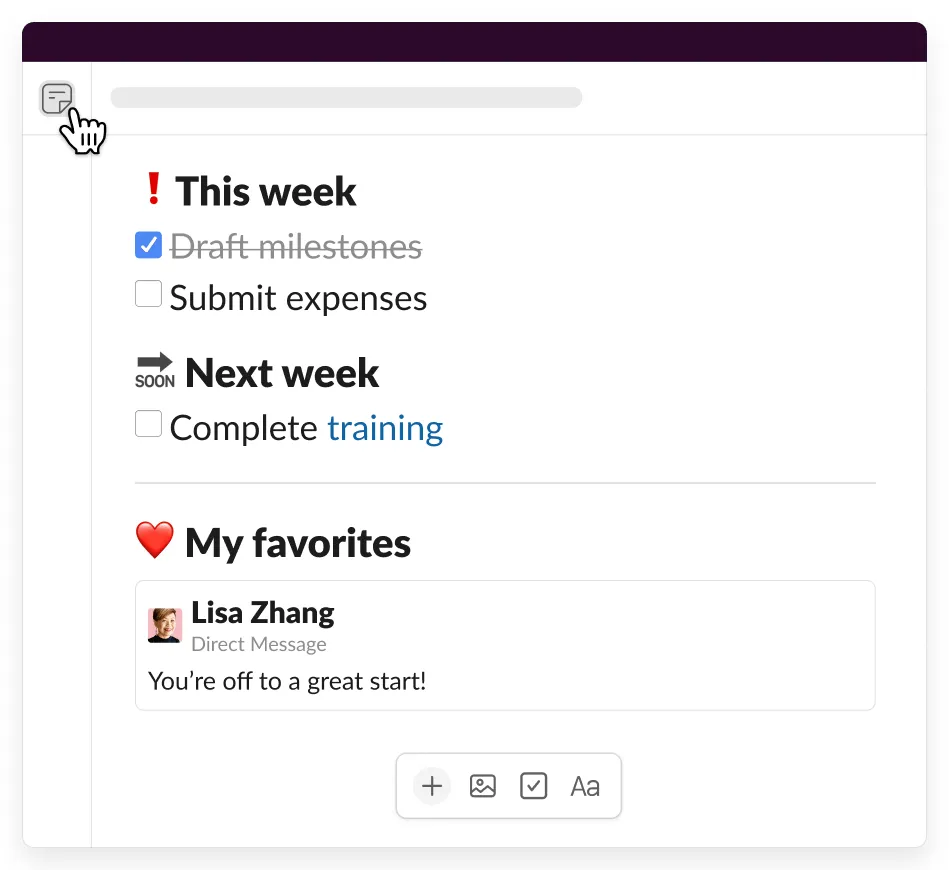
แนวทางนี้ช่วยให้การสื่อสารที่มีความสำคัญได้รับการจัดลำดับความสำคัญและอยู่ในจุดที่เห็นได้ชัดเจน ช่วยให้คุณสามารถจัดการกับปริมาณงานและกำหนดเวลาได้อย่างมีประสิทธิภาพมากขึ้น
25. ทำดัชนีไฟล์ที่นำเข้า
ปรับปรุงการจัดการไฟล์ของคุณใน Slack ให้มีประสิทธิภาพยิ่งขึ้นด้วยการจัดทำดัชนีไฟล์ที่นำเข้าทั้งหมด ฟีเจอร์นี้ช่วยให้คุณค้นหาเอกสารและสื่อได้อย่างรวดเร็ว ประหยัดเวลาในการค้นหาไฟล์ที่ต้องการ เหมาะอย่างยิ่งสำหรับการจัดการข้อมูลจำนวนมาก เพื่อให้ทุกอย่างที่คุณต้องการอยู่ห่างเพียงคลิกเดียวภายในพื้นที่ทำงาน Slack ของคุณ
ข้อจำกัดของการใช้ Slack สำหรับการสื่อสารในที่ทำงาน
ในขณะที่ Slack เป็นเครื่องมือที่มีประสิทธิภาพสูงในการเสริมสร้างการสื่อสารในที่ทำงาน สิ่งสำคัญคือต้องตระหนักถึงข้อจำกัดของมันด้วย
โดยการตระหนักถึงข้อจำกัดเหล่านี้ ทีมงานและองค์กรสามารถลดความเสี่ยงจากปัญหาเหล่านี้ได้ล่วงหน้า พวกเขาสามารถกำหนดแนวทางการสื่อสาร ผสาน Slack กับเครื่องมืออื่น ๆ และรับประกันการมีปฏิสัมพันธ์แบบตัวต่อตัวอย่างสม่ำเสมอ ไม่ว่าจะเป็นการพบปะทางออนไลน์หรือพบปะกันโดยตรง
1. ข้อมูลล้นเกิน
กระแสข้อความโดยตรงและการแจ้งเตือนที่หลั่งไหลเข้ามาอย่างต่อเนื่องใน Slack มักนำไปสู่การรับข้อมูลมากเกินไป การสื่อสารที่ถาโถมเช่นนี้ส่งผลให้ประสิทธิภาพการทำงานลดลง ผู้ใช้ Slack จึงต้องการความช่วยเหลือในการติดตามการอัปเดตที่ไม่มีวันสิ้นสุด ซึ่งส่งผลกระทบต่อความสามารถในการจดจ่อกับงานของตน
2. การพึ่งพาการเชื่อมต่ออย่างต่อเนื่อง
การที่ Slack พึ่งพาการเชื่อมต่ออินเทอร์เน็ตหมายความว่าหากเกิดการขัดข้องใด ๆ จะส่งผลกระทบต่อการสื่อสารอย่างมาก
การพึ่งพาอาศัยนี้ก่อให้เกิดความท้าทายในการรักษา การร่วมมือแบบเรียลไทม์อย่างต่อเนื่อง ซึ่งอาจนำไปสู่ความล่าช้าและปัญหาขัดข้องในกระบวนการทำงาน โดยเฉพาะในพื้นที่ที่มีการเชื่อมต่ออินเทอร์เน็ตไม่เสถียร
3. ความท้าทายในการติดตามข้อมูลสำคัญ
การนำทางผ่านเธรดการสนทนาใน Slack เพื่อค้นหาข้อมูลสำคัญอาจเป็นเรื่องที่น่ากังวล การตัดสินใจและข้อมูลที่สำคัญมักถูกฝังอยู่ใต้กองข้อความโดยตรง ทำให้ยากต่อการดึงข้อมูลเฉพาะหรือติดตามความต่อเนื่องของเธรดข้อความโดยตรงเฉพาะ
4. ไม่เหมาะสำหรับการทำงานที่ต้องใช้สมาธิอย่างลึกซึ้ง
วัฒนธรรมการตอบกลับอย่างรวดเร็วใน Slack อาจเป็นอุปสรรคต่อการทำงานที่ลึกซึ้งและมุ่งเน้น การแจ้งเตือนอย่างต่อเนื่องและความคาดหวังในการตอบกลับทันทีรบกวนสมาธิ ส่งผลต่อคุณภาพและความลึกของงานที่ต้องการความใส่ใจและความคิดอย่างต่อเนื่อง
5. ความกังวลด้านความปลอดภัยที่อาจเกิดขึ้น
การแบ่งปันข้อมูลที่ละเอียดอ่อนผ่าน Slack โดยเฉพาะในช่องทางส่วนตัว มีความเสี่ยงด้านความปลอดภัยโดยธรรมชาติ ข้อมูลที่เป็นความลับอาจเสี่ยงต่อการรั่วไหลหากไม่มีมาตรการรักษาความปลอดภัยที่เข้มงวด ซึ่งเน้นย้ำถึงความจำเป็นในการใช้โปรโตคอลการปกป้องข้อมูลที่เข้มงวดภายในแอป Slack
6. การสื่อสารที่ไม่ใช้คำพูดอย่างจำกัด
รูปแบบข้อความของ Slack ขาดสัญญาณที่ไม่ใช่คำพูด เช่น น้ำเสียงและภาษากาย ข้อจำกัดนี้อาจนำไปสู่ความเข้าใจผิดหรือการตีความที่คลาดเคลื่อน เนื่องจากความละเอียดอ่อนในการสื่อสารมักสูญหายไป ทำให้การถ่ายทอดหรือตีความความรู้สึกเป็นเรื่องยาก
7. ความเสี่ยงของการผูกขาด
Slack อาจไม่สามารถเข้าถึงได้หรือใช้งานได้อย่างเข้าใจง่ายสำหรับทุกคน โดยเฉพาะอย่างยิ่งในสภาพแวดล้อมการทำงานที่มีความหลากหลาย ความแตกต่างในทักษะดิจิทัลสร้างอุปสรรค ส่งผลให้เกิดช่องว่างระหว่างผู้ที่สามารถใช้เครื่องมือได้อย่างมีประสิทธิภาพกับผู้ที่รู้สึกถูกกันออกไป
8. อุปสรรคด้านค่าใช้จ่ายสำหรับฟีเจอร์พรีเมียม
แม้ว่า Slack จะมีเวอร์ชันฟรีให้ใช้งาน แต่การเข้าถึงฟีเจอร์ขั้นสูงและความจุพื้นที่จัดเก็บที่มากขึ้นจำเป็นต้องสมัครสมาชิกแบบเสียค่าใช้จ่าย ซึ่งอาจเป็นข้อจำกัดสำหรับธุรกิจขนาดเล็กหรือสตาร์ทอัพ
ลองดูว่ามันเปรียบเทียบกับแพลตฟอร์มอื่น ๆ อย่างไรในรีวิว Slack vs. Google Chatและ Slack vs. Mondayของเรา
ClickUp: ทางเลือกแทน Slack สำหรับการสื่อสารภายในองค์กร
ในขณะที่ Slack เป็นตัวเลือกยอดนิยมสำหรับการสื่อสารในที่ทำงาน ยังมีผู้เล่นรายอื่นในวงการนี้ ClickUp เป็น ทางเลือกใหม่ที่กำลังเติบโตสำหรับ Slack โดยนำเสนอเครื่องมือจัดการงานแบบครบวงจรพร้อมโซลูชันการสื่อสารที่ครอบคลุม
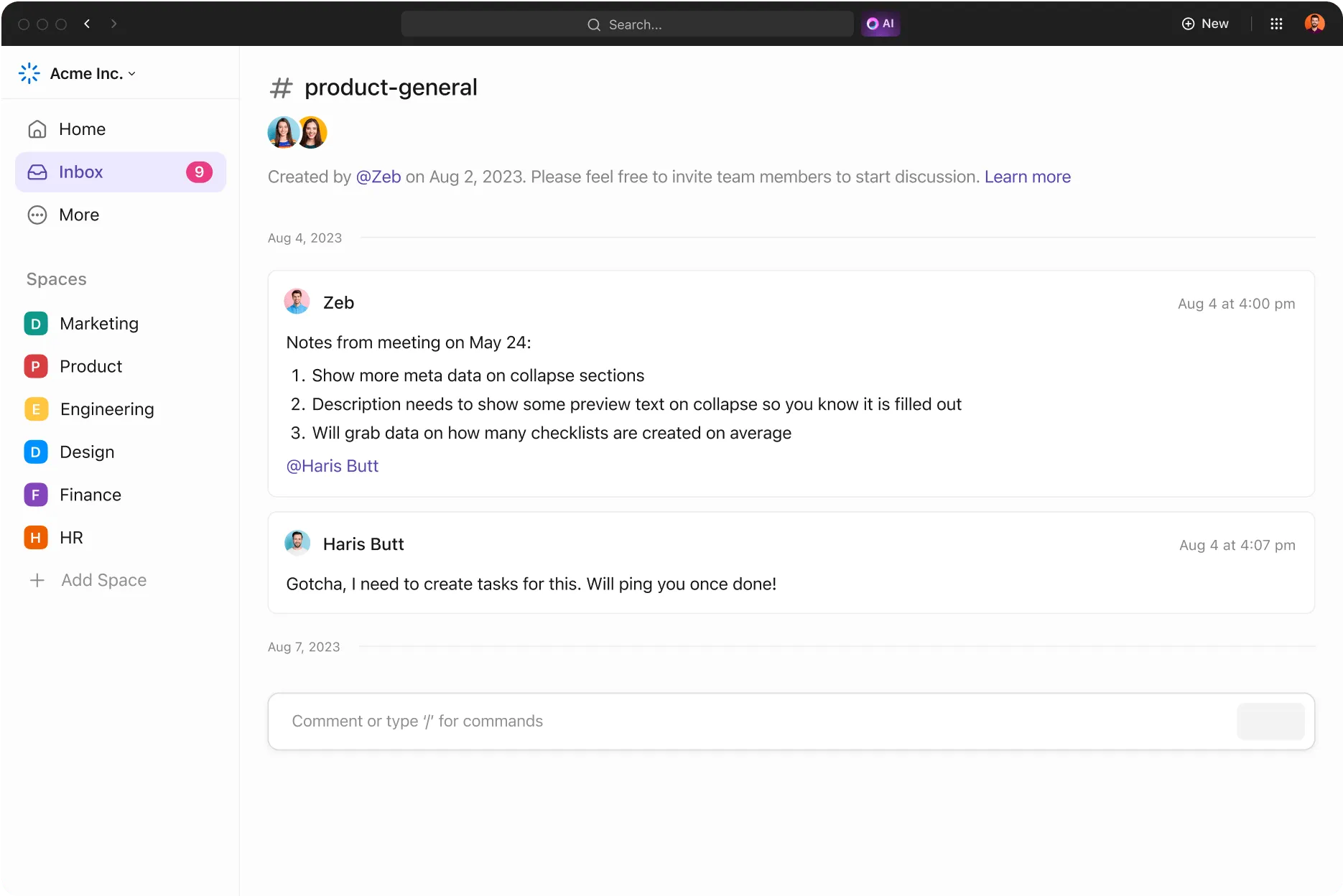
แพลตฟอร์มของ ClickUp มีคุณสมบัติที่รวบรวมการสื่อสารในที่ทำงานทั้งหมดอย่างมีประสิทธิภาพผ่านฟีเจอร์ต่างๆ:มุมมองแชท: มุมมองแชทของ ClickUpช่วยให้สามารถส่งข้อความแบบเรียลไทม์ภายในทีมของคุณได้ คล้ายกับ Slack แต่ถูกรวมเข้ากับพื้นที่การจัดการโครงการของคุณ การรวมนี้ช่วยให้การสนทนาเชื่อมโยงโดยตรงกับงานและโครงการต่างๆ
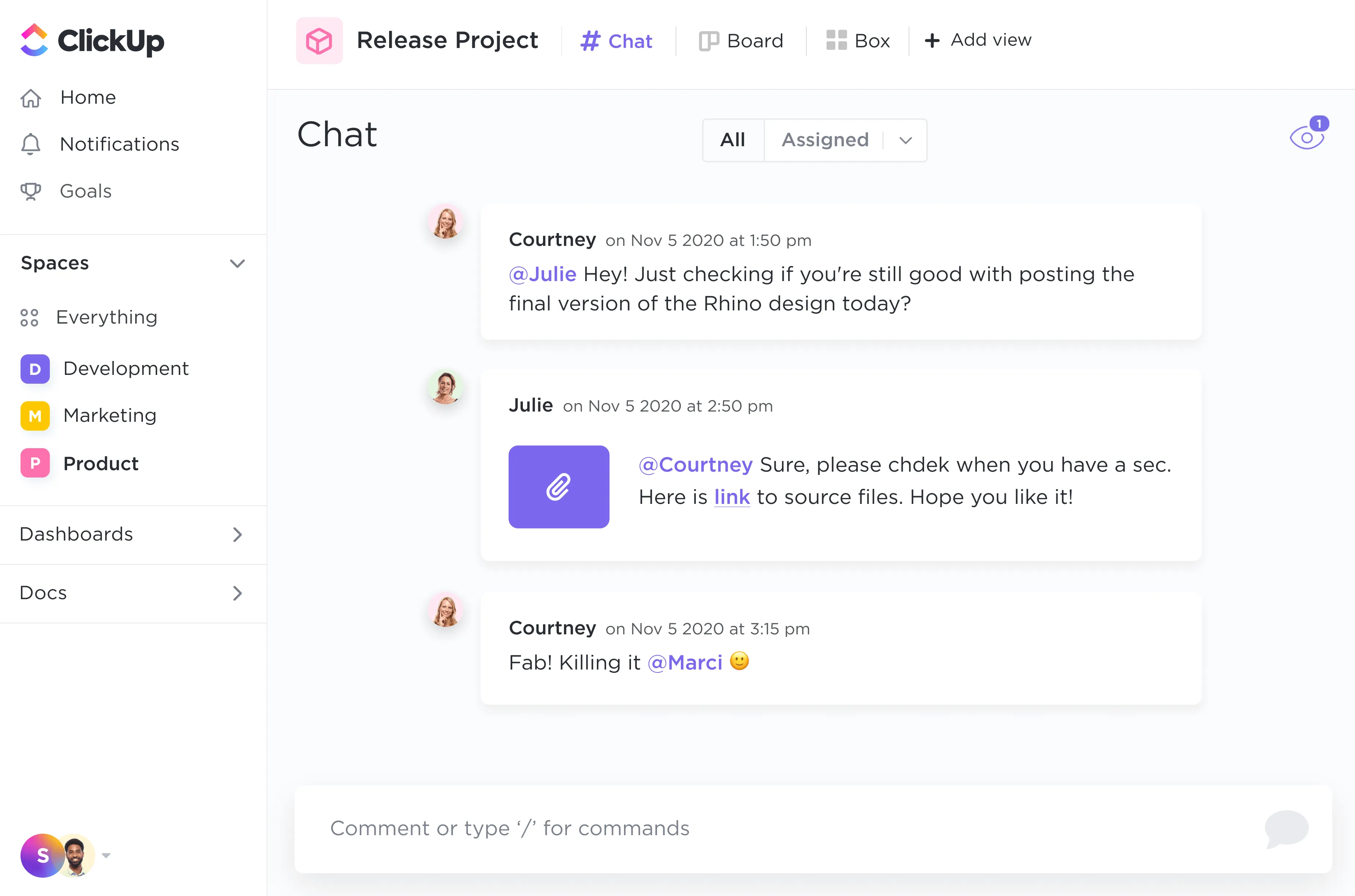
ความคิดเห็นเกี่ยวกับงาน: ด้วย ClickUp แต่ละงานสามารถมีเธรดความคิดเห็นของตัวเองได้ ทำให้เกิดการสนทนาที่มีบริบทและมุ่งเน้นเฉพาะเรื่อง คุณสมบัตินี้ช่วยให้การสื่อสารทั้งหมดที่เกี่ยวข้องกับงานใดงานหนึ่งสามารถเข้าถึงและจัดระเบียบได้อย่างง่ายดาย

ไวท์บอร์ด: ใช้ฟีเจอร์ไวท์บอร์ดใน ClickUp สำหรับการระดมความคิดและการวางแผนร่วมกัน ทีมงานสามารถวางแผนผังความคิด กระบวนการทำงาน หรือแผนโครงการได้อย่างชัดเจน ช่วยส่งเสริมการสื่อสารที่มีชีวิตชีวาและน่าสนใจยิ่งขึ้น นอกจากนี้ยังมีแม่แบบการวางแผนการสื่อสารของ ClickUp ให้ใช้งาน จึงไม่ต้องเริ่มต้นใหม่ตั้งแต่ต้น

เอกสาร: ClickUp Docs เป็นพื้นที่สำหรับการสร้าง แชร์ และทำงานร่วมกันในเอกสารภายในแพลตฟอร์ม คุณลักษณะนี้เหมาะอย่างยิ่งสำหรับการร่างแผนโครงการ แนวทางปฏิบัติ หรือเอกสารที่ต้องการการทำงานร่วมกัน ช่วยเพิ่มประสิทธิภาพในกระบวนการสร้างและแชร์เอกสาร
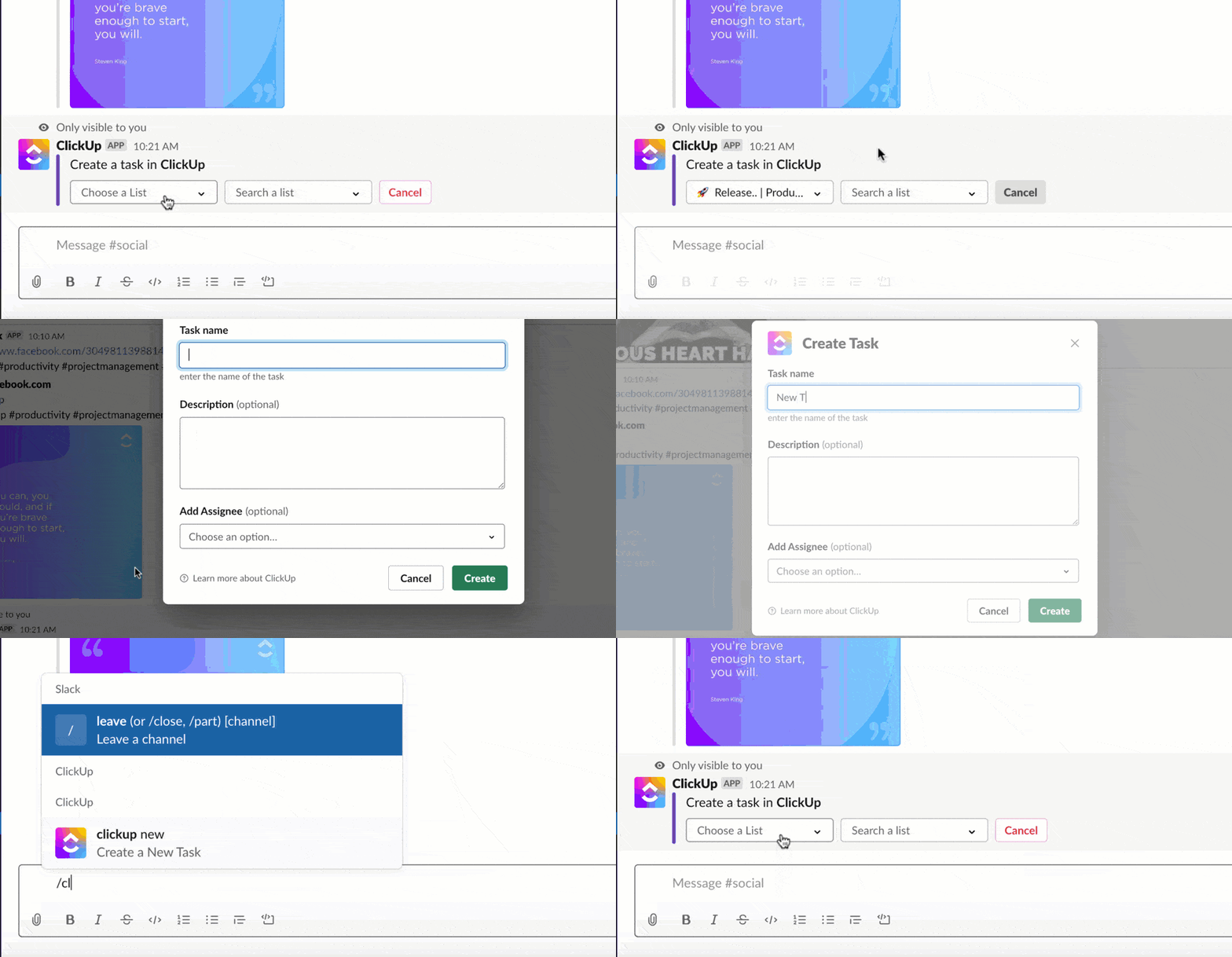
การผสานรวมกับ Slack: ด้วยการตระหนักถึงการใช้งาน Slack อย่างแพร่หลาย ClickUp จึงผสานรวมกับSlack ได้อย่างราบรื่นซึ่งหมายความว่าทีมต่างๆ สามารถใช้ Slack ต่อไปได้ในขณะที่ใช้ฟีเจอร์การจัดการโครงการของ ClickUp ทั้งสองเครื่องมือนี้มักถูกใช้ร่วมกัน มอบความยืดหยุ่นและช่วยให้การเปลี่ยนผ่านเป็นไปอย่างราบรื่นสำหรับทีมที่ต้องการเวลาเพิ่มเติมในการเปลี่ยนจาก Slack อย่างสมบูรณ์

การจัดการงาน: นอกเหนือจากการสื่อสารแล้ว ClickUp ยังโดดเด่นในด้านการจัดการงานอีกด้วย คุณสามารถมอบหมายงาน กำหนดเส้นตาย ติดตามความคืบหน้า และอื่น ๆ ได้ทั้งหมดภายในแพลตฟอร์มเดียว การจัดการแบบครบวงจรนี้ช่วยลดความจำเป็นในการสลับระหว่างเครื่องมือต่าง ๆ ซึ่งช่วยเพิ่มประสิทธิภาพในการทำงาน
สรุป
การสำรวจเทคนิคการใช้งาน Slack ของเราสำหรับปี 2024 แสดงให้เห็นว่า Slack เป็นมากกว่าเครื่องมือสื่อสาร มันเป็นพันธมิตรที่ทรงพลังในการเพิ่มประสิทธิภาพการสื่อสารและความมีประสิทธิภาพในที่ทำงาน
จากทางลัดที่ชาญฉลาดอย่าง Quick Switcher ไปจนถึงการปรับแต่งการแจ้งเตือนและการผสานรวมกับแอปสำคัญอย่าง Google Drive เคล็ดลับ Slack ทั้ง 20 ข้อนี้ถูกออกแบบมาเพื่อปลดล็อกศักยภาพสูงสุดของแพลตฟอร์มนี้
อย่างไรก็ตาม สิ่งสำคัญคือการตระหนักถึงข้อจำกัดของมันและพิจารณาทางเลือกที่แข็งแกร่ง เช่น ClickUp โดยเฉพาะสำหรับ ผู้ที่ต้องการโซลูชันการจัดการงานที่ครอบคลุมทุกด้าน
ไม่ว่าจะใช้แยกกันหรือควบคู่กับ Slack เครื่องมืออย่าง ClickUp ก็มอบฟังก์ชันเสริมที่ช่วยเพิ่มประสิทธิภาพการทำงานของคุณให้ราบรื่นยิ่งขึ้น ยอมรับเทคนิคและเครื่องมือเหล่านี้ แล้วชมประสิทธิภาพการทำงานและการสื่อสารของทีมคุณที่เติบโตในโลกแห่งการทำงานร่วมกันที่เปลี่ยนแปลงอย่างรวดเร็ว