

พื้นที่ทำงานเสมือนจริงเช่น Slack ได้กลายเป็นส่วนสำคัญของวัฒนธรรมการทำงานของเรา
ต้องการสื่อสารกับเพื่อนร่วมทีมของคุณหรือไม่? แค่ส่งข้อความโดยตรงให้พวกเขาบน Slack. ต้องการร่วมมือในโครงการหรือไม่? Slack มีให้คุณพร้อมด้วยช่องทาง, การเชื่อมต่อ, และการแชร์ไฟล์ที่ง่ายดาย.
หนึ่งในความสามารถที่ดีที่สุดของ Slack คือบอทอัตโนมัติ ซึ่งทำหน้าที่หลักสามประการเมื่อผสานรวมเข้ากับกลุ่มหรือช่องทางของ Slack ได้แก่ การทำงานอัตโนมัติ การส่งการแจ้งเตือน และการตอบคำถาม
ฟังดูเหมือนช่วยชีวิตได้ใช่ไหม? ในบทความนี้ เราจะสำรวจวิธีการสร้างบอท Slack ที่สมบูรณ์แบบซึ่งเหมาะกับความต้องการของทีมคุณ
❗หมายเหตุ: ก่อนที่คุณจะเริ่มต้น คุณจะต้องติดตั้ง Slack CLI และอนุญาตให้ใช้งานพื้นที่ทำงานใหม่ของคุณแล้ว ให้รัน Slack auth list เพื่อตรวจสอบ
วิธีสร้างบอทแชท Slack ของคุณเอง
มาดูขั้นตอนที่จำเป็นในการสร้างและผสานรวมบอท Slack กัน
เพื่อให้ง่ายขึ้น เราจะอธิบายกระบวนการด้วยตัวอย่าง—วิธีการเขียนบอท Slack ที่ส่งข้อความต้อนรับไปยังผู้ใช้ใหม่ โปรดทราบว่ากระบวนการนี้มีความคล้ายคลึงกับฟังก์ชันบอทอื่นๆ มากหรือน้อย
แต่ละขั้นตอนต้องมีการเขียนโค้ดบ้าง แต่ไม่ต้องกังวล—คู่มือนี้จะนำคุณผ่านทุกขั้นตอนอย่างละเอียดเพื่อให้คุณสามารถสร้างแชทบอทของคุณได้โดยไม่มีความยุ่งยาก
ขั้นตอนที่ 1: สร้างแอป Slack โดยใช้ CLI
ก่อนที่คุณจะเริ่มสร้างบอท Slack ของคุณ คุณจำเป็นต้องมีเครื่องมือที่เหมาะสมก่อน ขั้นตอนแรกคือการสร้างแอป Slack ของคุณโดยใช้คำสั่งผ่านบรรทัดคำสั่ง (CLI)
เริ่มต้นด้วยการสร้างแอปเปล่าโดยใช้ Slack CLI ด้วยคำสั่งนี้: slack create welcome-bot-app –template https://github.com/slack-samples/deno-welcome-bot
การรันคำสั่งนี้จะสร้างโฟลเดอร์แอปที่เชื่อมโยงกับบัญชี Slack ของคุณ ภายในโฟลเดอร์แอปใหม่ของคุณ ให้สร้างไดเรกทอรีสำคัญสามรายการที่จะทำหน้าที่เป็นพื้นฐานสำหรับบอท Slack ของคุณ:
- ฟังก์ชัน
- เวิร์กโฟลว์
- ตัวกระตุ้น
เมื่อคุณได้จัดเตรียมโฟลเดอร์และสิทธิ์การเข้าถึงไว้เรียบร้อยแล้ว คุณก็พร้อมที่จะเริ่มสร้างแอป Slack ของคุณได้เลย!
อีกทางเลือกหนึ่ง แทนที่จะเขียนโค้ดทั้งหมดด้วยตัวเอง คุณสามารถใช้คำสั่งต่อไปนี้เพื่อสร้างแอป Welcome Bot ได้โดยตรง:
เมื่อสร้างโปรเจกต์ของคุณเสร็จแล้ว ให้ไปที่ไดเรกทอรีของโปรเจกต์เพื่อปรับแต่งบอท Slack ของคุณ
ขั้นตอนที่ 2: สร้างคำสั่งการใช้งานแอป
ไฟล์ manifest ของแอปคือแผนผังสำหรับบอท Slack ของคุณ สำหรับบอทต้อนรับ ไฟล์ manifest ของคุณจะต้องมี:
กระบวนการทำงาน:
- ข้อความตั้งค่าเวิร์กโฟลว์
- ส่งข้อความต้อนรับเวิร์กโฟลว์
ดาต้าสโตร์:
- WelcomeMessageDatastore
ขอบเขต:
- แชท:เขียน
- แชท:เขียน. สาธารณะ
- datastore:อ่าน
- datastore:write
- ช่อง: อ่าน
- ทริกเกอร์:เขียน
- ทริกเกอร์:อ่าน
เมื่อคุณนำส่วนประกอบทั้งหมดเหล่านี้มารวมกัน ไฟล์ manifest.ts ของคุณจะมีลักษณะคล้ายกับนี้:
ขั้นตอนที่ 3: สร้างเวิร์กโฟลว์สำหรับการตั้งค่าข้อความต้อนรับ
ก่อนอื่น เราเริ่มต้นด้วยการกำหนดขั้นตอนการทำงาน:
- สร้างไฟล์: เพิ่มไฟล์ใหม่ชื่อ create_welcome_message.ts ในโฟลเดอร์ workflows
- กำหนดขั้นตอนการทำงาน: ในไฟล์นี้ ให้กำหนด MessageSetupWorkflow เพื่อให้ผู้ใช้บอทสามารถตั้งค่าข้อความต้อนรับผ่านแบบฟอร์มได้
นี่คือลักษณะของคำนิยามของกระบวนการทำงาน:
ต่อไป, เราเพิ่มแบบฟอร์ม:
- ใช้ OpenForm: เพิ่มแบบฟอร์มโดยใช้ฟังก์ชัน OpenForm เพื่อรวบรวมข้อมูลจากผู้ใช้บอท
นี่คือวิธีการเพิ่มฟังก์ชัน OpenForm ลงในเวิร์กโฟลว์ create_welcome_message.ts ของคุณ:
จากนั้น เราเพิ่มการยืนยัน
เพิ่มขั้นตอนต่อไปนี้ลงในเวิร์กโฟลว์ create_welcome_message ของคุณ:
ขั้นตอนที่ 4: ใช้ดาต้าสโตร์เพื่อจัดเก็บข้อความต้อนรับ
เริ่มต้นด้วยการสร้างดาต้าสโตร์
- สร้างไฟล์: ในโฟลเดอร์ datastores ของคุณ ให้สร้างไฟล์ชื่อ messages.ts
- กำหนดโครงสร้าง: จัดตั้งโครงสร้างของฐานข้อมูลเพื่อจัดเก็บข้อความต้อนรับ
ในไฟล์นี้ คุณจะกำหนดโครงสร้างของที่เก็บข้อมูลซึ่งข้อความต้อนรับในช่องข้อความจะถูกจัดเก็บไว้:
ขั้นตอนที่ 5: สร้างฟังก์ชันที่กำหนดเองเพื่อเก็บข้อความต้อนรับไว้ในฐานข้อมูล
ก่อนอื่น ให้กำหนดฟังก์ชันที่กำหนดเอง
- สร้างไฟล์: ในโฟลเดอร์ functions ให้สร้างไฟล์ชื่อ create_welcome_message.ts
- กำหนดฟังก์ชัน: เพิ่มโค้ดต่อไปนี้เพื่อกำหนดฟังก์ชันสำหรับเก็บข้อความต้อนรับ
นี่คือโค้ดสำหรับกำหนดฟังก์ชันที่กำหนดเอง:
ถัดไป เพิ่มฟังก์ชันการทำงานที่คุณต้องการ
- จัดเก็บข้อมูล: รวมโค้ดเพื่อบันทึกข้อมูลรายละเอียดข้อความต้อนรับในฐานข้อมูลของคุณ และตั้งค่าทริกเกอร์เหตุการณ์ของบอท
จากนั้น, ผสานรวมบอท Slack เข้ากับกระบวนการทำงานของคุณ
- อัปเดตขั้นตอนการทำงาน: ในไฟล์ create_welcome_message.ts ของคุณ ให้เพิ่มขั้นตอนเพื่อเรียกใช้ฟังก์ชันที่กำหนดเอง
ด้วยขั้นตอนนี้ กระบวนการทำงานของคุณสามารถ:
- อนุญาตให้ผู้ใช้บอทป้อนและส่งข้อความต้อนรับผ่านแบบฟอร์ม
- การจัดเก็บข้อมูลข้อความต้อนรับในคลังข้อมูล
- ตั้งค่าทริกเกอร์เพื่อให้แน่ใจว่าข้อความต้อนรับจะถูกส่งเมื่อผู้ใช้ใหม่เข้าร่วมช่องทางที่ระบุ
ขั้นตอนที่ 6: สร้างทริกเกอร์เพื่อเปิดใช้งานเวิร์กโฟลว์
ขั้นแรก สร้างตัวกระตุ้นลิงก์
- สร้างไฟล์: ในโฟลเดอร์ทริกเกอร์ ให้สร้างไฟล์ชื่อ create_welcome_message_shortcut.ts
- เพิ่มโค้ด: กำหนดทริกเกอร์ลิงก์เพื่อเริ่ม MessageSetupWorkflow เมื่อผู้ใช้บอทคลิกที่ลิงก์เฉพาะ
โค้ดของคุณจะมีลักษณะประมาณนี้
ตอนนี้ ให้สร้างตัวกระตุ้นเหตุการณ์ นี่คือจุดที่คุณเปิดใช้งานเหตุการณ์ที่ทำให้บอททำงาน ในตัวอย่างนี้ ตัวกระตุ้นเหตุการณ์ของผู้ใช้บอทจะเป็นผู้ใช้ใหม่เข้าร่วมช่องทาง
- ไฟล์อัปเดต: เพิ่มตัวกระตุ้นเหตุการณ์ใน create_welcome_message.ts เพื่อส่งข้อความต้อนรับเมื่อมีผู้ใช้ใหม่เข้าร่วมช่อง
นี่คือโค้ดที่ต้องเพิ่ม
ผลลัพธ์:
- ลิงก์ทริกเกอร์: อนุญาตให้ผู้ใช้บอทตั้งค่าข้อความต้อนรับโดยการคลิกที่ลิงก์ ซึ่งจะเริ่มกระบวนการ MessageSetupWorkflow
- การกระตุ้นเหตุการณ์: ส่งข้อความอัตโนมัติเมื่อมีผู้ใช้ใหม่เข้าร่วมช่องทางที่ระบุ โดยใช้ข้อความและรายละเอียดช่องทางที่เก็บไว้
ขั้นตอนที่ 7: สร้างเวิร์กโฟลว์สำหรับการส่งข้อความต้อนรับ
- ไปที่โฟลเดอร์: ไปที่โฟลเดอร์เวิร์กโฟลว์
- สร้างไฟล์: สร้างไฟล์ใหม่ชื่อ send_welcome_message.ts
- เพิ่มโค้ด: กำหนดขั้นตอนการทำงานเพื่อดึงและส่งข้อความต้อนรับจากคลังข้อมูล
กระบวนการทำงานนี้ดึงข้อความต้อนรับที่เก็บไว้และส่งไปยังช่องทางที่เหมาะสมเมื่อมีผู้ใช้ใหม่เข้าร่วม ซึ่งช่วยเพิ่มการมีส่วนร่วมและทำให้กระบวนการต้อนรับเป็นอัตโนมัติ
ขั้นตอนที่ 8: สร้างฟังก์ชันที่กำหนดเองเพื่อส่งข้อความต้อนรับ
1. กำหนดฟังก์ชันที่กำหนดเอง:
- ไปที่โฟลเดอร์: ไปที่โฟลเดอร์ฟังก์ชัน
- สร้างไฟล์: สร้างไฟล์ใหม่ชื่อ send_welcome_message.ts
2. เพิ่มคำจำกัดความฟังก์ชัน:
3. เพิ่มฟังก์ชันการทำงาน:
- ดำเนินการโค้ด: เพิ่มโค้ดต่อไปนี้ใต้คำจำกัดความของฟังก์ชันใน send_welcome_message. ts:
4. ผสานฟังก์ชันที่กำหนดเอง:
- เพิ่มในกระบวนการทำงาน: กลับไปที่ไฟล์กระบวนการทำงาน send_welcome_message. ts ของคุณ และเพิ่มฟังก์ชันที่กำหนดเองเป็นขั้นตอน:
ด้วยฟังก์ชันที่กำหนดเองนี้ การตั้งค่าแอป Slack ของคุณจะส่งข้อความไปยังผู้ใช้ทุกคนที่เข้าร่วมช่องส่วนตัวหรือสาธารณะที่มีช่องเฉพาะ
ขั้นตอนที่ 9: ใช้แอป Slack ของคุณ
1. ทำงานแอป Slack ของคุณในเครื่อง
- ติดตั้งในเครื่อง:
- เปิดเทอร์มินัลของคุณและนำทางไปยังโฟลเดอร์รูทของแอปของคุณ
- รัน: การไหลของน้ำอย่างช้าๆ
- ทำตามคำแนะนำบนหน้าจอของเทอร์มินัลเพื่อตั้งค่าเซิร์ฟเวอร์ท้องถิ่นของคุณ
- เรียกใช้ทริกเกอร์ลิงก์:
- เปิดแท็บเทอร์มินัลใหม่
- สร้างทริกเกอร์ลิงก์: slack trigger create –trigger-def triggers/create_welcome_message_shortcut. ts
- ติดตั้งทริกเกอร์ในพื้นที่ทำงานของคุณและเลือกสภาพแวดล้อมภายในเครื่อง
- คัดลอก URL ทางลัดที่ให้ไว้
- โพสต์ URL นี้ในช่อง Slack เพื่อเริ่มกระบวนการทำงานและสร้างข้อความต้อนรับ
2. เปิดแอป Slack ของคุณ
- PLOY Slack:
- รัน: slack deploy
- สร้างเงื่อนไขกระตุ้นซ้ำ:
- สร้างทริกเกอร์สำหรับแอปที่เผยแพร่แล้ว: slack trigger create –trigger-def triggers/create_welcome_message_shortcut. ts
- เลือกตัวเลือกที่ใช้งานแล้ว
- การใช้งานในสภาพแวดล้อมที่มีการติดตั้ง:
- คัดลอก URL ทางลัดใหม่
- ใช้ภายในพื้นที่ทำงาน Slack ของคุณ
ขั้นตอนที่ 10: บอท Slack ของคุณพร้อมใช้งานแล้ว!
ขอแสดงความยินดีที่คุณได้มาถึงขั้นตอนสุดท้ายของการสร้างบอท Slack ของคุณแล้ว! บอทของคุณจะส่งข้อความไปยังผู้ใช้ใหม่โดยอัตโนมัติ ทดสอบการใช้งานเพื่อให้แน่ใจว่าทำงานได้อย่างถูกต้องในช่องสาธารณะ

ข้อจำกัดของการใช้บอท Slack สำหรับการสื่อสาร
ถึงตอนนี้ คุณคงได้ตระหนักถึงความสะดวกสบายที่บอท Slackนำมาสู่การสื่อสารในที่ทำงานแล้ว ท้ายที่สุดแล้ว ใครจะไม่ชอบการช่วยเหลือเล็กๆ น้อยๆ จากระบบอัตโนมัติบ้าง?
แต่มีข้อจำกัดบางประการที่คุณควรระวัง
การทราบข้อจำกัดเหล่านี้จะช่วยให้คุณสามารถตัดสินใจอย่างมีข้อมูลเกี่ยวกับแพลตฟอร์มการสื่อสารในที่ทำงานที่มีประสิทธิภาพมากที่สุดสำหรับคุณ
1. บอทใน Slack อาจทำให้เสียสมาธิ
บอท Slack อาจเป็นดาบสองคมเมื่อพูดถึงเรื่องสมาธิ
แน่นอน มันให้ข้อมูลอย่างรวดเร็วและช่วยในการทำงานด้วยคำถามง่ายๆ แต่ก็มาพร้อมกับกระแสการแจ้งเตือนมากมาย ตั้งแต่การอัปเดตโทเค็นของบอทไปจนถึงข้อความจากทีม
การรบกวนอย่างต่อเนื่องนี้สามารถขัดขวางการทำงานได้ บ่อยครั้งที่ทำให้พนักงานของคุณมีความยากลำบากในการจัดลำดับความสำคัญของงานเมื่อมีเสียงรบกวนจากบอทเพิ่มเติม
2. Slack อาจมีค่าใช้จ่ายสูง และบอทของมันก็มีราคาแพงเช่นกัน
นี่อาจเป็นปัญหาใหญ่ที่สุดเมื่อพูดถึงเครื่องมือสื่อสารเช่น Slack: พวกมันสามารถกลายเป็นค่าใช้จ่ายสูงมากได้อย่างรวดเร็ว
Slack มีแผนการให้บริการหลากหลายรูปแบบ แต่ละแผนมีคุณสมบัติเฉพาะตัว แต่เมื่อทีมของคุณเติบโตขึ้น ต้นทุนรวมในการเป็นเจ้าของผลิตภัณฑ์ SaaS ก็จะเพิ่มขึ้นตามไปด้วย
ตัวอย่างเช่น แผน Pro มีค่าใช้จ่าย $7.25 ต่อผู้ใช้ต่อเดือน ซึ่งอาจดูสมเหตุสมผลในตอนแรก อย่างไรก็ตาม เมื่อคุณมีทีมใหญ่ ค่าใช้จ่ายเหล่านี้อาจเพิ่มขึ้นอย่างรวดเร็ว นำไปสู่ค่าใช้จ่ายรายเดือนที่สูงมาก ในราคาดังกล่าว คุณสามารถหาทางเลือกอื่นของ Slackที่มีคุณสมบัติที่ดีกว่าได้
3. บอท Slack ต้องการการบำรุงรักษา
บอท Slack เช่นเดียวกับแชทบอทอื่น ๆ อาศัยข้อมูลที่ได้รับการฝึกฝนมา หากผู้ใช้บอทขอข้อมูลที่ไม่ได้ถูกรวมเข้ากับระบบของบอท บอทอาจไม่สามารถให้คำตอบที่น่าพอใจได้
ซึ่งหมายความว่าบอท Slack ของคุณจะต้องได้รับการอัปเดตอย่างต่อเนื่องเพื่อให้ยังคงมีความเกี่ยวข้องและเป็นประโยชน์
คุณจะต้องติดตามคำถามที่พบบ่อยที่สุดและป้อนข้อมูลใหม่ที่เกี่ยวข้องให้กับบอท Slack ของคุณเป็นประจำ การบำรุงรักษานี้อย่างต่อเนื่องอาจกลายเป็นภาระงานที่สำคัญ โดยเฉพาะอย่างยิ่งเมื่อพื้นที่ทำงาน Slack ของคุณเติบโตขึ้น
4. บอทสามารถกินพื้นที่ได้
Slack มีพื้นที่จัดเก็บที่จำกัด และเมื่อถึงขีดจำกัดเหล่านี้ Slack จะลบไฟล์และข้อความเก่าโดยอัตโนมัติเพื่อเพิ่มพื้นที่สำหรับไฟล์และข้อความใหม่
กระบวนการนี้อาจนำไปสู่การสูญเสียเอกสารหรือประวัติการสื่อสารที่สำคัญโดยไม่ตั้งใจ โดยเฉพาะอย่างยิ่งหากคุณใช้บอทในการทำงานอัตโนมัติซึ่งสร้างข้อมูลจำนวนมาก
5. บอท Slack ไม่มีความคิดสร้างสรรค์
นี่เป็นเรื่องที่ไม่ต้องคิดมาก แต่บอทมักไม่ใช่เครื่องมือที่ฉลาดที่สุดในบรรดาเครื่องมือทั้งหมด พวกมันขาดการคิดวิเคราะห์อย่างมีวิจารณญาณและความสามารถในการมองสถานการณ์จากมุมมองที่หลากหลาย
ดังนั้น ในสถานการณ์ที่ยุ่งยากซึ่งต้องการการแก้ปัญหา คุณไม่สามารถพึ่งพาบอท Slack ของคุณเพื่อให้คำตอบที่ไม่ซ้ำกันได้
การเพิ่มประสิทธิภาพการสื่อสารในทีมด้วย ClickUp และ Slack
หากคุณคิดว่า Slack เป็นเครื่องมือสื่อสารที่มีประสิทธิภาพ รอจนกว่าคุณจะผสานการทำงานกับClickUp
Slack และ ClickUp รวมกันเป็นทีมในฝันที่สมบูรณ์แบบในสภาพแวดล้อมการทำงานร่วมกัน
มาสำรวจกันว่าทีมต่างๆ สามารถได้รับประโยชน์จากการผสานรวมนี้ได้อย่างไร ในขณะที่ยังคงรักษามารยาทในการใช้ Slack
เปิดใช้งานการซิงค์กิจกรรม ClickUp กับ Slack
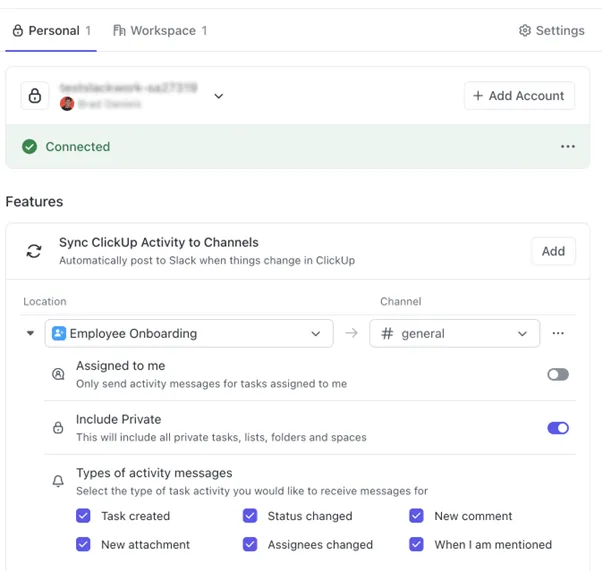
เมื่อคุณได้ผสานการทำงานของ ClickUp กับ Slack แล้ว คุณสามารถซิงค์กิจกรรมทั้งหมดใน ClickUp ของคุณกับพื้นที่ทำงาน Slack สำหรับพื้นที่ โฟลเดอร์ และรายการเฉพาะได้
กิจกรรม ClickUp ของคุณจะส่งเป็นข้อความไปยังช่อง Slack ของคุณโดยอัตโนมัติ คุณสามารถเลือกช่องสาธารณะหรือส่วนตัวที่ ClickUp สามารถเข้าถึงการแจ้งเตือนเหล่านี้ได้
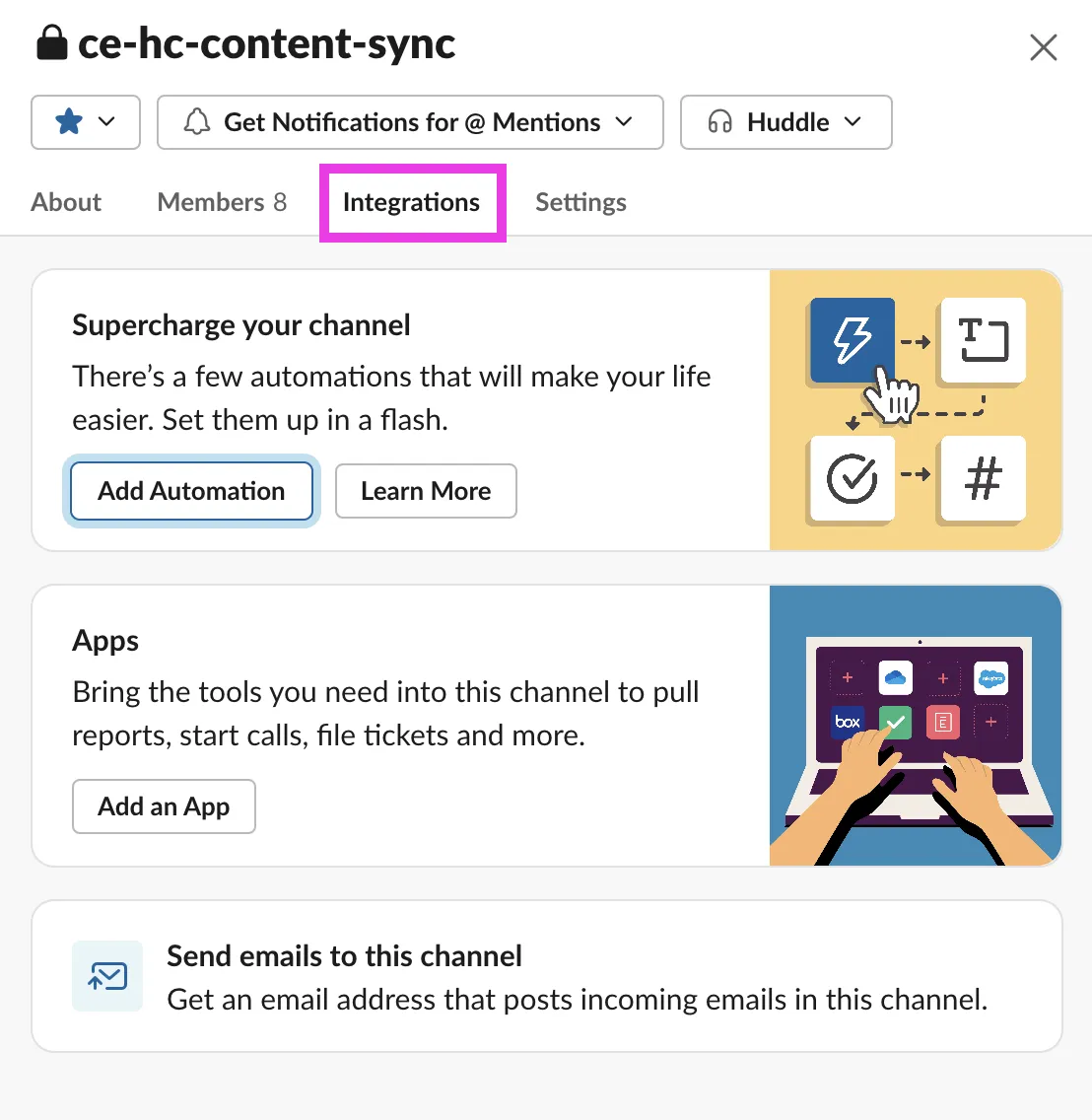
ในการให้สิทธิ์ ClickUp เข้าถึงช่องทางส่วนตัว ให้ใช้คำสั่ง /invite @ClickUp
นี่ช่วยอย่างไร?
จินตนาการว่าคุณเป็นส่วนหนึ่งของทีมการตลาดที่กำลังทำงานในแคมเปญที่มีความเสี่ยงสูงและมีกำหนดเวลาที่กระชั้นชิด การผสานรวมนี้ช่วยลดความจำเป็นในการอัปเดตความคืบหน้าของคุณให้กับสมาชิกทีมของคุณด้วยตนเอง
แทนที่จะทำเช่นนั้น ClickUp จะส่งการอัปเดตไปยังช่อง Slack ของคุณโดยอัตโนมัติ ทำให้ทุกคนมีมุมมองแบบ 360 องศาว่าโครงการอยู่ในสถานะใดในปัจจุบัน
ในทำนองเดียวกัน การอัปเดตที่สำคัญจากทีมเทคโนโลยี เช่น การแก้ไขข้อบกพร่อง การปรับใช้ฟีเจอร์ หรือการบำรุงรักษาเซิร์ฟเวอร์ จะถูกแชร์กับทีมทันทีแบบเรียลไทม์
งาน, ความคิดเห็น, และเอกสาร ทั้งหมดบนหน้าจอ Slack ของคุณ
เมื่อคุณเชื่อมโยงงาน ความคิดเห็น หรือเอกสารใน Slack คุณจะเห็นตัวอย่างของแต่ละรายการ ซึ่งเป็นกระบวนการที่เรียกว่า "การคลี่ออก" คุณสมบัตินี้ช่วยให้ทีมของคุณดูรายละเอียดต่างๆ เช่น สถานะงาน ผู้ที่ได้รับมอบหมาย ลำดับความสำคัญ และอื่นๆ ได้โดยตรงใน Slack
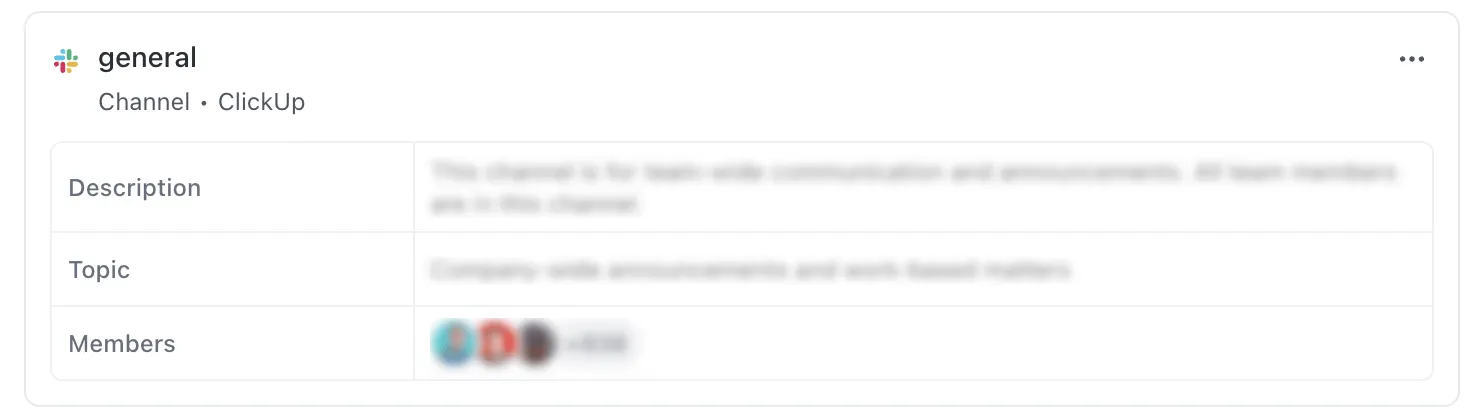
ตัวอย่างเช่น สมมติว่าทีมขายได้สร้างช่องใน Slack เพื่อพูดคุยเกี่ยวกับบัญชีลูกค้าสำคัญ เมื่อมีการแชร์งานที่เกี่ยวข้องกับบัญชีนี้ใน Slack ทุกคนจะสามารถเห็นได้ทันทีว่าใครได้รับมอบหมาย งานมีความสำคัญระดับใด และสถานะปัจจุบันเป็นอย่างไร
ขณะนี้ ตัวแทนขาย (หรือทีมใด ๆ) สามารถตอบสนองความต้องการของลูกค้าได้อย่างรวดเร็วโดยไม่ต้องค้นหาผ่านแอปพลิเคชันหลายตัว
เปลี่ยนข้อความให้เป็นงาน
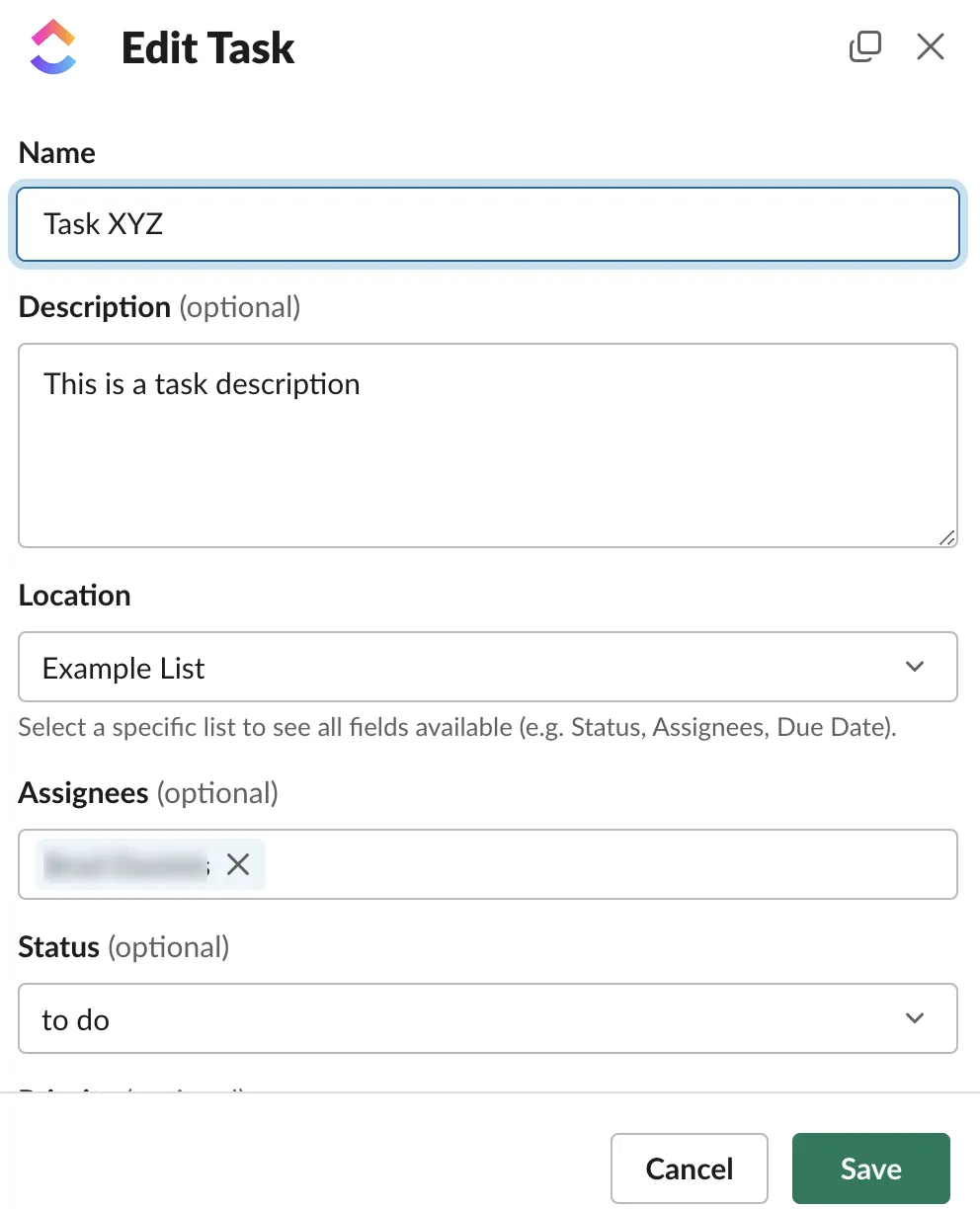
คุณสามารถสร้างงานใน ClickUp ได้โดยตรงจาก Slack โดยใช้คำสั่ง /Slash เช่น /clickup new หรือเพิ่มข้อความใน Slack เป็นความคิดเห็นในภารกิจที่มีอยู่แล้ว
นี่เป็นประโยชน์อย่างยิ่งเมื่อมอบหมายงาน ลองนึกภาพว่าหัวหน้าฝ่ายการตลาดชอบไอเดียสร้างสรรค์ที่แชร์ในแชท Slack พวกเขาสามารถเปลี่ยนข้อความนั้นเป็นงานใน ClickUp ได้ทันทีโดยไม่ต้องออกจาก Slack เลย
อ่านเพิ่มเติม:สิ่งที่ควรทำและไม่ควรทำในการใช้ Slack ที่ทำงาน
ClickUp ทำได้เหมือน Slack และมากกว่านั้น
เมื่อสิ้นสุดวัน คุณใช้ Slack เพื่อสื่อสารอย่างมีประสิทธิภาพกับทีมของคุณและข้ามแผนกต่างๆ แต่การสื่อสารนั้นมีความราบรื่น มีประสิทธิภาพ และใช้งานง่ายกว่าบน ClickUp มาสำรวจเพิ่มเติมกันเถอะ
การสนทนาแบบเรียลไทม์พร้อมมุมมองแชท
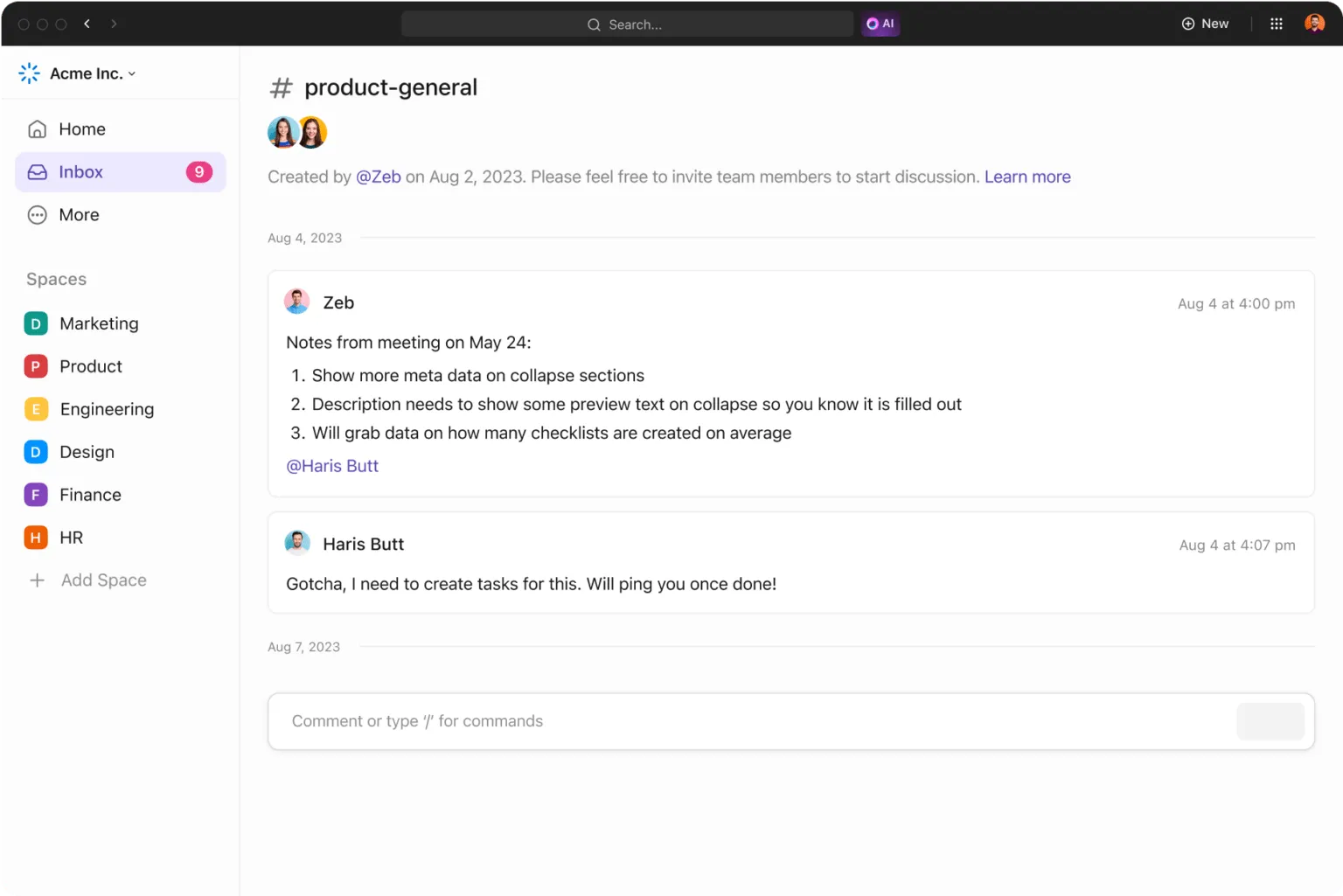
มุมมองแชทของ ClickUpช่วยให้ทีมของคุณสามารถสนทนาแบบเรียลไทม์ได้โดยไม่ต้องออกจากแพลตฟอร์ม
ไม่ว่าคุณจะเป็นทีมไอทีที่กำลังแก้ไขปัญหาเร่งด่วนหรือทีมขายที่กำลังหารือเกี่ยวกับลูกค้าใหม่ หน้าจอแชทจะช่วยให้การสื่อสารทั้งหมดของคุณรวมอยู่ในที่เดียว
ทีมการตลาดมักประสบปัญหาการสนทนาที่กระจัดกระจายในแอปต่างๆ บน ClickUp คุณสามารถระดมความคิด แบ่งปันบรีฟงานสร้างสรรค์ และตัดสินใจได้อย่างรวดเร็ว—ทั้งหมดนี้ภายในพื้นที่ทำงานเดียวกัน
เมื่อถึงเวลาที่จะเปลี่ยนความคิดเหล่านั้นให้กลายเป็นจริง ClickUp ให้คุณทำได้ทันทีจากแชท. มอบหมายงาน, กำหนดเส้นตาย, และขับเคลื่อนโครงการไปข้างหน้าโดยไม่ต้องออกจากบทสนทนา.
การร่วมมือ, การคิดสร้างสรรค์, และกระดานไวท์บอร์ด
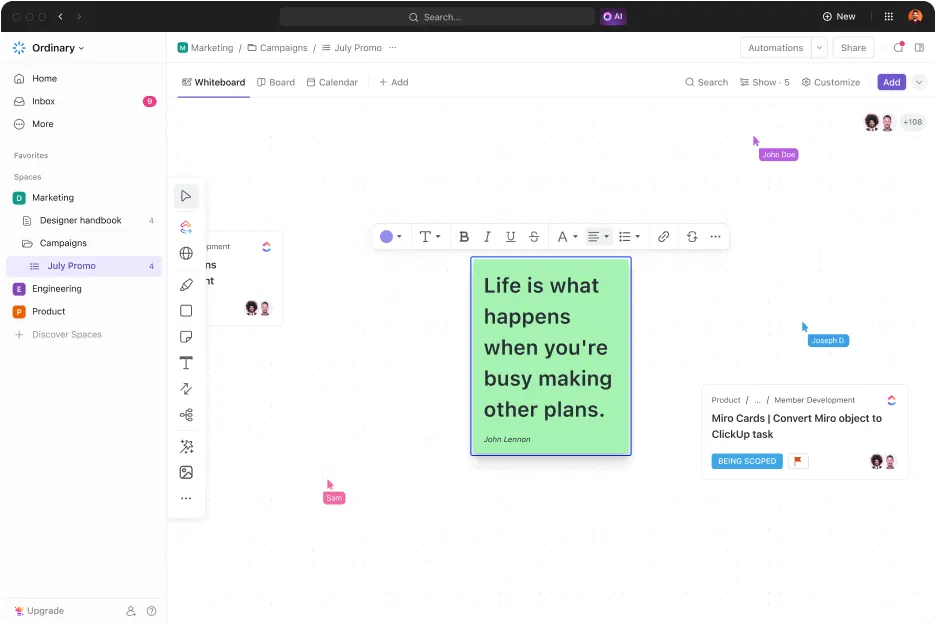
ต้องการระดมความคิดสำหรับกลยุทธ์หรือวางแผนโครงการใช่ไหม?Whiteboards ของ ClickUpมอบพื้นที่เสมือนจริงที่ทีมสามารถทำงานร่วมกันแบบเห็นภาพได้
ในขณะที่ Slack ช่วยให้คุณระดมความคิดกับเพื่อนร่วมทีมผ่านการสนทนาแบบข้อความ ClickUp Whiteboards จะยกระดับโครงการของคุณไปอีกขั้นโดยให้ทีมของคุณสามารถวาด ใส่คำอธิบายประกอบ และเปลี่ยนไอเดียให้กลายเป็นงานที่ดำเนินการได้จริงบนกระดาน
หากคุณเป็นส่วนหนึ่งของทีมวิศวกรรมที่ต้องวางแผนกระบวนการทำงาน หรือเป็นผู้จัดการโครงการที่ต้องดูแลไทม์ไลน์โครงการที่ซับซ้อน เครื่องมือนี้จะกลายเป็นเครื่องมือโปรดชิ้นใหม่ของคุณ
การจัดการงานพร้อมความคิดเห็นที่มอบหมาย
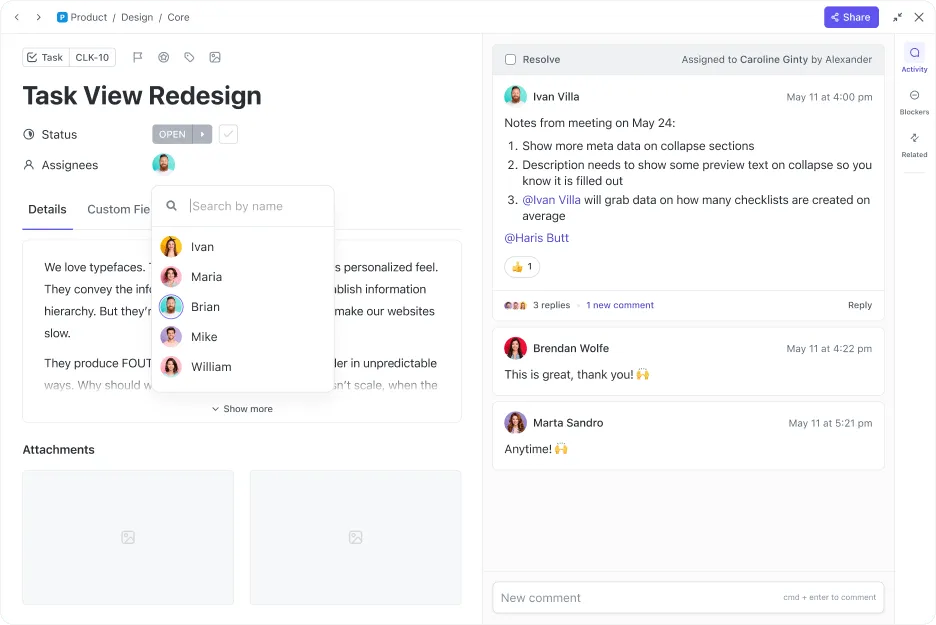
หนึ่งในคุณสมบัติที่โดดเด่นของ ClickUp คือความสามารถในการมอบหมายความคิดเห็นให้กับสมาชิกทีมเฉพาะโดยใช้ @mentions หากคุณกำลังหารือเกี่ยวกับการอัปเดตที่สำคัญในมุมมองแชท คุณสามารถแท็กสมาชิกทีมได้ทันทีและเปลี่ยนความคิดเห็นนั้นให้กลายเป็นงานได้
ตัวอย่างเช่น ในระหว่างการประชุมพัฒนาผลิตภัณฑ์ หัวหน้าวิศวกรรมสามารถมอบหมายงานแก้ไขข้อบกพร่องได้โดยตรงจากแชท เพื่อให้มั่นใจว่าไม่มีสิ่งใดหลุดรอดไป
การสื่อสารด้วยภาพด้วยคลิป ClickUp
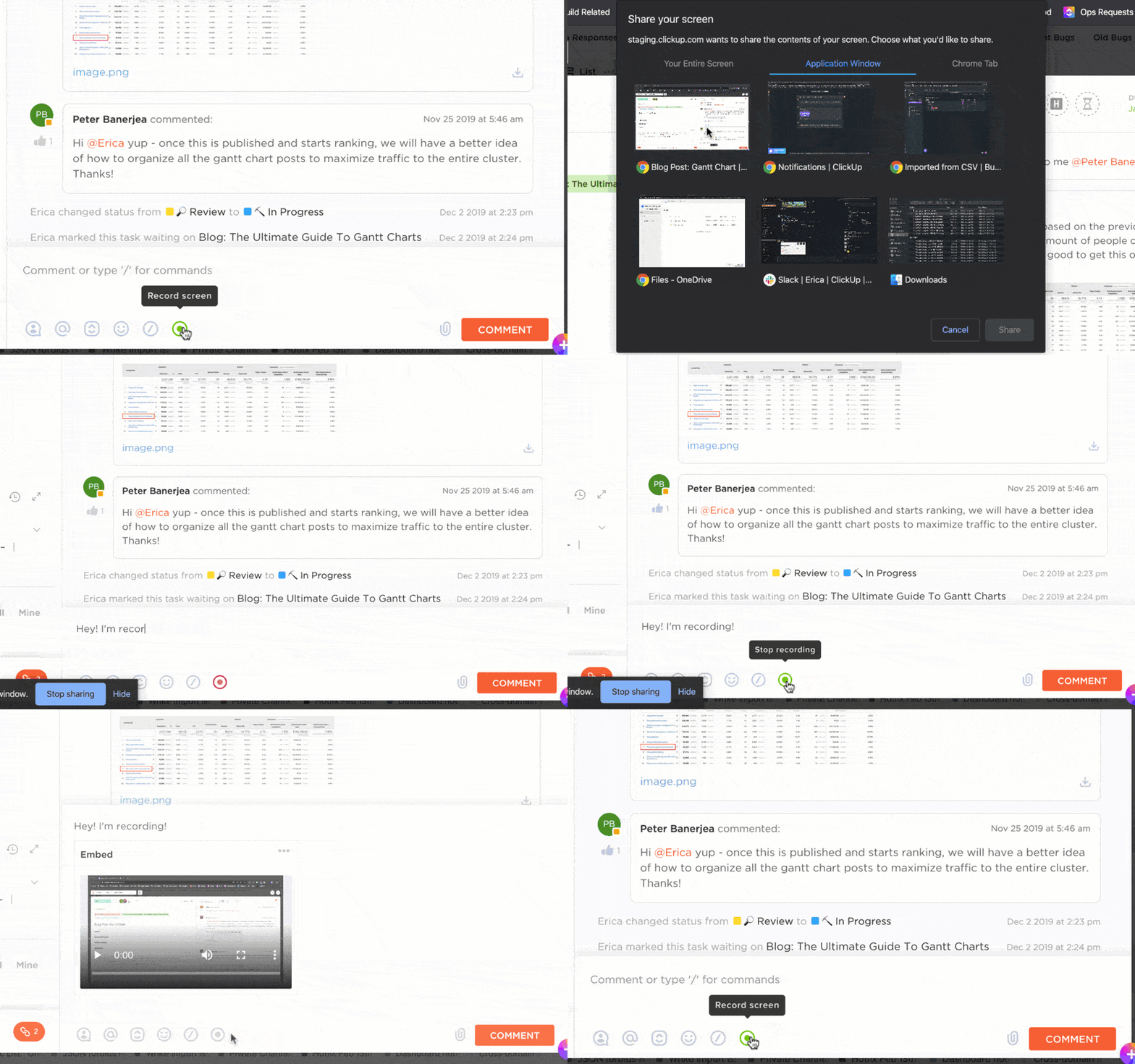
คุณเป็นผู้เรียนรู้ด้วยภาพใช่หรือไม่? หากใช่ClickUp Clipsกำลังจะยกระดับประสบการณ์ของคุณให้ดียิ่งขึ้นสิบเท่าด้วยการให้คุณบันทึกและแชร์วิดีโอหน้าจอได้
ลองนึกภาพทีมไอทีที่กำลังบันทึกคู่มือขั้นตอนโดยละเอียดสำหรับการแก้ไขปัญหาทั่วไป—สมาชิกในทีมสามารถเข้าถึงคลิปนี้ได้ตลอดเวลา ทำให้ง่ายต่อการทำความเข้าใจและนำไปใช้แก้ไขปัญหา
วางแผนการดำเนินการด้วยเทมเพลต

เมื่อสิ้นสุดวัน เครื่องมืออย่าง ClickUp และ Slack เป็นตัวช่วยในการสื่อสาร เพื่อให้เครื่องมือเหล่านี้มีประโยชน์และสามารถจัดระเบียบการสื่อสารภายในองค์กรของคุณได้จริง คุณจำเป็นต้องมีกลยุทธ์ และนั่นคือจุดที่แม่แบบกลยุทธ์และแผนปฏิบัติการด้านการสื่อสารภายในของ ClickUpสามารถช่วยคุณได้
ด้วยเทมเพลตนี้ คุณสามารถประเมินกลยุทธ์การสื่อสารที่มีอยู่ของคุณ วางแผนแนวทางใหม่และเป้าหมายที่เกี่ยวข้อง กำหนดเป้าหมายและวัตถุประสงค์สำหรับกลยุทธ์ของคุณ และสร้างแผนปฏิบัติการที่สอดคล้องกัน
คุณอยู่ห่างจากการสื่อสารที่ดีกว่าเพียงคลิกเดียวด้วย ClickUp
Slack เป็นเครื่องมือที่ยอดเยี่ยมซึ่งจะยิ่งดีขึ้นเมื่อผสานรวมกับ ClickUp
อย่างไรก็ตาม แทนที่จะต้องสลับไปมาระหว่างข้อความใน Slack กับการอัปเดตและจัดการโปรเจกต์ใน ClickUp การมีแพลตฟอร์มเดียวที่สามารถทำทุกอย่างได้นั้นสมเหตุสมผลกว่า ClickUp คือแพลตฟอร์มนั้น มันทำให้มั่นใจว่าทุกสิ่งที่คุณต้องการในการทำงาน—ข้อความ งานต่างๆ มุมมอง แดชบอร์ด และอื่นๆ—อยู่รวมกันในที่เดียว
การสนทนาแบบเรียลไทม์ของ ClickUp ความสะดวกในการเปลี่ยนข้อความโดยตรงหนึ่งข้อความให้กลายเป็นงานที่มีรายละเอียดครบถ้วน และความสามารถในการมองเห็นการหารือทั้งหมด—ทั้งหมดนี้ทำให้ ClickUp เป็นแอปการจัดการโครงการแบบองค์รวมเมื่อเปรียบเทียบกับความสามารถในการจัดการโครงการของ Slackซึ่งมีข้อจำกัด
ลองใช้ด้วยตัวเองเพื่อดูความแตกต่างสร้างบัญชี ClickUp ฟรีของคุณวันนี้และทำให้กระบวนการทำงานของคุณง่ายขึ้น!