วิธีส่งออกข้อมูลจาก Smartsheet ไปยังแอปอื่น

วิธีส่งออกข้อมูลจาก Smartsheet ไปยังแอปอื่น

Smartsheet เป็นแพลตฟอร์มการจัดการงานที่ช่วยให้คุณสามารถวางแผน จัดการ และรายงานงานของคุณได้อย่างมีประสิทธิภาพ องค์กรต่างๆ ใช้อินเทอร์เฟซสเปรดชีตที่คุ้นเคยสำหรับการจัดการโครงการ การทำงานร่วมกัน การรายงาน และการวิเคราะห์

น่าเสียดายที่มันมีตัวเลือกการผสานรวมกับระบบของบุคคลที่สามที่จำกัด คุณอาจจำเป็นต้องดึงข้อมูล Smartsheet ของคุณออกมาเพื่อให้สามารถเข้าถึงได้และทำการวิเคราะห์อย่างละเอียด

คุณทำอย่างนั้นได้อย่างไร?

อ่านต่อเพื่อเรียนรู้ วิธีการส่งออกข้อมูล Smartsheet ไปยัง Excel, Google Sheets และ PNG อย่างมีประสิทธิภาพ โดยไม่สูญเสียไฟล์แนบ ความคิดเห็น และสูตรคำนวณที่สำคัญ จากนั้นเราจะพูดถึงทางเลือกที่ดีสำหรับSmartsheet

วิธีส่งออกข้อมูลจาก Smartsheet

แอป Smartsheet ช่วยให้คุณส่งออกแผ่นงานหรือรายงานใด ๆ ได้ในหลายรูปแบบ

ในจำนวนนี้ นี่คือที่นิยมมากที่สุด:

  • ไมโครซอฟต์ เอ็กเซล
  • กูเกิลชีต
  • รูปแบบ PNG (รูปภาพ)

มาดูวิธีการส่งออก Smartsheet ไปยังแต่ละแพลตฟอร์มกัน

1. ส่งออกไปยัง Microsoft Excel

เพื่อส่งออกข้อมูล, รายงาน, หรือแผ่นงานจาก Smartsheet ไปยัง Microsoft Excel ให้เลือกแท็บ 'ไฟล์' ใน Smartsheet ของคุณที่มุมบนซ้าย จากนั้นคลิกที่ 'ส่งออก' ซึ่งจะให้คุณเลือกจากตัวเลือกการส่งออกหลายแบบ ในกรณีนี้ ให้คลิกที่ 'ส่งออกไปยัง Microsoft Excel'

ส่งออกไปยัง Microsoft Excel
ผ่านทางSmartsheet

ข้อมูลที่ส่งออกอาจไม่ปรากฏใน Excel ตรงตามที่ปรากฏใน Smartsheet

นี่คือความแตกต่างที่สำคัญบางประการ:

  • Excel ไม่รองรับรูปแบบแผนภูมิแกนต์ การส่งออกแผนภูมิแกนต์ไปยัง Excel จะส่งออกเฉพาะรายการงานที่เป็นพื้นฐานของแผนภูมิเท่านั้น
  • ไวยากรณ์สูตรของ Excel และ Smartsheet แตกต่างกัน ดังนั้นสูตรจะไม่ถูกเก็บรักษาไว้ในไฟล์ที่ส่งออก เพื่อแก้ไขปัญหานี้ ให้ลบเครื่องหมายเท่ากับ (=) ที่อยู่หน้าสูตรออกก่อน จากนั้นบันทึกชีตไว้ เมื่อคุณเปิดไฟล์ Excel ขึ้นมา คุณสามารถเพิ่มเครื่องหมายเท่ากับกลับเข้าไปและปรับแต่งไวยากรณ์เพื่อให้สูตรทำงานใน Excel ได้
  • ความคิดเห็นและสรุปแผ่นงานจะปรากฏในแท็บแยกต่างหาก ในสมุดงานข้อมูลที่ส่งออก
  • รายงานมีจำนวนแถวจำกัดที่ 20,000 แถว หากมีมากกว่า 20,000 แถว คุณสามารถสร้างรายงานหลายฉบับที่ดึงข้อมูลจำนวนน้อยกว่า และส่งออกแต่ละรายงานเป็นไฟล์ Excel แยกกันได้
  • Excel ไม่รองรับคอลัมน์แบบดรอปดาวน์, รายชื่อติดต่อ, กล่องกาเครื่องหมาย และสัญลักษณ์ (เช่น ลูกบอลฮาร์วีย์ ฯลฯ) จะส่งออกเฉพาะค่าข้อความเท่านั้นเมื่อคุณส่งออกคอลัมน์ประเภทเหล่านี้ ค่าในคอลัมน์ประเภทบูลีน (เช่น กล่องกาเครื่องหมาย ฯลฯ) จะถูกส่งออกเป็น True หรือ False ตามสถานะของรายการในเซลล์
ข้อมูลที่ส่งออกใน Excel
ผ่านทางSmartsheet

วิธีหลีกเลี่ยงข้อจำกัดในการส่งออกข้อมูล Smartsheet ไปยัง MS Excel

คุณสามารถดาวน์โหลดปลั๊กอินเฉพาะจาก Smartsheet Marketplace เพื่อหลีกเลี่ยงข้อจำกัดเหล่านี้ได้ นอกจากนี้คุณยังสามารถส่งออก Smartsheet ไปยัง Excel ด้วยเครื่องมือ ETL ภายนอก (ดึงข้อมูล, แปลงข้อมูล, และโหลดข้อมูล) ซึ่งช่วยให้คุณสามารถโหลดข้อมูลจาก Smartsheet ได้โดยไม่ต้องมีความรู้ด้านการเขียนโค้ด

อีกวิธีหนึ่งในการส่งออก Smartsheet ไปยัง Excel คือผ่าน REST API กระบวนการนี้เกี่ยวข้องกับการใช้คำขอ HTTP GET หรือ POST เพื่อเรียก REST endpoint ของ Smartsheet ฟังดูเป็นเทคนิค แต่ไม่ต้องกังวล—มันเพียงแค่หมายความว่าคุณกำลังส่งข้อความผ่านอินเทอร์เน็ตเพื่อขอข้อมูลจาก Smartsheet คุณสามารถทำได้โดยไม่ต้องเขียนโค้ดโดยใช้ตัวเชื่อมต่อ JSON API

2. ส่งออกไปยัง Google Sheets

การส่งออกข้อมูล Smartsheet ของคุณไปยัง Google Sheets นั้นคล้ายกับการส่งออกไปยัง Excel เพียงคลิกที่แท็บ 'ไฟล์' ที่มุมบนซ้าย จากนั้นคลิก 'ส่งออก' และเลือก 'ส่งออกไปยัง Google Sheets'

ส่งออกไปยัง Google Sheets
ผ่านทางSmartsheet

ข้อมูลที่ถูกส่งออกไปยัง Google Sheets จะไม่ปรากฏเหมือนกับใน Smartsheet อย่างสมบูรณ์ ความแตกต่างที่อาจเกิดขึ้นหลังการส่งออกมีดังต่อไปนี้:

  • Google Sheets ไม่รองรับรูปแบบแผนภูมิแกนต์ การส่งออกแผนภูมิแกนต์ไปยัง Google จะส่งออกเฉพาะรายการงานเท่านั้น
  • แผ่นงานไม่รองรับคอลัมน์แบบดรอปดาวน์ รายชื่อติดต่อ กล่องกาเครื่องหมาย และสัญลักษณ์ (เช่น ลูกบอลฮาร์วีย์ ฯลฯ) จะส่งออกเฉพาะค่าข้อความเท่านั้นเมื่อคุณส่งออกแผ่นงานที่ใช้ประเภทคอลัมน์เหล่านี้ ค่าในคอลัมน์แบบบูลีน (เช่น กล่องกาเครื่องหมาย ฯลฯ) จะถูกส่งออกเป็น True หรือ False ตามสถานะของรายการในเซลล์
  • สรุปแผ่นงานจะปรากฏในแท็บแยก ในสมุดงานที่ส่งออก
  • สูตรของ Smartsheet และ Google Sheets มีความแตกต่างกัน ดังนั้นสูตรจะไม่ถูกเก็บรักษาไว้

เพื่อหลีกเลี่ยงข้อจำกัดเหล่านี้ ให้ลบเครื่องหมายเท่ากับ (=) ที่อยู่หน้าสูตรออกก่อน เพื่อเก็บสูตรเป็นข้อความ จากนั้นบันทึกชีตไว้ เมื่อคุณเปิด Google Sheets ขึ้นมาอีกครั้ง คุณสามารถเพิ่มเครื่องหมายเท่ากับกลับเข้าไปและปรับแต่งไวยากรณ์ของสูตรเพื่อให้สูตรทำงานใน Google Sheets ได้

3. ส่งออกเป็นภาพ (รูปแบบ PNG)

การส่งออกข้อมูลจาก Smartsheet ไปยังภาพ PNG แตกต่างจากการส่งออกข้อมูลจาก Excel และ Google Sheets อย่างแรกคือ คุณสามารถส่งออกแผนภูมิแกนต์จาก Smartsheet ไปยังรูปแบบ PNG เท่านั้น

คลิกที่แท็บ 'ไฟล์' ใน Smartsheet ของคุณ จากนั้นคลิกที่ 'ส่งออกแกนต์เป็นรูปภาพ (PNG)'

ส่งออกเป็นรูปภาพ (รูปแบบ PNG)
ผ่านทางSmartsheet

เมื่อทำเสร็จแล้ว ให้ทำตามขั้นตอนต่อไปนี้:

  • ในส่วน 'การเลือก' ของแบบฟอร์ม 'ส่งออกแกนต์เป็นภาพ (PNG)' ให้เลือก 'ส่งออกทั้งแผ่น' หรือ 'แถวที่เลือก'
  • หากตัวเลือก 'แถวที่เลือก' ไม่พร้อมใช้งาน ให้ปิด 'ส่งออกแกนต์เป็นภาพ (PNG)' เลือกแถวที่ต้องการพิมพ์ แล้วเปิดแบบฟอร์มอีกครั้ง
  • ถัดไป ในส่วน 'ตัวเลือก' ให้เลือกคอลัมน์ที่ต้องการแสดงในรูปภาพ โดยค่าเริ่มต้นจะมีเพียง 'คอลัมน์หลัก' เท่านั้น แต่คุณสามารถเลือกชื่อ 'คอลัมน์หลัก' หรือปุ่ม 'แก้ไข' เพื่อเพิ่มคอลัมน์เพิ่มเติมได้

ทำไมคุณควรส่งออกข้อมูลออกจาก Smartsheet?

นี่คือเหตุผลบางประการที่ผู้ใช้จำเป็นต้องส่งออกข้อมูลของตนออกจาก Smartsheet:

  • การรายงานและการวิเคราะห์: เครื่องมือที่มีอยู่ในตัวของ Smartsheet ไม่รองรับการวิเคราะห์ข้อมูลที่ซับซ้อน การส่งออกข้อมูลไปยัง Excel หรือ Google Sheets จะให้ความยืดหยุ่นในการวิเคราะห์และการรายงานที่ปรับแต่งได้มากขึ้น
  • การร่วมมือกับผู้มีส่วนได้ส่วนเสีย: การแบ่งปันข้อมูลกับผู้มีส่วนได้ส่วนเสียอาจถูกจำกัดใน Smartsheet การส่งออกข้อมูลไปยัง Excel, Google Sheets หรือ MS Project จะให้ตัวเลือกการดูและการแก้ไขที่ดีขึ้น
  • ค่าใช้จ่าย: การสมัครสมาชิกแบบชำระเงินและค่าใช้จ่ายเพิ่มเติมสำหรับผู้ใช้เพิ่มเติม, คุณสมบัติ, หรือฟังก์ชันการทำงานขั้นสูงอาจทำให้ Smartsheet ไม่สามารถจ่ายได้, โดยเฉพาะสำหรับทีมเล็กหรือองค์กรที่มีงบประมาณจำกัด
  • ความไม่เพียงพอของแอปพลิเคชันมือถือ: แอปพลิเคชันมือถือของ Smartsheet ไม่มีความแข็งแกร่งเทียบเท่ากับแอปพลิเคชันบนเว็บ ซึ่งอาจทำให้ผู้ใช้บางคนไม่สามารถทำภารกิจบางอย่างหรือเข้าถึงคุณสมบัติทั้งหมดได้ในขณะที่อยู่ระหว่างการเดินทาง
  • ความปลอดภัยของข้อมูล: ตัวเลือกความปลอดภัยของข้อมูลที่จำกัดใน Smartsheet อาจเป็นปัญหาสำหรับองค์กรที่มีข้อกำหนดด้านความปลอดภัยและการปฏิบัติตามกฎระเบียบที่เข้มงวด ทำให้ผู้ใช้บางรายประสบความยากลำบากในการปกป้องข้อมูลที่ละเอียดอ่อน
  • การพึ่งพาของงานและแผนภูมิแกนต์: ฟังก์ชันแผนภูมิแกนต์ของ Smartsheet อาจมีความสามารถน้อยกว่าเครื่องมือการจัดการโครงการที่เฉพาะทาง ซึ่งอาจเป็นข้อเสียสำหรับผู้ใช้บางราย
  • การผสานรวมกับระบบอื่น: การส่งออกข้อมูลช่วยให้สามารถผสานรวมกับระบบหรือเครื่องมือซอฟต์แวร์อื่น ๆ ที่ธุรกิจของคุณใช้ได้ เช่น ระบบ ERP, ระบบ CRM, หรือเครื่องมือวิเคราะห์ธุรกิจ
  • การเข้าถึงแบบออฟไลน์: การส่งออกข้อมูลไปยัง Excel หรือรูปแบบอื่น ๆ ช่วยให้คุณสามารถเข้าถึงข้อมูลของคุณได้โดยไม่ต้องเชื่อมต่ออินเทอร์เน็ต หรือในสถานที่ที่ไม่สามารถเข้าถึง Smartsheet ได้

Excel และ Google Sheets ยังมีตัวเลือกการจัดรูปแบบหรือสไตล์ที่ดีกว่า การส่งออกข้อมูลเป็นประจำและการสร้างรายงานที่เกิดซ้ำสามารถช่วยให้คุณรักษาข้อมูลสำรองในกรณีที่เกิดปัญหาการเข้าถึงกับ Smartsheet ได้

ทางเลือกแทน Smartsheet

หากข้อจำกัดของ Smartsheet ทำให้ทีมของคุณไม่สามารถจัดการโครงการได้อย่างยืดหยุ่นและมีประสิทธิภาพ นี่คือทางเลือกที่มีประสิทธิภาพมากขึ้นที่ควรพิจารณา:

  • Wrike: นำเสนอชุดคุณสมบัติที่ครอบคลุมสำหรับการวางแผนโครงการ การติดตาม และการทำงานร่วมกัน
  • Airtable: ผสานความเรียบง่ายของสเปรดชีตเข้ากับพลังของฐานข้อมูล
  • อาสนะ: เป็นที่รู้จักในด้านอินเทอร์เฟซที่สะอาดและการจัดการงานที่ใช้งานง่าย
  • Trello: กระดานสไตล์คัมบังที่มองเห็นได้ชัดเจน เหมาะสำหรับโครงการที่เรียบง่าย
  • Monday.com: ปรับแต่งได้อย่างยืดหยุ่นสูง พร้อมมุมมองบอร์ดหลากหลายและฟีเจอร์การทำงานอัตโนมัติ

การเลือกทางเลือกที่เหมาะสมขึ้นอยู่กับความต้องการและความชอบเฉพาะของคุณ

พิจารณาปัจจัยต่างๆ เช่น:

  • คุณสมบัติ: คุณสมบัติใดที่สำคัญที่สุดสำหรับคุณ (เช่น แผนภูมิแกนต์, กระดานคัมบัง, การติดตามเวลา)?
  • ความสะดวกในการใช้งาน: อินเทอร์เฟซมีความเข้าใจง่ายเพียงใด และเครื่องมือนี้เรียนรู้ได้ง่ายแค่ไหน?
  • การผสานรวม: เครื่องมือนี้สามารถผสานรวมกับเครื่องมืออื่นที่คุณใช้อยู่ได้หรือไม่ (เช่น อีเมล, ปฏิทิน)?

หากคุณต้องการแพลตฟอร์มที่ช่วยคุณจัดการข้อมูลสเปรดชีตอย่างมีประสิทธิภาพ และให้คุณเก็บและเข้าถึงได้ในที่เดียว พิจารณาClickUp! นี่คือเหตุผล:

1. การบริหารโครงการอย่างครบวงจร

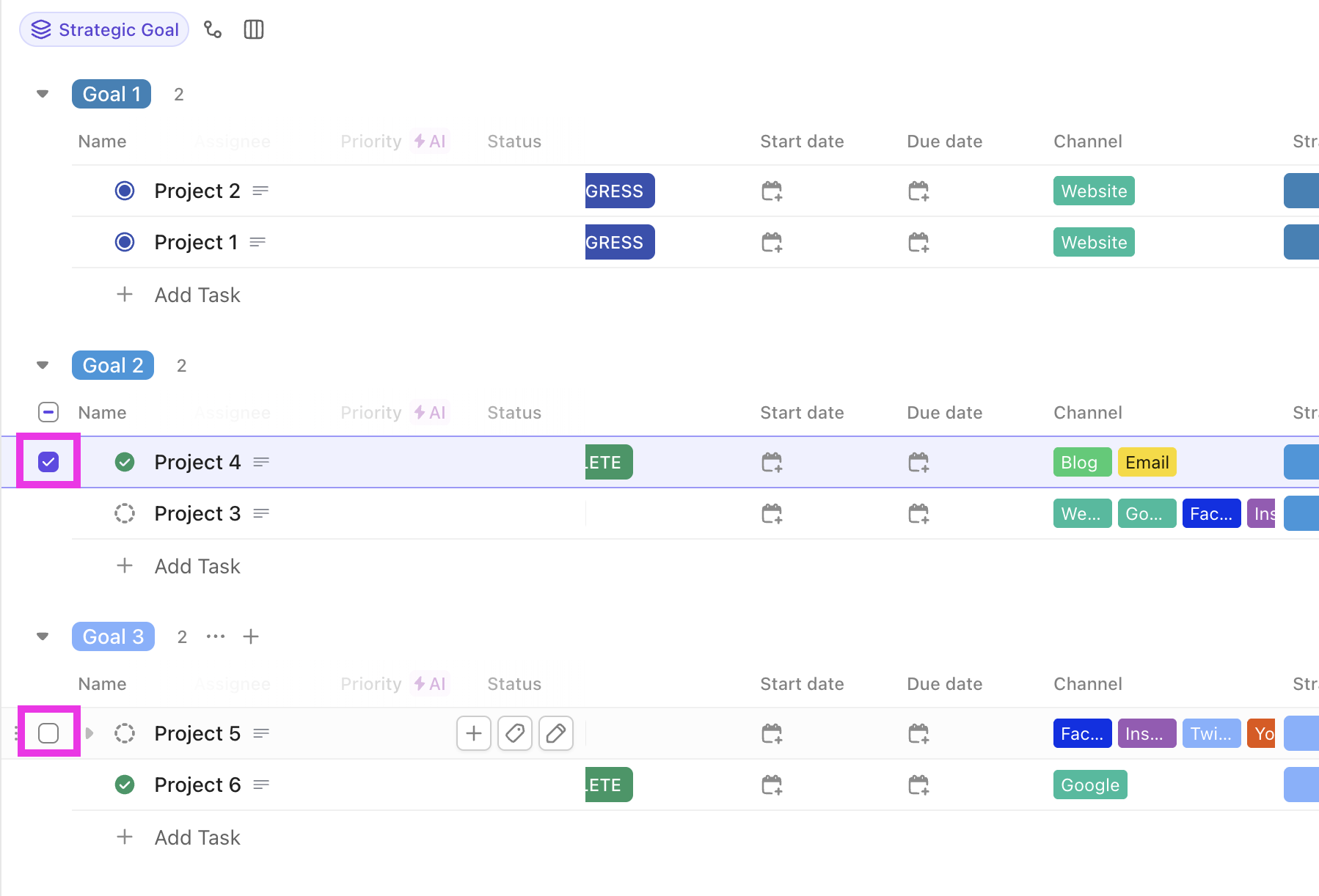
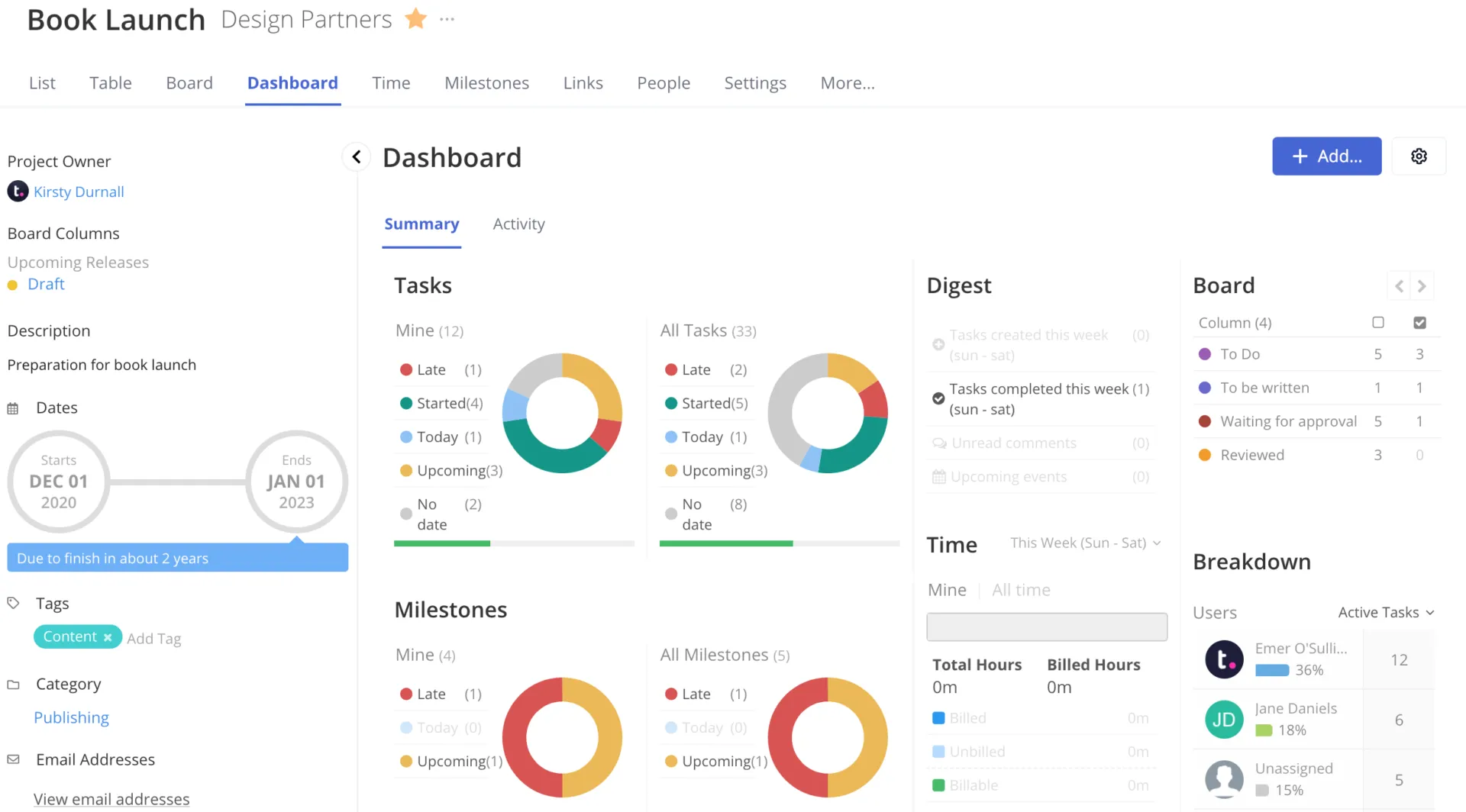
แพลตฟอร์มการจัดการโครงการของ ClickUpสามารถเป็นเครื่องมือที่ทรงพลังสำหรับการจัดการข้อมูลสเปรดชีตโดยไม่ต้องส่งออกข้อมูลไปยังเครื่องมือของบุคคลที่สาม

การจัดการโครงการด้วย ClickUp: วิธีส่งออกข้อมูลจาก Smartsheet
จัดการข้อมูลสเปรดชีตด้วยคุณสมบัติที่ปรับแต่งได้ใน ClickUp Project Management

นี่คือวิธีที่ ClickUp เลียนแบบ (และปรับปรุง)ซอฟต์แวร์สเปรดชีตธรรมดา:

  • ฟิลด์ที่กำหนดเอง:สร้างฟิลด์ที่กำหนดเองใน ClickUpซึ่งคล้ายกับคอลัมน์ในสเปรดชีต ช่วยให้คุณสามารถจัดเก็บและจัดระเบียบข้อมูลประเภทต่างๆ ได้ ตั้งแต่ข้อความธรรมดาไปจนถึงตัวเลข วันที่ และแม้แต่รายการแบบดรอปดาวน์
  • มุมมองที่กำหนดเอง: ใช้ประโยชน์จากมุมมองต่างๆของ ClickUpเช่น รายการ กระดาน ปฏิทิน และแผนภูมิแกนต์ คุณสามารถปรับแต่งมุมมองเหล่านี้เพื่อแสดงข้อมูลสเปรดชีตของคุณในรูปแบบที่เหมาะสมกับกระบวนการทำงานของคุณได้ ตัวอย่างเช่น มุมมองรายการสำหรับงานของคุณอาจคล้ายกับสเปรดชีตแบบดั้งเดิม ในขณะที่มุมมองปฏิทินอาจแสดงกำหนดส่งหรือเหตุการณ์สำคัญสำหรับงานเหล่านั้นได้อย่างชัดเจน
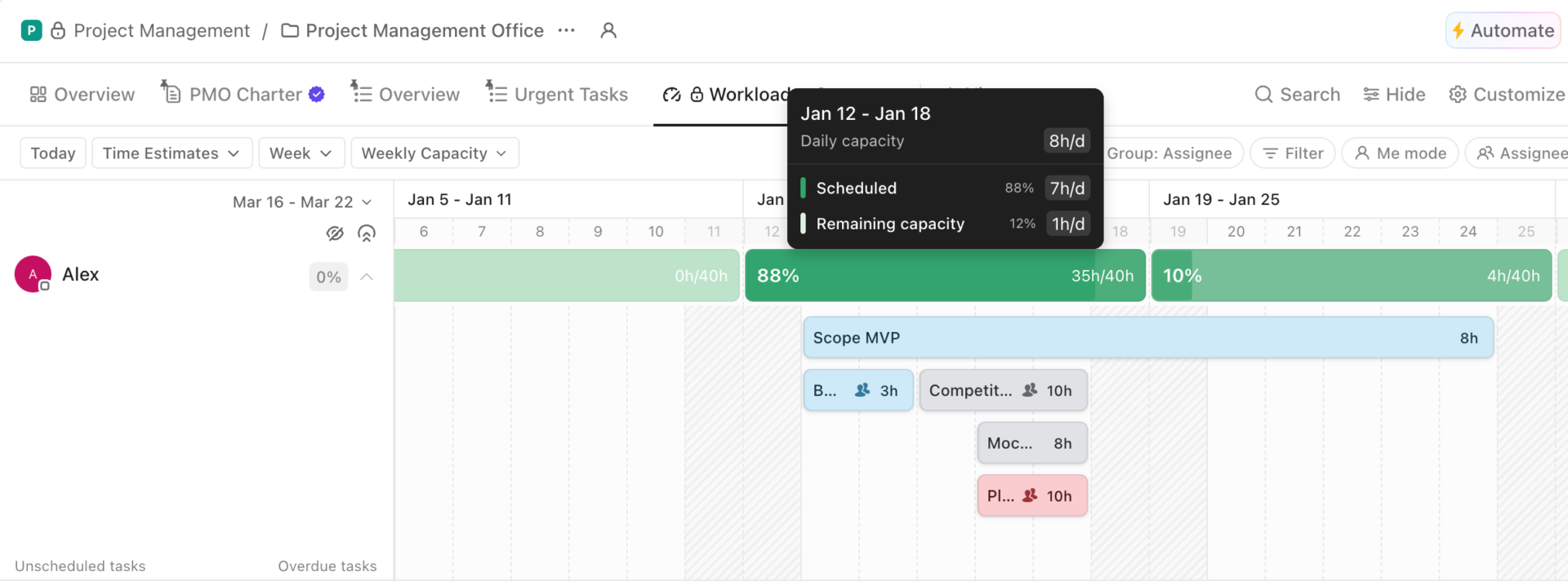
  • อัตโนมัติการทำงาน:ใช้คุณสมบัติการอัตโนมัติของ ClickUpเพื่อทำให้การป้อนข้อมูลและการอัปเดตง่ายขึ้น ตัวอย่างเช่น คุณสามารถสร้างกฎที่เติมข้อมูลในช่องโดยอัตโนมัติตามข้อมูลจากช่องอื่น หรือส่งการแจ้งเตือนเมื่อมีเงื่อนไขเฉพาะเกิดขึ้น
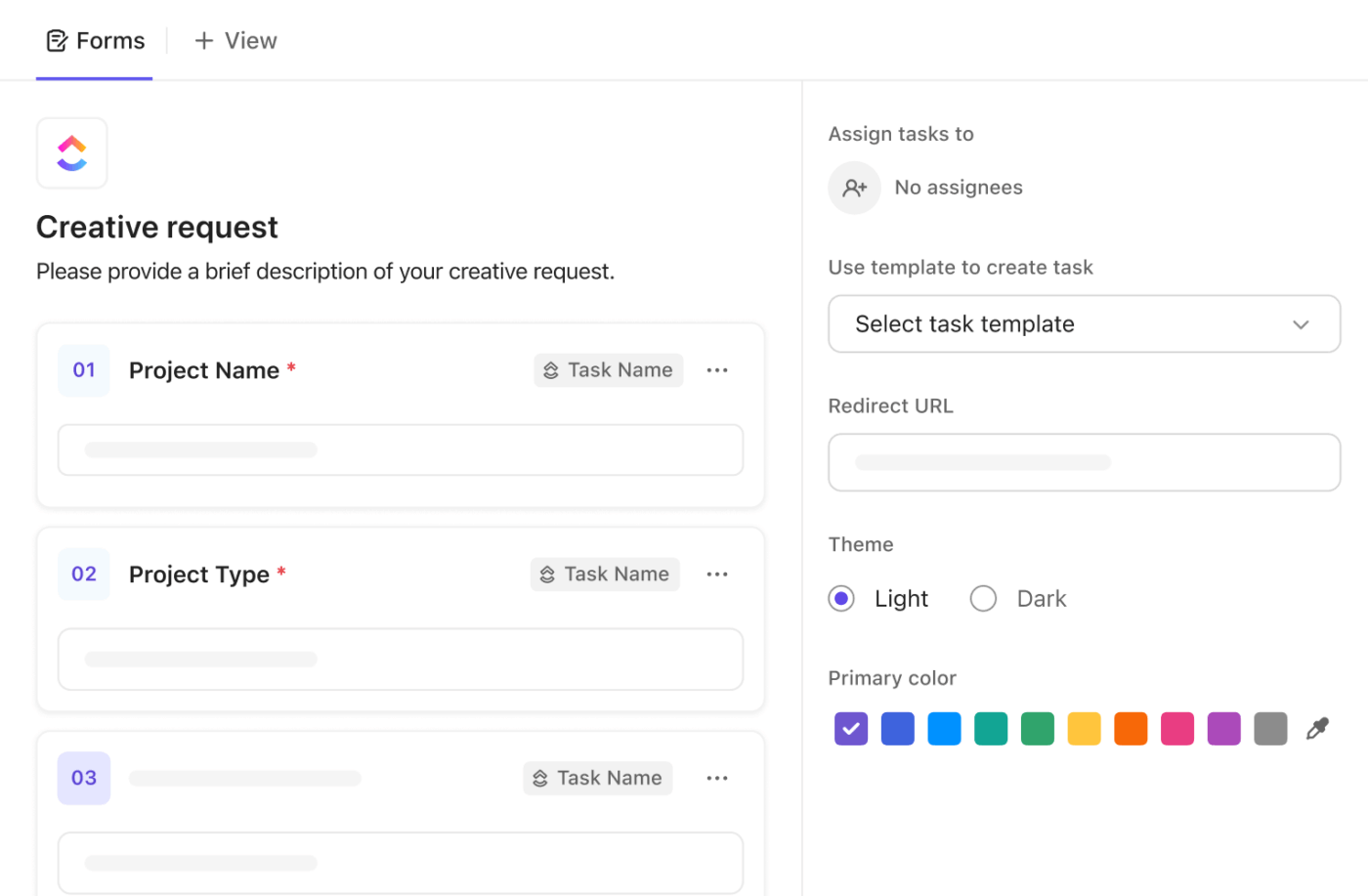
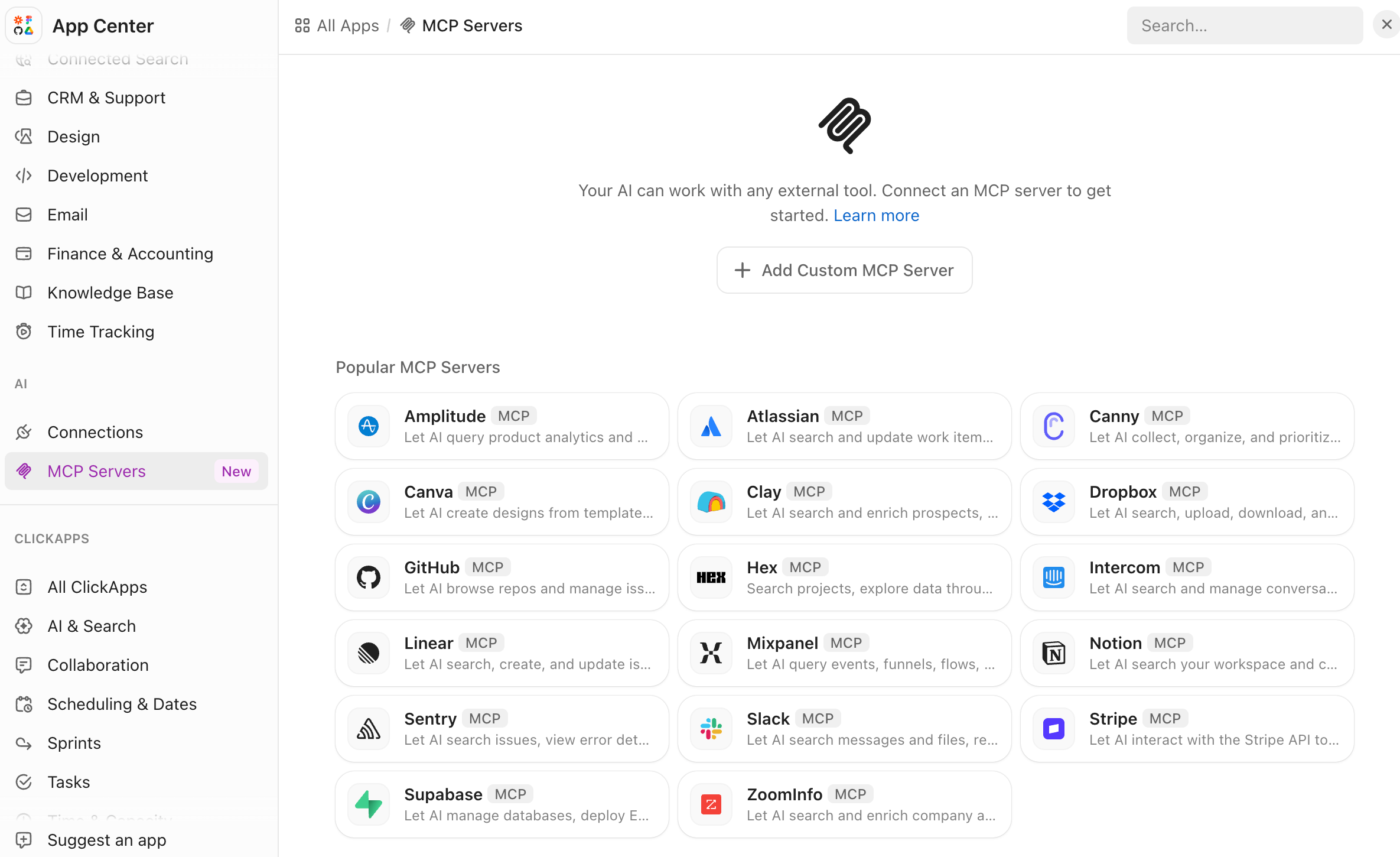
  • ผสานรวมกับเครื่องมืออื่น ๆ: ผสานรวมกับเครื่องมือสเปรดชีตยอดนิยม เช่น Google Sheets และ Microsoft Excel ซึ่งช่วยให้คุณสามารถนำเข้าหรือส่งออกข้อมูลระหว่างแพลตฟอร์มเหล่านี้กับ ClickUp ได้อย่างสะดวก ทำให้การจัดการข้อมูลสเปรดชีตของคุณในกระบวนการทำงานการจัดการโครงการเป็นเรื่องง่ายขึ้น
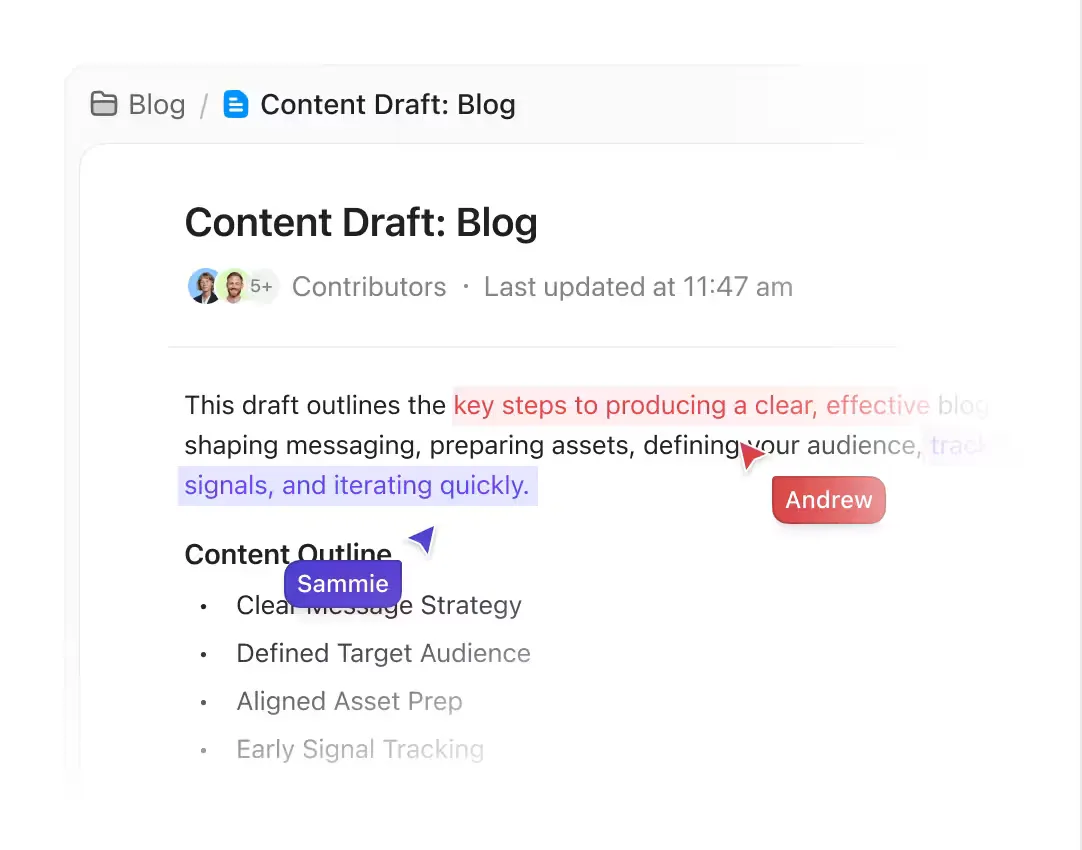
  • ร่วมมือกับสมาชิกในทีม: ร่วมมือกับสมาชิกในทีมของคุณเพื่อทำงานร่วมกันบนข้อมูลในสเปรดชีต คุณสามารถมอบหมายงาน เพิ่มความคิดเห็น และติดตามความคืบหน้า เพื่อให้แน่ใจว่าทุกคนมีความเข้าใจตรงกัน

2. อินเทอร์เฟซสเปรดชีตที่คุ้นเคย

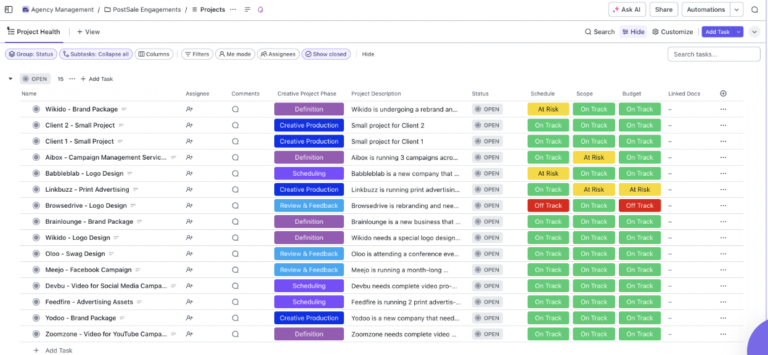
มุมมองตารางของ ClickUpเป็นคุณสมบัติที่หลากหลาย ออกแบบมาเพื่อให้ประสบการณ์เหมือนการใช้สเปรดชีตภายในแพลตฟอร์มการจัดการโครงการ มันนำเสนอการจัดวางที่สะอาดและเป็นระเบียบ เหมาะสำหรับการจัดการข้อมูลและการติดตามความคืบหน้า

มุมมองตารางของ ClickUp: วิธีส่งออกจาก smartsheet
สร้างสเปรดชีตได้อย่างรวดเร็วและราบรื่นด้วยมุมมองตารางของ ClickUp

นี่คือข้อได้เปรียบหลักบางประการของการใช้มุมมองตารางของ ClickUp:

  • คอลัมน์ที่ปรับแต่งได้: สร้างและปรับแต่งคอลัมน์เพื่อแสดงข้อมูลที่แตกต่างกันได้ เช่นเดียวกับในสเปรดชีตแบบดั้งเดิม
  • ประเภทข้อมูล: ทำงานกับประเภทข้อมูลต่างๆ รวมถึงข้อความ ตัวเลข วันที่ กล่องกาเครื่องหมาย และอื่นๆ
  • สูตร: ใช้สูตรเพื่อทำการคำนวณและทำให้การป้อนข้อมูลเป็นอัตโนมัติ คล้ายกับฟังก์ชันใน Excel
  • การกรองและการจัดเรียง: กรองและจัดเรียงข้อมูลได้อย่างง่ายดายตามเกณฑ์ที่กำหนดเพื่อค้นหาข้อมูลที่คุณต้องการได้อย่างรวดเร็ว
  • การจัดกลุ่ม: จัดกลุ่มข้อมูลตามคอลัมน์เพื่อสร้างมุมมองแบบลำดับชั้นและจัดระเบียบข้อมูลได้อย่างมีประสิทธิภาพมากขึ้น
  • การจัดรูปแบบตามเงื่อนไข: ใช้การจัดรูปแบบตามเงื่อนไขเพื่อเน้นข้อมูลที่สำคัญหรือแสดงแนวโน้ม
  • ไฟล์แนบ: แนบไฟล์ได้โดยตรงกับแถวของตาราง ทำให้ง่ายต่อการจัดเก็บและเข้าถึงเอกสารประกอบ

3. การจัดการงานที่ง่ายขึ้น

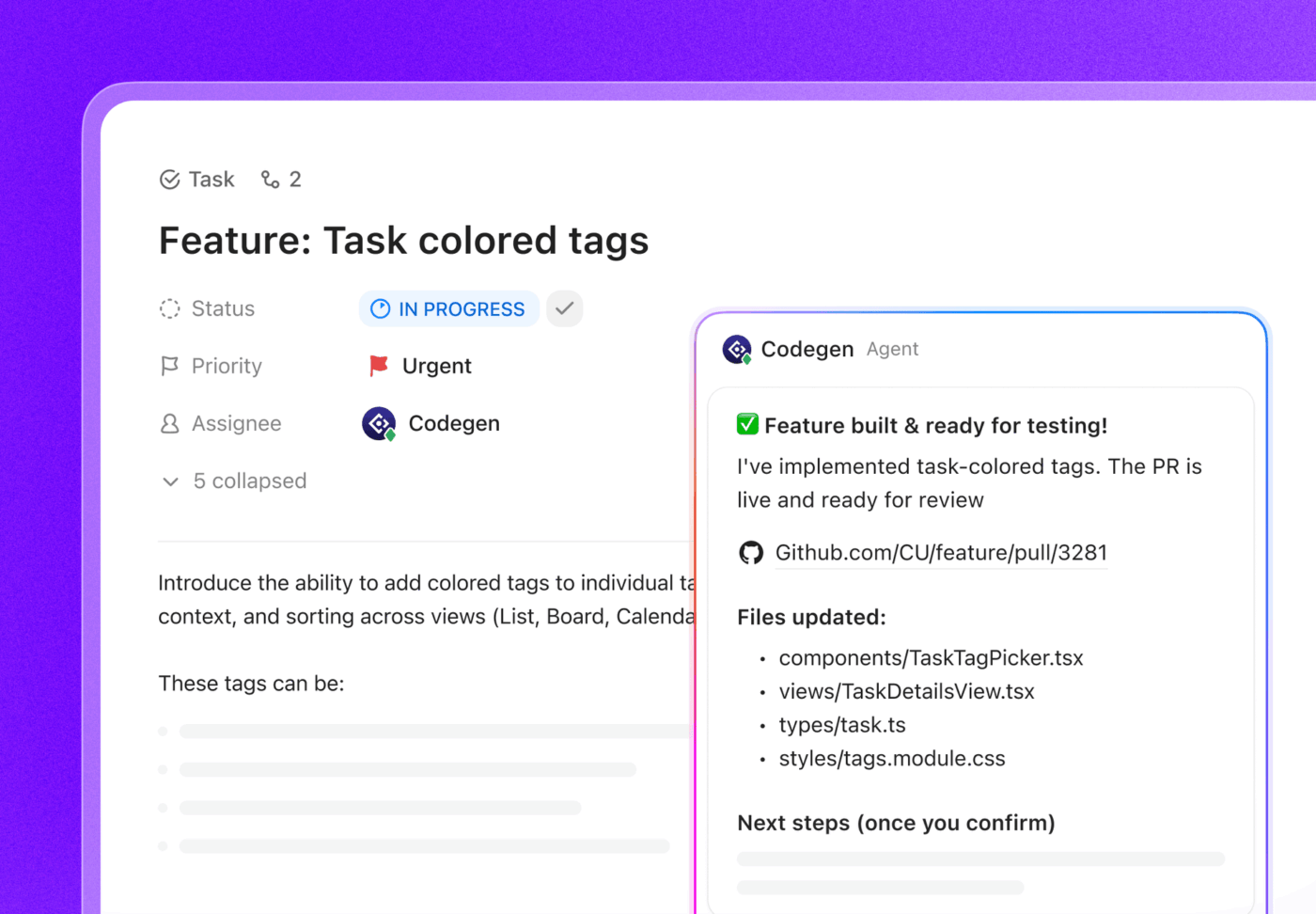
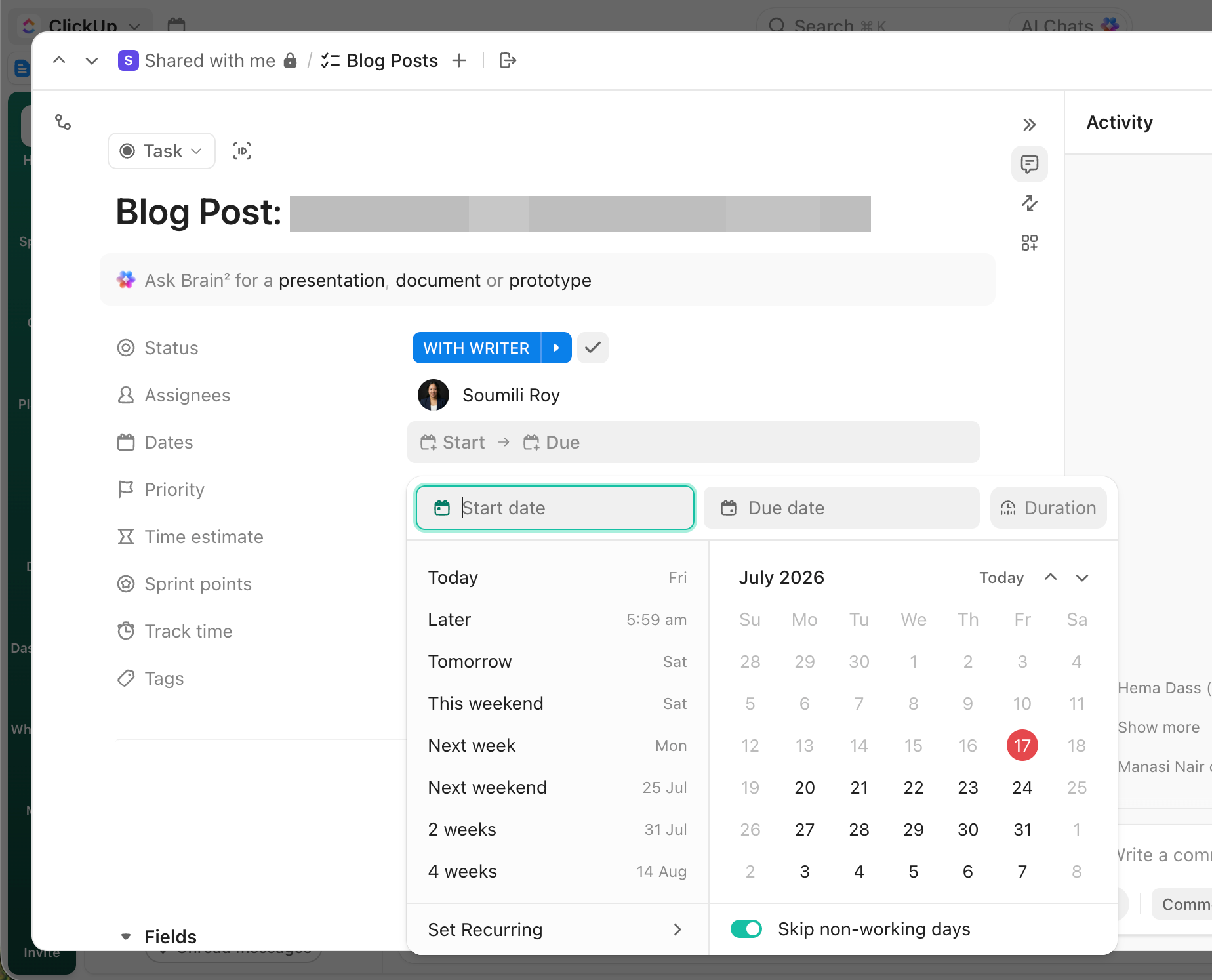
งานใน ClickUp
เชื่อมโยงงานกับข้อมูลในสเปรดชีตของคุณด้วย ClickUp Tasks

แม้ว่าClickUp Tasksจะถูกออกแบบมาเพื่อจัดการงานในโครงการเป็นหลัก แต่คุณก็สามารถใช้มันเพื่อจัดการข้อมูลในสเปรดชีตได้เช่นกัน

นี่คือวิธี:

  • สร้างงานสำหรับข้อมูลเฉพาะ: สร้างงานที่สอดคล้องกันใน ClickUp สำหรับแต่ละแถวหรือจุดข้อมูลในสเปรดชีตของคุณ วิธีนี้จะช่วยให้คุณสามารถติดตามสถานะ ความคืบหน้า และข้อมูลที่เกี่ยวข้องสำหรับแต่ละรายการข้อมูลได้
  • มอบหมายงานให้สมาชิกในทีม: มอบหมายงานให้สมาชิกในทีมที่รับผิดชอบการป้อนข้อมูลหรือการตรวจสอบข้อมูล. ซึ่งช่วยให้เกิดความรับผิดชอบและช่วยติดตามความคืบหน้า
  • เชื่อมโยงงาน: เชื่อมโยงงานที่เกี่ยวข้องกันใน ClickUp หากมีการกรอกข้อมูลบางอย่างที่เกี่ยวข้องหรือขึ้นอยู่กับข้อมูลอื่น ๆ ซึ่งช่วยให้สามารถมองเห็นการพึ่งพาได้ชัดเจน และทำให้แน่ใจว่างานต่าง ๆ ได้รับการดำเนินการอย่างถูกต้องและเป็นไปตามลำดับ
  • ใช้ subtasks: แบ่งการป้อนข้อมูลที่ซับซ้อนออกเป็น subtasks ที่เล็กกว่าและจัดการได้ง่ายขึ้น ซึ่งสามารถช่วยให้กระบวนการป้อนข้อมูลเป็นไปอย่างราบรื่นและติดตามความคืบหน้าได้อย่างละเอียด
  • แนบไฟล์: แนบไฟล์ที่เกี่ยวข้อง—รูปภาพ, สเปรดชีต, วิดีโอ, ลิงก์—ไปยังงานโดยตรง วิธีนี้จะช่วยให้เอกสารประกอบต่างๆ เป็นระเบียบและเข้าถึงได้ง่าย

หากคุณต้องการวิธีที่ง่ายยิ่งขึ้นในการจัดเก็บและจัดการข้อมูลสเปรดชีต คุณสามารถใช้เทมเพลตของ ClickUp ได้

4. แม่แบบสเปรดชีตที่สามารถแก้ไขได้

เทมเพลตสเปรดชีตที่แก้ไขได้ช่วยให้คุณปรับแต่งสเปรดชีตของ ClickUp ให้จัดการข้อมูลได้อย่างมีประสิทธิภาพและทำให้งานง่ายขึ้น ไม่ว่าคุณจะติดตามงบประมาณหรือวางแผนโครงการ มันคือตัวช่วยชีวิต

จัดเก็บ, จัดระเบียบ, และวิเคราะห์เอกสารทางการเงินที่ซับซ้อนที่สุดของคุณได้ด้วยเทมเพลตสเปรดชีตที่สามารถแก้ไขได้ของ ClickUp

เทมเพลตสเปรดชีตที่แก้ไขได้ของ ClickUpเต็มไปด้วยคุณสมบัติที่ช่วยให้คุณจัดระเบียบ จัดการ และแสดงข้อมูลได้อย่างราบรื่น:

  • อัตโนมัติการนำเข้าข้อมูล: ไม่ต้องป้อนข้อมูลด้วยตนเองอีกต่อไป; นำเข้าข้อมูลของคุณได้ในคลิกเดียว
  • สูตรและสมการที่กำหนดเอง: ประมวลผลตัวเลขได้อย่างรวดเร็วด้วยสูตรและสมการที่มีอยู่ในตัว
  • การติดตามความก้าวหน้า: ใช้ภาพที่เข้าใจง่าย เช่น แถบความก้าวหน้าและแผนภูมิ เพื่อติดตามโครงการหรือการลงทุน

นี่คือประโยชน์บางประการของการใช้เทมเพลตนี้:

  • ประสิทธิภาพ: ประหยัดเวลาอันมีค่าด้วยการอัตโนมัติการป้อนข้อมูลและลดการทำงานด้วยมือ
  • ความถูกต้อง: ตรวจสอบให้แน่ใจว่าข้อมูลมีความสมบูรณ์และสอดคล้องกันในทุกเอกสารของคุณ ลดข้อผิดพลาดให้น้อยที่สุด
  • ความยืดหยุ่น: ปรับแต่งเอกสารของคุณด้วยสูตรและรูปแบบที่กำหนดเองเพื่อให้เหมาะกับความต้องการเฉพาะของคุณ
  • ความเร็ว: สร้างเอกสารมืออาชีพได้อย่างรวดเร็วด้วยเทมเพลตที่ออกแบบไว้ล่วงหน้าและฟีเจอร์การทำงานอัตโนมัติ

ส่งออกข้อมูล Smartsheet เพื่อการควบคุมที่ดีขึ้นและเพิ่มประสิทธิภาพสูงสุด

แม้ว่า Smartsheet จะเป็นเครื่องมือที่มีคุณค่า แต่คุณอาจพบว่ามันมีข้อจำกัดเมื่อต้องวิเคราะห์ข้อมูลขั้นสูงหรือสร้างรายงานที่กำหนดเองได้ ด้วยการส่งออกข้อมูลจาก Smartsheet ไปยัง Excel หรือ Google Sheets คุณสามารถปลดล็อกความยืดหยุ่นที่มากขึ้นด้วยเครื่องมือที่ทรงพลังกว่าสำหรับการจัดการข้อมูล การแสดงผล และการแบ่งปันข้อมูล

ต้องการฟังก์ชันการทำงานเพิ่มเติมหรือไม่? ClickUp นำเสนอโซลูชันสเปรดชีตการจัดการโครงการที่ครอบคลุมยิ่งขึ้น พร้อมฟีเจอร์ต่างๆ เช่น มุมมองตารางและแกนต์ รวมถึงความสามารถในการจัดการข้อมูลที่ราบรื่น ออกแบบมาเพื่อขยายตามขนาดทีมของคุณ มอบแพลตฟอร์มที่ปรับได้ซึ่งเติบโตตามความต้องการของคุณ

สัมผัสความแตกต่าง—สมัครใช้ ClickUpวันนี้เพื่อวิธีการจัดการโครงการที่ยืดหยุ่นและมีประสิทธิภาพมากขึ้น!