
คุณต้องการส่งข้อความใน Microsoft Teams แต่ตอนนี้ไม่ใช่เวลาที่เหมาะสมใช่ไหม? อาจจะเป็นเพราะดึกแล้ว หรือทีมของคุณอยู่ในเขตเวลาที่ต่างกัน
ไม่ต้องกังวล! คุณสามารถกำหนดเวลาส่งข้อความใน Microsoft Teams ได้อย่างง่ายดาย และส่งข้อความได้ตรงตามเวลาที่ต้องการ
คุณสมบัตินี้ช่วยให้ทีมของคุณได้รับข้อความแชทของคุณในเวลาที่เหมาะสม ดังนั้นไม่มีใครพลาดข้อมูล ไม่ว่าคุณจะใช้แอป Teams หรือ Teams บนมือถือ การตั้งเวลาสำหรับข้อความที่คุณกำหนดไว้ล่วงหน้านั้นง่ายมาก
ในบล็อกโพสต์นี้ เราจะแสดงวิธีการตั้งเวลาส่งข้อความใน Microsoft Teams พร้อมแบ่งปันเคล็ดลับบางประการ และพูดคุยถึงข้อจำกัดบางประการของฟีเจอร์การตั้งเวลาส่งข้อความ
วิธีตั้งเวลาส่งข้อความใน Teams
การกำหนดเวลาข้อความแสดงถึงความเคารพต่อขอบเขตการทำงานของทีมคุณและส่งเสริมการทำงานร่วมกันในเวลาที่เหมาะสม ด้วยแอปพลิเคชัน Microsoft Teams คุณเพียงแค่คลิกไม่กี่ครั้งก็สามารถกำหนดเวลาข้อความได้
⭐ แม่แบบแนะนำ
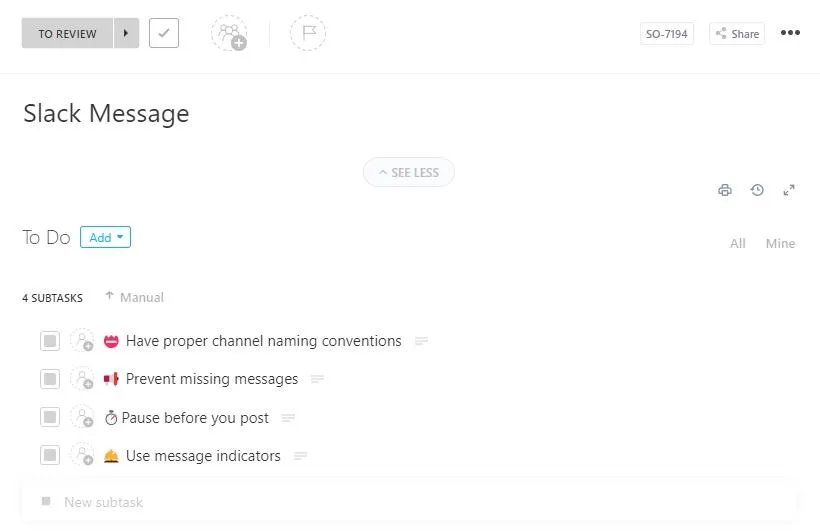
รู้สึกหงุดหงิดกับการกำหนดเวลาส่งข้อความใน Teams ที่จำกัดอยู่ใช่ไหม?เทมเพลตข้อความทันทีของ ClickUp ฟรีช่วยให้คุณวางแผน จัดระเบียบ และปรับปรุงการสื่อสารของทีมได้อย่างง่ายดาย—ปราศจากความยุ่งเหยิงและข้อความที่พลาดไป
คุณสามารถกำหนดเวลาข้อความแชทได้โดยใช้แอป Teams บนมือถือและเวอร์ชันเดสก์ท็อป เราจะพูดคุยเกี่ยวกับขั้นตอนทีละขั้นตอนสำหรับการกำหนดเวลา แก้ไข หรือเลื่อนเวลาข้อความโดยใช้เวอร์ชันเดสก์ท็อปของ Teams
1. ส่งข้อความแชทที่กำหนดเวลาไว้
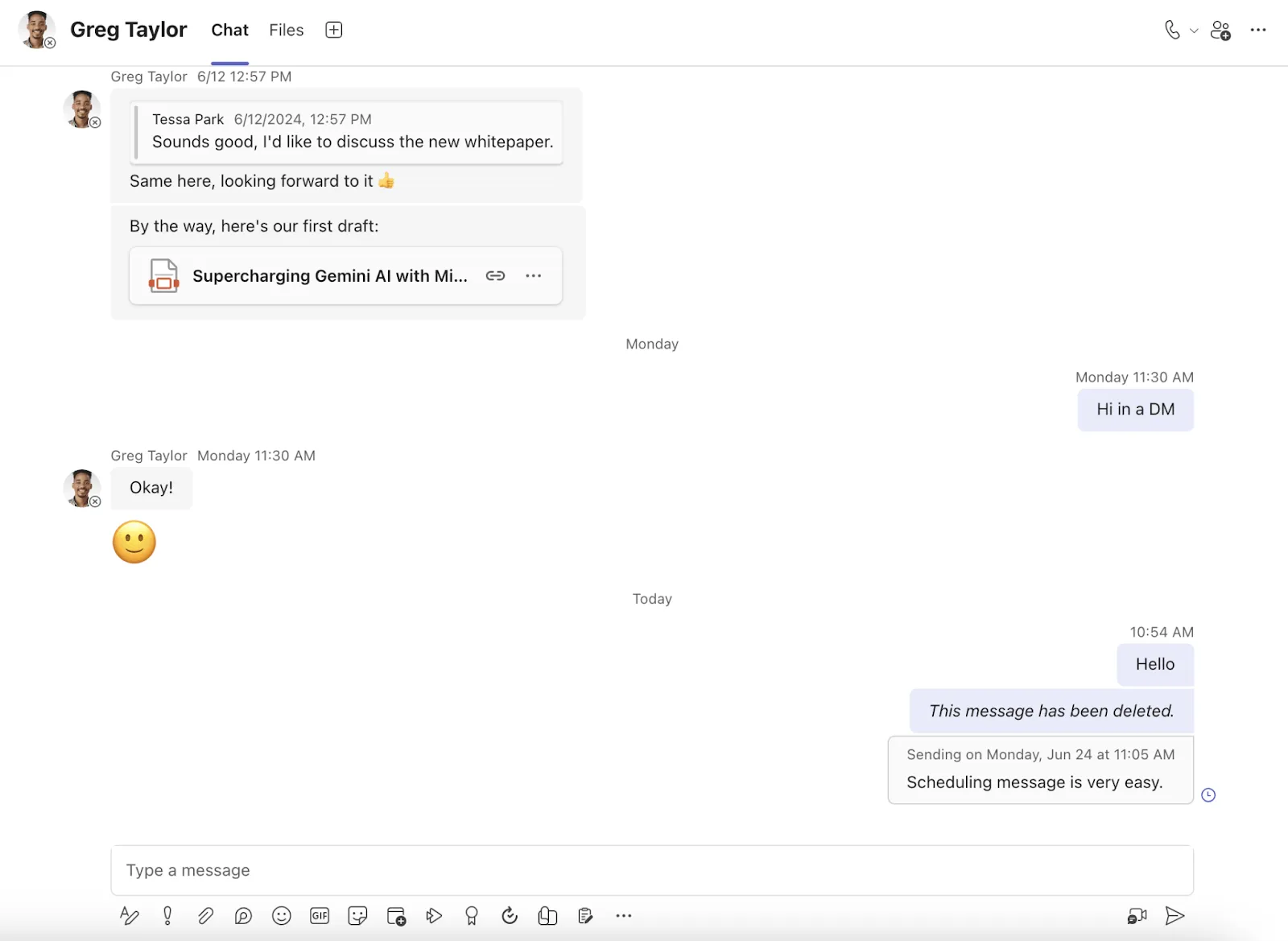
- เขียนข้อความในกล่องแชทสำหรับทีมของคุณ แล้วคลิกขวาที่ปุ่ม 'ส่ง'
- จากนั้นคุณสามารถเลือกวันที่และเวลาที่ต้องการจากกล่องป๊อปอัป "กำหนดเวลาส่ง"
- เมื่อคุณเลือกเวลาแล้ว ให้แตะที่ปุ่ม 'ส่งตามเวลาที่กำหนด' เพื่อกำหนดเวลาส่งข้อความ
และนี่คือคุณ! คุณได้กำหนดเวลาส่งข้อความสำหรับทีมของคุณแล้ว ข้อความที่เลื่อนส่งจะถูกส่งโดยอัตโนมัติไปยังบุคคลนั้นในเวลาที่กำหนดไว้
2. กำหนดเวลาส่งข้อความแชทใหม่
สมมติว่าคุณได้กำหนดเวลาหรือวันที่ผิดโดยไม่ได้ตั้งใจเนื่องจากการเปลี่ยนแปลงในนาทีสุดท้าย คุณสามารถเปลี่ยนเวลาส่งข้อความแชทของคุณได้อย่างง่ายดายในแอป Teams
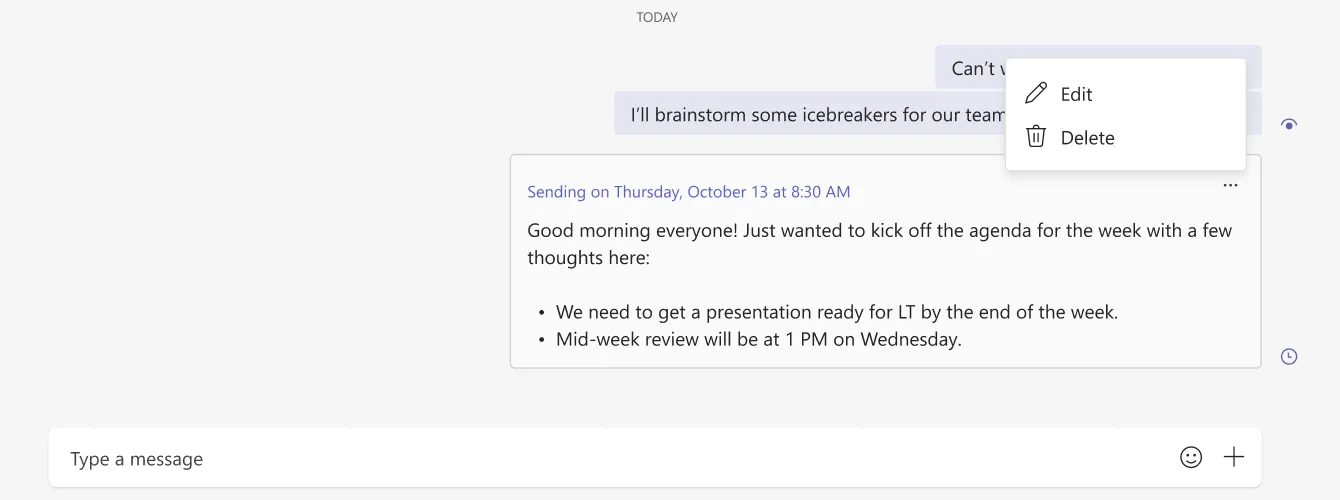
- เลื่อนเมาส์ไปเหนือข้อความที่ตั้งเวลาไว้แล้วคลิกที่ 'แก้ไข' จากตัวเลือกเดียวกันนี้ คุณสามารถแตะ 'ลบ' หากคุณต้องการลบข้อความที่ตั้งเวลาไว้
- สำหรับการเลื่อนกำหนดการใหม่ ให้เลือกปุ่มลูกศรลงที่อยู่ถัดจากตัวเลือกวันที่และเวลาที่กำหนดไว้
- เมนูป๊อปอัพพร้อมตัวเลือกเวลาและวันที่จะปรากฏขึ้นเพื่อให้คุณเลือกช่วงเวลาอื่น
- เปลี่ยนวันที่และเวลา แล้วคุณก็เกือบจะเสร็จแล้ว
- เลือก 'ดำเนินการต่อ' และคลิก 'เสร็จสิ้น' เพื่อบันทึกการอัปเดต ข้อความที่ตั้งเวลาไว้จะถูกส่งในเวลาใหม่
อ่านเพิ่มเติม: คู่มือฉบับสมบูรณ์สำหรับการจัดการโครงการด้วย Microsoft Teams
3. กำหนดเวลาข้อความแชทที่ส่งซ้ำทุกวัน
เพื่อกำหนดเวลาข้อความที่เกิดซ้ำทุกวันบน Teams คุณสามารถใช้ Power Automate ได้
- ไปที่เว็บไซต์ Power Automate และเข้าสู่ระบบโดยใช้ข้อมูลบัญชี Microsoft Teams ของคุณ
- แตะ 'สร้าง' และเลือก 'กำหนดเวลา Cloud Flow'
- จากนั้นคุณต้องเลือกชื่อกระบวนการ (เช่น การอัปเดตอีเมลเย็นสำหรับลูกค้าประจำวัน)
- เลือกวันที่เริ่มต้น, เวลา, และตัวเลือกการซ้ำ. คุณสามารถกำหนดเวลาข้อความซ้ำได้เฉพาะวันหรือทุกวันทำการของสัปดาห์
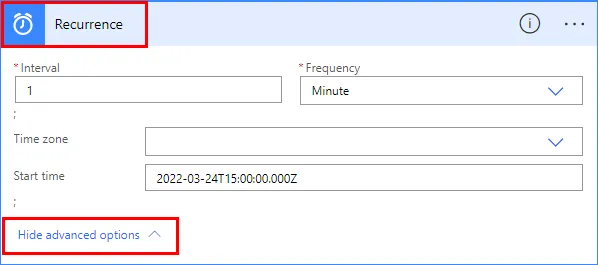
- เมื่อคุณเสร็จสิ้นการกำหนดเวลาตามที่คุณต้องการแล้ว ให้กด 'สร้าง' และเลือก 'ขั้นตอนใหม่'
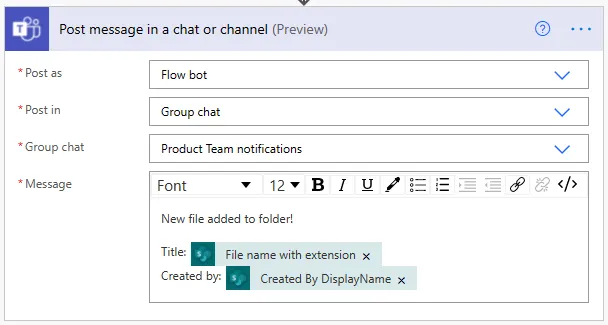
- คุณจะได้รับหลายตัวเลือก และจากนั้นให้เลือก 'โพสต์ข้อความในแชทหรือช่องทาง'
- ภายใต้ตัวเลือก 'โพสต์ในฐานะ' คุณสามารถเลือกได้ระหว่าง ผู้ใช้ หรือ บอทโฟลว์
- จากนั้น ในตัวเลือก 'โพสต์ใน' ให้เลือก ช่องทาง
- เลือกทีมและช่องทางที่คุณต้องการ จากนั้นเขียนข้อความตามกำหนดเวลาของคุณ
- คลิก 'บันทึก' แล้วคุณก็พร้อมใช้งาน! ข้อความที่ส่งซ้ำนี้จะถูกส่งในเวลาที่กำหนดโดยอัตโนมัติ
นั่นคือความง่ายที่คุณสามารถส่งข้อความตามกำหนดการผ่านแอป Teams ได้
💡เคล็ดลับมืออาชีพ:ใช้แม่แบบแผนการสื่อสารเพื่อกำหนดกลยุทธ์การสื่อสารภายในและภายนอก และรวบรวมข้อมูลสำคัญไว้ในที่เดียวเพื่อให้เข้าถึงได้ง่าย
ข้อจำกัดของการใช้ Microsoft Teams สำหรับการสื่อสาร
แม้ว่าการใช้ Teams สำหรับการนัดหมายข้อความจะฟังดูดีแต่แอปพลิเคชันสื่อสารทางธุรกิจนี้มีข้อจำกัดบางประการที่อาจส่งผลกระทบต่อประสิทธิภาพและความร่วมมือของทีมได้ นี่คือข้อเสียบางประการของแอป Teams ที่คุณควรทราบก่อนเลือกใช้ Teams เป็นเครื่องมือสื่อสารหลักของคุณ:
- กระบวนการตั้งค่าที่ซับซ้อน: กระบวนการตั้งค่าแชทอาจเป็นเรื่องท้าทายและใช้เวลามากสำหรับเพื่อนร่วมทีม พวกเขาต้องตัดสินใจระหว่างช่องทางและทีมที่แตกต่างกัน และการสร้างช่องทางซ้ำต้องใช้ความพยายามด้วยตนเอง
- จำนวนช่องจำกัด: Microsoft Teams อนุญาตให้จัดการได้เพียง 200 ช่องแชทมาตรฐาน และ 30 ช่องแชทส่วนตัว จำนวนช่องที่จำกัดนี้อาจไม่เพียงพอสำหรับองค์กรขนาดใหญ่ที่มีทีมและแผนกหลากหลาย
- การตั้งค่าสิทธิ์ที่ไม่เหมาะสม:การแชร์ไฟล์และช่องทางใน MS Teams นั้นง่ายมาก แต่คุณไม่สามารถควบคุมได้อย่างแท้จริงว่าใครจะเห็นอะไร ทุกคนจะได้รับสิทธิ์เข้าถึงทุกอย่างโดยค่าเริ่มต้น ซึ่งใช้งานได้ดีจนกว่าคุณจะต้องการการควบคุมที่มากขึ้น สมมติว่าคุณเชิญที่ปรึกษาเข้ามาสำหรับโครงการเดียว พวกเขาจะสามารถเห็นโครงการอื่นๆ ได้ด้วย ในขณะนี้ ไม่มีวิธีที่จะให้สิทธิ์การเข้าถึงเฉพาะช่องทางเดียวหรือปรับแต่งสิทธิ์การเข้าถึงได้
- ความสามารถในการจัดระเบียบที่จำกัด: ไฟล์ที่คุณได้แชร์ในบทสนทนาของคุณจะถูกจัดเก็บไว้ในโฟลเดอร์หลักของช่องทาง หากคุณพยายามจัดหมวดหมู่ไฟล์เหล่านี้ไว้ในโฟลเดอร์ที่จัดระเบียบอย่างดี ลิงก์ไฟล์ในบทสนทนาอาจเสียหาย และคุณอาจสูญเสียไฟล์ได้
- ประสบการณ์การประชุมออนไลน์ที่ต่ำกว่ามาตรฐาน: Microsoft Teams ได้พัฒนาฟีเจอร์ต่างๆ อย่างมาก แต่ประสบการณ์การประชุมออนไลน์ยังคงรู้สึกไม่ราบรื่น ฟีเจอร์บางอย่างไม่ใช้งานง่าย เช่น การไม่สามารถจดบันทึกใน OneNote ระหว่างการประชุมได้
ยังไม่สามารถออกจากแพลตฟอร์ม Microsoft Teams ได้ทั้งหมดใช่ไหม? เราช่วยคุณได้! คุณสามารถเปิดใช้งานการผสานการทำงานของ ClickUp กับ Microsoft Teamsเพื่อส่งข้อความได้ไม่จำกัด ควบคุมการเข้าถึง จัดระเบียบการสนทนา และเพิ่มประสิทธิภาพการทำงานร่วมกันระหว่างเพื่อนร่วมทีมของคุณ
📮ClickUp Insight: ประมาณ 41% ของผู้เชี่ยวชาญชอบใช้การส่งข้อความทันทีสำหรับการสื่อสารในทีม แม้ว่าจะให้การแลกเปลี่ยนที่รวดเร็วและมีประสิทธิภาพ แต่ข้อความมักจะกระจายไปทั่วหลายช่องทาง กระทู้ หรือข้อความโดยตรง ทำให้ยากต่อการค้นหาข้อมูลในภายหลัง

📊 ต้องการภาพรวมทั้งหมดหรือไม่? รับ รายงานสถานะการสื่อสารในที่ทำงานโดย ClickUp และดูว่าอะไรที่กำลังทำให้ทีมของคุณช้าลงจริงๆ
เมื่อใดก็ตามที่มีความคิดเห็นใหม่ ไฟล์แนบ ลิงก์ สถานะ หรือมีการเปลี่ยนแปลงผู้รับผิดชอบในโปรเจกต์ ClickUp ของคุณ เพื่อนร่วมทีมของคุณจะได้รับการแจ้งเตือนโดยอัตโนมัติในช่อง Microsoft Teams ของคุณ นี่เป็นวิธีที่ดีกว่ามากในการอัปเดตข้อมูลให้เพื่อนร่วมทีมทุกคนทราบและลดความคลาดเคลื่อนในการสื่อสาร
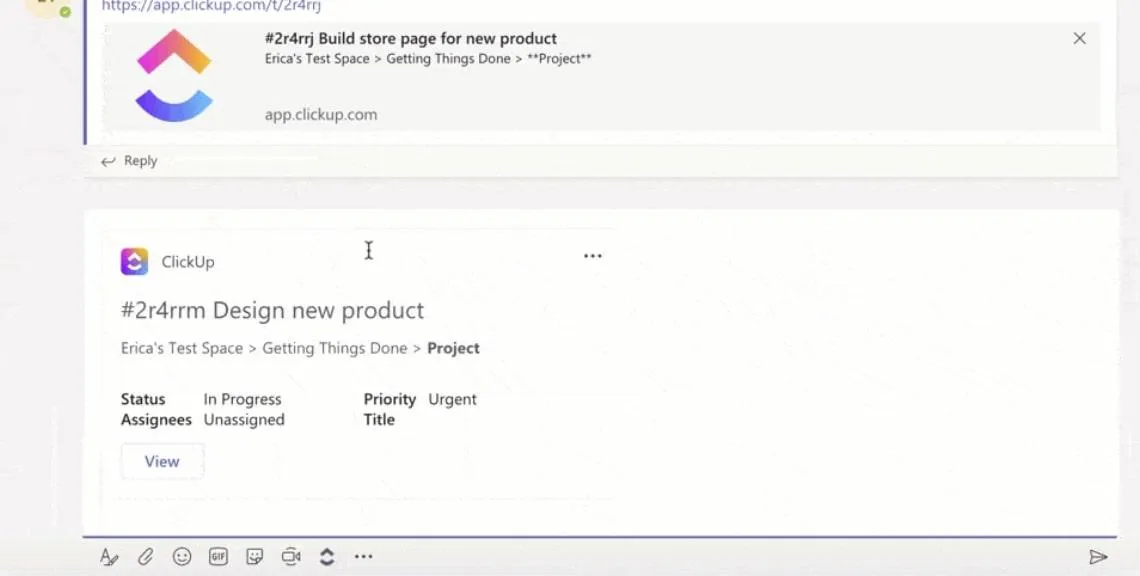
นอกจากนี้ ด้วยลิงก์ตัวอย่างที่ขยายได้ของ ClickUp สมาชิกในทีมของคุณสามารถเข้าใจงานที่คุณกำลังพูดถึงได้อย่างง่ายดายโดยไม่ต้องคลิกเลยสักครั้ง อีกทั้งข้อมูลเพิ่มเติมใด ๆ จะถูกอัปเดตโดยอัตโนมัติไปยังลิงก์ ClickUp บนช่องทาง Teams ของคุณ
การเพิ่มประสิทธิภาพการสื่อสารในทีมด้วย ClickUp
ClickUpโดดเด่นในฐานะเครื่องมือซอฟต์แวร์การทำงานร่วมกันของทีมที่ดีที่สุดเนื่องจากสามารถเอาชนะข้อจำกัดของแอป Teams ได้
มันมอบชุดคุณสมบัติที่ครอบคลุมเพื่อช่วยให้เพื่อนร่วมทีมของคุณสื่อสารผ่านอีเมล, แชท, คลิปวิดีโอและเสียง, และความคิดเห็น—ทั้งหมดนี้ผ่านแพลตฟอร์มเดียว
สิ่งที่ดีที่สุดคือคุณสมบัติเหล่านี้ผสานการทำงานได้อย่างราบรื่นกับซอฟต์แวร์การจัดการโครงการของ ClickUp เชื่อมโยงการสื่อสารกับงานของคุณและทำลายกำแพงที่กั้นระหว่างแผนก
1. คลิกอัพ แชท
คุณสมบัติแรกของ ClickUp ที่คุณสามารถใช้เพื่อเพิ่มการสื่อสารและการทำงานร่วมกันให้ก้าวไปอีกระดับคือClickUp Chat
ClickUp Chat นำการแชทและการทำงานมารวมไว้ในแพลตฟอร์มเดียว ลดความไร้ประสิทธิภาพ ป้องกันการสื่อสารที่ยุ่งเหยิง และเพิ่มประสิทธิภาพการทำงานของทีมอย่างที่ไม่เคยมีมาก่อน
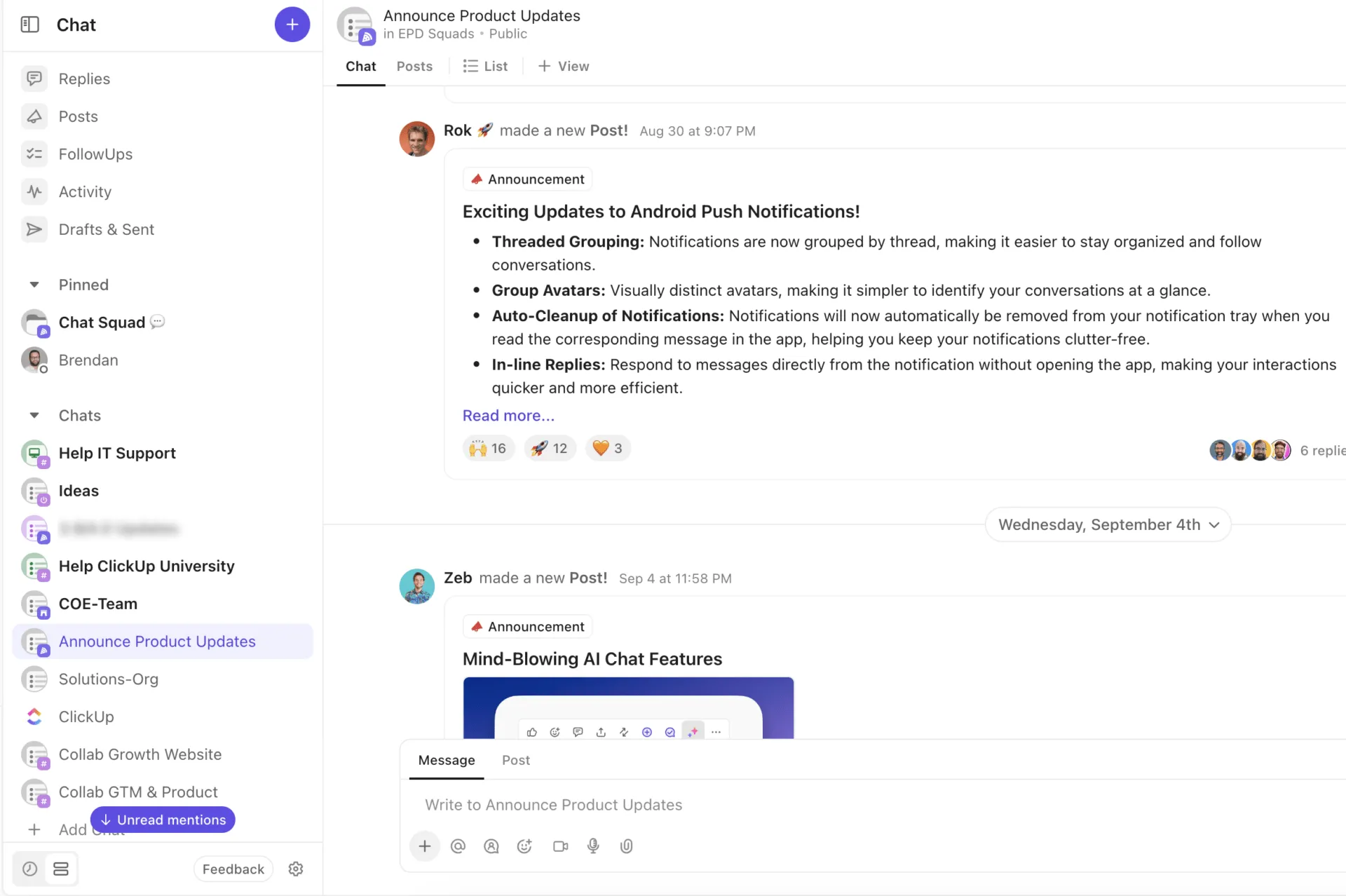
ส่วนที่ดีที่สุด? คุณสามารถ เชื่อมต่องาน กับข้อความได้เพื่อไม่ให้ข้อมูลสูญหาย
นอกจากนี้ หากคุณได้ต้อนรับลูกค้าใหม่หรือต้องการแบ่งปันข้อมูลเกี่ยวกับคุณสมบัติใหม่ของผลิตภัณฑ์ คุณสามารถใช้ ช่องทางเฉพาะ สำหรับพวกเขาได้ วิธีนี้ คุณสามารถแชร์ประกาศสำคัญ การอัปเดต และการสนทนาต่างๆ กับทีมของคุณและทำให้ทุกคนได้รับข้อมูลล่าสุด
💡เคล็ดลับจากผู้เชี่ยวชาญ: ใช้เทมเพลตข้อความโต้ตอบทันทีของ ClickUp เพื่อรวบรวมเส้นเรื่องข้อความทั้งหมดไว้ในที่เดียวอย่างเป็นระเบียบ และติดตามการสนทนาได้อย่างสะดวก ไม่พลาด ไม่มองข้าม หรือลืมข้อความสำคัญอีกต่อไป
2. ความคิดเห็นใน ClickUp
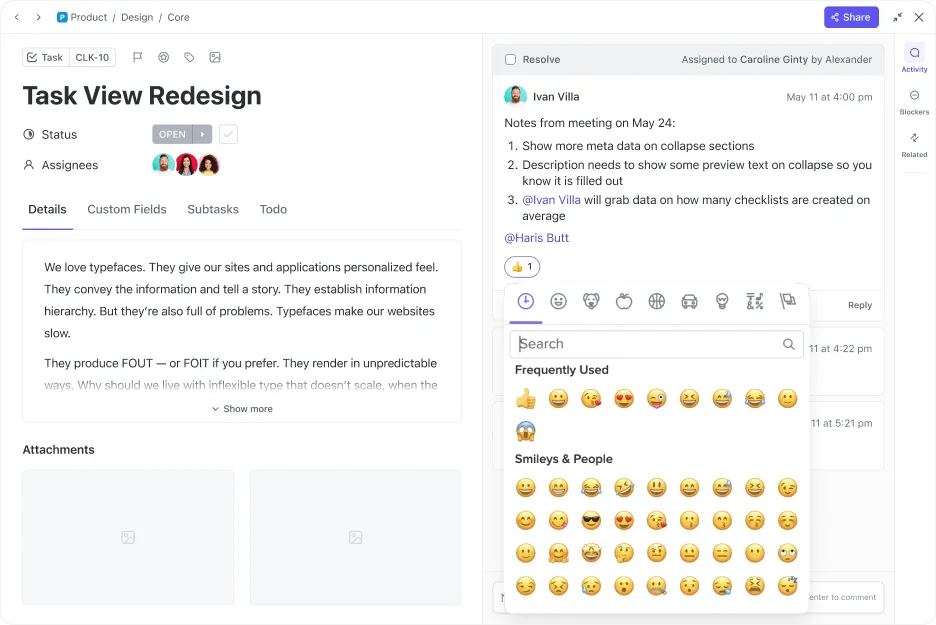
ด้วยความคิดเห็นใน ClickUp คุณสามารถถามและตอบคำถาม ให้และรับข้อเสนอแนะ อนุมัติการดำเนินการ ยอมรับความสำเร็จเล็กๆ และจัดการกับความท้าทายภายในงานได้อย่างง่ายดายฟีเจอร์นี้ช่วยปรับปรุงการสื่อสารของทีมในระยะยาว
ตัวอย่างเช่น คุณสามารถ มอบหมายความคิดเห็น ให้สมาชิกในทีมดำเนินการก่อนที่งานจะปิดได้ หลังจากนั้น คุณสามารถแก้ไขความคิดเห็นเมื่อเสร็จสิ้นหรือ มอบหมายใหม่ให้กับผู้รับมอบหมายคนอื่น ได้โดยตรงในความคิดเห็นเดียวกัน

คุณยังสามารถใช้ ความคิดเห็นแบบมีลำดับ เพื่อจัดระเบียบความคิดเห็นของคุณใน Task, Doc และ Images โดยการซ้อนคำตอบของคุณเข้าไปได้ นอกจากนี้ คุณสามารถเริ่มหัวข้อสนทนาใหม่ภายใต้ความคิดเห็นหลักเพื่อ การสนทนาที่มุ่งเน้นมากขึ้น
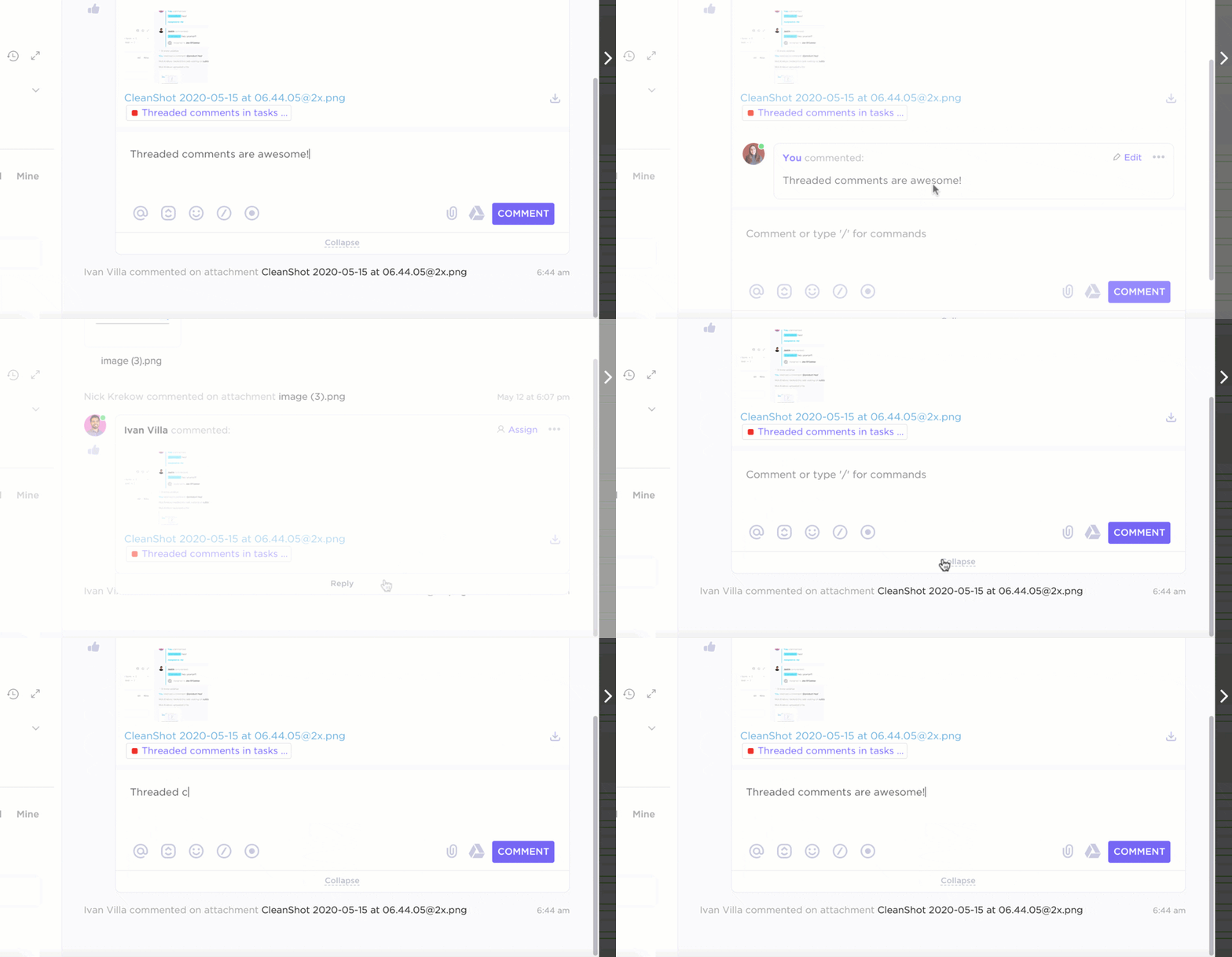
นอกจากนี้ ความคิดเห็นใน ClickUp ยังช่วยให้คุณตอบกลับโพสต์ของเพื่อนร่วมงานเกี่ยวกับการปิดดีลได้อย่างสร้างสรรค์มากขึ้นด้วยการใช้อีโมจิ ทำให้ดีกว่าการตอบกลับด้วยข้อความธรรมดาที่น่าเบื่อ
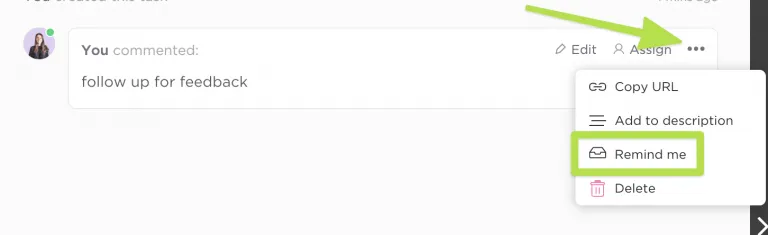
ตอนนี้ลองนึกภาพว่ามีความคิดเห็นกำลังสะสมอยู่ในรายงานลูกค้าล่าสุดของคุณ และคุณต้องการทำงานกับมันในภายหลังโดยไม่ลืม คุณสามารถใช้ตัวเลือก 'เตือนฉัน' เพื่อกำหนดวันที่และเวลา และเปลี่ยนข้อความนั้นให้กลายเป็นตัวเตือน และบูม! คุณจะได้รับการแจ้งเตือนโดยอัตโนมัติในวันที่และเวลาที่เลือกเพื่อทำงาน กับความคิดเห็นนั้น!
ตัวอย่างเช่นPigment ต้องการแพลตฟอร์มศูนย์กลางสำหรับการสื่อสารและการทำงานร่วมกันของทั้งองค์กร โดยใช้แพลตฟอร์มการสื่อสารที่มีประสิทธิภาพของ ClickUp Pigment สามารถเพิ่มประสิทธิภาพการสื่อสารของทีมได้ถึง 20%
3. คลิกอัพคลิปส์
ต้องการสื่อสารแนวคิดที่ซับซ้อนมากขึ้นในขณะที่ขจัดความสับสนและการโต้ตอบที่ไม่สิ้นสุดหรือไม่?
ตามความจริงแล้ว การพึ่งพาการแชทอาจเหมาะที่สุดสำหรับข้อความสั้น ๆ อย่างไรก็ตาม การบันทึกวิดีโอจะชนะเกมเมื่อคุณต้องการ ขยายความคิด ประหยัดเวลา และยังมีส่วนร่วมกับสมาชิกในทีม
วิดีโอคลิปช่วยป้องกันไม่ให้ผู้ใช้ละเลยข้อมูลในขณะเดียวกันก็ช่วยทำลายความเบื่อหน่ายด้วยการไม่ส่งข้อความยาวเป็นกำแพง นี่คือจุดที่ClickUp Clipsมอบความชัดเจนให้กับหัวข้อต่างๆ ด้วยคุณสมบัติที่หลากหลาย:
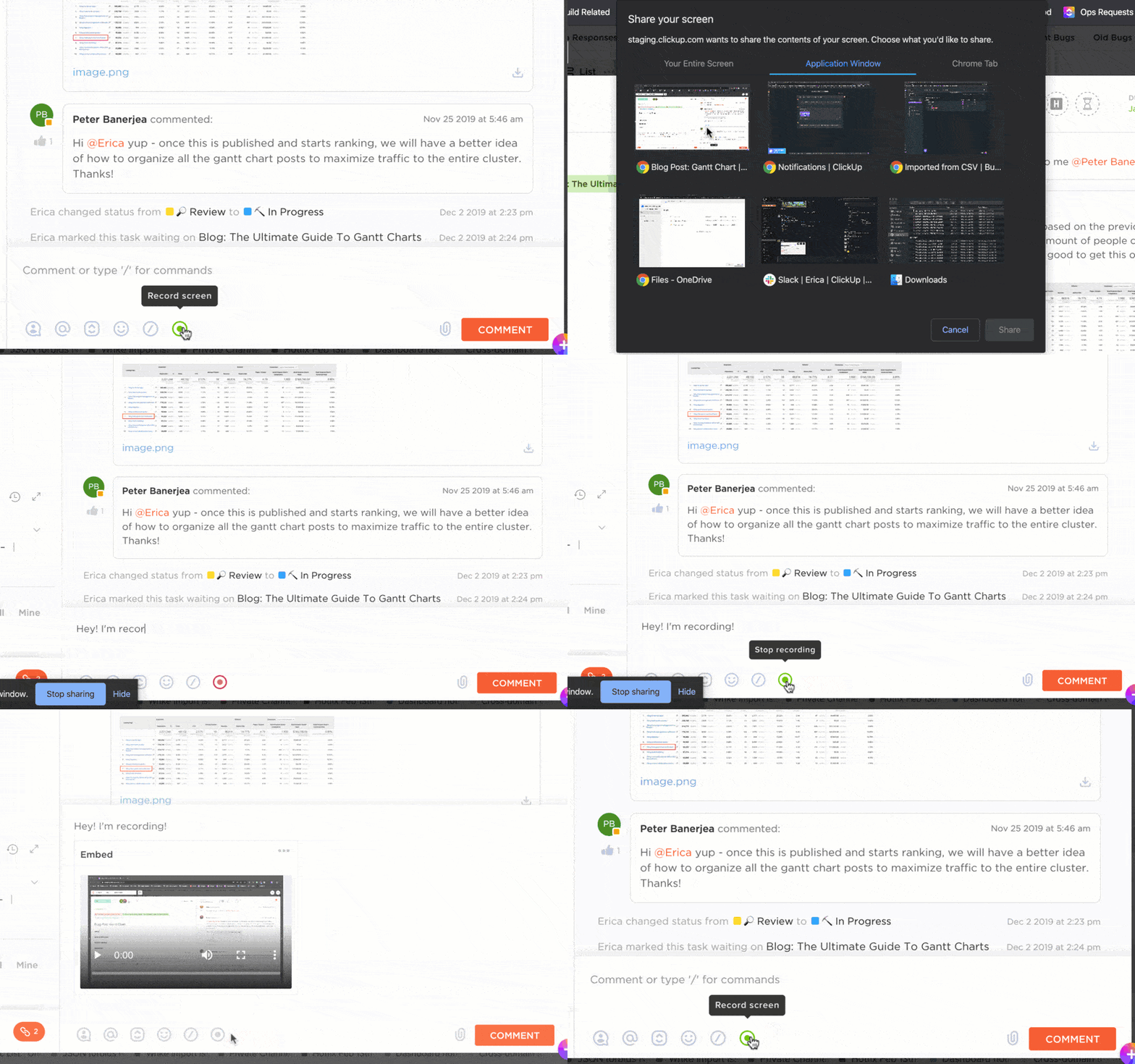
- สร้างคลิป: แตะที่ไอคอนวิดีโอใน ClickUp Clips แล้วคลิก 'เริ่มบันทึก' เพื่อบันทึกวิดีโอและแบ่งปันความคิดของคุณอย่างชัดเจน
- แชร์คลิป: แชร์การบันทึกหน้าจอกับทีมของคุณโดยการแชร์ลิงก์สาธารณะหรือไฟล์วิดีโอจริง ทำให้ผู้คนสื่อสารและทำงานได้เร็วกว่าที่เคย
- ให้ข้อเสนอแนะ: คลิกที่ใดก็ได้ในคลิปวิดีโอเพื่อเพิ่มความคิดเห็นและเริ่มการสนทนา คุณยังสามารถคลิกที่ไทม์ไลน์ของความคิดเห็นเฉพาะเพื่อเล่นส่วนนั้นซ้ำได้อย่างง่ายดาย
- จัดการคลิป: คลิปใด ๆ ที่คุณสร้างในความคิดเห็น, งาน, หรือเอกสาร จะถูกโอนไปยัง คลิป ฮับโดยอัตโนมัติ คุณสามารถค้นหา, จัดเรียง, แสดงผล, และจัดระเบียบการบันทึกวิดีโอในแบบที่คุณต้องการได้ และจะไม่สูญเสียคลิปใด ๆ ไป
นอกจากนี้ClickUp Brain ผู้ช่วย AI ในตัวของ ClickUp สามารถเพิ่มประสิทธิภาพการทำงานและปรับปรุงประสิทธิภาพได้ด้วย Clips ในลักษณะต่อไปนี้:
- การถอดเสียงอัตโนมัติ: ClickUp Brain จะถอดเสียงการบันทึกวิดีโอทั้งหมดโดยอัตโนมัติเพื่อให้คุณสามารถสแกนไฮไลท์ของคลิปได้อย่างง่ายดาย คลิกที่เวลาเพื่อไปยังส่วนต่างๆ ของวิดีโอ และคัดลอกข้อความบางส่วนเพื่ออัปเดตให้เพื่อนร่วมทีม
- เข้าถึงอย่างรวดเร็ว: คุณสามารถถาม AI เกี่ยวกับหัวข้อใดก็ได้จากคลิป และ ClickUp Brain จะค้นหาข้อมูลที่เกี่ยวข้องในบันทึกการสนทนาของคุณทันที ช่วยประหยัดเวลาและแรงงานให้กับทีมของคุณ
อ่านเพิ่มเติม:14 เครื่องมือบันทึกหน้าจอฟรีที่ดีที่สุด (ไม่มีลายน้ำ)
4. การประชุม ClickUp
เปลี่ยนการสนทนาที่ไร้ประสิทธิภาพให้กลายเป็นการแลกเปลี่ยนที่เต็มไปด้วยคุณค่าด้วยClickUp Meetings
มันมาพร้อมกับClickUp Docsและช่วยให้ทุกคนอยู่ในหน้าเดียวกันโดยให้คุณ สร้างวาระการประชุม, ระดมความคิด, กำหนดรายการที่ต้องดำเนินการ, และสรุปประเด็นสำคัญระหว่างการประชุม
คุณสามารถทำงานร่วมกับทีมของคุณได้แบบเรียลไทม์โดยใช้ตัวอย่างวาระการประชุมและเทมเพลตฟรี นอกจากนี้ คุณยังสามารถให้เพื่อนร่วมทีมทุกคนมีส่วนร่วมในการเปิดวาระการประชุม การจดบันทึก และแนวคิดต่างๆ ได้อีกด้วย
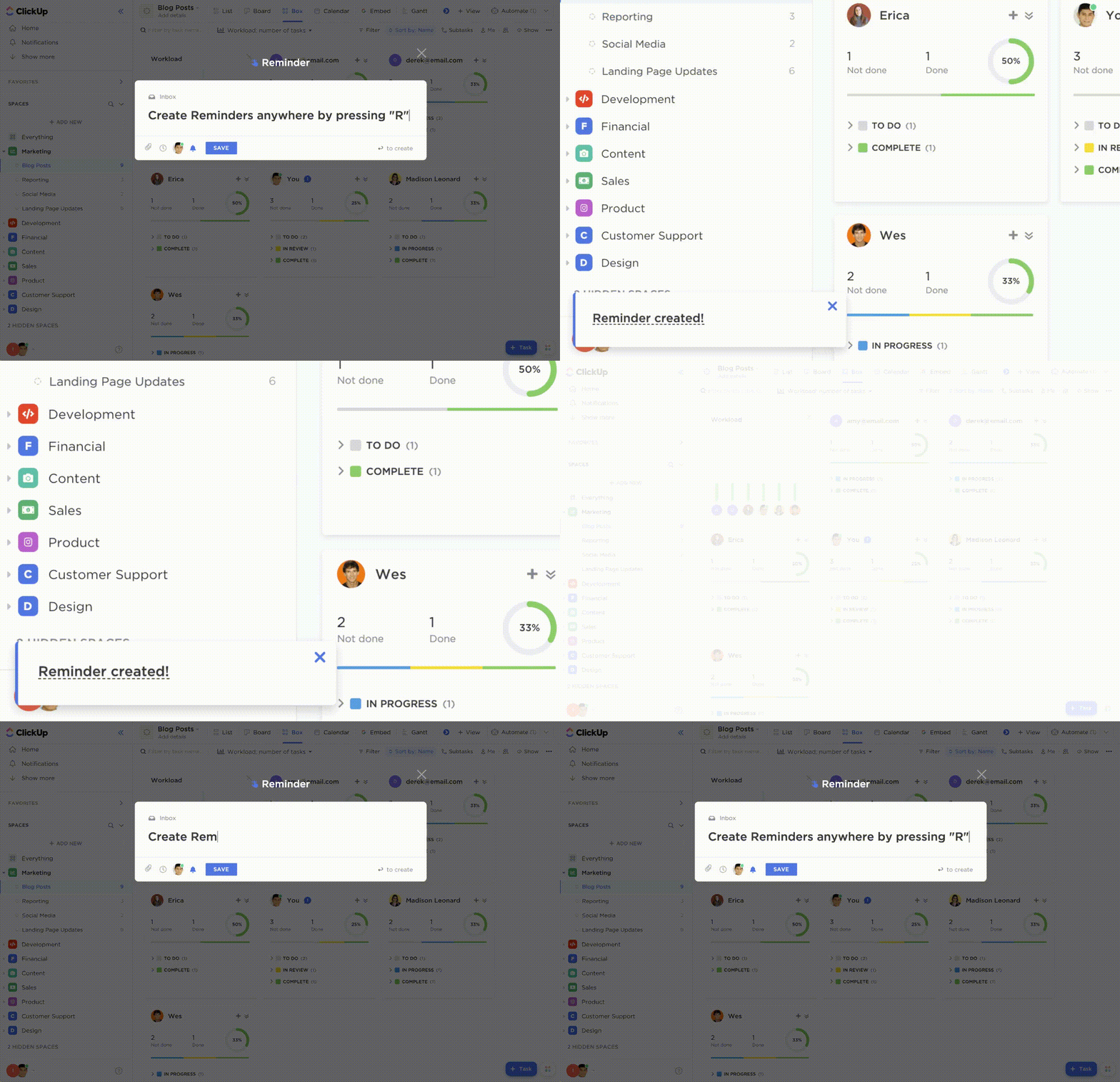
คุณยังสามารถใช้ClickUp Remindersเพื่อเตือนตัวเองและผู้เข้าร่วมประชุมเกี่ยวกับไฟล์แนบ วันที่และเวลา รวมถึงกำหนดการที่เกิดขึ้นซ้ำได้อีกด้วย เมื่อคุณตั้งค่าแล้ว คุณจะได้รับการแจ้งเตือนแบบป๊อปอัปบนเดสก์ท็อป เบราว์เซอร์ หรือโทรศัพท์มือถือ เพื่อช่วยให้คุณเริ่มการประชุมตรงเวลา
คุณยังสามารถ เลื่อนกำหนด, ปลุก, มอบหมาย, ทำเครื่องหมายว่าทำแล้ว, และจัดการการแจ้งเตือนการประชุม—ทั้งหมดในที่เดียว
⚡️ ⚡️ ⚡️⚡️ ⚡️ ⚡️ ⚡️ ⚡️ ⚡️ ⚡️⚡️ ⚡️ ⚡️ ⚡️ ⚡️ ⚡️ ⚡️ ⚡️ ⚡️ ⚡️ ⚡️ ⚡️⚡️ ⚡️⚡️
สิ่งที่ทำให้สมบูรณ์แบบยิ่งขึ้น? ClickUp สามารถผสานการทำงานได้อย่างราบรื่นกับทางเลือกอื่น ๆ ของ Microsoft Teams ที่ดีที่สุด เช่น Zoom และ Slack เพื่อช่วยให้คุณเข้าร่วมประชุมได้อย่างง่ายดาย ปรับปรุงการสื่อสาร และหลีกเลี่ยงการสลับไปมาระหว่างหลายแพลตฟอร์ม
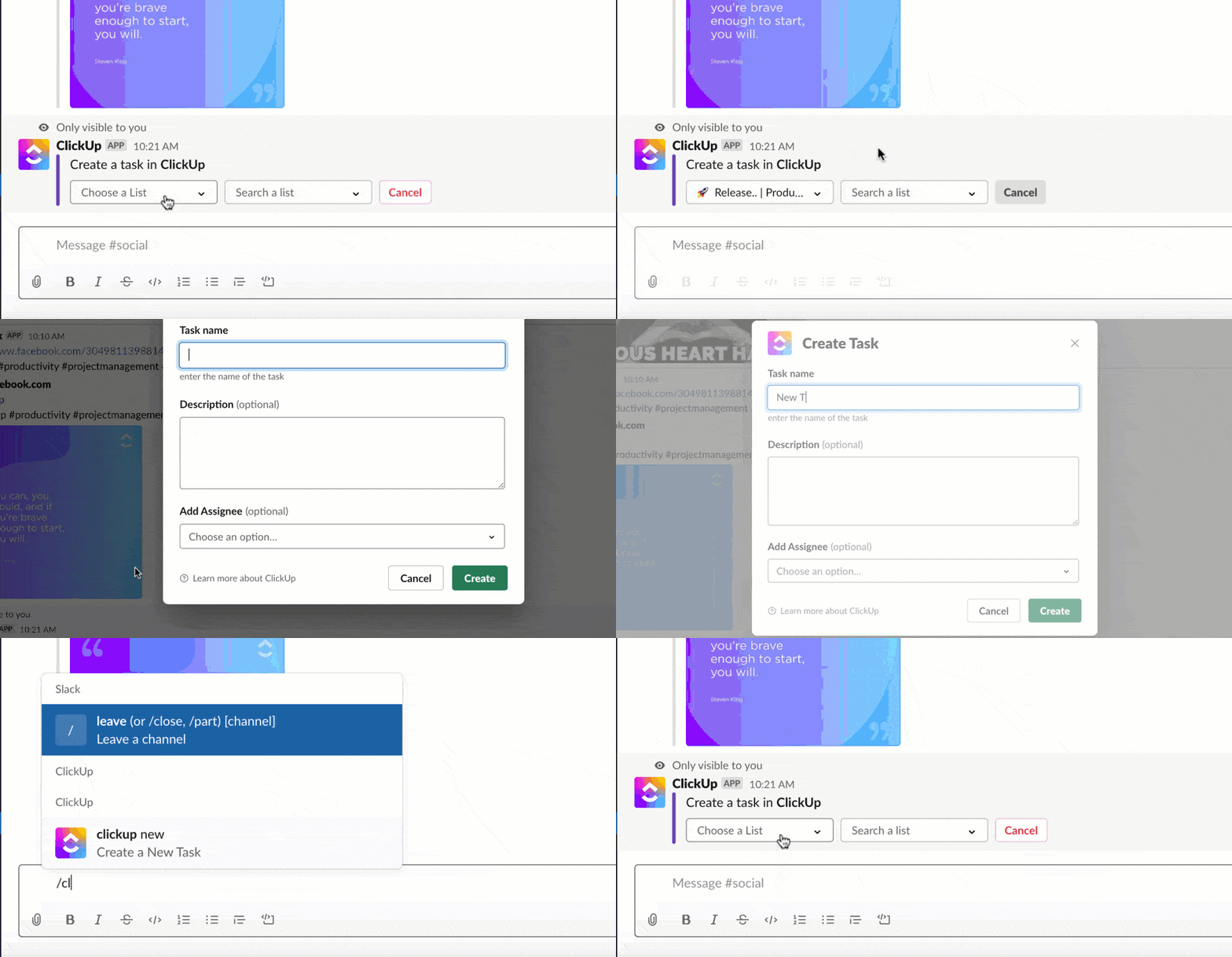
- การผสานการทำงานกับ Slack ของ ClickUpช่วยให้ทุกอย่างเป็นระเบียบโดยให้คุณสร้างงานและงานย่อยได้โดยตรงจากช่องทางและข้อความใน Slack เพื่อไม่ให้มีสิ่งใดสูญหาย หลังจากซิงค์ ClickUp กับ Slack แล้ว คุณสามารถแชร์งาน ความคิดเห็น และลิงก์เอกสารของ ClickUp ใน Slack ได้อย่างง่ายดาย คุณจะเห็นรายละเอียดต่างๆ เช่น สถานะ ผู้รับผิดชอบ และความสำคัญ เพื่อเริ่มทำงานได้ทันที
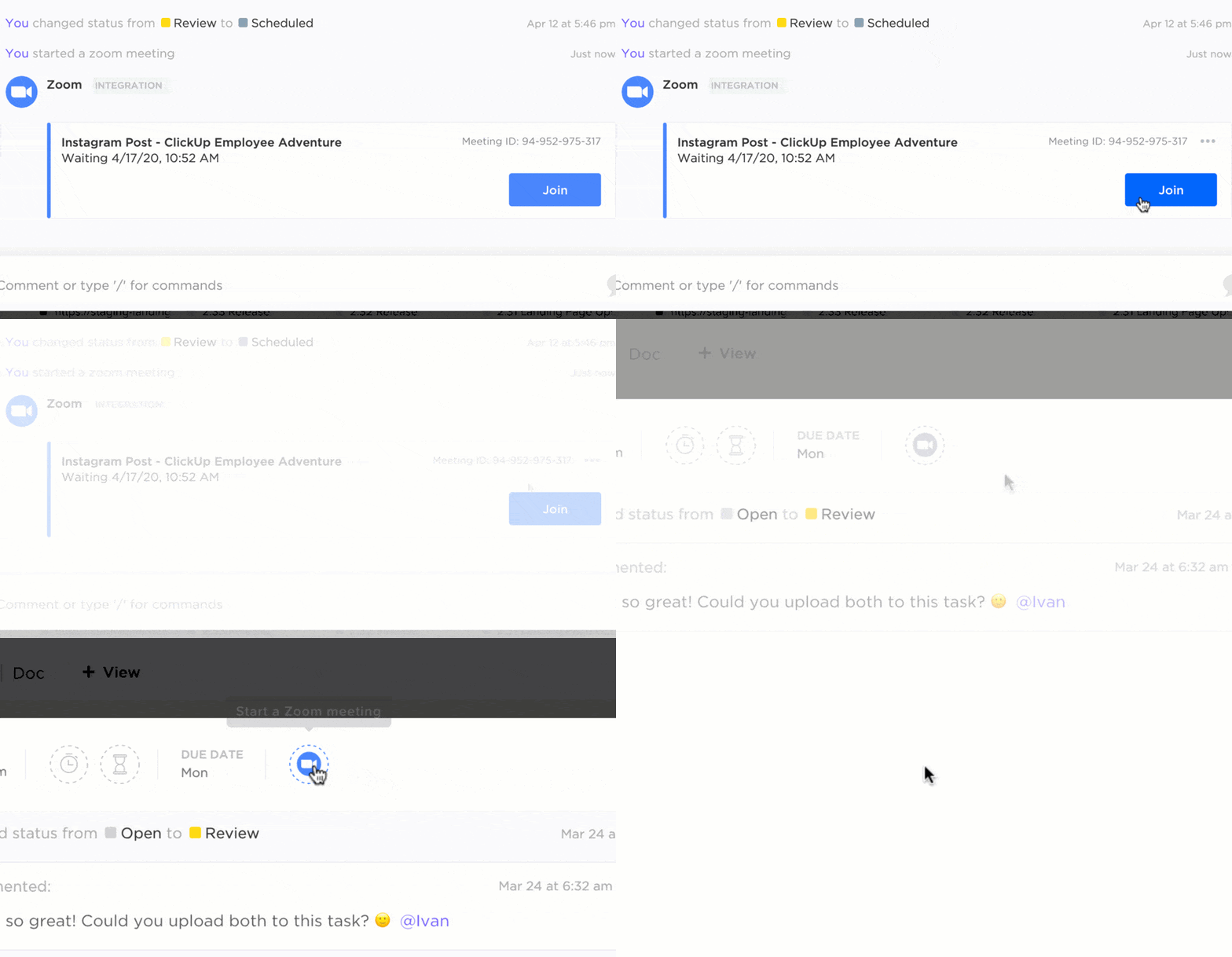
- ในทำนองเดียวกัน ลองนึกภาพว่าคุณจำเป็นต้องเริ่มการประชุมทันทีเพื่ออัปเดตทีมเกี่ยวกับรายงานลูกค้า ด้วยการผสานการทำงานกับ Zoom ของ ClickUp คุณสามารถเริ่มการประชุมภายในงานได้โดยใช้ปุ่มการประชุม Zoom หรือคำสั่ง /zoom slash ลิงก์การประชุมจะถูกโพสต์ในความคิดเห็นโดยอัตโนมัติเพื่อให้ทุกคนที่เกี่ยวข้องสามารถเข้าร่วมได้อย่างง่ายดายโดยไม่ต้องออกจากแพลตฟอร์ม
คุณสมบัติที่หลากหลายนี้ช่วยให้คุณจัดการประชุมที่จำเป็นเท่านั้นและส่งเสริมความสอดคล้องในหมู่เพื่อนร่วมงาน อย่างไรก็ตาม อย่าลืมนำกลยุทธ์การสื่อสารที่มีประสิทธิภาพมาใช้เพื่อส่งเสริมสภาพแวดล้อมที่เอื้อต่อการแก้ไขปัญหาแบบร่วมมือกันและบรรลุตัวชี้วัดการสื่อสารที่กำหนดไว้
เพื่อเริ่มต้นอย่างรวดเร็ว คุณสามารถใช้ประโยชน์จากแม่แบบกลยุทธ์การสื่อสารภายในและแผนปฏิบัติการของ ClickUp เพื่อสร้างการสื่อสารที่มีประสิทธิภาพระหว่างผู้บริหารระดับสูง ระดับปฏิบัติการ ทีมผู้บริหาร และเพื่อนร่วมงานทั้งหมด
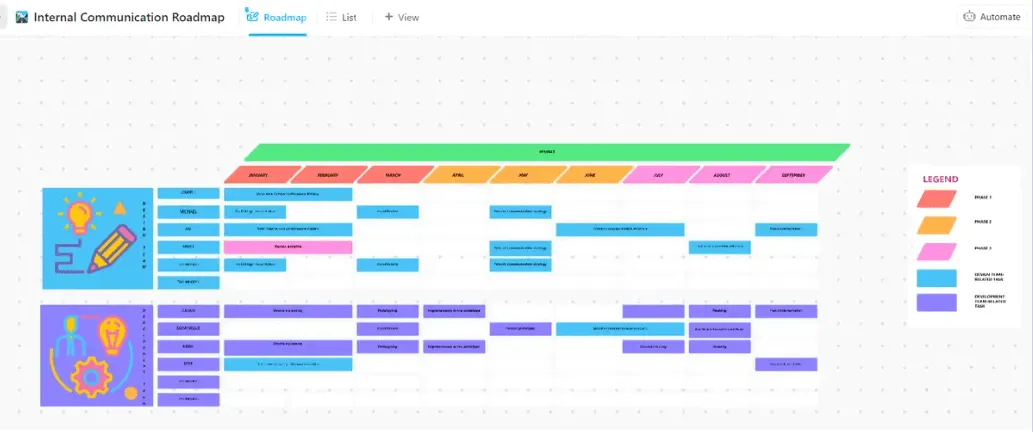
ด้วยเทมเพลตนี้ คุณสามารถ:
- กำหนดเป้าหมายและวัตถุประสงค์ของการสื่อสารอย่างชัดเจน: กำหนดเป้าหมายที่เฉพาะเจาะจง สามารถวัดผลได้ บรรลุผลได้ มีความเกี่ยวข้อง และกำหนดระยะเวลาได้ (SMART) เพื่อเป็นแนวทางในการสื่อสารของคุณ
- พัฒนาแผนการสื่อสารที่ครอบคลุม: กำหนดข้อความสำคัญ ช่องทาง ระยะเวลา และตัวชี้วัดเพื่อวัดความสำเร็จ
- ใช้เครื่องมือการจัดการโครงการ: จัดระเบียบงานที่เกี่ยวข้องกับการสื่อสาร ติดตามความคืบหน้า และทำงานร่วมกับสมาชิกในทีมอย่างมีประสิทธิภาพ
- ตรวจสอบและปรับปรุงอย่างสม่ำเสมอ: ประเมินประสิทธิผลของแผนการสื่อสารของคุณอย่างต่อเนื่อง และทำการปรับปรุงที่จำเป็นเพื่อให้สอดคล้องกับเป้าหมายและวัตถุประสงค์
ด้วยชุดคุณสมบัติที่ครอบคลุมอย่างละเอียด เทมเพลตนี้ช่วยให้คุณระบุเป้าหมายการสื่อสารที่ชาญฉลาดสำหรับทีมของคุณได้อย่างง่ายดาย และวางแผนปฏิบัติการพร้อมตัวชี้วัดที่เกี่ยวข้องได้อย่างมีประสิทธิภาพ
ปรับปรุงการสื่อสารในทีมให้มีประสิทธิภาพด้วย ClickUp
คุณสมบัติการจัดตารางข้อความใน Microsoft Teams เป็นเครื่องมือที่มีคุณค่าซึ่งช่วยให้ทีมสามารถวางแผนและส่งข้อความ รวมถึงจัดการงานได้อย่างมีประสิทธิภาพ
อย่างไรก็ตาม ข้อจำกัดของแอป Microsoft Teams อาจเป็นอุปสรรคต่อการสื่อสารและลดประสิทธิภาพการทำงาน โดยเฉพาะเมื่อคุณกำลังทำงานร่วมกับทีมขนาดใหญ่
นี่คือจุดที่ ClickUp โดดเด่นเหนือใคร มันมอบความสามารถในการสื่อสารที่ละเอียดอ่อนยิ่งขึ้นและสภาพแวดล้อมการทำงานร่วมกันที่ได้รับการปรับปรุง คุณสามารถใช้แพลตฟอร์มนี้สำหรับวิธีการสื่อสารทุกประเภท—แชท วิดีโอคลิป และความคิดเห็นแบบมีลำดับ
ด้วยช่องทางการสื่อสารที่ผสานรวม, คุณสมบัติ AI ที่ทรงพลัง, และเทมเพลตแผนการสื่อสารฟรี, ClickUp ช่วยเพิ่มประสิทธิภาพการร่วมมือของทีม และทำให้ทุกคนบรรลุวิสัยทัศน์ของบริษัท
สมัครใช้ ClickUpฟรีวันนี้และบรรลุการสื่อสารทีมที่มีประสิทธิภาพ