

การรวมเอกสาร Word นั้นค่อนข้างยุ่งยาก
คุณอาจเคยลองใช้วิธีการคัดลอกและวางแบบเก่า ซึ่งดูเหมือนจะสะดวกจนกว่าจะเจอปัญหา คุณสังเกตไหมว่าความคิดเห็นและข้อเสนอแนะไม่ได้ถูกโอนไปด้วย? ลองนึกภาพการจัดวางที่เรียบร้อยของคุณกลายเป็นยุ่งเหยิง มันเจ็บปวดใช่ไหม?
และอย่าลืมความผิดพลาดบ่อยครั้งเกี่ยวกับการจัดรูปแบบและรูปภาพ มันเพียงพอที่จะทำให้ใครก็ตามรู้สึกหงุดหงิด
แต่อย่ากังวลไป—เรามีวิธีที่ได้รับการพิสูจน์แล้วเพื่อช่วยบรรเทาความยุ่งยากในชีวิตการทำงานประจำวันของคุณ
ในคู่มือนี้ เราจะพูดถึงวิธีการรวมเอกสาร Word หลายไฟล์ให้เป็นไฟล์เดียวอย่างราบรื่นโดยไม่ทำให้เราหัวร้อน มาเริ่มกันเลย
⏰ สรุป 60 วินาที
- การรวมเอกสาร Word ช่วยให้การจัดการเอกสารและการจัดระเบียบเป็นไปอย่างมีประสิทธิภาพ
- ประโยชน์รวมถึงการแบ่งปันที่ง่ายขึ้น การจัดระเบียบที่ดีขึ้น การประหยัดเวลา และการเพิ่มประสิทธิภาพการจัดเก็บ
- การรวมเวอร์ชันเอกสารสามารถทำได้โดยใช้ฟังก์ชันเปรียบเทียบในแท็บตรวจสอบ
- ข้อจำกัดของ Word ได้แก่ คุณสมบัติการร่วมมือที่ไม่ดี, การพึ่งพาการจัดเก็บในเครื่อง, การจัดรูปแบบที่ไม่สม่ำเสมอ, และค่าใช้จ่ายที่สูงขึ้น
- การแก้ไขปัญหาทั่วไปเกี่ยวข้องกับการจัดการปัญหาการจัดรูปแบบ ความเข้ากันได้ และการแสดงผลของภาพ
- ClickUpนำเสนอทางเลือกที่ทันสมัยด้วยการจัดการเอกสารแบบรวมศูนย์ การจัดการงานแบบบูรณาการ และคุณสมบัติการทำงานร่วมกันแบบเรียลไทม์
ทำไมต้องรวมเอกสาร Microsoft Word?
ส่วนใหญ่แล้วองค์กรต่าง ๆจะรวมเอกสารเพื่อทำให้กระบวนการจัดการเอกสารเป็นไปอย่างราบรื่นไม่ว่าจะเป็นการใช้งานส่วนตัว การบ้าน หรือการงานอาชีพ การรวมเอกสาร Microsoft Word หลาย ๆ ฉบับเข้าด้วยกันจะช่วยให้คุณมีระเบียบมากขึ้น นี่คือประโยชน์ที่คุณจะได้รับ:
- ทำให้การแบ่งปันง่ายขึ้น: เมื่อคุณรวมเอกสาร Word หลายฉบับเป็นฉบับเดียว การแบ่งปันจะกลายเป็นเรื่องง่าย แทนที่จะต้องจัดการกับไฟล์หลายไฟล์ คุณจะมี เอกสารฉบับสมบูรณ์เพียงฉบับเดียว ให้ทำงานด้วย สิ่งนี้มีประโยชน์อย่างยิ่งสำหรับโครงการที่ต้องทำงานร่วมกัน รายงาน หรือเมื่อคุณต้องการรวบรวมข้อมูลเพื่อให้เข้าถึงได้ง่าย
- ช่วยให้มีระเบียบ: การติดตามเอกสารหลายเวอร์ชันอาจสร้างความสับสนได้ การรวมเอกสารเหล่านั้นเข้าด้วยกันเป็นไฟล์เดียวช่วยให้ พื้นที่ทำงานสะอาดและเป็นระเบียบ ทั้งในรูปแบบดิจิทัลและทางความคิด นอกจากนี้ยังช่วยให้มั่นใจว่าเนื้อหาที่เกี่ยวข้องทั้งหมดอยู่ในที่เดียว ทำให้ง่ายต่อการค้นหาและจัดการ
- ประหยัดเวลาสำหรับมืออาชีพที่ยุ่ง: การสลับระหว่างไฟล์หลายไฟล์ทำให้คอมพิวเตอร์และกระบวนการทำงานของคุณช้าลง ด้วยการรวมเอกสารเข้าด้วยกัน คุณจะ ไม่จำเป็นต้องเปิดและปิดไฟล์ต่างๆ ซ้ำๆ ซึ่งช่วยลดเวลาที่ใช้ในการจัดการเอกสารได้อย่างมาก
- เพิ่มประสิทธิภาพการจัดเก็บข้อมูลบนอุปกรณ์ของคุณ: การจัดเก็บไฟล์จำนวนมากแยกกันจะกินพื้นที่จัดเก็บบนอุปกรณ์ของคุณ การรวมเอกสารเข้าด้วยกันสามารถช่วย ประหยัดพื้นที่ ทำให้ระบบของคุณมีประสิทธิภาพมากขึ้นและไม่รกตา สิ่งนี้มีประโยชน์อย่างยิ่งหากคุณทำงานกับไฟล์ขนาดใหญ่หรือมีพื้นที่จัดเก็บจำกัด
ขั้นตอนในการรวมเอกสาร Word
นี่คือคู่มือแบบง่าย ๆ ขั้นตอนต่อขั้นตอน ที่จะแสดงให้คุณเห็นวิธีการรวมเอกสาร Word:
1. เปิด Microsoft Word และเปิดเอกสารเริ่มต้น
เริ่มต้นด้วยการเปิดไฟล์ Microsoft Word เลือกและเปิดเอกสารที่คุณต้องการให้ปรากฏเป็นเอกสารแรกในไฟล์ที่รวมกัน
2. ใช้แท็บแทรก
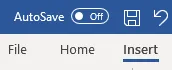
คลิกที่แท็บ 'แทรก' บนแถบเครื่องมือด้านบน นี่คือที่ที่คุณสามารถเพิ่มองค์ประกอบต่างๆ ลงในเอกสารของคุณได้
3. แทรกข้อความจากไฟล์
คลิกที่ลูกศรสีดำขนาดเล็กที่อยู่ถัดจากปุ่ม 'วัตถุ' ในส่วน 'ข้อความ' จากนั้นเลือก 'ข้อความจากไฟล์' จากเมนูแบบเลื่อนลง
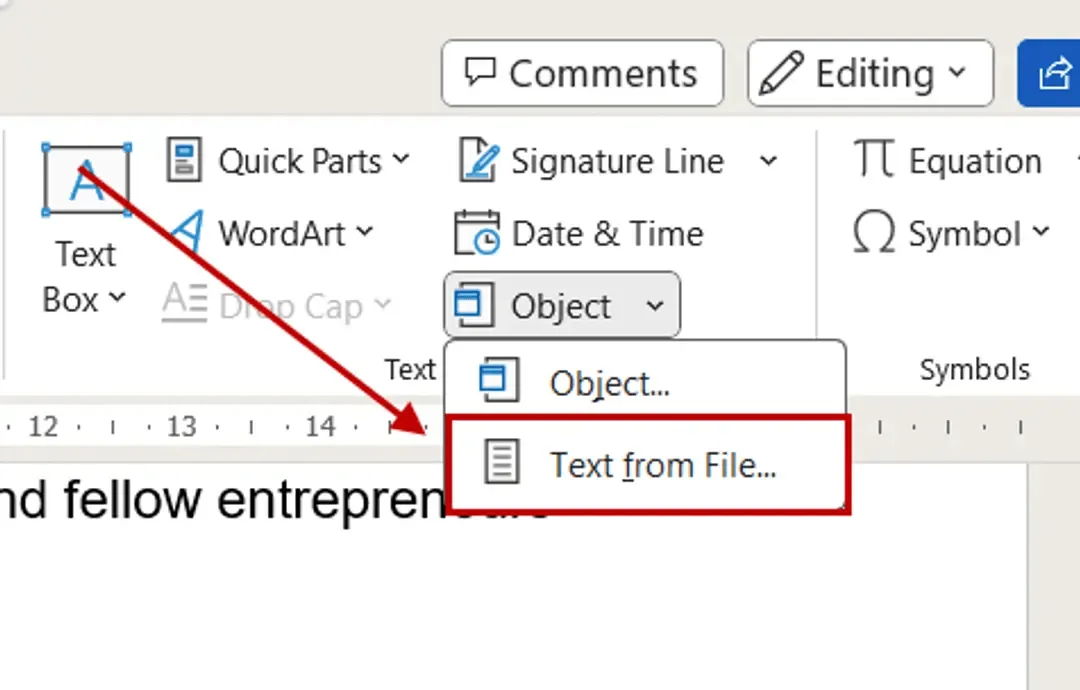
4. เลือกและแทรกเอกสารของคุณ
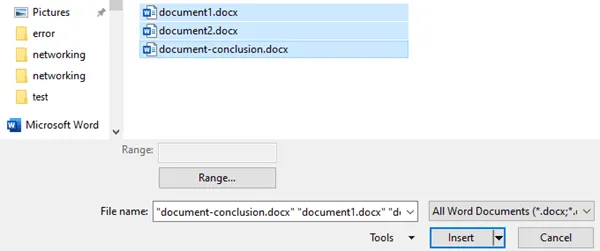
หน้าต่าง File Explorer จะเปิดขึ้น ให้คุณนำทางไปยังเอกสาร Word อื่นที่คุณต้องการจะรวมเข้าไป เลือกเอกสารนั้นแล้วคลิกที่ 'แทรก' ก่อนที่คุณจะแทรกข้อความใหม่ ให้ตรวจสอบให้แน่ใจว่าตัวชี้ของคุณอยู่ที่ตำแหน่งในเอกสารที่คุณต้องการให้ข้อความปรากฏขึ้น
5. ทบทวนและปรับเอกสารที่รวมกัน
เมื่อ Word ได้นำเข้าข้อความแล้ว ให้ตรวจสอบเอกสารเพื่อให้แน่ใจว่าทุกอย่างอยู่ในลำดับที่ถูกต้องและการจัดรูปแบบเป็นไปตามที่คาดหวังไว้ โปรดจำไว้ว่า Word จะรวมข้อความเป็นหลัก ดังนั้นรูปภาพและการจัดรูปแบบพิเศษอาจต้องปรับด้วยตนเอง
รวมสองเวอร์ชันของเอกสาร Word เดียวกัน
หากคุณต้องการรวมสองเวอร์ชันของเอกสารเดียวกัน—อาจเป็นการรวบรวมการแก้ไขจากสมาชิกทีมต่าง ๆ หรือปรับปรุงเอกสารตามคำแนะนำ—ให้ทำตามขั้นตอนที่ละเอียดต่อไปนี้เพื่อให้การรวมเอกสารเป็นไปอย่างราบรื่นและถูกต้องโดยใช้คุณสมบัติที่มีอยู่ใน Microsoft Word
1. สร้างเอกสารใหม่
เปิด Microsoft Word และเริ่มเอกสารใหม่เปล่า นี่จะเป็นเอกสารสุดท้ายที่รวมกันของคุณ
2. เข้าสู่แท็บตรวจสอบ
คลิกที่แท็บ 'ตรวจสอบ' ในเมนูด้านบนของ Word แท็บนี้ประกอบด้วยเครื่องมือสำหรับการจัดการการแก้ไขเอกสารและการเปรียบเทียบ
3. ใช้ฟังก์ชันเปรียบเทียบ
ในแท็บ 'ตรวจสอบ' ให้ค้นหา 'กลุ่มเปรียบเทียบ' คลิกที่ 'เปรียบเทียบ' จากนั้นเลือก 'รวม...' จากเมนูแบบเลื่อนลง
4. กำหนดค่ากล่องโต้ตอบรวมเอกสาร
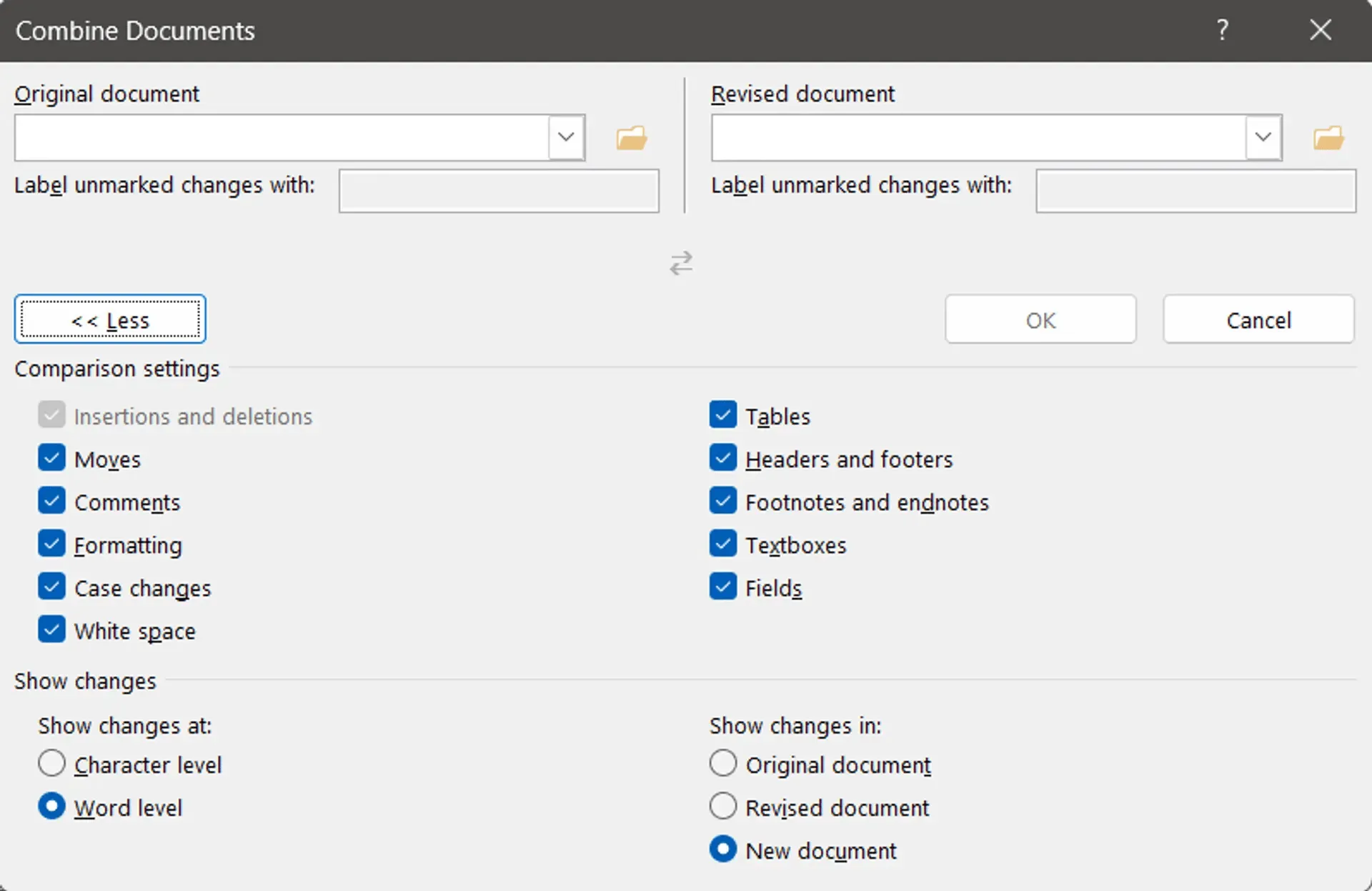
ในกล่องโต้ตอบ 'รวมเอกสาร' คุณจะเห็นตัวเลือกในการเลือก 'เอกสารต้นฉบับ' และ 'เอกสารที่แก้ไขแล้ว' ของคุณ ใช้เมนูแบบเลื่อนลงเพื่อเลือกเอกสารที่คุณต้องการรวมเข้าด้วยกัน นอกจากนี้คุณยังสามารถปรับรูปแบบการแสดงการแก้ไขได้ ซึ่งช่วยให้การตรวจสอบการเปลี่ยนแปลงง่ายขึ้น
5. บันทึกเอกสารที่รวมแล้ว
หลังจากที่คุณตั้งค่าเอกสารและความต้องการของคุณแล้ว ให้คลิก 'ตกลง' Word จะรวมเอกสารทั้งสองเข้าด้วยกันในเอกสารใหม่ของคุณที่ว่างเปล่า โดยเน้นความแตกต่างและการแก้ไขตามการตั้งค่าของคุณ
กรุณาตรวจสอบให้แน่ใจว่าได้บันทึกเอกสาร Word ที่ได้รวมเข้าด้วยกันใหม่ไว้ในอุปกรณ์ของคุณแล้ว โดยไปที่ 'ไฟล์' > 'บันทึกเป็น' และเลือกตำแหน่งและรูปแบบที่คุณต้องการ
ข้อจำกัดของการใช้ Microsoft ในการรวมเอกสาร Word
แม้ว่าจะเป็นที่นิยมมายาวนานสำหรับการสร้างและแก้ไขเอกสาร Microsoft Word ก็มีข้อจำกัดบางประการที่อาจขัดขวางประสิทธิภาพของคุณ ซึ่งได้แก่:
- คุณสมบัติการทำงานร่วมกันแบบจำกัด: Microsoft Word โดยเฉพาะในเวอร์ชันเดสก์ท็อป ไม่ได้เป็นที่รู้จักมากนักในเรื่องการทำงานร่วมกันแบบเรียลไทม์ หากทีมโครงการที่มีกำหนดเวลาที่แน่นใช้เอกสาร Word สำหรับรายงานที่สำคัญ พวกเขาจะต้องรอคิวเพื่อแก้ไขเอกสารเพราะ Word ไม่รองรับการแก้ไขร่วมกัน สิ่งนี้จะนำไปสู่การสร้างเอกสารหลายเวอร์ชัน และทีมจะไม่แน่ใจว่าเอกสาร Word ฉบับใดเป็นฉบับล่าสุด นอกจากความหงุดหงิดแล้ว ยังอาจทำให้เกิด ความขัดแย้งและงานที่ต้องทำซ้ำ
- การพึ่งพาพื้นที่จัดเก็บของอุปกรณ์: เอกสาร Word มักจะถูกจัดเก็บไว้ในพื้นที่ ดังนั้น หากคุณบันทึกเอกสารสำคัญไว้เพียงในแล็ปท็อปของคุณ และแล็ปท็อปเกิดขัดข้องหรือถูกขโมย งานทั้งหมดจะสูญหาย เว้นแต่จะมีการสำรองข้อมูลไว้ที่อื่น ซึ่งไม่เพียงแต่จะทำให้กำหนดเวลาของคุณล่าช้าเท่านั้น แต่ยังสร้างความเสี่ยงด้านความปลอดภัยของข้อมูลอีกด้วย โดยเฉพาะอย่างยิ่งหากเอกสารนั้นประกอบด้วยข้อมูลที่ละเอียดอ่อน
- รูปแบบที่ไม่สอดคล้องกันระหว่างแพลตฟอร์ม: ผู้ใช้มักพบปัญหาการจัดรูปแบบที่เปลี่ยนแปลงไปเมื่อเปิดเอกสาร Word บนอุปกรณ์หรือเวอร์ชันซอฟต์แวร์ที่แตกต่างกัน เอกสาร Word ที่จัดรูปแบบอย่างสวยงามด้วยฟอนต์และเลย์เอาต์ที่กำหนดเองอาจ ปรากฏในรูปแบบที่ไม่เรียบร้อย บนอุปกรณ์ของผู้อื่น หากเกิดปัญหานี้กับลูกค้า อาจส่งผลกระทบต่อภาพลักษณ์ทางธุรกิจของคุณได้
- ค่าใช้จ่ายที่สูงขึ้น: แม้ว่า Microsoft Word จะมีคุณสมบัติมากมาย แต่ ค่าใช้จ่าย—ไม่ว่าจะเป็นการซื้อแบบแยกเดี่ยวหรือผ่านการสมัครสมาชิก Microsoft 365—อาจ สูงเกินเอื้อม สำหรับฟรีแลนซ์และธุรกิจขนาดเล็ก คุณสามารถหาทางเลือกที่เป็นมิตรกับงบประมาณมากกว่านี้ที่มีคุณสมบัติคล้ายกันหรือดีกว่าได้
- การผสานรวมกับเครื่องมือการทำงานสมัยใหม่อย่างไม่ดี: Microsoft Word มีปัญหาในการผสานรวมกับเครื่องมือการจัดการโครงการและการสื่อสารที่มีความยืดหยุ่นในปัจจุบัน หากคุณใช้เอกสาร Word สำหรับเนื้อหาแต่ใช้เครื่องมือการจัดการโครงการสมัยใหม่สำหรับทุกอย่างอื่น คุณอาจต้องอัปเดตทั้งสองระบบด้วยตนเองเนื่องจากไม่สามารถผสานรวมกันได้ ซึ่งหมายถึง ความพยายามมากขึ้นและโอกาสเกิดข้อผิดพลาดสูงขึ้น ทำให้เกิดความไม่มีประสิทธิภาพ
การแก้ไขปัญหาทั่วไปเมื่อรวมเอกสาร Word
ขณะที่คุณทราบวิธีการรวมเอกสาร Word เป็นไฟล์เดียวแล้ว อาจพบปัญหาบางอย่างในระหว่างกระบวนการนี้ได้เช่นกัน นี่คือคำแนะนำเพื่อช่วยคุณแก้ไขปัญหาที่พบบ่อยเมื่อรวมเอกสาร Word:
1. ปัญหาการจัดรูปแบบ
ปัญหา: สูญเสียการจัดรูปแบบต้นฉบับเมื่อรวมเอกสาร
วิธีแก้ไข: ใช้ตัวเลือกการวางแบบ 'เก็บรูปแบบต้นฉบับ' เมื่อแทรกข้อความจากเอกสารอื่น วิธีนี้จะช่วยรักษาสไตล์และรูปแบบการจัดวางเดิมไว้ได้ หากต้องการความสม่ำเสมอมากขึ้น ควรพิจารณาใช้สไตล์จากเอกสารต้นแบบกับทุกเอกสารก่อนที่จะทำการรวมเอกสาร
2. ปัญหาความเข้ากันได้ระหว่างเวอร์ชันต่างๆ ของ Word
ปัญหา: คุณสมบัติหรือการจัดรูปแบบที่ทำงานได้ในเวอร์ชันหนึ่งของ Word อาจไม่ปรากฏเหมือนกันในเวอร์ชันอื่น
วิธีแก้ไข: ก่อนการรวมเอกสาร ให้แปลงเอกสารทั้งหมดเป็นรูปแบบ Word เวอร์ชันเดียวกัน ไปที่ 'ไฟล์' > 'ข้อมูล' > 'แปลง' เพื่ออัปเกรดเอกสารเก่าให้เป็นเวอร์ชันปัจจุบันของคุณ วิธีนี้จะทำให้รูปแบบไฟล์เป็นมาตรฐานเดียวกัน ลดปัญหาความเข้ากันได้
3. รูปภาพและวัตถุไม่แสดงผลอย่างถูกต้อง
ปัญหา: รูปภาพหรือวัตถุอื่น ๆ หายไปหรือถูกวางผิดตำแหน่งหลังจากรวมข้อมูล
วิธีแก้ไข: ล็อกตำแหน่งของรูปภาพในเอกสารโดยคลิกขวาที่รูปภาพ เลือก 'ขนาดและตำแหน่ง' และตั้งค่ารูปภาพให้เป็นตำแหน่งคงที่บนหน้า นอกจากนี้ ให้ตรวจสอบการตั้งค่า 'จัดวางข้อความ' และปรับเป็น 'จัดวางข้อความในบรรทัด' เพื่อผลลัพธ์ที่มั่นคงยิ่งขึ้น
4. ปัญหาการเสียหายของเอกสาร
ปัญหา: การรวมข้อมูลส่งผลให้ไฟล์เสียหายและไม่สามารถเปิดได้
วิธีแก้ไข: ตรวจสอบให้แน่ใจว่าไฟล์ต้นฉบับทั้งหมดไม่เสียหายก่อนที่จะทำการรวมไฟล์ หากไม่แน่ใจ ให้ใช้เครื่องมือ 'เปิดและซ่อมแซม' ใน Word (ไฟล์ > เปิด > เรียกดู > เลือกไฟล์ > เปิดและซ่อมแซม) สำรองไฟล์ต้นฉบับทั้งหมดก่อนที่จะพยายามรวมไฟล์
เป็นที่ชัดเจนว่าธุรกิจและทีมต่างๆ ต้องการโซลูชันที่มีความยืดหยุ่นและบูรณาการมากขึ้นเพื่อจัดการกระบวนการทำงานเอกสารโครงการอย่างมีประสิทธิภาพ แทนที่จะสงสัยว่าจะรวมเอกสาร Word อย่างไร เราขอแนะนำให้คุณเปลี่ยนไปใช้เครื่องมือจัดการงานที่แข็งแกร่งเช่น ClickUp สำหรับความต้องการในการทำงานสมัยใหม่
โบนัส:แปลงเอกสาร Word เป็น Google Docs!
การใช้ ClickUp สำหรับการสร้างและจัดการเอกสารทุกประเภท
ClickUp นำเสนอแพลตฟอร์มที่แข็งแกร่งและหลากหลายซึ่งแก้ไขข้อจำกัดหลายประการของเครื่องมือแบบดั้งเดิมเช่น Microsoft Word เป็นโซลูชันแบบบูรณาการที่ใช้งานง่ายซึ่งช่วยเพิ่มประสิทธิภาพการทำงานของทีมและการทำงานร่วมกัน
ลองนึกภาพว่าคุณมีเอกสาร งาน และข้อมูลการสื่อสารของทีมทั้งหมดอยู่ในที่เดียว และสามารถค้นหาทุกอย่างได้อย่างรวดเร็ว รวมถึงแอปที่เชื่อมต่อจากแถบค้นหาเดียว นั่นคือ ClickUp สำหรับคุณ
📮ClickUp Insight: ประมาณ 92% ของพนักงานมีความเสี่ยงที่จะสูญเสียการตัดสินใจที่สำคัญเนื่องจากเอกสารกระจัดกระจาย
ตามการวิจัยโดย ClickUp ทีมส่วนใหญ่ใช้เวลาที่มีค่าไปกับการบันทึกข้อมูลการดำเนินการด้วยตนเองหรือเสี่ยงต่อการสูญเสียการตัดสินใจที่สำคัญระหว่างแชท อีเมล และเครื่องมืออื่นๆ เครื่องมือพื้นที่ทำงานแบบรวมที่มีเครื่องมือแปลงบทสนทนาเป็นงานในตัว เช่น ClickUp ช่วยขจัดงานซ้ำซ้อนโดยทำให้สามารถสร้างรายการการดำเนินการได้ทันทีจากเธรดการสนทนา
ด้วย ClickUp คุณสามารถสร้าง แก้ไข แชร์ และจัดการเอกสารได้โดยไม่ต้องสลับไปมาระหว่างเครื่องมือต่างๆ คุณสามารถร่างรายงาน จดบันทึก หรือประสานงานกับทีมของคุณผ่านเอกสารที่แชร์ได้อย่างง่ายดาย และส่วนที่ดีที่สุดคืออะไร? คุณสามารถเชื่อมโยงเอกสารเหล่านี้กับโครงการและงานของคุณได้โดยตรง ซึ่งหมายความว่าทุกอย่างเชื่อมต่อและเป็นระเบียบเรียบร้อยในที่ที่คุณต้องการ
นอกจากนี้ยังมีเทมเพลตฐานความรู้เฉพาะทาง,เทมเพลต Google Docs,และเทมเพลตเอกสารกระบวนการเพื่อช่วยให้คุณมาตรฐานข้อมูลทั่วทั้งทีมหรือองค์กรของคุณ
ประโยชน์ของการใช้ ClickUp สำหรับการจัดการเอกสาร
นี่คือเหตุผลที่ClickUp Docsเป็นตัวเลือกที่เหนือกว่าสำหรับการสร้างและจัดการเอกสาร:
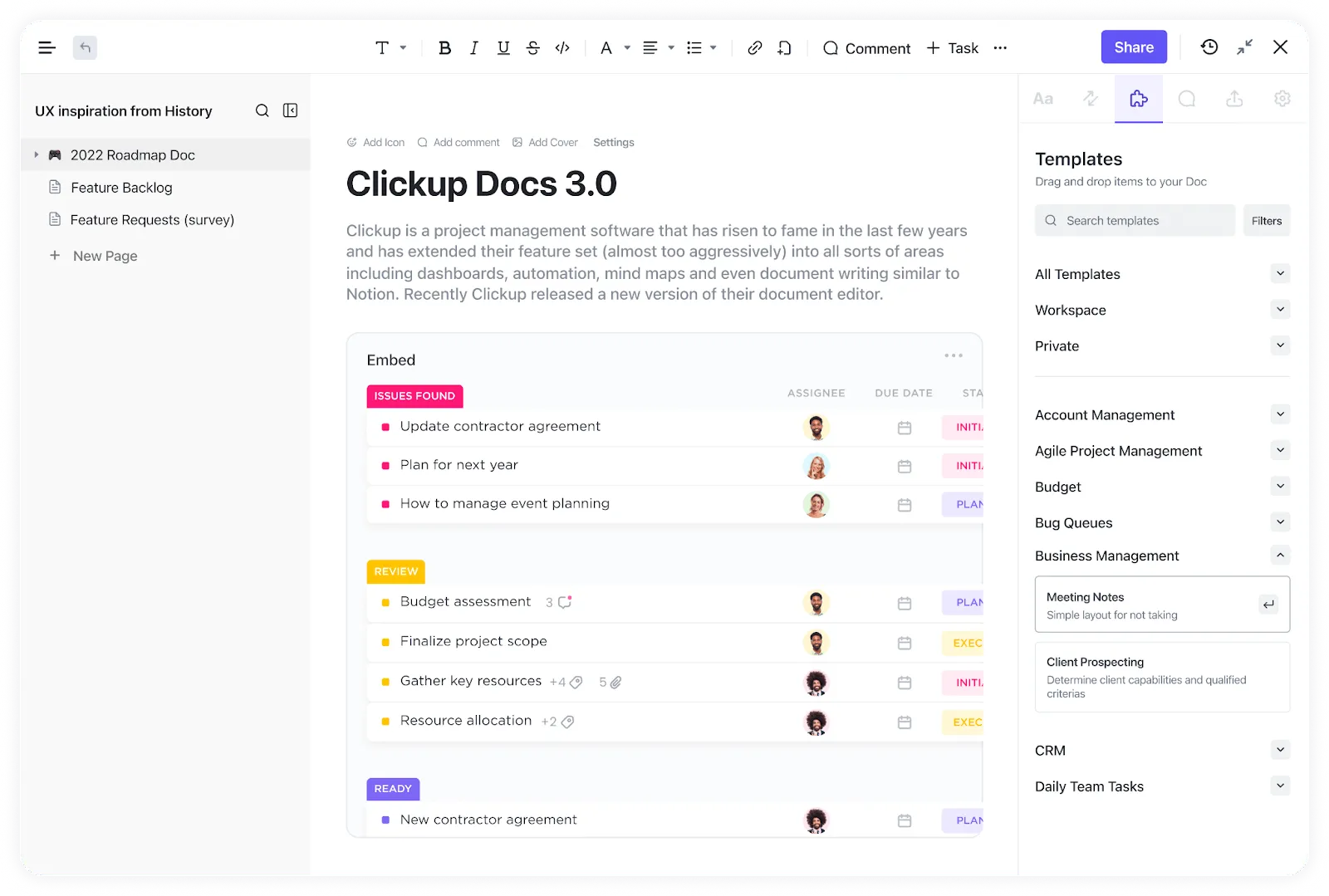
- การจัดการเอกสารแบบรวมศูนย์: ด้วย ClickUp เอกสารทั้งหมดของคุณจะถูกเก็บไว้ในที่เดียวและสามารถเข้าถึงได้จากทุกที่ที่มีการเชื่อมต่ออินเทอร์เน็ต ซึ่งไม่เพียงแต่เพิ่มความสะดวกในการเข้าถึงเท่านั้น แต่ยังช่วยให้การจัดการและจัดระเบียบไฟล์ง่ายขึ้นอีกด้วย นอกจากนี้ยังช่วยให้คุณรวมเอกสารหลายฉบับหรือร่างรายงานที่ซับซ้อนได้ การผสานการทำงานกับ Google Drive และ Google Docs หมายความว่าคุณสามารถนำไฟล์จากระบบต่างๆ มาไว้ในพื้นที่ทำงานที่ใช้งานง่ายเพียงแห่งเดียว
- การจัดการงานแบบบูรณาการ: ต่างจากโปรแกรมประมวลผลคำแบบสแตนด์อโลน ClickUp ช่วยให้คุณผสานเอกสารเข้ากับงานและโครงการได้โดยตรง ซึ่งหมายความว่าคุณสามารถเปลี่ยนการสนทนาให้เป็นรายการที่สามารถดำเนินการได้และติดตามความคืบหน้าภายในแพลตฟอร์มเดียวกัน การผสานนี้ช่วยเพิ่มประสิทธิภาพในการจัดการโครงการและการทำงานร่วมกัน คุณสามารถอัปเดตสถานะและมอบหมายงานจากพื้นที่ทำงานเดียวกันได้
- มุมมองและเทมเพลตที่ปรับแต่งได้: ClickUp มีเทมเพลตและมุมมองที่สามารถปรับแต่งได้หลากหลาย เพื่อรองรับความต้องการของโครงการที่แตกต่างกันและความชอบส่วนบุคคล ทำให้การจัดการงานของคุณเป็นไปอย่างง่ายดายตามข้อกำหนดของกระบวนการจัดการเอกสารเฉพาะ
- การแก้ไขเอกสารพร้อมกัน: สมาชิกในทีมสามารถแก้ไขเอกสารได้พร้อมกันในเวลาเดียวกัน โดยจะเห็นการเปลี่ยนแปลงที่เกิดขึ้นทันที คุณสมบัตินี้ช่วยส่งเสริมการทำงานร่วมกันแบบเรียลไทม์ ทำให้ทุกคนมีความสอดคล้องและได้รับข้อมูลที่ทันสมัย
- เครื่องมือจัดรูปแบบที่หลากหลาย: ClickUp มีเครื่องมือจัดรูปแบบที่หลากหลายซึ่งช่วยเพิ่มความสวยงามและความชัดเจนให้กับเอกสารของคุณ เครื่องมือเหล่านี้ช่วยในการสร้างเอกสารที่ดูสวยงามและชัดเจน ซึ่งง่ายต่อการอ่านและเข้าใจ
- การแชร์อย่างปลอดภัย: คุณสามารถสร้างลิงก์ที่สามารถแชร์ได้สำหรับเอกสารทั้งหมดใน ClickUp และยังสามารถจำกัดสิทธิ์การแก้ไขให้กับบุคคลหรือกลุ่มเฉพาะได้อีกด้วย นอกจากนี้ การตั้งค่าความเป็นส่วนตัวแบบกำหนดเองยังช่วยให้คุณมั่นใจได้ว่าไม่มีบุคคลที่ไม่ได้รับอนุญาตเข้าถึงเอกสารสำคัญได้
มาดูคุณสมบัติอื่น ๆ ของ ClickUp ที่สามารถช่วยให้การจัดการเอกสารง่ายขึ้น
1. ClickUp Brain
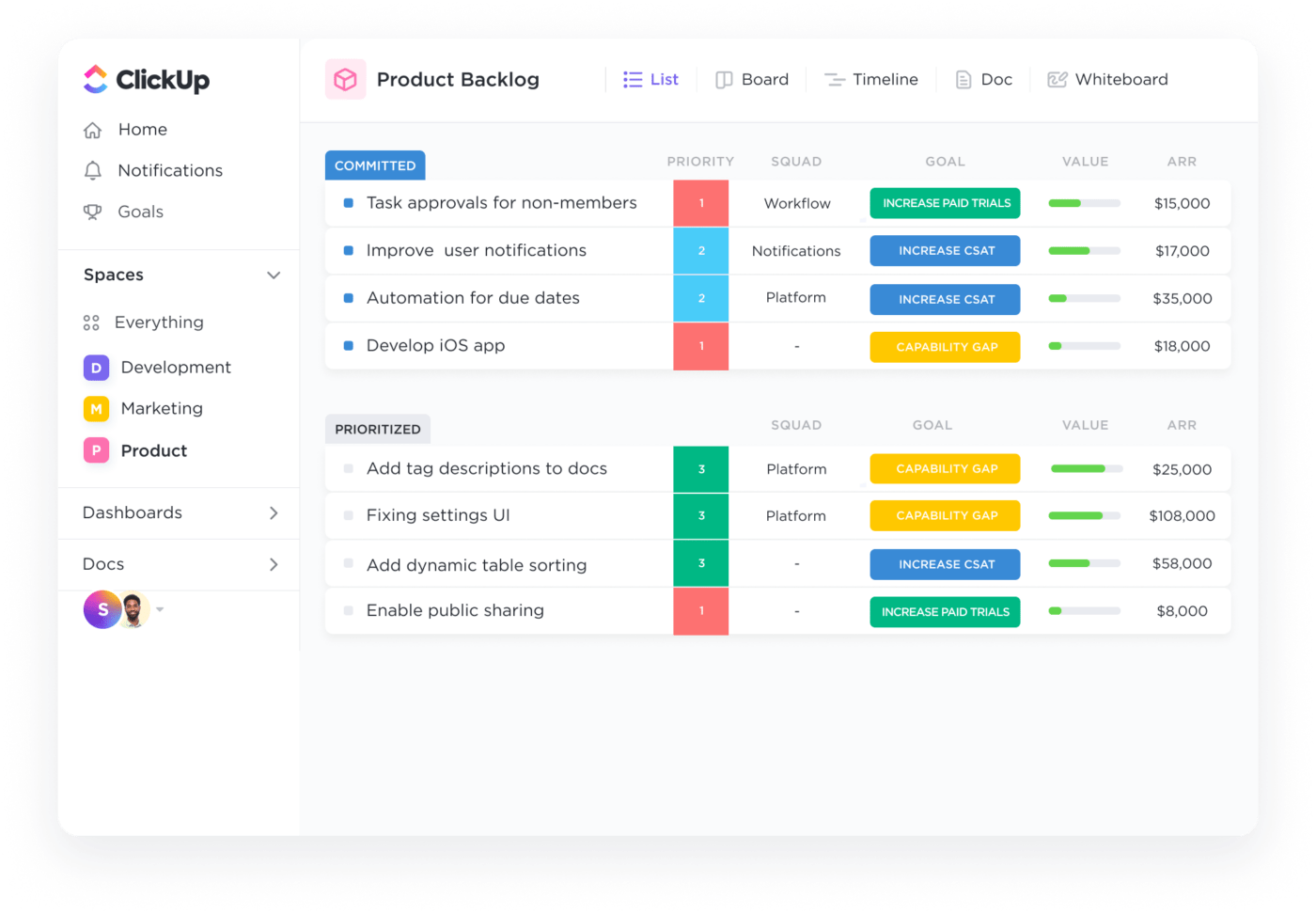
ClickUp Brainคือ ผู้ช่วย AI แบบบูรณาการ ที่ช่วยให้คุณสร้างเนื้อหาอย่างมีประสิทธิภาพ สรุปการสนทนา และแปลงให้เป็นรายการที่ต้องดำเนินการ
ClickUp Brain ช่วยทำงานอัตโนมัติในส่วนที่น่าเบื่อของการจัดการเอกสาร เช่น การจัดรูปแบบและการผสานเนื้อหา ทำให้คุณมีเวลามากขึ้นในการมุ่งเน้นไปที่คุณภาพและความสอดคล้องของเนื้อหาของคุณ เครื่องมือนี้สามารถผสานเข้ากับกระบวนการทำงานของคุณได้อย่างราบรื่น เพิ่มประสิทธิภาพการทำงานและช่วยให้คุณรักษามาตรฐานงานที่สูงด้วยความพยายามน้อยที่สุด นอกจากนี้ในฐานะซอฟต์แวร์ผู้ช่วยการเขียนที่ซับซ้อน ClickUp Brain ยังสามารถ:
- สร้างร่าง, โครงร่างบล็อก, และเทมเพลตอีเมลผ่าน AI Writer
- ให้คำแนะนำที่ขับเคลื่อนด้วย AI สำหรับการปรับปรุงไวยากรณ์, รูปแบบ, และโครงสร้างประโยค
- เปลี่ยนการสนทนาและข้อความภายในเอกสารให้กลายเป็นงานที่สามารถดำเนินการได้
- วิเคราะห์ข้อมูลและให้ข้อมูลเชิงลึกที่สามารถนำไปใช้ได้ ช่วยให้ทีมตัดสินใจอย่างมีข้อมูล
- ผสานรวมกับเครื่องมือและแพลตฟอร์มอื่น ๆ ภายในระบบนิเวศของ ClickUp เพื่อเสริมสร้างการเชื่อมต่อของกระบวนการทำงานและเพิ่มประสิทธิภาพการใช้ข้อมูล
2. เครื่องมือการทำงานร่วมกันของ ClickUp
ClickUp รองรับการทำงานร่วมกันแบบเรียลไทม์ ทำให้คุณและทีมสามารถทำงานร่วมกันได้อย่างราบรื่นไม่ว่าคุณจะอยู่ที่ไหน ด้วยการรวมการสื่อสารและการอัปเดตเอกสารไว้ในที่เดียว ClickUp ช่วยให้การรวมความพยายามและการสรุปเอกสารเป็นไปอย่างรวดเร็วและมีประสิทธิภาพมากขึ้น นี่คือคุณสมบัติเด่นบางประการของการทำงานร่วมกันใน ClickUp:
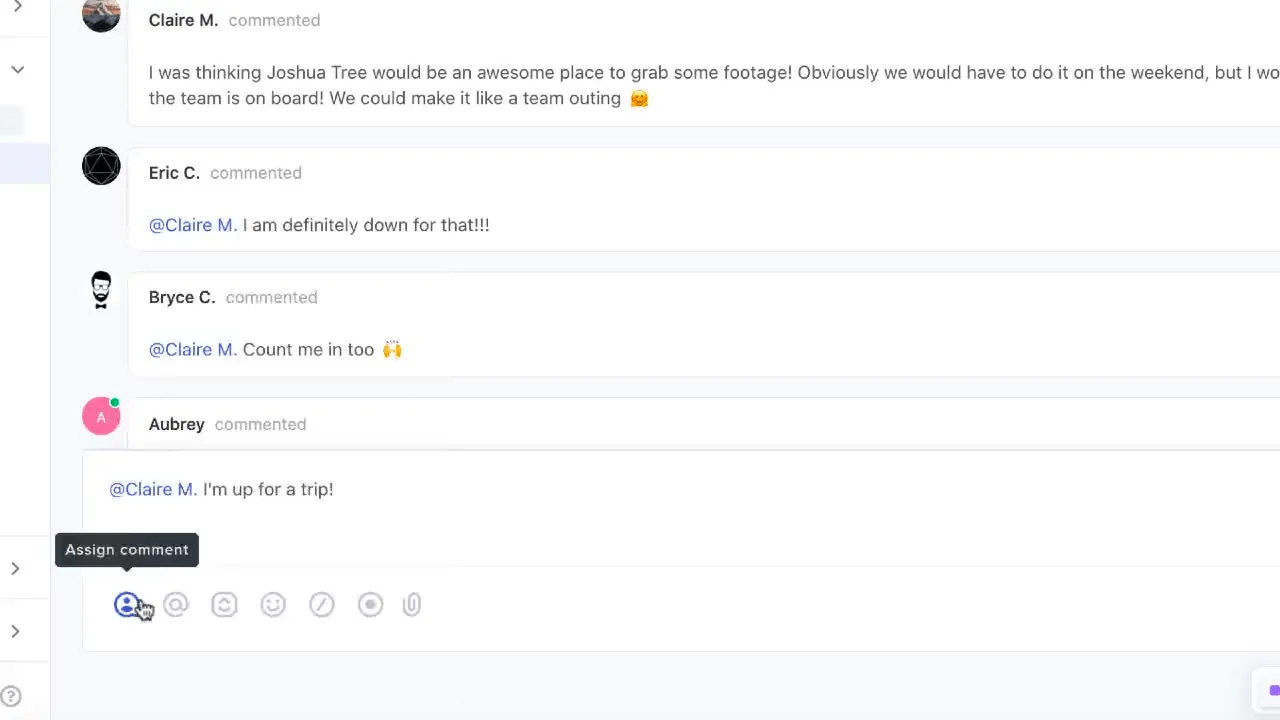
- ด้วยการตรวจจับการทำงานร่วมกัน คุณสามารถทำงานกับเอกสารแบบเรียลไทม์กับผู้ใช้หลายคนได้พร้อมกัน ทราบเมื่อเพื่อนร่วมทีมกำลังพิมพ์หรือทำการเปลี่ยนแปลง ทำให้การสื่อสารเป็นไปอย่างต่อเนื่อง
- รับการอัปเดตทันทีเกี่ยวกับการแก้ไข, ความคิดเห็น, แท็ก, การเปลี่ยนแปลงสถานะ, ฯลฯ เพื่อให้ทุกคนอยู่ในหน้าเดียวกัน
- สื่อสารแบบเรียลไทม์หรือแบบอะซิงโครนัสตามที่คุณต้องการ ด้วยClickUp Chat, ความคิดเห็น และเครื่องมือบันทึกหน้าจอClickUp Clips
- ใช้ประโยชน์จากแดชบอร์ด ClickUpเพื่อติดตามตัวชี้วัดประสิทธิภาพหลัก ติดตามเป้าหมาย และรับข้อมูลเชิงลึกเพื่อเพิ่มประสิทธิภาพการทำงานให้สูงสุด
- ใช้ประโยชน์จากระบบติดตามเวลาในตัวของClickUpเพื่อบันทึกชั่วโมงที่ใช้ไปกับงานต่าง ๆ อย่างแม่นยำ วิเคราะห์การจัดสรรเวลา และเพิ่มประสิทธิภาพการทำงาน
- ระดมความคิด ออกแบบขั้นตอนการทำงาน สร้างสตอรี่บอร์ด และอีกมากมายแบบเสมือนจริงด้วยClickUp Whiteboards
อ่านเพิ่มเติม:ซอฟต์แวร์อัตโนมัติเอกสารที่ดีที่สุด
รวมเอกสารได้อย่างง่ายดายด้วย ClickUp
การรวมเอกสาร Word หลายฉบับไม่จำเป็นต้องเป็นเรื่องที่น่ากลัว ด้วยเครื่องมือและกลยุทธ์ที่เหมาะสม คุณสามารถทำได้อย่างง่ายดาย อย่างไรก็ตาม การพึ่งพาวิธีการแบบดั้งเดิมและเครื่องมือเก่าอาจเป็นเรื่องที่ยุ่งยากและไม่มีประสิทธิภาพ คุณควรเลือกใช้แพลตฟอร์มที่มีความเป็นมิตรต่อผู้ใช้ สามารถทำงานร่วมกันได้ และมีความยืดหยุ่นมากกว่า
ClickUp เป็นทางเลือกที่โดดเด่นสำหรับ Microsoft Wordที่ช่วยให้การรวมเอกสารง่ายขึ้นและเพิ่มประสิทธิภาพการทำงานและการทำงานร่วมกันโดยรวม มันทำให้มั่นใจว่าทุกแง่มุมของการจัดการโครงการได้รับการครอบคลุมในเครื่องมือเดียว การนำระบบแบบรวมศูนย์เช่นนี้มาใช้สามารถปรับปรุงประสิทธิภาพการทำงานได้อย่างมากและลดความเครียดจากการจัดการเอกสารหลายฉบับ
เริ่มใช้ ClickUp วันนี้เพื่อสัมผัสกับการดำเนินงานที่มีประสิทธิภาพ การทำงานร่วมกันที่ดีขึ้น และการควบคุมเอกสารที่เหนือกว่า ทั้งหมดในแพลตฟอร์มเดียว