

เคยคิดจะย้ายจาก Microsoft Word ไปใช้ Google Docs บ้างไหม?
สำหรับหลายคนทั่วโลก Microsoft Word (ซึ่งเป็นส่วนหนึ่งของชุดโปรแกรมMicrosoft Office) เป็นซอฟต์แวร์ที่เลือกใช้สำหรับการประมวลผลคำ— เป็นหนึ่งในเครื่องมือแก้ไขเอกสารที่ใช้กันอย่างแพร่หลายที่สุด Google Docs ก็ไม่ห่างไกลนัก
แต่ทำไมต้องเปลี่ยนล่ะ?
สำหรับผู้เริ่มต้น Google Docs มีคุณสมบัติการร่วมมือที่ราบรื่นซึ่งให้ผู้ใช้หลายคนสามารถแก้ไขและแสดงความคิดเห็นในเอกสารได้แบบเรียลไทม์ นอกจากนี้ ด้วยทุกอย่างถูกเก็บไว้ในคลาวด์ คุณไม่ต้องกังวลเกี่ยวกับการสูญเสียงานของคุณหากคอมพิวเตอร์ของคุณเกิดขัดข้อง
แต่นั่นยังไม่หมดเพียงเท่านี้ Google Docs ยังมีเทมเพลตเอกสารและส่วนเสริมมากมาย ช่วยให้คุณสามารถปรับแต่งเอกสารของคุณได้อย่างง่ายดายและเพิ่มประสิทธิภาพในการทำงาน และอย่าลืมความสะดวกสบายในการเข้าถึงไฟล์ของคุณจากอุปกรณ์ใดก็ได้ที่มีการเชื่อมต่ออินเทอร์เน็ต
คุณสามารถใช้โปรแกรมประมวลผลคำและโปรแกรมแก้ไขข้อความได้หลายตัว แต่ Google Docs ถือเป็นหนึ่งในตัวเลือกที่ดีกว่า ดังนั้น หากคุณพร้อมที่จะปรับปรุงขั้นตอนการทำงานเอกสารของคุณให้ราบรื่นขึ้นและเปิดรับพลังของระบบคลาวด์ อาจถึงเวลาแล้วที่จะบอกลา Word และทักทายกับ Google Docs
ในบทความนี้ เราจะแสดงวิธีการแปลงไฟล์ Word เป็นเอกสาร Google Docs
⏰ สรุป 60 วินาที
- Google Docs เป็นทางเลือกที่แข็งแกร่งสำหรับ Microsoft Word โดยมีการทำงานร่วมกันแบบเรียลไทม์ที่ราบรื่น การจัดเก็บข้อมูลบนคลาวด์ และการเข้าถึงได้จากทุกอุปกรณ์ที่มีการเชื่อมต่ออินเทอร์เน็ต ทำให้เหมาะสำหรับทีมและการทำงานระยะไกล
- ผู้ใช้หลายคนสามารถแก้ไขและแสดงความคิดเห็นในเอกสารพร้อมกันได้
- มันบันทึกงานโดยอัตโนมัติ ลดความเสี่ยงของการสูญหายของข้อมูล และให้คุณเข้าถึงเอกสารได้จากทุกอุปกรณ์ ทุกที่
- ขั้นตอนในการแปลง Word เป็น Google Docs: ขั้นตอนที่ 1: เปิด Google Drive และคลิก 'ใหม่' ในเมนูด้านซ้าย ขั้นตอนที่ 2: เลือก 'อัปโหลดไฟล์' เพื่อเพิ่มเอกสาร Word ของคุณ ขั้นตอนที่ 3: ค้นหาและดับเบิลคลิกที่เอกสาร Word ที่อัปโหลดใน Google Drive ขั้นตอนที่ 4: คลิกไอคอนโฟลเดอร์ที่อยู่ถัดจากชื่อไฟล์เพื่อค้นหาไฟล์นั้นใน Google Drive ขั้นตอนที่ 5: คลิกสองครั้งที่ไฟล์.docx เพื่อเปิดไฟล์ ขั้นตอนที่ 6: Google Drive จะแปลงไฟล์เป็นรูปแบบ Google Docs ที่สามารถแก้ไขได้โดยอัตโนมัติ
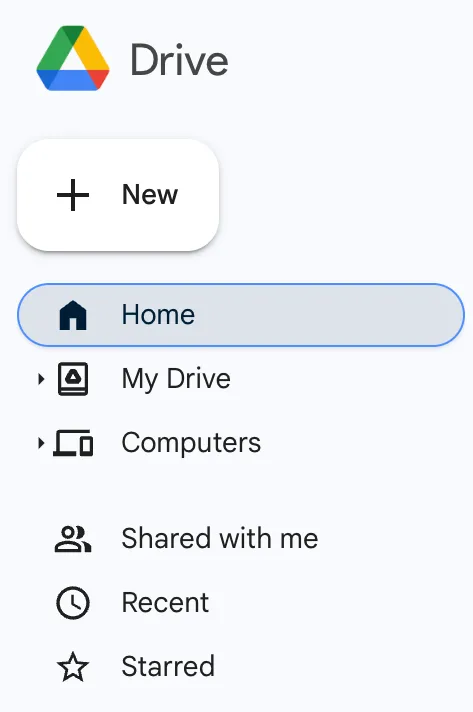
- ขั้นตอนที่ 1: เปิด Google Drive และคลิก 'ใหม่' ที่เมนูด้านซ้าย
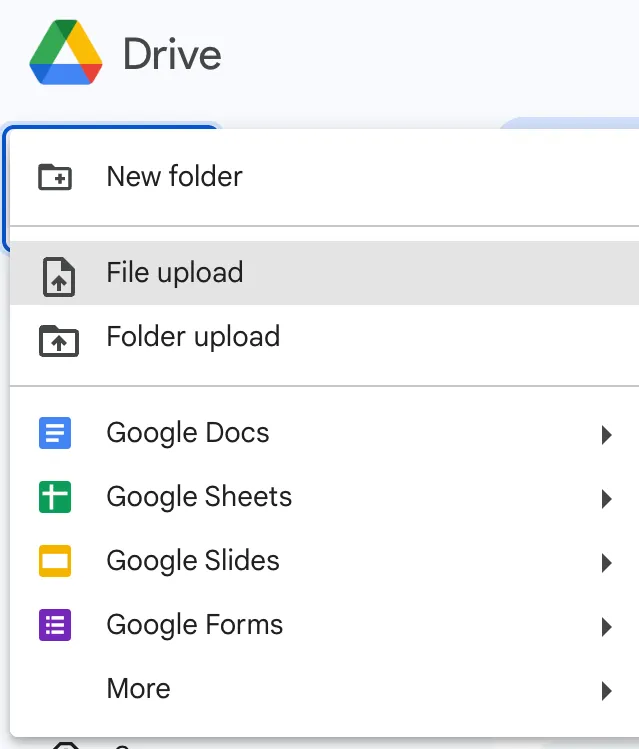
- ขั้นตอนที่ 2: เลือก 'อัปโหลดไฟล์' เพื่อเพิ่มเอกสาร Word ของคุณ
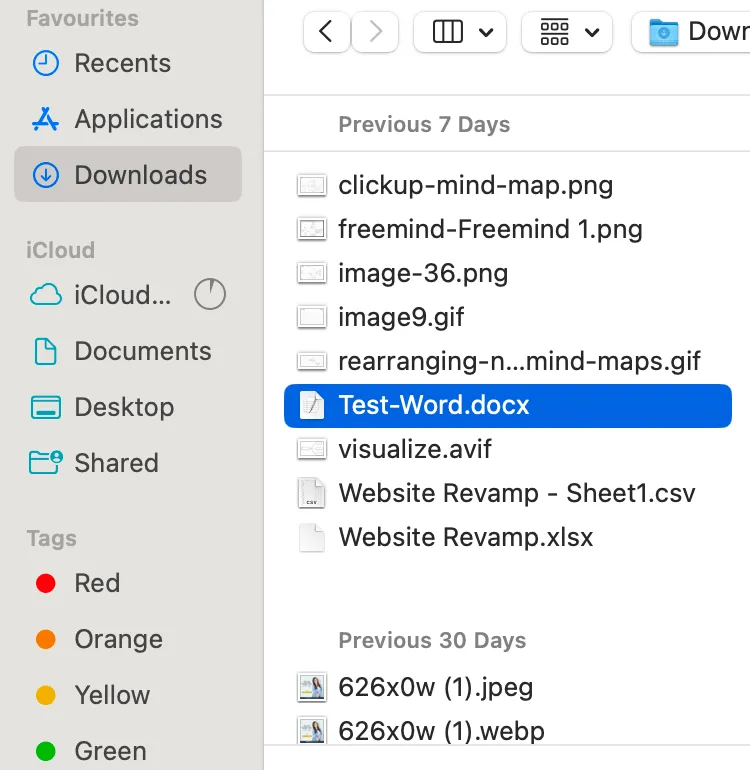
- ขั้นตอนที่ 3: ค้นหาและดับเบิลคลิกที่เอกสาร Word ที่อัปโหลดไว้ใน Google Drive
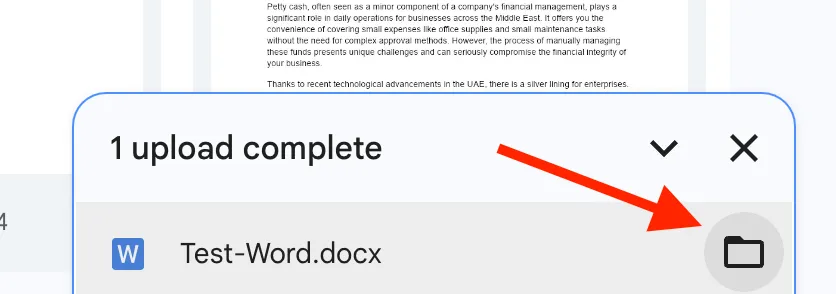
- ขั้นตอนที่ 4: คลิกไอคอนโฟลเดอร์ที่อยู่ถัดจากชื่อไฟล์เพื่อค้นหาไฟล์ใน Google ไดรฟ์
- ขั้นตอนที่ 5: คลิกสองครั้งที่ไฟล์. docx เพื่อเปิดไฟล์
- ขั้นตอนที่ 6: Google Drive จะแปลงไฟล์เป็นรูปแบบ Google Docs ที่สามารถแก้ไขได้โดยอัตโนมัติ
- การแปลงเอกสารบนอุปกรณ์มือถือ: ใช้แอป Google Drive เพื่ออัปโหลดและแปลงเอกสาร Word แตะไอคอน '+' เลือก 'อัปโหลดไฟล์' และเลือกเอกสาร Word จากอุปกรณ์ของคุณ
- ใช้แอป Google Drive เพื่ออัปโหลดและแปลงเอกสาร Word
- แตะไอคอน '+' เลือก 'อัปโหลดไฟล์' แล้วเลือกเอกสาร Word จากอุปกรณ์ของคุณ
- ตรวจสอบให้แน่ใจว่าการเชื่อมต่อมีความเสถียรเพื่อการแปลงที่ราบรื่น
- ทำให้การจัดรูปแบบง่ายขึ้นและปรับแต่งด้วยตนเองเพื่อหลีกเลี่ยงปัญหา
- ข้อจำกัดของ Word และ Google Docs: ข้อกังวลด้านความปลอดภัย: ใช้การเข้ารหัสและรหัสผ่านที่แข็งแกร่งสำหรับเอกสารที่เก็บไว้ในคลาวด์
- ข้อกังวลด้านความปลอดภัย: ใช้การเข้ารหัสและรหัสผ่านที่แข็งแกร่งสำหรับเอกสารที่เก็บไว้ในคลาวด์
- คุณสมบัติบางอย่างอาจแตกต่างกันระหว่าง Word และ Google Docs; เลือกตามความต้องการของคุณ
- หากคุณต้องการเชื่อมต่อเอกสารของคุณเพื่อทำงานให้เสร็จสมบูรณ์ เลือก ClickUp เป็นโซลูชันการจัดการเอกสารที่ครอบคลุม
- ClickUp ช่วยให้คุณแก้ไขเอกสารร่วมกับสมาชิกในทีมได้พร้อมกัน คุณยังสามารถใช้ความช่วยเหลือจาก AI ผ่าน ClickUp Brain เพื่อสนับสนุนการเขียนและตรวจสอบข้อผิดพลาดได้อีกด้วย
- ใช้ ClickUp Tasks เพื่อรวมศูนย์งาน สร้างงานจากเอกสาร และติดตามความคืบหน้าด้วยแดชบอร์ดแบบภาพ
- จัดการสิทธิ์การเข้าถึงเอกสารด้วยลิงก์ที่แชร์ได้และการควบคุมความเป็นส่วนตัว เพื่อให้มั่นใจในการทำงานร่วมกันอย่างปลอดภัย
- ขั้นตอนที่ 1: เปิด Google Drive และคลิก 'ใหม่' ที่เมนูด้านซ้าย
- ขั้นตอนที่ 2: เลือก 'อัปโหลดไฟล์' เพื่อเพิ่มเอกสาร Word ของคุณ
- ขั้นตอนที่ 3: ค้นหาและดับเบิลคลิกที่เอกสาร Word ที่อัปโหลดไว้ใน Google ไดรฟ์
- ขั้นตอนที่ 4: คลิกไอคอนโฟลเดอร์ที่อยู่ถัดจากชื่อไฟล์เพื่อค้นหาไฟล์ใน Google ไดรฟ์
- ขั้นตอนที่ 5: คลิกสองครั้งที่ไฟล์. docx เพื่อเปิดไฟล์
- ขั้นตอนที่ 6: Google Drive จะแปลงไฟล์เป็นรูปแบบ Google Docs ที่สามารถแก้ไขได้โดยอัตโนมัติ
- ใช้แอป Google Drive เพื่ออัปโหลดและแปลงเอกสาร Word
- แตะที่ไอคอน '+' เลือก 'อัปโหลดไฟล์' แล้วเลือกเอกสาร Word จากอุปกรณ์ของคุณ
- ข้อกังวลด้านความปลอดภัย: ใช้การเข้ารหัสและรหัสผ่านที่แข็งแกร่งสำหรับเอกสารที่เก็บไว้ในระบบคลาวด์
คู่มือทีละขั้นตอน: การแปลงไฟล์ Microsoft Word เป็น Google Docs
มาสำรวจวิธีการแปลงไฟล์ Microsoft Word เป็น Google Docs ด้วยวิธีที่ง่ายที่สุดกันเถอะ
ขั้นตอนที่ 1: เปิด Google Drive และคลิก 'ใหม่' จากแถบเมนูทางด้านซ้าย
ขั้นตอนที่ 2: เลือก 'อัปโหลดไฟล์'
อ่านเพิ่มเติม: วิธีคัดลอกโฟลเดอร์ใน Google Drive อย่างง่ายและรวดเร็ว
ขั้นตอนที่ 3: ค้นหาเอกสาร Word ที่คุณต้องการแปลง, เพิ่มเอกสารลงใน Google Drive, จากนั้นคลิกสองครั้งที่เอกสาร
ขั้นตอนที่ 4: คลิกที่ไอคอนโฟลเดอร์ถัดจากชื่อไฟล์ของคุณในหน้าต่างอัปโหลดเพื่อค้นหาเอกสาร Word ภายใน Google Drive ของคุณ
ขั้นตอนที่ 5: คลิกสองครั้งที่ไฟล์.docx
ขั้นตอนที่ 6: ไฟล์ docx จะถูกแปลงเป็นรูปแบบ Google Docs ที่สามารถแก้ไขได้โดยอัตโนมัติผ่าน Google Drive
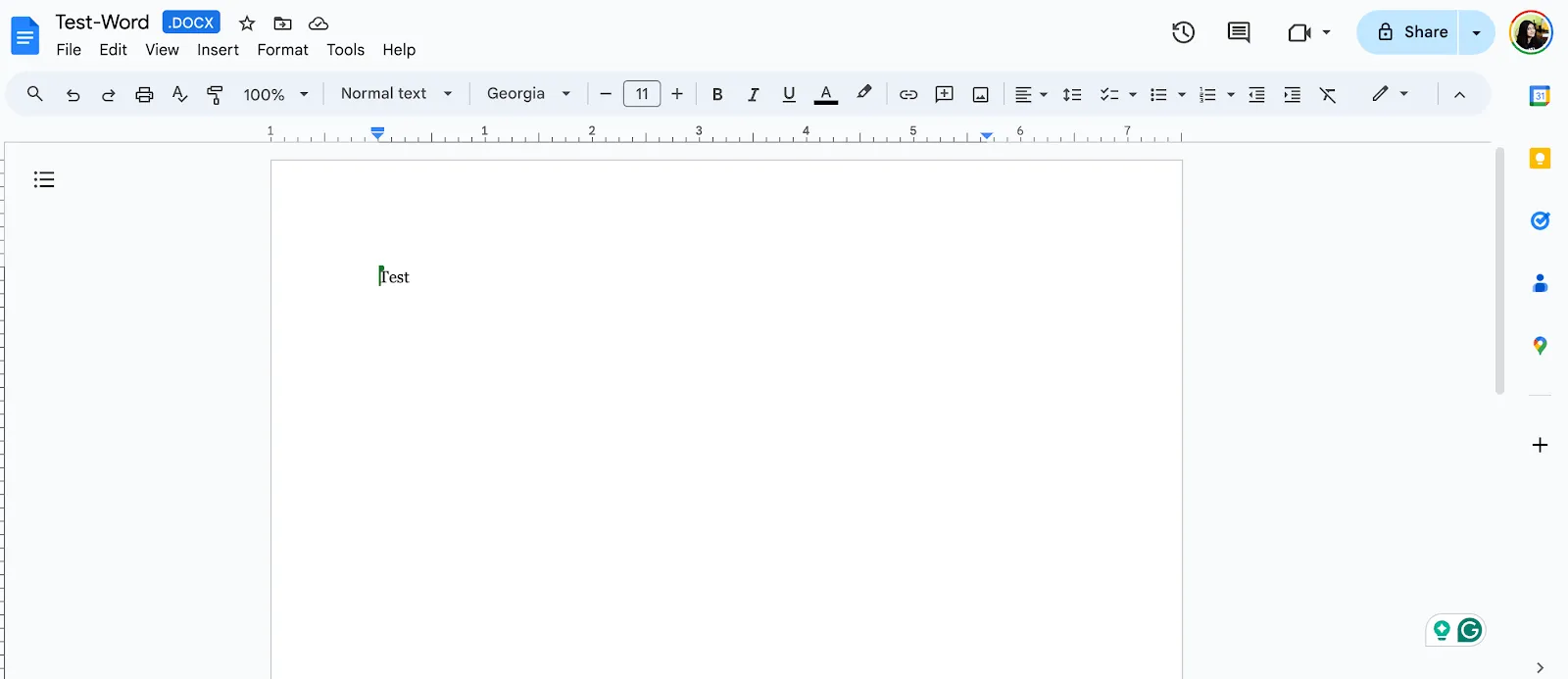
📊 การแปลงไฟล์เป็นเรื่องง่าย แต่การจัดการหลังจากนั้นล่ะ? นั่นแหละคือจุดที่มักเกิดปัญหา
การย้ายจาก Word ไปยัง Google Docs ช่วยแก้ปัญหาการทำงานร่วมกันได้ แต่ไม่ได้แก้ไขปัญหาการกระจายของกระบวนการทำงาน
คุณยังคงมีเอกสารอยู่ในที่หนึ่ง งานอยู่ในที่หนึ่ง และการสนทนาอยู่ในที่อื่น ดังนั้นทุกครั้งที่มีการเปลี่ยนแปลง คุณจะต้องอัปเดตหลายระบบหรือตามหาบริบทข้ามเครื่องมือต่างๆ
นั่นคือต้นทุนที่ซ่อนอยู่ สิ่งที่ขยายตัวได้จริงไม่ใช่แค่การแปลงไฟล์เท่านั้น แต่คือการ เชื่อมต่อผลงานของคุณ
ด้วยพื้นที่ทำงาน AI แบบรวมศูนย์อย่างClickUp's Small Business Suiteเอกสารของคุณจะไม่ถูกแยกออกจากกัน:
- เอกสารยังคงเชื่อมโยงกับงานและกระบวนการทำงานที่เอกสารนั้นเกี่ยวข้อง
- การอัปเดตเกิดขึ้นในที่เดียวและสะท้อนทุกที่
- การสนทนา การแก้ไข และการตัดสินใจจะยังคงแนบอยู่กับงาน
- AI สามารถสรุป, อัปเดต, และสร้างเนื้อหาได้โดยตรงจากบริบทสด
แทนที่จะย้ายไฟล์ระหว่างเครื่องมือ...คุณกำลังทำงานในระบบที่ทุกอย่างเชื่อมต่อกันตั้งแต่เริ่มต้น
แปลงเอกสาร Word เป็น Google Docs บนอุปกรณ์ต่างๆ
นี่คือวิธีการแปลงเอกสาร Word เป็น Google Docs บนอุปกรณ์ต่างๆ
การแปลงบนเดสก์ท็อป
คุณสามารถใช้กระบวนการที่กล่าวถึงข้างต้นเพื่อแปลงไฟล์ Microsoft Word เป็น Google Docs บนเดสก์ท็อปหรือแล็ปท็อปได้
การแปลงบนอุปกรณ์มือถือ
การแปลงเอกสาร Word เป็น Google Docs บนอุปกรณ์มือถือสามารถทำได้โดยใช้แอป Google Docs:
- ดาวน์โหลดและเปิดแอป Google Drive บนอุปกรณ์มือถือของคุณ
- แตะไอคอน '+' เพื่อสร้างเอกสารใหม่
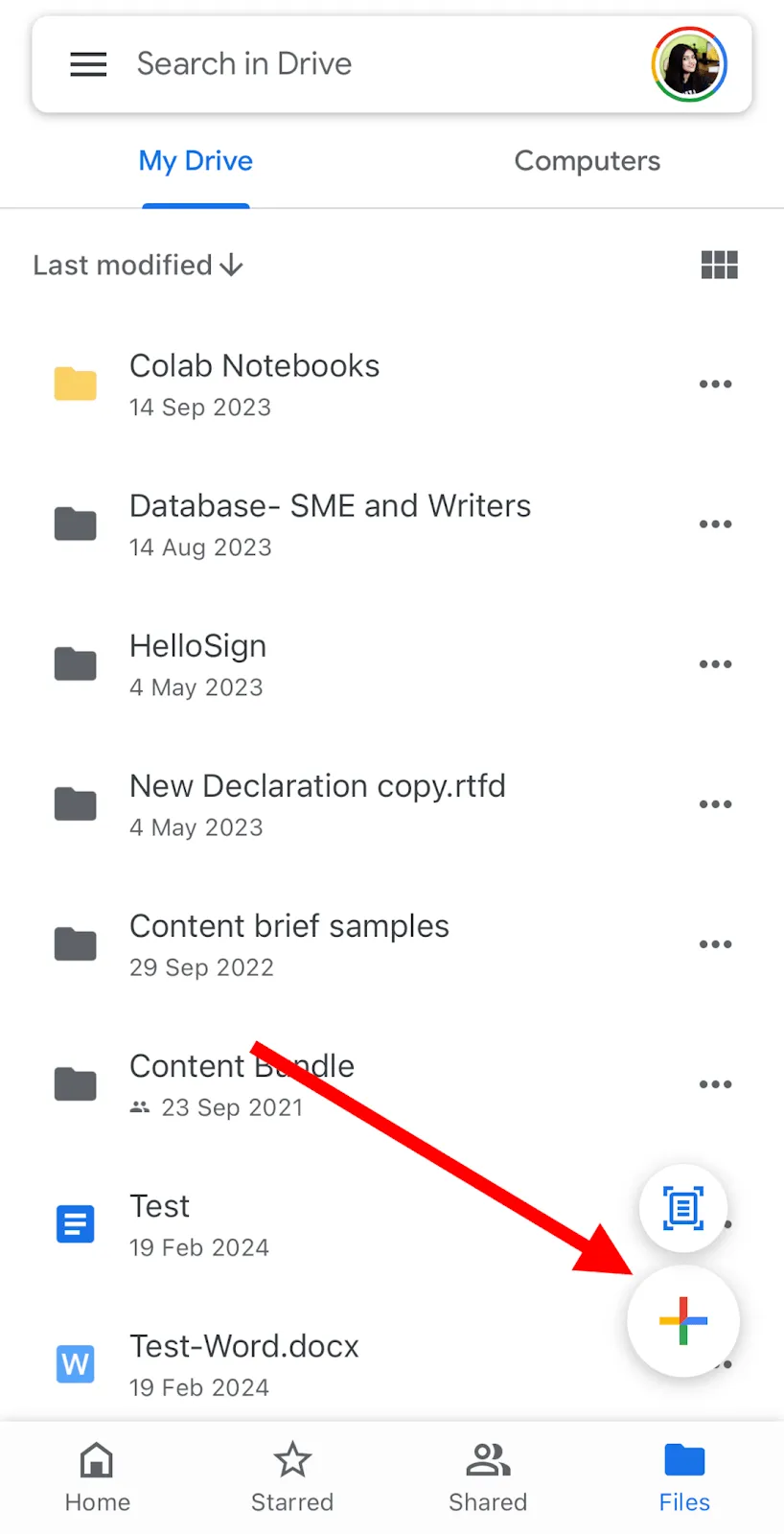
- เลือก 'อัปโหลดไฟล์' และเลือกเอกสาร Word จากที่จัดเก็บในอุปกรณ์ของคุณ
- เมื่ออัปโหลดแล้ว เอกสาร Word จะถูกแปลงเป็นรูปแบบ Google Docs โดยอัตโนมัติ สามารถเข้าถึงเพื่อแก้ไขได้บนอุปกรณ์มือถือของคุณ
ความท้าทายและวิธีการแก้ไขปัญหา
แม้ว่าวิธีการแปลงเหล่านี้จะมีลักษณะที่ใช้งานง่าย ผู้ใช้ก็อาจพบปัญหา เช่น ปัญหาการจัดรูปแบบหรือปัญหาความเข้ากันได้ของเอกสาร
นี่คือคำแนะนำในการแก้ไขปัญหาเพื่อช่วยคุณแปลงเอกสาร Word เป็น Google Docs อย่างมีประสิทธิภาพบนอุปกรณ์ต่าง ๆ:
- ความไม่สอดคล้องในการจัดรูปแบบและเลย์เอาต์: ปรับหรือจัดรูปแบบด้วยตนเองหากเอกสารที่แปลงแล้วแตกต่างจากไฟล์ Word ต้นฉบับ
- ข้อผิดพลาดด้านความเข้ากันได้: ลบการจัดรูปแบบที่ซับซ้อนหรือฟีเจอร์ที่ไม่รองรับออกจากเอกสาร Word เพื่อหลีกเลี่ยงข้อผิดพลาดด้านความเข้ากันได้
- การเชื่อมต่ออินเทอร์เน็ต: การเชื่อมต่ออินเทอร์เน็ตที่เสถียรมีความสำคัญอย่างยิ่งสำหรับการแปลงไฟล์ Word เป็นเอกสาร Google ตรวจสอบการเชื่อมต่ออินเทอร์เน็ตของคุณและลองทำการแปลงอีกครั้งหากจำเป็น
อ่านเพิ่มเติม:แม่แบบเอกสารการออกแบบที่ดีที่สุด 📄
ข้อจำกัดของการใช้ Microsoft Word หรือ Google Docs
Microsoft Word และ Google Docsมอบข้อได้เปรียบที่สำคัญในด้านความง่ายในการใช้งาน, การทำงานร่วมกัน, การผสานรวม, และประสิทธิภาพการทำงาน. อย่างไรก็ตาม, พวกมันก็มีข้อจำกัดที่อาจเกิดขึ้นซึ่งผู้ใช้ควรทราบ. ต่อไปนี้คือข้อจำกัดที่พบบ่อยและกลยุทธ์เพื่อลดปัญหาเหล่านี้:
1. การเข้าถึงแบบออฟไลน์จำกัด
Google Docs อาศัยการเชื่อมต่ออินเทอร์เน็ตอย่างมากสำหรับการทำงานร่วมกันแบบเรียลไทม์และการเข้าถึงเอกสาร คุณอาจพบปัญหาเมื่อทำงานโดยไม่มีอินเทอร์เน็ต โดยเฉพาะใน Google Docs ซึ่งฟังก์ชันการทำงานแบบออฟไลน์อาจมีจำกัด
วิธีแก้ไข: ตรวจสอบให้แน่ใจว่าการเชื่อมต่ออินเทอร์เน็ตมีความเสถียรเมื่อใช้งาน Google Docs เพื่อหลีกเลี่ยงการขัดจังหวะขณะทำงานร่วมกับผู้อื่นหรือเข้าถึงเอกสาร พิจารณาสร้างสำเนาสำรองหรือร่างเอกสารไว้ในเครื่องเพื่อใช้งานในกรณีที่มีการขัดข้องของอินเทอร์เน็ตสำหรับงานที่สำคัญ
คุณยังสามารถใช้ฟีเจอร์ 'โหมดออฟไลน์' ใน Microsoft Word เพื่อเข้าถึงและแก้ไขเอกสารโดยไม่ต้องเชื่อมต่ออินเทอร์เน็ตได้เช่นกัน สำหรับ Google Docs ให้เปิดใช้งานการเข้าถึงแบบออฟไลน์ผ่านเมนูการตั้งค่า เพื่อทำงานกับเอกสารแบบออฟไลน์และซิงค์การเปลี่ยนแปลงเมื่อเชื่อมต่อกับอินเทอร์เน็ต
2. ความเข้ากันได้ของการจัดรูปแบบ
อาจเกิดความไม่สอดคล้องในการจัดรูปแบบเมื่อแชร์เอกสารระหว่าง Microsoft Word และ Google Docs ซึ่งอาจส่งผลต่อรูปแบบและการจัดวาง
วิธีแก้ไข: ใช้ตัวเลือกการจัดรูปแบบพื้นฐานเมื่อแชร์เอกสารระหว่าง Microsoft Word และ Google Docs เพื่อลดความแตกต่างที่อาจเกิดขึ้น นอกจากนี้ ควรพิจารณาใช้รูปแบบ PDF เมื่อต้องการรักษาการจัดรูปแบบอย่างแม่นยำ
3. ความหลากหลายของลักษณะ
ผู้ใช้อาจพบความแตกต่างในความพร้อมใช้งานและฟังก์ชันการทำงานของฟีเจอร์บางอย่างระหว่าง Microsoft Word และ Google Docs
วิธีแก้ไข: ทำความคุ้นเคยกับชุดคุณสมบัติของทั้งสองแพลตฟอร์ม และเลือกแพลตฟอร์มที่สอดคล้องกับความต้องการเฉพาะของคุณมากที่สุด สำรวจส่วนเสริมหรือส่วนขยายจากบุคคลที่สามเพื่อเพิ่มประสิทธิภาพในจุดที่แพลตฟอร์มใดแพลตฟอร์มหนึ่งอาจขาด
4. ข้อกังวลด้านความปลอดภัย
การเก็บเอกสารไว้ในระบบคลาวด์อาจก่อให้เกิดปัญหาด้านความปลอดภัยและความเป็นส่วนตัวได้ โดยเฉพาะอย่างยิ่งใน Google Docs
วิธีแก้ไข: ดำเนินการเชิงรุกเพื่อปกป้องเอกสารที่มีความอ่อนไหว เช่น การเปิดใช้งานการเข้ารหัสและใช้รหัสผ่านที่รัดกุม ทำความเข้าใจกับนโยบายความเป็นส่วนตัวและมาตรการรักษาความปลอดภัยที่ Microsoft และ Google ดำเนินการ และพิจารณาใช้เครื่องมือหรือบริการรักษาความปลอดภัยเพิ่มเติมเพื่อเพิ่มการปกป้อง
โบนัส:แปลงไฟล์ Word เป็น Excel!
🎥 ดูว่าธุรกิจขนาดเล็กนี้ได้นำกระบวนการทำงานทั้งหมดมารวมไว้ในแพลตฟอร์มเดียวได้อย่างไร
การใช้ ClickUp สำหรับการสร้างและจัดการเอกสารทุกประเภท
แม้ว่า Google Docs และ Microsoft Word จะเป็นโปรแกรมแก้ไขเอกสารที่ได้รับความนิยมมากที่สุดในปัจจุบัน แต่พวกเขายังมีข้อเสียอยู่หลายประการ
ทางออกที่ดีที่สุด—ClickUp Docs!
นี่คือเหตุผลที่คุณควรพิจารณาใช้ClickUp Docsเป็นเครื่องมือแก้ไขเนื้อหาหลักของคุณ
1. การสร้างเอกสารด้วย ClickUp
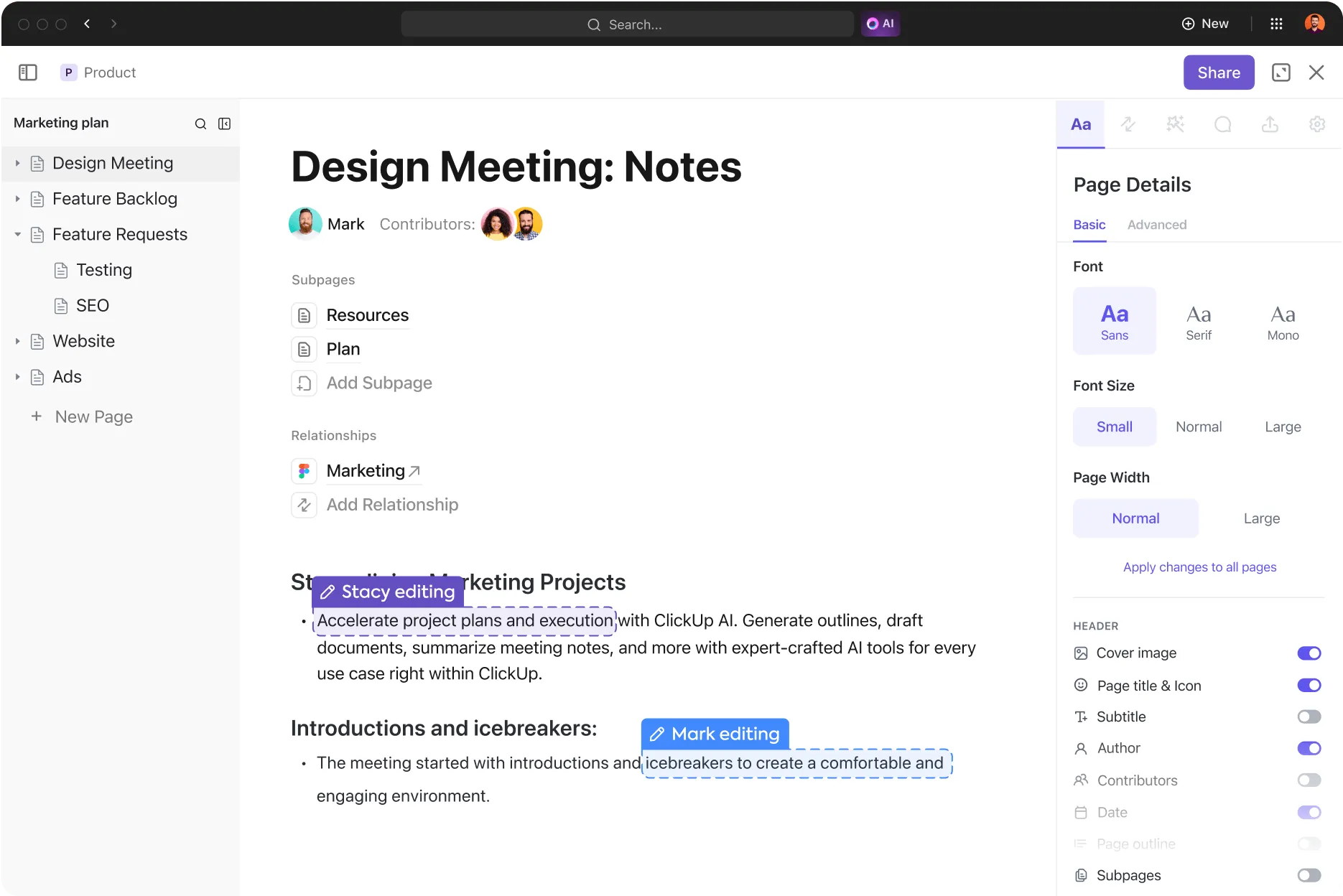
สร้างเอกสาร วิกิฐานความรู้ และอื่นๆ ที่สวยงามสะดุดตาภายใน ClickUp และนำเสนอแนวคิดและข้อมูลอย่างน่าสนใจ จากนั้นคุณสามารถเชื่อมต่อเอกสารเหล่านี้กับเวิร์กโฟลว์งานของคุณ เพื่อให้ทีมของคุณสามารถดำเนินการตามแนวคิดเหล่านี้ได้อย่างมีประสิทธิภาพและร่วมมือกัน การผสานรวมการสร้างเนื้อหาและการดำเนินโครงการนี้ช่วย ปรับปรุงการสื่อสาร และเพิ่มประสิทธิภาพการทำงานภายในองค์กรของคุณ
นี่คือคุณสมบัติบางประการของ ClickUp Docs:
ร่วมมือกันแบบเรียลไทม์
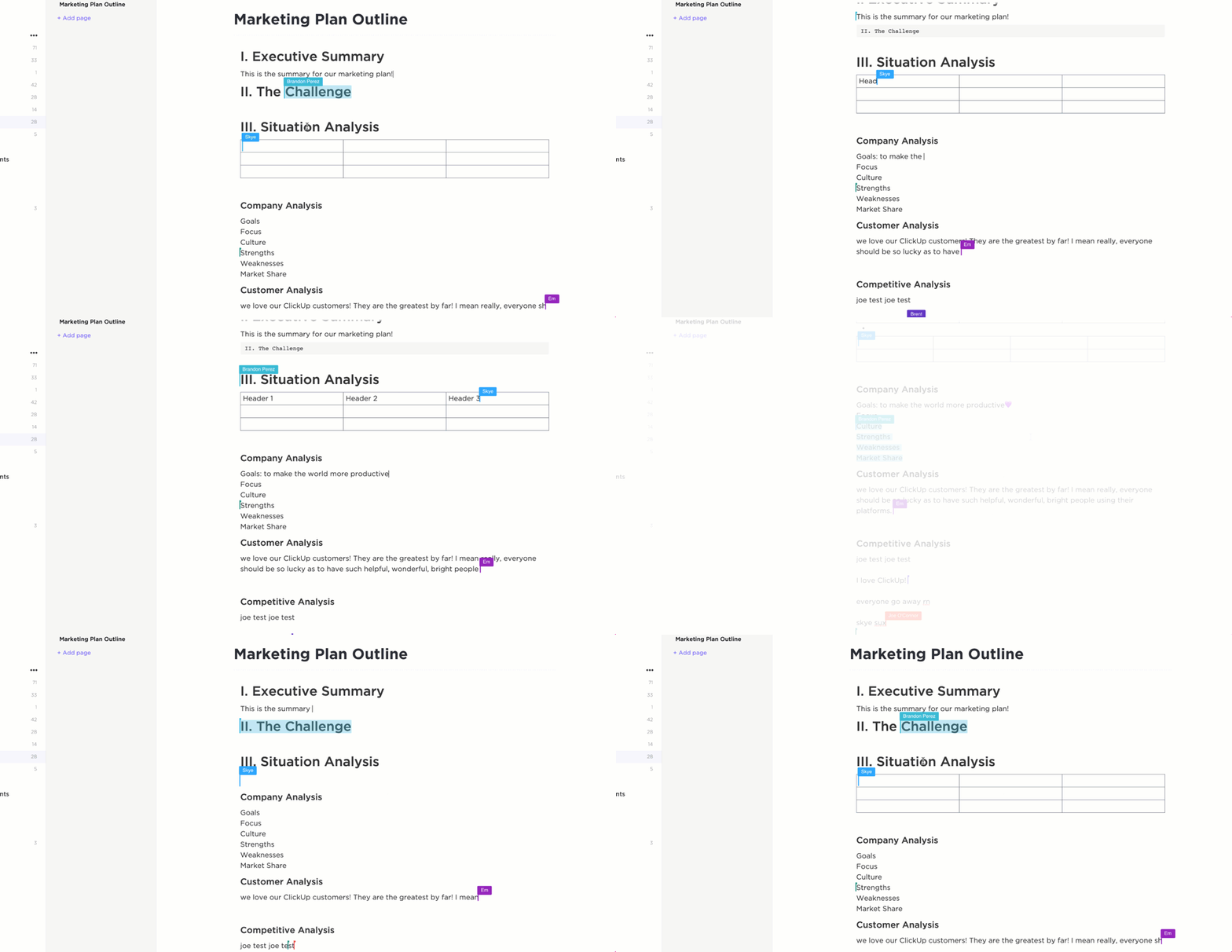
ด้วย ClickUp Docs การทำงานร่วมกันเป็นเรื่องง่ายและมีประสิทธิภาพ คุณสามารถ อัปเดตเอกสารพร้อมกัน ติดแท็กผู้ใช้คนอื่นด้วยความคิดเห็น มอบหมายงานที่ต้องดำเนินการ และแปลงข้อความให้เป็นงานที่สามารถติดตามได้เพื่อรักษาการสื่อสารแบบไม่พร้อมกัน
นอกจากนี้ ผ่านการ ผสานการทำงานแบบเนทีฟ ของ ClickUp กับ Google Drive และ Google Docs รวมถึงความสามารถในการนำเข้าไฟล์ Microsoft Office ผ่านเครื่องมืออย่าง Zapier คุณสามารถนำเอกสารทั้งหมดของคุณมาไว้ใน ClickUp และจัดเก็บไว้ในที่เดียวภายใน Docs ได้อย่างง่ายดาย!
เชื่อมต่อเอกสารกับกระบวนการทำงานที่กำหนดเอง
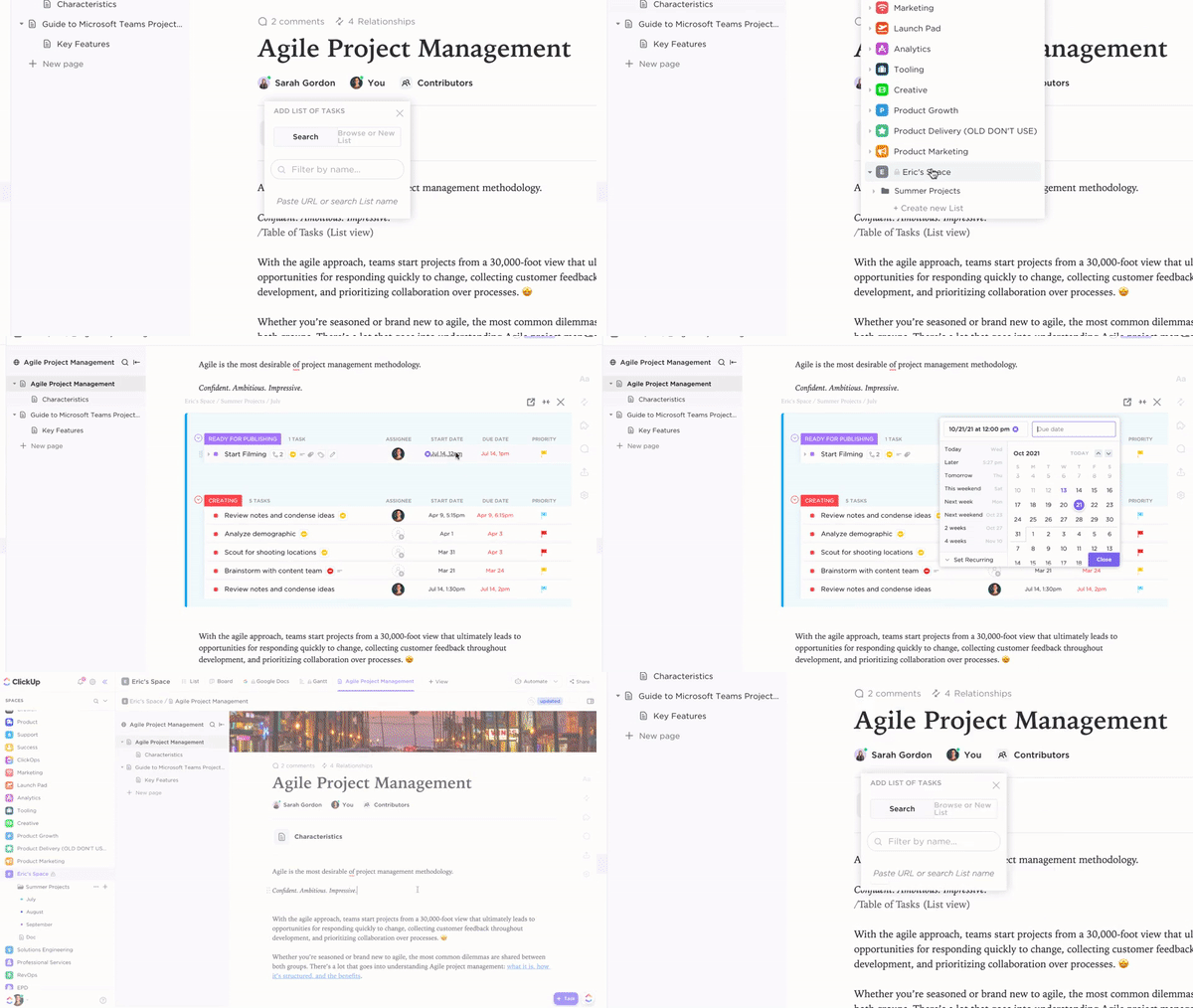
เข้าถึงทุกอย่างในที่เดียวโดยการเชื่อมโยงเอกสารและงานเข้าด้วยกันใน ClickUp ด้วยความสามารถในการเพิ่มวิดเจ็ตโดยตรงในตัวแก้ไขของคุณ คุณสามารถอัปเดตเวิร์กโฟลว์ เปลี่ยนสถานะโครงการ มอบหมายงาน และดำเนินการอื่นๆ อีกมากมายได้อย่างง่ายดายโดยไม่ต้องออกจากพื้นที่ทำงานเอกสารของคุณ
📮ClickUp Insight:92% ของพนักงานที่ต้องใช้ความรู้เสี่ยงต่อการสูญเสียการตัดสินใจที่สำคัญซึ่งกระจายอยู่ในแชท อีเมล และสเปรดชีต หากไม่มีระบบรวมศูนย์สำหรับการบันทึกและติดตามการตัดสินใจ ข้อมูลเชิงลึกทางธุรกิจที่สำคัญจะสูญหายไปในความวุ่นวายของข้อมูลดิจิทัล
ด้วยความสามารถในการจัดการงานของ ClickUp คุณไม่ต้องกังวลเกี่ยวกับเรื่องนี้อีกต่อไป สร้างงานจากแชท ความคิดเห็นของงาน เอกสาร และอีเมลได้ด้วยการคลิกเพียงครั้งเดียว!
เก็บทุกอย่างให้เป็นระเบียบ
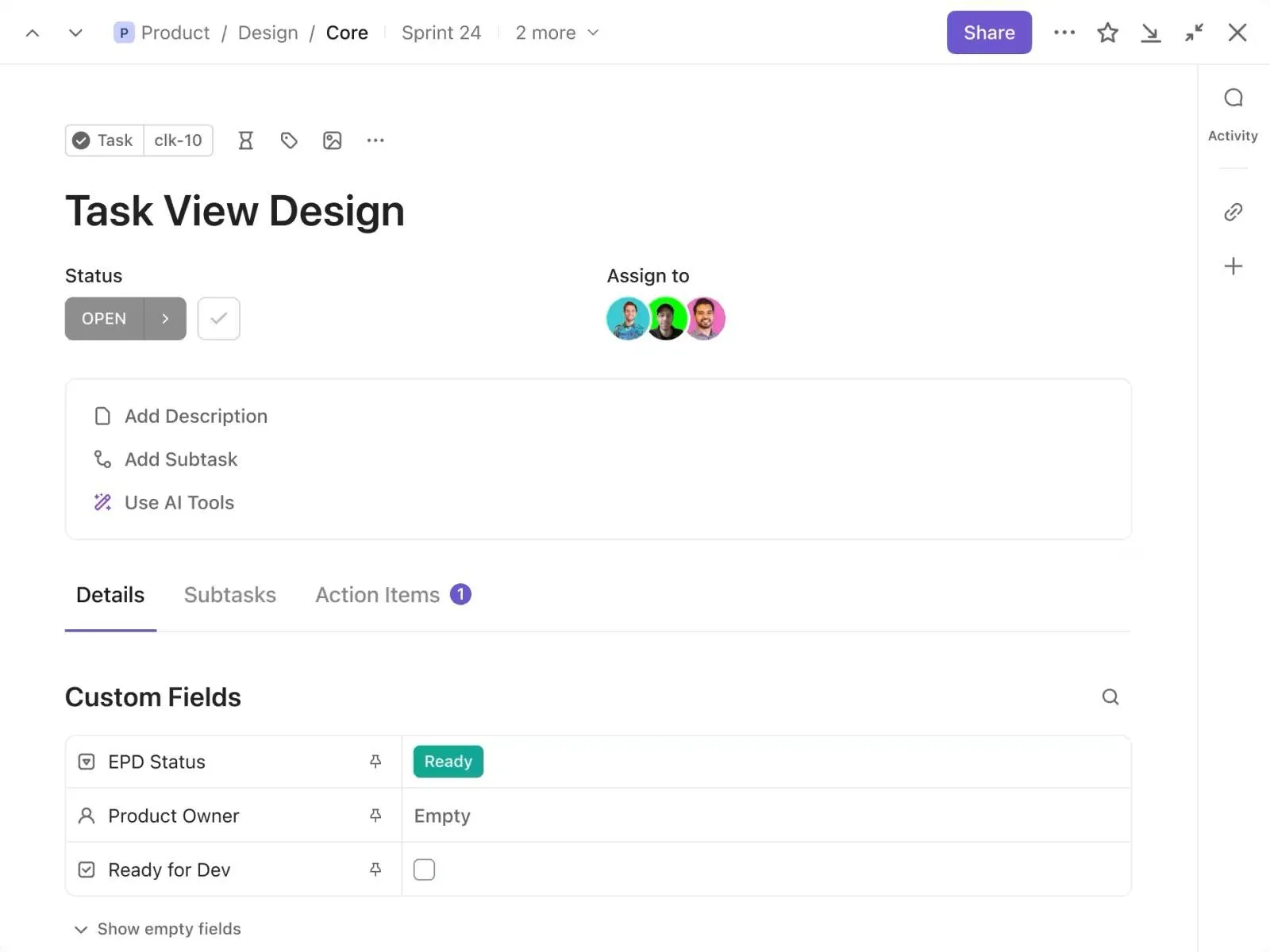
การใช้เครื่องมือดิจิทัลดีกว่า การจัดระเบียบงาน เมื่อเทียบกับการใช้กระดานหรือกระดาษโน้ตติดผนัง
ClickUp Tasks รวบรวมทุกสิ่งที่ทีมของคุณต้องการไว้ในที่เดียว คุณสามารถสร้าง แบ่ง ออกซ้ำ และเชื่อมโยงงานต่างๆ เพื่อเพิ่มประสิทธิภาพการทำงานและปรับปรุงกระบวนการทำงาน
ClickUp ยังแสดงให้ทุกคนเห็นว่าแต่ละคนกำลังทำงานอย่างไรผ่านแดชบอร์ดแบบภาพ คุณสามารถสร้างแดชบอร์ดที่ปรับแต่งเองเพื่อดูสิ่งที่เกิดขึ้นกับงาน, คน, และโครงการต่าง ๆ ได้ นอกจากนี้คุณยังสามารถใช้มันเพื่อวางแผนและบันทึกกระบวนการของคุณหรือสร้างแม่แบบเอกสารกระบวนการเพื่อใช้ในภายหลังได้อีกด้วย
แชร์อย่างปลอดภัย
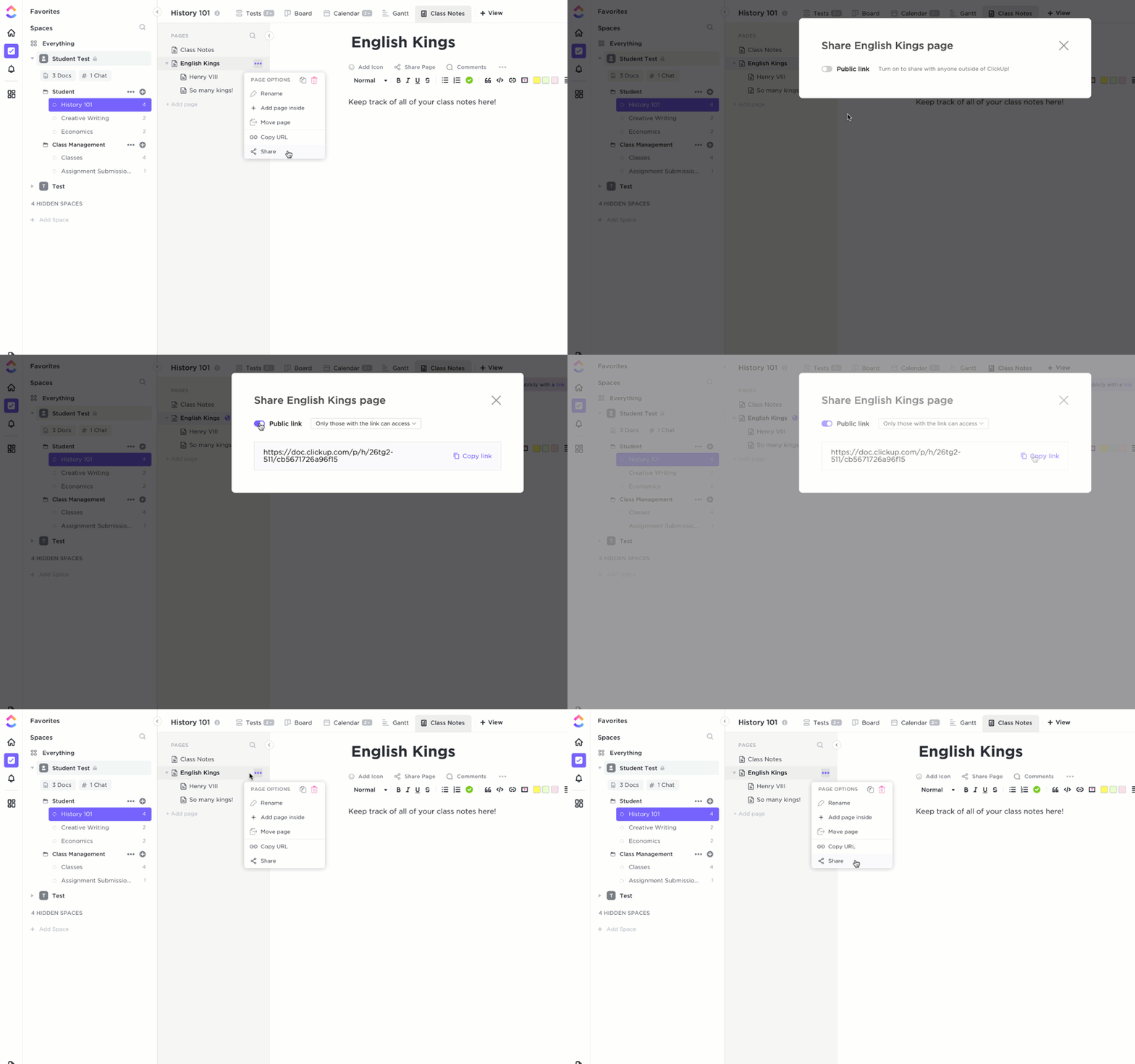
ปกป้องเอกสารของคุณได้อย่างง่ายดายด้วย การควบคุมความเป็นส่วนตัวและการแก้ไข ใน ClickUp สร้างลิงก์ที่แชร์ได้และจัดการสิทธิ์การเข้าถึงสำหรับสมาชิกในทีม แขก หรือผู้เข้าชมสาธารณะ ด้วยการตั้งค่าความเป็นส่วนตัวที่ปรับแต่งได้ คุณสามารถควบคุมได้ว่าใครสามารถดูและแก้ไขเอกสารของคุณได้ ซึ่งช่วยรักษาความปลอดภัยในขณะที่ส่งเสริมการทำงานร่วมกัน
ใช้ ClickUp Brain เพื่อเขียนได้ดีขึ้นและเร็วขึ้น
ปรับปรุงงานเขียนของคุณด้วย AI Writer for Workจาก ClickUp Brainผู้ช่วยเขียนที่ฝึกฝนมาเพื่อมืออาชีพโดยเฉพาะ เครื่องมือนี้ผสานการทำงานเข้ากับขั้นตอนการทำงานของคุณได้อย่างราบรื่น และตรวจสอบข้อผิดพลาดในการสะกดคำในเอกสารและงานของคุณโดยอัตโนมัติ ช่วยขจัดความจำเป็นในการใช้ปลั๊กอินหรือส่วนขยายเพิ่มเติม นอกจากนี้ยังช่วยให้คุณสร้างเนื้อหา เช่น อีเมล โครงร่างบล็อก สรุป และอื่นๆ ได้เพียงไม่กี่คลิก
ด้วยเครื่องมือที่ใช้งานง่ายนี้ คุณสามารถมุ่งเน้นไปที่การสร้างเนื้อหาที่สมบูรณ์แบบโดยไม่ต้องกังวลเกี่ยวกับข้อผิดพลาดในการพิมพ์หรือการสะกดคำผิด
เปลี่ยนมาใช้ ClickUp และรวมเวิร์กโฟลว์ของคุณให้เป็นหนึ่งเดียว
การแปลงเอกสาร Microsoft Word เป็น Google Docs เป็นกระบวนการที่ตรงไปตรงมาซึ่งเริ่มต้นด้วยการอัปโหลดไฟล์ Word ไปยัง Google Drive และเปิดไฟล์นั้นใน Google Docs ความท้าทายที่อาจเกิดขึ้น เช่น ความไม่สอดคล้องของรูปแบบหรือปัญหาการเชื่อมต่ออินเทอร์เน็ต สามารถแก้ไขได้ด้วยการแก้ไขปัญหาเบื้องต้น
การเปลี่ยนมาใช้ Google Docs มีประโยชน์หลายประการ รวมถึงฟีเจอร์การทำงานร่วมกันที่ได้รับการปรับปรุง การจัดเก็บข้อมูลบนคลาวด์ และการเข้าถึงได้จากทุกอุปกรณ์ที่มีการเชื่อมต่ออินเทอร์เน็ต อย่างไรก็ตาม ยังมีข้อจำกัดที่อาจเกิดขึ้น เช่น การเข้าถึงแบบออฟไลน์ที่จำกัด หรือปัญหาความเข้ากันได้ของการจัดรูปแบบ
สำหรับผู้ที่กำลังมองหาทางเลือกที่ทรงพลังสำหรับ Docs, ClickUp Docs เป็นตัวเลือกที่ยอดเยี่ยม. ด้วย ClickUp, ผู้ใช้สามารถแก้ไขเอกสารได้ในขณะที่สามารถเข้าถึงคุณสมบัติขั้นสูง เช่น การทำงานร่วมกันแบบเรียลไทม์, การจัดการงานแบบบูรณาการ, และการช่วยเหลือการเขียนด้วยปัญญาประดิษฐ์.
ลงทะเบียนและเริ่มต้นการเดินทางของคุณกับ ClickUp ได้ฟรีวันนี้!
คำถามที่พบบ่อย
1. ฉันสามารถเปิดเอกสาร Microsoft Word ใน Google Docs ได้หรือไม่?
ใช่ คุณสามารถเปิดเอกสาร Word ใน Google Docs ได้โดยการอัปโหลดไฟล์ต้นฉบับไปยังโฟลเดอร์ Google Drive แล้วเปิดด้วย Google Docs
2. ฉันจะแปลงเอกสาร Word เป็นแบบฟอร์ม Google ได้อย่างไร?
ในการแปลงเอกสาร Word ทั้งหมดเป็นแบบฟอร์ม Google โดยตรง คุณจะต้องคัดลอกเนื้อหาจากเอกสาร Word ก่อน จากนั้นสร้างแบบฟอร์มใน Google Forms ด้วยตนเองโดยการวางเนื้อหาและกำหนดคำถามและตัวเลือกให้เหมาะสม
3. ฉันสามารถแทนที่ Microsoft Word ด้วย Google Docs ได้หรือไม่?
ใช่ คุณสามารถใช้ Google Docs แทน Microsoft Word ได้อย่างมีประสิทธิภาพสำหรับการสร้าง แก้ไข และทำงานร่วมกันในเอกสาร Google Docs มีฟังก์ชันการทำงานที่คล้ายคลึงกัน พร้อมข้อดีเพิ่มเติมด้านการทำงานร่วมกันและการเข้าถึงข้อมูลผ่านคลาวด์