
หากมีคำฮิตคำใดที่มีช่วงเวลาสำคัญมากกว่า 'โอเพ่นซอร์ส' ในตอนนี้ คำนั้นก็คือ 'ประสิทธิภาพการทำงาน' เราทุกคนต่างพยายามทำงานให้มากขึ้นทั้งที่บ้านและที่ทำงานโดยไม่เพิ่มชั่วโมงการทำงาน แต่ด้วยการทำงานทางไกลและสิ่งรบกวนที่มาพร้อมกันฉันพบว่าการรักษาประสิทธิภาพการทำงานเป็นเรื่องที่ท้าทายจริงๆ
คุณไม่คิดหรือว่าการคงความมีประสิทธิภาพนั้นมักต้องใช้มากกว่าความพยายาม? การเลือกใช้ซอฟต์แวร์โอเพนซอร์สเป็นการตัดสินใจหนึ่ง ซึ่งมักไม่ใช่เรื่องง่าย แต่เครื่องมือเหล่านี้มักช่วยเหลือชุมชน นำผู้คนมารวมกัน และพาเราไปข้างหน้า เราได้ทำการค้นคว้าเพื่อค้นหาเครื่องมือโอเพนซอร์สที่ดีที่สุดสำหรับการเพิ่มประสิทธิภาพในปี 2024
หลังจากการทดสอบและวิเคราะห์อย่างละเอียดถี่ถ้วน ซึ่งครอบคลุมทุกอย่างตั้งแต่การทำงานอัตโนมัติไปจนถึงฟีเจอร์การทำงานร่วมกัน เราได้รวบรวมรายชื่อซอฟต์แวร์เพิ่มประสิทธิภาพโอเพนซอร์สที่ดีที่สุด 10 อันดับแรกไว้แล้ว ฉันได้เชิญทีมของฉันที่ ClickUp มาร่วมทดสอบเครื่องมือเหล่านี้อย่างละเอียด และรายชื่อเครื่องมือนี้จะช่วยให้คุณเลือกเครื่องมือที่เหมาะกับคุณได้ดีที่สุด
แต่ก่อนอื่น มาดูกันว่าคุณควรพิจารณาปัจจัยใดบ้างก่อนที่จะเลือกเครื่องมือที่ดีที่สุด
คุณควรค้นหาอะไรในเครื่องมือเพิ่มประสิทธิภาพแบบโอเพนซอร์ส?
เมื่อประเมินเครื่องมือเพิ่มประสิทธิภาพแบบโอเพนซอร์ส ให้เน้นที่คุณสมบัติทางเทคนิคเฉพาะที่สามารถเพิ่มประสิทธิภาพการทำงานของคุณได้อย่างมีนัยสำคัญ
นี่คือข้อมูลพื้นฐานเล็กน้อย ซอฟต์แวร์โอเพนซอร์สเริ่มได้รับความนิยมในช่วงแรกๆ ของยุคไอทีในช่วงปลายทศวรรษ 1990 และได้ปฏิวัติวิธีการสร้างและใช้งานซอฟต์แวร์มาตั้งแต่นั้นเป็นต้นมา
ตามรายงานของHarvard Business Review ประมาณ 60% ของเว็บไซต์ทั่วโลกทำงานบนซอฟต์แวร์โอเพนซอร์ส ซอฟต์แวร์โอเพนซอร์สมีบทบาทสำคัญในโครงสร้างพื้นฐานด้านไอทีของโลก และเป็นแรงขับเคลื่อนเทคโนโลยีที่เราใช้ในชีวิตประจำวัน
ดังนั้น คุณควรมองหาอะไรในเครื่องมือเพิ่มประสิทธิภาพแบบโอเพนซอร์ส? ฉันได้รวบรวมคุณสมบัติทางเทคนิคที่จำเป็นที่สุดไว้ด้านล่างนี้:
- ระบบอัตโนมัติด้วยปัญญาประดิษฐ์: ฉันกำลังมองหาเครื่องมือที่ผสานรวมAI เพื่อทำงานซ้ำๆเช่น การจัดตารางเวลา การตอบอีเมล และการป้อนข้อมูลโดยอัตโนมัติ ความสามารถในการทำงานอัตโนมัติเหล่านี้ช่วยประหยัดเวลาของฉันได้อย่างมากและลดข้อผิดพลาดจากการทำงานด้วยมือ
- ความสามารถในการผสานรวมอย่างไร้รอยต่อ: เครื่องมือนี้ต้องสามารถผสานรวมกับซอฟต์แวร์สำคัญอื่น ๆ ในกระบวนการทำงานของฉันได้อย่างราบรื่น เช่น ระบบ CRM, โซลูชันการจัดเก็บข้อมูลบนคลาวด์ และแพลตฟอร์มการสื่อสารอย่าง Slack หรือ Microsoft Teams ซึ่งจะช่วยเพิ่มประสิทธิภาพในการทำงานร่วมกัน, ทำให้กระบวนการดำเนินงานเป็นไปอย่างราบรื่น และยกระดับความสามารถในการแบ่งปันข้อมูลกับผู้มีส่วนได้ส่วนเสียได้อย่างมีนัยสำคัญ
- การควบคุมเวอร์ชันและการจัดการเอกสาร: ระบบการควบคุมเวอร์ชัน (เช่น Git) ช่วยให้คุณสามารถติดตามการเปลี่ยนแปลง ย้อนกลับไปยังเวอร์ชันก่อนหน้า และจัดการการอัปเดตเอกสารได้อย่างมีประสิทธิภาพ สิ่งนี้มีความสำคัญอย่างยิ่งสำหรับทีมที่ทำงานร่วมกันในโครงการที่ซับซ้อน
- การทำงานร่วมกันแบบเรียลไทม์: ฉันให้ความสำคัญกับเครื่องมือที่มีการแก้ไขแบบเรียลไทม์ การส่งข้อความทันที และการประชุมทางวิดีโอ เพื่อให้ทีมของฉันสามารถทำงานบนเอกสารหรือโครงการต่างๆ ได้พร้อมกัน
- กระบวนการทำงานที่ปรับแต่งได้: การสามารถสร้างและปรับเปลี่ยนกระบวนการทำงานให้เหมาะกับความต้องการของฉันเป็นสิ่งสำคัญอย่างยิ่ง ดังนั้น ฉันจึงเลือกใช้เครื่องมือที่มีฟีเจอร์ เช่น ฟิลด์ที่กำหนดเอง สถานะ และความสัมพันธ์ระหว่างงาน ซึ่งช่วยให้ฉันจัดการโครงการและการทำงานเป็นทีมได้ดีขึ้น
- การรายงานขั้นสูงและการวิเคราะห์: เครื่องมือที่ให้ข้อมูลเชิงลึกเกี่ยวกับตัวชี้วัดประสิทธิภาพ, ความคืบหน้าของโครงการ, และการจัดสรรทรัพยากร ช่วยให้ฉันตัดสินใจได้ดีขึ้น
- อินเทอร์เฟซที่ใช้งานง่าย: อินเทอร์เฟซที่สะอาดและใช้งานง่ายเป็นสิ่งสำคัญเพราะช่วยเพิ่มประสบการณ์ของผู้ใช้และลดระยะเวลาในการเรียนรู้ มองหาคุณสมบัติเช่น การจัดการงานแบบลากและวาง การนำทางที่ง่าย และมุมมองที่สามารถปรับแต่งได้
- การสนับสนุนจากชุมชนและการจัดทำเอกสาร: ฉันพึ่งพาการสนับสนุนจากชุมชนที่แข็งแกร่งและเอกสารที่ครอบคลุมเพื่อค้นหาความช่วยเหลือและแก้ไขปัญหาอย่างมีประสิทธิภาพ
10 เครื่องมือเพิ่มประสิทธิภาพการทำงานแบบโอเพนซอร์สที่ดีที่สุดที่ควรใช้
มีเครื่องมือเพิ่มประสิทธิภาพมากมาย: บางเครื่องมือเน้นการจัดการเวลา ลดสิ่งรบกวน และจัดระเบียบงาน ในขณะที่เครื่องมืออื่นๆ มุ่งเน้นการเพิ่มประสิทธิภาพการทำงานร่วมกัน เชื่อมต่อทีมที่อยู่ห่างไกล และปรับปรุงการสื่อสารระหว่างแผนกต่างๆ
ฉันขอแนะนำให้คุณสำรวจเครื่องมือแต่ละอย่างอย่างละเอียดเพื่อทำความเข้าใจว่ามันสามารถช่วยคุณเพิ่มประสิทธิภาพการทำงานของคุณได้อย่างไร, รักษาแรงจูงใจของคุณไว้, และเชื่อมช่องว่างจากที่คุณอยู่ตอนนี้ไปยังที่ที่คุณต้องการจะไปถึง!
1. ClickUp: เครื่องมือเพิ่มประสิทธิภาพการทำงานแบบครบวงจรที่ดีที่สุด
ตัวเลือกอันดับหนึ่ง:ClickUp. ClickUp สามารถเป็นคู่หูที่ยอดเยี่ยมได้หากการจัดการโครงการและการทำงานร่วมกันเป็นส่วนหนึ่งที่สำคัญของงานของคุณ.
แม้ว่า ClickUp จะไม่ใช่เครื่องมือโอเพนซอร์ส แต่ก็ได้รับการจัดอันดับให้อยู่ในอันดับต้น ๆ เนื่องจากสามารถผสานการทำงานกับแอปหลัก ๆ ได้เป็นอย่างดีและมี API แบบเปิด
ไม่ว่าจะเป็นการจัดการรายการสิ่งที่ต้องทำง่ายๆ การรับมือกับโครงการที่ซับซ้อน การจัดการงานส่วนตัว หรือการบริหารงานธุรกิจ เครื่องมือเพิ่มประสิทธิภาพแบบครบวงจรนี้ถูกออกแบบมาเพื่อทำงานหนักแทนคุณ
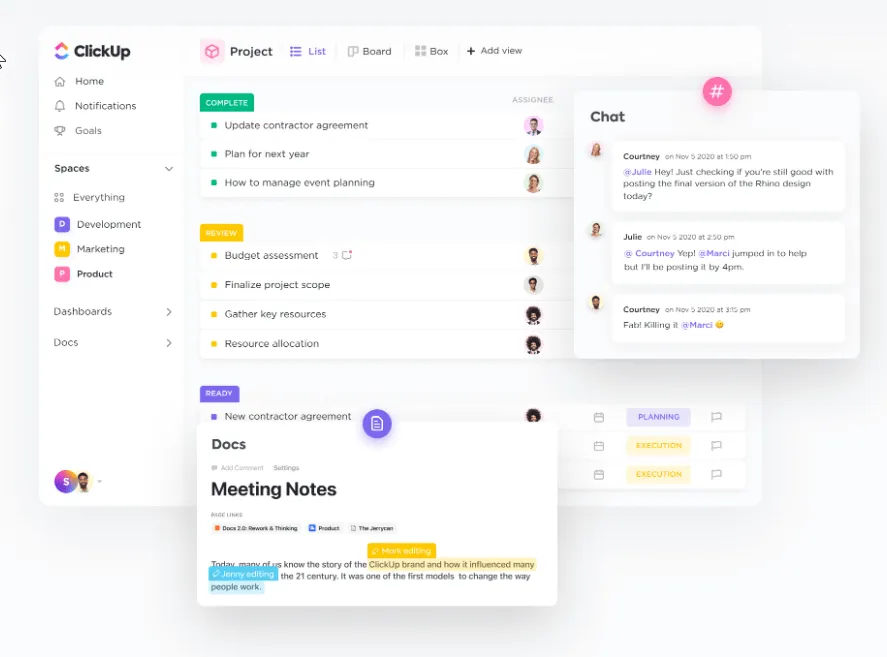
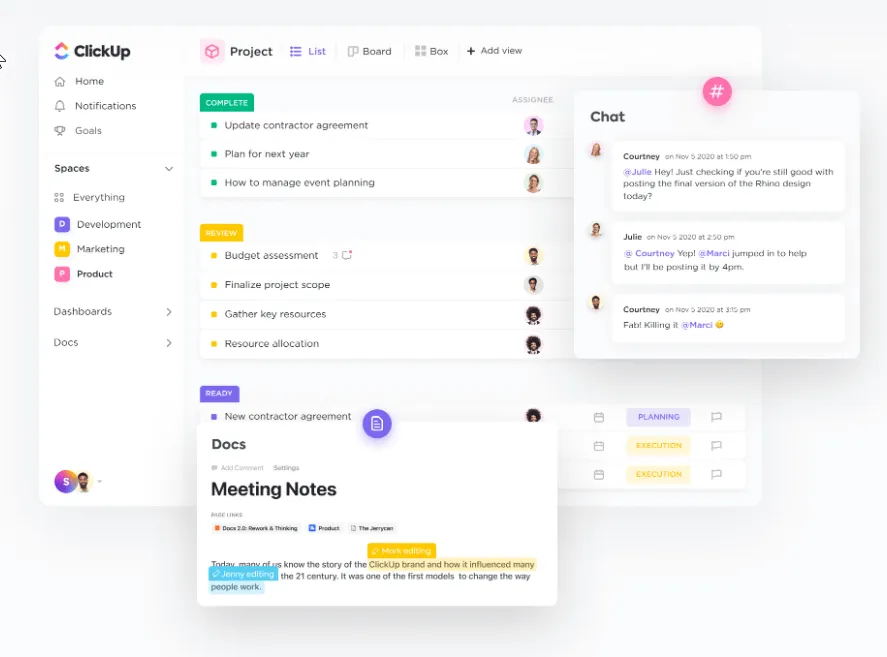
ClickUpผสานคุณสมบัติการจัดการโครงการขั้นสูงเข้ากับเครื่องมือเพิ่มประสิทธิภาพและการทำงานร่วมกัน
ผู้ช่วยอัจฉริยะที่ขับเคลื่อนด้วย AI,ClickUp Brain, ช่วยเพิ่มประสิทธิภาพการทำงานของฉันให้สูงสุด ฉันใช้มันเพื่อประหยัดเวลาในการจดบันทึก, ปรับปรุงการสร้างเนื้อหาให้มีประสิทธิภาพ, ทำงานประจำให้เป็นอัตโนมัติ, และสร้างข้อมูลเชิงลึกที่ช่วยให้จัดลำดับความสำคัญของงานได้อย่างมีประสิทธิภาพ
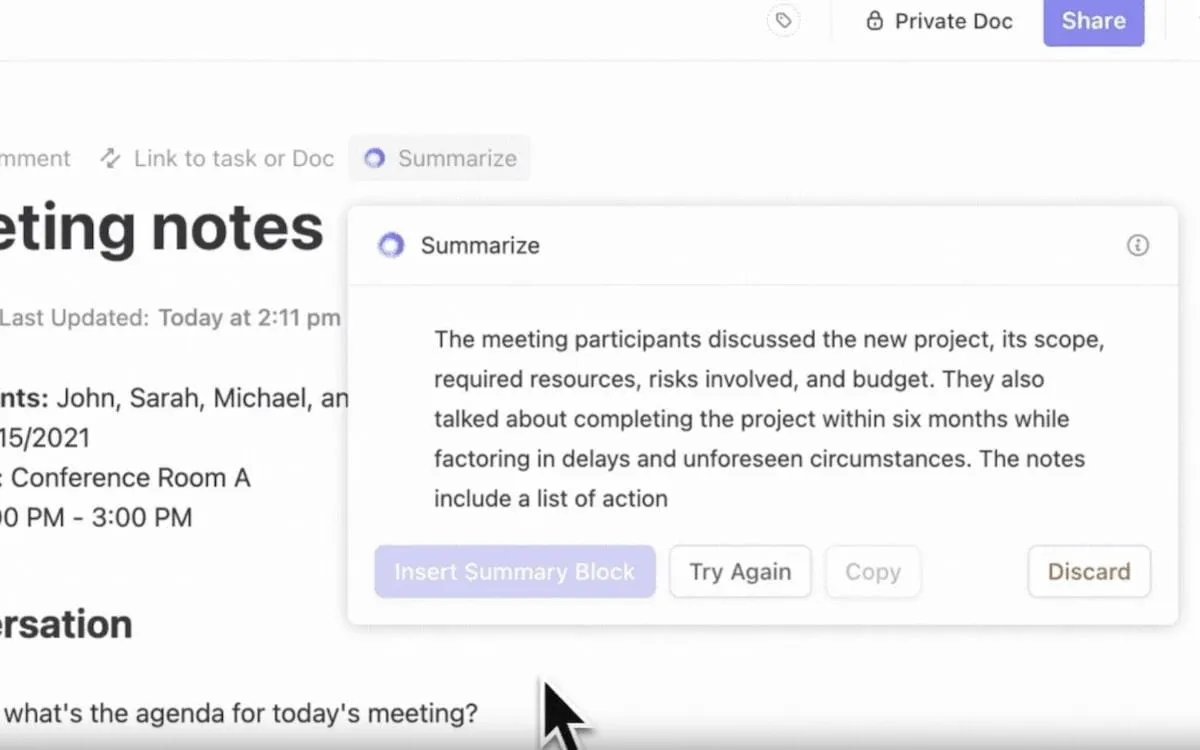
มันไม่ได้เกี่ยวกับประสิทธิภาพของบุคคลเพียงอย่างเดียว ClickUp ช่วยให้ทีมของฉันทำงานร่วมกันได้อย่างมีประสิทธิภาพมากขึ้น ClickUp Brain ใช้ความรู้รวมภายในพื้นที่ทำงานขององค์กรเพื่อเพิ่มความสามารถในการทำงานร่วมกันให้กับประสิทธิภาพการทำงาน
ผู้ประกอบการเดี่ยวและผู้ที่มีส่วนร่วมรายบุคคลก็มีโอกาสได้รับประโยชน์มากมายเช่นกันแม่แบบเพิ่มประสิทธิภาพส่วนบุคคลของ ClickUpเป็นเครื่องมือที่ยอดเยี่ยมในการเริ่มต้น
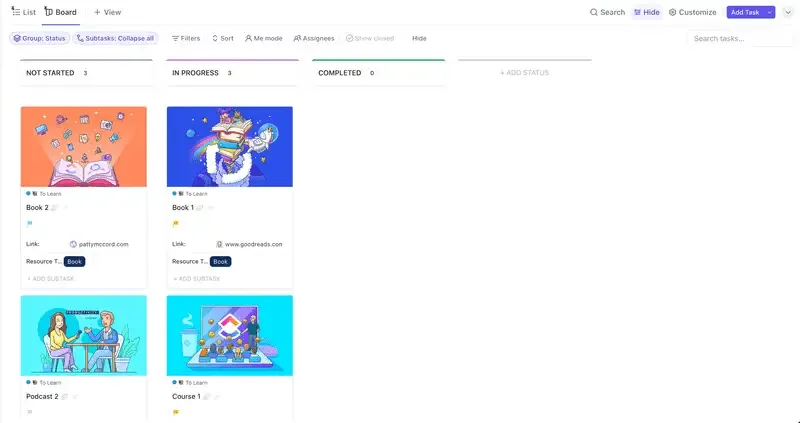
เทมเพลตนี้รวบรวมคุณสมบัติที่ดีที่สุดของ ClickUp ไว้บนหน้าจอเดียว:
- ใช้ ClickUp Docs เพื่อบันทึกความคิดของคุณและสร้างเป้าหมาย SMART
- มุมมองเป้าหมายของ ClickUpสำหรับการตั้งลำดับความสำคัญและวางแผนวันและสัปดาห์ของคุณ
- มุมมองปฏิทินเพื่อวางแผนการนัดหมายและจัดตารางการประชุมของคุณ
- แผนภูมิแกนต์เพื่อแสดงความคืบหน้าของงานหลายงานพร้อมกัน
- สถานะที่กำหนดเองที่ช่วยให้คุณไม่หลงทางในกองงานยุ่ง
ด้วยเทมเพลตนี้ คุณสามารถ:
- ตั้งเป้าหมายที่เป็นจริงและสร้างแผนเพื่อให้บรรลุเป้าหมาย
- กำจัดกิจกรรมที่เสียเวลาและใช้เวลาที่มีอยู่ให้เกิดประโยชน์สูงสุด
- จัดลำดับความสำคัญของงานอย่างมีประสิทธิภาพและบริหารจัดการปริมาณงานของคุณ
- มุ่งเน้นและมีแรงจูงใจในภารกิจที่สำคัญ
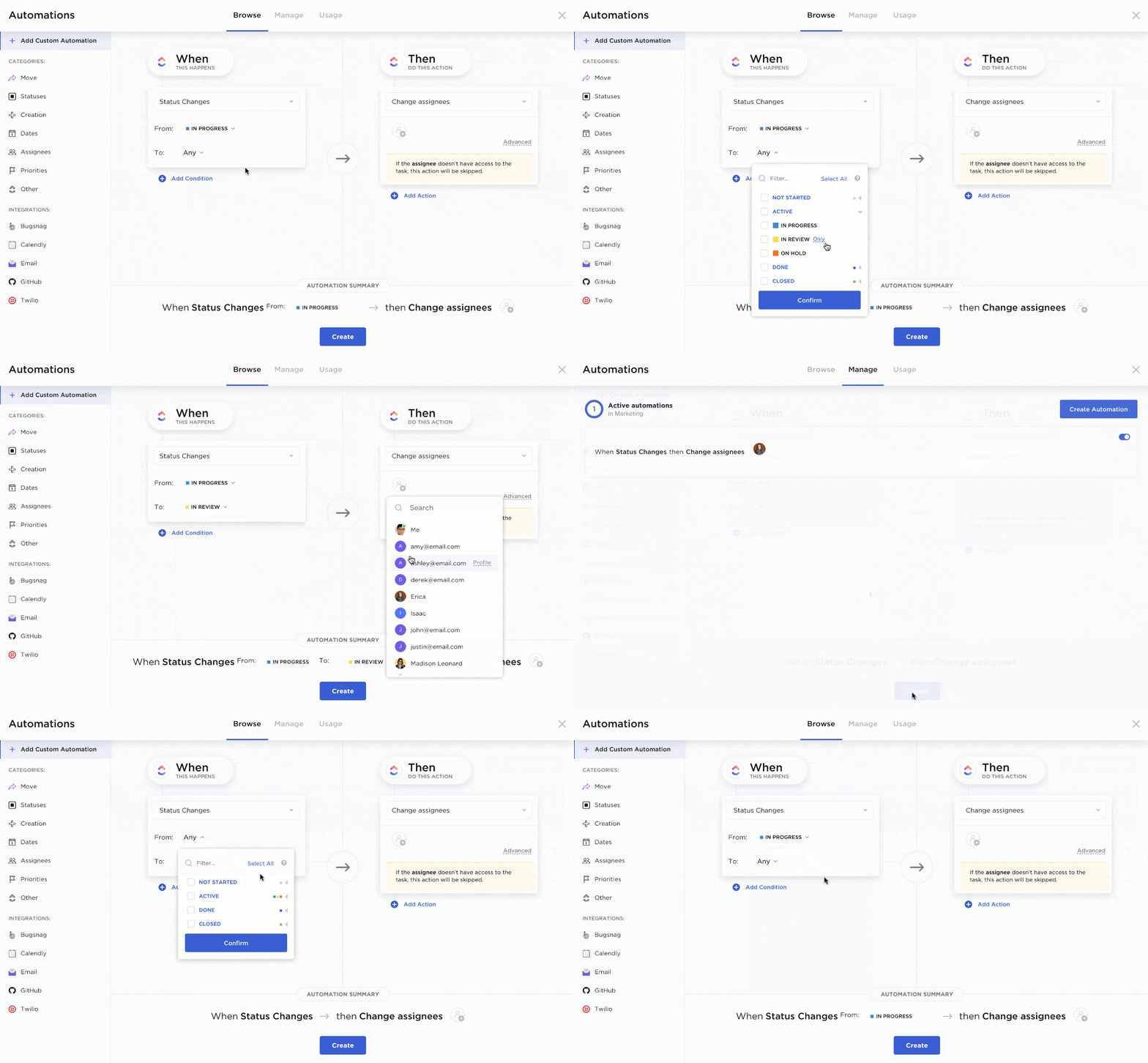
ClickUp ยังช่วยจัดระเบียบขั้นตอนการทำงานของคุณด้วยฟีเจอร์ต่าง ๆ เช่นการติดตามเวลาด้วย ClickUp,งานใน ClickUp และการทำงานอัตโนมัติแบบกำหนดเอง
นอกจากนี้ คุณยังได้รับชุดเครื่องมือต่างๆ เช่นClickUp Mind Mapsสำหรับการระดมความคิด,ClickUp Docs Hubสำหรับการจัดการเอกสาร และมุมมอง Workloadเพื่อตรวจสอบการใช้งานของคุณ
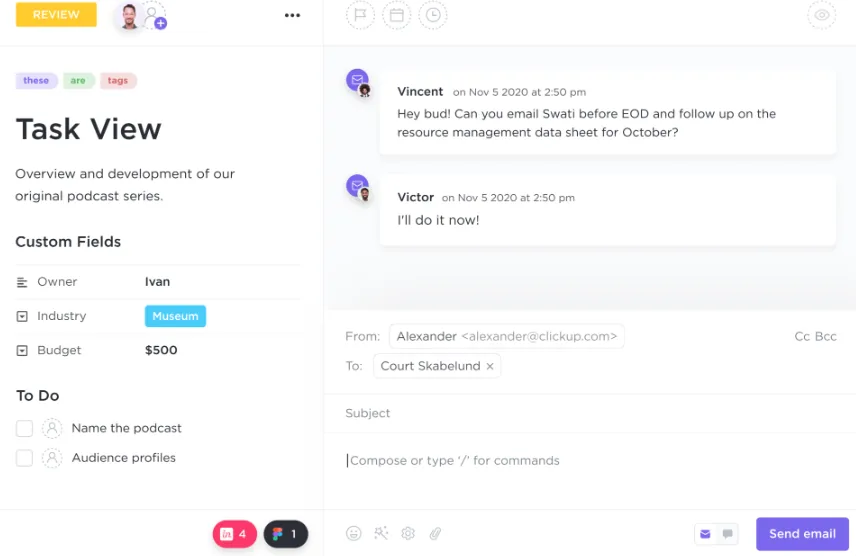
ClickUp ยังช่วยเสริมสร้างวิธีการสื่อสารของฉัน: ฉันจัดระเบียบการสนทนาและเข้าถึงได้ง่ายในที่เดียว และด้วยClickUp Email ฉันสามารถส่งและรับอีเมลได้โดยตรงบนแพลตฟอร์ม
ส่วนที่ดีที่สุด? ClickUp สามารถปรับแต่งได้อย่างสมบูรณ์ คุณสามารถปรับแต่งแพลตฟอร์มให้รองรับการทำงานของคุณ, โครงการ, และความต้องการของคุณได้ตรงตามที่คุณต้องการ
คุณสมบัติที่ดีที่สุดของ ClickUp
- เลือกจากมุมมอง ClickUp ที่ปรับแต่งได้มากกว่า 15 แบบ รวมถึง รายการ ตาราง แผนกานต์ ทิมไลน์ ปฏิทิน และปริมาณงาน เพื่อจัดระเบียบงานอย่างมีประสิทธิภาพ
- สร้างแดชบอร์ด ClickUpเพื่อให้ได้ภาพรวมระดับสูงของงานอย่างรวดเร็วและมั่นใจว่าจะไม่มีอะไรตกหล่น
- สร้างภาพกระบวนการทำงานและกลยุทธ์บนClickUp Whiteboardsและทำงานร่วมกันได้อย่างง่ายดายในไอเดียกับสมาชิกในทีมและลูกค้า
- ติดตามงานของคุณอย่างใกล้ชิดด้วยClickUp Remindersที่สามารถจัดการได้จากเบราว์เซอร์, เดสก์ท็อป, หรืออุปกรณ์มือถือ
- เชื่อมต่อ ClickUp กับเครื่องมือการทำงานมากกว่า 1,000+ รายการเพื่อปรับปรุงกระบวนการทำงานให้มีประสิทธิภาพยิ่งขึ้นด้วยการผสานการทำงานของ ClickUp
- เข้าถึง ClickUp ได้ทุกที่ทุกเวลาจากทุกอุปกรณ์ ไม่ว่าจะเป็นมือถือ แท็บเล็ต หรือคอมพิวเตอร์เดสก์ท็อป
ข้อจำกัดของ ClickUp
- ผู้ใช้ใหม่รายงานว่าต้องใช้เวลาในการเรียนรู้เนื่องจากมีฟีเจอร์มากมายใน ClickUp
ราคาของ ClickUp
คะแนนและรีวิว ClickUp
- G2: 4. 7/5 (9,500+ รีวิว)
- Capterra: 4. 6/5 (4,000+ รีวิว)
2. Turtl: เหมาะที่สุดสำหรับการจดบันทึกและการจัดระเบียบอย่างปลอดภัย
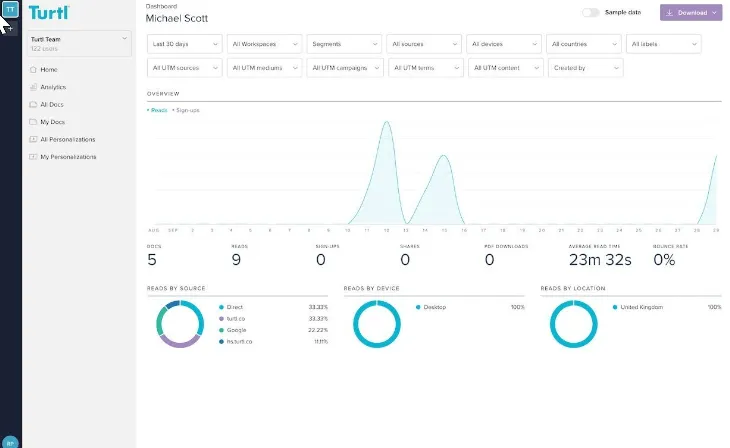
Turtl เป็นทางเลือกที่ยอดเยี่ยมสำหรับแอปอย่าง Evernote และ Google Keep ฉันชอบที่มันผสมผสานการให้ความสำคัญกับความเป็นส่วนตัวและความปลอดภัยเข้ากับฟีเจอร์ที่ทรงพลังสำหรับการเพิ่มประสิทธิภาพการทำงาน ไม่ว่าจะเป็นการจดบันทึกไอเดีย การบันทึกบุ๊กมาร์ก หรือการจัดการรหัสผ่าน Turtl ก็ทดสอบได้ดีในเรื่องการจัดระเบียบและประสิทธิภาพ
การจัดรูปแบบการลดราคาช่วยให้ฉันสร้างบันทึกที่มีโครงสร้างได้ดี ฉันยังชอบที่สามารถแทรกภาพได้อย่างง่ายดายเพื่อเสริมเนื้อหาของฉัน
อีกหนึ่งคุณสมบัติที่โดดเด่นคือฟังก์ชันการค้นหาที่แข็งแกร่งซึ่งช่วยให้คุณค้นหาข้อมูลเฉพาะภายในบันทึกของคุณได้อย่างรวดเร็ว
การเข้ารหัสแบบปลายทางถึงปลายทางของมันทำให้ข้อมูลยังคงได้รับการปกป้องจากการเข้าถึงโดยไม่ได้รับอนุญาต
นอกจากนี้ ด้วยการซิงค์ที่ไร้รอยต่อระหว่างอุปกรณ์ทั้งหมดของฉัน Turtl ทำให้บันทึกของฉันสามารถเข้าถึงได้ทุกที่ทุกเวลาที่ต้องการ ทำให้เป็นเครื่องมือที่จำเป็นสำหรับการรักษาประสิทธิภาพในการทำงาน
คุณสมบัติที่ดีที่สุดของ Turtle
- ป้อนข้อมูลตามแนวทางของแบรนด์และรักษาความเป็นแบรนด์ที่สม่ำเสมอในเอกสารทั้งหมด
- เพิ่มประสบการณ์ของผู้อ่านด้วยการออกแบบเส้นทางการบริการลูกค้าที่ราบรื่นยิ่งขึ้นและเพิ่มการมีส่วนร่วม
- สร้างเวอร์ชันที่ปรับแต่งเฉพาะบุคคลได้สูงสุด 25,000 เวอร์ชันของเอกสาร Turtl ได้ภายในไม่กี่นาที ด้วยเทคโนโลยีที่จดสิทธิบัตรของ Turtl
- โฮสต์เอกสาร Turtl ออนไลน์, อัปเดตแบบเรียลไทม์, และใช้ตัวเลือกการควบคุมการเข้าถึงที่ยืดหยุ่นเพื่อควบคุมการเข้าถึง
- เปิดใช้งานให้ Turtl Docs สามารถถูกค้นหาและจัดทำดัชนีโดยเครื่องมือค้นหา รวมถึงฟีเจอร์ต่างๆ เช่น H1 และการวิจัยคำหลัก
ข้อจำกัดของ Turtle
- ตัวเลือกการร่วมมือที่จำกัด
- ผู้ใช้บางรายกล่าวว่าความสามารถในการเข้าถึงและการอ่านบนมือถือเป็นประสบการณ์ที่ด้อยกว่าบนเดสก์ท็อป
ราคาของ Turtle
- ฟรี
- จำเป็น: ราคาที่กำหนดเอง
- มืออาชีพ: ราคาตามความต้องการ
- ไม่จำกัด: ราคาตามตกลง
คะแนนและรีวิวของ Turtle
- G2: 4. 4/5 (50+ รีวิว)
- Capterra: 4. 7/5 (40+ รีวิว)
3. Cryptpad: เหมาะที่สุดสำหรับการทำงานร่วมกันและการแก้ไขเอกสารที่มีการเข้ารหัส
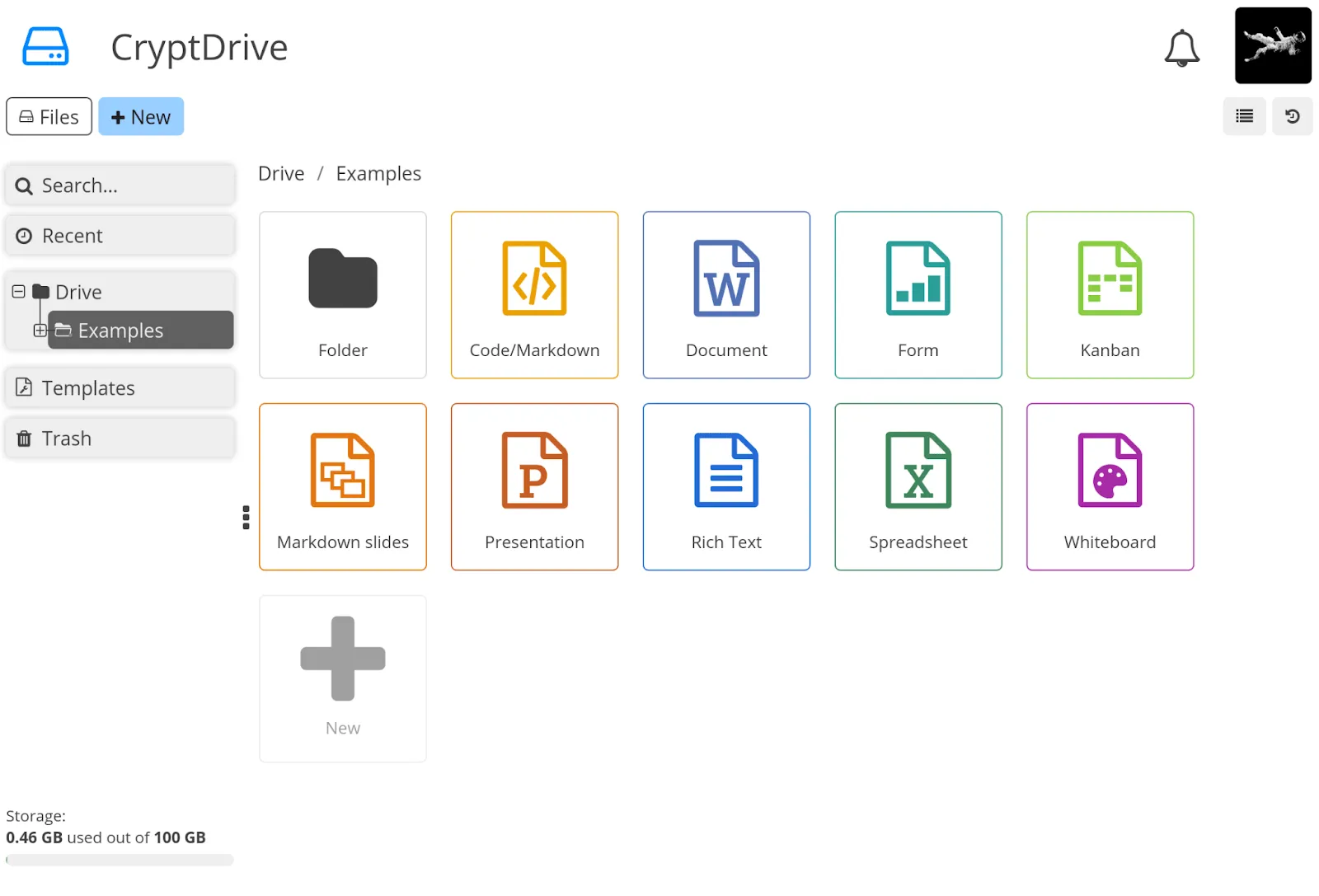
CryptPad เป็นชุดเครื่องมือโอเพนซอร์สที่เน้นความเป็นส่วนตัวสำหรับการทำงานร่วมกัน ซึ่งช่วยเพิ่มประสิทธิภาพการทำงานในขณะที่รักษาความปลอดภัยของข้อมูล มันใช้การเข้ารหัสแบบปลายทางถึงปลายทางเพื่อให้แน่ใจว่าเฉพาะผู้ใช้เท่านั้นที่สามารถเข้าถึงข้อมูลของตนได้ ทำให้เหมาะอย่างยิ่งสำหรับการจัดการข้อมูลที่ละเอียดอ่อน
CryptPad นำเสนอแอปพลิเคชันหลากหลายประเภท ซึ่งถูกรวมไว้บนแพลตฟอร์มเดียว: เอกสารข้อความแบบสมบูรณ์, ตารางคำนวณ, โค้ด/มาร์กดาวน์, กระดานคัมบัง, สไลด์, กระดานไวท์บอร์ด และแบบฟอร์ม
ระหว่างการทดสอบ เราพบว่าฟีเจอร์สถาปัตยกรรมแบบไม่เปิดเผยข้อมูล (zero-knowledge architecture) มีประโยชน์เป็นพิเศษ ด้วยการเข้ารหัสฝั่งไคลเอนต์ เซิร์ฟเวอร์จึงไม่สามารถเข้าถึงเนื้อหาที่ผู้ใช้สร้างขึ้นได้ ซึ่งช่วยรักษาความปลอดภัยของข้อมูลของเราโดยการเข้ารหัสทุกอย่างก่อนที่จะส่งถึงเซิร์ฟเวอร์
นอกเหนือจากความปลอดภัยแล้ว คุณสมบัติการแก้ไขแบบร่วมมือกันแบบเรียลไทม์ยังช่วยให้ผู้ใช้หลายคนสามารถทำงานบนเอกสารเดียวกันได้พร้อมกัน โดยการเปลี่ยนแปลงจะปรากฏทันทีบนทุกอุปกรณ์
CryptPad รองรับฟังก์ชันการนำเข้าและส่งออกสำหรับรูปแบบเอกสารสำนักงานมาตรฐาน ซึ่งช่วยให้คุณผสานการทำงานเข้ากับระบบงานที่มีอยู่เดิมได้อย่างง่ายดาย นอกจากนี้ยังสามารถใช้งานได้โดยไม่ต้องมีบัญชีผู้ใช้ ทำให้คุณสามารถเริ่มทำงานร่วมกันได้ทันที
คุณสมบัติเด่นของ Cryptpad
- มีส่วนร่วมในการทำงานร่วมกันแบบเรียลไทม์กับเอกสารประเภทต่างๆ เพื่อช่วยให้ทีมทำงานร่วมกันได้อย่างมีประสิทธิภาพและสอดคล้องกัน
- เข้าถึงแอปพลิเคชันสำนักงานหลากหลายประเภท ตั้งแต่โปรแกรมแก้ไขข้อความไปจนถึงกระดานคัมบัง ครอบคลุมทุกความต้องการด้านประสิทธิภาพการทำงาน
- ควบคุมข้อมูลและสภาพแวดล้อมเซิร์ฟเวอร์ของคุณได้อย่างเต็มที่ด้วยการโฮสต์ด้วยตนเอง
- ร่วมมือกับผู้อื่นได้โดยไม่ต้องตั้งค่าบัญชีหรือดาวน์โหลดแอป
ข้อจำกัดของ Cryptpad
- ส่วนติดต่อผู้ใช้ของเครื่องมือบางตัว เช่น ตัวแก้ไขข้อความแบบ Rich Text อาจไม่มีความเงางามหรือฟีเจอร์ครบครันเท่ากับโปรแกรมแก้ไขข้อความที่ได้รับความนิยมมากกว่า
ราคาของ Cryptpad
- ฟรี
- CryptPad. fr: เริ่มต้นที่ €5/เดือน
- อินสแตนซ์ของคุณเอง: เริ่มต้นที่ €1,500/ปี
- องค์กรธุรกิจ: เริ่มต้นที่ €3,000/ปี (สูงสุด 50 ผู้ใช้)
คะแนนและรีวิว Cryptpad
- G2: ไม่มีให้บริการ
- Capterra: ไม่มีให้บริการ
4. แก้ไขแบบมาร์กดาวน์: เหมาะที่สุดสำหรับการแก้ไขมาร์กดาวน์ที่เรียบง่าย
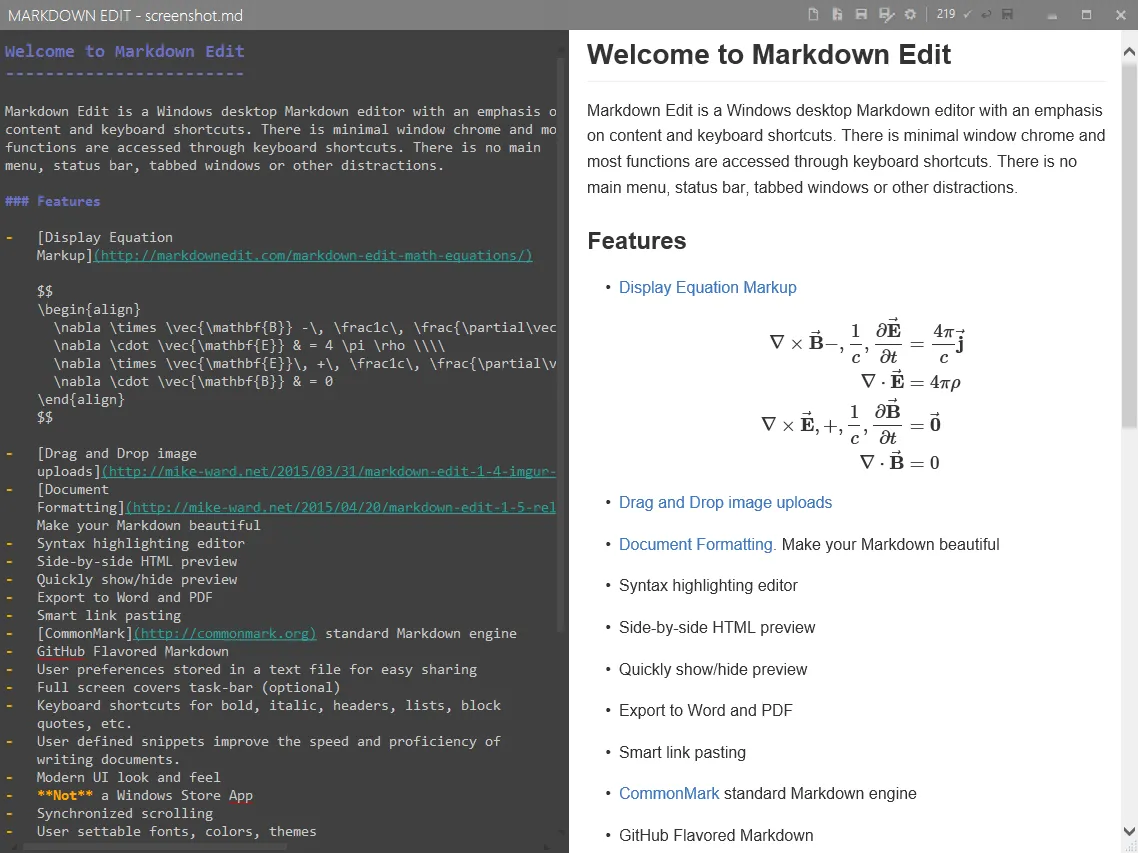
MarkdownEdit เป็นโปรแกรมแก้ไขข้อความที่มีน้ำหนักเบาและใช้งานง่าย ซึ่งช่วยเพิ่มประสิทธิภาพการทำงานสำหรับนักเขียน นักพัฒนา และทุกคนที่ทำงานกับข้อความ อินเทอร์เฟซที่สะอาดและเรียบง่ายทำให้ฉันสามารถมุ่งเน้นไปที่เนื้อหาของฉันได้อย่างเต็มที่ในขณะที่ทดสอบมัน
คุณสมบัติหลักคือการแสดงตัวอย่างแบบเรียลไทม์ ผู้ใช้สามารถเห็นผลลัพธ์ของ Markdown ที่ถูกแปลงทันที ทำให้มั่นใจได้ว่าผลลัพธ์สุดท้ายจะตรงตามที่ต้องการอย่างสมบูรณ์ การเน้นไวยากรณ์ช่วยให้แยกแยะองค์ประกอบของข้อความได้อย่างชัดเจน ทำให้การเขียนและการแก้ไขง่ายขึ้น
ในระหว่างการวิจัยของฉัน ฉันได้ทดสอบตัวจัดการไฟล์แบบรวมของ MarkdownEdit สำหรับการจัดระเบียบและเข้าถึงไฟล์ Markdown และคุณสมบัติการส่งออกเพื่อบันทึกงานในรูปแบบ HTML, PDF, และ Word
เครื่องมือเพิ่มประสิทธิภาพนี้ทำให้ฉันประทับใจเพราะมันรองรับ CommonMark และ GitHub Flavored Markdown ซึ่งทำให้เครื่องมือนี้สามารถใช้งานร่วมกับไวยากรณ์ Markdown มาตรฐานและส่วนขยายยอดนิยมได้ ทำให้ผู้ใช้สามารถสร้างเอกสารที่ทำงานได้อย่างราบรื่นบนแพลตฟอร์มและแอปพลิเคชันต่างๆ
โปรแกรมแก้ไขยังมีฟีเจอร์การวางลิงก์อัจฉริยะ ซึ่งจะจัดรูปแบบ URL ให้เป็นลิงก์แบบ Markdown โดยอัตโนมัติ พร้อมกับการอัปโหลดรูปภาพด้วยการลากและวางที่ช่วยให้การเพิ่มรูปภาพเป็นเรื่องง่ายขึ้น นอกจากนี้ สแนปช็อตที่ผู้ใช้กำหนดเองยังช่วยให้สามารถนำบล็อกข้อความมาใช้ซ้ำได้ และการเลื่อนหน้าจอแบบซิงโครไนซ์ระหว่างโปรแกรมแก้ไขกับหน้าตัวอย่าง ยังช่วยให้ผู้ใช้เห็นการเปลี่ยนแปลงของตนได้แบบเรียลไทม์ในเอกสารที่แสดงผลสุดท้าย
คุณสมบัติที่ดีที่สุดของการแก้ไข Markdown
- ดูว่าข้อความที่จัดรูปแบบแล้วจะปรากฏอย่างไรพร้อมตัวอย่างแบบเรียลไทม์
- แยกแยะองค์ประกอบของข้อความด้วยการใช้การเน้นไวยากรณ์
- ทำให้การจัดระเบียบเอกสารง่ายขึ้นด้วยตัวจัดการไฟล์แบบบูรณาการ
- ใช้ประโยชน์จากการสนับสนุนสำหรับ CommonMark และ GitHub Flavored Markdown
- ใช้การวางลิงก์อัจฉริยะเพื่อการจัดรูปแบบ URL อย่างง่ายดาย
ข้อจำกัดในการแก้ไขมาร์กดาวน์
- Markdown Edit เป็นแอปพลิเคชันสำหรับ Windows เท่านั้น และไม่มีเวอร์ชันสำหรับระบบปฏิบัติการอื่น ๆ เช่น macOS หรือ Linux
- ขาดคุณสมบัติขั้นสูงบางอย่างที่พบในโปรแกรมแก้ไข Markdown อื่นๆ เช่น การทำงานร่วมกันแบบเรียลไทม์ การรองรับ LaTeX หรือการผสานรวมกับบริการของบุคคลที่สาม
แก้ไขราคาแบบมาร์กดาวน์
- ฟรี
แก้ไขการให้คะแนนและรีวิว
- G2: ไม่มีให้บริการ
- Capterra: ไม่มีให้บริการ
5. โน้ต: เหมาะที่สุดสำหรับการจดบันทึกและจัดระเบียบแบบง่าย
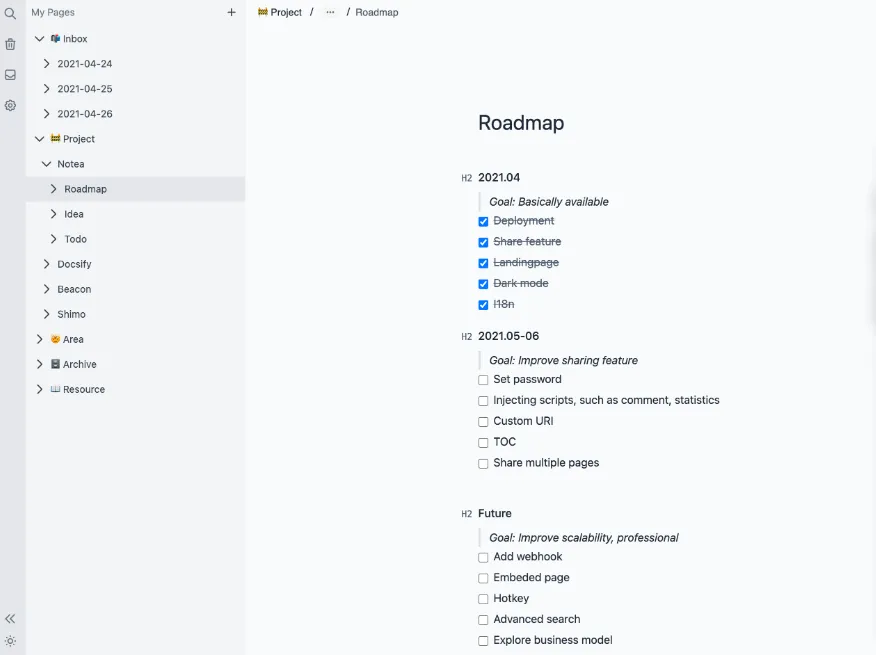
Notea เป็นเครื่องมือเพิ่มประสิทธิภาพแบบโอเพนซอร์สที่ให้ความสำคัญกับความเป็นส่วนตัวและการปรับแต่งอย่างเท่าเทียมกัน สิ่งที่คุณจะได้รับในตอนท้ายคือประสบการณ์การจดบันทึกที่ราบรื่นไร้รอยต่อ
Notea รองรับการใช้ Markdown ซึ่งช่วยให้คุณสามารถจัดรูปแบบบันทึกของคุณได้ตามต้องการ และตัวแก้ไขข้อความแบบสมบูรณ์ยังช่วยเพิ่มประสบการณ์การแก้ไขให้ดียิ่งขึ้น และหากคุณทำงานข้ามอุปกรณ์ ความสามารถในการซิงค์บันทึกจะช่วยให้คุณสามารถเข้าถึงงานได้อย่างง่ายดายไม่ว่าคุณจะอยู่ที่ไหน
ธีมที่กำหนดเองช่วยให้คุณปรับแต่งอินเทอร์เฟซให้เหมาะกับความชอบส่วนบุคคล (มันเพิ่มความเป็นตัวตนให้กับกระบวนการจดบันทึกของฉัน!) สุดท้าย การรองรับการใช้งานแบบออฟไลน์หมายความว่าฉันสามารถทำงานต่อไปได้โดยไม่ต้องเชื่อมต่ออินเทอร์เน็ต
หมายเหตุ คุณสมบัติที่ดีที่สุด
- รับประสบการณ์การแก้ไขที่ชัดเจนยิ่งขึ้นด้วยตัวแก้ไข WYSIWYG
- ปรับแต่งประสบการณ์ Notea ของคุณด้วยธีมและสไตล์ที่กำหนดเอง
- เข้าถึงและแก้ไขบันทึกของคุณได้แม้ในขณะออฟไลน์
- ซิงค์บันทึกของคุณข้ามอุปกรณ์เพื่อการเข้าถึงที่ราบรื่นทุกที่ทุกเวลา
- เพิ่มประสิทธิภาพการทำงานของคุณด้วยชุดคีย์ลัดสำหรับคำสั่งที่ใช้บ่อย
- จัดระเบียบบันทึกของคุณอย่างมีประสิทธิภาพด้วยระบบแท็กที่ยืดหยุ่น
- ติดตามการเปลี่ยนแปลงและย้อนกลับไปยังเวอร์ชันก่อนหน้าของบันทึกของคุณ
หมายเหตุ ข้อจำกัด
- หมายเหตุ: ปัจจุบัน Notea ยังไม่มีแอปพลิเคชันมือถือเฉพาะ ทำให้การเข้าถึงบนอุปกรณ์มือถือมีข้อจำกัด
หมายเหตุ: ราคา
- ฟรี
หมายเหตุ: การจัดอันดับและรีวิว
- G2: ไม่มีให้บริการ
- Capterra: ไม่มีให้บริการ
6. Mininote: เหมาะที่สุดสำหรับการจดบันทึกอย่างรวดเร็วและน้ำหนักเบา
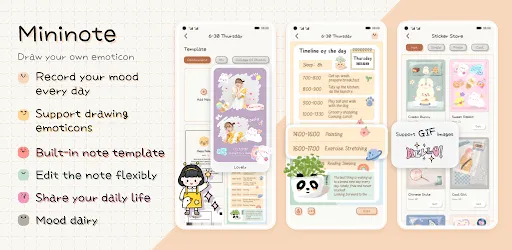
หากคุณต้องการเครื่องมือจดบันทึกที่รวดเร็วและง่ายดาย เครื่องมือโอเพนซอร์สนี้เป็นตัวเลือกที่ยอดเยี่ยม ในฐานะผู้ที่ให้ความสำคัญกับวิธีการจดบันทึกที่ตรงไปตรงมา ฉันชื่นชมการออกแบบที่เรียบง่ายและอินเทอร์เฟซที่ใช้งานง่ายของ Mininote
นี่คือสิ่งที่ฉันชอบเกี่ยวกับ Mininote หลังจากที่ได้รีวิว:
- รองรับ Markdown ซึ่งช่วยให้ฉันจัดรูปแบบบันทึกและรักษาโครงสร้างที่สะอาดและอ่านง่าย
- การดูตัวอย่างแบบเรียลไทม์ทำให้ฉันเห็นเวอร์ชันที่จัดรูปแบบของบันทึกของฉันขณะที่ฉันพิมพ์
- ระบบแท็กช่วยให้ฉันจัดระเบียบบันทึกตามหัวข้อได้ง่ายขึ้น ซึ่งทำให้การจัดหมวดหมู่และค้นหาข้อมูลเฉพาะเป็นเรื่องง่าย
- มันมีอินเทอร์เฟซที่เรียบง่ายและไม่ได้ทำให้ฉันรู้สึกสับสนด้วยฟีเจอร์ที่ไม่จำเป็นหรือเมนูที่ซับซ้อน
เครื่องมือนี้มีน้ำหนักเบาและใช้งานง่าย ทำงานได้อย่างรวดเร็วแม้บนอุปกรณ์ที่มีประสิทธิภาพต่ำ บันทึกของคุณจะถูกจัดเก็บไว้ในพื้นที่ส่วนตัว ช่วยเพิ่มความเป็นส่วนตัวและการควบคุมข้อมูลของคุณ
คุณสมบัติเด่นของ Mininote
- บันทึกการจัดรูปแบบเพื่อสร้างโครงสร้างที่สะอาดและอ่านง่าย
- ใช้ระบบแท็กเพื่อจัดหมวดหมู่และค้นหาข้อมูลเฉพาะได้อย่างรวดเร็ว
- ค้นหาโน้ตที่ต้องการได้อย่างรวดเร็วโดยไม่ต้องเลื่อนผ่านหน้าเอกสารจำนวนมาก
- มุ่งเน้นการเขียนโดยไม่มีฟีเจอร์ที่ไม่จำเป็นหรือเมนูที่ซับซ้อน
ข้อจำกัดของมินิโน้ต
- ไม่รองรับการโฮสต์มัลติมีเดีย
- ไม่เหมาะสำหรับโครงการที่ต้องทำงานเป็นทีม เนื่องจากขาดความสามารถในการทำงานร่วมกัน
ราคาของมินิน็อต
- ฟรี
คะแนนและรีวิว Mininote
- G2: ไม่มีให้บริการ
- Capterra: ไม่มีให้บริการ
7. RemNote: เหมาะที่สุดสำหรับการจัดระเบียบโน้ตเพื่อการเข้าถึงอย่างรวดเร็ว
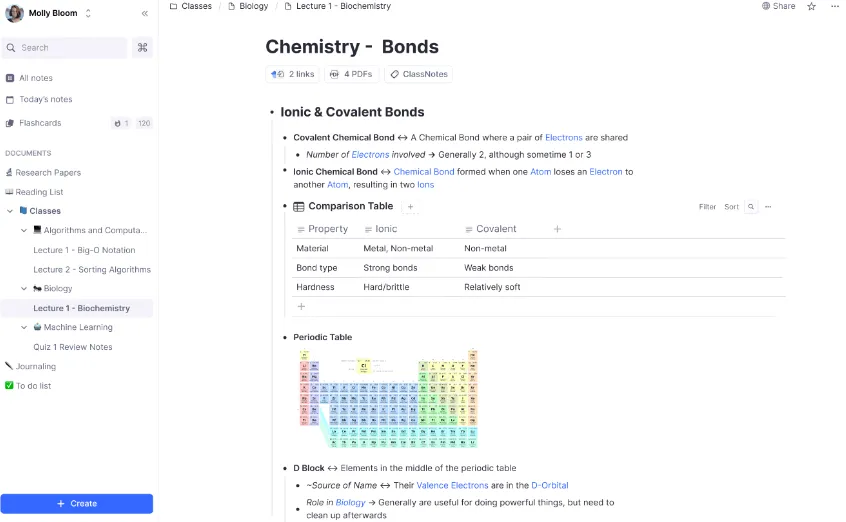
RemNote เป็นเครื่องมือจดบันทึกและจัดการความรู้แบบโอเพนซอร์สที่ออกแบบมาเพื่อให้ข้อมูลสำคัญอยู่ในปลายนิ้วของคุณ
นี่เป็นเครื่องมือที่ยอดเยี่ยมสำหรับทั้งมืออาชีพและนักศึกษา ฉันชื่นชมที่คุณสามารถสร้างการอ้างอิงที่เชื่อมโยงเพื่อเชื่อมต่อบันทึกที่เกี่ยวข้องและสร้างฐานความรู้ที่ครอบคลุม โครงสร้างบันทึกแบบลำดับชั้นช่วยให้คุณจัดระเบียบข้อมูลอย่างมีเหตุผล ทำให้ง่ายต่อการแยกหัวข้อที่ซับซ้อน
แอปพลิเคชันโอเพนซอร์สนี้มีชุมชนความร่วมมือที่เติบโตอย่างต่อเนื่อง ซึ่งช่วยพัฒนาเครื่องมือให้ดียิ่งขึ้น ความโปร่งใสนี้ส่งเสริมให้ผู้ใช้มีส่วนร่วม และทำให้ซอฟต์แวร์ยังคงสามารถปรับใช้ได้และปลอดภัย
คุณสมบัติทางเทคนิคของ RemNote เช่น การเข้าถึงแบบออฟไลน์ การซิงโครไนซ์อัตโนมัติระหว่างอุปกรณ์ต่างๆ และตัวเลือกการส่งออกที่ครอบคลุม ทำให้มันมีความหลากหลายเกือบเท่ากับ ClickUp Docs
คุณสมบัติเด่นของ RemNote
- เปลี่ยนบันทึกให้เป็นบัตรคำเพื่อการเรียนรู้และการจดจำอย่างมีประสิทธิภาพ
- เชื่อมต่อบันทึกที่เกี่ยวข้องเพื่อสร้างฐานความรู้ที่ครอบคลุม
- ซิงค์บันทึกข้ามอุปกรณ์ได้อย่างราบรื่นเพื่อให้เข้าถึงข้อมูลได้อย่างต่อเนื่อง
- ส่งออกบันทึกในรูปแบบต่าง ๆ
- ปรับแต่งอินเทอร์เฟซด้วยตัวเลือกการจัดรูปแบบให้เหมาะกับความต้องการส่วนบุคคล
ข้อจำกัดของ RemNote
- ปลั๊กอินไม่สามารถโหลดได้หากไม่มีการเชื่อมต่ออินเทอร์เน็ตที่เสถียร ซึ่งต่างจากทางเลือกอื่นของ RemNote
- ภาพที่ไม่ได้จัดเก็บไว้ในเครื่องจะมองไม่เห็น (จัดเก็บไว้ในเครื่องบนเดสก์ท็อปแต่ไม่บนเว็บ/มือถือ) และแฟลชการ์ดที่มีภาพดังกล่าวจะถูกเลื่อนไปท้ายคิวเพื่อป้องกันการขัดจังหวะ
ราคา RemNote
- ฟรี
- ข้อดี: $8/เดือน (เรียกเก็บเงินรายปี)
- ผู้เรียนรู้ตลอดชีวิต: $395 (ชำระครั้งเดียว)
RemNote คะแนนและรีวิว
- G2: 3. 5/5 (ไม่มีรีวิวเพียงพอ)
- Capterra: ไม่มีให้บริการ
8. Trillium: เหมาะที่สุดสำหรับรูปแบบการจดบันทึกแบบลำดับชั้น
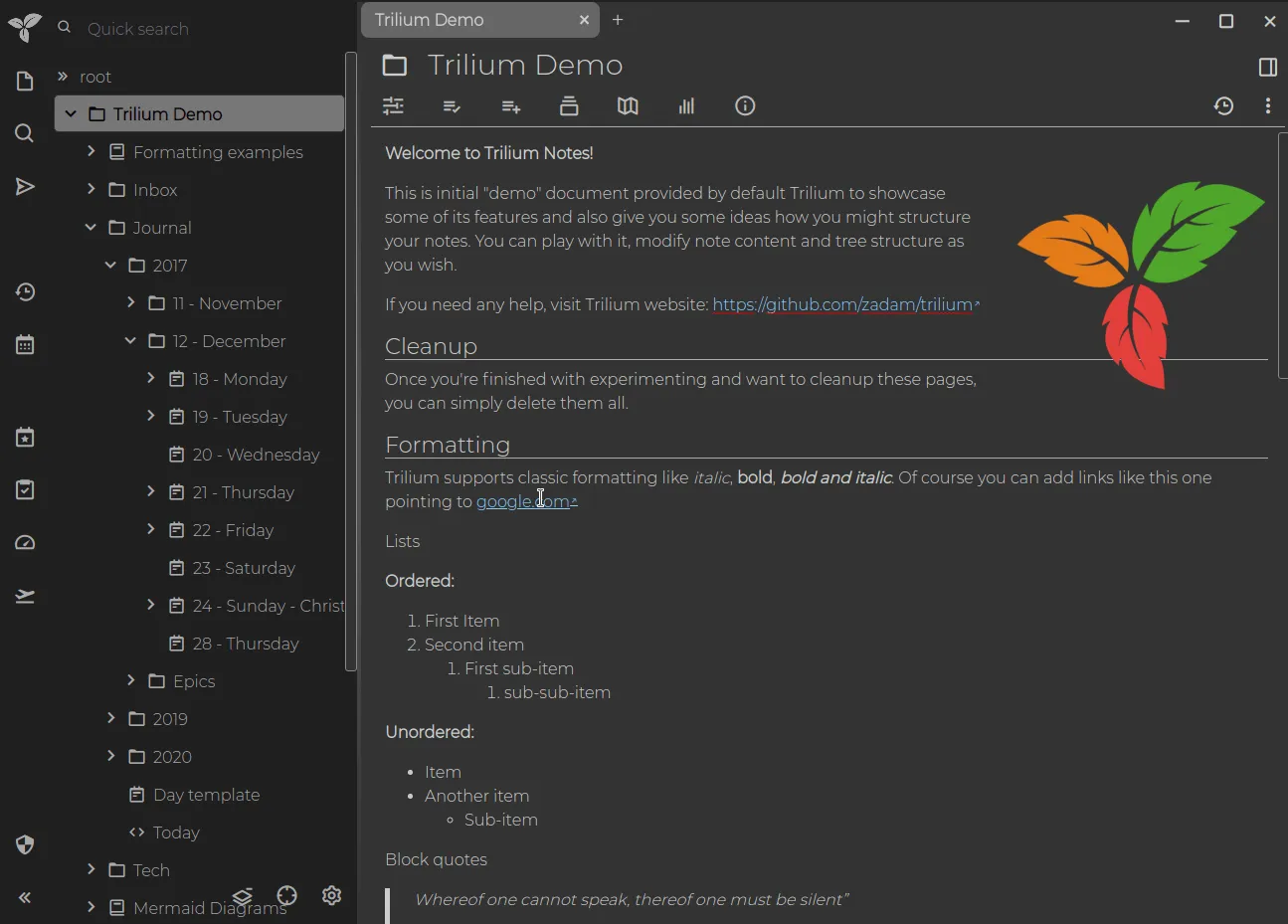
Trillium Notes เป็นเครื่องมือจดบันทึกและจัดการความรู้แบบโอเพนซอร์สอีกตัวหนึ่งที่มีโครงสร้างแบบลำดับชั้นสำหรับการจัดระเบียบบันทึก ฉันสามารถสร้างโครงสร้างต้นไม้ของบันทึกที่เชื่อมโยงกันซึ่งสะท้อนกระบวนการคิดของฉันได้ สิ่งนี้ทำให้การนำทางและการจัดการโครงการที่ซับซ้อนที่สุดเป็นเรื่องง่ายภายในไม่กี่นาที
หนึ่งในคุณสมบัติที่ดีที่สุดของ Trillium คือความสามารถในการแก้ไขที่ครอบคลุมอย่างสมบูรณ์ ลิงก์สองทิศทางและการอ้างอิงบันทึกช่วยให้ฉันสามารถเชื่อมโยงความคิดที่เกี่ยวข้องได้อย่างราบรื่น สร้างเครือข่ายความรู้ที่แข็งแกร่ง การสนับสนุนของเครื่องมือสำหรับการเขียนสคริปต์และการปรับแต่งหมายความว่าฉันสามารถทำงานซ้ำ ๆ ได้โดยอัตโนมัติและปรับแต่งอินเทอร์เฟซให้เข้ากับกระบวนการทำงานเฉพาะของฉัน ซึ่งช่วยเพิ่มประสิทธิภาพการทำงานของฉัน
คุณสมบัติเด่นของ Trillium
- ใช้ Markdown, ข้อความแบบมีรูปแบบ และบล็อกโค้ดสำหรับการจัดรูปแบบบันทึกอย่างแม่นยำ
- เชื่อมโยงแนวคิดที่เกี่ยวข้องเพื่อสร้างเครือข่ายความรู้ที่แข็งแกร่ง
- อัตโนมัติการทำงานและปรับแต่งอินเทอร์เฟซให้เหมาะกับกระบวนการทำงานของคุณ
- ปกป้องข้อมูลที่ละเอียดอ่อนด้วยการเข้ารหัส
- ทำงานกับบันทึกของคุณได้แม้ไม่มีการเชื่อมต่ออินเทอร์เน็ต
ข้อจำกัดของทรีลเลียม
- ประสบการณ์การใช้งานแอปมือถือไม่ดีเท่าเวอร์ชันเดสก์ท็อป ซึ่งอาจส่งผลต่อประสิทธิภาพการทำงานขณะเดินทาง
- การซิงโครไนซ์ระหว่างอุปกรณ์ต้องมีการตั้งค่าด้วยตนเอง ซึ่งอาจเป็นเรื่องยุ่งยากสำหรับผู้ใช้บางคน
การกำหนดราคาของทรีลเลียม
- ฟรี
- รายเดือน: $3. 50/เดือน ต่อผู้ใช้
- รายปี: เริ่มต้นที่ $36 ต่อปีต่อผู้ใช้
คะแนนและรีวิวของ Trillium
- G2: ไม่มีการรีวิวเพียงพอ
- Capterra: ไม่มีการรีวิวเพียงพอ
9. Grist: เหมาะที่สุดสำหรับการจัดการสเปรดชีตและฐานข้อมูลแบบบูรณาการ
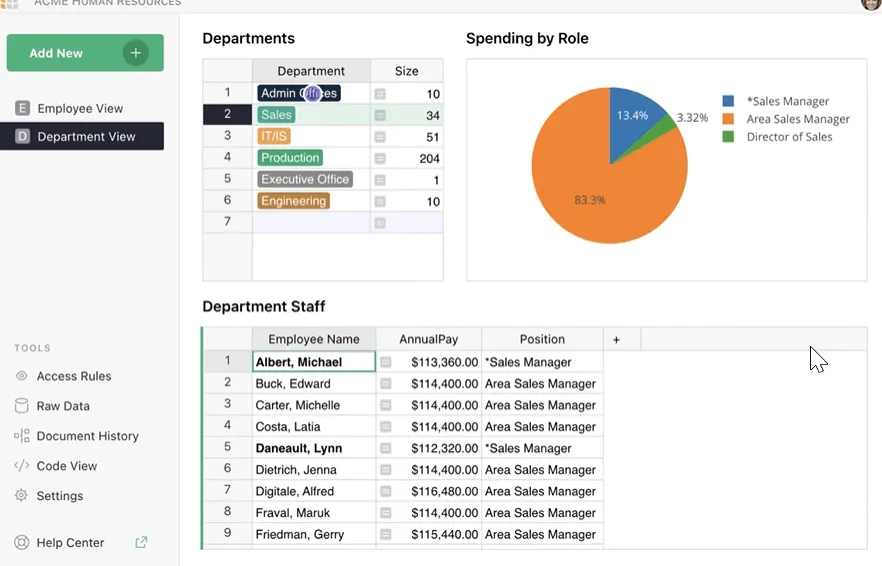
ต่างจากโซลูชันการจดบันทึกในรายการนี้ เครื่องมือเพิ่มประสิทธิภาพแบบโอเพนซอร์ซ Grist ได้รับการออกแบบมาเพื่อช่วยให้คุณจัดระเบียบและวิเคราะห์ข้อมูลของคุณ ในฐานะผู้ที่ต้องจัดการกับชุดข้อมูลหลากหลายเป็นประจำ ผมพบว่าความสามารถของ Grist ในการผสานความยืดหยุ่นของสเปรดชีตเข้ากับพลังของฐานข้อมูลนั้นมีประโยชน์อย่างยิ่ง
เครื่องมือนี้มีอินเทอร์เฟซที่ใช้งานง่าย ทำให้ฉันสามารถจัดโครงสร้างข้อมูลได้อย่างมีเหตุผลสำหรับโครงการของฉัน ฉันสามารถสร้างและเชื่อมโยงตารางหลายตาราง เพิ่มสูตร และแสดงข้อมูลในแดชบอร์ดที่ปรับแต่งได้
การสนับสนุนของ Grist สำหรับประเภทข้อมูลที่หลากหลาย เช่น วันที่ ไฟล์แนบ และรายการตัวเลือก ช่วยเพิ่มความสามารถของฉันในการจัดการข้อมูลที่ซับซ้อนโดยไม่ทำให้กระบวนการทำงานของฉันหยุดชะงัก
ผู้ช่วยสูตร AI ของ Gristเป็นหนึ่งในแอป AI ที่ดีที่สุดสำหรับการเพิ่มประสิทธิภาพและความสามารถในการทำงานเมื่อใช้สูตรในสเปรดชีต ด้วยการใช้ AI ผู้ช่วยสูตรจะวิเคราะห์ข้อมูลและให้คำแนะนำที่ชาญฉลาดตามบริบทของสเปรดชีต
คุณสมบัตินี้มีประโยชน์อย่างยิ่งสำหรับผู้ใช้ที่ไม่คุ้นเคยกับไวยากรณ์สูตรขั้นสูงหรือผู้ที่ต้องการทำให้กระบวนการสร้างสูตรของตนเป็นไปอย่างราบรื่น
Grist ยังมีเทมเพลตพร้อมใช้งานหลากหลายรูปแบบเพื่อช่วยให้งานทั่วไปและขั้นตอนการทำงานที่เรียบง่ายเป็นไปอย่างมีประสิทธิภาพ เทมเพลตเหล่านี้ครอบคลุมการใช้งานที่หลากหลาย ตั้งแต่การจัดการโครงการ การติดตามงบประมาณ ไปจนถึงการจัดการสินค้าคงคลังและการวิเคราะห์ข้อมูล
คุณสมบัติเด่นของ Grist
- เพิ่มหรือลบคอลัมน์ ปรับสูตร และปรับเปลี่ยนเค้าโครงของเทมเพลตพร้อมใช้งานของ Grist
- จัดการข้อมูลที่ซับซ้อนพร้อมวันที่ ไฟล์แนบ และรายการตัวเลือก
- จัดระเบียบข้อมูลในตารางที่เชื่อมโยงหลายตารางและแสดงผลในรูปแบบแดชบอร์ดที่ปรับแต่งได้
- กำหนดระดับการเข้าถึงและสิทธิ์สำหรับผู้ใช้แต่ละประเภทเพื่อปกป้องข้อมูลของคุณ
ข้อจำกัดของกริสต์
- ผู้ใช้บางรายระบุว่า Grist อาจมีความซับซ้อนเกินไปสำหรับงานจัดการข้อมูลที่เรียบง่าย ซึ่งอาจทำให้ใช้งานยากและไม่เป็นมิตรกับผู้ใช้
- สิทธิ์การใช้งานของผู้ใช้สามารถปรับเปลี่ยนได้อย่างสูง แต่ยากที่จะเข้าใจวิธีการใช้งาน
การกำหนดราคาข้าวสาลี
- ฟรี
- ข้อดี: $10/ผู้ใช้ต่อเดือน
- ธุรกิจ: $30/ผู้ใช้ต่อเดือน
- องค์กร: ราคาตามตกลง
การให้คะแนนและรีวิวของ Grist
- G2: ไม่มีการรีวิวเพียงพอ
- Capterra: ไม่มีการรีวิวเพียงพอ
10. Wikisuite: เหมาะที่สุดสำหรับชุดเครื่องมือการทำงานร่วมกันและเพิ่มประสิทธิภาพ
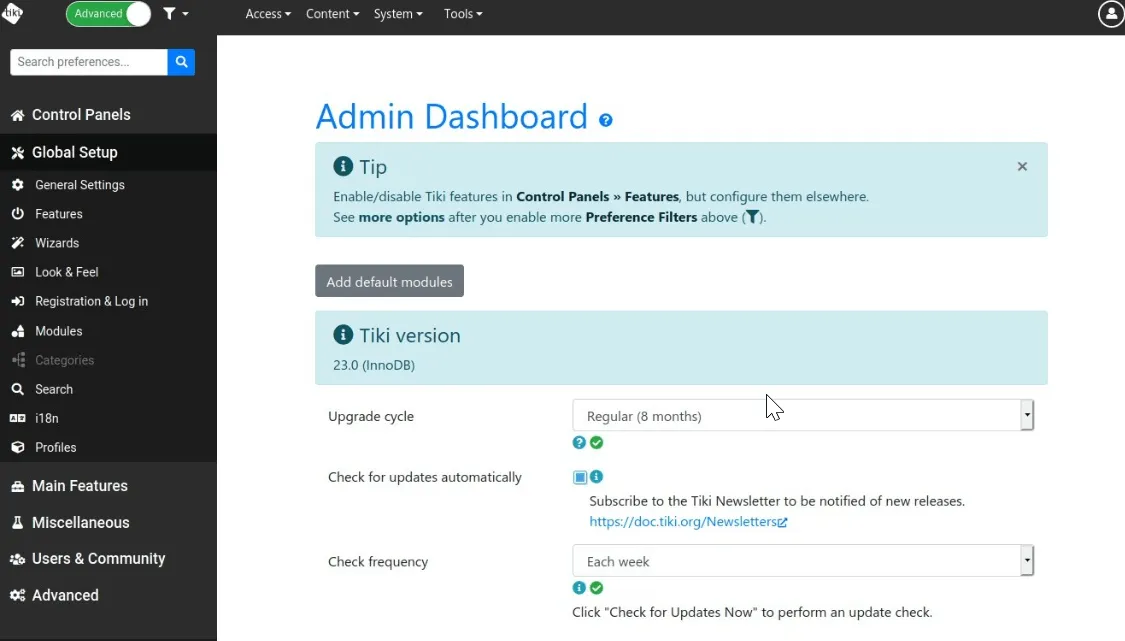
ในฐานะผู้ที่ให้ความสำคัญกับการทำงานเป็นทีมอย่างมีประสิทธิภาพ ข้าพเจ้าชื่นชมแนวทางแบบบูรณาการของ WikiSuite ที่มีต่อเครื่องมือเพิ่มประสิทธิภาพการทำงาน ชุดโปรแกรมนี้มอบแอปพลิเคชันหลากหลายที่ครอบคลุมทุกอย่างตั้งแต่วิกิและบล็อก ไปจนถึงอีเมลและการจัดการโครงการ
การมุ่งเน้นอย่างแข็งแกร่งของ WikiSuite ในด้านความปลอดภัยและความเป็นส่วนตัวเป็นข้อได้เปรียบ. ลักษณะที่เป็นโอเพนซอร์สหมายความว่าผู้ใช้มีการควบคุมอย่างเต็มที่เหนือข้อมูลของตน และสามารถปรับแต่งซอฟต์แวร์ให้เหมาะกับความต้องการเฉพาะของตนได้.
คุณสมบัติเด่นของ Wikisuite
- ได้รับประโยชน์จากเครื่องมือสำหรับอีเมลที่ปลอดภัย, การแชร์ไฟล์, และการร่วมมือ, พร้อมการคุ้มครองข้อมูลส่วนบุคคล
- ใช้ Tiki Wiki CMS Groupware สำหรับแพลตฟอร์มวิกิที่มีคุณสมบัติครบครัน พร้อมฟอรัม บล็อก และการจัดการไฟล์
- ใช้ Openfire สำหรับการส่งข้อความทันที และ WebRTC สำหรับการประชุมทางวิดีโอ เพื่อปรับปรุงการสื่อสารของทีม
ข้อจำกัดของ Wikisuite
- ผู้ใช้อาจต้องใช้เวลาในการทำความคุ้นเคยกับแอปพลิเคชันและคุณสมบัติต่าง ๆ ที่ WikiSuite นำเสนอ
ราคา Wikisuite
- ฟรี
คะแนนและรีวิว Wikisuite
- G2: ไม่มีการรีวิวเพียงพอ
- Capterra: ไม่มีการรีวิวเพียงพอ
ทำให้กระบวนการทำงานของคุณง่ายขึ้นด้วยเครื่องมือเพิ่มประสิทธิภาพแบบโอเพนซอร์ส
เมื่อต้องการปรับปรุงประสิทธิภาพการทำงาน การมีเครื่องมือ AI ที่เหมาะสมและแผนการทำงานที่มีประสิทธิภาพสามารถสร้างความแตกต่างได้อย่างมาก ไม่ว่าจะอยู่ในสำนักงานหรือทำงานจากที่บ้าน เครื่องมือที่จับคู่กับกลยุทธ์ที่ชัดเจนสามารถช่วยให้งานของฉันเป็นระเบียบได้
สำหรับงานบางอย่างสิ่งที่ฉันต้องการมีเพียงเคล็ดลับเพิ่มประสิทธิภาพไม่กี่ข้อเพื่อช่วยให้ฉันมีสมาธิ ในขณะที่งานอื่นๆ มีเครื่องมือเพิ่มประสิทธิภาพแบบโอเพ่นซอร์สที่ช่วยให้ฉันเดินหน้าไปสู่เป้าหมายได้
โชคดีที่ไม่มีตัวเลือกให้ขาดแคลน คุณเพียงแค่ต้องใช้เวลาในการค้นคว้าและประเมินว่าอะไรเหมาะกับคุณที่สุด
หากคุณไม่มีเวลาทดสอบแอป เราขอแนะนำแอปหนึ่งที่เหมาะกับทุกคน: ClickUp ไม่ว่าคุณจะจดบันทึก ติดตามทรัพยากร จัดการโครงการ หรือทำงานร่วมกับทีมงานที่กระจายอยู่ทั่วทุกที่ เครื่องมือนี้มีทุกอย่างที่คุณต้องการเพื่อทำให้การทำงานของคุณง่ายขึ้นและดีขึ้น
ลองใช้ ClickUp ฟรีวันนี้!