
Om ditt teams ”samarbete” just nu ser ut som en enda röra av e-postmeddelanden, borttappade filer och någon som ropar ”Kan alla se min skärm?” – har vi några lösningar som kan få ordning på saker och ting.
Många organisationer försöker fortfarande hitta rätt strategi för samarbete som passar deras faktiska affärsbehov – särskilt när de måste hantera distansarbetande team, externa användare och spridda kommunikationskanaler.
Men rätt verktyg för samarbete inom företaget kan skapa ordning i kaoset. Oavsett om du behöver se till att alla är på samma sida, hantera deadlines med smarta funktioner för uppgiftshantering eller äntligen få ordning på kalendern med bättre schemaläggningsfunktioner, har vi samlat de bästa alternativen för att hjälpa dig.
Dessa moderna verktyg för teamsamarbete är utvecklade för företagsstrategier för samarbete. De förenklar fildelning och kommunikation i realtid och hjälper teamen att samarbeta mer produktivt.
Låt oss sätta igång (utan missöden med skärmdelning).
Verktyg för samarbete inom företag – en översikt
Låt oss titta närmare på några av de bästa samarbetsverktygen för företag som finns tillgängliga och deras funktioner:
| Verktyg | Bäst för | Utmärkande funktion | Priser* |
| ClickUp | Allt-i-ett-lösning för samarbete och projektledning för team i alla storlekar | Kombinerar uppgifter, dokument, chatt och whiteboards på en och samma plattform | Gratisabonnemang tillgängligt; anpassade priser tillgängliga för företag |
| Slack | Realtidsmeddelanden för små och medelstora företag | Organiserade kanaler och robusta integrationer | Gratisabonnemang tillgängligt; Betalda abonnemang från 8,75 $/månad per användare |
| Microsoft Teams | Medelstora till stora team som använder Microsoft 365 | Djup integration med Microsoft 365 och videomöten | Gratisabonnemang tillgängligt; Betalda abonnemang från 4 $/månad per användare (faktureras årligen) |
| Asana | Funktionsöverskridande projektuppföljning för små till medelstora team | Portföljer och arbetsbelastningshantering | Gratisabonnemang tillgängligt; Betalabonnemang från 13,49 $/månad per användare |
| Trello | Agil uppgiftshantering för småföretag | Kanban-tavlor med Power-Ups | Gratisabonnemang tillgängligt; Betalabonnemang från 6 $/månad per användare |
| Dropbox Business | Säker fillagring för företag | Dokumentsamarbete i realtid och Dropbox Paper | Inget gratisabonnemang; från 18 $/månad per användare |
| Miro | Visuellt samarbete och workshops för distansarbetande team | Oändliga whiteboardtavlor och AI-driven arbetsyta | Gratisabonnemang tillgängligt; Betalabonnemang från 8 $/månad per användare |
| Jira | Uppgiftshantering för stora mjukvaruutvecklingsteam | Anpassningsbara agila arbetsflöden och automatisering | Gratisabonnemang tillgängligt; Betalabonnemang från 7,53 $/månad per användare |
| Zoom | Videokonferenser för små till medelstora team | Grupprum och Zoom Whiteboard | Gratisabonnemang tillgängligt; Betalda abonnemang från 15,99 $/månad per användare |
| Wrike | Resurshantering för medelstora till stora projektteam | Granskning, godkännanden och resursplanering | Gratisabonnemang tillgängligt; Betalda abonnemang från 10 $/månad per användare |
| Notion | Asynkron textbaserad samverkan för distansarbetande team av alla storlekar | Relationella databaser och flexibel sidstruktur | Gratisabonnemang tillgängligt; Betalda abonnemang från 12 $/månad per användare |
| Basecamp | Manuell projektledning för små team | Hill Charts och automatiska incheckningar | Gratisabonnemang tillgängligt; Betalabonnemang från 15 $/månad per användare |
| Zoho Projects | Anpassningsbar projektledning för byråer och konsulter | Backlog- och Scrum-tavlor för agila arbetsflöden | Gratisabonnemang tillgängligt; Betalabonnemang från 5 $/månad per användare |
Vad bör du leta efter i verktyg för samarbete inom företaget?
Programvara för samarbete inom företaget gör att medarbetarna kan lägga mindre tid på att leta efter information och mer tid på att få jobbet gjort. Den underlättar också informationsdelningen genom att sätta samarbetet i centrum för ditt arbete.
Prioritera dessa element i ditt nästa kommunikationsverktyg för teambuilding och samarbete:
- Asynkron kommunikation: Omvandlar konversationer till konkreta resultat med snabbmeddelanden, trådade diskussioner och AI-driven transkription
- Automatisering av arbetsflöden och uppgiftshantering: Effektiviserar projektuppföljningen med smarta påminnelser, Kanban-tavlor och Gantt-diagram
- Integration med nödvändiga appar: Säkerställer oavbrutna arbetsflöden genom att ansluta till projektledningsverktyg, CRM-system och molnlagringsplattformar
- Skalbarhet: Stöder global verksamhet med molnimplementering i flera regioner, anpassningsbara användarroller och avancerade administratörskontroller
- Avancerad analys och insikter: Förbättrar teamets prestanda med anpassade instrumentpaneler, sentimentanalys i kommunikationen och AI-drivna rekommendationer
👀 Visste du att? Arbetstagare växlar mellan appar 1 200 gånger om dagen (eller nästan 4 timmar i veckan) för att återställa koncentrationen. Det motsvarar 9 % av arbetstagarnas årliga arbetstid.
De bästa verktygen för samarbete inom företag för att öka teamets produktivitet
Team som växlar mellan tio eller fler samarbetsprogram kommer sannolikt att lägga mer än en timme på att lösa även de minsta problemen. Produktivitet och effektivt samarbete står i omvänd proportion till antalet verktyg för kunskapshantering som du använder.
Låt oss hjälpa dig att hitta det perfekta onlineverktyget för samarbete för ditt företag – ett verktyg som sparar tid och gör ditt team mer produktivt.
Hur vi granskar programvara på ClickUp
Vår redaktion följer en transparent, forskningsbaserad och leverantörsneutral process, så du kan lita på att våra rekommendationer bygger på produktens verkliga värde.
Här är en detaljerad beskrivning av hur vi granskar programvara på ClickUp.
1. ClickUp (Bäst för allt-i-ett-samarbete och projektledning)
Dagens arbetsliv är splittrat. Våra projekt, vår kunskap och vår kommunikation är utspridda över olika verktyg som inte hänger ihop, vilket saktar ner oss. ClickUp löser detta med den kompletta appen för arbetet, som kombinerar projekt, kunskap och chatt på ett och samma ställe – allt drivet av AI som hjälper dig att arbeta snabbare och smartare.
Det är som ditt digitala huvudkontor, där uppgifter, chattar, filer och idéer samsas.
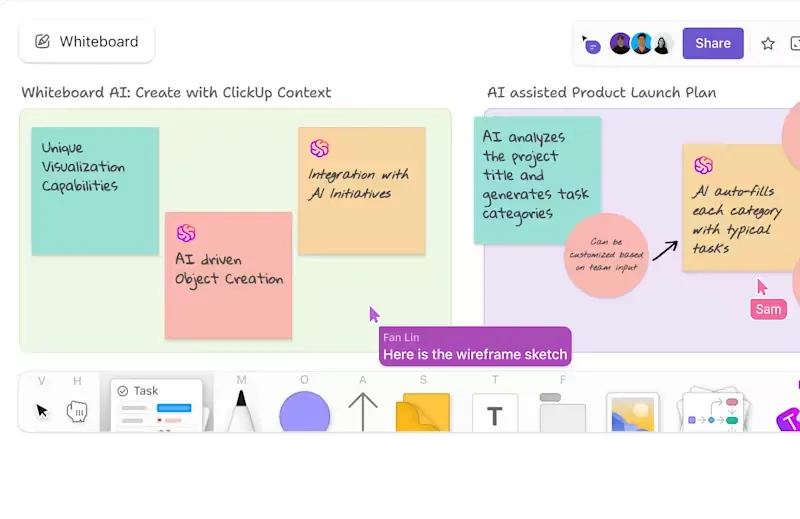
Med ClickUp Whiteboards kan teamen brainstorma idéer visuellt, kartlägga arbetsflöden, skissa wireframes och organisera uppgifter i ett gemensamt utrymme. Dra, släpp, koppla ihop och upprepa – inga post-it-lappar som försvinner med tiden.
Planerar du ett tvärfunktionellt projekt och vill inte börja från noll? Använd ClickUps whiteboardmall för kommunikationsplan för att kartlägga kommunikationskanaler, roller och arbetsflöden utan det vanliga kaoset med ”Vänta – vem gör vad nu igen?”
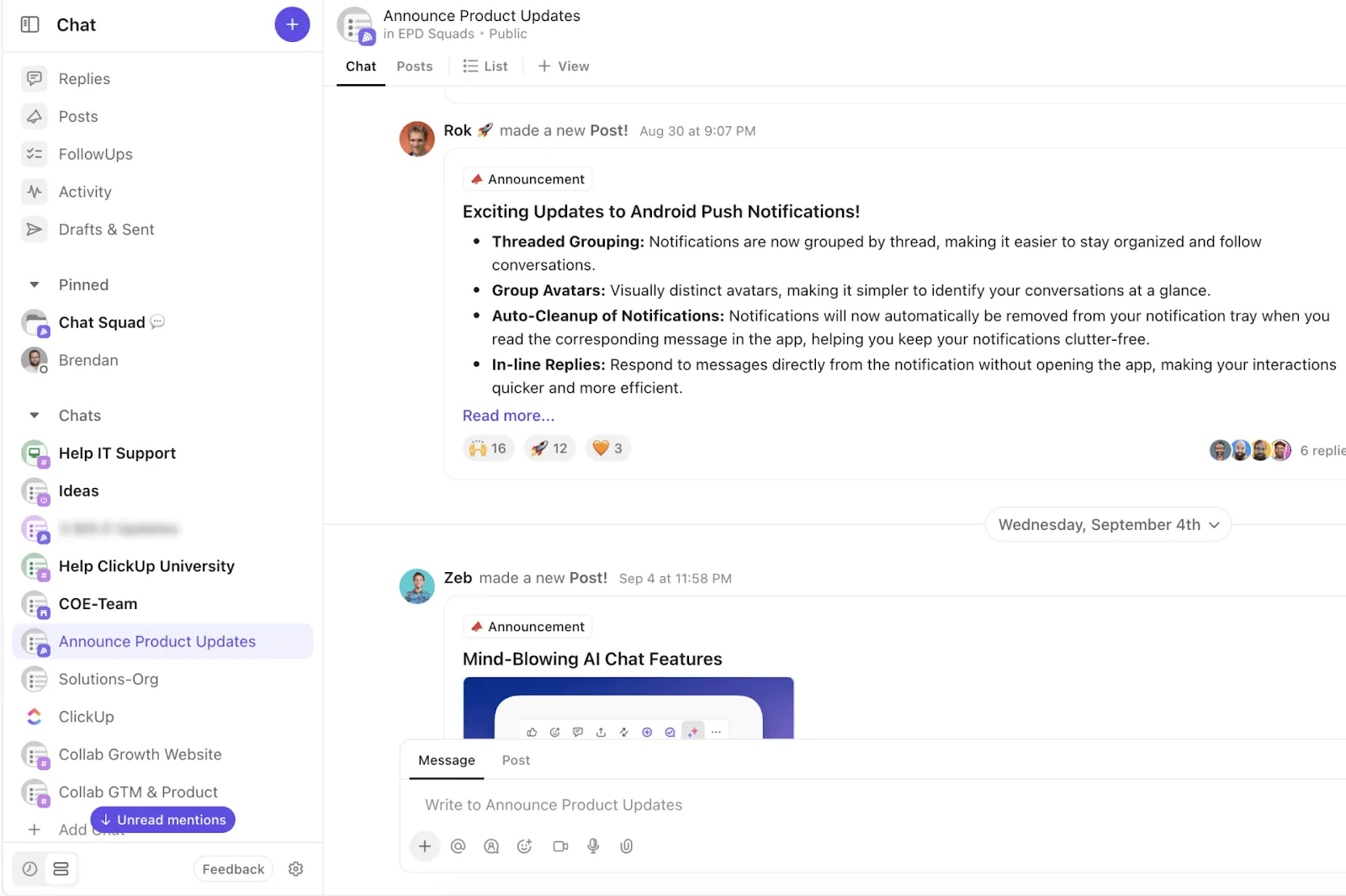
Brainstorming är roligt, men det är i asynkrona konversationer som ClickUp verkligen glänser. Den inbyggda ClickUp-chatten låter teammedlemmar ställa frågor, dela uppdateringar, ringa röst- eller videosamtal eller påminna varandra om deadlines – allt utan att behöva hoppa mellan olika appar. Och om ett meddelande eller en kommentar behöver följas upp kan du enkelt omvandla det till en åtgärd med ClickUp Tasks.
Intuitiva funktioner för uppgiftshantering gör att du kan länka relevanta filer till specifika projektposter, tilldela åtgärder, lägga till bevakare för att följa uppgifternas framsteg och skapa vyer som Gantt-diagram, Kanban-tavlor och kalendrar.
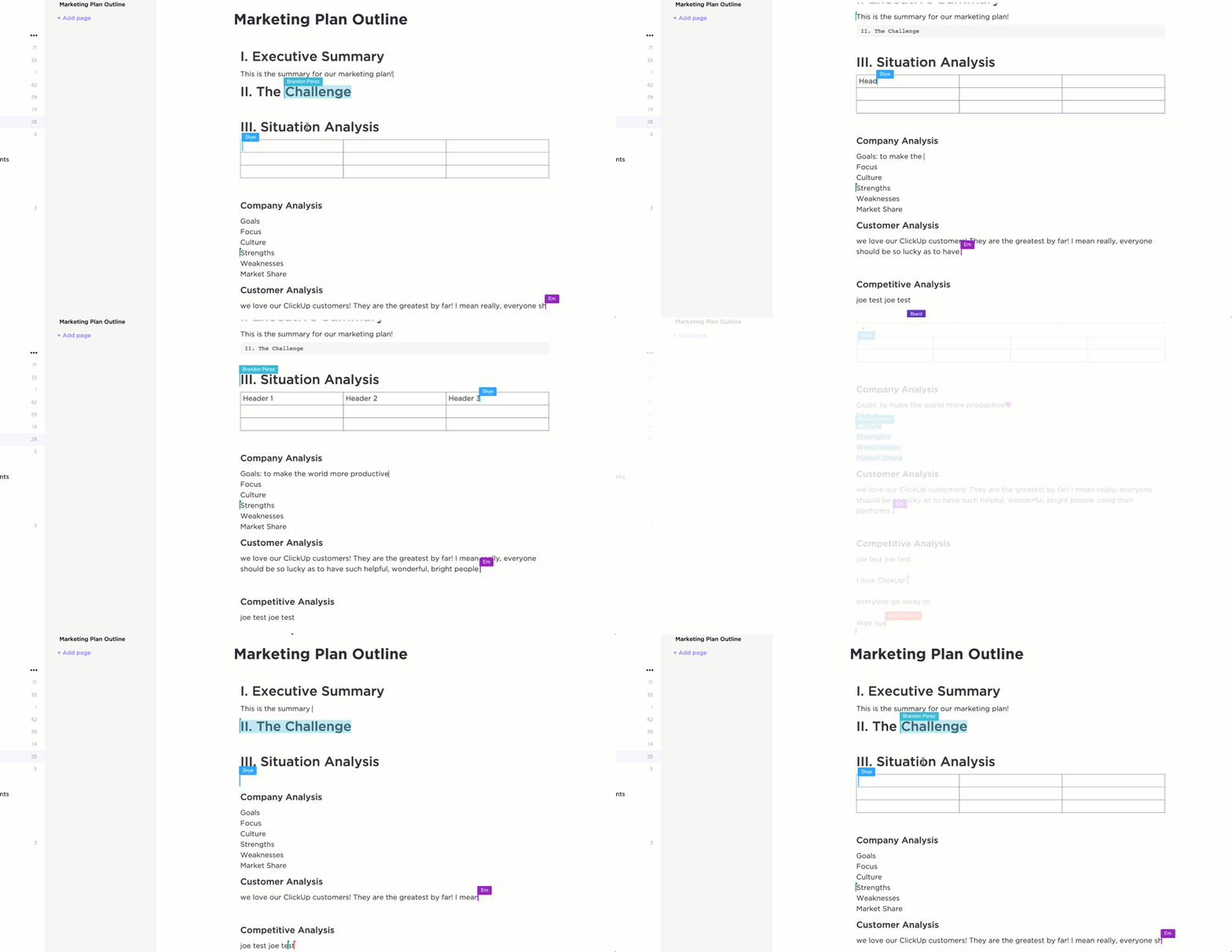
Team som arbetar på distans kan också använda ClickUp Docs för informationsinsamling och samarbete i realtid kring dokument, på samma sätt som i Google Docs. Koppla dem till uppgifter, tilldela personer och håll allt samman.
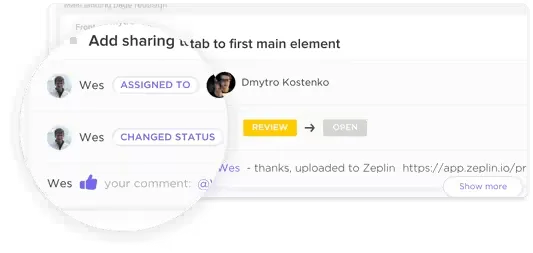
ClickUp ser också till att tvärfunktionella team inte trampar varandra på tårna under samarbetet. Med ClickUp Collaboration Detection får du ett meddelande när en teammedlem visar eller redigerar samma innehåll, vilket förhindrar missförstånd eller dubbelarbete.
Behöver du förklara något som är för komplicerat för att beskriva med ord? Med ClickUp Clips kan du spela in en skärmgenomgång – praktiskt när en UX-designer vill visa upp ett flöde eller en utvecklare vill förklara varför inloggningsknappen försvann igen.
Detta är perfekt för asynkrona team som samarbetar över olika tidszoner. Skärminspelningar möjliggör tydlig videobaserad kommunikation, vilket minskar missförstånd och ger visuella förklaringar av komplexa uppgifter eller arbetsflöden.
ClickUps AI-assistent, ClickUp Brain, är det ultimata AI-samarbetsverktyget för team. Behöver du en uppdatering om en uppgift eller en lägesrapport? Be Brain skicka en. Är du tillbaka på jobbet efter en paus och behöver komma ikapp? Be Brain sammanfatta långa chattkonversationer så att du är helt uppdaterad.
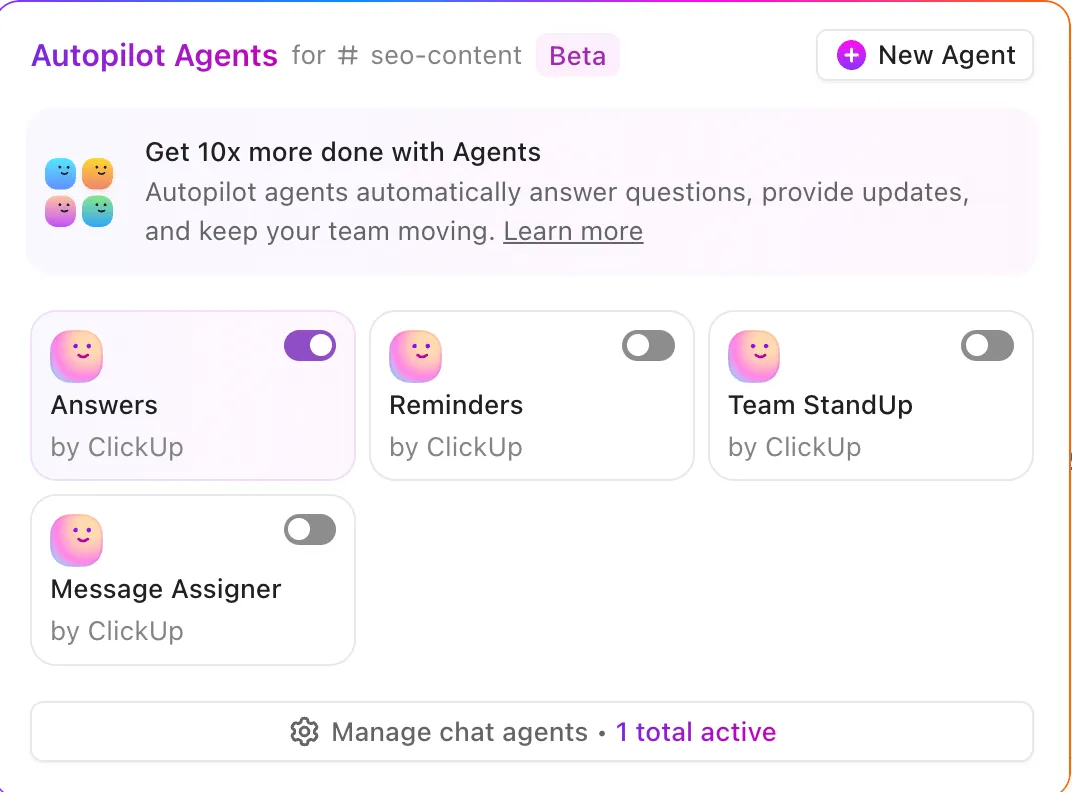
Och det är inte allt. Med förkonfigurerade och anpassade AI-agenter i ClickUp kan du ställa in autonoma agenter som kan göra allt från att skicka uppdateringar till att svara på frågor från teamet.
Och för ett mer strukturerat tillvägagångssätt ger ClickUps mall för teamkommunikation och mötesmatris tydlighet kring återkommande möten, roller och ansvarsområden. Lägg till incheckningar, tilldela uppföljningar och håll allt uppdaterat i realtid.
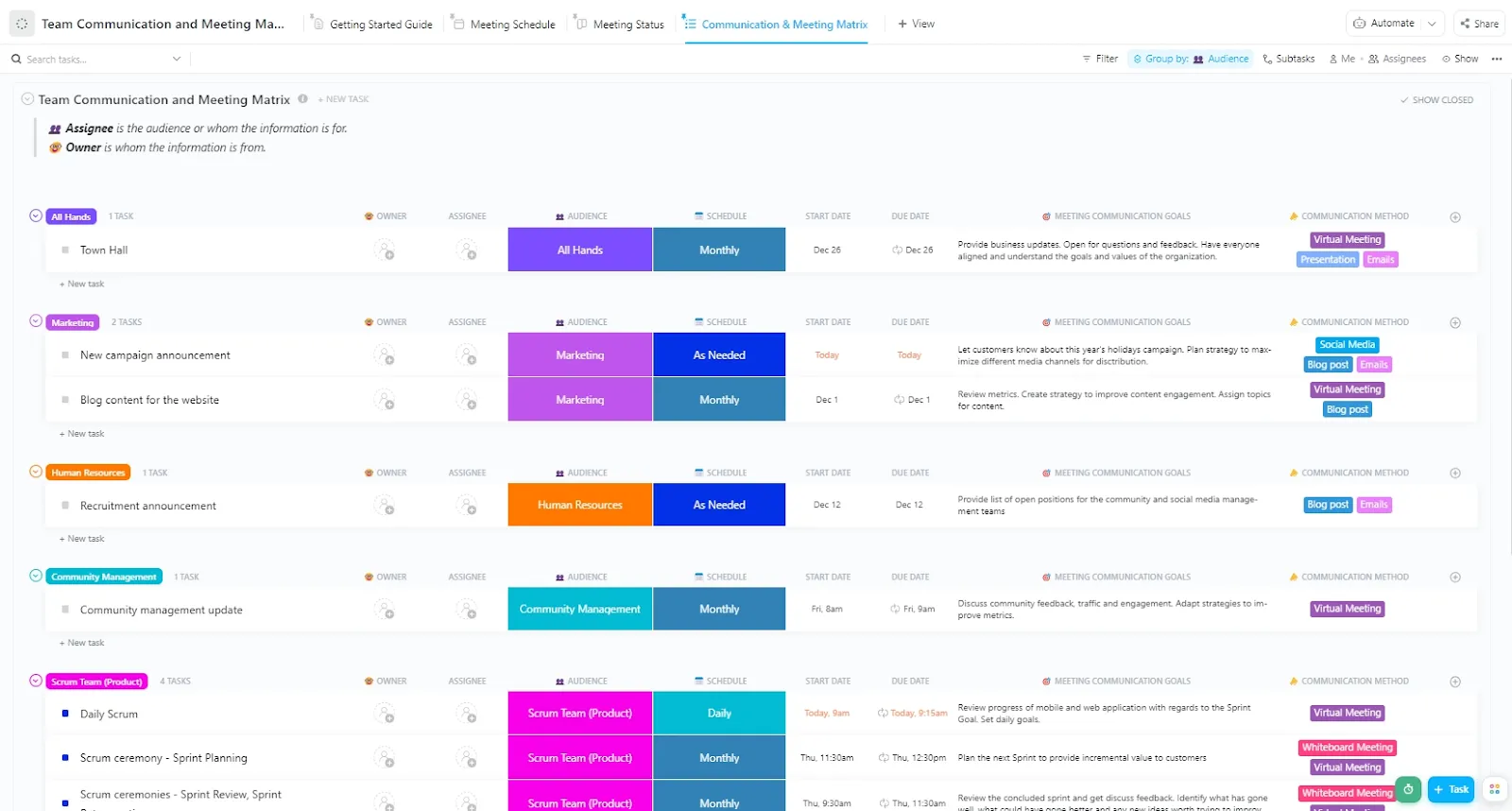
Här är vad du kan göra med den här mallen för kommunikationsplan:
- Ställ in återkommande avstämningar och synkronisera dem med dina projektplaner för att hålla dig till tidsplanen
- Skapa tydliga regler för interna diskussioner så att ditt team kan fatta snabbare och bättre beslut
- Följ upp mötesresultat, tilldela uppföljningar och se till att alla tar ansvar med uppdateringar i realtid
ClickUps bästa funktioner
- Skapa och tilldela uppgifter till relevanta teammedlemmar med ClickUp Assign Comments
- Följ teamets produktivitet med hjälp av instrumentpaneler och rapporteringsverktyg samtidigt som du samordnar målen mellan avdelningarna
- Justera inställningarna för aviseringar för att styra när och hur Task Watchers får uppdateringar
- Definiera uppgiftsberoenden genom att länka relaterade uppgifter för att spåra hur en uppgift påverkar en annan
- Hantera komplexa projekt med funktioner som milstolpar, arbetsbelastningsöversikter och agila metoder
- Kommentera med @mentions och meddela specifika teammedlemmar om viktiga uppdateringar
- Utnyttja integrationer med över 1 000 verktyg (t.ex. Teams, Salesforce, Google Drive) för att centralisera verksamheten i en säker miljö
Begränsningar i ClickUp
- Det finns en inlärningskurva med ClickUp (du kan använda ClickUp University för att lära dig hur man använder det)
Priser för ClickUp
Betyg och recensioner för ClickUp
- G2: 4,7/5 (över 10 200 recensioner)
- Capterra: 4,6/5 (över 4 400 recensioner)
Vad säger verkliga användare om ClickUp?
Sid Babla, koordinator för välbefinnandeprogrammet vid Dartmouth College – Student Wellness Center, recenserar ClickUp:
ClickUp har minskat behovet av e-postkommunikation och effektiviserat samarbetet för vårt team för innehållsskapande. Vi kan nu gå från idéutveckling/brainstorming till det första utkastet upp till 2–3 gånger snabbare.
ClickUp har minskat behovet av e-postkommunikation och effektiviserat samarbetet för vårt team för innehållsskapande. Vi kan nu gå från idéutveckling/brainstorming till det första utkastet upp till 2–3 gånger snabbare.
🧠 Rolig fakta: 72 % av kunskapsarbetarna kommunicerar asynkront.
2. Slack (Bäst för meddelanden i realtid)
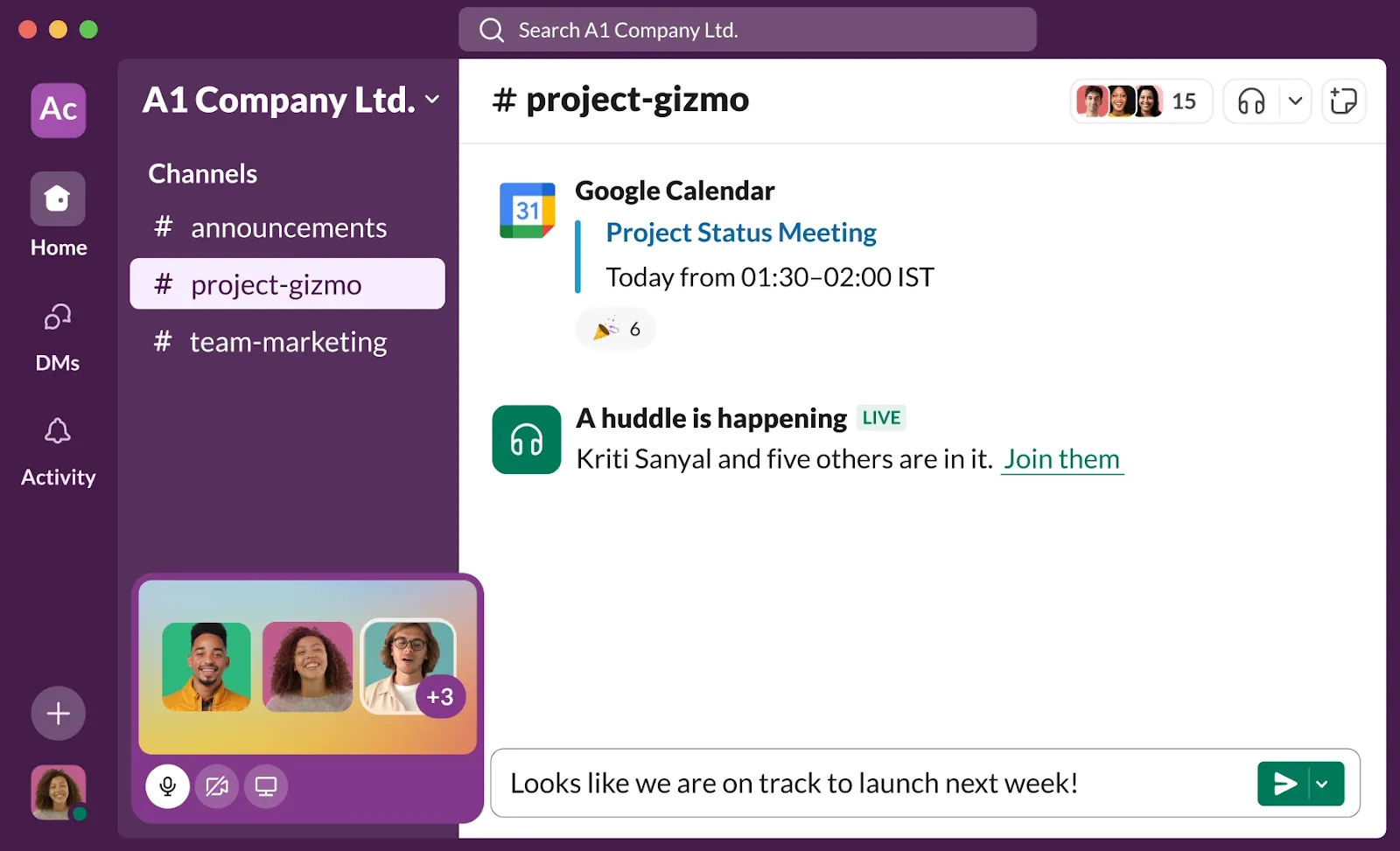
Slack är ett av de mer välkända verktygen för samarbete inom företag och är utformat för snabb kommunikation i realtid – inga fler ändlösa e-posttrådar. Med kanaler för organiserade chattar och direktmeddelanden för en-till-en-kommunikation förblir allt sökbart och lätt att spåra.
Behöver du snabbt kolla läget? Med Slack Huddles kan du hoppa in i en röstchatt eller dela din skärm. Du kan också schemalägga meddelanden, vilket är praktiskt när ditt team är utspritt över olika tidszoner. Offentliga eller privata kanaler ger dig flexibilitet beroende på vad som ska hållas internt eller vara öppet för alla.
Slacks bästa funktioner
- Få tillgång till dagliga sammanfattningar och översikter av olika Slack-kanaler med AI
- Dela filer med externa användare och chatta säkert med Slack Connect
- Använd Slack Atlas, det inbyggda verktyget för teamkataloger, för att få en närmare titt på hela din organisation
Slacks begränsningar
- Det kan vara svårt att behålla kodernas formatering när de delas med andra
- Överflöd av aviseringar kan göra arbetet kaotiskt
Priser för Slack
- Gratis
- Pro: 8,75 $/månad per användare
- Business+: 15 $/månad per användare
- Enterprise Grid: Anpassad prissättning
- Slack AI finns som ett betalt tillägg i alla betalda abonnemang
Betyg och recensioner för Slack
- G2: 4,5/5 (över 34 000 recensioner)
- Capterra: 4,7/5 (över 23 000 recensioner)
Vad säger verkliga användare om Slack?
En recension på Capterra säger:
Det är en mycket bra app för företagskommunikation och viktiga informationsmeddelanden till medarbetarna, som de enkelt kan komma åt. Säkerhetsfunktionerna är lite svaga för att vara en meddelandeapp.
Det är en mycket bra app för företagskommunikation och viktiga informationsmeddelanden till medarbetarna, som de enkelt kan komma åt. Säkerhetsfunktionerna är lite svaga för att vara en meddelandeapp.
3. Microsoft Teams (Bäst för Microsoft-användare)
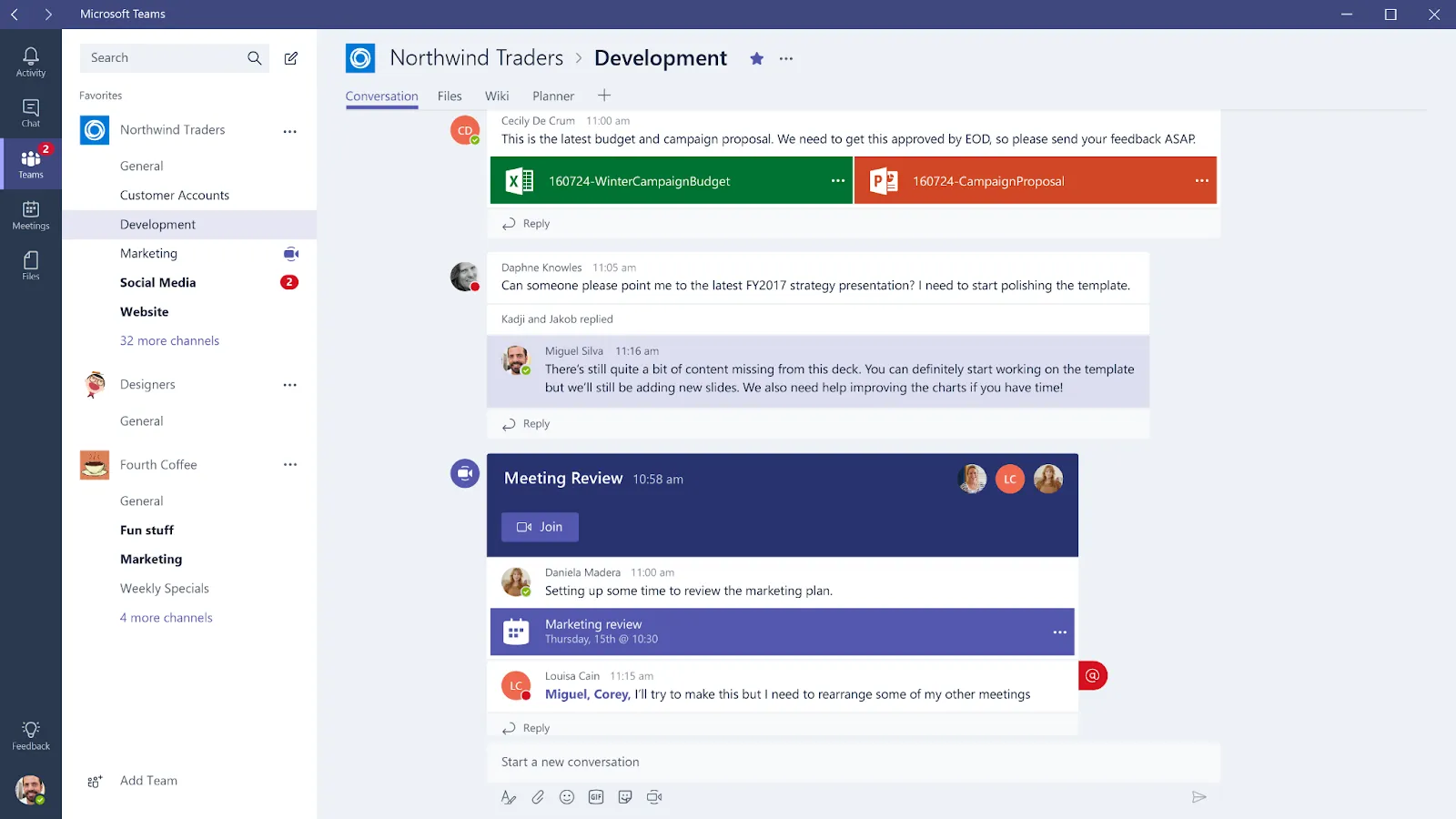
Vissa säger att Microsoft är pionjären inom verktyg för samarbete i företag. MS Teams är en del av den större Microsoft-plattformen och integrerar snabbmeddelanden, fildelning, videokonferenser och AI i en enda plattform.
Dess chatt- och kanalbaserade meddelandefunktioner håller konversationerna organiserade. Teams Meetings möjliggör även högkvalitativa videosamtal med funktioner som dämpning av bakgrundsljud och transkription i realtid.
De bästa funktionerna i Microsoft Teams
- Förbättra dina meddelanden med automatiserade AI-förslag
- Få tillgång till kortfattade sammanfattningar av långa inspelningar för att hålla dig informerad
- Spara filer i MS Teams och dela dem i chattar, möten och Teams-kanaler
Begränsningar i Microsoft Teams
- Webb- och appversionen erbjuder olika funktioner, vilket ofta förvirrar användarna
- Det kan förekomma stabilitets- och inloggningsproblem på macOS och iOS
Priser för Microsoft Teams
- Gratis
- Microsoft Teams Essentials: 4 USD/månad per användare, faktureras årligen
- Microsoft Teams Enterprise: 5,25 USD/månad per användare, faktureras årligen
- Microsoft 365 Business Basic: 6 USD/månad per användare, faktureras årligen
- Microsoft 365 Business Standard: 12,50 USD/månad per användare, faktureras årligen
- Microsoft 365 Business Premium: 22 USD/månad per användare, faktureras årligen
Betyg och recensioner för Microsoft Teams
- G2: 4,4/5 (över 16 000 recensioner)
- Capterra: 4,5/5 (över 10 000 recensioner)
📮ClickUp Insight: 83 % av kunskapsarbetarna förlitar sig främst på e-post och chatt för teamkommunikation. Men nästan 60 % av deras arbetsdag går åt till att växla mellan dessa verktyg och söka efter information.
Med en allt-i-ett-app för arbetet som ClickUp samlas din projektledning, dina meddelanden, e-post och chattar på ett och samma ställe! Det är dags att centralisera och sätta fart!
4. Asana (Bäst för tvärfunktionell projektuppföljning)
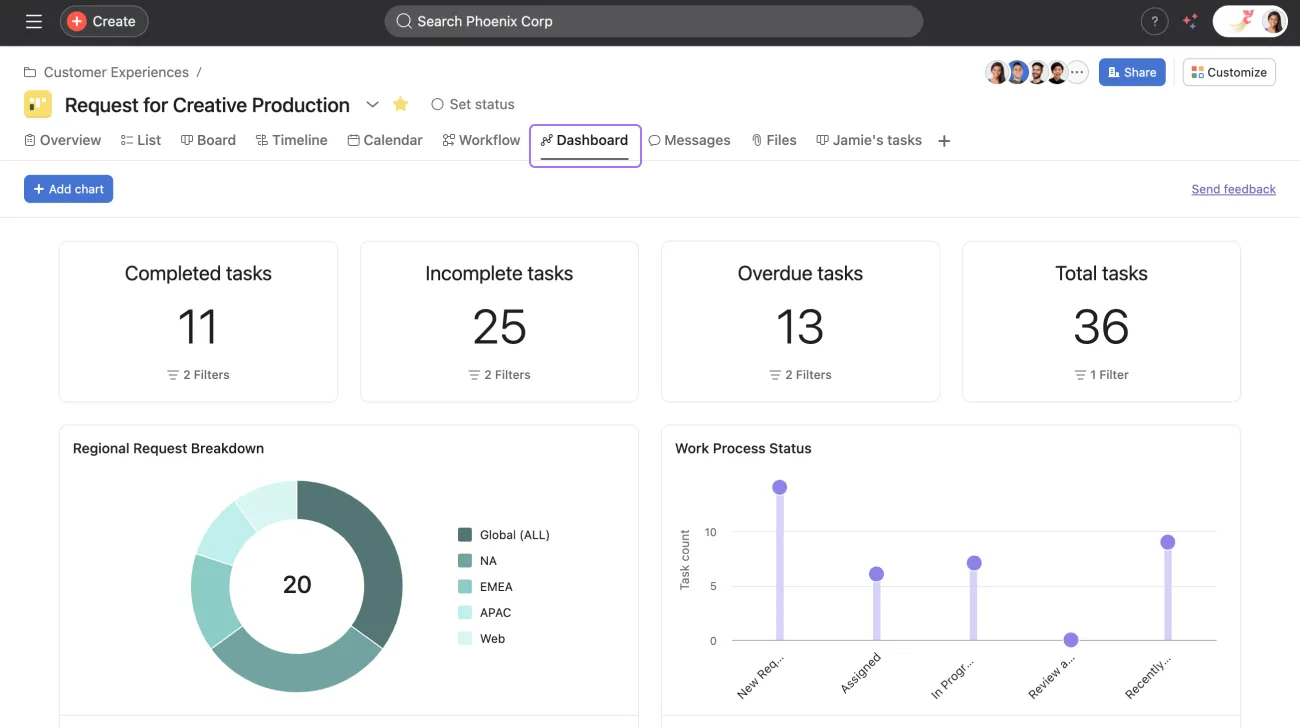
Asana hjälper olika team att följa projektets tidsplaner med delade projektutrymmen. Varje uppgift och projekt har en inbyggd kommentarsektion för att minska antalet e-postmeddelanden och möten.
Team kan också använda färdiga mallar för kunskapsbaser eller anpassade arbetsflöden som är skräddarsydda för specifika projektbehov.
Asanas bästa funktioner
- Håll koll på flera projekt med Portfolios och se snabbt uppgifternas status för att se vem som ligger i fas och vem som behöver hjälp
- Använd funktionen Workload för att balansera teamets kapacitet och förebygga flaskhalsar
- Få en överblick över projektets framsteg med anpassade instrumentpaneler
Asanas begränsningar
- Att hämta historiska data om din organisation kan vara tidskrävande och förvirrande
- Information från en överordnad uppgift överförs kanske inte alltid till en underordnad uppgift
Asanas priser
- Privat: Gratis för alltid
- Startpaket: 13,49 $/månad per användare
- Avancerat: 30,49 $/månad per användare
- Företag: Anpassad prissättning
- Enterprise+: Anpassad prissättning
Betyg och recensioner för Asana
- G2: 4,4/5 (över 11 600 recensioner)
- Capterra: 4,5/5 (över 13 400 recensioner)
5. Trello (Bäst för agil uppgiftshantering)
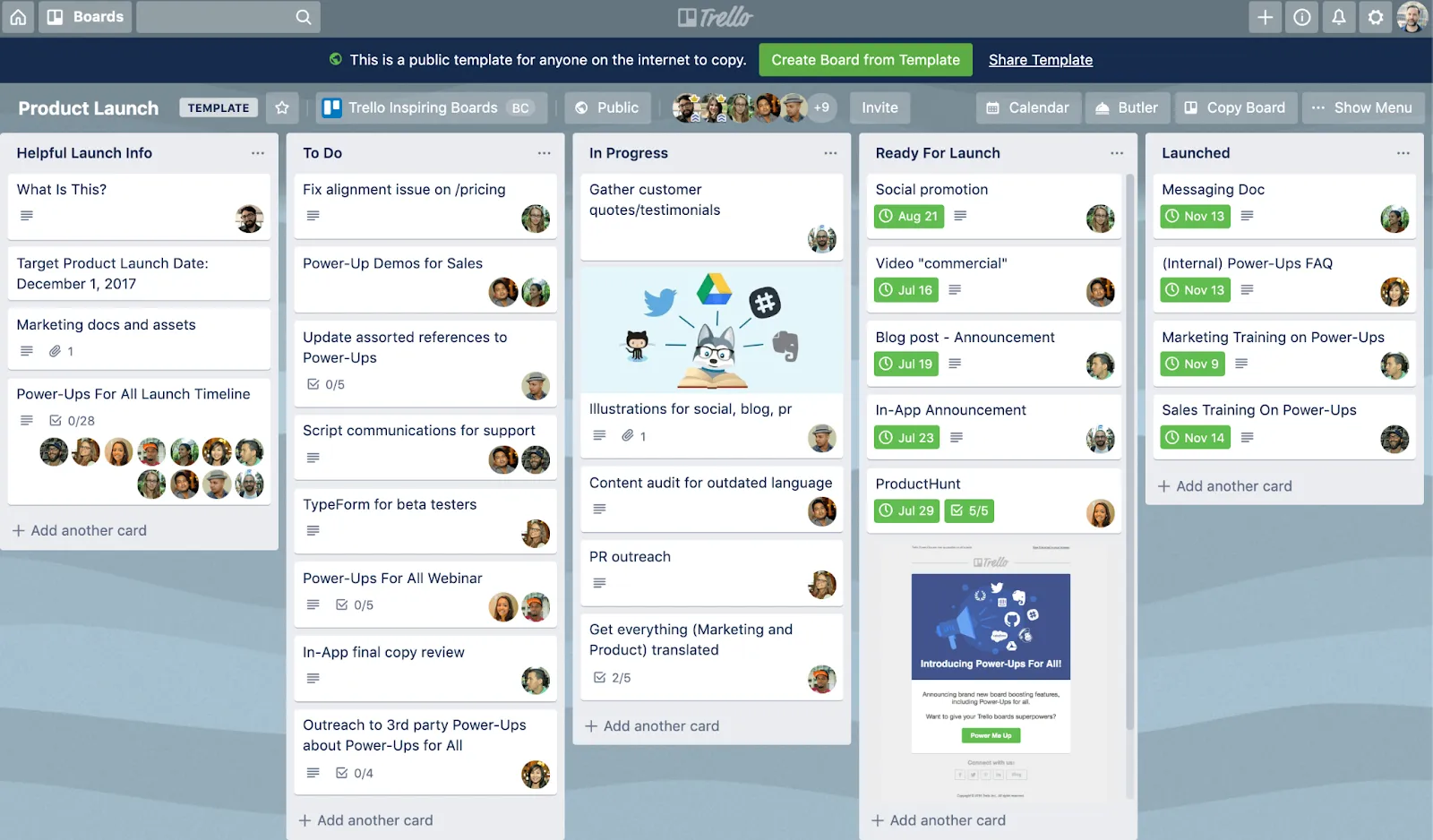
Tack vare sin enkla och flexibla layout är Trello ett populärt val för team som använder Agile-metoden. Verktyget bygger på Kanban-tavlor och hjälper team att dela upp projekt i tydliga, hanterbara uppgifter. Du kan organisera arbetet i listor och kort, tilldela ansvar och ange deadlines utan att det blir rörigt.
För ytterligare funktionalitet låter Trellos Power-Ups dig ansluta till verktyg som Slack, Google Drive och Jira – vilket gör det enklare att hålla allt synkroniserat utan att behöva växla mellan flikar hela dagen.
Trellos bästa funktioner
- Få tydlig överblick över projektets tidsplaner med Trellos kalender- och tidslinjevyer
- Minska spridda konversationer med kommentarer, @-nämningar och bilagor till kort
- Använd automatiseringar med Butler för att eliminera repetitiva uppgifter, ställa in automatiserade regler och utlösa åtgärder
Trellos begränsningar
- Avsaknaden av alternativ som Gantt- eller listvyer kan vara begränsande för större projektledning
- Det saknar tidsregistrering för projektberäkningar och har begränsade rapporterings- och analysfunktioner.
Priser för Trello
- Gratis (upp till 10 medarbetare)
- Standard: 6 $/månad per användare
- Premium: 12,50 $/månad per användare
- Företag: 210 $/år per användare
Betyg och recensioner för Trello
- G2: 4,4/5 (över 13 600 recensioner)
- Capterra: 4,5/5 (över 23 500 recensioner)
Vad säger verkliga användare om Trello?
En G2-recension lyder:
Även om Trello utmärker sig genom sin enkelhet kan det kännas begränsat vid hantering av mer komplexa projekt. Funktioner som detaljerad rapportering, tidrapportering och analys saknas eller kräver integrationer från tredje part. Det skulle också vara till hjälp att ha bättre uppgiftsberoenden eller Gantt-diagramfunktioner inbyggda.
Även om Trello utmärker sig genom sin enkelhet kan det kännas begränsat vid hantering av mer komplexa projekt. Funktioner som detaljerad rapportering, tidrapportering och analys saknas eller kräver integrationer från tredje part. Det skulle också vara till hjälp att ha bättre uppgiftsberoenden eller Gantt-diagramfunktioner inbyggda.
👀 Visste du att: 85 % av cheferna anser att deras interna kommunikation är tillräckligt hjälpsam, relevant och kontextuell för att teamen ska kunna utföra sina uppgifter. Men endast 45 % av de anställda håller med.
6. Dropbox Business (Bäst för säker fillagring)
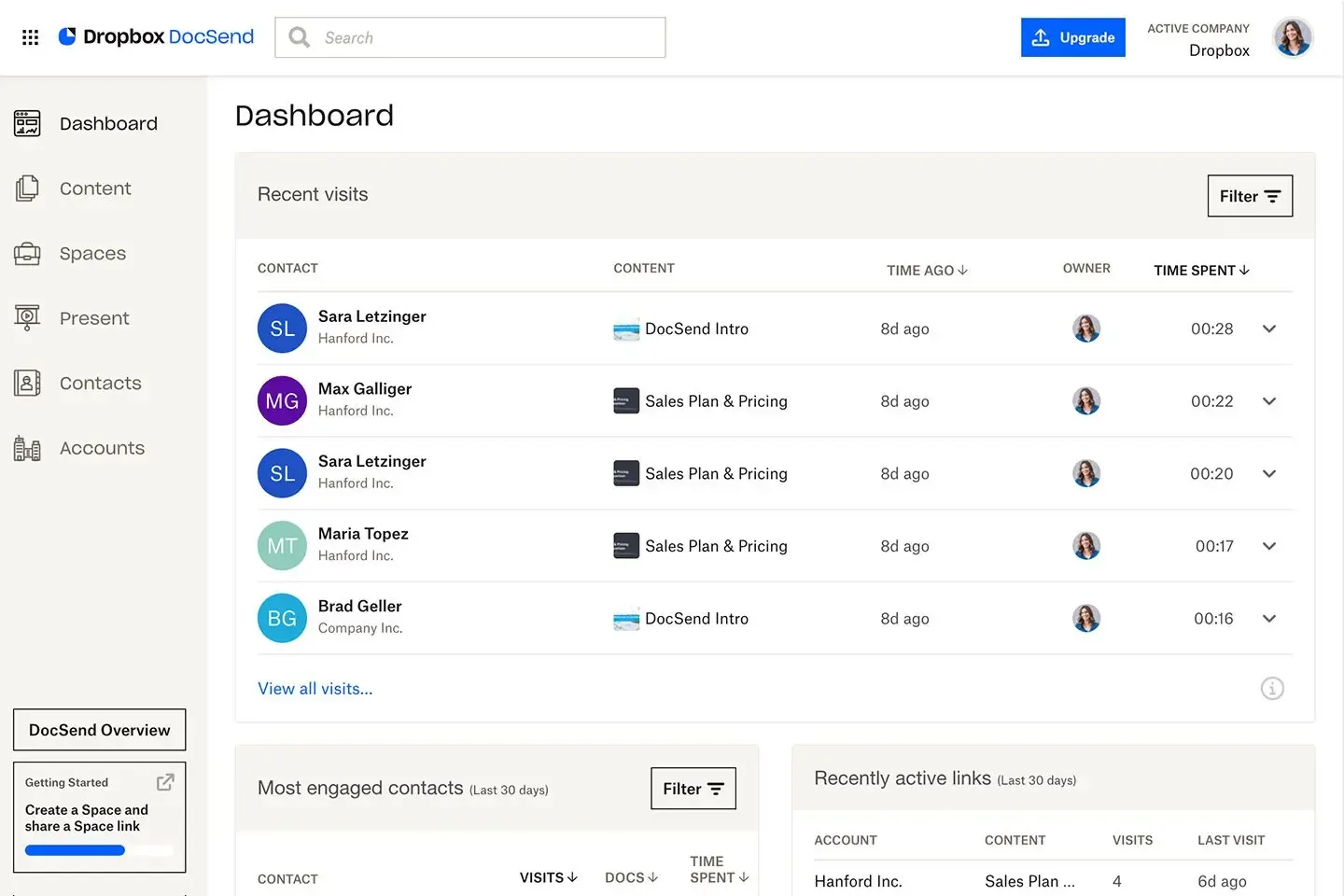
Förutom att fungera som en centraliserad programvara för dokumentsamarbete möjliggör Dropbox Business delning och redigering av dokument i realtid. Detta möjliggörs genom integrationer med Microsoft Office Online och Google Workspace-verktyg som Docs, Sheets och Slides.
Team kan lägga till kommentarer, tilldela uppgifter och bädda in bilder eller videor i Dropbox Paper, ett gemensamt utrymme.
De bästa funktionerna i Dropbox Business
- Samla in filer från teammedlemmar eller externa intressenter utan att ge dem direkt åtkomst till dina mappar
- Spela in och dela videomeddelanden och skärmdumpar för att kommunicera idéer
- Hantera godkännanden och kontraktsundertecknande direkt i Dropbox med hjälp av e-signaturer med Dropbox Sign
Begränsningar för Dropbox Business
- Det tar tid att ladda större filer och orsakar fördröjningar i synkroniseringen
- Lagringsbegränsningarna är strängare för större projekt
Priser för Dropbox Business
- Essentials: 19,99 $/månad per användare
- Företag: 18 $/månad per användare
- Business Plus: 30 $/månad per användare
- Företag: Anpassad prissättning
Betyg och recensioner för Dropbox Business
- G2: 4,4/5 (över 28 500 recensioner)
- Capterra: 4,5/5 (över 21 700 recensioner)
7. Miro (Bäst för visuellt samarbete och distansworkshops)
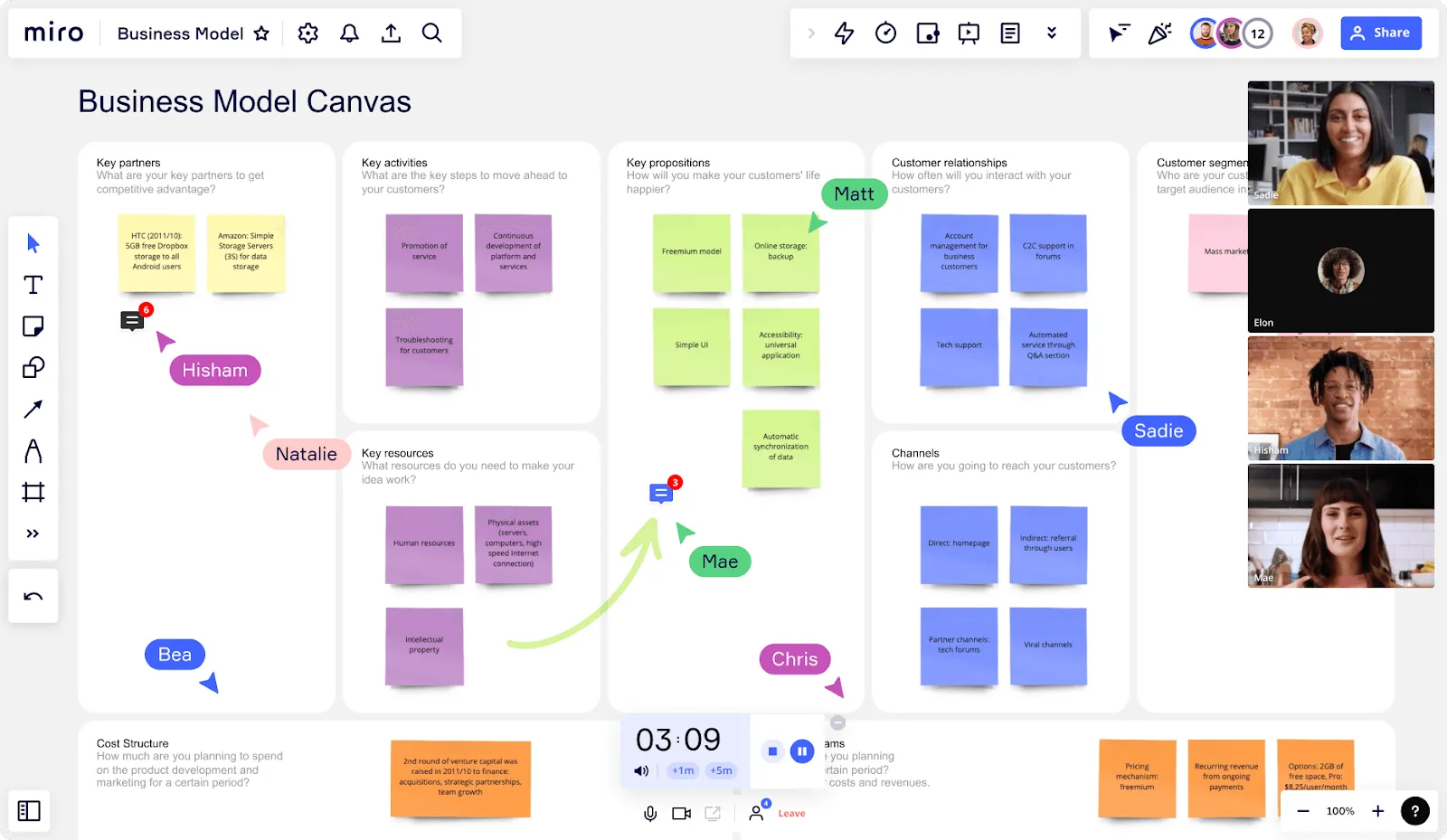
Med Miros AI-drivna intelligenta arbetsyta och interaktiva verktyg kan team brainstorma, planera och genomföra projekt i distribuerade miljöer.
Dess obegränsade whiteboards gör det möjligt för team att skapa tankekartor, flödesscheman och Kanban-tavlor för projekt som spänner över flera avdelningar. Intelligenta widgets gör dessa tavlor mer interaktiva genom att användarna kan skapa avatarer för deltagarna och dra dem runt på arbetsytan.
Miros bästa funktioner
- Organisera projekt med utrymmen där du kan gruppera relaterade tavlor för enkel åtkomst
- Håll fokus med lägen för uppgifter som diagramskapande och mind mapping
- Använd AI-assistenter, virtuella assistenter som är utbildade i agilitet och produktledning, för extra stöd
Miros begränsningar
- Det kan vara svårt att redigera bilder när arbetet är klart
- Du har inte möjlighet att uppdatera bildlänkar
Priser för Miro
- Gratis
- Startpaket: 8 $/månad per användare
- Företag: 16 $/månad per användare
- Företag: Anpassad prissättning
Betyg och recensioner för Miro
- G2: 4,7/5 (över 7 900 recensioner)
- Capterra: 4,7/5 (över 1 600 recensioner)
Vad säger verkliga användare om Miro?
I en recension på Capterra står det:
Sammantaget har Miro varit till stor hjälp när det gäller att skapa mallar för landningssidor samt att skissa upp vår övergripande struktur för hur vi vill att våra inbound-marknadsföringsflöden ska fungera […] Vissa designelement i Miro är inte särskilt anpassningsbara, till exempel val av typsnitt eller justering av formernas kantradie.
Sammantaget har Miro varit till stor hjälp när det gäller att skapa mallar för landningssidor samt att skissa upp vår övergripande struktur för hur vi vill att våra inbound-marknadsföringsflöden ska fungera […] Vissa designelement i Miro är inte särskilt anpassningsbara, till exempel val av typsnitt eller justering av formernas kantradie.
8. Jira (Bäst för mjukvaruutvecklingsteam)
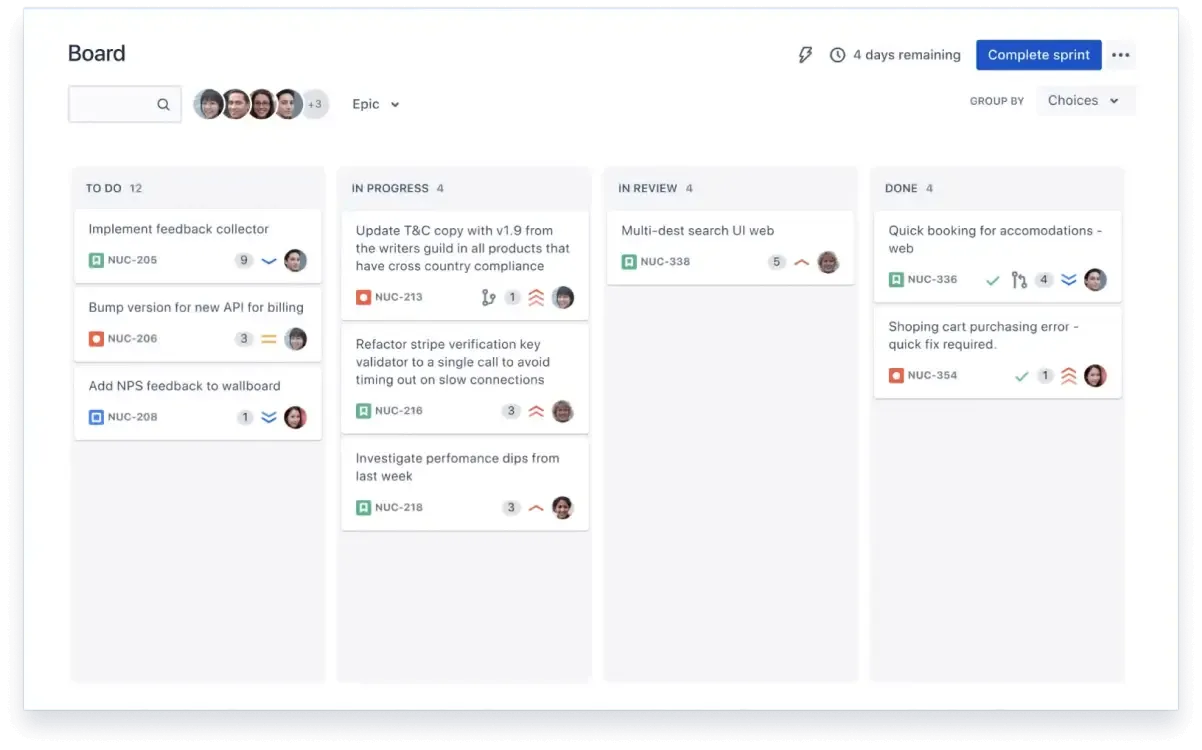
Jira är ett projektledningsverktyg för mjukvaruutvecklingsteam som använder agila metoder. Det hjälper till att hantera sprints, buggar och backloggar med anpassningsbara arbetsflöden och ärendehantering för tydligare processer. Jiras främsta funktion är automatisering, vilket gör det möjligt för team att ställa in regler för automatisk tilldelning av uppgifter och utskick av uppdateringar.
Det erbjuder även färdiga mallar för Agile, DevOps och IT-tjänstehantering, vilket gör det enkelt att införa arbetsflöden utan att behöva börja från noll. Det är ett praktiskt sätt att se till att projekten flyter smidigt.
Jiras bästa funktioner
- Utnyttja BI-verktyg som Tableau och Power BI för avancerad analys
- Visualisera arbetsbelastningen med Jiras kalenderhantering för att undvika schemakonflikter
- Använd Scrum-tavlor, Kanban-tavlor och roadmaps för att följa upp uppgifter och prioritera backloggar
Jiras begränsningar
- Har en inlärningskurva för icke-tekniska användare
- Integrationer kan vara svåra att hantera utan IT-stöd
Priser för Jira
- Gratis för alltid
- Standard: 7,53 $/månad per användare
- Premium: 13,53 $/månad per användare
- Företag: Anpassad prissättning
Betyg och recensioner av Jira
- G2: 4,3/5 (över 6 300 recensioner)
- Capterra: 4,4/5 (över 15 200 recensioner)
9. Zoom (Bäst för videokonferenser)
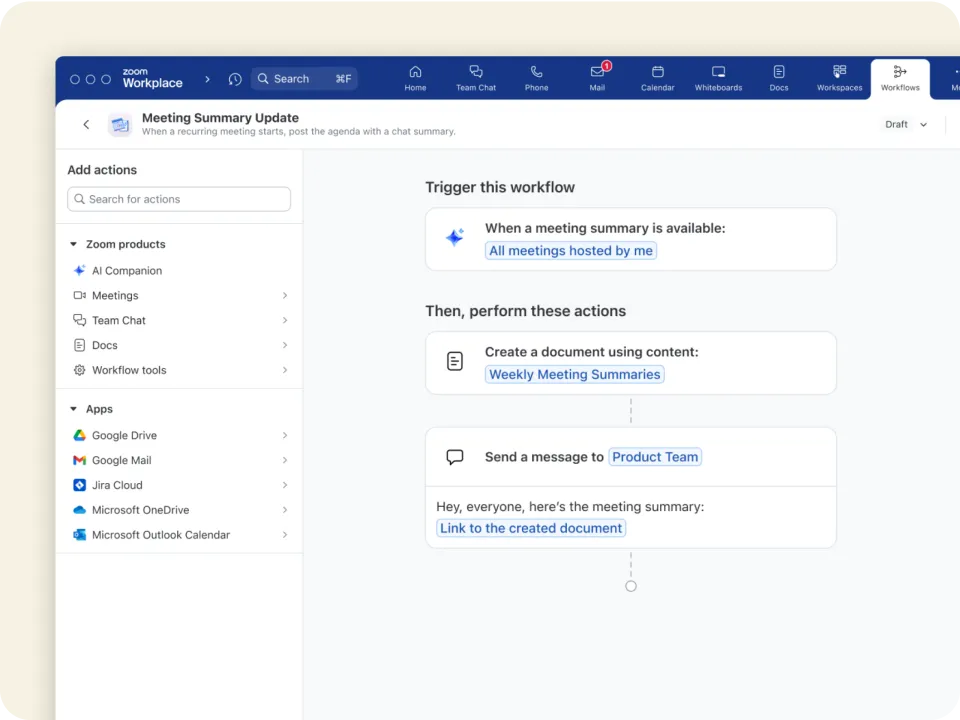
Zoom är fortfarande en av de mest populära och pålitliga plattformarna för videokonferenser och erbjuder en omfattande uppsättning funktioner som är skräddarsydda för företag, distansarbetande team och hybridarbetsplatser.
Det kan dela upp större mötesgrupper i grupprum för mindre, ämnesspecifika samtal i virtuella och hybridmiljöer. Dessa rum kan fördelas i förväg, vilket ger arrangörerna flexibilitet.
Det finns också Zoom Whiteboard, där distansanställda kan skissa idéer, planera strategier eller visuellt dokumentera diskussioner från möten.
Zooms bästa funktioner
- Genomför liveomröstningar för att mäta deltagarnas åsikter eller fatta snabba beslut
- Förmedla feedback i realtid utan att störa läsaren med emoji-reaktioner
- Anordna virtuella evenemang på företagsnivå med Zoom Webinars och Zoom Events
Begränsningar i Zoom
- Video och ljud kan ibland vara ur synk
- Funktioner som Docs, Clips Plus och Scheduler är endast tillgängliga som betalda tillägg
Priser för Zoom
- Basic: Gratis för alltid
- Pro: 15,99 $/månad per användare
- Företag: 21,99 $/månad per användare
Betyg och recensioner för Zoom
- G2: 4,6/5 (över 55 600 recensioner)
- Capterra: 4,6/5 (över 14 300 recensioner)
Vad säger verkliga användare om Zoom?
En recension på Capterra säger:
Jag gillar hur produkten effektiviserar teamkommunikationen och till och med samarbetet. Den har förbättrat teamets produktivitet avsevärt.
Jag gillar hur produkten effektiviserar teamkommunikationen och till och med samarbetet. Den har förbättrat teamets produktivitet avsevärt.
10. Wrike (Bäst för resurshantering)
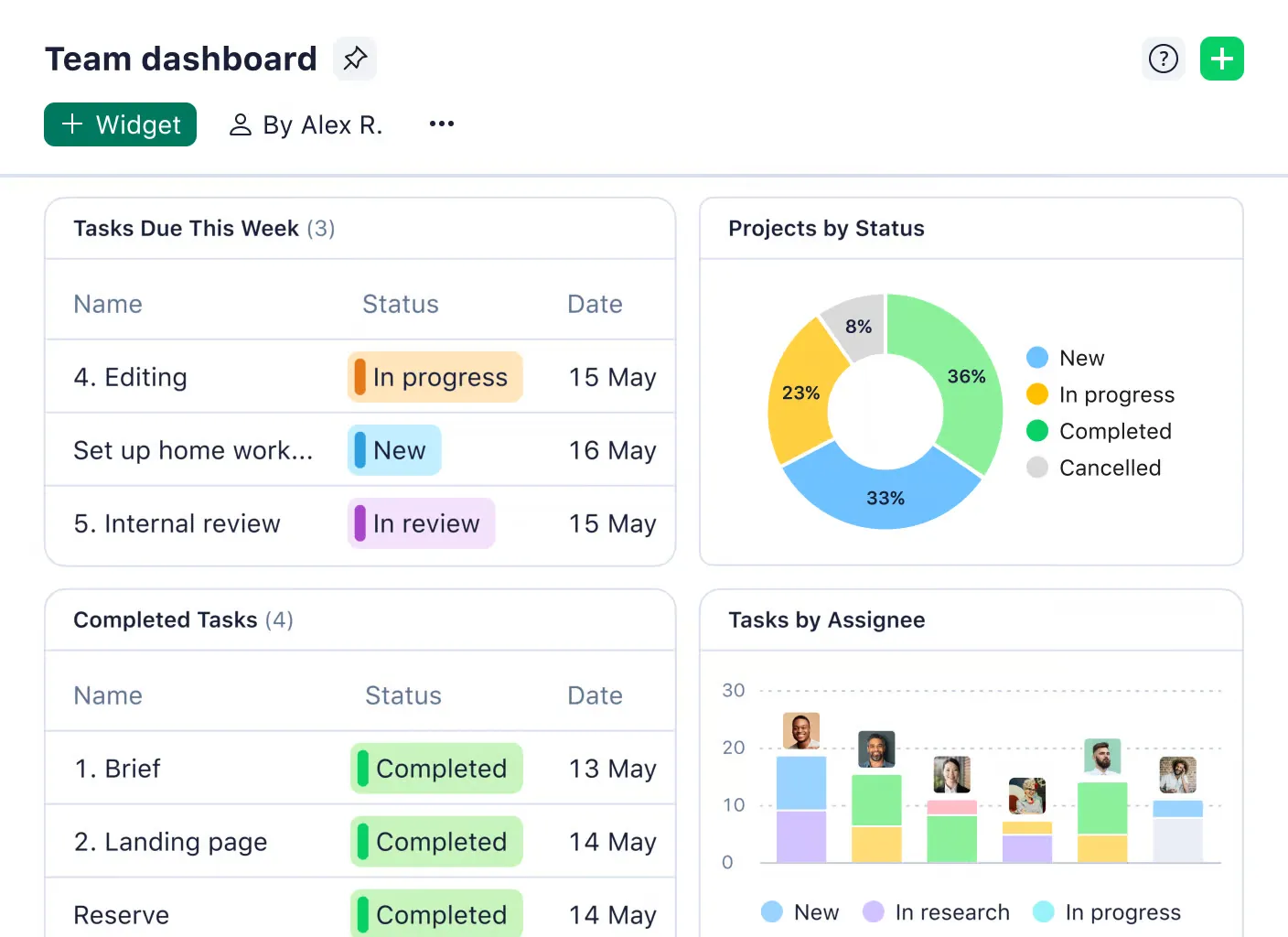
Har du någonsin haft svårt att hålla reda på vem som arbetar med vad – eller vilken version av en fil som är den senaste? Wrike kan hjälpa till med det. Med funktionen Proofing and Approvals kan teamen lämna direktkommentarer på bilder, videor och PDF-filer, så att feedbacken blir tydlig och konkret.
Med inbyggd versionshantering arbetar du alltid med rätt fil – du slipper leta igenom e-postkedjor.
Wrike är också praktiskt för resurshantering. Det ger projektledare en realtidsöversikt över teamets tillgänglighet och arbetsbelastning, vilket hjälper till att undvika utbrändhet och flaskhalsar.
Wrikes bästa funktioner
- Skapa mötesdagordningar och projektplaner med Wrike AI
- Växla mellan två versioner av en fil med Wrikes jämförelseläge
- Spåra varje enskild förändring i ditt projekt med Stream View
- Prognosera behov, testa olika scheman och håll projekten på rätt spår med Resource Planner.
Skriv begränsningar
- Formulärsvaren kopplas inte till relevanta projekt
- Saknar verktyg för online-möten och chatt
Priser för Wrike
- Gratis
- Team: 10 $/månad per användare
- Företag: 25 $/månad per användare
- Företag: Anpassad prissättning
- Pinnacle: Anpassad prissättning
Wrike-betyg och recensioner
- G2: 4,2/5 (över 4 300 recensioner)
- Capterra: 4,4/5 (över 2 800 recensioner)
👀 Visste du att: 75 % av distansarbetare tillbringar upp till 10 timmar av sin arbetsvecka i möten. Det är en hel dag som går förlorad.
11. Notion (Bäst för asynkron textbaserad samverkan)
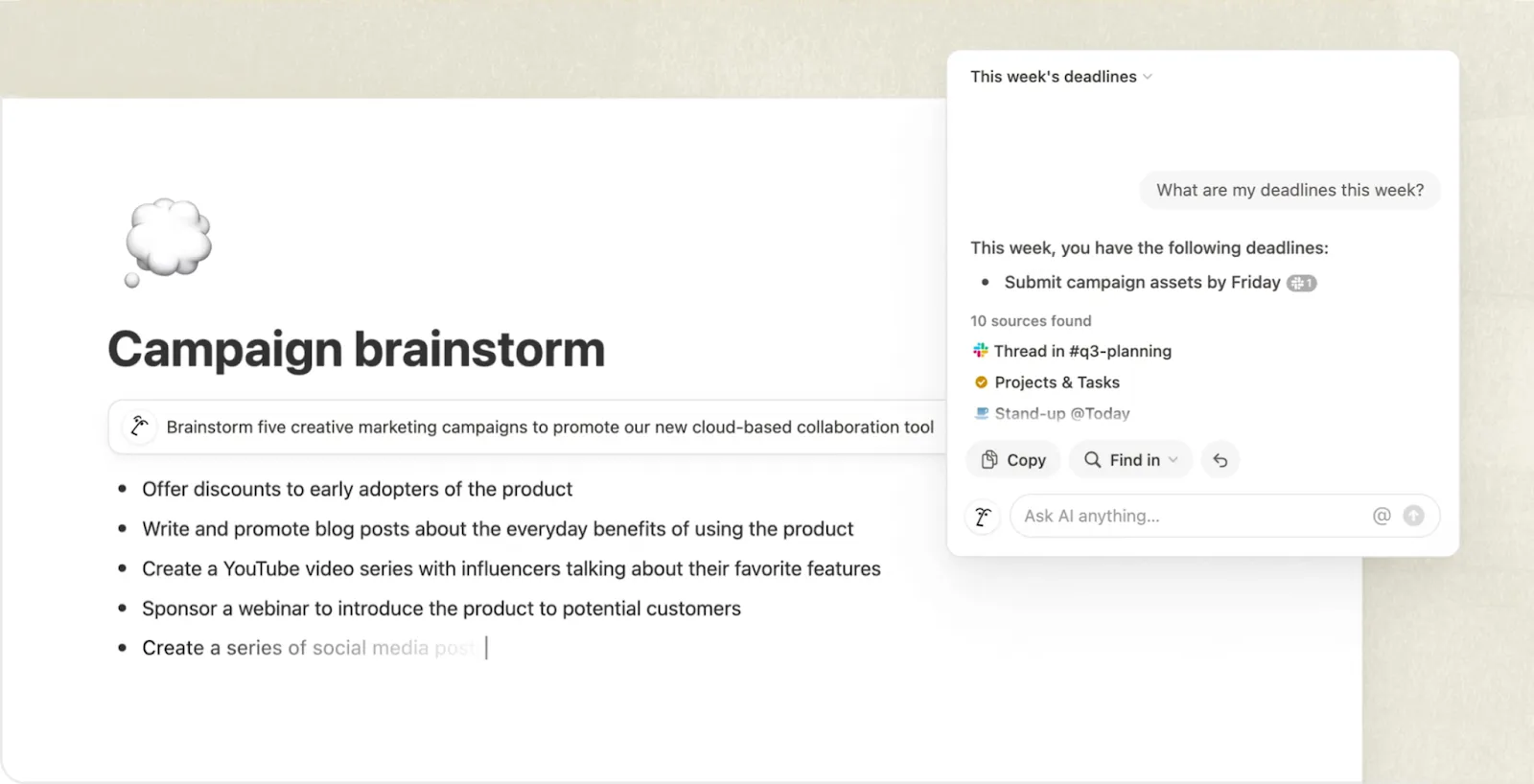
Trött på att jaga uppdateringar eller sitta igenom ändlösa möten bara för att hålla dig uppdaterad? Notion hjälper team att samarbeta utan att behöva vara online samtidigt. Det är byggt för asynkron arbete – perfekt för team som arbetar på distans eller är utspridda.
Notion bygger på textbaserad organisation. Dess textblock, databaser, tabeller och listor uppmuntrar till strukturerat tänkande. Resultatet blir sökbara utrymmen som gör det enkelt att hitta information när du behöver den.
Notions bästa funktioner
- Hämta data från flera källor och länka samman poster med relationella Notion-databaser
- Anpassa vem som kan visa, redigera eller kommentera specifika Notion-sidor
- Skapa textbaserade beskrivningar av arbetsflöden med Notion AI
Begränsningar i Notion
- Notion AI är begränsat till textbaserad hjälp, vilket gör verktyget mindre intuitivt
- Synkronisering av anteckningar i realtid kan vara ett problem
Priser för Notion
- Gratis: Gratis för alltid
- Plus: 12 $/månad per användare
- Företag: 18 $/månad per användare
- Företag: Anpassad prissättning
- Notion AI ingår i alla betalda abonnemang för en extra kostnad på 10 USD/månad per användare
Betyg och recensioner för Notion
- G2: 4,7/5 (över 6 000 recensioner)
- Capterra: 4,7/5 (över 2 500 recensioner)
Vad säger verkliga användare om Notion?
I en recension på Capterra står det:
Även om det är kraftfullt kan det kännas överväldigande i början. Det tog mig ett par dagar att få grepp om komplexa databaser och relationella egenskaper. Det finns också mycket begränsad offline-funktionalitet, vilket blev ett litet problem på en flygresa där jag hade anteckningar som jag ville komma åt.
Även om det är kraftfullt kan det kännas överväldigande i början. Det tog mig ett par dagar att få grepp om komplexa databaser och relationella egenskaper. Det finns också mycket begränsad offline-funktionalitet, vilket blev ett litet problem på en flygresa där jag hade anteckningar som jag ville komma åt.
12. Basecamp (Bäst för manuell projektledning)
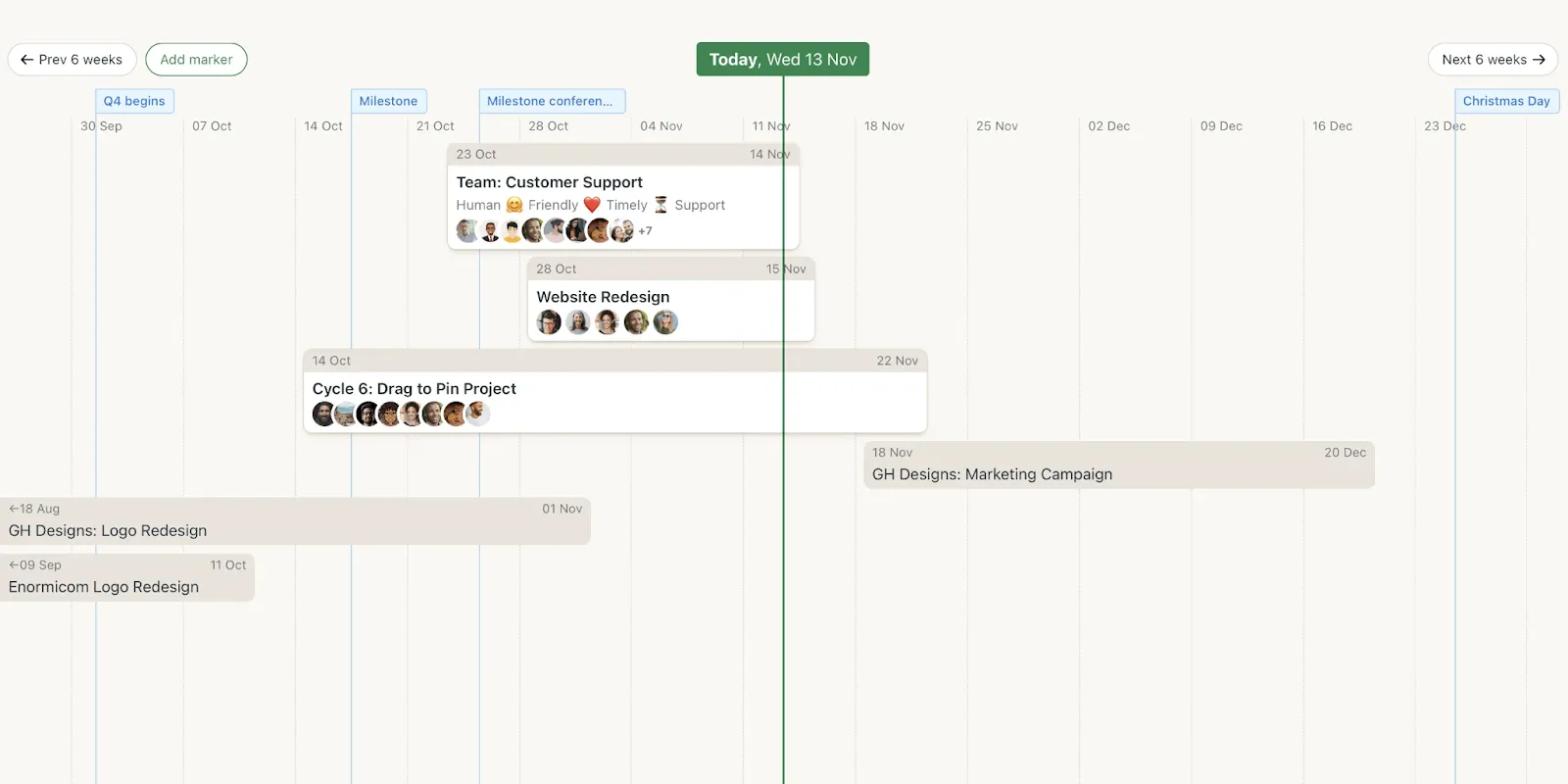
Basecamp gör det enkelt med Hill Charts. Det är ett visuellt sätt att följa framstegen – inte bara vad som är klart, utan också hur nära en uppgift är att bli klar. Du kan upptäcka problem innan de blir hinder. Team kan också ersätta möten med automatiska incheckningar.
Istället för att boka möten, boka in frågor som du vill ställa till ditt team och håll dem engagerade.
Basecamps bästa funktioner
- Organisera projekt med anslagstavlor för att samla diskussioner och uppdateringar på ett ställe
- Använd Campfire för gruppchattar i realtid och snabba teamkonversationer
- Aktivera fokusläget för att stänga av aviseringar och visa att du är upptagen för att kunna arbeta ostört
Basecamps begränsningar
- Gränssnittet kan verka föråldrat jämfört med modern programvara för samarbete inom företag
- Ingen prediktiv analys eller AI-genererade uppgiftsförslag för komplexa projektledningsbehov
Priser för Basecamp
- Basecamp Free: Gratis för alltid
- Basecamp Plus: 15 $/månad per användare
- Basecamp Pro Unlimited: 299 USD/månad per organisation (faktureras årligen)
Betyg och recensioner av Basecamp
- G2: 4,1/5 (över 5 300 recensioner)
- Capterra: 4,3/5 (över 14 500 recensioner)
📚 Läs också: De bästa allt-i-ett-apparna för meddelanden
13. Zoho Projects (Bäst för agil projektledning)
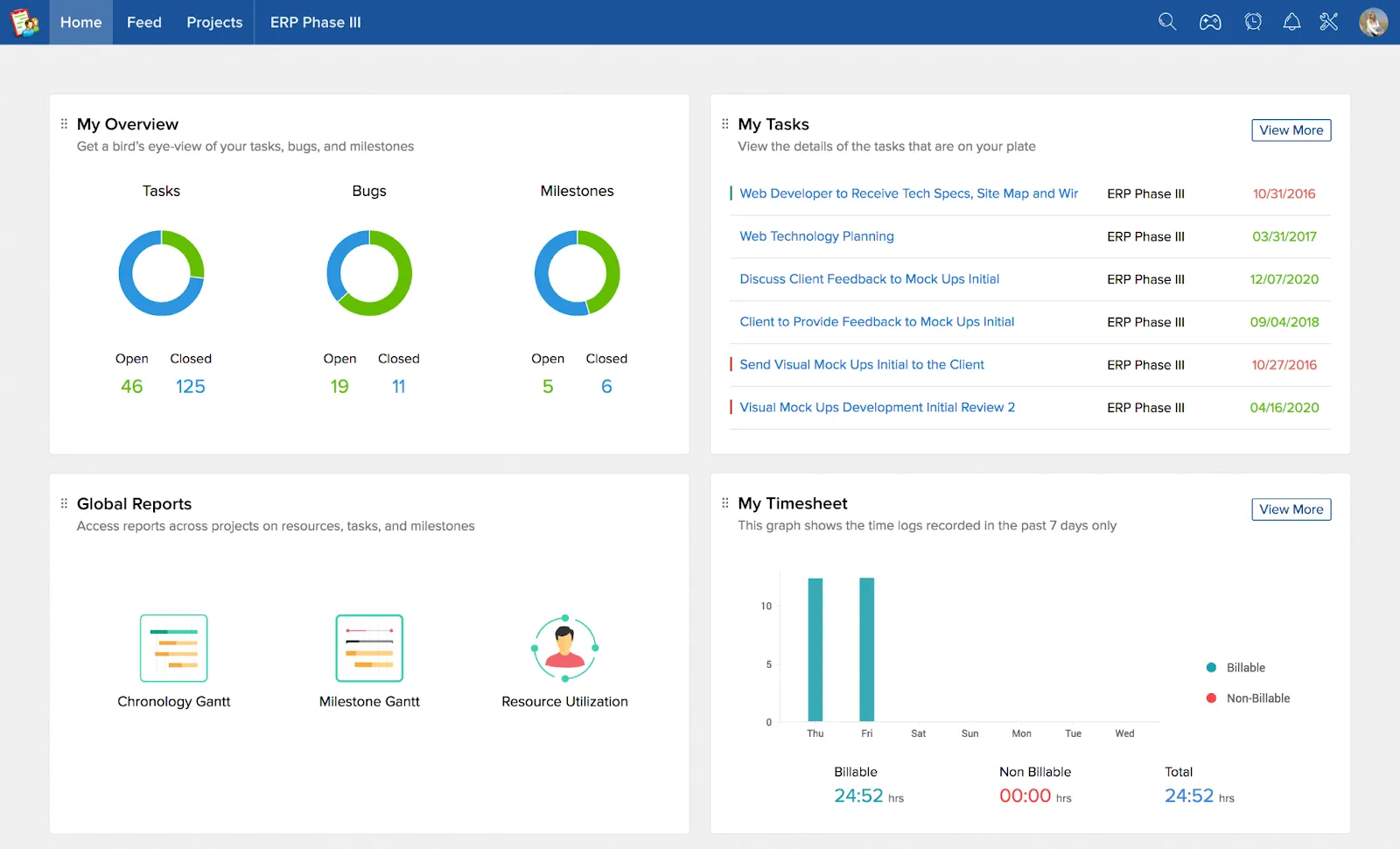
Ändras projektplanerna i farten? Zoho Projects ger teamen utrymme att anpassa sig samtidigt som de följer agila metoder. Oavsett om du arbetar med Scrum, Kanban eller en blandning av båda, ger det struktur utan att kännas stelt.
Backlog-funktionen hjälper till att samla in idéer och omvandla dem till sprintklara uppgifter. Scrum-tavlor erbjuder ett enkelt sätt att följa framstegen – flytta uppgifter från ”Att göra” till ”Klart” och håll igång arbetet. Det är en visuell, samarbetsinriktad lösning som hjälper teamen att hålla sig samordnade, även när prioriteringarna förändras.
Zoho Projects bästa funktioner
- Spåra arbetstimmar för dig själv och dina kunder för att upprätthålla transparens
- Använd forum för att dela information mellan teammedlemmar och avdelningar
- Använd Zia, Zohos AI-assistent, för att analysera dina mätvärden för projektets framgång
- Gör det möjligt för team att lansera produktuppdateringar som korta releaser via Release-modulen
Begränsningar i Zoho Projects
- Sökfunktionen för uppgifter är begränsad
- Det kan vara svårt att lägga till kundkontakter eller ordna dem alfabetiskt i dina Zoho-instrumentpaneler
Priser för Zoho Projects
- Gratis (upp till 5 användare)
- Premium: 5 $/månad per användare
- Företag: 10 $/månad per användare
- Project Plus: Anpassad prissättning
Betyg och recensioner för Zoho Projects
- G2: 4,3/5 (över 460 recensioner)
- Capterra: 4,5/5 (över 800 recensioner)
📚 Läs även: De bästa apparna och verktygen för teamsamarbete
Öka produktiviteten och samarbetet med ClickUp
Kommunikation och smidigt samarbete mellan team är avgörande för den övergripande arbetsplatsnöjdheten. Därför är det klokt att använda verktyg för samarbete inom företaget, såsom lösningar för snabbmeddelanden, programvara för fildelning och gränssnitt för projektledning.
Men istället för att gå tio olika vägar, tänk om du hade en enda heltäckande samarbetslösning för företag som löste alla dina problem?
ClickUp är en samarbetsplattform för företag som stödjer olika affärsprocesser, inklusive uppgiftshantering, kunskapsdelning, kommunikation i realtid och effektivisering av arbetsflöden.
Det är perfekt för företag som vill öka produktiviteten och effektivisera verksamheten. Det eliminerar onödigt arbete, håller teamen fokuserade på det som verkligen är viktigt och ger dem utrymme att använda asynkrona kommunikationskanaler.
Registrera dig gratis på ClickUp och samarbeta enkelt!