
Din kalender är fullbokad med videosamtal, men projekten går ändå i stå.
En uppdatering sker i ett webbinarium, en annan i en gruppchatt, och förra veckans ”stora beslut” finns kvar i någons anteckningsbok istället för i ditt uppgifts- eller projektledningsverktyg.
Microsofts Work Trend Index 2023 visade att Microsoft 365-användare tillbringar 57 % av sin tid i möten, e-post och chatt, och endast 43 % med att faktiskt skapa. För distansarbetande team visar sig klyftan mellan ”vi pratade om det” och ”vi levererade det” i form av missade deadlines och oändliga uppföljningar i olika verktyg.
Adobe Creative Clouds Adobe Connect fokuserar på strukturerade onlinesessioner som webbseminarier och utbildning, medan ClickUp SyncUps är utformade för dagliga teamuppdateringar som är nära kopplade till dina uppgifter och projekt.
I den här bloggen jämför vi Adobe Connect och ClickUp SyncUp när det gäller möten, samarbete och daglig drift, så att du kan välja det som passar ditt teams storlek och arbetsstil.
ClickUp vs. Adobe Connect: En översikt
| Aspekt | ClickUp | Adobe Connect |
| Huvudsyfte | Allt-i-ett, molnbaserad projektledningsplattform med stark marknadsnärvaro. Levereras med inbyggd uppgiftshantering, dokument och ClickUp SyncUps så att teamen kan hålla sig uppdaterade och undvika feedbackloopar. | Virtuellt klassrum och webbinariplattform för utbildning, evenemang och videokonferenser med högt engagemang med anpassningsbara layouter och poddar. |
| Dagliga standups och statussynkroniseringar | Skapat för snabba, återkommande standups i listor och sprinttavlor, med uppgifter som uppdateras i realtid medan du pratar. | Bättre för strukturerade sessioner som kräver mycket förberedelser; dagliga standup-möten känns tunga och kräver fortfarande manuell överföring av uppgifter efteråt. |
| Hantera pågående arbete kontra virtuell utbildning | Komplett plattform för projekt- och uppgiftshantering där möten finns bredvid hierarki, vyer och rapportering. | Optimerad för virtuella klassrum och webbseminarier; löpande uppgiftsuppföljning måste ske i ett separat verktyg. |
| Automatisering, AI och uppföljning efter möten | Automatiseringar plus ClickUp Brain, AI Notetaker och AI Agents omvandlar sammanfattningar till uppgifter och dirigerar arbetet automatiskt. | AI fokuserar på att återanvända inspelningar och underlätta livesessioner; uppföljningsarbetet måste fortfarande loggas manuellt på annat håll. |
| Teamkommunikation och liveengagemang | ClickUp Chat, kommentarer och SyncUps samlar konversationer, filer och uppgifter på ett och samma arbetsområde. | Starkt för engagemang under sessioner med chatt, frågor och svar, omröstningar och poddar, men ingen inbyggd hubb för pågående asynkron teamarbete. |
Vad är ClickUp?
I de flesta teammiljöer finns uppgifterna i en app, mötesanteckningarna i en annan och de senaste ändringarna i ett privat chattrum. Varje byte av app stör koncentrationen, och någon måste alltid hinna ikapp istället för att driva arbetet framåt. Det är vad vi kallar arbetsutbredning.
ClickUp samlar allt i en konvergerad AI-arbetsyta . Projekt, uppgifter, dokument, chatt och ClickUp SyncUps finns på samma plats.
Du kan hantera projekt, tilldela uppgifter och dela briefs där, istället för att hoppa mellan separata samarbetsverktyg och videokonferensappar. Beslut förblir kopplade till de uppgifter de påverkar, istället för att begravas i någons anteckningsbok.
För fjärrsamarbete fungerar ClickUp både som projektledningsprogram och produktivitetscenter. Teammedlemmarna kan hålla ordning med visuella uppgiftstavlor, listor och kalendrar, följa projektets framsteg i realtid och ersätta spridda verktyg för att-göra-listor med ett enda arbetsutrymme.
ClickUp Brain lägger till AI ovanpå detta. Det sammanfattar långa uppdateringar och hjälper till att skriva sammanfattningar så att din projektledare spenderar mindre tid på att skriva om och mer tid på att hålla aktiva projekt på rätt spår.
En G2-recensent säger:
”Det jag gillar mest är hur mycket jag kan centralisera på ett enda ställe: uppgifter, dokument, diskussioner, deadlines och dashboards för olika projekt och team.”
”Det jag gillar mest är hur mycket jag kan centralisera på ett enda ställe: uppgifter, dokument, diskussioner, deadlines och dashboards för olika projekt och team.”
ClickUp-funktioner
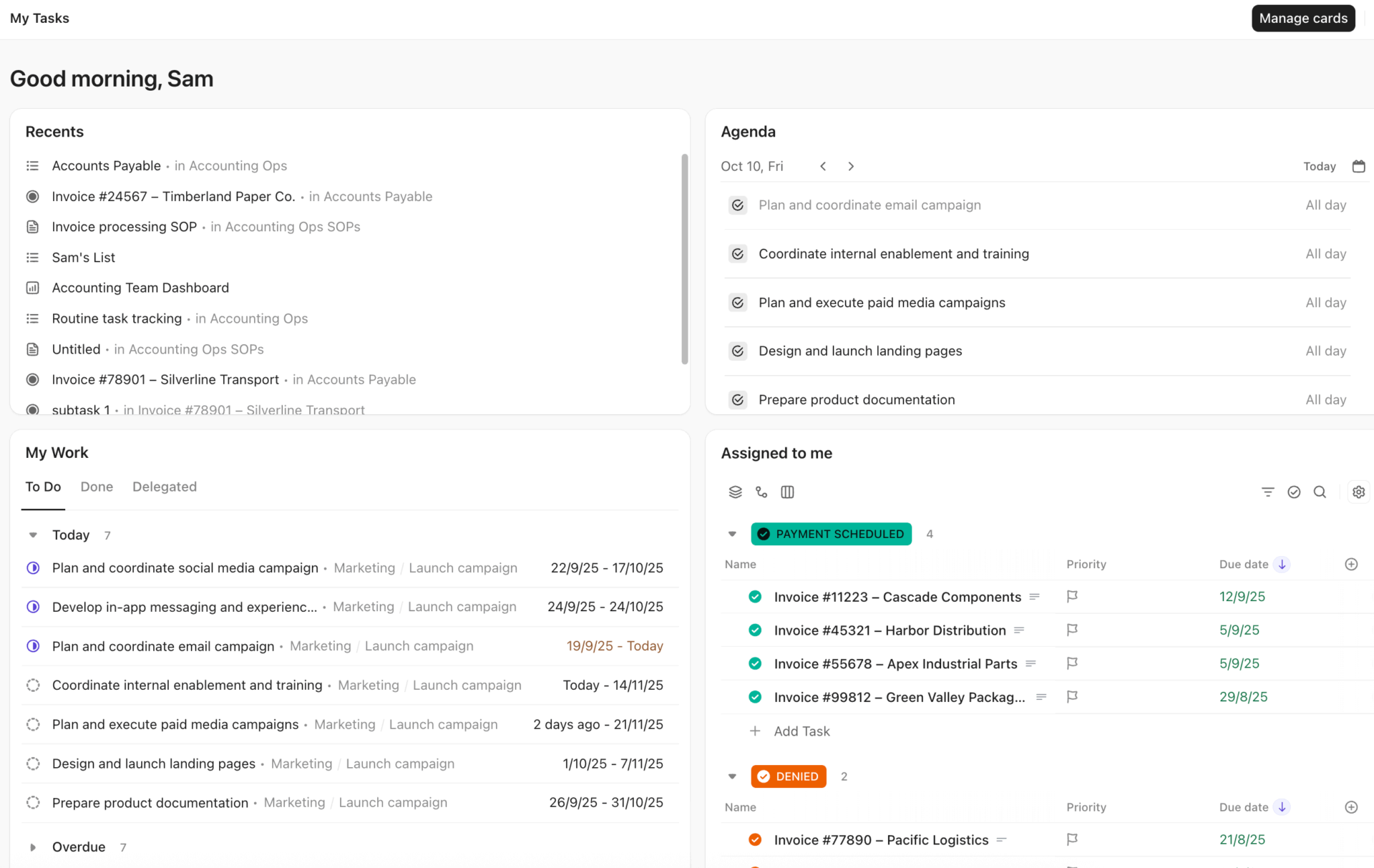
Låt oss se hur ClickUp hjälper team att dela uppdateringar, utföra snabba synkroniseringar och omvandla konversationer till tydligt, spårbart arbete.
Funktion nr 1: ClickUp Chat

ClickUp Chat låter team hålla realtidskonversationer direkt i samma utrymmen, mappar och listor där de hanterar sitt arbete. Du kan @nämna teammedlemmar, dela filer, länka uppgifter och svara på meddelanden utan att lämna din projektledningsarbetsyta, så att sammanhanget aldrig försvinner till en separat chattapp.
Eftersom dina chattar finns tillsammans med uppgifter, dokument och instrumentpaneler är det enkelt att omvandla ett meddelande till en uppgift och följa den tills den är klar. Det eliminerar den lucka som ofta uppstår när team förlitar sig på fristående meddelande- eller webbinariumverktyg som Adobe Connect, där uppföljningar måste flyttas manuellt till ett annat system.
📌 Exempel: En marknadsföringsgrupp använder ClickUp Chat kopplat till sin lanseringslista. Under en konversation om sista minuten-ändringar i texten omvandlar ledaren två viktiga meddelanden till uppgifter via ClickUp Tasks och taggar copywritern. Eftersom alla uppgifter och chattar är kopplade till samma arbetsplats blir det mycket enklare att följa upp processen.
📖 Läs också: Bästa chattplattformar
Funktion nr 2: ClickUp SyncUps
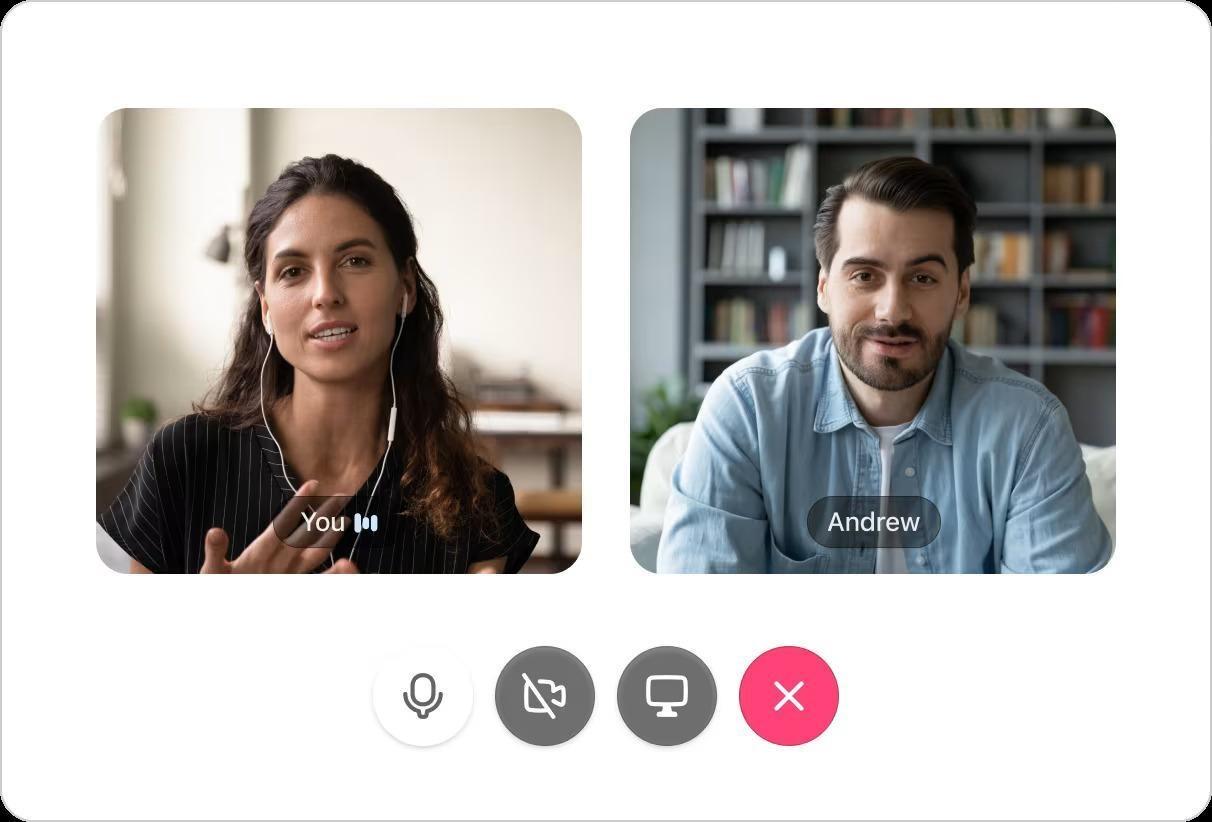
ClickUp SyncUps är lätta möten som finns i din arbetsyta istället för i en separat mötesapp. Team kan hålla återkommande standups eller statuscheckar från listor och utrymmen, granska tavlor medan de pratar och anteckna direkt där arbetet redan spåras.
Till skillnad från verktyg i webinar-stil som Adobe Connect, som betonar virtuella "rum" och layouter, är SyncUps byggda för daglig användning.
Du ser uppgifter och status på skärmen medan du diskuterar dem, och du kan skapa eller uppdatera uppgifter i realtid istället för att kopiera anteckningar efter samtalet. ClickUp SyncUps har inbyggd AI-anteckningsfunktion för att sammanfatta åtgärdspunkter.
När du använder AI Notes i ClickUp SyncUp skapar AI Notetaker automatiskt ett dokument med mötesanteckningar ( ClickUp Doc ) efter att samtalet har avslutats. Detta dokument innehåller en sammanfattning av mötet, viktiga punkter, åtgärdspunkter, transkription och eventuella inspelningar om dessa är aktiverade. Anteckningarna publiceras i SyncUp-tråden och finns även i Docs Hub eller din Planner, vilket gör dem lätta att komma åt, dela och samarbeta med ditt team.
Du kan till och med spela in SyncUp under ditt samtal och senare komma åt det från din Clips Hub för referens.
📌 Exempel: Ett produktteam kör en 15-minuters SyncUp från sin sprintlista. Medan de diskuterar hinder öppnar de varje uppgift och skapar nya deluppgifter i samma vy. Efteråt publicerar AI Notetaker en sammanfattning och en åtgärdslista i SyncUp-tråden (som visas i listans dedikerade chattkanal), så att alla som missade samtalet kan se exakt vad som har ändrats.
📽️ Titta: Hoppar du fortfarande mellan chatt, e-post och mötesanteckningar efter varje standup eller SyncUp? Tänk om dina uppdateringar, beslut och uppföljningar istället fanns på ett och samma ställe?
Funktion nr 3: ClickUp Brain, AI Notetaker och AI Agents
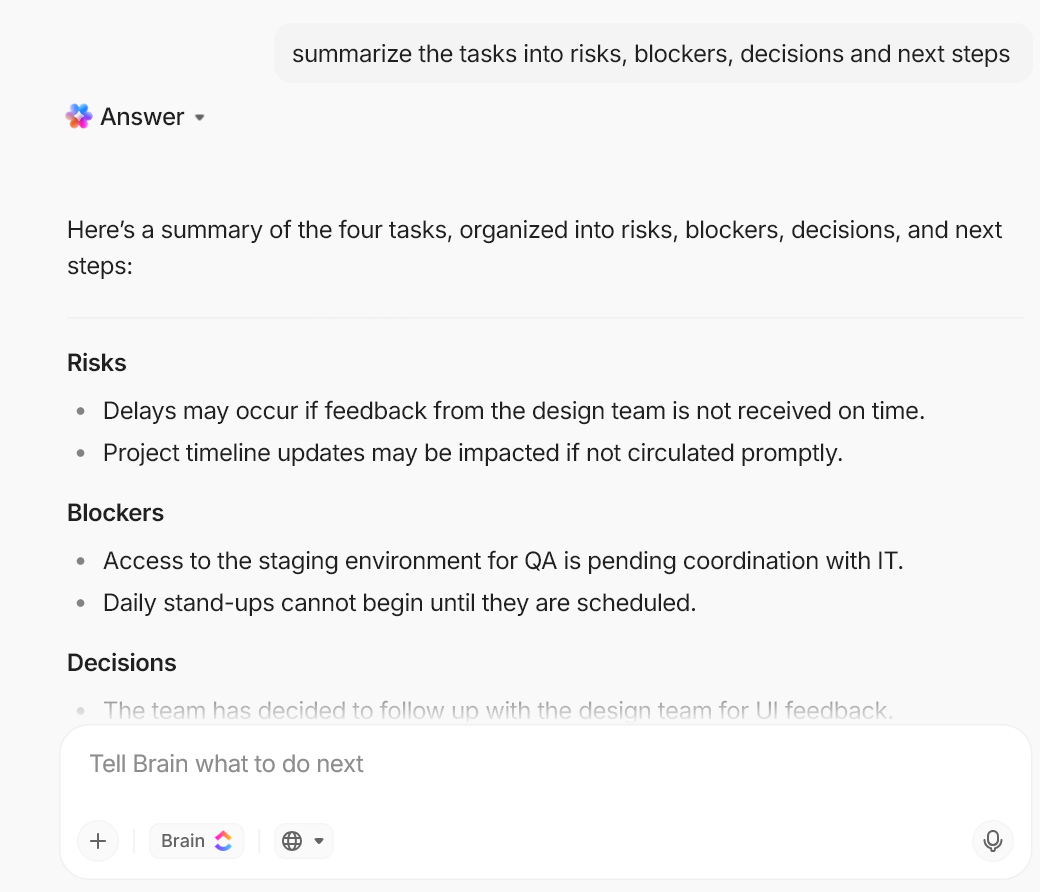
ClickUp Brain är AI-lagret som täcker hela ditt ClickUp-arbetsområde. Det kan sammanfatta långa dokument och uppgifter och extrahera åtgärdspunkter från ditt arbetsområde åt dig. Detta kontextuella AI-verktyg kan också svara på frågor om pågående arbete och utarbeta uppdateringar eller uppföljningsmeddelanden baserat på vad som redan finns lagrat i dina projekt.
Men för något som är mer relevant för dina omedelbara möten kan du prova ClickUp AI Notetaker.
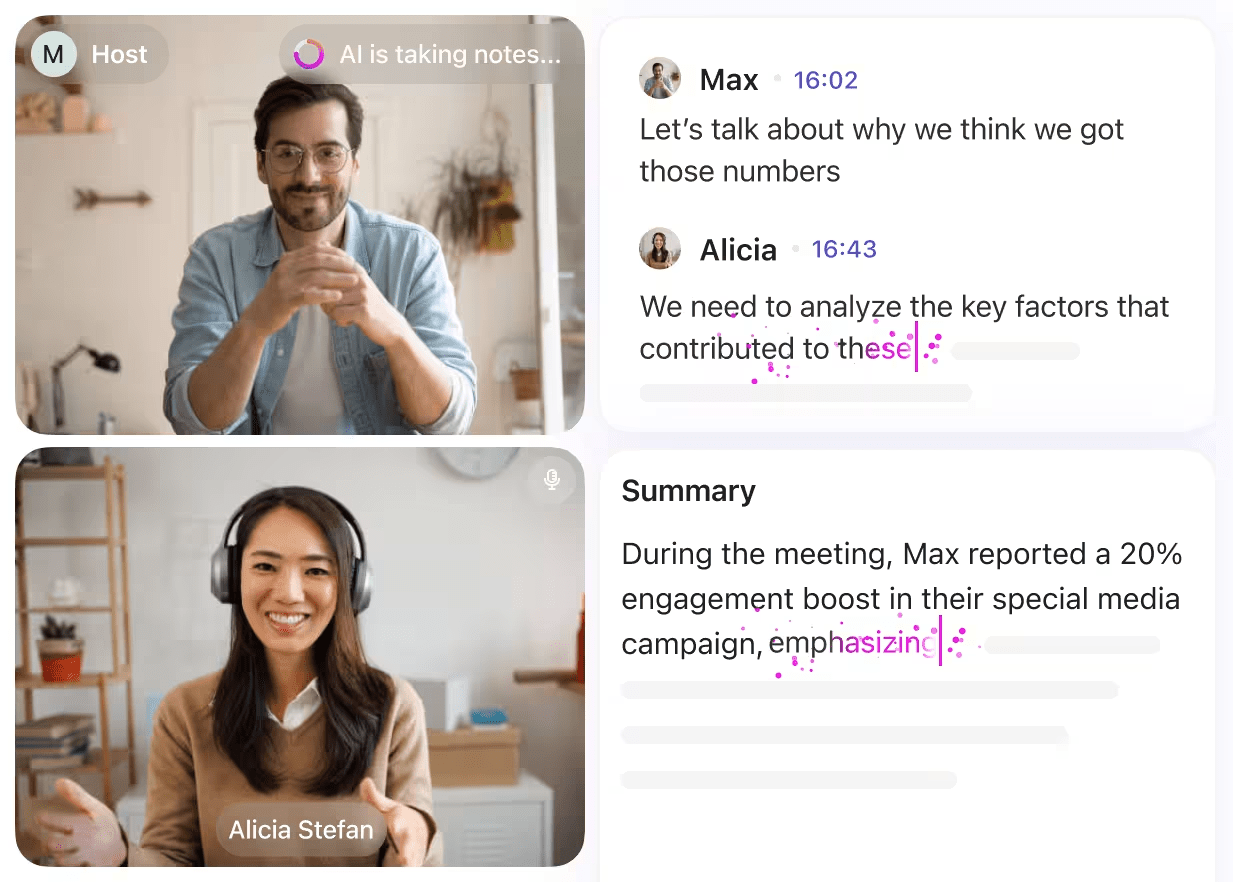
Detta AI-verktyg ansluter automatiskt till stödda möten, spelar in ljudet och genererar transkriptioner och sammanfattningar som förblir sökbara i Docs och uppgifter.
Eftersom dessa sammanfattningar finns i ClickUp istället för i ett separat filarkiv är det enklare att koppla dem direkt till pågående projekt.
Utöver detta hjälper ClickUp Super Agents och ClickUp Brain's Enterprise Search dig att hämta information från hela ClickUp och anslutna verktyg. Super Agents kan sammanfatta långa trådar eller hjälpa till att förbereda dagordningar och uppföljningsmeddelanden, medan Enterprise Search hittar rätt dokument och uppgifter för att svara på frågor om ett projekt.
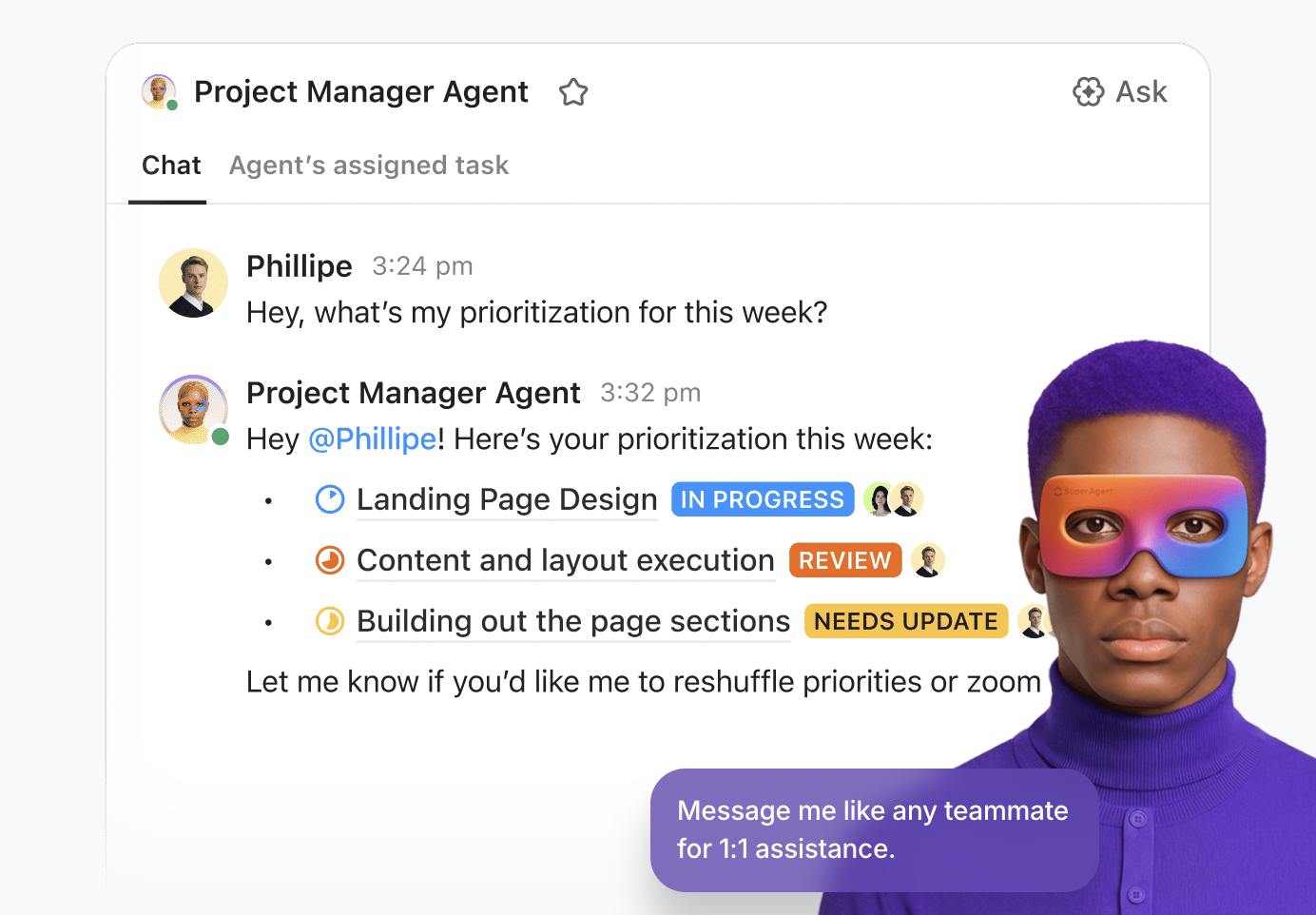
📌 Exempel: Efter en veckovis produktsynkronisering klistrar en produktchef in grova anteckningar i en uppgift och ber ClickUp Brain att gruppera dem i "Beslut", "Hinder" och "Åtgärder". ClickUp Brain skapar en överskådlig sammanfattning och föreslår uppgifter, som produktchefen sedan tilldelar till teknik, design och kvalitetssäkring. Ingen behöver analysera chattloggar eller titta på inspelningar för att förstå nästa steg.
💡 Proffstips: Skapa ett AI-assisterat system för uppföljning av möten med ClickUp BrainGPT.
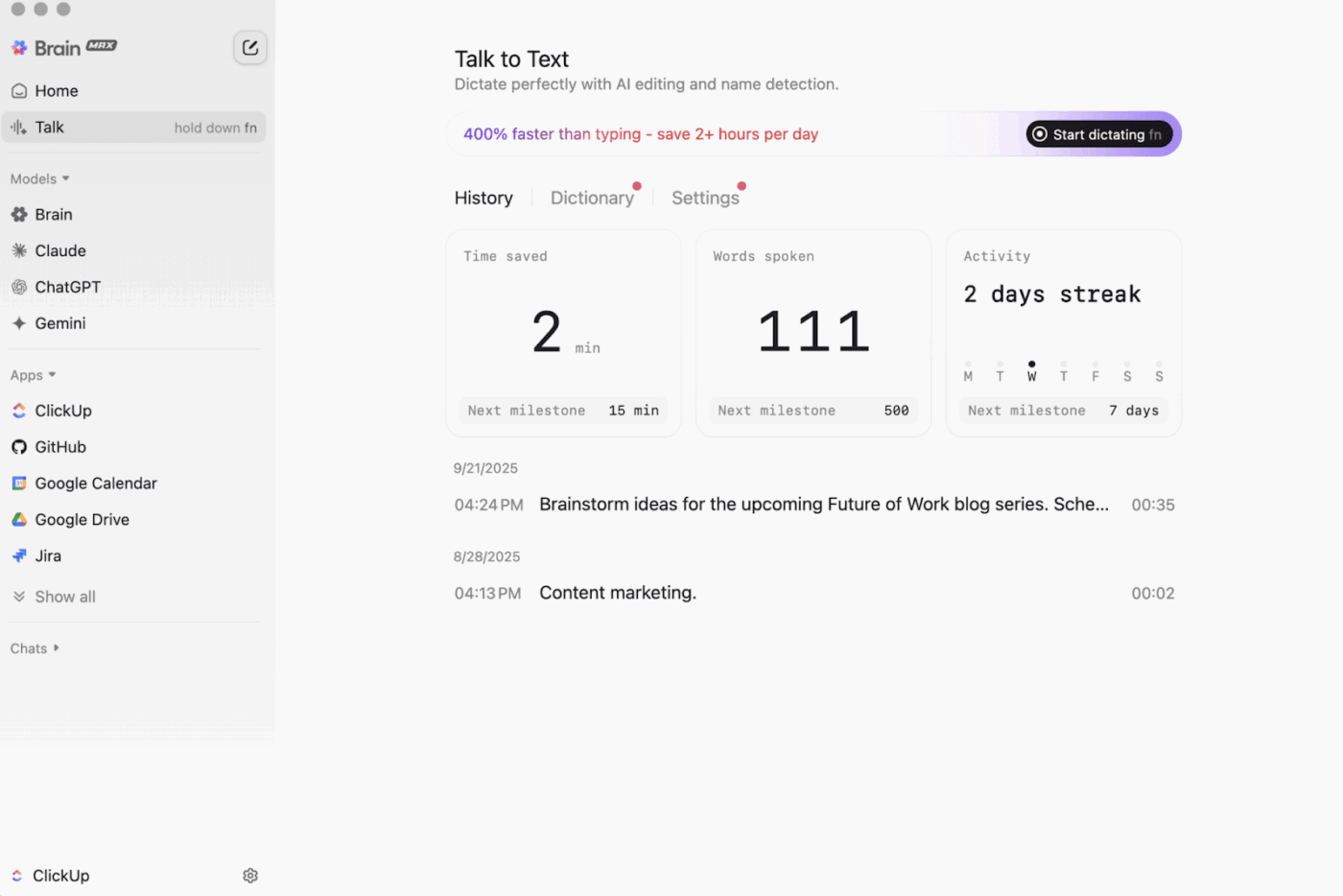
Diktera beslut och uppdateringar med Talk to Text: Direkt efter ett SyncUp- eller kundsamtal kan du använda BrainGPT:s Talk to Text på datorn för att tala in din sammanfattning istället för att skriva den. Det hanterar skiljetecken, struktur och brus, så att dina talade uppdateringar hamnar som ren text i ClickUp Tasks, Docs eller Comments – utan att du behöver titta på inspelningar igen eller använda separata dikteringsverktyg. Be ClickUp BrainGPT att omvandla råa anteckningar till en ren handlingsplan: Klistra in (eller diktera) grova punkter från ditt möte i ett dokument och be ClickUp BrainGPT att gruppera dem i beslut, risker, hinder och nästa steg. Det kan sedan utarbeta uppgiftsbeskrivningar och till och med föreslå förfallodatum baserat på det sammanhang som redan lagrats i ditt arbetsutrymmeSök i tidigare ClickUp SyncUps efter ämne eller projekt: Istället för att gräva igenom gamla dokument och chattråd, ställ frågor till ClickUp BrainGPT som "Vad åtagit vi oss för Q3-onboarding-lanseringen?" eller "Sammanfatta de tre senaste SyncUps för vår ACME-lansering. Eftersom ClickUp BrainGPT är kopplat till din arbetsyta kan det samla rätt beslut och uppgifter i ett enda, uppdaterat svarVälj rätt AI-modell för varje uppföljning: Använd ClickUp BrainGPT:s tillgång till flera premiummodeller (som GPT-4, Claude och Gemini) från ett och samma ställe. Du stannar kvar i ClickUp medan ClickUp BrainGPT dirigerar arbetet till den bästa motorn för uppgiften.
Funktion nr 4: ClickUp-möten och ClickUp-kalender
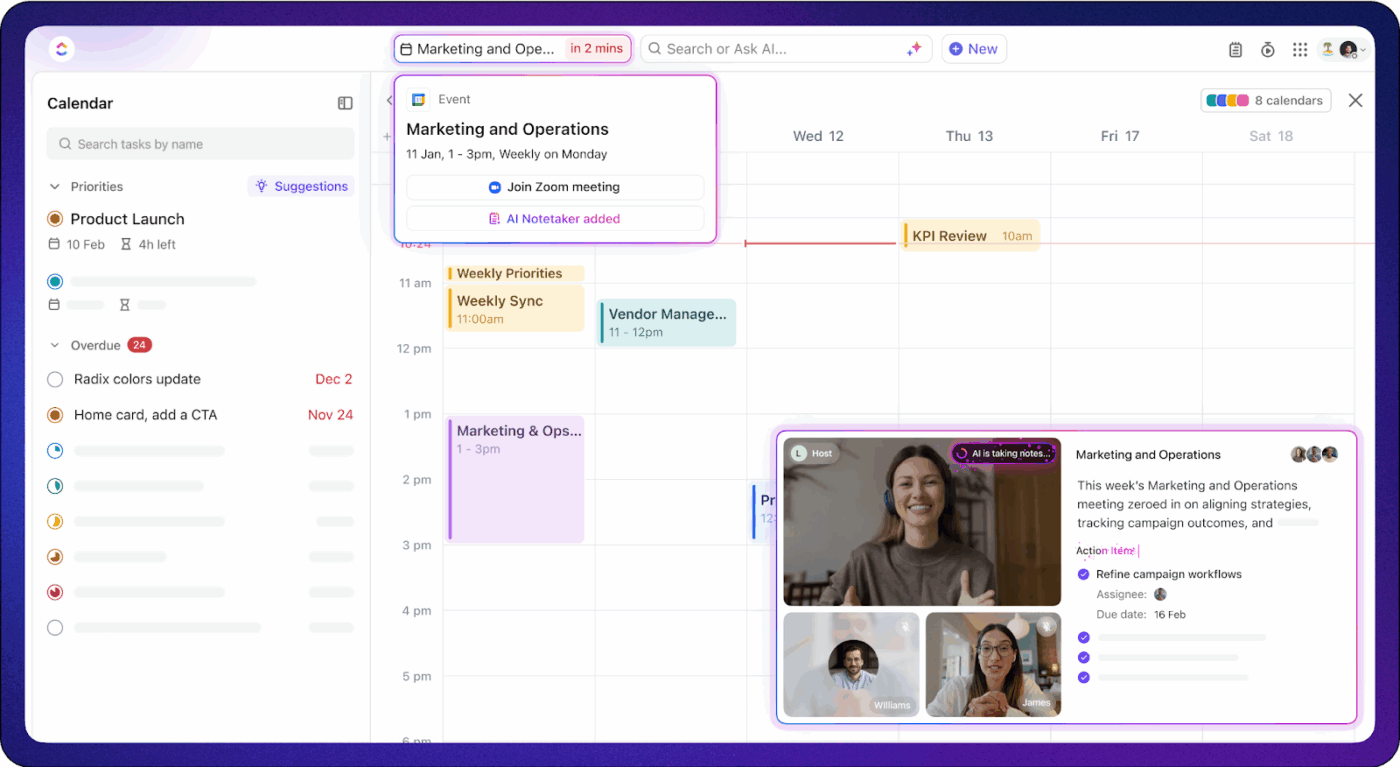
De flesta mötesverktyg fokuserar på vad som händer under samtalet. ClickUp vänder på det genom att ge dig allt du behöver före, under och efter ett möte i ett enda arbetsutrymme.
Börja med ClickUp Meetings. Du kan skapa ett mötesdokument eller en uppgift och skissa på din agenda med rich text-redigering och checklistor. Du kan sedan använda tilldelade kommentarer för att omvandla diskussionspunkter till ägare och förfallodatum utan att behöva lämna sidan.
Återkommande uppgifter håller veckovisa 1:1-möten, sprintgranskningar och projektcheckar på en förutsägbar takt, medan ClickUp AI Notetaker och ClickUp Brain hjälper dig att skapa protokoll och uppföljningsmejl med några få klick istället för att skriva om allt manuellt.
ClickUp Calendar integrerar schemaläggningen i samma system. Du kan se uppgifter och möten tillsammans i dagliga, veckovisa eller månatliga layouter och dra och släppa objekt för att omplanera. Du kan också färgkoda arbetet efter status eller prioritet så att det blir tydligt vad som behöver uppmärksammas först.
Kalendersynkronisering med Google Kalender innebär att ändringar i ClickUp återspeglas i din externa kalender och vice versa, vilket gör det enkelt att anpassa ClickUp SyncUps och incheckningar efter resten av din dag utan dubbelbokningar.
📌 Exempel: En produktgrupp kör en återkommande veckovis ClickUp SyncUp från en ClickUp-lista. I ClickUp-kalendern ligger ClickUp SyncUps bredvid sprintuppgifter, så när prioriteringarna ändras drar projektledaren uppgifterna och nästa ClickUp SyncUp till nya tidsluckor i en vy.
📖 Läs också: Hur tar man automatiskt anteckningar i Zoom-möten?
Funktion nr 5: ClickUp-automatiseringar och integrationer
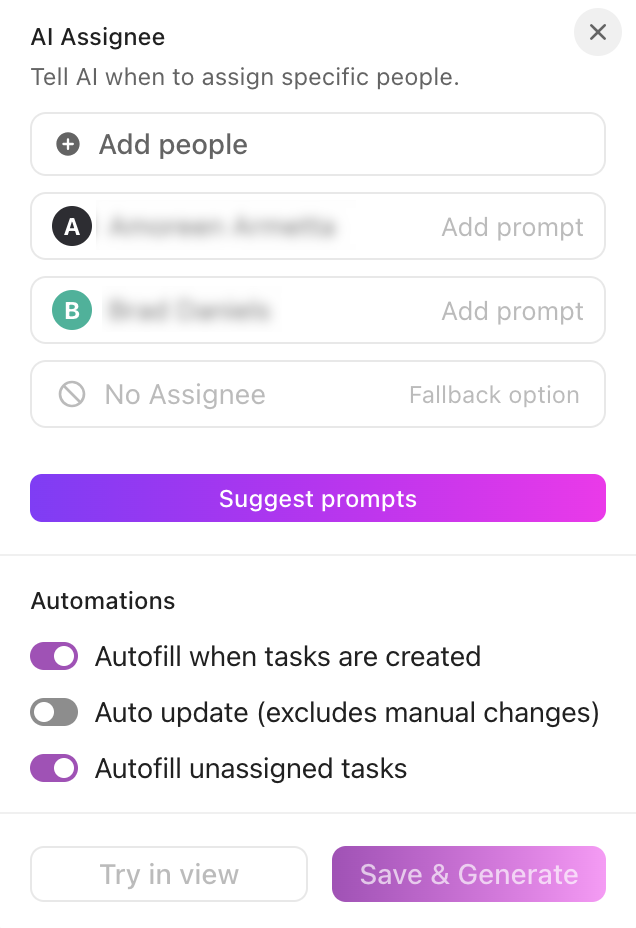
Med ClickUp Automations kan du ersätta manuellt uppföljningsarbete med enkla regler. Du kan utlösa åtgärder när en status ändras, ett förfallodatum infaller, en uppgift skapas eller ett anpassat fält uppdateras.
När du kombinerar ClickUp Automations med ClickUp AI Notetaker och ClickUp Brain ser ett typiskt flöde ut så här:
- ClickUp Notetaker sammanfattar ett ClickUp SyncUps-möte
- ClickUp Brain tar fram åtgärdspunkter
- Uppgifter skapas med ägare och datum
- ClickUp Automations dirigerar dessa uppgifter till rätt listor eller sprintar.
ClickUp integreras också med över 1000 verktyg som ditt team redan använder. Dessa inkluderar vanliga mötesplattformar som Google Workspace, Microsoft Teams, Slack, Zoom och andra. Detta ger dig flexibiliteten att använda externa videoverktyg där det är lämpligt, samtidigt som du centraliserar uppgiftspårning och automatisering på ett ställe.
Detta gör ClickUp idealiskt för snabbrörliga team som letar efter verktyg med säkerhets- och samarbetsfunktioner som enkelt effektiviserar arbetsflöden.
📌 Exempel: Efter en designgranskning flyttas en uppgift till "Under granskning". En automatisering tilldelar den omedelbart till godkännaren, lägger till ett förfallodatum och publicerar en kommentar som taggar dem med en länk till ClickUp AI Notetaker-sammanfattningen. Ingen behöver komma ihåg överlämningen och arbetsflödet fortsätter smidigt mellan mötena.
Priser för ClickUp
📮 ClickUp Insight: Resultaten från vår undersökning om mötes effektivitet visar att kunskapsarbetare kan spendera nästan 308 timmar per vecka på möten i en organisation med 100 personer!
Men tänk om du kunde minska mötestiden? ClickUps enhetliga arbetsyta minskar antalet onödiga möten dramatiskt!
💫 Verkliga resultat: Kunder som Trinetix uppnådde en 50-procentig minskning av möten genom att centralisera projektdokumentation, automatisera arbetsflöden och förbättra synligheten mellan team med ClickUp. Tänk dig att få tillbaka hundratals produktiva timmar varje vecka!
📖 Läs också: De bästa allt-i-ett-meddelandeapparna
Vad är Adobe Connect?
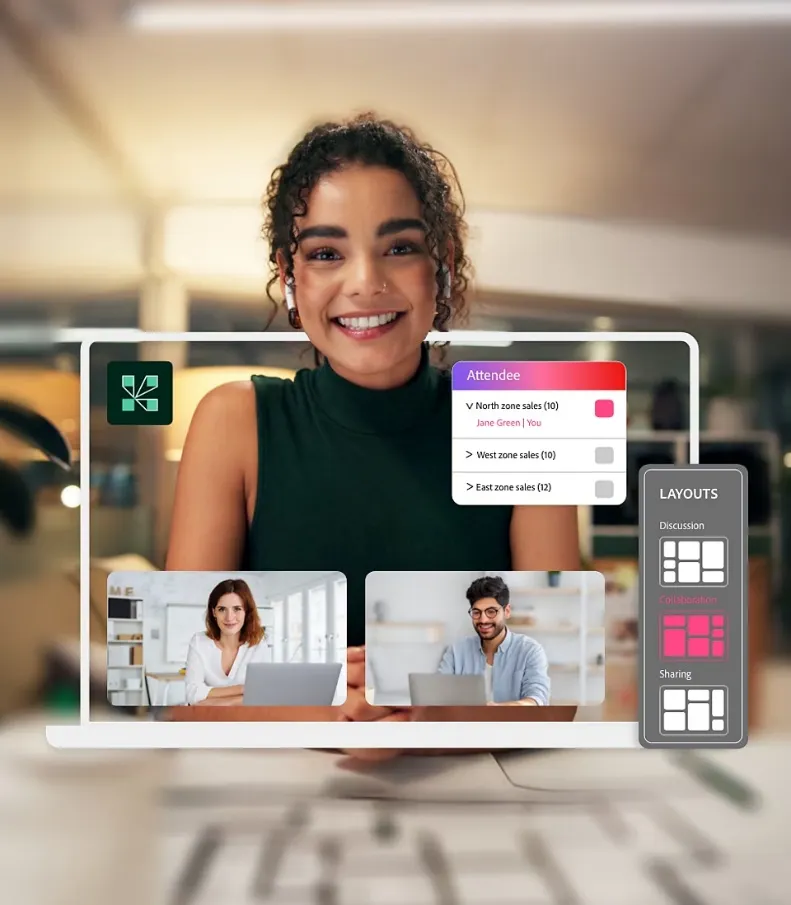
Tänk dig att du håller en virtuell utbildning för hundratals personer och behöver mer än ett vanligt videosamtal. Du vill ha snygga layouter, engagemangsverktyg och rum som du kan återanvända varje vecka utan att behöva bygga upp allt från grunden.
Adobe Connect är en plattform för webbkonferenser och virtuella klassrum som är utformad för strukturerade sessioner som webbseminarier och introduktionsprogram.
Värdar skapar ”rum” med hjälp av poddar och layouter för chatt, omröstningar, frågor och svar, anteckningar, fildelning och skärmdelning, och sparar dem sedan som permanenta utrymmen som de kan återanvända vid olika evenemang.
Eftersom rummen kommer ihåg sin konfiguration kan utbildare förladda innehåll och bilder en gång och sedan återanvända dem för varje grupp. Adobe har en djup integration med lärandeekosystem (som Adobe Learning Manager och LMS-plattformar), vilket gör det till ett populärt val för företag med formella L&D-program och stora behov av compliance-utbildning.
📖 Läs också: Bästa programvaran för skärmdelning för distansmöten
Adobe Connect-funktioner
Adobe Connect fokuserar på värdkontroll, deltagarengagemang och repeterbar rumsdesign snarare än daglig uppgiftsuppföljning.
Funktion nr 1: Personliga virtuella rum med poddar och layouter
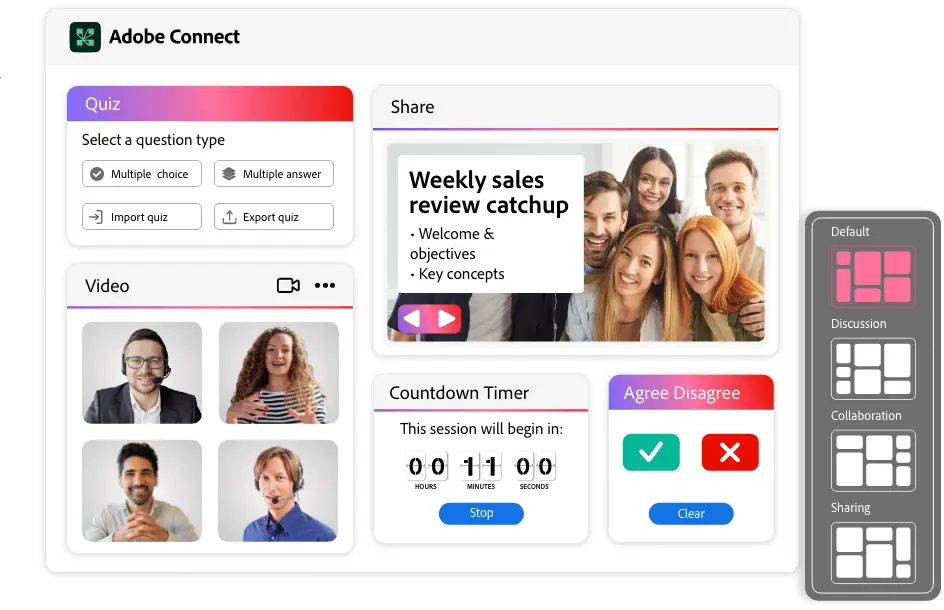
Adobe Connect använder ”pods” (moduler för chatt, video, frågor och svar, omröstningar, anteckningar, filer osv. ) och ”layouts” (arrangemang av dessa pods) för att skapa permanenta rum.
Värdar kan konfigurera flera layouter. Till exempel en lobby, en huvudpresentationsvy, en breakout-vy och en sammanfattning med frågor och svar, och växla mellan dem under en session med ett enda klick.
Eftersom rummen är permanenta kan du stänga sessionen och återvända senare för att hitta alla poddar och uppladdade material precis som du lämnade dem. Detta är särskilt användbart för återkommande utbildningsprogram och kurser med flera sessioner där du inte behöver fortsätta använda versionskontroll för att hitta ditt innehåll.
Användare kan också delta i sessioner via sina mobila enheter med hjälp av Adobe Connects mobilapp.
Funktion nr 2: Grupprum för samarbete i små grupper
I stora virtuella klassrum eller webbseminarier är det lätt att bara några få röster dominerar medan alla andra förblir tysta, vilket gör det svårt att uppnå verkligt samarbete på distans.
Adobe Connects breakout-rum gör det möjligt för värdar att dela upp deltagarna i mindre grupper för diskussioner eller rollspel. Varje breakout-rum kan ha sin egen layout och poddar, inklusive whiteboards, chatt och delade anteckningar.
Värdar kan också flytta mellan rum, skicka sändningsmeddelanden till alla grupper och sedan samla alla i huvudrummet för genomgång. Detta är särskilt användbart för workshops och gruppbaserat lärande där interaktion driver resultaten.
Funktion nr 3: Engagemangsverktyg med interaktiva poddar
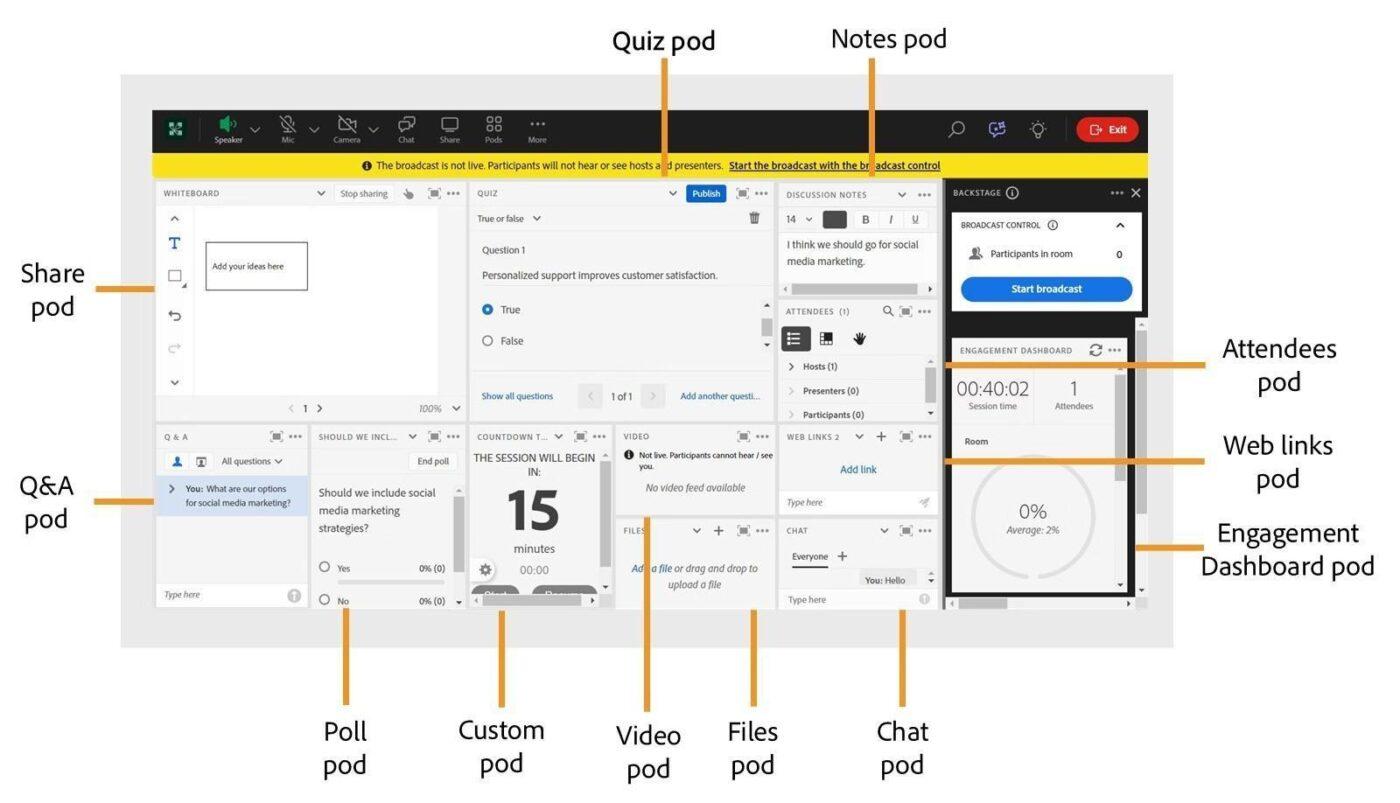
Stora virtuella sessioner kan snabbt förvandlas till envägspresentationer där deltagarna tappar intresset, särskilt när det inte finns något enkelt sätt att samla in feedback eller involvera publiken.
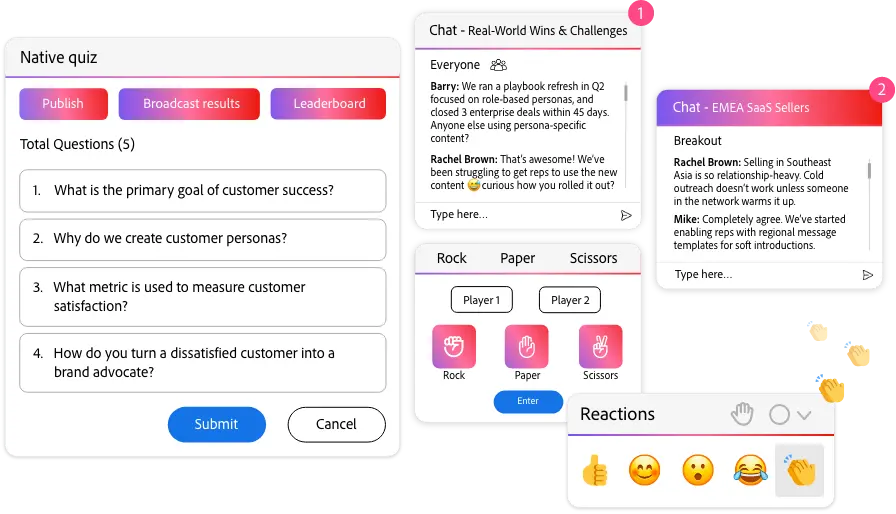
Adobe Connect hanterar detta med interaktiva poddar för omröstningar, frågor och svar, chatt och delade anteckningar, så att värdar kan förvandla passiva tittare till aktiva deltagare.
I kombination med filpods (för distribution av utdelningsmaterial) och skärmdelning förvandlar dessa verktyg webbseminarier till mer interaktiva upplevelser än ett vanligt videosamtal, utan att behöva förlita sig på plugins från tredje part.
Funktion nr 4: Avancerade värdkontroller och förberedelser bakom kulisserna
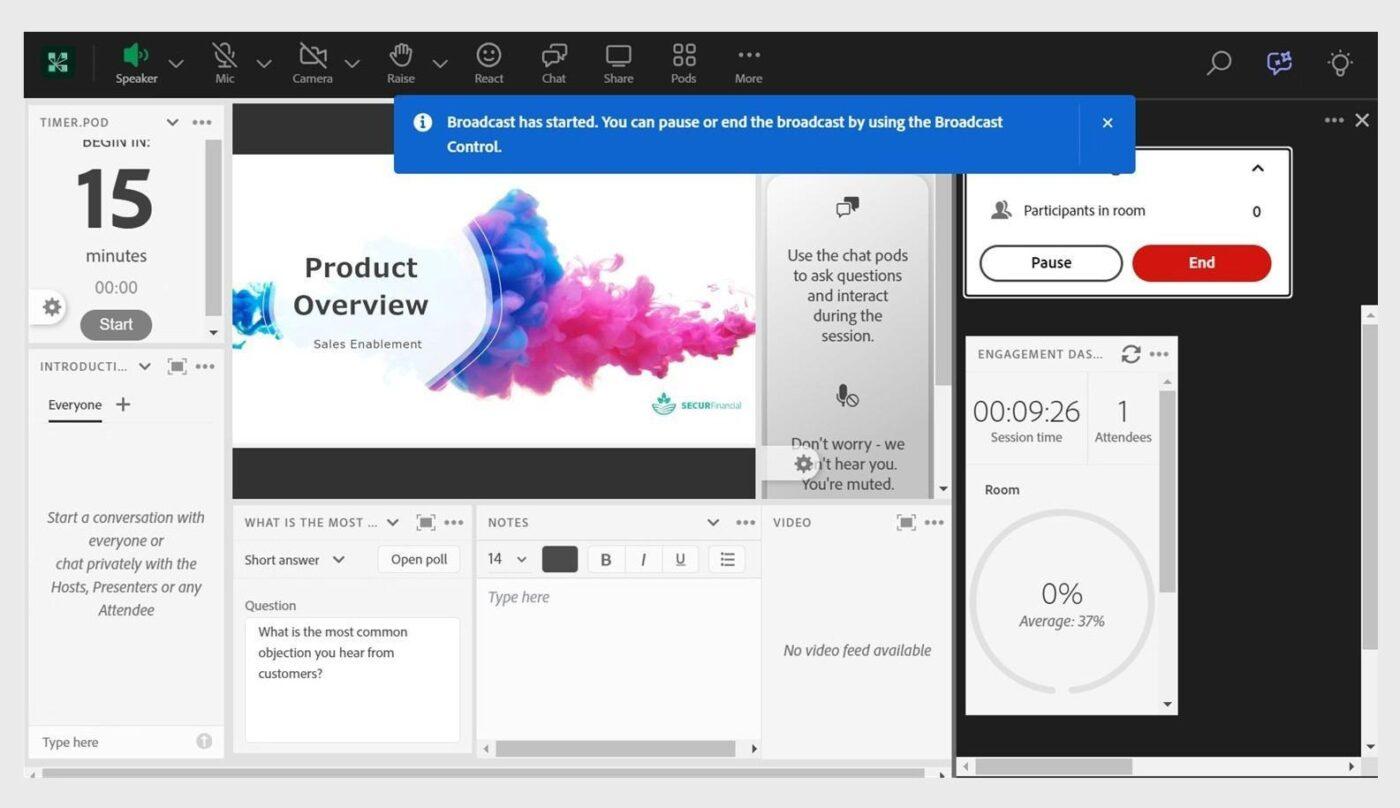
Vid stora virtuella evenemang är det stressande när presentatörer ställer in bilder eller fixar ljudet framför alla, eller när du inte snabbt kan stänga av störande ljud och hålla allt på rätt spår.
Adobe Connect ger värdar detaljerad kontroll över vad deltagarna ser och kan göra. Du kan begränsa chatten och hantera rättigheter för att dela skärmar eller interagera med specifika poddar genom en rad samarbetsverktyg.
Ett förberedelseläge i bakgrunden gör det möjligt för presentatörer att samarbeta bakom kulisserna eller ladda nytt innehåll medan deltagarna fortsätter att se en stabil vy. Det minskar fumlandet på skärmen under högprofilerade evenemang.
Funktion nr 5: AI-driven prestanda för innehåll och presentatörer
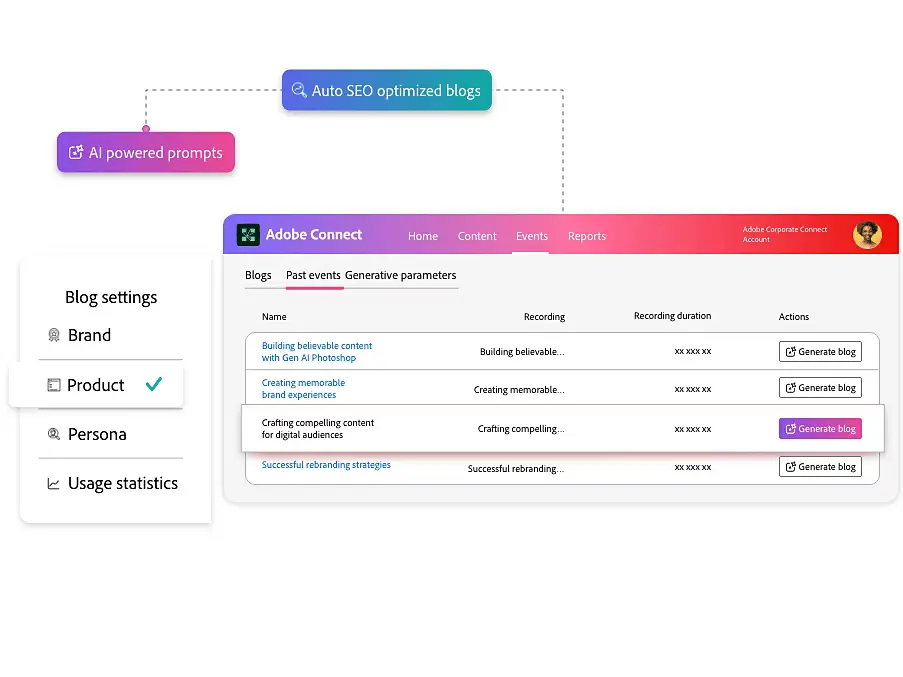
Adobe Connects AI-drivna prestandafunktioner inkluderar möjligheten att återanvända inspelningar till skriftligt innehåll och generera strukturerade sammanfattningar som delar upp långa sessioner i kapitel och nyckelpunkter.
En AI-hjälpassistent kan guida värdar och kreativa team genom funktionerna, och nya AI-verktyg för frågor och svar är utformade för att kategorisera och hjälpa till att besvara publikens frågor under livesessioner.
För L&D-team (learning and development) som genomför återkommande webbseminarier kan detta effektivisera både leveransen och dokumentationen efter evenemanget.
Priser för Adobe Connect
- Standard: 190 USD/år per användare
- Premium: 290 USD/år per användare
- Företag: 390 USD/år per användare
📖 Läs också: AI-transkriptionssammanfattare som sparar tid åt dig
ClickUp SyncUps vs. Adobe Connect: Jämförelse av funktioner
Innan vi utser en vinnare, här är en jämförelse mellan ClickUp SyncUps och Adobe Connect när du behöver möten som faktiskt blir spårbart arbete istället för att försvinna i ännu en videolänk.
Funktion nr 1: Dagliga standups och statussynkroniseringar
ClickUp SyncUps
ClickUp SyncUps är utformat för att säkerställa att dagliga standups och snabba genomgångar sker i samma miljö som dina uppgifter och dokument. De körs från dina listor, sprinttavlor eller projektutrymmen, så medan du pratar kan teamet redan se live-data.
Adobe Connect
Adobe Connect kan vara värd för live-standups, men är i första hand byggt för polerade, strukturerade sessioner som virtuella klassrum och webbseminarier. Pods, layouter och förberedelser bakom kulisserna är perfekta för stora evenemang, men kan kännas tunga för dagliga 15-minuterscheckar. När samtalet är slut måste du fortfarande flytta anteckningar till ett projektverktyg för att skapa och spåra uppgifter.
🏆 Vinnare: ClickUp vinner för återkommande standups och statussynkroniseringar. ClickUp SyncUps finns i ditt projektarbetsområde och omvandlar uppdateringar till uppgifter och statusar omedelbart, medan Adobe Connect är bättre för planerade utbildningar och möten i evenemangsstil.
📖 Läs också: Verktyg för teamsamarbete
Funktion nr 2: Hantera pågående arbete vs. virtuell utbildning
ClickUp SyncUps
ClickUp är utvecklat för löpande projekt- och uppgiftshantering. ClickUps hierarki (arbetsyta → utrymmen → mappar → listor → uppgifter) ger varje arbetsflöde en tydlig struktur med ansvariga, prioriteringar och inbyggd tidrapportering på uppgiftsnivå. Team kan växla mellan list-, tavla-, kalender- och Gantt-vyer med samma data och snabbt se hur arbetet fortskrider.
Alla ClickUps funktioner är kopplade till dessa uppgifter, så de konversationer som inleds under ett möte hamnar på samma plats där du följer framsteg och resultat.
Adobe Connect
Adobe Connect är optimerat för att leverera strukturerade virtuella klassrum och webbseminarier. Permanenta rum och poddar gör att dessa sessioner känns polerade och repeterbara. Efter att sessionen avslutats måste du dock fortfarande överföra åtgärdspunkter och beslut till en separat projektledningsplattform för långsiktig uppföljning.
🏆 Vinnare: ClickUp vinner klart när det gäller löpande projekt- och uppgiftshantering. Adobe Connect är starkt när det gäller att leverera virtuella evenemang, men måste förlita sig på ett annat system för att hantera uppföljningen.
Funktion nr 3: Automatisering, AI och uppföljning efter mötet
ClickUp SyncUps
ClickUp använder automatiseringar och AI för att förbättra samarbetet på arbetsplatsen genom att säkerställa att arbetet fortsätter efter samtalet. Med ClickUp Automations kan du utlösa regelbaserade åtgärder när status ändras eller uppgifter skapas, så att tavlorna förblir korrekta utan ständiga manuella uppdateringar.
ClickUp Brain, AI Notetaker och Super Agents kan sedan arbeta tillsammans för att sammanfatta ditt ClickUp SyncUps-möte, extrahera åtgärdspunkter, föreslå uppföljningar och till och med generera uppgiftsbeskrivningar från anteckningar eller transkriptioner.
Adobe Connect
Adobe Connects AI-funktioner är inriktade på evenemang. De hjälper till att återanvända inspelningar till innehåll, generera sammanfattningar och stödja värdar under livesessioner med hjälp och bättre hantering av frågor och svar. Det är värdefullt för utbildnings- och marknadsföringsteam, men att koppla dessa insikter till pågående uppgifter är fortfarande beroende av en annan plattform.
🏆 Vinnare: ClickUp vinner för sin automatisering av uppföljning efter möten och för att koppla AI direkt till uppgifter, dokument och arbetsflöden. Adobe Connect är bäst för AI som förbättrar och återanvänder utbildningsinnehåll.
👀 Rolig fakta: Kunskapsarbetare växlar mellan appar och webbplatser nästan 1 200 gånger om dagen och förlorar ungefär 4 timmar i veckan bara på att orientera sig, precis den typ av växlingskostnad som ClickUps allt-i-ett-arbetsyta och SyncUps är utformade för att minska.
Funktion nr 4: Teamkommunikation och live-engagemang
ClickUp
ClickUp håller den dagliga teamkommunikationen nära arbetet. Du kan @ nämna teammedlemmar, dela filer, omvandla diskussioner till uppgifter och se till att beslut förblir kopplade till det arbete de påverkar.
Adobe Connect
Adobe Connect utmärker sig när det gäller engagemang under schemalagda sessioner. Värdar använder chatt, frågor och svar, omröstningar, whiteboards, filpods och breakout-rum för att hålla deltagarna aktiva.
För livewebinarier eller utbildningar känns detta mer omfattande än ett vanligt videosamtal. Efter att sessionen avslutats finns det dock inget inbyggt arbetsutrymme för fortsatt asynkron chatt eller uppgiftsuppföljning.
🏆 Vinnare: ClickUp vinner för kontinuerlig teamkommunikation som förblir kopplad till uppgifter och projekt. Adobe Connect är starkare för en-till-många-engagemang under strukturerade virtuella evenemang.
👀 Kul fakta: Microsofts NetMeeting bidrog till att skapa de första offentliga webbkonferenserna. Senare, 1999, skapades WebEx Meeting Center, som senare bytte namn till WebEx, vilket ytterligare bidrog till att öka populariteten för webbseminarier.
📖 Läs också: Hur man använder AI i videosamtal
ClickUp vs. Adobe Connect på Reddit
Redditors behandlar i allmänhet dessa verktyg som lösningar på mycket olika problem: ClickUp är en allt-i-ett-plats för att planera arbete och hålla uppdateringar kopplade till uppgifter, medan Adobe Connect förekommer mer i trådar om strukturerade webbseminarier, virtuella klassrum och formella utbildningssessioner.
Användarna framhåller ClickUps djup och flexibilitet som produktivitetsapp:
✅ ”Vi har använt Clickup i minst fyra år nu och ärligt talat är det ett av de bästa projektledningsverktygen som finns. ”
✅ ”Vi har använt Clickup i minst fyra år nu och ärligt talat är det ett av de bästa projektledningsverktygen som finns. ”
Användarna lyfter också fram en nackdel med ClickUp:
🚩 ”Mitt intryck är att ClickUp har så många funktioner att det också är dess största nackdel, eftersom det blir för överväldigande och den stora belastningen gör det långsamt.”
🚩 ”Mitt intryck är att ClickUp har så många funktioner att det också är dess största nackdel, eftersom det blir för överväldigande och den stora belastningen gör det långsamt.”
När det gäller Adobe Connect talar lärare och administratörer ofta om dess användbarhet:
✅ ”Som användare av Adobe Connect tycker jag att det är ganska bra. Jag föredrar det framför Lync för videochattar med flera användare, eftersom man kan se alla videochattar samtidigt i en gallerivy, till skillnad från Lync där man bara ser den ”aktiva talaren” (vilket ofta är felaktigt).”
✅ ”Som användare av Adobe Connect tycker jag att det är ganska bra. Jag föredrar det framför Lync för videochattar med flera användare, eftersom man kan se alla videochattar samtidigt i en gallerivy, till skillnad från Lync där man bara ser den ”aktiva talaren” (vilket ofta är felaktigt).”
När det gäller Adobe Connect nämner Reddit att det kan fungera för strukturerade sessioner, men kostnad och friktion är återkommande teman. En lärare sammanfattade sin erfarenhet på följande sätt:
🚩 ”Jag har hållit fast vid Adobe i flera år efter flera prisökningar och oönskade uppdateringar av användargränssnittet/tilläggsfunktioner, men nu går det så långsamt att det är nästan oanvändbart och jag har fått nog.”
🚩 ”Jag har hållit fast vid Adobe i flera år efter flera prisökningar och oönskade uppdateringar av användargränssnittet/tillagda funktioner, men nu går det så långsamt att det är nästan oanvändbart och jag har fått nog.”
Sammantaget lutar Reddit-opinionen åt ClickUp när du behöver löpande uppgiftshantering och mötes-till-åtgärds-arbetsflöden för distansarbetare.
Användare föredrar Adobe Connect när de behöver mer avancerade, evenemangsliknande virtuella klassrum, men är villiga att acceptera extra kostnader och en mer traditionell upplevelse.
📖 Läs också: De bästa AI-verktygen för möten och mötesassistenter
Vilket mötesverktyg är bäst?
Adobe Connect är utmärkt när du behöver en polerad "evenemangsplattform" för virtuella klassrum, webbseminarier och strukturerad utbildning. Om ditt fokus ligger på att genomföra högkvalitativa sessioner med layouter, poddar och engagemangsverktyg för stora grupper, fungerar det bra, särskilt för lärande team och stora företag.
ClickUp, å andra sidan, fokuserar på projektledning och inbyggt samarbete. Med ClickUp SyncUps vid sidan av dina uppgifter, dokument och chattar hjälper det team att omvandla snabba uppdateringar till tydliga åtgärdspunkter.
Du kan samla uppgiftshantering och mötesanteckningar på ett och samma ställe och undvika att beslut går förlorade i separata videokonferensverktyg. Med ClickUp Brain som intelligent AI-lager förblir sammanfattningar och nästa steg kopplade till arbetet istället för att flyta omkring i en separat sammanfattning.
Om du behöver stora, välpolerade evenemang är Adobe Connect ett bra val. Men om du vill att dagliga möten och asynkrona incheckningar ska direkt påverka hur du planerar projekt och hanterar uppgifter är ClickUp SyncUps det mötesverktyg som fortsätter att fungera även efter att samtalet är avslutat.
Starta SyncUps i ClickUp och håll mötesuppgifter och uppföljning på ett och samma ställe.