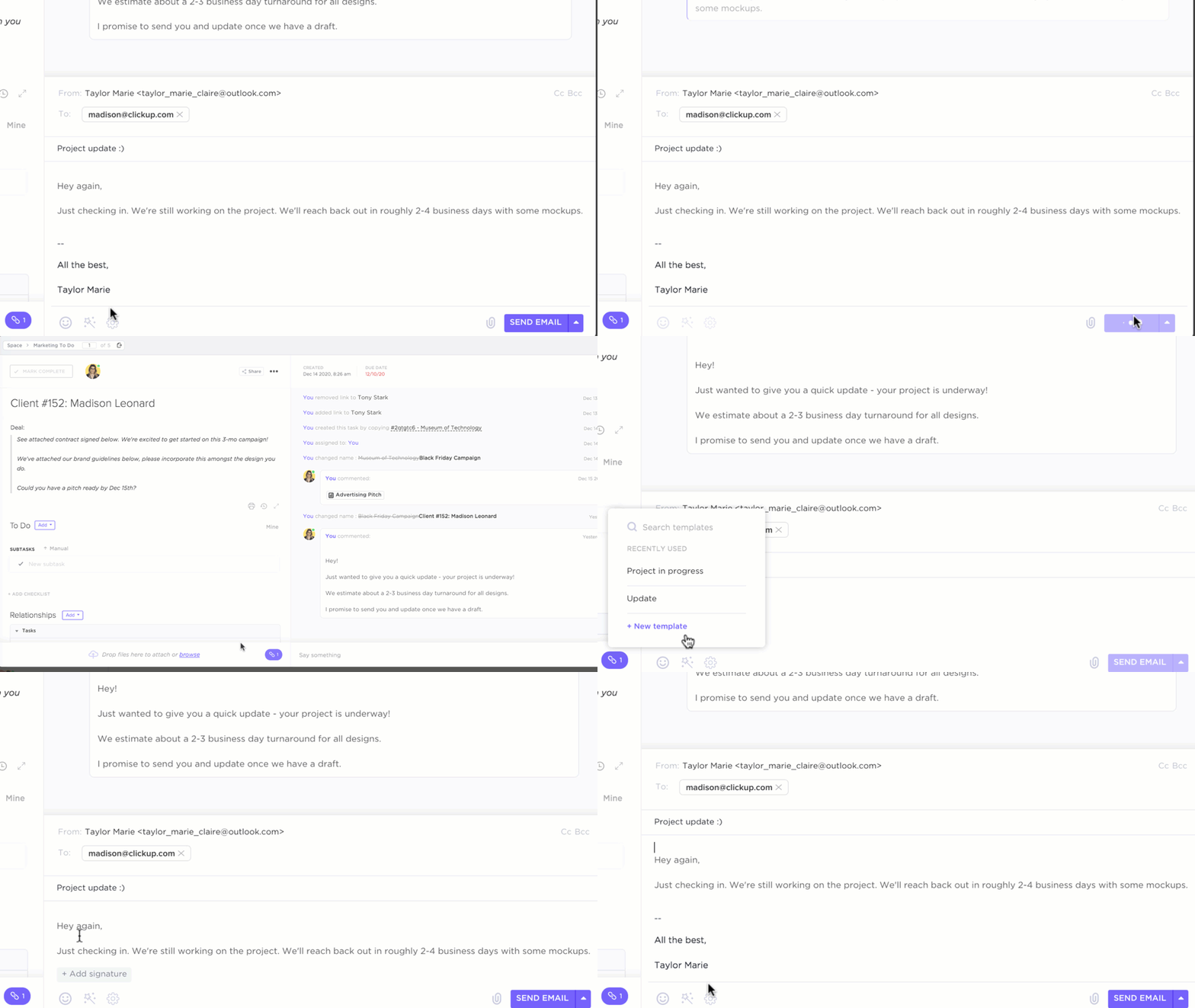

Att skicka bara en uppföljning ökar chansen att få ett svar med 49 %.
Men att skriva, spåra och skicka dessa uppföljningar manuellt? Det är där de flesta av oss ger upp.
Lösningen är Gmail-automatisering.
Med rätt inställningar kan du organisera din inkorg, märka e-postmeddelanden, automatisera svar och schemalägga uppföljningar – allt utan att behöva göra det manuellt hela tiden. Oavsett om du hanterar försäljningsleads, kundförfrågningar eller teamuppdateringar hjälper automatisering dig att hålla koll på allt.
Och om du är redo att ta det ett steg längre kan verktyg som ClickUp hjälpa dig att omvandla dessa e-postmeddelanden till uppgifter och tidslinjer utan det vanliga kopierings- och klistringskaoset.
Vad är Gmail-automatisering?
Gmail-automatisering använder regler, filter eller verktyg för att hantera repetitiva e-postuppgifter som märkning, sortering, uppföljningar och sändning av meddelanden utan manuellt arbete.
Tänk dig följande: du öppnar din bärbara dator, ser ett svar från en potentiell kund och omedelbart skickas en personlig uppföljning, meddelandet märks som Prioriterat och ditt team får ett meddelande.
Det är Gmail-automatisering i praktiken. ✅
Hjälper dig att hålla ordning och spara tid varje dag.
Här är några viktiga fördelar med Gmail-automatisering:
- Märk, sortera eller arkivera e-postmeddelanden i Gmail baserat på avsändare, ämne eller nyckelord.
- Schemalägg uppföljningar och skicka automatiska e-postmeddelanden vid rätt tidpunkt utan manuell inmatning.
- Skapa filter för att hantera reklammeddelanden och sortera inkommande meddelanden effektivt
- Använd fördefinierade svar och personliga e-postmallar för att snabba upp svaren.
- Vidarebefordra e-postmeddelanden till ett annat Gmail-konto eller en vidarebefordringsadress
Obs! Gmail kan inte skicka schemalagda uppföljningsmeddelanden på egen hand. För det behöver du ett verktyg från tredje part – Gmails inbyggda automatisering stöder endast filter, etiketter, mallar, autosvar och schemalagda utskick.
📖 Läs också: Hur du uppnår Inbox Zero
Inbyggda automatiseringsfunktioner i Gmail att börja med
Innan du dyker in i avancerad e-posthanteringsprogramvara för dina automatiseringsbehov är det värt att först utforska de inbyggda automatiseringsfunktionerna i Gmail. Dessa funktioner är lätta att konfigurera och hjälper dig att effektivisera e-posthanteringen direkt i Gmail.
1. Filter och etiketter
Filter och etiketter är Gmails inbyggda verktyg för att automatisera sortering, arkivering och organisering av inkommande meddelanden. Om din Gmail-inkorg känns rörig är detta ett av de snabbaste sätten att organisera den.
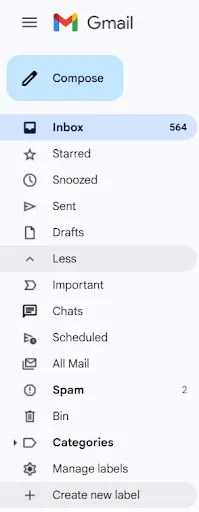
Här är en steg-för-steg-guide om hur du automatiserar Gmail-filter och etiketter:
- Skapa en etikett Öppna Gmail och klicka på "Mer" i vänster sidfält Klicka på "Skapa ny etikett", ge den ett namn (t.ex. "Fakturor" eller "Uppföljningar") och spara
- Öppna Gmail och klicka på "Mer" i vänster sidfält.
- Klicka på "Skapa ny etikett", ge den ett namn (t.ex. "Fakturor" eller "Uppföljningar") och spara.
- Öppna Gmail och klicka på "Mer" i vänster sidfält.
- Klicka på "Skapa ny etikett", ge den ett namn (t.ex. "Fakturor" eller "Uppföljningar") och spara.
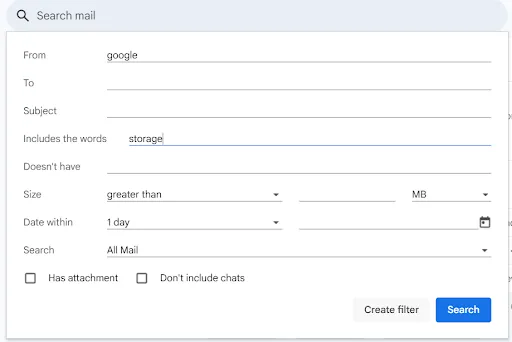
- Skapa ett filter Klicka på nedåtpilen i Gmails sökfält för att öppna avancerade alternativ. Ange specifika kriterier (t.ex. avsändare, ämnesrad eller nyckelord i meddelandet). Klicka på "Skapa filter" längst ner i popup-fönstret.
- Klicka på nedåtpilen i Gmails sökfält för att öppna avancerade alternativ.
- Ange specifika kriterier (t.ex. avsändare, ämnesrad eller nyckelord i meddelandet)
- Klicka på "Skapa filter" längst ner i popup-fönstret.
- Klicka på nedåtpilen i Gmails sökfält för att öppna avancerade alternativ.
- Ange specifika kriterier (t.ex. avsändare, ämnesrad eller nyckelord i meddelandet)
- Klicka på "Skapa filter" längst ner i popup-fönstret.
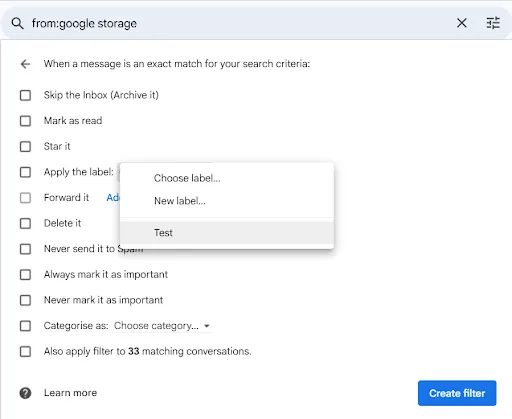
- Tillämpa etikett och åtgärder I nästa fönster markerar du "Tillämpa etiketten" och väljer den du har skapat. Du kan också välja "Hoppa över inkorgen (arkivera den)", "Markera som läst" eller "Vidarebefordra till" en vidarebefordringsadress. Klicka på "Skapa filter" igen för att spara.
- I nästa fönster markerar du "Apply the label" (Använd etiketten) och väljer den du har skapat.
- Du kan också välja "Hoppa över inkorgen (arkivera den)", "Markera som läst" eller "Vidarebefordra till" en vidarebefordringsadress.
- Klicka på "Skapa filter" igen för att spara.
- I nästa fönster markerar du "Apply the label" (Använd etiketten) och väljer den du har skapat.
- Du kan också välja "Hoppa över inkorgen (arkivera den)", "Markera som läst" eller "Vidarebefordra till" en vidarebefordringsadress.
- Klicka på "Skapa filter" igen för att spara.
👀 Rolig fakta: 1971 valde Raymond Tomlinson, som implementerade det första e-postprogrammet, symbolen ”@” för att skilja användarnamnet från värden. Den användes inte så ofta före e-postens tid, men nu är den ikonisk över hela världen.
2. Semestermeddelande och autosvar
Anta att du är borta från din inkorg i några dagar. I så fall kan du med Gmails semesterfunktion skicka automatiska svar på inkommande meddelanden, så att dina kontakter informeras utan extra ansträngning.
Så här ställer du in det:
- Åtkomstinställningar Öppna Gmail och klicka på kugghjulsikonen längst upp till höger. Välj Visa alla inställningar i rullgardinsmenyn.
- Öppna Gmail och klicka på kugghjulsikonen längst upp till höger.
- Välj Visa alla inställningar i rullgardinsmenyn.
- Öppna Gmail och klicka på kugghjulsikonen längst upp till höger.
- Välj Visa alla inställningar i rullgardinsmenyn.
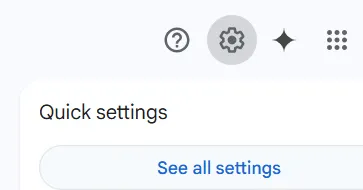
- Hitta semestermeddelande Bläddra nedåt för att hitta avsnittet Semestermeddelande (även känt som Automatiskt svar vid frånvaro).
- Bläddra nedåt för att hitta avsnittet Semester-svar (även känt som Automatiskt svar vid frånvaro).
- Aktivera och konfigurera Välj Semester svar på Ställ in startdatum och slutdatum Lägg till ett ämne och skriv ditt meddelande (valfritt) Markera rutan för att endast skicka svar till personer i dina Gmail-kontakter
- Välj semestermeddelande på
- Ange startdatum och slutdatum
- Lägg till ett ämne och skriv ditt meddelande
- (Valfritt) Markera rutan för att endast skicka svar till personer i dina Gmail-kontakter.
- Bläddra nedåt för att hitta avsnittet Semester-svar (även känt som Automatiskt svar vid frånvaro).
- Välj semestermeddelande på
- Ange startdatum och slutdatum
- Lägg till ett ämne och skriv ditt meddelande
- (Valfritt) Markera rutan för att endast skicka svar till personer i dina Gmail-kontakter.
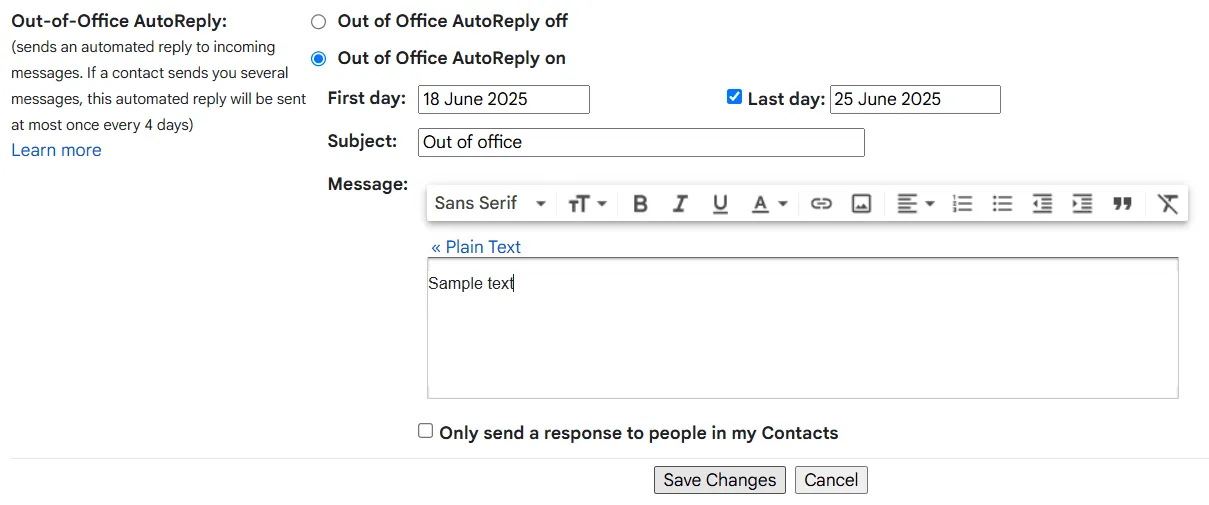
- Spara ändringar Bläddra nedåt och klicka på Spara ändringar.
- Bläddra nedåt och klicka på Spara ändringar.
- Bläddra nedåt och klicka på Spara ändringar.
3. Gmail-mallar (fördefinierade svar)
Gmail-mallar – tidigare kända som fördefinierade svar – är återanvändbara e-postmeddelanden som minskar repetitivt skrivande och hjälper dig att upprätthålla konsekvens i din kommunikation.
När funktionen är aktiverad kan du koppla mallar till Gmail-filter för att automatiskt skicka e-postmeddelanden baserat på specifika kriterier i inkommande meddelanden.
Så här aktiverar och använder du Gmail-mallar:
- Aktivera mallar Gå till Gmail och klicka på kugghjulsikonen. Klicka på Visa alla inställningar. Gå till fliken Avancerat. Leta reda på Mallar, välj Aktivera och klicka sedan på Spara ändringar.
- Gå till Gmail och klicka på kugghjulsikonen
- Klicka på Visa alla inställningar
- Gå till fliken Avancerat.
- Hitta mallar, välj Aktivera och klicka sedan på Spara ändringar.
- Gå till Gmail och klicka på kugghjulsikonen
- Klicka på Visa alla inställningar
- Gå till fliken Avancerat.
- Hitta mallar, välj Aktivera och klicka sedan på Spara ändringar.
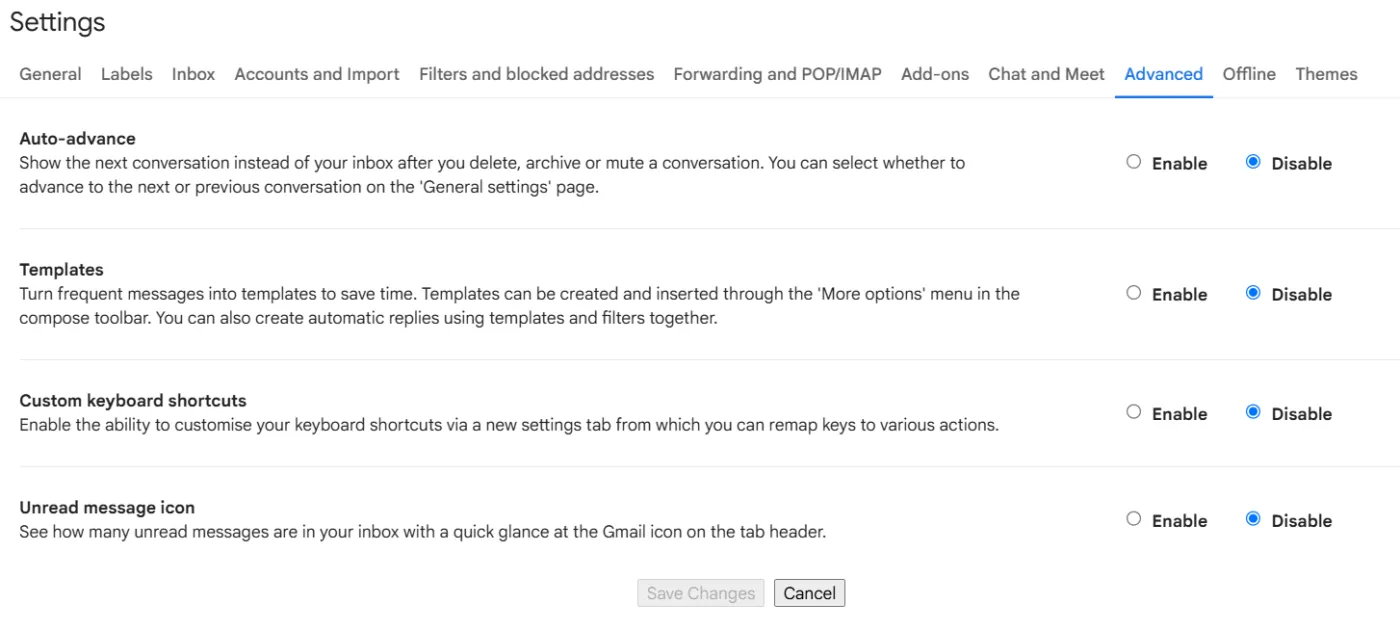
- Skapa en mall Skriv ett nytt e-postmeddelande och skriv ditt meddelande Klicka på menyn med tre punkter i skrivfönstret Håll muspekaren över Mallar Välj Spara utkast som ny mall. Namnge din mall och spara
- Skriv ett nytt e-postmeddelande och skriv ditt meddelande
- Klicka på menyn med tre punkter i skrivfönstret.
- Håll muspekaren över Mallar
- Välj Spara utkast som ny mall. Namnge din mall och spara den.
- Skriv ett nytt e-postmeddelande och skriv ditt meddelande
- Klicka på menyn med tre punkter i skrivfönstret.
- Håll muspekaren över Mallar
- Välj Spara utkast som ny mall. Namnge din mall och spara den.
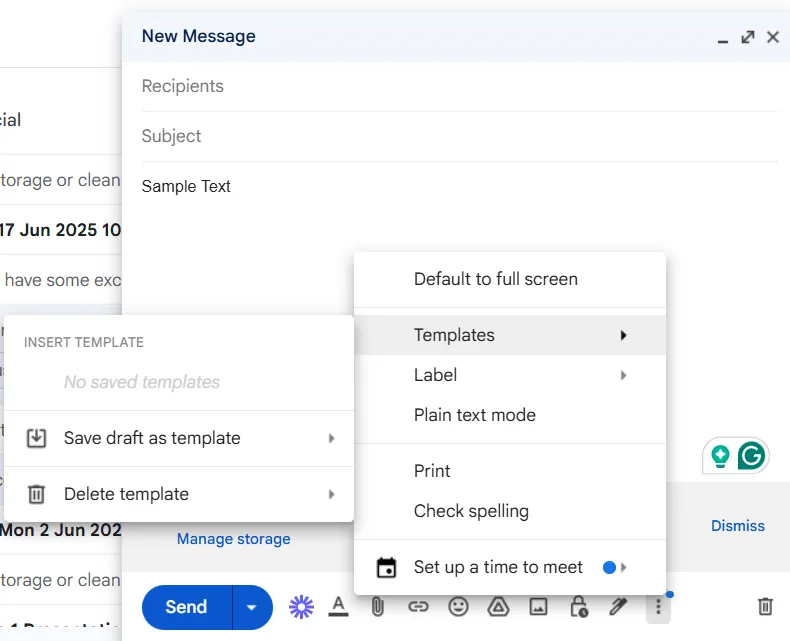
- Infoga en mall Öppna ett nytt e-postmeddelande eller svara på ett meddelande Klicka på menyn med tre punkter Håll muspekaren över Mallar och välj önskat meddelande
- Öppna ett nytt e-postmeddelande eller svara på ett meddelande
- Klicka på menyn med tre punkter
- Håll muspekaren över Mallar och välj önskat meddelande.
- Öppna ett nytt e-postmeddelande eller svara på ett meddelande
- Klicka på menyn med tre punkter
- Håll muspekaren över Mallar och välj önskat meddelande.
📖 Läs också: Hur man skapar e-postmallar i Gmail
4. Schemalagd sändning
Att schemalägga e-postmeddelanden i Gmail är ett av de enklaste sätten att automatisera din e-postrutin.
Så här schemalägger du ett e-postmeddelande i Gmail:
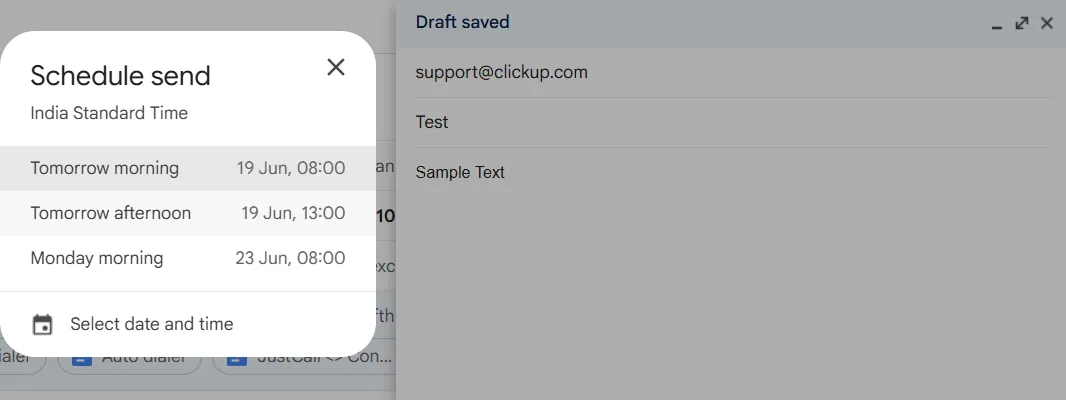
- Öppna din Gmail-inkorg och klicka på Skriv
- Skriv ditt meddelande, lägg till mottagare och bifoga nödvändiga Gmail-bilagor.
- Klicka på nedåtpilen bredvid knappen Skicka.
- Välj Schemalägg sändning
- Välj bland de föreslagna tiderna eller klicka på Välj datum och tid för att ställa in ett anpassat schema.
- Klicka på Schemalägg, skicka igen för att bekräfta
5. Sökoperatorer för smart hantering av inkorg
Om du undrar hur du kan organisera din e-postinkorg mer effektivt kan du också skapa mallar med hjälp av sökoperatorer som hjälper dig att snabbt hitta det som är viktigt. Med dessa avancerade filter kan du organisera och rensa din Gmail-inkorg utifrån specifika kriterier.
| Operatör | Funktion |
| från: | Hitta e-postmeddelanden från en specifik avsändare |
| till: | Hittar e-postmeddelanden som skickats till en specifik mottagare |
| cc: | Hittar e-postmeddelanden där en person finns i CC-fältet |
| bcc: | Hittar e-postmeddelanden där en person finns i BCC-fältet |
| ämne: | Hittar e-postmeddelanden med specifika ord i ämnesraden |
| efter: / före: | Filtrerar e-postmeddelanden efter specifikt datumintervall (format: ÅÅÅÅ/MM/DD) |
| äldre_än: / nyare_än: | Filtrerar e-postmeddelanden efter tidslängd (t.ex. older_than:2y) |
| har: | Hittar e-postmeddelanden med specifikt innehåll (t.ex. har:bilaga, har:drive) |
| kategori: | Filter efter kategori (t.ex. kategori:kampanjer, kategori:socialt) |
| etikett: | Hitta e-postmeddelanden med en specifik etikett |
| i: | Sökningar inom en specifik mapp (t.ex. in:inkorg, in:skickat) |
| är: | Filter efter status (t.ex. är:läst, är:oläst, är:viktigt) |
| ELLER / {} | Hittar e-postmeddelanden som matchar något av villkoren (t.ex. från:john ELLER från:jane) |
| OCH | Filtrerar e-postmeddelanden som uppfyller alla villkor (t.ex. från:john OCH till:jane) |
| -term | Utesluter e-postmeddelanden med ett specifikt ord eller uttryck |
| ”exakt fras” | Söker efter en exakt matchning av frasen |
| filnamn: | Hitta e-postmeddelanden med en specifik bilagetyp eller ett specifikt namn |
| webbplats: | Hittar e-postmeddelanden som innehåller länkar från en specifik domän |
| +word | Matchar exakt nyckelordet och undviker synonymer |
| in:anywhere | Sökningar i alla mappar, inklusive skräppost och papperskorgen |
Gmail-automatisering med Google Workspace och Scripts
Om du är redo att ta Gmail-automatisering bortom filter och fördefinierade svar är Google Apps Script nästa steg.
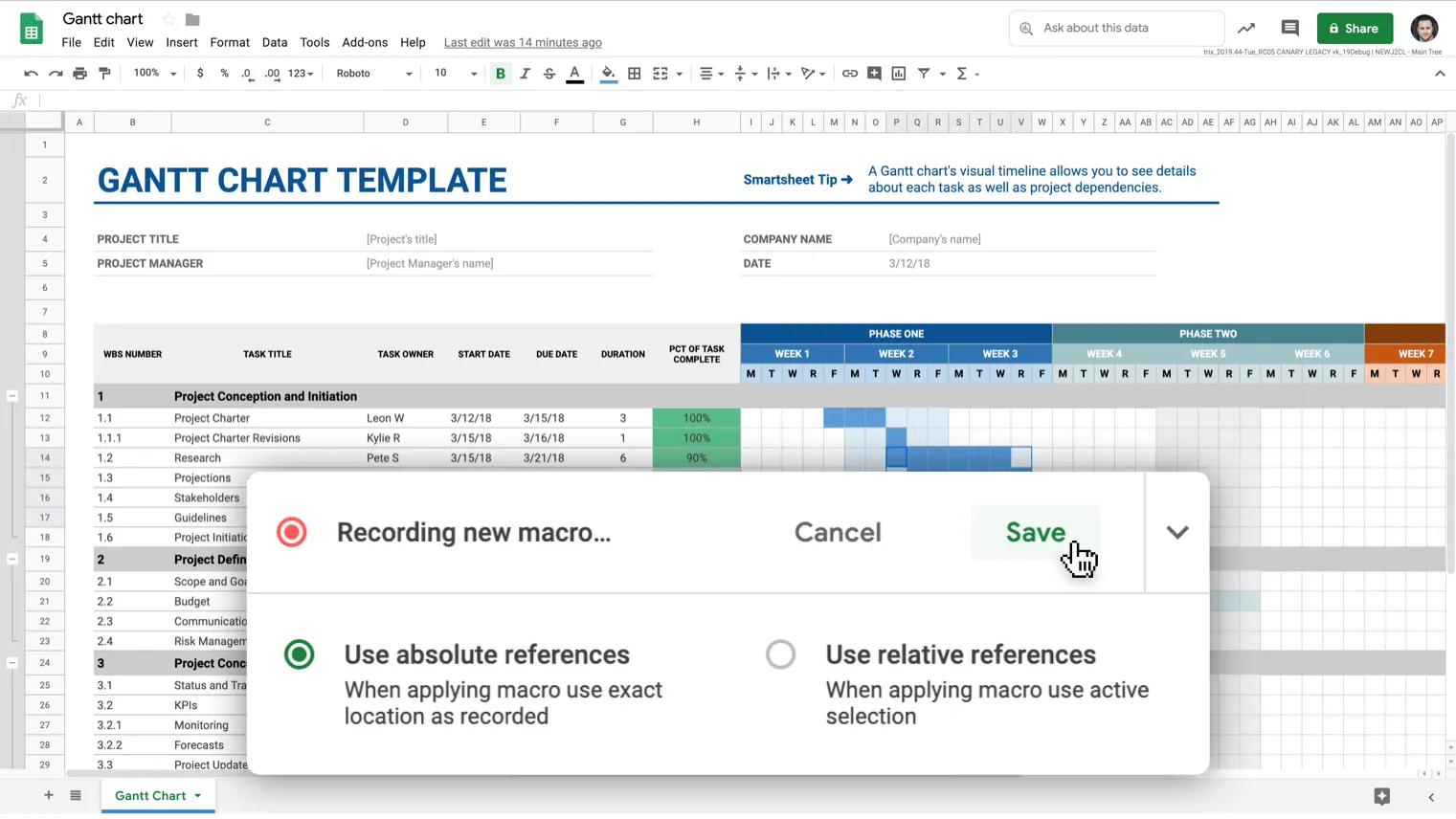
Det är en kraftfull, molnbaserad kodningsplattform som är inbyggd direkt i Google Workspace-konton. Med Google Apps Script kan du automatisera och anpassa repetitiva Gmail-uppgifter och koppla Gmail till andra Google-verktyg som Sheets och Docs.
📮 ClickUp Insight: 54 % av alla yrkesverksamma använder e-post för att få tillgång till arbetsrelaterad information, men viktiga meddelanden hamnar ofta i skymundan eller går förlorade i ändlösa trådar. ClickUps e-postprojektledning integrerar e-post i ditt arbetsflöde så att du kan skicka, ta emot och spåra e-post direkt från uppgifterna. Säg adjö till att leta igenom din inkorg och välkomna organiserad, handlingsbar kommunikation.
Vad du kan automatisera med Apps Script
- ✅ Skicka automatiska e-postmeddelanden baserat på formulärinlämningar eller data från kalkylblad
- ✅ Vidarebefordra och märk automatiskt e-postmeddelanden som uppfyller vissa kriterier
- ✅ Ta bort e-postmeddelanden automatiskt eller arkivera meddelanden efter ett visst datum.
- ✅ Skapa personliga e-postmallar med dynamiska fält hämtade från Sheets.
- ✅ Skapa Gmail-filter som tillämpar avancerad logik utöver standardgränssnittet
📌 Exempel: Brevfusion med Gmail och Google SheetsDu kan skapa ett brevfusionssystem som hämtar namn, e-postadresser och andra data från Google Sheets och skickar personliga meddelanden via Gmail. Så här fungerar det:
- Skapa ett Gmail-utkast med hjälp av platshållare som {{Förnamn}}.
- Skapa ett Google-kalkylblad med kolumnrubriker som matchar dessa platshållare
- Skriv ett skript med Apps Script som fyller i varje platshållare och skickar e-postmeddelandet.
- Klicka för att köra skriptet eller ställa in det enligt ett schema; e-postmeddelanden skickas automatiskt.
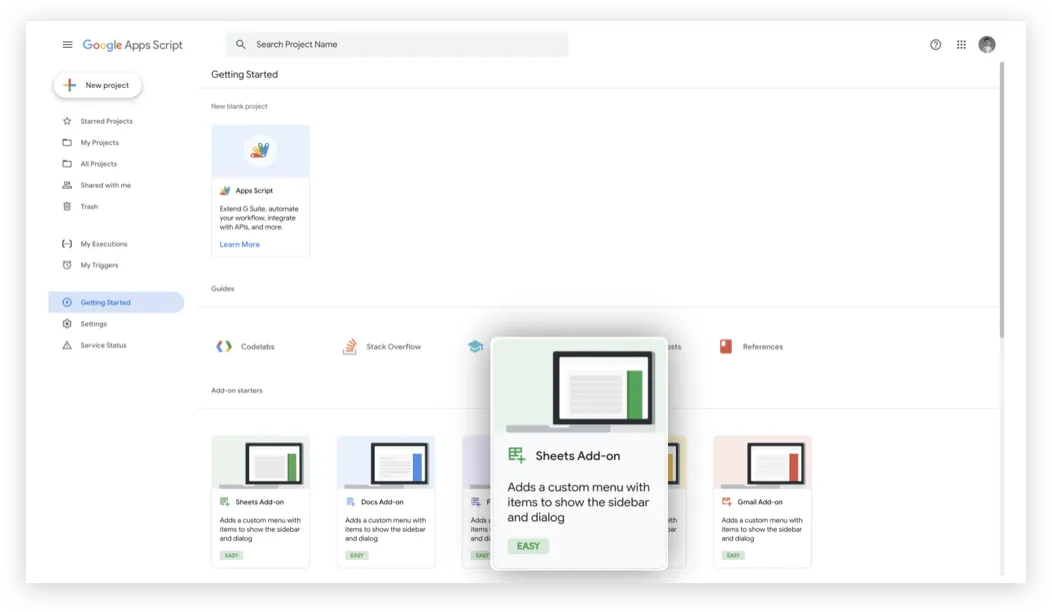
Kan du inte koda? Du kan använda Gemini för e-postautomatisering.
Gemini for Workspace kan hjälpa till att skapa Apps Script-snippets genom "Help me Write", men automatiseringen av Gmail är fortfarande i huvudsak beroende av manuell konfiguration av Apps Script. Gemini hjälper till med kodförslag – det utför eller hanterar inte automatiseringen åt dig.
Beskriv bara vad du vill, till exempel ”skicka automatiskt ett uppföljningsmeddelande två dagar efter att formuläret har skickats in”, så skapar Gemini skriptet åt dig. Du kan sedan kopiera och klistra in det direkt i Apps Script-redigeraren.
Gmail-automatisering med hjälp av verktyg från tredje part
Gmail-automatisering hjälper dig att snabbare ta dig igenom din inkorg. De flesta team upplever dock en betydande fördröjning när de har läst e-postmeddelandet.
En förfrågan kommer in via Gmail, nästa steg finns i ett kalkylblad, statusuppdateringen är begravd i chatten och frågan "vem äger detta?" ställs två gånger. Det är arbetsutbredning: när arbetet sprids över för många platser, med sammanhanget uppdelat mellan flikar och verktyg.
Lägg nu till AI-spridning i mixen, där ett AI-verktyg skriver svaret och ett annat försöker omvandla det till uppgifter. Eftersom båda ligger utanför ditt verkliga arbetsflöde, slutar du med att kopiera och klistra in samma information om och om igen.
Det är här ClickUp utmärker sig som en konvergerad AI-arbetsplats. Med ClickUps Gmail-integration och olika ClickUp-funktioner kan du koppla e-postmeddelanden till uppgifter och dokument och följa upp på ett och samma ställe, så att e-postautomatisering faktiskt blir färdigt arbete.
Gmail + ClickUp-integration för automatisk uppgiftsskapande

Letar du efter ett mer holistiskt system för att kombinera din e-postinkorg och dina andra projektarbetsflöden? ClickUps e-postprojektledning hjälper dig att minska manuellt arbete och säkerställer att viktiga inkommande meddelanden aldrig förbises.
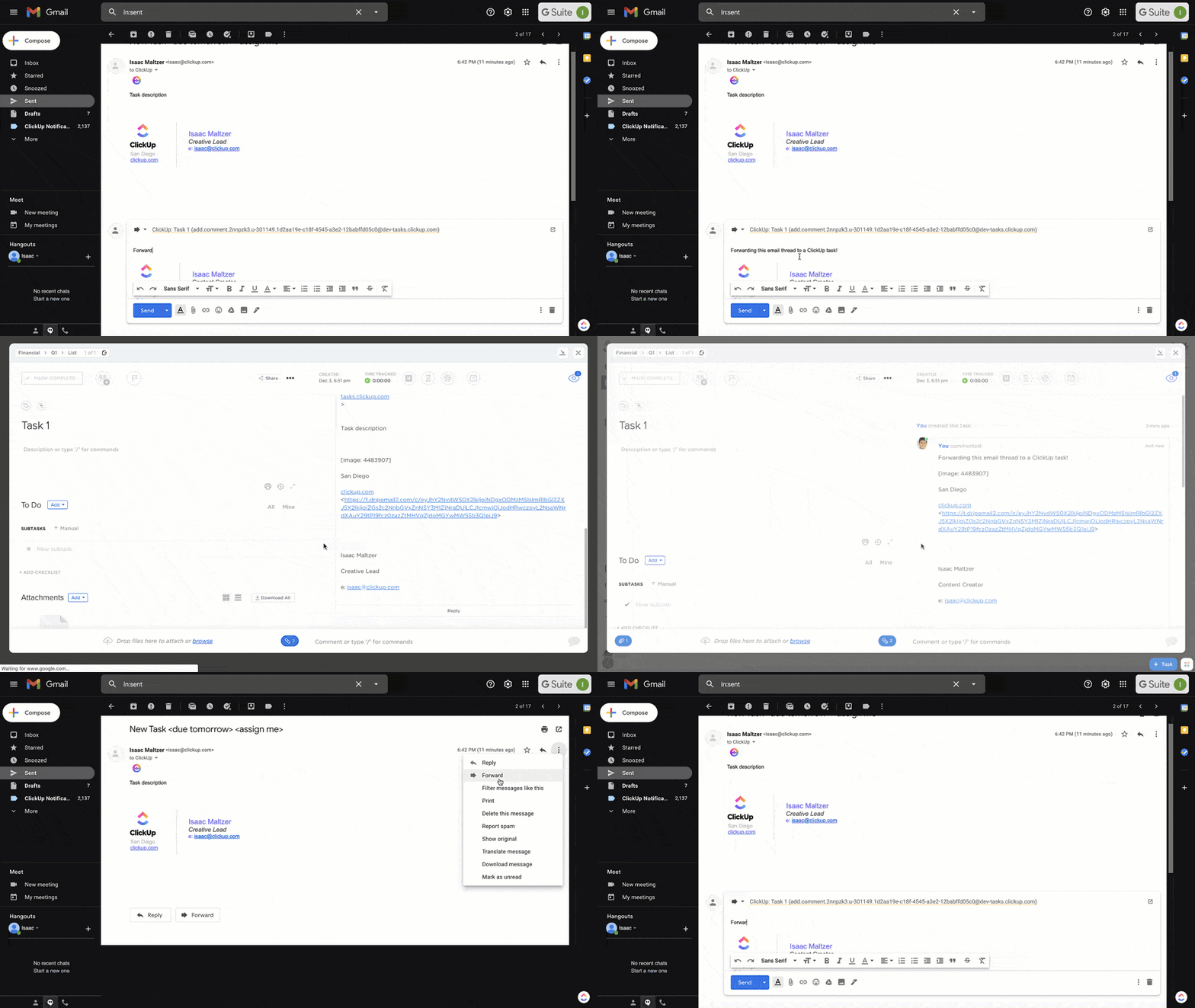
ClickUp integreras också direkt med Gmail, så att du kan skicka och ta emot e-postmeddelanden i ditt ClickUp-arbetsområde. Detta gör att du kan svara på meddelanden, länka dem till uppgifter och tagga teammedlemmar, allt utan att byta flik. Du kan sedan ställa in regler som skapar nya uppgifter när ett e-postmeddelande markeras med stjärna, etiketteras eller tas emot från en specifik avsändare.
Om en kund till exempel skickar feedback mitt i ett projekt kan du öppna meddelandet inifrån ClickUp, svara med sammanhang och omedelbart bifoga det till relevant uppgift. Ditt team kan visa e-postmeddelandet och gemensamt hantera eventuella efterföljande steg inom uppgiften.
Detta fungerar bra för:
- Stöd team som vill att alla markerade kundmeddelanden ska bli uppföljningsuppgifter.
- Rekryterare som märker jobbansökningar med ”Shortlist” och skickar dem direkt till anställningschefer
- Frilansare som automatiskt skapar finansiella uppgifter varje gång de får en betalningsavisering
📖 Läs också: De bästa verktygen för e-postproduktivitet
Automatisera uppgiftsfördelning, förfallodatum och kommentarer med ClickUp Automations.
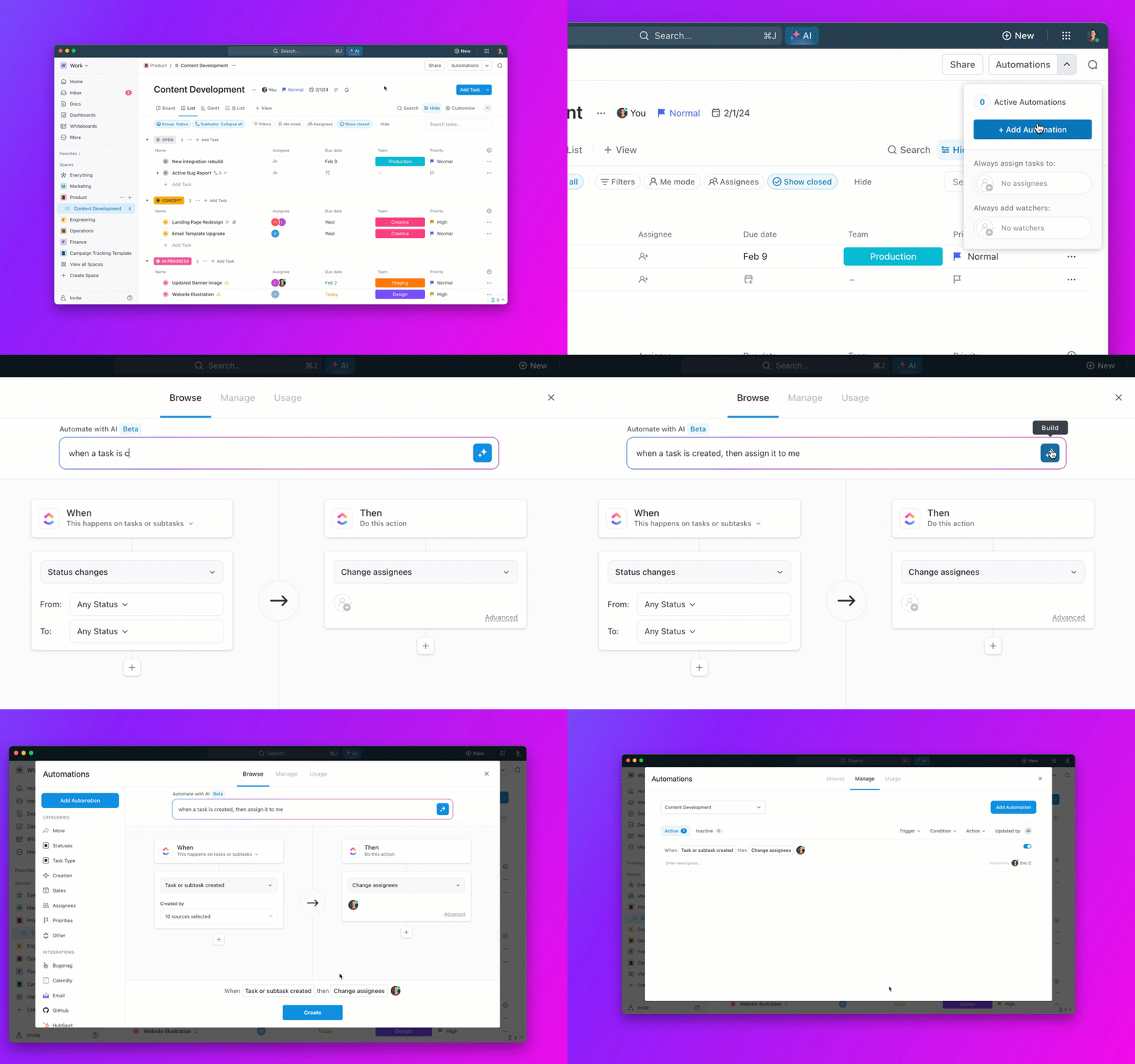
ClickUp Automations låter dig ta emot e-post och omvandla den till omedelbara åtgärder. Baserat på avsändaren eller ämnesraden kan du tilldela en uppgift, ange ett förfallodatum och till och med förifyllda en kommentar för den som tilldelats uppgiften.
Några praktiska automatiseringar är:
- Tilldela e-postmeddelanden märkta med ”Legal Review” till den interna juristen, med ett förfallodatum tre dagar senare.
- Lägga till en mallkommentar till uppgifter som skapas från marknadsföringsmejl som innehåller ”feedback bifogad”
- Prioritera uppgifter som skapats från e-postmeddelanden som innehåller ordet ”brådskande” i ämnesraden
📽️ Här är några sätt du kan använda ClickUp Automations för att hjälpa ditt team att arbeta smartare. Du kan också experimentera med olika strategier för e-posthantering i ClickUp för att minska repetitiva arbetsuppgifter och hålla din inkorg under kontroll.
Förbättra Gmail-automatiseringen med ClickUp AI
Oavsett om du skriver personliga svar eller sammanfattar långa trådar, hanterar ClickUp Brain det tidskrävande arbetet så att du kan fokusera på beslutsfattandet.
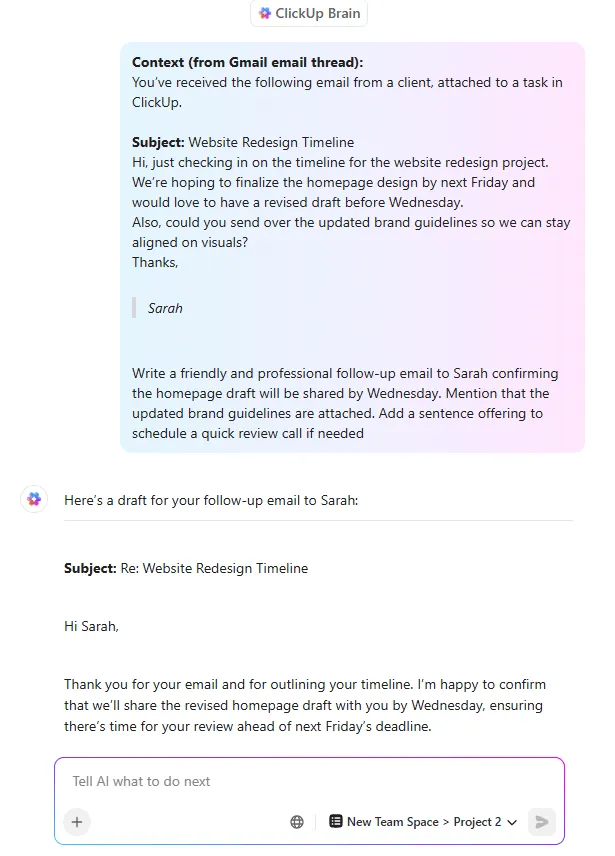
ClickUp Brain hjälper dig att:
- Skriv uppföljningsmeddelanden i din egen ton med hjälp av kontext från tidigare e-postmeddelanden i Gmail.
- Extrahera och sammanfatta viktiga punkter från långa e-posttrådar eller dokument
- Skapa uppgiftsbeskrivningar, kommentarer och dokument från Gmail-innehåll med några få kommandon.
Detta förvandlar din Gmail-inkorg till ett kunskapsstyrningslager som hämtar information från Gmail-bilagor och konversationer för att stödja snabbare planering och genomförande.
💡 Proffstips: Tredubbla din produktivitet med en AI-assisterad Gmail-rutin med ClickUp BrainGPT.
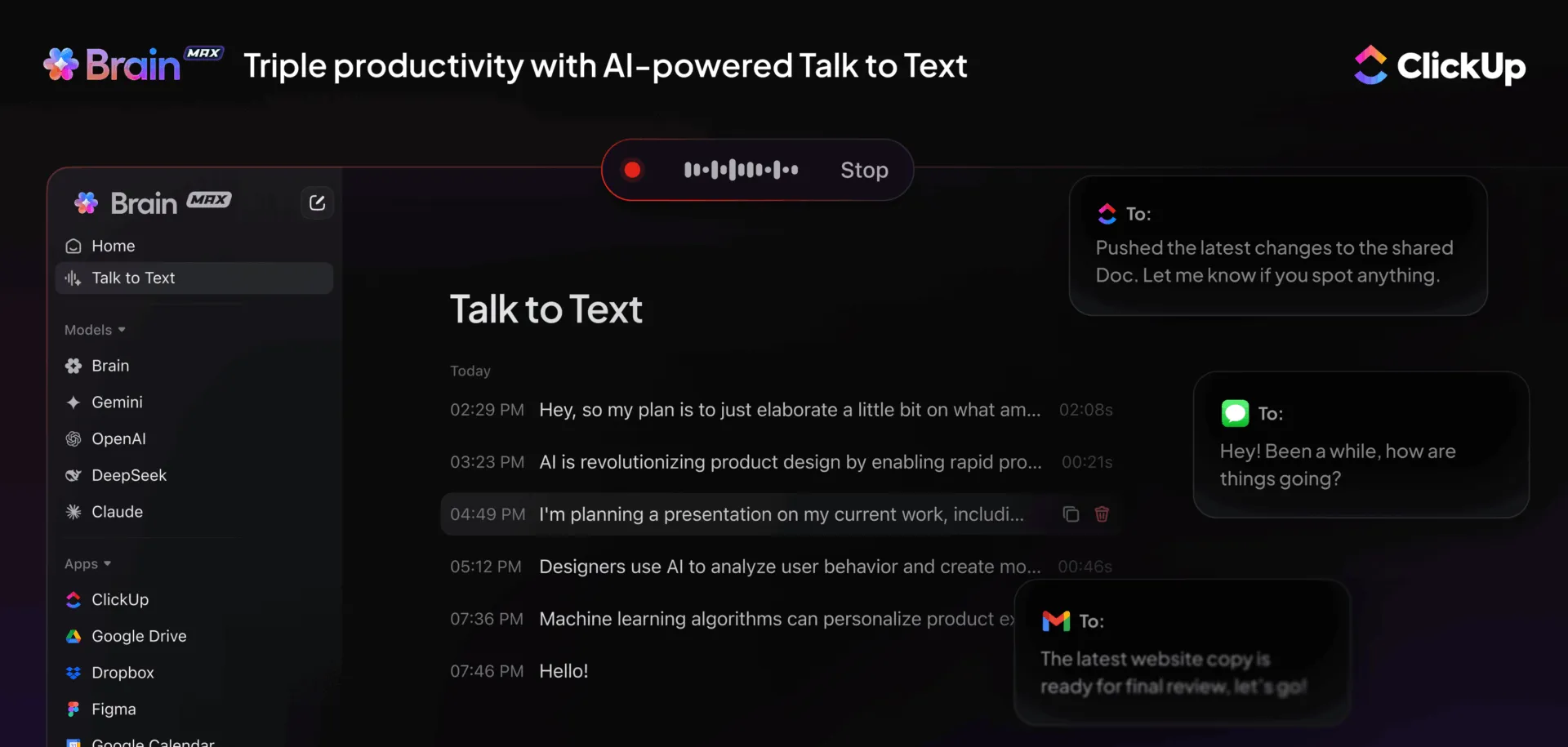
ClickUp BrainGPT hjälper dig att hålla uppföljningar och utförande synkroniserade med vad som händer i din Gmail-inkorg och bortom den.
- Skissa på svar och uppgiftsanteckningar med rösten med Talk to Text : Öppna ett e-postmeddelande och säg sedan ditt svar eller nästa steg ("Svara med den uppdaterade prissättningen, skapa en uppgift för fredag, tagga Rachel"). ClickUp BrainGPT omvandlar det till ren text som du kan klistra in i ett svar, en uppgift eller ett dokument.
- Ställ frågor som upptäcker mönster i inkorgen: Prova frågor som "Vilka e-postmeddelanden från den här veckan behöver fortfarande följas upp?" eller "Vilka avsändarnamn dyker upp oftast i brådskande trådar?" ClickUp BrainGPT kan hjälpa dig att sammanfatta vad som upprepas så att du kan ställa in bättre filter, etiketter eller automatiseringar.
- Sök efter tidigare arbete efter nyckelord, avsändare eller ämne: Istället för att bläddra igenom e-postmeddelanden i Gmail kan du använda Enterprise Search i anslutna arbeten för att snabbt hitta rätt sammanhang (”Hitta den senaste tråden där ACME nämnde kontraktsändringar” eller ”Visa mig e-postmeddelanden och uppgifter relaterade till förnyelse av Q1”).
- Välj rätt modell för uppgiften: Använd ClickUp BrainGPT när du vill ha svar som är kopplade till ditt anslutna arbetssammanhang. Byt sedan till ChatGPT, Claude eller Gemini när du vill ha en annan skrivstil för marknadsföringsmejl eller renare omskrivningar.
Omvandla ett e-postmeddelande till en åtgärd direkt: Från Gmail kan du skapa en ClickUp-uppgift direkt från ett e-postmeddelande (ämnet blir uppgiftens namn och viktiga detaljer hamnar i beskrivningen), så att uppföljningen finns kvar på din att göra-lista istället för att försvinna i inkorgen.
📖 Läs också: Bästa programvaran för delade inkorgar
Använd ClickUp Docs, ClickUp Tasks och Email ClickApp för att centralisera kommunikationen.
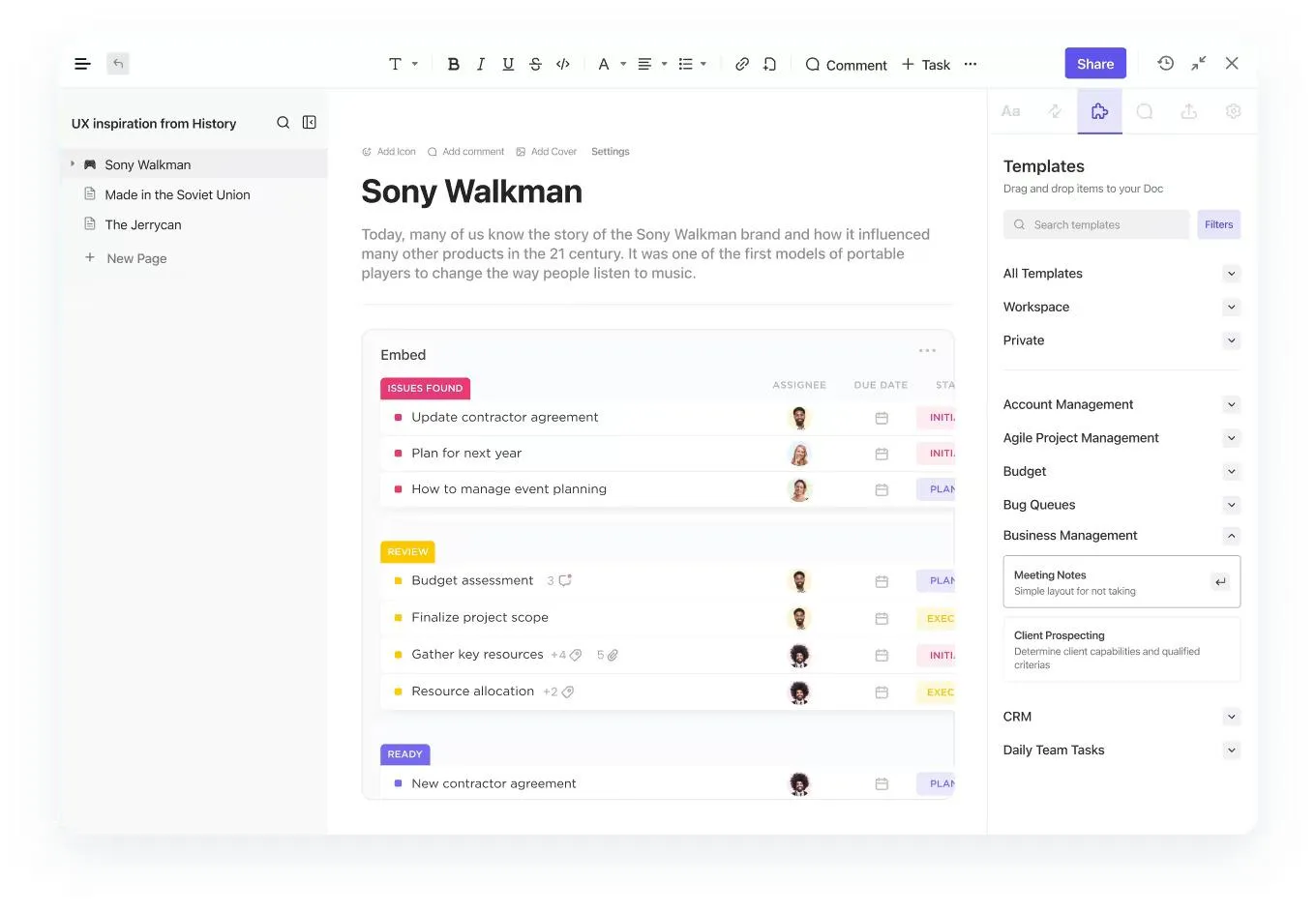
När dina inkorgsregler fungerar som de ska är nästa utmaning att se till att det faktiska arbetet inte sprids ut över e-posttrådar, chattmeddelanden och slumpmässiga anteckningar.
Med ClickUp Docs, ClickUp Tasks och Email ClickApp kan du hålla konversationen och utförandet på samma plats:
- Håll alla externa trådar kopplade till arbetet: Skicka och ta emot e-post direkt från en uppgift, så att svaren finns bredvid förfallodatum och nästa steg. Inom samma uppgift kan du växla mellan en intern kommentar för teammedlemmar och ett e-postsvar till personen utanför ClickUp.
- Förvandla ”det vi kommit överens om” till ett delat dokument: Använd ClickUp Docs för att lagra återanvändbara tillgångar som svarspooler och mallar för utåtriktad kommunikation. Länka sedan ClickUp Doc till relevant uppgift så att alla som öppnar e-posttråden också kan se den senaste kontexten.
- Dela upp leveransen i spårbara steg: Använd ClickUp-uppgifter och deluppgifter för de delar som vanligtvis missas, som utkast, godkännanden, sändningar och uppföljningar. Tilldela ägare och samla besluten i en tråd så att du inte missar viktiga uppdateringar.
Om du vill ha en färdig startpunkt ger mallen E-postautomatisering med ClickUp dig en plats där du kan kartlägga hela e-postflödet och spåra framstegen från "planerad" till "skickad" till "klar".
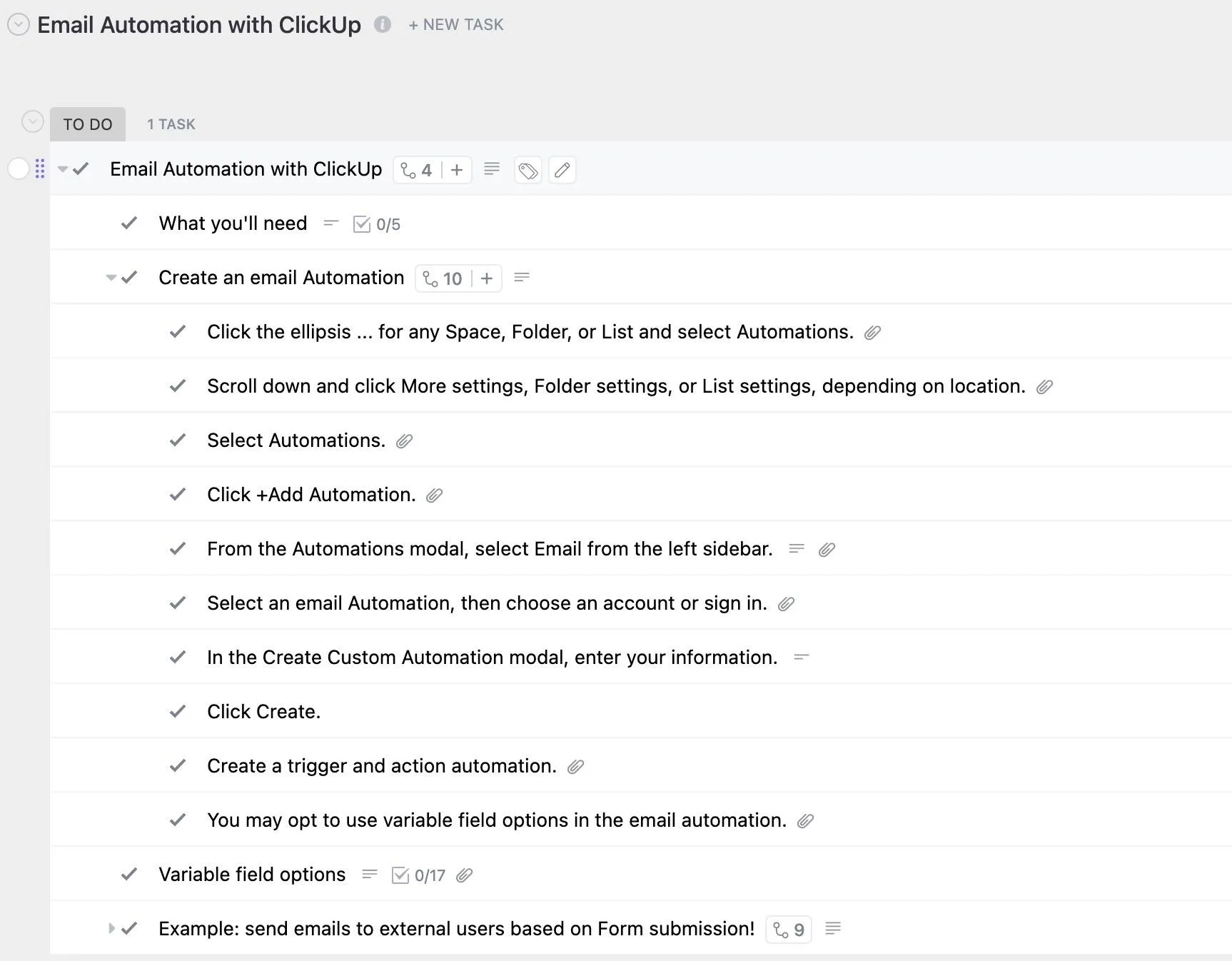
Denna mall är uppbyggd som en uppgiftsbaserad konfiguration med anpassade statusar, anpassade fält ( som ämnesrad och mottagare) och flera vyer (lista, Gantt, arbetsbelastning, kalender) så att du kan hantera både sekvensen och utförandet utan att behöva bygga om systemet från grunden.
🌻 Här är varför du kommer att gilla den här mallen
- Planera varje e-postmeddelande i en sekvens som en uppgift, så att varje sändning har en tydlig ägare och deadline.
- Spåra framsteg med anpassade statusar, så att du snabbt kan se vad som är utkast, godkänt, schemalagt och skickat.
- Lagra kampanjinformation i anpassade fält som ämnesrad och mottagare, så att viktig information förblir synlig medan du arbetar.
- Schemalägg utskick med hjälp av kalendervyn och tidslinjeplanering med hjälp av Gantt-vyn, så att tidsplaneringen förblir realistisk.
- Balansera teamets kapacitet med arbetsbelastningsvyn, så att inte en person hamnar med alla ”brådskande” uppföljningar.
✨ Perfekt för: Upptagen yrkesverksamma och små team som hanterar uppföljningsmejl, onboarding-sekvenser eller kunduppföljningar.
💡 Proffstips: Efter att du har synkroniserat Gmail med ClickUp och omvandlat e-postmeddelanden till uppgifter kan du låta ClickUp Agents sköta resten. De kan övervaka Gmail-synkroniserade uppgifter, publicera uppdateringar i realtid eller svara på frågor i teamkanaler med hjälp av live-data från arbetsytan.
👀 Rolig fakta: Spam-e-postmeddelanden utgör mer än 45 % av alla e-postmeddelanden. Det är nästan hälften av alla e-postmeddelanden som skickas varje dag.
Användningsfall för Gmail-automatisering
När du börjar automatisera dina Gmail-uppgifter märker du snabbt fördelarna. Här är några vardagliga sätt som proffs använder verktyg för hantering av inkorgar för att vara produktiva och fokuserade.
1. Automatisera uppföljningar för bättre svarsfrekvens
Om en potentiell kund inte svarar inom tre dagar kan du automatiskt skicka en uppföljning med hjälp av en personlig e-postmall. Ett säljteam kan till exempel ställa in en regel där alla e-postmeddelanden som innehåller ordet ”förslag” utlöser ett vänligt uppföljningsmeddelande efter 72 timmar.
👀 Rolig fakta: Gmail lanserades på April Fools' Day, den 1 april 2004. Det var därför många trodde att det var ett skämt, med tanke på den då generösa lagringskapaciteten på 1 GB.
2. Organisera Gmail med etiketter och filter
Du kan ställa in Gmail-filter för att sortera meddelanden baserat på ämnesrader, avsändare eller nyckelord. Till exempel kan alla fakturor hamna direkt i en etikett med namnet "Ekonomi", medan marknadsföringsinformation hamnar under "Kampanjer", vilket skapar en mer organiserad inkorg utan att du behöver lyfta ett finger.
3. Vidarebefordra meddelanden automatiskt till rätt person
Om du hanterar supportmeddelanden från ett delat konto kan filter automatiskt vidarebefordra e-postmeddelanden som innehåller nyckelord som "brådskande" eller "fakturering" till rätt teammedlems Gmail-konto. Detta säkerställer snabba svar utan manuell vidarebefordran eller CC.
📖 Läs också: Hur man använder AI i e-post
4. Arkivera eller radera e-postmeddelanden med låg prioritet automatiskt
Skapa ett filter som söker efter ämnesrader med "unsubscribe", "offer ends soon" eller "newsletter" och arkiverar automatiskt e-postmeddelanden eller raderar dem efter 30 dagar. Detta hjälper till att minska röran i inkorgen samtidigt som meddelanden finns tillgängliga om de behövs senare.
5. Konvertera e-postmeddelanden till genomförbara uppgifter
Med hjälp av Gmail-automatiseringsverktyg som ClickUp kan du ställa in en regel som gör att varje e-postmeddelande som du markerar med en stjärna blir en uppgift i din att göra-lista. När en kund till exempel skickar en revisionsbegäran kan du markera meddelandet med en stjärna för att omedelbart skapa en ClickUp-uppgift med ett förfallodatum och en ansvarig person – utan att behöva kopiera och klistra in.
📖 Läs också: Bra Gmail-tips för att hantera din inkorg
Sluta cirkeln mellan e-post och arbete med ClickUp
Gmail-automatisering är ett system för att arbeta smartare varje dag. Genom att slippa sortera, följa upp eller vidarebefordra meddelanden manuellt får du mer tid att fokusera på det som verkligen är viktigt: att avsluta affärer, betjäna kunder eller lansera ditt nästa stora projekt.
Från inbyggda filter och schemalagda utskick till avancerade skript och verktyg från tredje part som ClickUp – automatisering förvandlar din inkorg till ett verkligt kommandocenter där e-postmeddelanden vidarebefordras automatiskt och du kan radera e-postmeddelanden automatiskt baserat på förinställda kriterier för att rensa din inkorg.
När du kombinerar Gmail med ClickUp kan du omvandla meddelanden till uppgifter, aktivera automatiseringar i inkorgen baserat på etiketter eller nyckelord och till och med använda ClickUp Brain för att sammanfatta trådar, skriva utkast till svar eller extrahera insikter från bilagor.
Allt detta innebär mindre kontextväxling och snabbare utförande. Är du redo att sluta sitta och vakta din inkorg? Registrera dig på ClickUp idag!
Vanliga frågor
Inte på egen hand. Gmail låter dig schemalägga e-postmeddelanden, men stöder inte riktiga uppföljningar. Med ClickUp kan du spåra svar, automatisera uppföljningsuppgifter och aldrig missa ett svar igen.
Börja med Gmails filter, etiketter och fördefinierade svar. Använd sedan ClickUp för att omvandla viktiga e-postmeddelanden till uppgifter, ställa in påminnelser och spåra framsteg på ett och samma ställe.
Ja! Med ClickUps Gmail-integration kan du skapa uppgifter från markerade e-postmeddelanden, taggade meddelanden eller till och med ställa in anpassade regler för uppgiftskapande.
Du kan använda verktyg som ClickUp, som ansluter direkt till Gmail. När ett viktigt meddelande kommer in kan du konvertera det till en uppgift, tilldela det och lägga till deadlines – utan att behöva byta app.
Ja. Verktyg som ClickUp Brain eller Gmail-tillägg kan skapa eller skicka smarta svar baserat på meddelandets sammanhang. Detta är särskilt användbart för vanliga frågor eller statusuppdateringar.
Ja, särskilt om du använder pålitliga verktyg. Se bara till att du granskar åtkomstbehörigheter och väljer programvara som följer bästa praxis för dataskydd.