
Fråga vilken VD som helst, så kommer de att säga att försäljning och innehåll är två av de viktigaste delarna i ett företag. Båda talar till kunderna på sitt eget unika sätt.
Även om försäljning kan innebära personliga möten är det innehållet som når dina kunder när de ligger i sängen, bläddrar i sina flöden eller skriver för att söka efter din produkt.
Nästan en tredjedel av internetanvändarna över 16 år upptäcker nya varumärken och tjänster via sökmotorer. Det visar hur kraftfullt bra innehåll verkligen är.
Men här är haken. Positivt innehåll i sig räcker inte. Det som verkligen gör skillnad är konsekvens. Att visa sig gång på gång bygger förtroende. Och konsekvens är en direkt biprodukt av en välstrukturerad, organiserad innehållskalender som säkerställer att varje inlägg, reel och kampanj publiceras vid rätt tidpunkt.
I den här artikeln berättar vi om hur Canva Content Planner hjälper dig att planera i förväg, hålla tidsplanen och se till att ditt innehåll flödar utan stress.
⭐️ Utvalda mallar
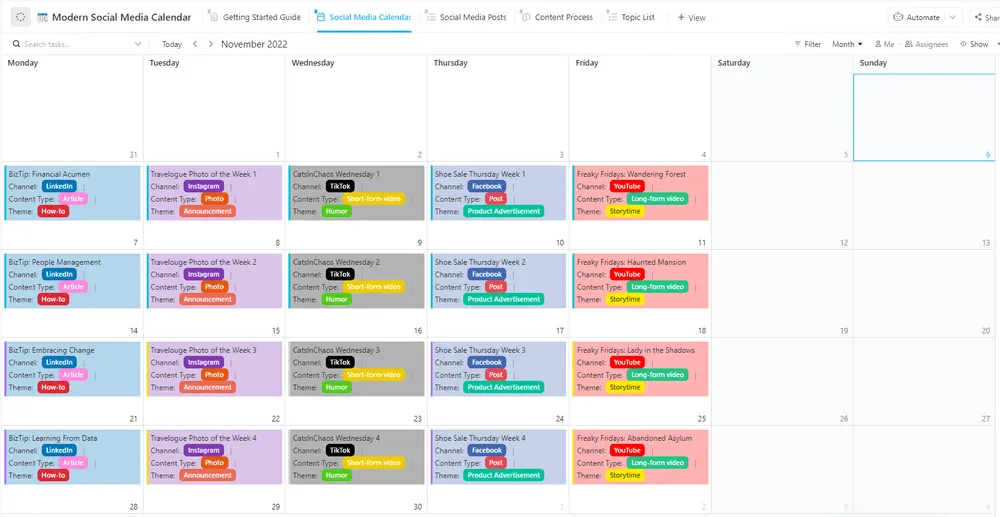
Den moderna kalendermallen för sociala medier från ClickUp erbjuder en strömlinjeformad layout för planering, publicering och spårning av innehåll på dina sociala mediekanaler. Samarbeta enkelt med ditt team och håll alla kampanjer organiserade på ett centralt ställe.
Vad är Canva Content Planner?
Innehållsskapare avskyr att lämna sin arbetsplats. Tänk dig att behöva hoppa fram och tillbaka mellan olika appar bara för att kontrollera om en design har bearbetats eller schemalagts korrekt, och ändå inte vara säker på om inlägget faktiskt publicerats. Det är en stor lättnad att kunna lita på en enda plattform för allt.
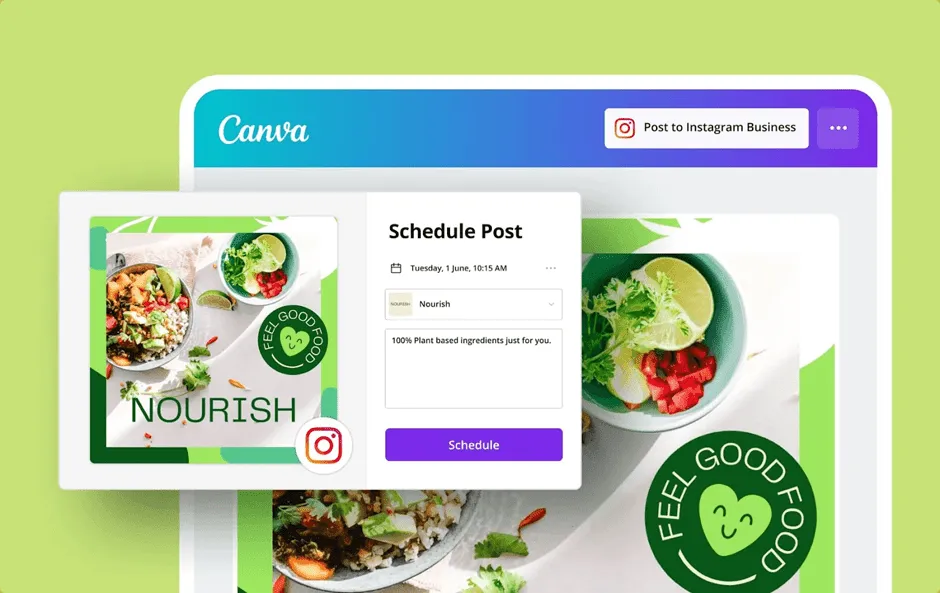
Det är precis vad Canva Content Planner erbjuder. Det är ett inbyggt schemaläggningsverktyg som hjälper dig att göra mer än bara designa. Du kan planera, skapa och schemalägga innehåll på dina favoritplattformar för sociala medier utan att någonsin lämna Canva.
Med Content Planner kan du schemalägga inlägg för Instagram, Facebook-sidor, LinkedIn, Pinterest, Twitter, Slack och till och med Tumblr.
För småföretagare innebär detta att du kan designa ett inlägg på morgonen, ställa in datum och tid och lita på att Canva sköter resten. Och om du behöver pausa eller redigera ett inlägg innan det publiceras kan du göra det utan att behöva börja om eller ladda upp filen igen.
Det är särskilt användbart för team. Canva Teams gör det enkelt att dela din kalender, bjuda in andra att designa eller redigera och se till att alla arbetar synkroniserat.
💡 Proffstips: Eftersom Content Planner ingår i Canva Pro kan du utnyttja extrafunktioner som Magic Resize, varumärkespaket och tusentals mallar. Dessa verktyg gör det enklare att hålla dina inlägg enhetliga medan planeraren sköter schemaläggningen, så att du kan hålla ordning utan att stressa.
Viktiga funktioner i Canva Content Planner
Enligt denna Reddit-användare
Canva är ett otroligt lättanvänt och intuitivt designverktyg. Det gör det också superenkelt att schemalägga ditt innehåll på sociala medier.
Canva är ett otroligt lättanvänt och intuitivt designverktyg. Det gör det också superenkelt att schemalägga ditt innehåll på sociala medier.
Det sammanfattar varför så många kreatörer litar på det. Och om du fortfarande är osäker på om Canva Content Planner är värt din tid, här är funktionerna som kan övertyga dig:
- ✅ Planera, skapa och schemalägg innehåll för Instagram, Facebook-sidor, LinkedIn, Pinterest, Twitter, Slack och Tumblr på ett och samma ställe.
- ✅ Ställ in inlägg så att de publiceras på exakt det datum och den tid du väljer, med möjlighet att pausa eller redigera dem när som helst före publicering.
- ✅ Dela en innehållskalender med ditt team via Canva Teams, så att alla kan skapa, redigera och hålla sig uppdaterade.
- ✅ Använd Canva Pro-tillägg som Magic Resize, varumärkespaket och tusentals mallar för att hålla alla inlägg konsekventa och i linje med varumärket.
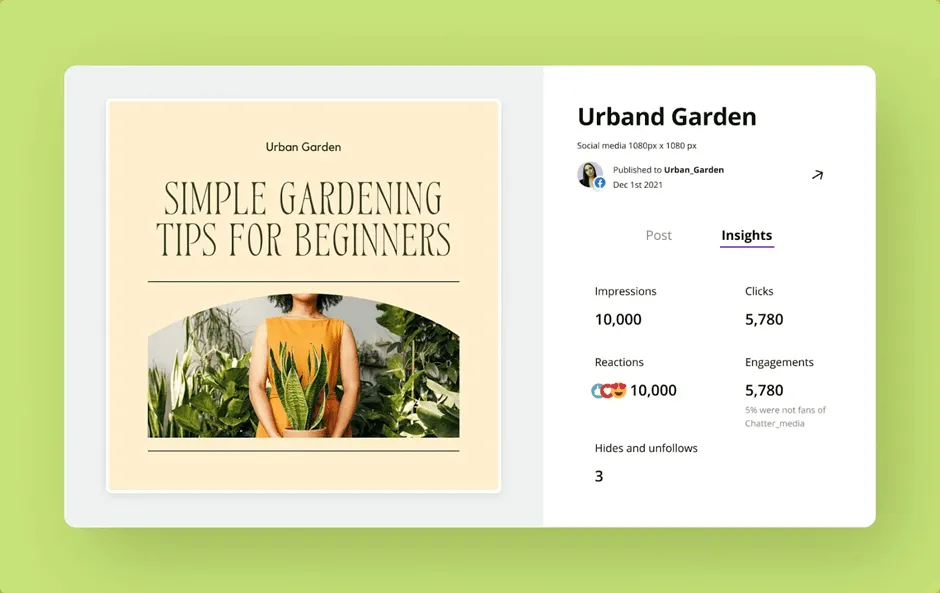
- ✅ Spåra visningar, klick, gillanden och kommentarer från planeringsverktyget för att se hur dina inlägg presterar.
📖 Läs också: Hur automatiserar man skapandet av innehåll?
Fördelar med att använda Canva för innehållsplanering
Gör det enkelt. Gör det minnesvärt. Gör det inbjudande att titta på. Gör det roligt att läsa.
Gör det enkelt. Gör det minnesvärt. Gör det inbjudande att titta på. Gör det roligt att läsa.
Denna mening från Leo Burnett fångar kärnan i bra innehåll, men för att nå dit krävs planering. Om du skyndar dig att publicera ett vackert inlägg vid fel tidpunkt eller glömmer att publicera det, förlorar det sin effekt.
Canva Content Planner förenklar ditt liv genom att hjälpa dig att hålla ordning och se till att dina idéer når ut till människor vid de mest effektiva tidpunkterna.
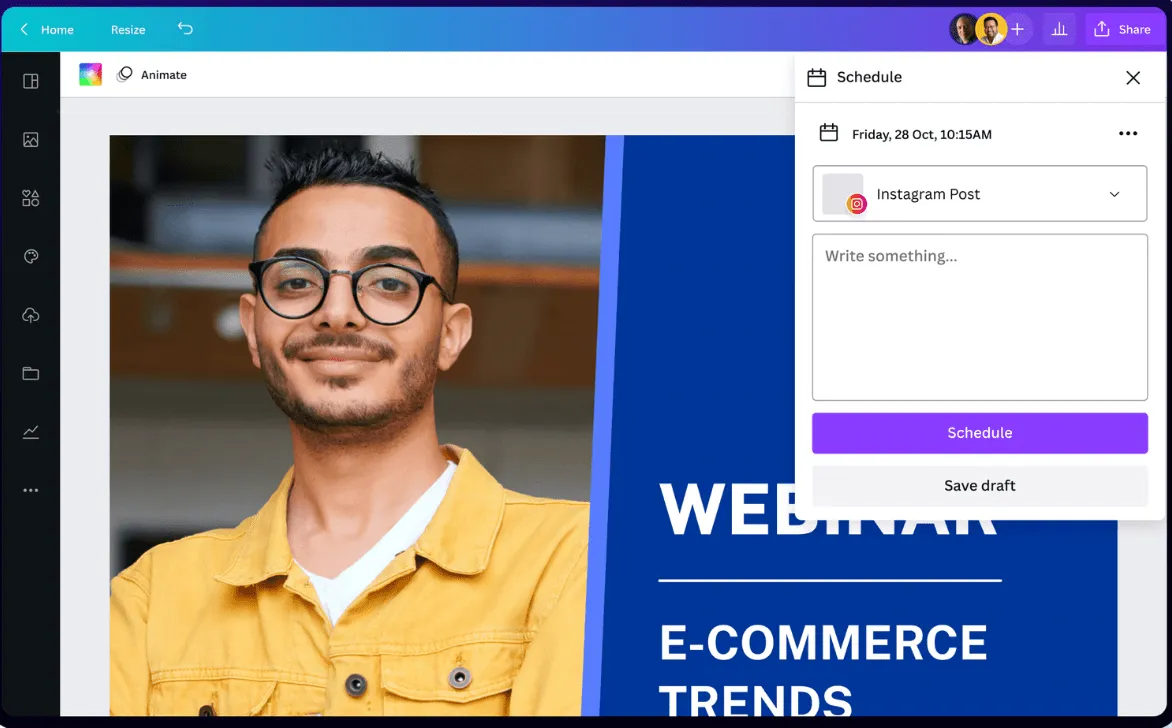
Här är vad du vinner på att byta till det här verktyget:
- Spara tid genom att designa och schemalägga på ett och samma ställe utan att behöva växla mellan olika appar.
- Håll dig konsekvent med en kalender som visar dina inlägg dagar, veckor eller månader i förväg.
- Undvik stress i sista minuten genom att ställa in inlägg så att de publiceras automatiskt, även när du är offline.
- Håll ditt varumärkes röst och utseende konsekvent med Canva Pro-verktyg som mallar, varumärkeskit och Magic Resize.
- Bjud in ditt team att dela en innehållskalender, vilket gör samarbetet smidigare och mindre splittrat.
💡 Proffstips: Koppla Canva till Slack så att ditt team får ett meddelande när inlägg schemaläggs eller publiceras – ett enkelt sätt att hålla alla på samma sida.
📮 ClickUp Insight: Endast 7 % av yrkesverksamma förlitar sig huvudsakligen på AI för uppgiftshantering och organisation. Många AI-verktyg kan ha en enda funktion, till exempel en kalender, en att göra-lista eller e-post.
Med ClickUp går AI ännu längre. Det stöder dina e-postmeddelanden, kommunikation, kalender, uppgifter och dokument på samma plats. Du kan till och med fråga: ”Vilka är mina prioriteringar idag?” och ClickUp Brain skannar din arbetsyta för att markera det som är viktigast just nu. Istället för att jonglera med fem olika appar får du allt på ett ställe.
📖 Läs också: Hur man använder trendspotting (med exempel)
Hur man använder Canva Content Planner (steg för steg)
En av de bästa sakerna med Canvas Content Planner är hur enkelt det är att använda. Du behöver inte vara någon teknikexpert för att navigera i programmet.
Här är en enkel genomgång som hjälper dig att komma igång:
Steg 1: Öppna Content Planner
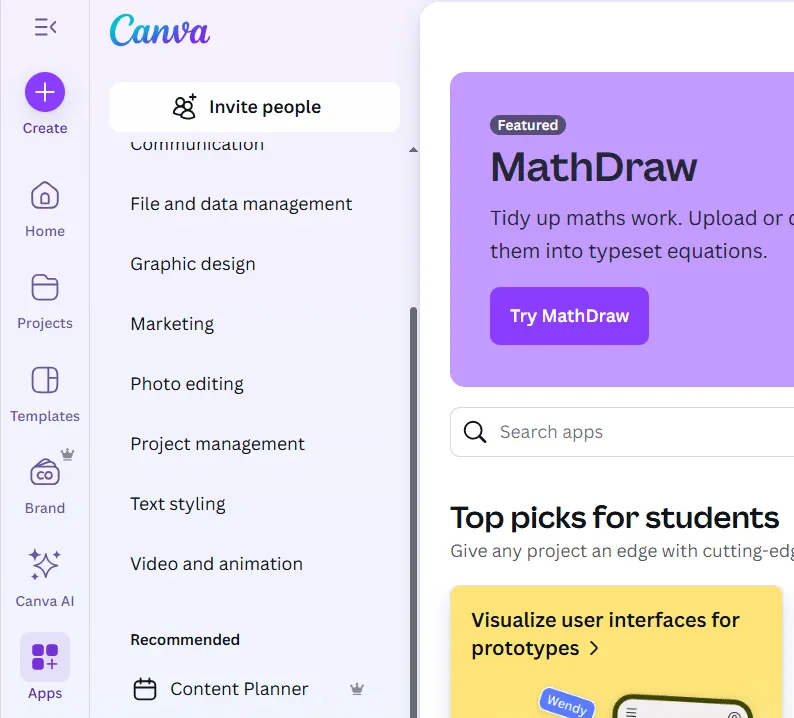
Klicka på ”Content Planner” på din Canva-hemsida. Du kommer då till en kalendervy som visar de kommande veckorna. Canva fyller också i globala sociala medier-helgdagar, som du kan behålla som inspiration eller filtrera bort om du föredrar en tom kalender.
📌 Exempel: Anta att du planerar i förväg för Internationella kvinnodagen. Kalendern markerar redan den 8 mars, vilket ger dig ett försprång när det gäller att skapa något meningsfullt för den dagen.
Steg 2: Anslut dina sociala mediekonto
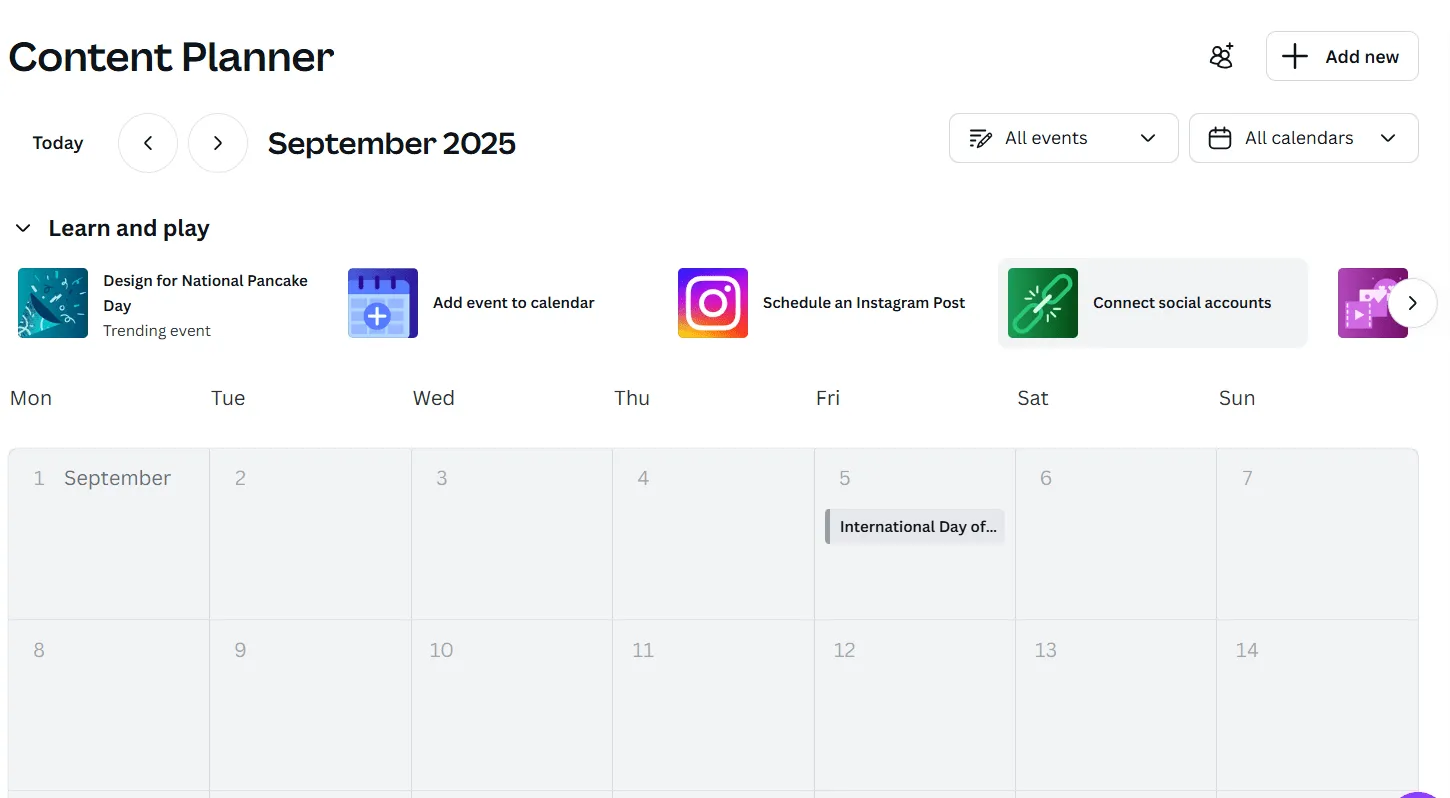
Innan du kan schemalägga måste du länka dina konton genom att klicka på ”Anslut”. Canva fungerar med Instagram, Facebook-sidor, LinkedIn, Pinterest, Twitter, Slack och Tumblr.
När du är ansluten kan du välja exakt var varje design ska publiceras.
📖 Läs också: Bästa alternativ och konkurrenter till Canva
Steg 3: Välj eller skapa din design
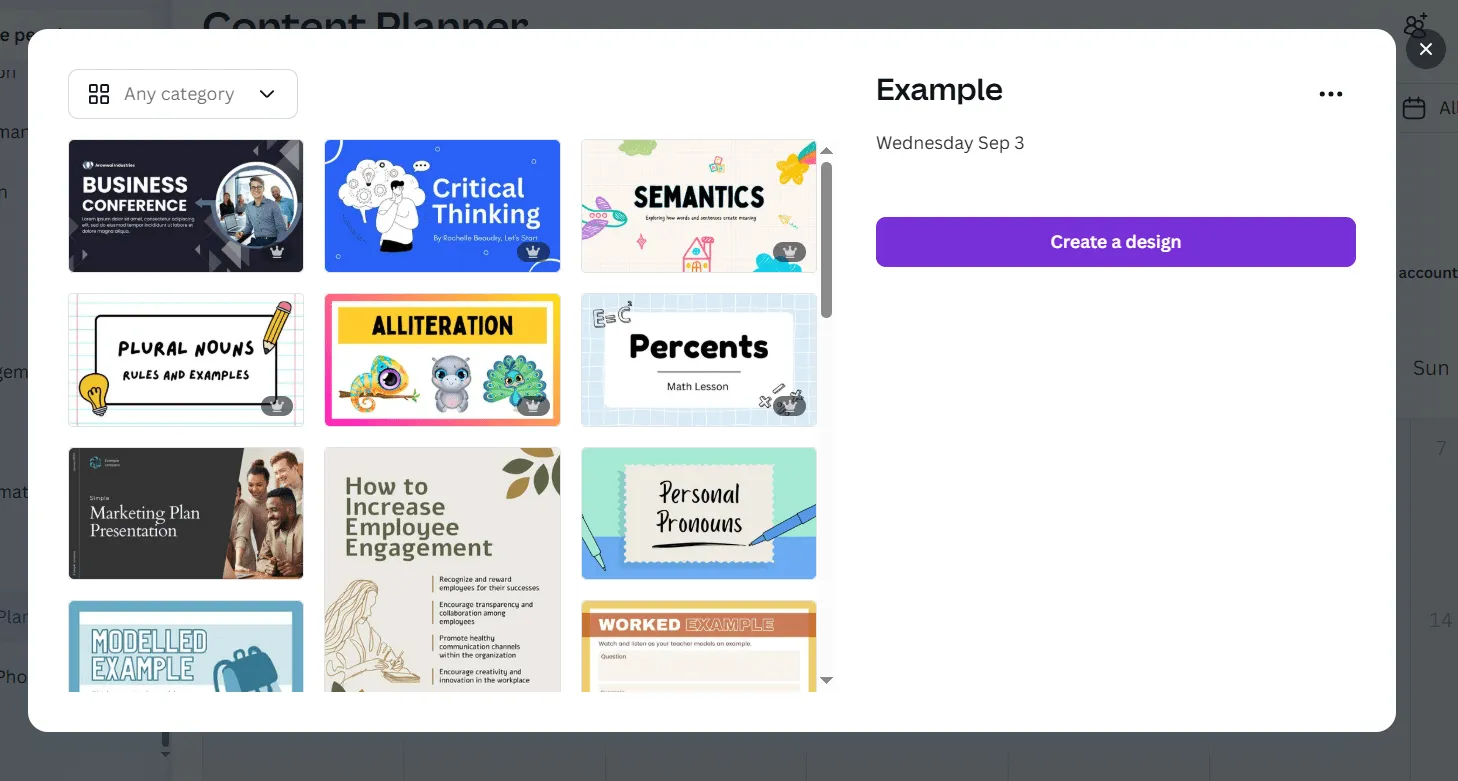
Välj ett datum i kalendern och klicka på plusknappen. Du kan använda ett av dina senaste projekt, börja om från början med en tom design eller välja bland tusentals Canva-mallar.
Magic Resize gör det enkelt att anpassa samma design för olika plattformar, till exempel att omvandla ett fyrkantigt Instagram-inlägg till en Pinterest-pin eller LinkedIn-banner.
🧠 Visste du att: Coca-Cola var ett av de första stora varumärkena som behandlade innehållsplanering som en redaktionell kalender snarare än bara reklam. De skapade något de kallade ”Content 2020”, där fokus låg på att planera berättelser över flera plattformar flera månader i förväg.
På så sätt var deras budskap inte bara knutet till helgdagar eller stora lanseringar, utan vävt in i vardagliga konversationer. Kulturella evenemang formade och förändrade deras innehållskalender och förvandlade inlägg och kampanjer till ett dynamiskt dokument.
Steg 4: Lägg till din bildtext och schemalägg
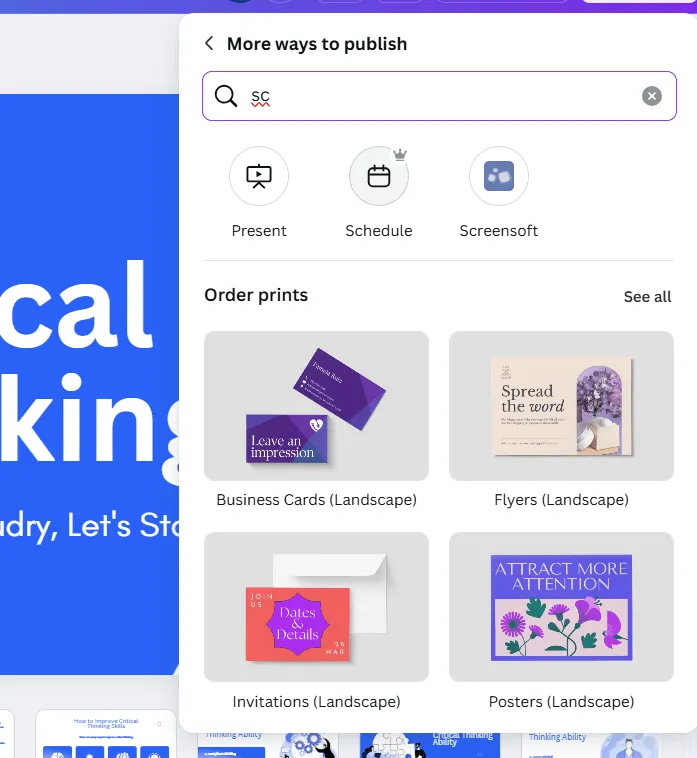
När din design är klar klickar du på "Dela" och sedan på "Schemalägg". Välj den sociala kanalen, lägg till din bildtext och hashtags och ange exakt datum och tid. Canva bekräftar att det är schemalagt och du ser det visas i din kalender.
📌 Exempel: Om du har en ny produktlansering på gång kan du designa ett inlägg, ställa in lanseringsdatumet till kl. 10 och lita på att Canva publicerar det automatiskt medan du fokuserar på att svara på kommentarer.
Steg 5: Hantera och redigera schemalagda inlägg
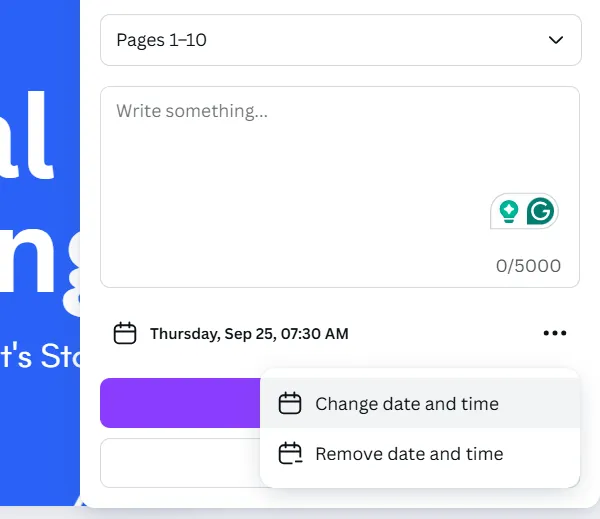
Planer ändras ibland, och Canva gör det enkelt att justera dem. Klicka på valfritt schemalagt objekt i din planerare för att omplanera, redigera eller ta bort det. Tänk på att om du gör ändringar i själva designen efter schemaläggningen kan Canva be dig att omplanera – det är ett litet steg, men det hjälper till att säkerställa noggrannheten.
💡 Proffstips: Trött på att jaga deadlines och följa upp uppgiftsstatus? Med ClickUps AI-agenter kan du automatisera de repetitiva delarna av innehållsplaneringen så att ditt team kan fokusera på att skapa – inte på att detaljstyra.
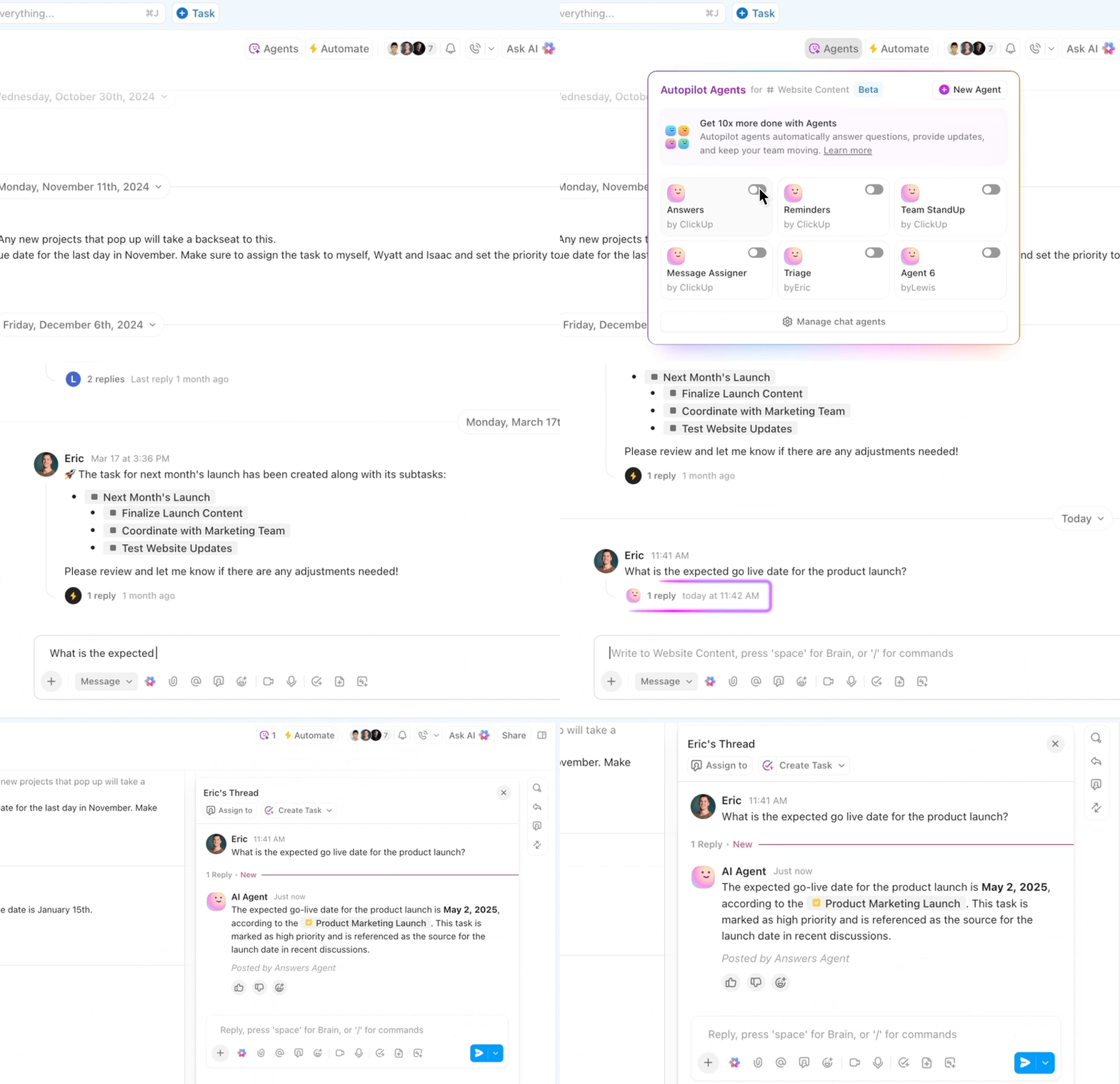
📌 Så här kan AI-agenter effektivisera din innehållsprocess:
- Om en copywriter inte lämnar in sitt utkast i tid skickar en påminnelseagent automatiskt en påminnelse inom uppgiften och justerar tidsplanen för granskningar, så att din publiceringsrytm förblir intakt.
- När en designdeluppgift är klar aktiveras Approvals Agent, som tilldelar innehållet till rätt granskare, uppdaterar uppgiftsstatusen och flyttar den till stadiet ”Redo att publiceras”.
- En Insights Agent kan generera en sammanfattning i slutet av varje vecka, där den visar vilket innehåll som publicerats, vad som försenats och till och med utarbeta en snabb rapport att dela med intressenterna.
Med AI som hanterar uppföljningar och statusuppdateringar kan ditt team ägna mer tid åt att skapa innehåll med stor genomslagskraft – och mindre tid åt att hantera logistiken.
Canva Content Planner – priser och tillgänglighet
När det gäller att schemalägga inlägg med Canva beror vad du får på om du har gratisplanen, Canva Pro eller Canva Teams.
Det viktigaste att veta är att Content Planner endast är tillgängligt för Pro- och Teams-användare. Det innebär att gratisanvändare fortfarande kan designa och dela, men de måste publicera manuellt varje gång.
Gratisversionen är perfekt om du bara vill utforska Canvas redigeringsverktyg, med tillgång till miljontals mallar och grafik. Men om du vill schemalägga inlägg i förväg, pausa eller redigera dem innan de publiceras och spåra engagemanget måste du uppgradera till Pro eller Teams.
Canva Pro är avsett för personer som vill ha premiumdesignverktyg tillsammans med schemaläggningsfunktionen, medan Canva Teams är idealiskt om du arbetar med kollegor och behöver en delad kalender med samarbetsverktyg.
Här är en jämförelsetabell som hjälper dig att förstå skillnaden mellan de olika funktionerna:
| Planera | Pris | Viktiga funktioner | Begränsningar | Bäst för |
| Gratis | Gratis | Över 2 miljoner mallar, över 4,5 miljoner stockfoton, 5 GB lagringsutrymme, dra-och-släpp-redigerare | Ingen schemaläggning, endast manuell publicering | Nybörjare, tillfälliga skapare |
| Pro | 12,99 $/månad (1 användare) | Content Planner, schemalägg inlägg, analyser, över 140 miljoner tillgångar, Magic Resize, 1 TB lagringsutrymme | Begränsat till en användare | Frilansare, småföretagare |
| Team | 100 $/år per användare | Alla Pro-funktioner, delad kalender, godkännanden, arbetsflöden, 1 TB per medlem | Kostar mer när teamet växer | Små till medelstora team och företag |
Vem bör uppgradera till Canva Pro?
- Frilansare och småföretagare som vill spara tid genom att schemalägga inlägg i förväg.
- Skapare som behöver varumärkeskonsistens med funktioner som Magic Resize och Brand Kits
- Team som samarbetar ofta och behöver översikt över en gemensam innehållskalender
💡 Proffstips: Om du är osäker på om Canva Pro är rätt för dig kan du börja med en kostnadsfri 30-dagars provperiod. Den ger dig full tillgång till Content Planner och premiumdesignverktyg, så att du kan se hur mycket tid du faktiskt sparar.
Tips för att maximera Canvas Content Planner
Det är enkelt att använda Canvas Content Planner, men för att få ut det mesta av det krävs några små vanor. Med rätt tips kan du förvandla det från ett grundläggande schemaläggningsverktyg till ett verkligt tidsbesparande verktyg som håller ditt innehåll konsekvent.
1. Skapa och schemalägg innehåll i batcher
Istället för att stressa varje dag för att få ihop något i sista minuten kan du skapa i fokuserade omgångar och sedan låta schemat sköta resten.
En Reddit-användare uttryckte det enkelt:
Skapa ditt innehåll i en enda omgång. Appar som Canva gör det superenkelt att snabbt skapa grafik eller inlägg. Kombinera det med schemaläggningsverktyg ... så är du klar för de kommande 30 dagarna utan daglig stress.
Skapa ditt innehåll i en enda omgång. Appar som Canva gör det superenkelt att snabbt skapa grafik eller inlägg. Kombinera det med schemaläggningsverktyg ... så är du redo för de kommande 30 dagarna utan daglig stress.
Det är essensen av batching – du lägger ner arbetet en gång och drar nytta av fördelarna i flera veckor.
Canva gör det enklare att arbeta med flera inlägg samtidigt eftersom du kan designa flera inlägg i rad med hjälp av mallar eller duplicera en befintlig design för att skapa en serie. Istället för att göra ett Instagram-inlägg idag, en LinkedIn-banner imorgon och en Pinterest-pin dagen efter, kan du designa dem alla på en gång och placera dem snyggt i Content Planner.
👀 Rolig fakta: Ordet ”kalender” kommer från det latinska ordet calendae, som syftade på den första dagen i den romerska månaden, då skulder och räkningar skulle betalas. På sätt och vis handlade den ursprungliga kalendern inte om att organisera livshändelser utan om att påminna människor om att betala. Lustigt nog är dagens innehållskalender inte så annorlunda – den påminner oss fortfarande om deadlines.
2. Använd Canva-mallar för att uppnå enhetlighet
En annan fördel är konsekvens. När du arbetar i omgångar blir dina bilder, tonfall och teman mer naturligt samordnade.
En Redditor delade med sig av följande:
Jag skapade sex månaders kärninnehåll på en dag. Det kanske låter extremt, men även att planera två veckor i förväg kan frigöra tid för andra delar av ditt arbete.
Jag skapade sex månaders kärninnehåll på en dag. Det kanske låter extremt, men även att planera två veckor i förväg kan frigöra tid för andra delar av ditt arbete.
Canvas bibliotek har tusentals mallar som täcker allt från citat till produktlanseringar. Du kan börja med en mall som passar ditt varumärke och sedan justera färger, typsnitt och bilder så att de passar din stil.
När du har skapat några som passar din stil blir de dina utgångspunkter när du batchbearbetar innehåll. Det gör det mycket enklare att hålla sig till varumärket utan att behöva fundera över varje designval.
📌 Exempel: Tänk dig att du förbereder inlägg för en produktlansering. Du kan välja en mall för nedräkningsinlägg, en annan för kundrecensioner och en tredje för produktens höjdpunkter. Genom att återanvända dessa på olika plattformar får din publik en enhetlig berättelse, oavsett var de ser dig.
3. Utnyttja analyser från anslutna plattformar
Med Canvas Content Planner kan du kontrollera hur dina inlägg presterar utan att lämna verktyget. Varje schemalagt inlägg visar enkla mätvärden som visningar, klick, gillanden och kommentarer.
✒ Obs! Analytics fungerar på alla plattformar som Canva stöder – Instagram, Facebook-sidor, LinkedIn, Pinterest, Twitter, Slack och Tumblr – så att du kan hålla koll på ditt innehåll på ett och samma ställe.
Det är tydligt och lättläst, vilket gör det praktiskt för kreatörer och småföretagare som inte vill ta sig igenom komplicerade instrumentpaneler.
📌 Exempel: Ett litet kafé kanske märker att ett inlägg som visar personalen när de brygger kaffe får mer interaktion än en polerad produktbild. Det är en användbar signal om att man bör dela fler ögonblick som känns relaterbara och autentiska.
4. Samarbeta med teammedlemmar
Att samarbeta i Canvas Content Planner känns naturligt eftersom allt finns på ett och samma ställe. Du kanske är van vid att utbyta filer eller undrar vem som har den senaste versionen. Men med Canva kan teammedlemmar logga in, se samma kalender och arbeta tillsammans med inlägg.
Det finns mer: du kan tilldela roller, ge åtkomst för redigering eller kommentarer och registrera vad som har schemalagts utan att förlora tid i ändlösa chattar eller e-posttrådar.
För småföretag kan en sådan funktionalitet vara en stor lättnad. En chef kan skriva utkastet till inlägget, en designer kan finslipa bilderna och någon annan kan ta hand om bildtexterna. Alla vet vad som är på gång och ändringar syns direkt.
📖 Läs också: Canva-kalendermallar för enkel schemaläggning
Begränsningar för Canva Content Planner
Du kan stöta på hinder när du organiserar dina inlägg på Canva. Därför är det viktigt att veta hur dessa hinder ser ut:
- Du kan bara schemalägga upp till 25 inlägg med en enda bild per dag, vilket kan kännas begränsande om du driver stora kampanjer eller delar mycket innehåll på Pinterest.
- Canva stöder ännu inte Reels, Stories, karuseller eller inlägg med flera bilder, så allt som är interaktivt eller har flera lager måste göras manuellt.
- Om du redigerar en design efter att du har schemalagt den måste du pausa och schemalägga om, även för något så smått som att rätta ett stavfel.
- För team är planeraren lätt att strukturera. Du hittar inte djupare arbetsflöden, godkännanden eller uppgiftsuppföljning på samma sätt som verktyg som ClickUp erbjuder.
- Canva är bäst för ett fåtal innehållsflöden. Om du hanterar flera varumärken eller kunder kan det snabbt bli rörigt utan ett mer detaljerat system på plats.
📖 Läs också: AI-verktyg för sociala medier för marknadsförare
Alternativ till Canva Content Planner
Hur vi granskar programvara på ClickUp
Vår redaktion följer en transparent, forskningsbaserad och leverantörsneutral process, så du kan lita på att våra rekommendationer baseras på produktens verkliga värde.
Här är en detaljerad översikt över hur vi granskar programvara på ClickUp.
Om Canvas planeringsverktyg känns lite för begränsat för dina behov kan dessa alternativa verktyg hjälpa dig att fylla luckorna:
1. ClickUp Kalender och kampanjverktyg
Att leta efter information är en av de mest frustrerande delarna av att hantera en innehållskalender för sociala medier. Var är den slutgiltiga logotypen? Vad är det senaste kampanjbudskapet? Vilken kalkylblad innehåller förra kvartalets engagemangsdata?
Canva Content Planner är ett fantastiskt verktyg för att skapa och schemalägga inlägg, men det börjar kännas begränsat när teamen hanterar flera kanaler, kundgodkännanden eller större kampanjer. ClickUp erbjuder ett komplett system som kombinerar appar för schemaläggning av sociala medier och Instagram med projektledning och AI-driven support.
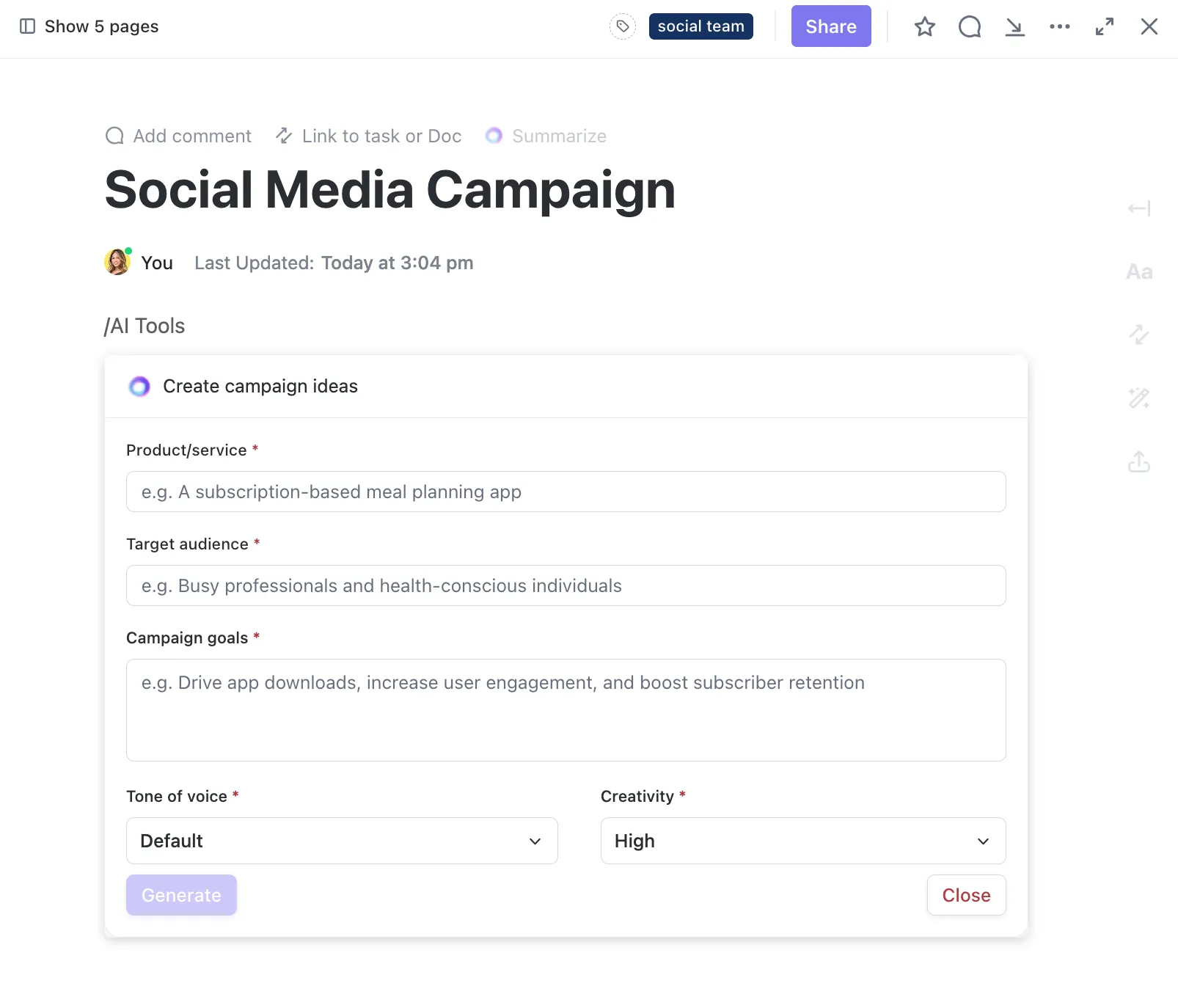
Det är världens första konvergerade AI-arbetsyta som samlar alla arbetsappar, data och arbetsflöden. Du behöver alltså inte växla mellan olika verktyg för olika ändamål, något som också kallas verktygsspridning.
Dessutom eliminerar ClickUp alla former av Work Sprawl, vilket är fragmenteringen av projekt, filer, konversationer och arbetsflöden över flera oberoende verktyg – till exempel när ditt team planerar innehåll i en app, designar i en annan, spårar godkännanden via e-post och rapporterar i ännu en annan plattform.
ClickUp erbjuder 100 % kontext och en enda plats där människor och agenter kan arbeta tillsammans.
Ge dina sociala medier riktning med ClickUp Calendar
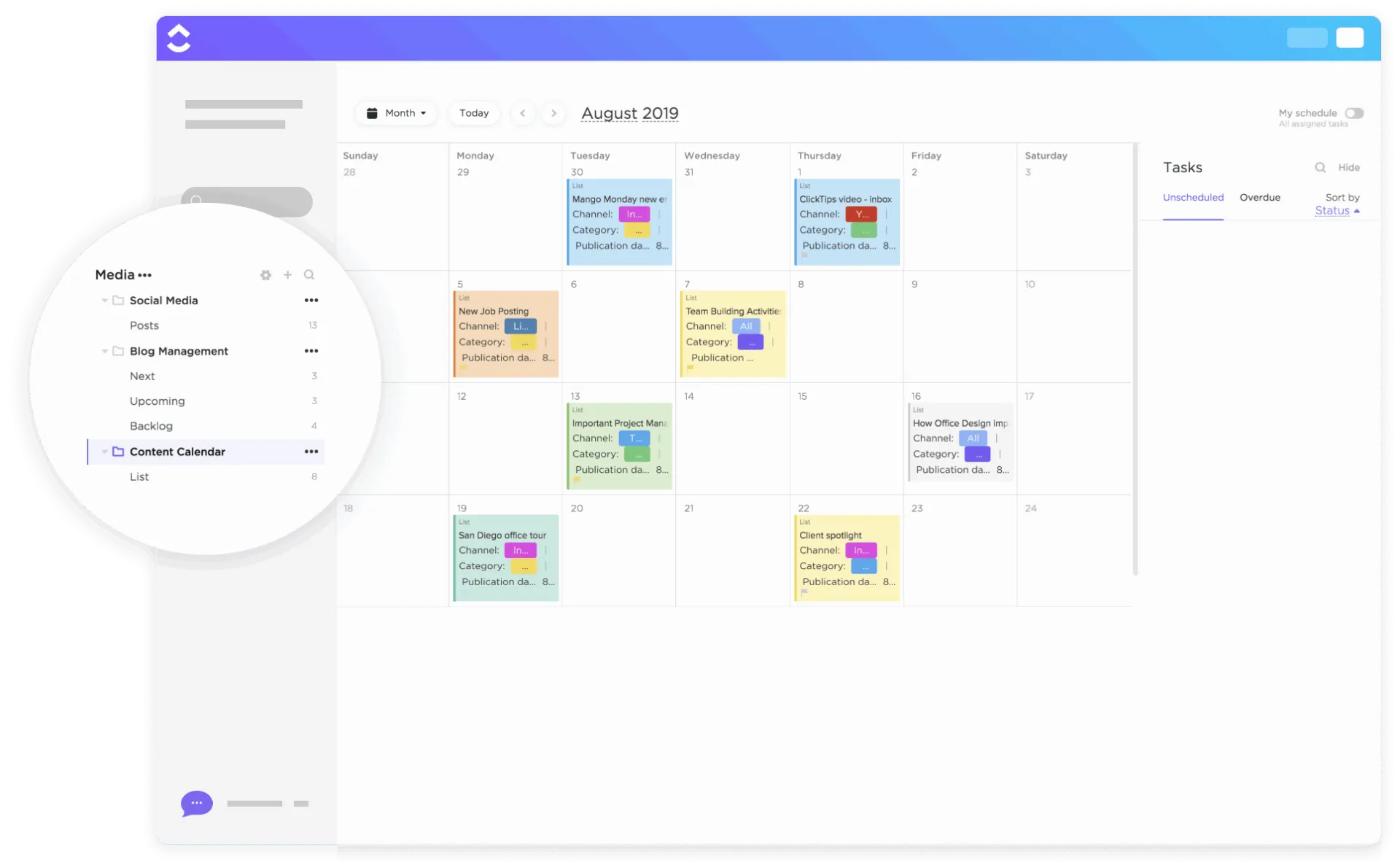
ClickUps AI-drivna kalender ger dig ett dynamiskt, interaktivt sätt att hantera ditt innehållsschema. Istället för att bara visa dig ett inlägg på en specifik dag, låter den dig se allt i sitt sammanhang.
Här är en snabbguide till hur du kan skapa en innehållskalender i ClickUp:
Du kan dra och släppa uppgifter till nya datum, färgkoda efter kampanj och filtrera efter teammedlem eller plattform. Detta förvandlar din kalender till en central knutpunkt där varje arbetsuppgift är synlig och lätt att justera.
📌 Exempel: En digital byrå som hanterar fem olika varumärken kan skapa en lista över sociala medier för varje kund. I ClickUp-kalendern kan de visualisera alla inlägg, kampanjmilstolpar och deadlines på ett och samma ställe. Om en kund ringer med en sista minuten-förfrågan kan teamet flytta inlägget till ett annat datum med ett enda klick, och alla ser omedelbart ändringen. Denna typ av flexibilitet är något som Canva inte kan matcha.
Heltäckande projektledning med ClickUps kampanjverktyg
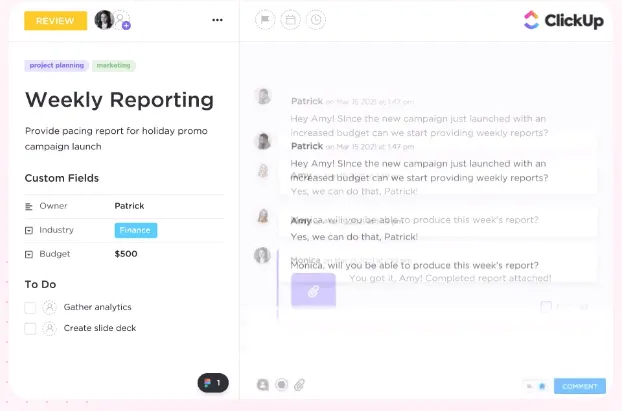
ClickUps kampanjverktyg skapar struktur i varje steg av ditt projektarbete på sociala medier.
- ClickUp Tasks och anpassade statusar: Varje kampanjresultat kan ställas in som en uppgift i ClickUp Tasks och spåras genom ClickUp Custom Statuses, såsom Utkast, Under granskning, Schemalagd och Publicerad. Detta gör framstegen för varje inlägg helt transparenta.
- ClickUp Assign Comments : Teammedlemmar kan lämna kommentarer och tagga varandra för feedback eller godkännanden direkt i uppgiften, vilket eliminerar behovet av e-post och chattkonversationer fram och tillbaka.
- ClickUp Automations : Rutiner som att flytta en uppgift till nästa status eller tilldela den till en granskare kan automatiseras, vilket sparar tid och minskar risken för fel.
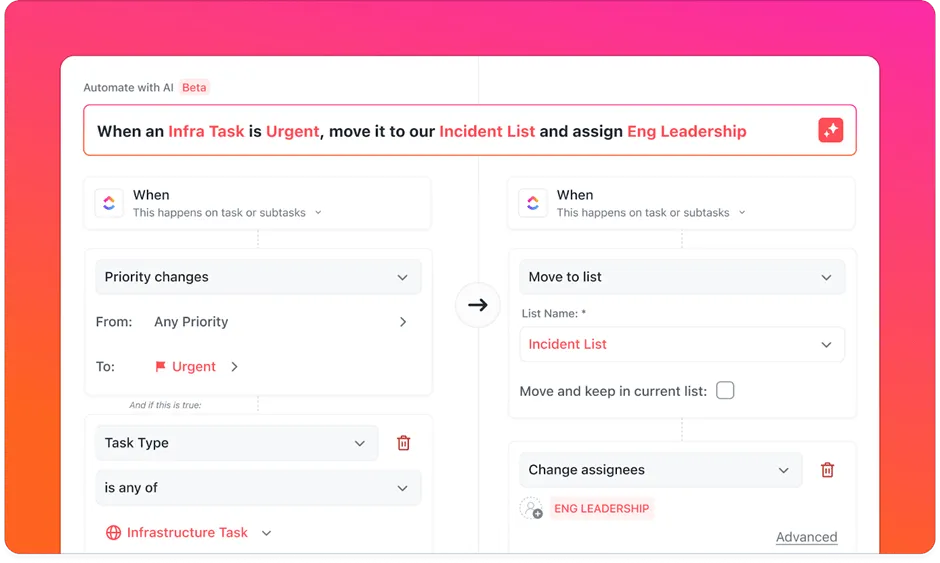
💡 Proffstips: Skapa återkommande uppgifter för veckoteman som måndagsmotivation eller fredagstips. Lägg till påminnelser så att teamet aldrig tappar bort återkommande inlägg och säsongskampanjer.
AI-driven support för sociala team via ClickUp Brain
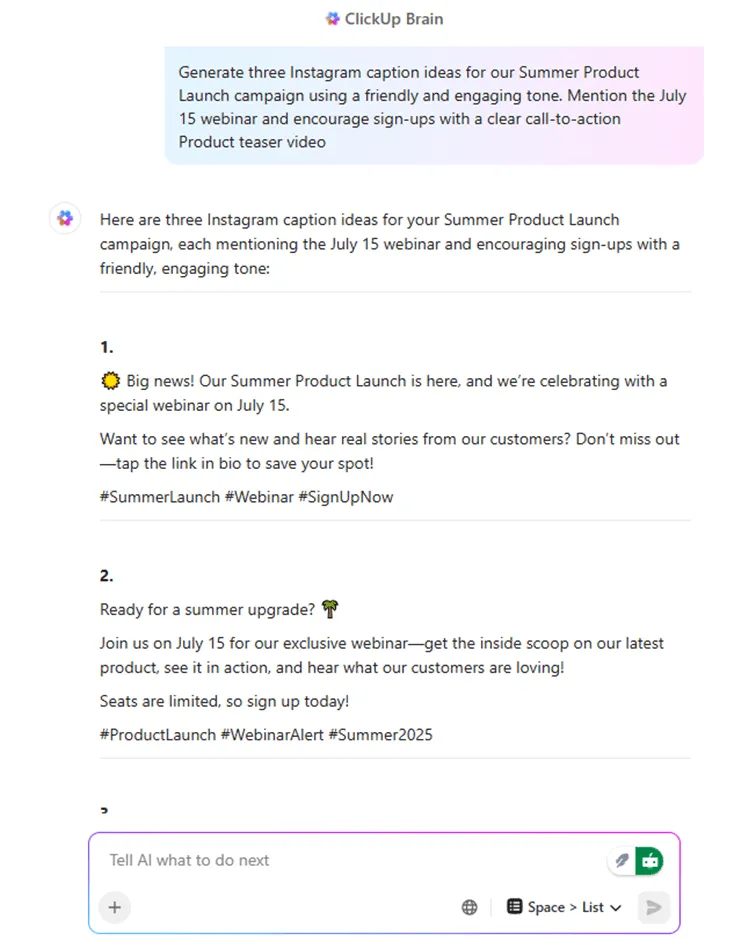
ClickUp Brain gör innehållsplaneringen snabbare och smartare genom att lägga till AI direkt i ditt arbetsflöde. Det kan generera idéer till inlägg, utkast till bildtexter, sammanfatta briefs eller till och med svara på praktiska frågor om dina kampanjer.
Detta är särskilt användbart för team som arbetar med flera varumärken eller med snäva deadlines, eftersom det minskar behovet av att byta verktyg eller spendera timmar på brainstorming.
📌 Exempel: Om du förbereder dig för Världsmiljödagen kan du be ClickUp Brain att skriva utkast till Instagram-bildtexter, sammanfatta förra årets resultat från dina kampanjdokument och markera kommande granskningsdatum.
Det kan till och med skapa ett utkast till meddelande som kan skickas till kunder för godkännande. Att ha denna nivå av AI-stöd inbyggt i din planeringsprocess ger ClickUp en klar fördel jämfört med Canva, där AI-verktygen främst är inriktade på designgenerering snarare än kampanjhantering.
Med ClickUp Brain får ditt team en samlad AI-arbetsyta som kopplar samman dina uppgifter, dokument, medarbetare och integrerade verktyg som Google Docs, Sheets och Drive.
Låt inte bra innehållsidéer gå förlorade
Har du någonsin haft en genial idé till ett inlägg, men glömt bort den när du skulle skriva ner den? Med ClickUps Brain MAX är det lika enkelt att fånga inspiration som att säga den högt. Använd bara funktionen Talk to Text för att direkt spara inläggskoncept, kampanjidéer eller utkast till bildtexter direkt i din innehållslista.
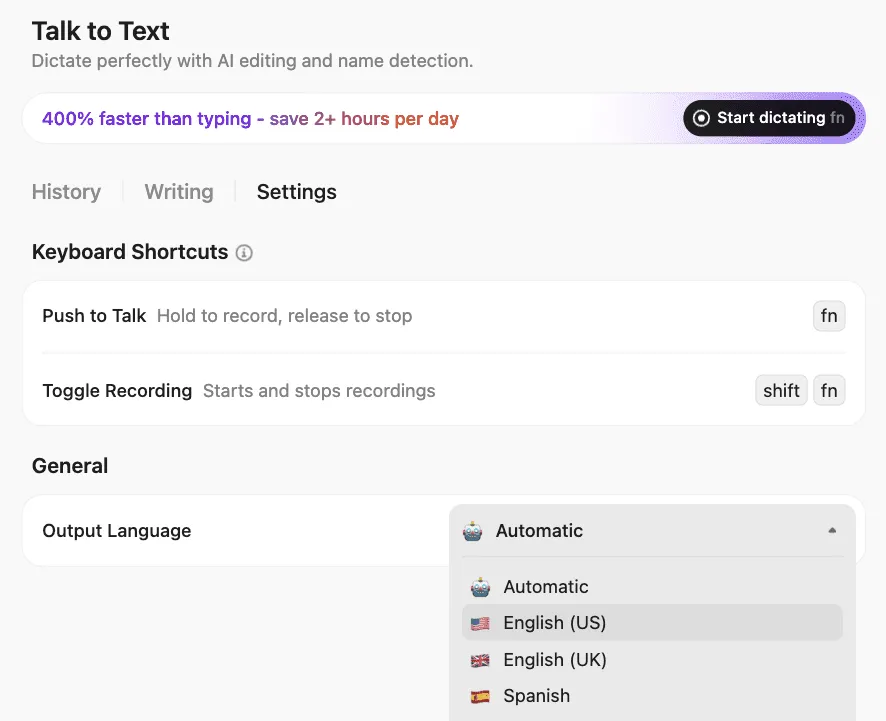
Ta det ett steg längre med ClickUp Brain MAX, den stationära AI-superappen som omvandlar dina snabba röstmemon till färdigt innehåll:
- Säg något i stil med: ”Webinar-kampanjinlägg för nästa torsdag, nämn gratis Q&A” → Brain MAX omvandlar det till polerade bildtexter som är optimerade för plattformar som LinkedIn, Instagram eller X (tidigare Twitter).
- Skriv ner en rad hashtags eller kampanjteman → Brain MAX organiserar dem omedelbart i en tydlig, praktisk checklista.
Se hur du använder AI i marknadsföring:
Använd färdiga kalendermallar från ClickUp
ClickUp erbjuder färdiga mallar för medieplanering som gör det enkelt att börja planera utan att behöva bygga system från grunden. Ta till exempel ClickUps moderna mall för sociala medier. Mallen för innehållskalender ger dig ett färdigt system för att planera, organisera och spåra dina inlägg på flera plattformar.
På så sätt får du enkelt realtidsinsyn i resultatet så att du kan ligga steget före i kampanjerna.
Hantera och spåra KPI:er för sociala medier med Dashboards
ClickUp Dashboards fungerar som ditt missionskontrollcenter och ger dig en översikt i realtid över rörliga delar – som kampanjtidslinjer, godkännanden av tillgångar, plattformsspecifikt innehåll och teamets arbetsbelastning. Så här fungerar det:
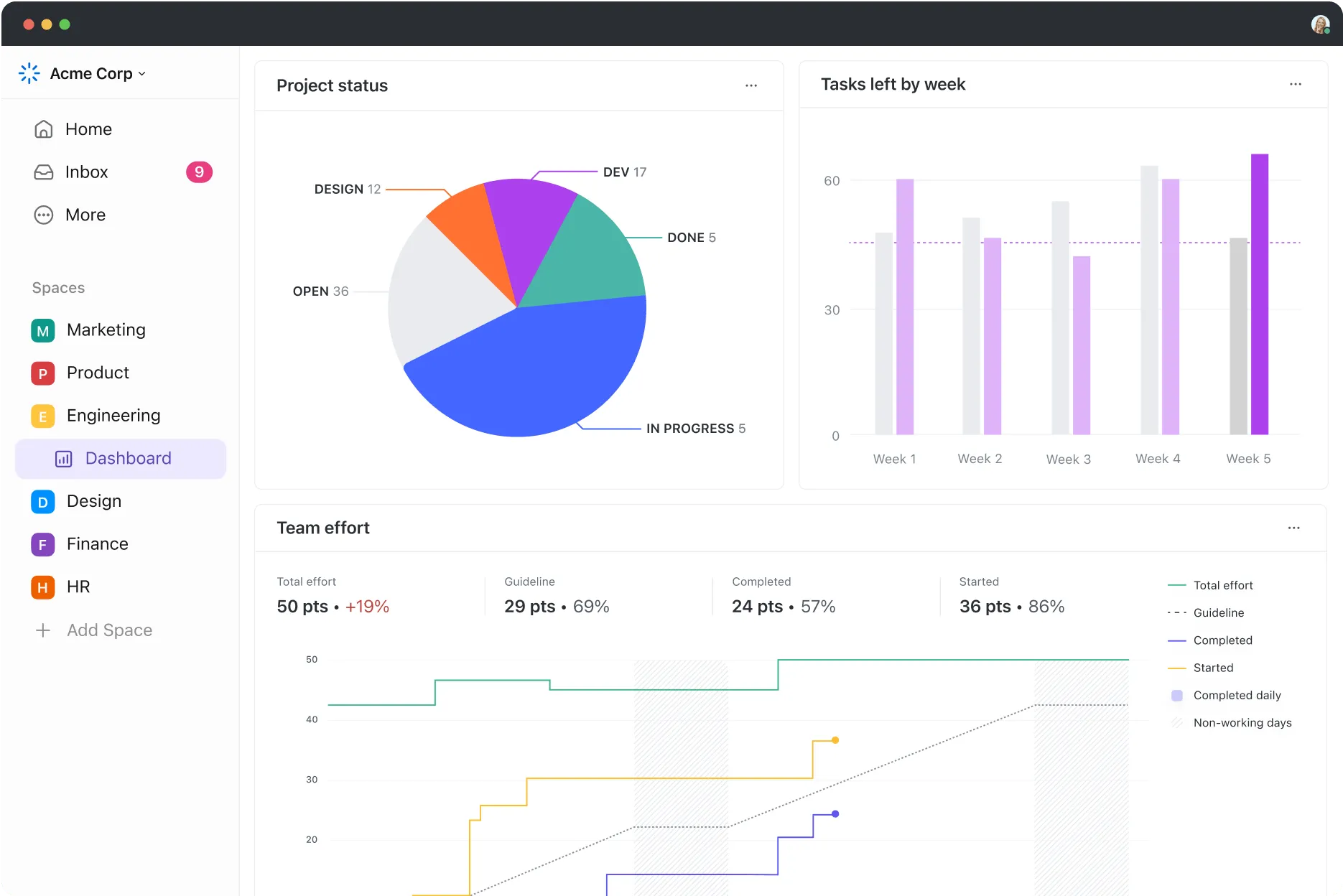
- Spåra kampanjens framsteg: Låt oss säga att du hanterar en produktlansering på flera plattformar – blogg, LinkedIn, Instagram Reel, e-post och betalda annonser. Din instrumentpanel visar live-status för uppgifter som I design eller Schemalagd, så att du direkt kan se att LinkedIn-inlägget fortfarande behöver en grafik eller att e-postmeddelandet är försenat för granskning.
- Övervaka innehållsstatus per plattform: Filtrera uppgifter efter kanal och datum för att säkerställa att du når dina mål för varje plattform
- Visualisera teamets arbetsbelastning: Använd arbetsbelastningswidgets för att se vem som är överbelastad och vem som är tillgänglig. Om din designer har fem uppdrag att hantera den här veckan medan din copywriter bara har ett, kan du omfördela uppgifterna omedelbart.
- Se vad som publiceras och när: Använd en kalendervy för att visualisera hela ditt innehållsschema efter datum. Detta är användbart under kampanjer som Black Friday, där timing är allt
2. Buffer
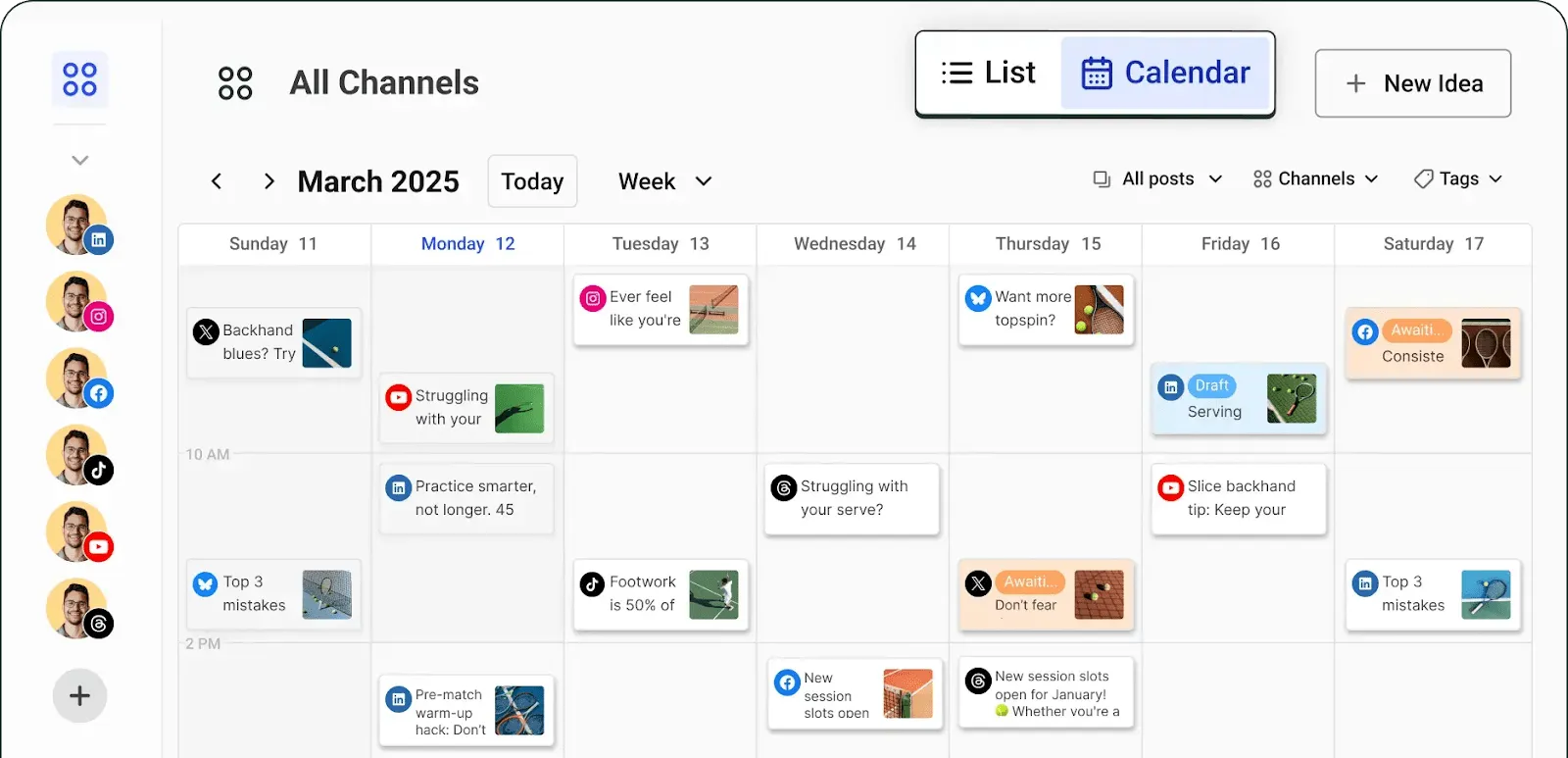
Buffer har blivit en favorit bland kreatörer och små team som vill ha enkelhet utan att förlora kontrollen. Till skillnad från Canva, som fokuserar på designförst-schemaläggning, sätter Buffer publicering och konsekvens i centrum för sitt system.
Så här gör du:
- Håll ordning på dina inlägg på sociala medier med Buffers publiceringsverktyg, som schemalägger inlägg på Instagram, Facebook, LinkedIn, TikTok, Pinterest och mer.
- Använd mallen för innehållskalender för att upprätthålla en tydlig publiceringsrytm, oavsett om det är fyra blogginlägg per vecka eller dagliga uppdateringar på sociala medier.
- Samarbeta asynkront med ditt team genom att tilldela ägarskap för inlägg och spåra framsteg inom Buffers plattform.
- Kombinera schemaläggning med Engage för att svara på kommentarer och meddelanden på ett och samma ställe, vilket minskar behovet av att hoppa mellan olika appar.
- Granska resultatet i Analyze, som omvandlar inläggsdata till lättlästa insikter som kan vägleda dig i nästa omgång av innehåll.
👀 Rolig fakta: Konceptet med att "planera" började med klockor. Innan klockor fanns använde många städer och kloster klockor för att markera tider för bön, måltider eller arbete. Denna tidiga form av planering hade en betydande inverkan på både handel och kommunikation.
Så på ett märkligt sätt, varje gång du ställer in ett inlägg att publiceras klockan 9:00, ekar du ett system som först hanterades med kyrkklockor.
3. Hootsuite
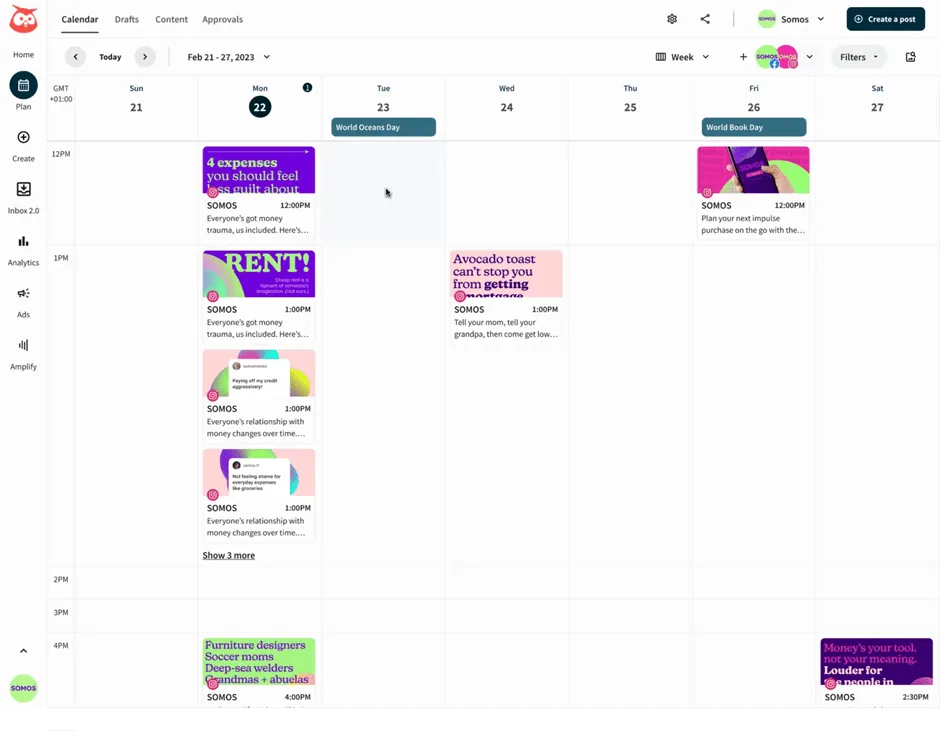
Hootsuite är utformat för team som behöver mer än en grundläggande schemaläggare. Sociala medieansvariga väljer ofta Hootsuite för att hantera flera konton, kampanjer och godkännanden samtidigt.
Hootsuites eget team hanterar innehåll för miljontals följare på åtta plattformar med hjälp av sin kalender, vilket visar hur bra den fungerar när det blir komplicerat.
En av de mest praktiska funktionerna är smart schemaläggning. Istället för att välja tider i blindo visar Hootsuite när din målgrupp är mest aktiv. Ett detaljhandelsvarumärke kan till exempel upptäcka att dess inlägg fungerar bäst runt klockan 19 på vardagar, så teamet schemalägger innehållet så att det publiceras då, utan att de själva behöver vara online.
En annan stark punkt är OwlyWriter AI, som genererar bildtexter och inläggsidéer på några sekunder. Om du har ont om tid inför en kampanjstart kan du be den att utarbeta olika varianter av annonstexter eller återanvända ett tidigare inlägg som har fått bra resultat. Det betyder att du inte behöver börja om från början varje gång.
👀 Visste du att: Under en treårsperiod uppnådde organisationer som använde ClickUp en uppskattad avkastning på investeringen (ROI) på 384 % , enligt Forrester Research. Dessa organisationer genererade cirka 3,9 miljoner US-dollar i ökade intäkter genom projekt som möjliggjordes eller förbättrades av ClickUp.
📖 Läs också: De bästa programvaruverktygen för innehållskalendrar
4. Senare
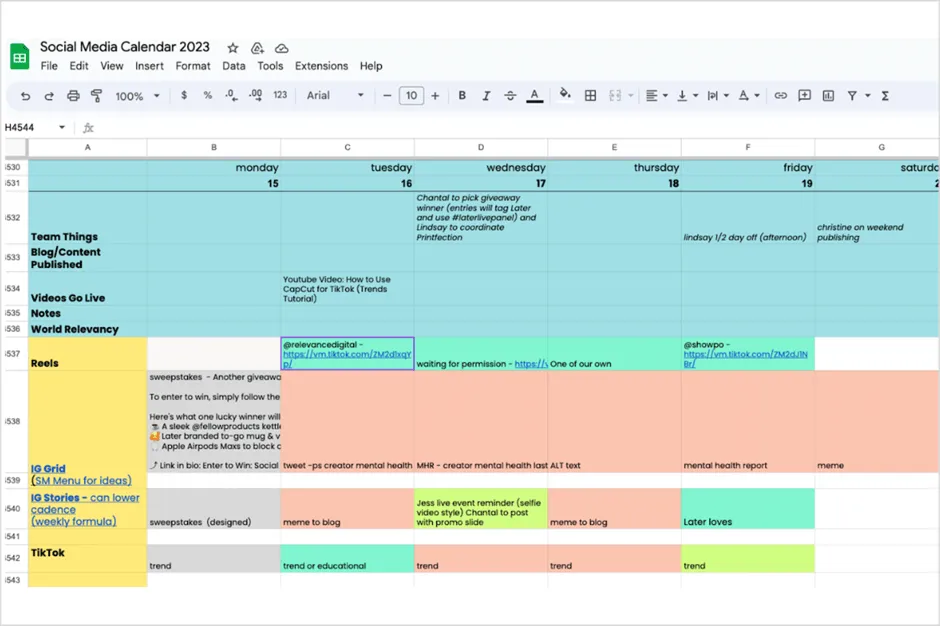
Later har byggt upp sitt rykte genom att göra visuell planering enkel, vilket gör det särskilt populärt bland Instagram- och TikTok-skapare.
Till skillnad från Canva, som fokuserar på design och schemaläggning, hjälper Later dig att se hur ditt flöde kommer att se ut innan ett inlägg publiceras. Med deras Visual Planner kan du dra och släppa inlägg på plats, vilket ger dig en tydlig bild av om ditt rutnät känns sammanhängande och i linje med varumärket.
Team kan också dra nytta av funktioner som utkast till inlägg, åtkomstgrupper och kalendernoteringar, som gör det möjligt för kollegor att lämna kommentarer, platshållare eller feedback direkt i den delade kalendern.
Ett marknadsföringsteam som planerar en produktlansering kan utforma inlägg för Instagram, Pinterest och TikTok på ett och samma ställe, medan designern laddar upp bilder till mediebiblioteket som alla kan använda.
Förbättra din innehållsplanering med ClickUp
Vi har gått igenom Canva Content Planner tillsammans, utforskat dess styrkor, tittat ärligt på dess begränsningar och till och med tittat på några alternativ.
I slutändan är det verkliga målet enkelt: att hålla ditt innehåll organiserat, konsekvent och mindre stressigt att hantera. Det är det som ger dig utrymme att fokusera på att skapa arbete som du är stolt över.
Canva är utmärkt för design och snabb schemaläggning, men om du hanterar kampanjer, kundgodkännanden eller större projekt erbjuder ClickUp en starkare grund.
ClickUp har utformat sin kalender, sina kampanjverktyg och mallar för att centralisera alla nödvändiga komponenter. För många team är det just den lilla extra strukturen som gör hela skillnaden. ✨
Alla utmaningar handlar inte om kreativitet, ibland handlar det om uppkoppling. Om du någonsin har sett meddelandet ”kontrollerar din anslutning”, väntat länge på något eller stött på en blockerad IP-adress, vet du hur frustrerande det kan vara.
Genom att planera i förväg kan du skapa innehåll i förväg och hålla din tidsplan stabil, även när internet inte fungerar.
Om du är redo att göra innehållsplaneringen enklare för dig själv och ditt team, registrera dig för ClickUp nu!
Vanliga frågor
Content Planner är en funktion i Canva Pro, så den ingår inte i gratisversionen. Du kan designa så mycket du vill i gratisversionen, men för att schemalägga inlägg direkt behöver du Pro-versionen.
Ja, Canva kan publicera direkt på Instagram om ditt konto är anslutet. Designa helt enkelt ditt inlägg, välj datum och tid, så publicerar Canva det live åt dig.
Du kan schemalägga både videor och statiska designer, vilket är praktiskt om du planerar saker som Reels eller korta klipp för andra plattformar. Vissa typer av inlägg, såsom Instagram Stories eller karuseller, måste fortfarande publiceras manuellt.
Med Canva Pro kan du ansluta upp till åtta sociala mediekonto. Det innebär att du kan hantera Instagram, Facebook, LinkedIn, Pinterest och mer utan att behöva jonglera med flera verktyg.
Canva ger grundläggande insikter, till exempel när inlägg publiceras och hur de presterar. För djupare analyser, såsom att spåra konverteringar eller publikens beteende, brukar man kombinera det med den inbyggda analysfunktionen från respektive plattform.