

Med flödesscheman, organisationsscheman, nätverksdiagram och andra visuella hjälpmedel har Microsoft Visio varit ett populärt diagramverktyg för ingenjörer, designers och projektledare. Det är kraftfullt, flexibelt och utmärkt för att omvandla komplexa idéer till tydliga bilder.
Men det finns en stor nackdel – Visio är inte utvecklat för macOS. Om du är Mac-användare måste du brottas med lösningar som dual-boot-konfigurationer, fjärrskrivbord eller externa plugins för att få det att fungera. Inte idealiskt.
Så vad kan en Mac-användare göra? Det finns många gratis Visio-alternativ för Mac som erbjuder liknande (eller bättre) funktioner. I det här inlägget har vi samlat de bästa Visio-alternativen för Mac för att skapa diagram, öppna Visio-filer och arbeta smidigt.
Oavsett om du utformar en komplex systemarkitektur eller bara skapar ett flödesschema för ett team finns det ett Mac Visio-alternativ här som passar ditt arbetsflöde (inga extra installationer krävs).
De 10 bästa Visio-alternativen för Mac i korthet
Här är en förhandsvisning av priser, funktioner och strukturer för de bästa Visio-alternativen för Mac:
| Verktyg | Bäst för | Viktiga funktioner | Priser* |
| ClickUp | Alla teamstorlekar som behöver AI-drivna samarbetswhiteboards, tankekartor och diagrammallar på ett och samma ställe. | Whiteboards, tankekartor, mallar för design och prototyper, inbyggd AI med ClickUp Brain och Brain Max | Gratis abonnemang, anpassningar för företag |
| OmniGraffle | Företag som behöver snabb prototyputveckling och automatiserade arbetsflöden | Redigering av vektorgrafik, anpassningsbara mallar, automatisering av arbetsflöden, snabb prototyputveckling | Gratis provperiod; kostar från 149,99 dollar. |
| Diagrams.net | Medelstora till stora mjukvaruföretag som letar efter webbaserade diagramverktyg med samarbetsfunktioner | Samarbetsverktyg, designmallar för UML-diagram, nätverksdiagram och organisationsscheman | Gratis; Betald från 37 $/månad |
| ConceptDraw DIAGRAM | Stora mjukvaruföretag som behöver komplexa visualiseringsverktyg | Dynamiska kopplingar, komplexa visualiseringar och integrationer med ConceptDraw Office-verktyg | Gratis provperiod; Betalda abonnemang från 199 $. |
| Lucidchart | Företag som behöver tekniska diagram och visualisering av infrastruktur | AI-diagram och mind map-generering, realtidssamarbete och infrastrukturvisualisering | Gratis; Betalt från 10 $/användare |
| LibreOffice Draw | Frilansare och småföretag som hanterar tekniska layouter och detaljerade scheman | 3D-illustrationer, plattformsoberoende samarbete, kopplingar och lagerfunktioner | Gratis för alltid |
| Edraw Max | Designteam och nystartade företag som arbetar med vetenskapliga illustrationer | SWOT-analys, diagramanalys, diagram och skapande av tankekartor | Kostar från 45,99 $. |
| MindNode | Privatpersoner och små till medelstora företag som behöver komplexa tankekartor och samarbetsbaserad brainstorming. | Visuella taggar, hopfällbara grenar och fokusläge | Gratis plan tillgänglig; Betald från 2,99 $/månad |
| Creately | Marknadsförings- och kreativa byråer som använder kodfria arbetsflöden för att visualisera flera marknadsföringskampanjer | Automatisering av arbetsflöden utan kod, anpassningsbara regler och formler samt smart organisering med mappaneler. | Gratisplan tillgänglig; Betald från 8 $/användare per månad |
| Flying Logic | Bil- och maskintillverkare som behöver avancerad resonemang och prototyputveckling | Modellering av orsak-verkan-relationer, dynamiska systemsimuleringar och inbyggda logiska grindar och operatorer | Kostar från 24 $/månad |
📖 Läs också: Viktiga MacBook-tips för ökad produktivitet
Vad ska du leta efter i ett Visio-alternativ för Mac?
Att välja ett Visio-alternativ för Mac handlar inte bara om kompatibilitet med macOS – du behöver ett verktyg som uppfyller alla krav på funktionalitet, användarvänlighet och samarbete.
Här är de funktioner som är ett måste för att ditt diagramverktyg ska hålla jämna steg med din vision:
- Intuitivt, användarvänligt gränssnitt: Leta efter ett Visio-alternativ för Mac med ett rent gränssnitt med dra-och-släpp-funktion som gör det enkelt att skapa diagram, flödesscheman och organisationsscheman – ingen manual eller IT-utbildning krävs.
- Omfattande mallbibliotek och diagram exempel: Inbyggda mallar och färdiga diagram exempel (som flödesscheman, tankekartor, organisationsscheman och nätverksdiagram) hjälper dig att komma igång snabbare och hålla dina bilder konsekventa.
- Fullständig Visio-filkompatibilitet: Se till att ditt verktyg stöder formaten .vsd och .vsdx så att du kan öppna, redigera och exportera Visio-filer utan konstiga formateringsproblem.
- Funktioner för samarbete i realtid: Välj en plattform där flera användare kan kommentera, redigera och uppdatera diagram tillsammans – perfekt för distansarbetande team och ”just pingade dig”-ögonblick
- Smarta visualiseringsfunktioner: Leta efter verktyg som erbjuder snäppande rutnät, automatisk justering och smarta guider – dessa formateringshjälpmedel håller allt snyggt och presentationsklart.
- Robust säkerhet och åtkomstkontroll: Ditt Visio-alternativ för Mac bör inkludera krypterad delning, användarbehörigheter och efterlevnad av sekretessstandarder som GDPR, särskilt om du arbetar med känslig information.
- Generös gratisplan: Hitta en gratisversion med solida kärnfunktioner som obegränsade diagram, exportverktyg och viktiga designalternativ – så att du kan skapa och dela utan att omedelbart stöta på en betalvägg.
👀 Visste du att? 30 % av de anställda tycker att samarbete på distans är bättre än samarbete på plats, medan 50 % inte ser någon skillnad. Denna förändring visar hur kraftfulla digitala verktyg har gjort platsen mindre relevant, vilket gör det möjligt för team att kommunicera och hantera visuella uppgifter som processkartläggning lika effektivt från var som helst.
📖 Läs också: Bästa flödesschemaprogram (gratis och betalda)
De bästa Visio-alternativen för Mac
Hur vi granskar programvara på ClickUp
Vår redaktion följer en transparent, forskningsbaserad och leverantörsneutral process, så du kan lita på att våra rekommendationer baseras på produkternas verkliga värde.
Här är en detaljerad översikt över hur vi granskar programvara på ClickUp.
Okej, nu ska vi utforska funktionerna, begränsningarna och allt däremellan för att hjälpa dig att välja rätt Visio-alternativ för Mac. Kom ihåg de väsentliga egenskaperna som vi angav tidigare!
1. ClickUp (bäst för projektledning och samarbetsdiagram)
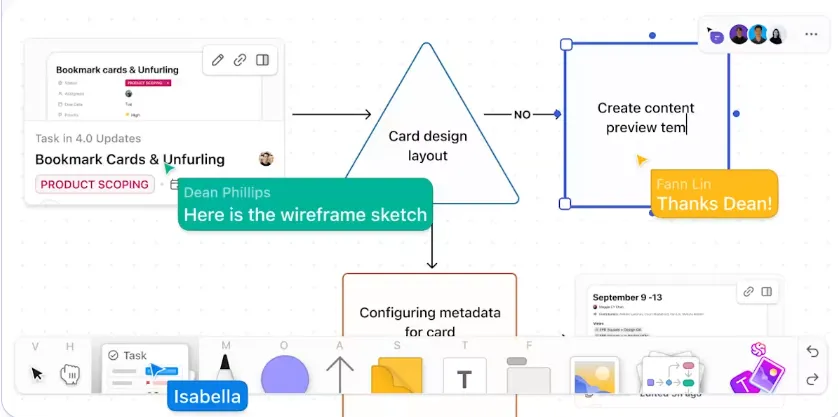
Letar du efter ett Visio-alternativ för Mac-användare som kombinerar kraftfulla diagramverktyg med omfattande projektledningsfunktioner?
ClickUp , den allt-i-ett-appen för arbete, hjälper dig att skapa tankekartor utifrån idéer, diagrammera dina arbetsflöden, skapa exakta flödesscheman och prototypprocesser i en användarvänlig, samarbetsinriktad miljö.
Istället för att hoppa mellan olika appar kan du brainstorma, skapa och genomföra direkt där resten av ditt team arbetar.
De är snabba, visuella och utformade för att anpassas efter dina behov, oavsett om du kartlägger ett komplext system eller skissar på din nästa stora idé.
Brainstorma idéer med ClickUp Whiteboard
Tänk dig att du har en digital duk som du kan anpassa, designa, planera och samarbeta på i realtid. Det är ClickUp Whiteboards för dig.
Använd whiteboards för att skapa flödesscheman, organisationsscheman, systemkartor och tankekartor från grunden, eller använd färdiga former och mallar. Dra, släpp och koppla enkelt ihop objekt för att skissera processer, skissa idéer eller planera prototyper visuellt.
🎥 Se hur du använder Whiteboards för att samarbeta med ditt team:
Till skillnad från Visio, som är statiskt och isolerat, låter ClickUp Whiteboards dig länka whiteboard-element till ClickUp Tasks, vilket gör att brainstorming-sessioner direkt kan omsättas i handling.
👉 Låt oss säga att du planerar en ny onboarding-process. Öppna bara en ClickUp Whiteboard och kartlägg varje steg med hjälp av flödesschemaformer. Lägg till klisterlappar för feedback från teamet och koppla ihop stegen med pilar för att visa arbetsflödet. Du kan till och med konvertera varje steg till en uppgift och tilldela den till ditt team.
Organisera och skapa kopplingar med Mind Maps
När din brainstorming-session på Whiteboard är klar kan du ta det ett steg längre med ClickUp Mind Maps för att organisera och förfina dina idéer.
Till skillnad från statiska Visio-diagram är dessa kartor dynamiska, interaktiva och helt integrerade med ditt arbetsflöde.
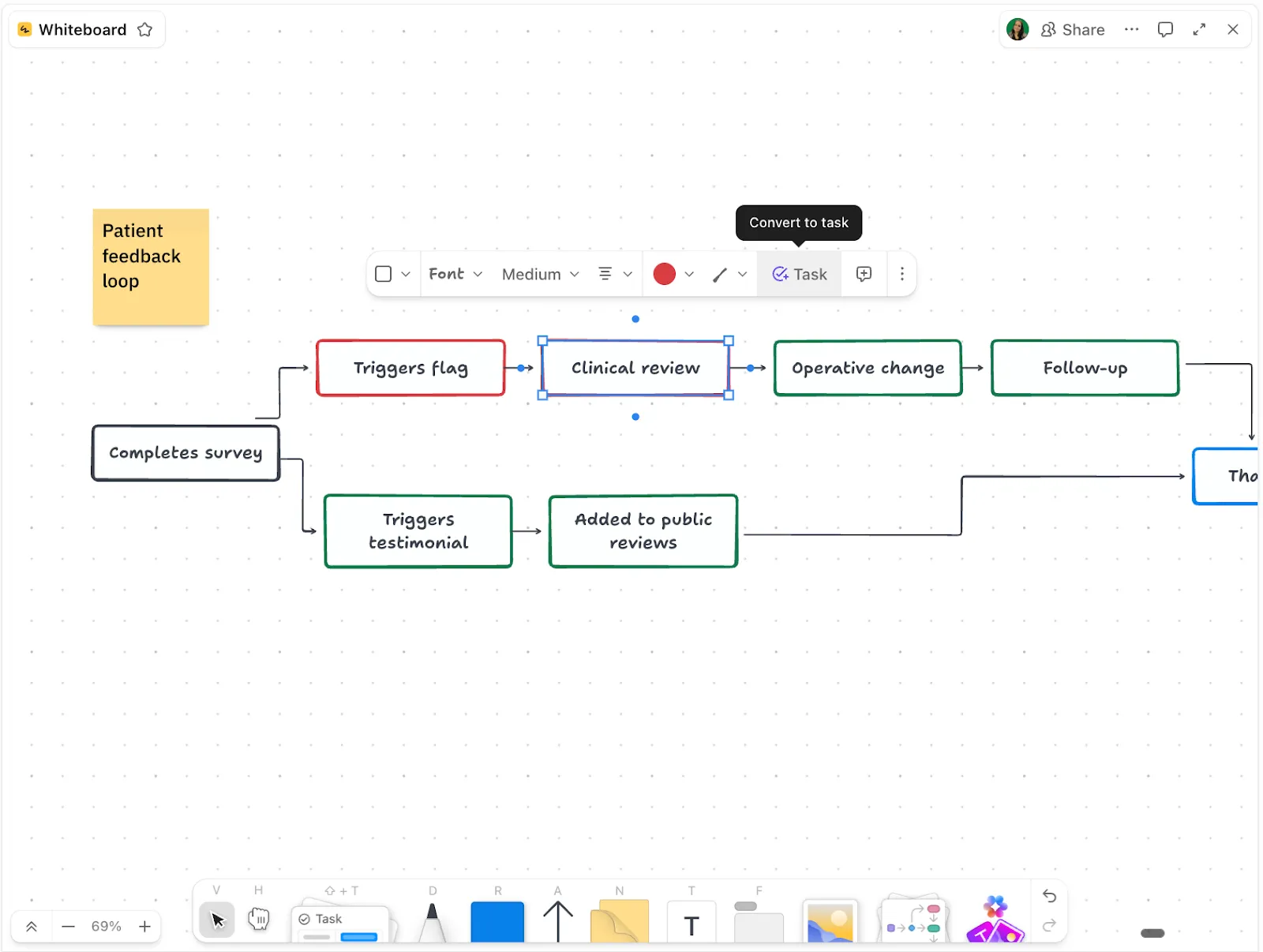
Du kan börja med en tom mind map för att brainstorma fritt eller använda uppgiftsbaserat läge för att visualisera dina befintliga projekt. Det är perfekt för att kartlägga produktfunktioner, planera innehållsflöden, skapa prototyper och skissa upp hela projektfaser.
Dra och koppla samman noder, lägg till beroenden och konvertera till och med grenar direkt till genomförbara uppgifter.
ClickUp-mall för projektnätverksdiagram
Om du inte vet var du ska börja visualisera dina idéer och planer erbjuder ClickUp gratis anpassningsbara mallar.
Med ClickUp Project Network Diagram Template kan du till exempel kartlägga projektkopplingar, idéer och beroenden för ett projektflöde.
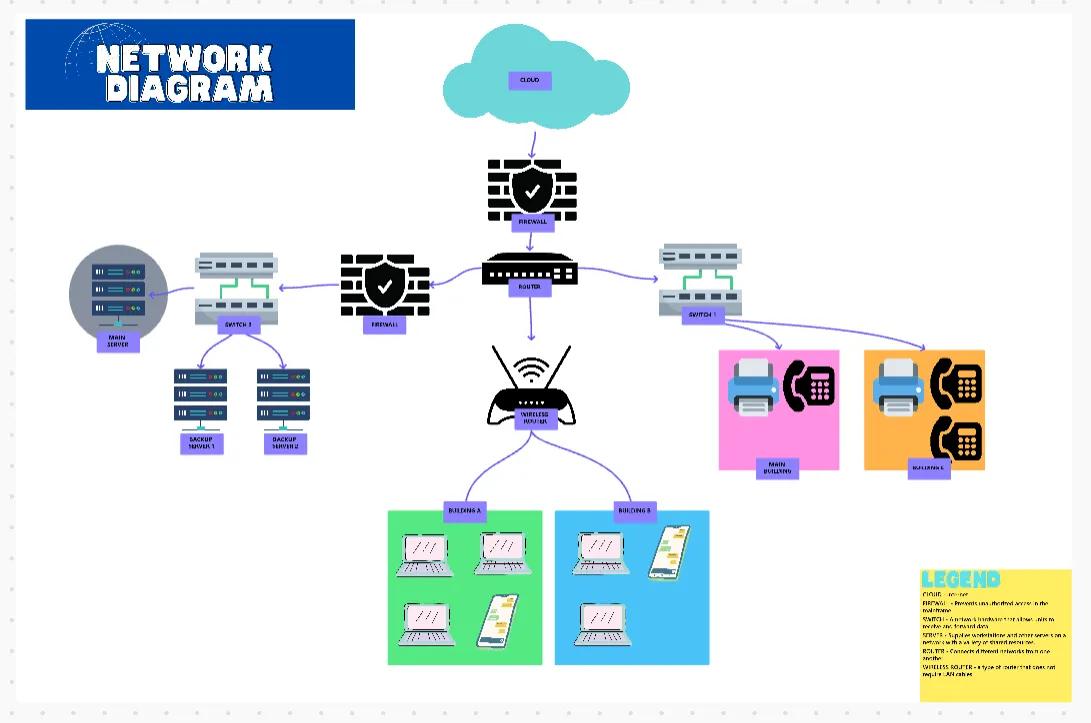
Du kan visualisera beroende uppgifter på samma plats, övervaka deadlines och framsteg samt fördela resurser därefter. Med ClickUps samarbetsfunktioner kan du enkelt dela och uppdatera ditt nätverksdiagram i realtid.
Prova ClickUp AI för att komma på idéer och skapa diagram
Dessutom kan du också skapa diagram direkt med ClickUp Brain.
Du kan omvandla enkla datapunkter, relationer eller processbeskrivningar till professionella diagram som flödesscheman, nätverksdiagram och tankekartor – vilket sparar timmar av manuellt designarbete och säkerställer noggrannhet och konsekvens.
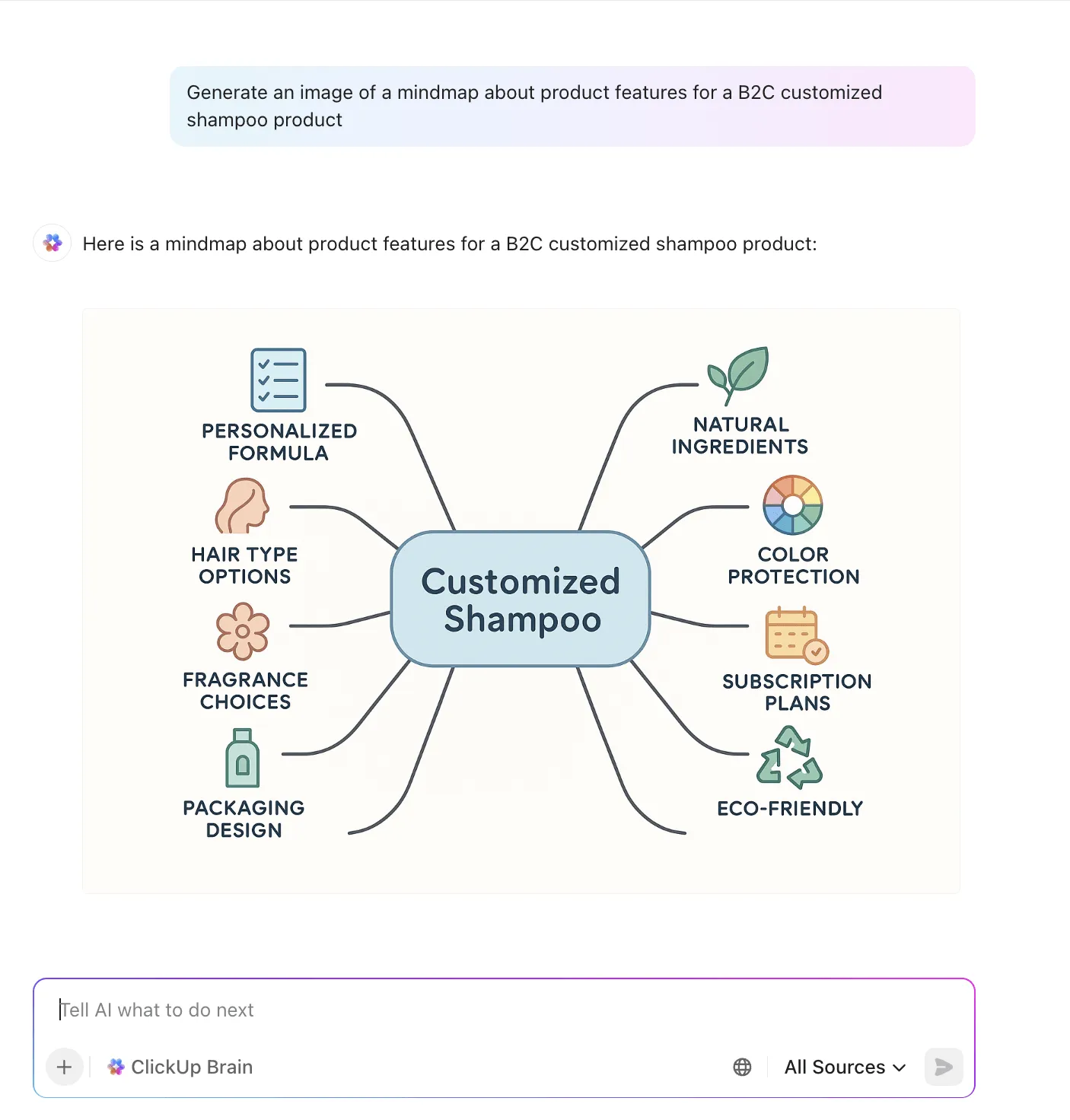
De kan också identifiera luckor i dina prototyper, sammanfatta uppgiftsframsteg och erbjuda automatiska standups, generera deluppgifter och kontextuella frågor och svar. Häftigt, va?
Nu är den stora frågan: kan du använda ClickUp på din MacBook i all sin prakt?
Ja!
Du kan ladda ner ClickUp på Mac eller vilken iOS- eller Windows-enhet som helst och komma åt ditt arbete var du än befinner dig. Använd det på mobilen eller datorn, lägg till det som ett Chrome-tillägg eller e-posttillägg. Oavsett hur du vill använda det kommer ClickUps funktioner att vara lika smidiga och flexibla.
💡 Bonus: Om du vill:
- Sök direkt i ClickUp, Google Drive, GitHub, OneDrive, SharePoint och alla dina anslutna appar – plus webben – efter diagram, projektfiler eller processdokumentation.
- Använd Talk to Text för att ställa frågor, diktera anteckningar och hantera ditt arbetsflöde med rösten – handsfree, var du än befinner dig.
- Utnyttja dussintals fristående AI-verktyg som ChatGPT, Claude och Gemini med en enda, kontextuell, företagsanpassad lösning för visuellt samarbete och produktivitet.
Prova ClickUp Brain MAX – den kontextuella AI-superappen för Mac som verkligen förstår ditt arbete, eftersom den är inbyggd i din arbetsyta. Säg adjö till att jonglera med flera AI-verktyg: använd din röst för att brainstorma diagramidéer, generera processkartor, skapa dokumentation, tilldela uppgifter och mycket mer – allt på ett och samma ställe.
ClickUps bästa funktioner
- Dela upp stora projekt i hanterbara delar, visualisera beroenden och organisera tankar hierarkiskt.
- Välj mellan olika diagramdukar, dra-och-släpp-element och ritverktyg för att skapa diagram som är anpassade efter dina behov.
- Arbeta i realtid med ditt team, kommentera designer, lämna kommentarer och tilldela uppgifter direkt från diagram eller whiteboards.
- Integrera med verktyg som Figma och Canva för ett effektivt designflöde.
- Länka diagram till uppgifter, ClickUp Docs och andra projektelement för smidig arbetsflödeshantering.
- Visualisera projektets tidslinjer, beroenden och framsteg med hjälp av interaktiva Gantt-diagram, som underlättar projektplanering och resursallokering.
- Samarbeta med ditt team i ClickUp Chat för att omedelbart omvandla konversationer till uppgifter, sammanfatta diskussioner med AI och hålla dig uppdaterad om projektuppdateringar utan att lämna din arbetsyta för diagram eller processkartläggning.
Begränsningar för ClickUp
- Vissa användare kan tycka att de omfattande funktionerna är lite överväldigande.
Priser för ClickUp
ClickUp-betyg och recensioner
- G2: 4,7/5 (över 9 000 recensioner)
- Capterra: 4,6/5 (över 4 000 recensioner)
Vad säger verkliga kunder om ClickUp?
En recension på TrustRadius säger:
Från stora designprojekt till enkla att göra-listor använder vi ClickUp för att få saker gjorda. Det används i hela företaget och löser problemet med uppgiftshantering genom att visa framsteg och pågående uppgifter som behöver utföras.
Från stora designprojekt till enkla att göra-listor använder vi ClickUp för att få saker gjorda. Det används i hela företaget och löser problemet med uppgiftshantering genom att visa framsteg och pågående uppgifter som behöver utföras.
💡 Proffstips: Lägg till en uppgiftsbeskrivning för varje uppgift och förklara exakt vad som behöver göras för att slutföra den. Skriv ett snedstreck (/) i rutan för uppgiftsbeskrivning och välj tabeller, banners, mallar och mer för att snabbt skapa en översikt över instruktionerna.
2. OmniGraffle (bäst för snabb prototyputveckling)
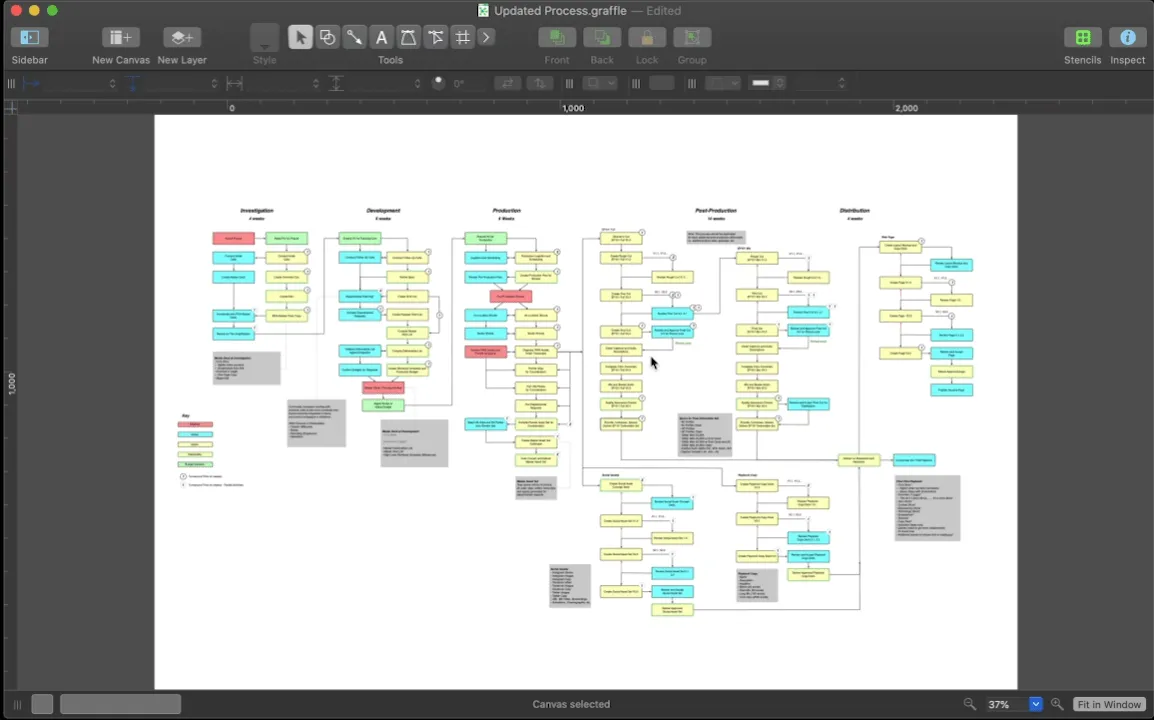
Behöver du snabb prototyputveckling för en brådskande lansering? OmniGraffle är utvecklat exklusivt för Apple-användare och är ett Visio-motsvarande och kraftfullt diagramprogram som låter dig designa flödesscheman, wireframes, dataflödesdiagram och mind maps med total kreativ kontroll.
Du kan skapa pixelperfekta layouter, anpassa prototypmallar och få tillgång till formbibliotek för snabba diagram. Denna flödesschemaprogramvara för Mac innehåller också avancerade funktioner som vektorredigering, formkombinationer och automatisering av arbetsflöden med skript.
OmniGraffles bästa funktioner
- Automatisera designuppgifter med AppleScript och JavaScript
- Få tillgång till senaste dokumenten samt hela din samling av schabloner och mallar.
- Dra och släpp element med lätthet med hjälp av ett intuitivt gränssnitt som stöder smarta guider, snäppning och justering för rena diagram.
- Redigera vektorgrafik, kopplingar och lager med avancerade verktyg som Bézier-kurvor, formkombinationer och punktredigering.
- Använd det som ett mind mapping-verktyg med dra-och-släpp-noder, kopplingar och lagerindelade arbetsytor.
OmniGraffles begränsningar
- Användargränssnittet är inte lika intuitivt som andra alternativ till Visio.
- Diagramverktyget stöder endast Mac, vilket kan vara ett problem om du senare byter till Windows.
OmniGraffle-priser
- v7 Standardlicens: 149,99 $
- v7 Pro-licens: 249,99 $
OmniGraffle-betyg och recensioner
- G2: 4,1/5 (över 100 recensioner)
- Capterra: 4,6/5 (över 40 recensioner)
Vad säger verkliga kunder om OmniGraffle?
En recensent på Capterra säger:
Det har stor kontroll över typografi, och objektorienterad diagramskapande är otroligt kraftfullt för att skapa olika versioner av samma diagram för olika situationer. Det har också bra import- och exportalternativ och är utmärkt för att arbeta på Mac, iPhone och iPad. OmniGraffle är ett kraftfullt diagramverktyg, men det har några anmärkningsvärda brister för avancerade arbetsflöden. Det stöder inte live-datakällor, och dess diagramfunktioner är ganska svaga. Dessutom saknar det möjligheten att importera och exportera hierarkiska eller relationella datastrukturer, vilket kan vara en stor begränsning för sofistikerat informationsarbete.
Det har stor kontroll över typografi, och objektorienterad diagramskapande är otroligt kraftfullt för att skapa olika versioner av samma diagram för olika situationer. Det har också bra import- och exportalternativ och är utmärkt för att arbeta på Mac, iPhone och iPad. OmniGraffle är ett kraftfullt diagramverktyg, men det har några anmärkningsvärda brister för avancerade arbetsflöden. Det stöder inte live-datakällor, och dess diagramfunktioner är ganska svaga. Dessutom saknar det möjligheten att importera och exportera hierarkiska eller relationella datastrukturer, vilket kan vara en stor begränsning för sofistikerat informationsarbete.
🧠 Rolig fakta: En modern MacBook är över en miljon gånger snabbare än Apollo Guidance Computer som drev månlandningen! Medan Apollo-datorn kördes på 0,043 MHz med bara 4 KB RAM, har dagens Mac-datorer flerkärniga processorer med en klockfrekvens på över 3 GHz och upp till 128 GB RAM, vilket gör dem tillräckligt kraftfulla för att köra AI-modeller, 3D-simuleringar eller till och med rendera hela filmer.
3. Diagrams.net (bäst för webbaserad diagramskapande)
Visio integreras smidigt med Microsofts teknikstack, men det är svårt att synkronisera det med andra verktyg som Google Workspace. Du behöver tillägg och tilläggsprogram, vilket motverkar hela bekvämlighetsfaktorn.
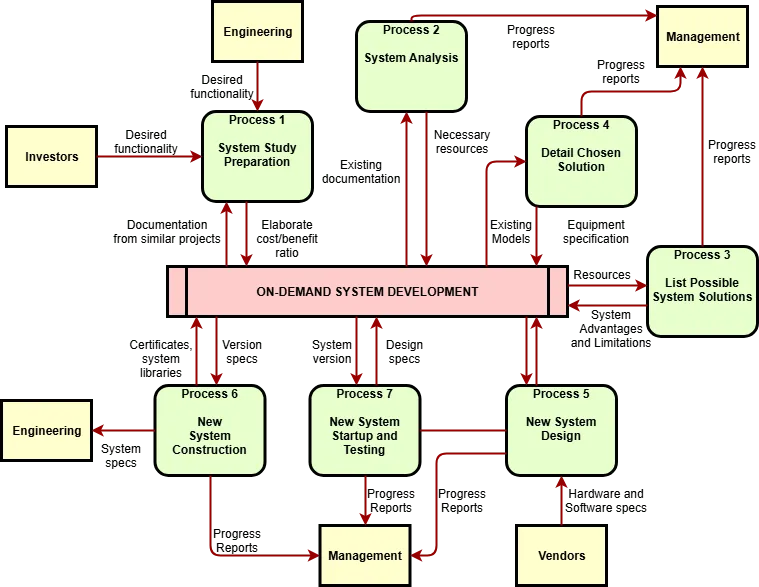
Diagrams.net (tidigare Draw.io) stöder dock nästan alla typer av diagram och tabeller du kan tänka dig. Du kan välja att spara filer i molnet eller ladda ner dem direkt till din enhet och dela dem externt.
De är otroligt lätta och fungerar direkt i din webbläsare. Du kan också ladda ner dem till din Mac.
Diagrams.net bästa funktioner
- Skapa en mängd olika diagramtyper, inklusive flödesscheman, UML-diagram, nätverksdiagram och organisationsscheman.
- Kom åt dina diagram var som helst med molnbaserade lagringsalternativ som integreras sömlöst med plattformar som Google Drive, OneDrive, Dropbox och GitHub.
- Designa organisationsscheman effektivt med intuitiv dra-och-släpp-funktionalitet, komplett med anpassningsbara former och kopplingar.
- Brainstorma idéer effektivt med mind mapping-funktioner och andra datavisualiseringsverktyg för att skissa upp koncept och deras inbördes samband.
- Samarbeta med teammedlemmar på flödesscheman och designer via delade markörer.
Diagrams.net begränsningar
- Denna ersättning för MS Visio har inte tillräckligt med symboler som är nödvändiga för att rita ett EER-diagram.
- Användargränssnittet är klumpigare än andra diagramprogram.
Diagrams. net prissättning
- Moln: Standard: Gratis Avancerat: 37 $/månad
- Standard: Gratis
- Avancerat: 37 $/månad
- Datacenter: Upp till 500 användare: 6 250 $ Upp till 1 000 användare: 9 500 $ Upp till 2 000 användare: 13 000 $ Upp till 3 000 användare: 13 500 $ Upp till 4 000 användare: 13 750 $
- Upp till 500 användare: 6 250 USD
- Upp till 1000 användare: 9 500 dollar
- Upp till 2000 användare: 13 000 dollar
- Upp till 3000 användare: 13 500 dollar
- Upp till 4000 användare: 13 750 dollar
- Standard: Gratis
- Avancerat: 37 $/månad
- Upp till 500 användare: 6 250 USD
- Upp till 1000 användare: 9 500 dollar
- Upp till 2000 användare: 13 000 dollar
- Upp till 3000 användare: 13 500 dollar
- Upp till 4000 användare: 13 750 dollar
Diagrams. net betyg och recensioner
- G2: 4,4/5 (över 400 recensioner)
- Capterra: 4,6/5 (över 700 recensioner)
Vad säger verkliga kunder om Diagrams.net?
En recension på G2 säger:
Jag använder det som ett bärbart verktyg för att skapa prototyper av alla typer av programvara. Det är det enklaste verktyget med många användbara funktioner och det behöver inte installeras. Det är därför det är så användarvänligt och fördelaktigt för mig. Jag älskar dess syfte och fördelar.
Jag använder det som ett bärbart verktyg för att skapa prototyper av alla typer av programvara. Det är det enklaste verktyget med många användbara funktioner och det behöver inte installeras. Det är därför det är så användarvänligt och fördelaktigt för mig. Jag älskar dess syfte och fördelar.
4. ConceptDraw DIAGRAM (Bäst för mjukvaruutvecklare och IT-team)
Cirka 71 % av IT-projekten misslyckas, inte på grund av dålig kod, utan för att teamen inte kan uppskatta tidsplaner korrekt eller förutse hinder.
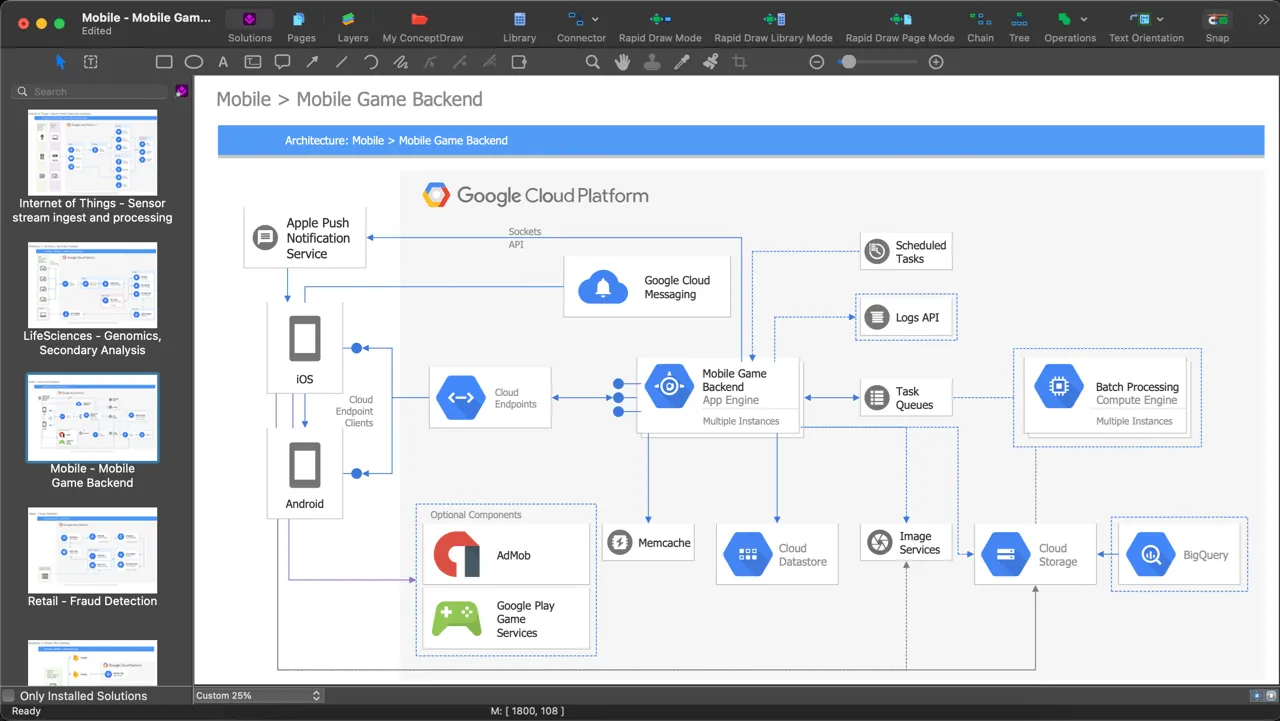
Ett pålitligt diagram- och mindmappingverktyg som ConceptDraw hjälper dig att kartlägga utvecklingsfaser, skapa arbetsflödesdiagram och upptäcka potentiella problem i ett tidigt skede.
De är särskilt utformade för IT-proffs som behöver mer än bara grundläggande visuella hjälpmedel. Med verktyg för nätverksdiagram, programvaruarkitektur och systemarbetsflöden integreras de direkt med ConceptDraw Office-paketet, vilket samlar diagram, mind mapping och projektplanering på ett och samma ställe.
De fungerar smidigt på macOS och Windows, vilket gör dem till ett självklart alternativ till Mac Visio för teknikteam som arbetar plattformsoberoende.
ConceptDraw DIAGRAM:s bästa funktioner
- Designa komplexa visualiseringar som flödesscheman, nätverksdiagram och tekniska scheman med precis kontroll.
- Exportera och importera Visio-filer och andra format som PDF, SVG och bildfiler för sömlös kompatibilitet.
- Integrera med ConceptDraw Office-verktyg (MINDMAP och PROJECT) för ett enhetligt arbetsflöde mellan brainstorming, planering och genomförande.
- Anpassa diagram med avancerade formateringsalternativ, dynamiska kopplingar, lager och smarta objekt för tydlighet och visuell effekt.
Begränsningar för ConceptDraw DIAGRAM
- Alla mallar tillåter inte över- eller underkorsade avbildningar.
- Programvaran är inte molnbaserad eller webbaserad, så du måste ladda ner den till din enhet.
Priser för ConceptDraw DIAGRAM
- ConceptDraw OFFICE 11: 499 $
- ConceptDraw DIAGRAM 18: 199 $
- ConceptDraw MINDMAP 16: 199 $
- ConceptDraw PROJECT 15: 299 $
- ConceptDraw MINDMAP 16 & PROJECT 15: 399 $
Betyg och recensioner för ConceptDraw DIAGRAM
- G2: 4,4/5 (över 20 recensioner)
- Capterra: 4,3/5 (över 30 recensioner)
Vad säger verkliga kunder om ConceptDraw DIAGRAM?
En recension på Capterra säger:
Att ha ett Mac-alternativ till Visio med möjlighet att skapa snygga diagram samt planritningar och annan grafik. Vissa delar av gränssnittet är inte lika intuitiva som jag var van vid i Visio. Produkten kräver också uppgradering med varje ny version av Mac OS.
Att ha ett Mac-alternativ till Visio med möjlighet att skapa snygga diagram samt planritningar och annan grafik. Vissa delar av gränssnittet är inte lika intuitiva som jag var van vid i Visio. Produkten kräver också uppgradering med varje ny version av Mac OS.
👀 Visste du att? 64 % av anställda förlorar minst tre timmar per vecka på grund av dåligt samarbete, och för 1 av 5 ökar den siffran till sex timmar! Visio integreras visserligen med Microsoft Teams, men dess begränsade samarbetsfunktioner räcker ofta inte till när det gäller snabba, kreativa projekt som kräver realtidsinput och flexibilitet.
📖 Läs också: De bästa alternativen till Microsoft Visio att prova
5. Lucidchart (Bäst för tekniska diagram och visualisering av infrastruktur)
Hela 33 % av användarna föredrar macOS för professionellt arbete som produktutveckling och andra tekniska projekt, tack vare dess hastighet och Unix-baserade arkitektur. Lucidchart ger dig det genom att fungera bra med både Windows- och Apple-enheter.
Du får realtidssamarbete på alla enheter, smidig integration med verktyg som AWS, Azure, Jira och Google Workspace, samt möjligheten att importera och redigera Visio-diagram utan problem.
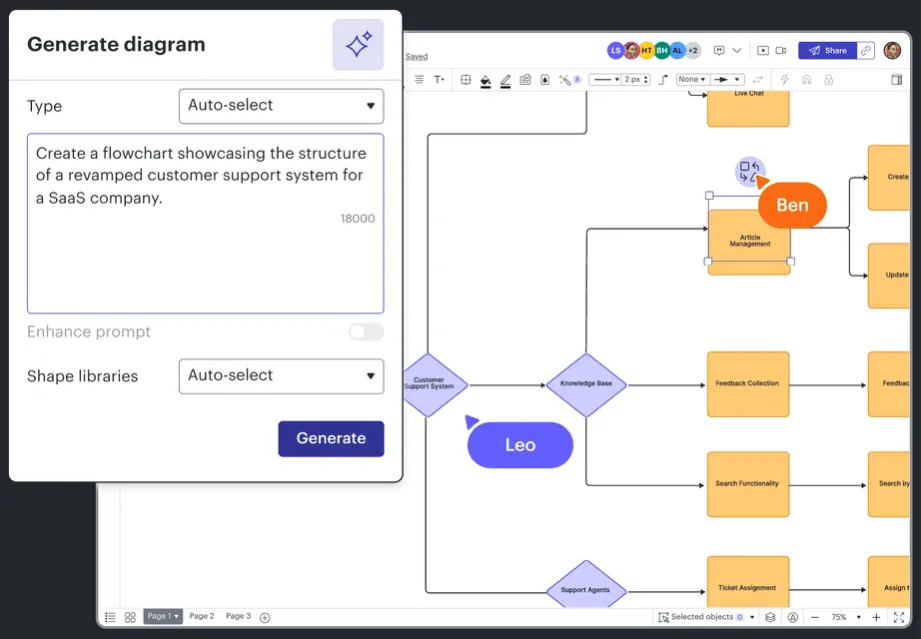
Dessutom gör Lucidcharts AI-drivna diagramgenerering och omfattande mallbibliotek det till den perfekta plattformen för både tekniska experter och visuella tänkare.
Lucidcharts bästa funktioner
- Skapa diagram med AI-prompter och skapa snabba flödesscheman, sekvensdiagram, klassdiagram och entitetsrelationsdiagram.
- Samarbeta i realtid med teammedlemmar genom samtidig redigering, kommentering och delning för att öka produktiviteten och förbättra teamarbetet.
- Visa Visio-filer och integrera dem smidigt med populära plattformar som Google Workspace, MS Office, Jira, Salesforce, GitHub och Slack, vilket säkerställer ett smidigt arbetsflöde mellan olika verktyg.
- Skapa personalplaner och flödesscheman i Excel och importera dem till programvaran.
- Importera och exportera filer från olika källor, inklusive Microsoft Visio, draw.io, Gliffy och OmniGraffle, vilket underlättar övergången och samarbetet mellan olika diagramverktyg.
- Anpassa diagram med ett omfattande bibliotek med former och mallar för flödesscheman, nätverksdiagram, UML-diagram och organisationsscheman.
Begränsningar för Lucidchart
- De snabba verktygen gör det ibland lite svårt att flytta objekt.
- Du kan inte skapa varumärkesprofiler för arbetsflöden med detta alternativ till Microsoft Visio.
Lucidchart-priser
- Gratis
- Individuellt: 9 $
- Team: 10 $/användare
- Företag: Anpassad prissättning
Lucidchart-betyg och recensioner
- G2: 4,5/5 (över 6 000 recensioner)
- Capterra: 4,5/5 (över 2 000 recensioner)
Vad säger verkliga kunder om Lucidchart?
En recension på G2 säger:
Jag uppskattar det intuitiva dra-och-släpp-gränssnittet, det stora utbudet av mallar och de smidiga funktionerna för samarbete i realtid – det gör brainstorming och systemdesign enkelt, även för distribuerade team. Integrationen med verktyg som Google Drive, Jira och Microsoft 365 effektiviserar också arbetsflödena avsevärt.
Jag uppskattar det intuitiva dra-och-släpp-gränssnittet, det stora utbudet av mallar och de smidiga funktionerna för samarbete i realtid – det gör brainstorming och systemdesign enkelt, även för distribuerade team. Integrationen med verktyg som Google Drive, Jira och Microsoft 365 effektiviserar också arbetsflödena avsevärt.
📖 Läs också: Lucidchart vs. Visio: Vilket diagramverktyg är bäst?
6. LibreOffice Draw (Bäst för frilansande grafiska formgivare och småföretag)
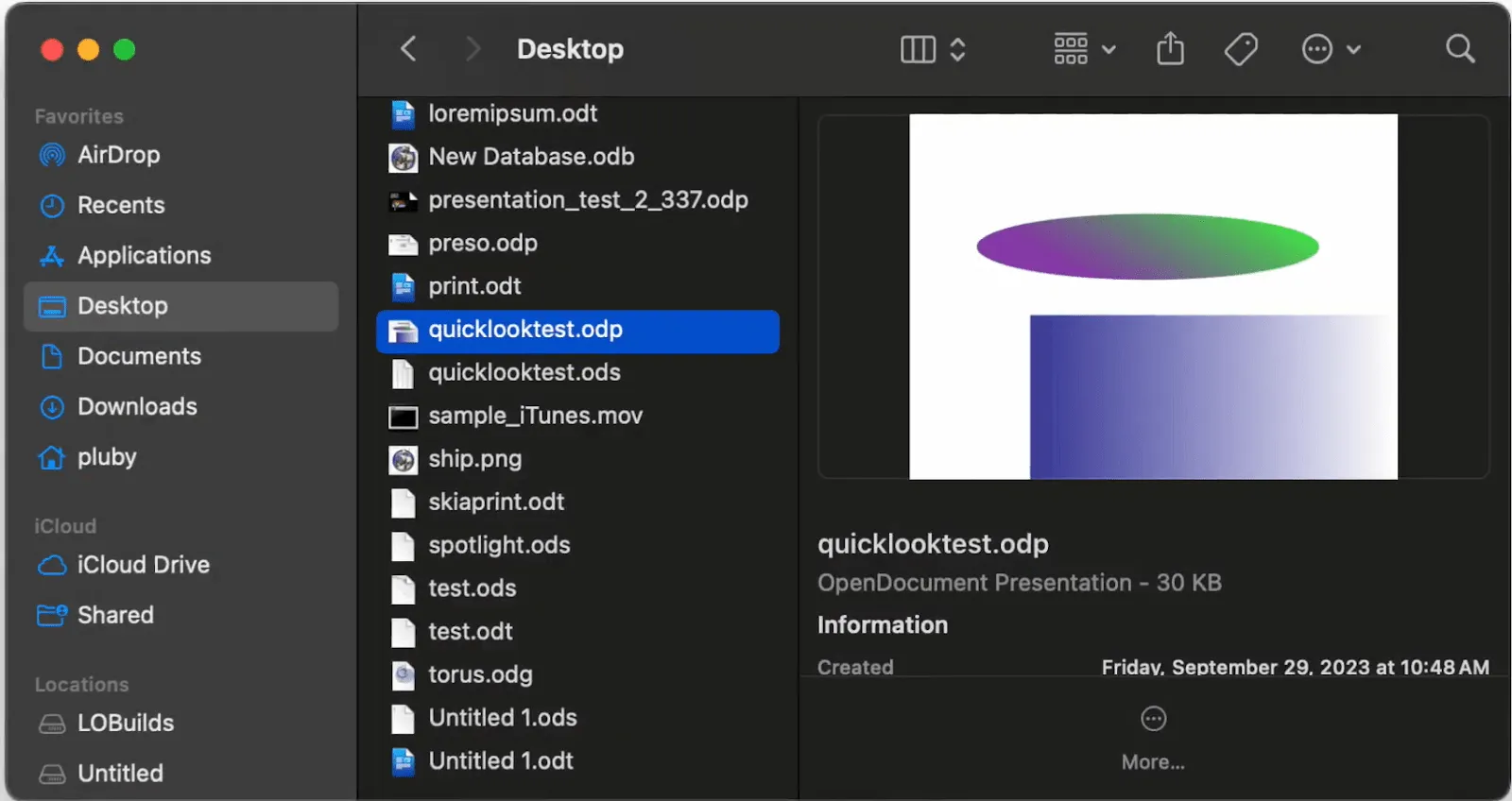
Det som skiljer LibreOffice Draw från Visio är att det är helt gratis och öppen källkod, men ändå stöder ett brett utbud av format, inklusive VSD-filer, och körs direkt på macOS, Windows och Linux.
Med verktyg för 3D-objekt, kopplingar, lager och anpassade former presterar Draw långt över förväntningarna för ett verktyg som inte kostar någonting. Om du är student, frilansare eller någon som behöver grundläggande till medelhög diagramkapacitet utan att låsa dig till ett proprietärt ekosystem är detta ett idealiskt verktyg för att ersätta Visio.
LibreOffice Draws bästa funktioner
- Skapa allt från snabba skisser till komplexa diagram med ett intuitivt dra-och-släpp-gränssnitt, lämpligt för tekniska layouter och detaljerade scheman.
- Designa flödesscheman, organisationsscheman och 3D-illustrationer med hjälp av inbyggda former, kopplingar och lagerfunktioner.
- Importera och exportera designer i flera format, inklusive filer från Microsoft Visio och andra appar, för smidig plattformsoberoende samverkan.
- Redigera element med precision med verktyg för storleksändring, gruppering, kurvajusteringar och skapande av anpassade objekt.
Begränsningar i LibreOffice Draw
- Gränssnittet är klumpigt och lite gammaldags.
- Diagramverktygen erbjuder inte så många fördefinierade former.
Priser för LibreOffice Draw
- Gratis för alltid
LibreOffice Draw betyg och recensioner
- G2: Inte tillräckligt med recensioner
- Capterra: 4,3/5 (över 2 000 recensioner)
Vad säger verkliga kunder om LibreOffice Draw?
En recension på G2 säger:
Det är ett gratis och öppen källkodsprogram för ritning, som kan laddas ner och användas utan kostnad. Det är kompatibelt med andra ritningsfilformat, vilket underlättar samarbete och informationsutbyte. Det innehåller ett stort antal effektiva verktyg för ritning, för att skapa grafik, diagram, flödesscheman och andra bilder. Det ingår i produktivitetssviten LibreOffice och integreras enkelt med andra program i sviten, såsom Writer och Calc. Det är ett tillgängligt och lättanvänt program med ett intuitivt gränssnitt och ett stort antal resurser och handledningar tillgängliga online.
Det är ett gratis och öppen källkodsprogram för ritning, som kan laddas ner och användas utan kostnad. Det är kompatibelt med andra ritningsfilformat, vilket underlättar samarbete och informationsutbyte. Det innehåller ett stort antal effektiva verktyg för ritning, för att skapa grafik, diagram, flödesscheman och andra bilder. Det ingår i produktivitetssviten LibreOffice och integreras enkelt med andra program i sviten, såsom Writer och Calc. Det är ett tillgängligt och lättanvänt program med ett intuitivt gränssnitt och ett stort antal resurser och handledningar tillgängliga online.
📖 Läs också: LibreOffice-alternativ för dokumentskapande
🧠 Rolig fakta: Långt före Visio introducerade Apple MacPaint och HyperCard på 1980-talet, vilket gjorde det möjligt för användare att skapa och organisera visuellt innehåll. Dessa verktyg lade grunden för många av dagens diagramapplikationer.
7. Edraw Max (Bäst för designprojekt och vetenskapliga illustrationer)

Förutom att Visio inte är kompatibelt med Mac är det begränsat när det gäller mallvariation och användarvänlighet. Edraw Max erbjuder AI-driven diagramskapande, ett roligt och intuitivt gränssnitt och sömlöst stöd för macOS och Windows.
AI-verktygen i denna programvara för arbetsflödesdiagram hjälper till att automatiskt generera strukturer, extrahera text och till och med föreslå layouter, vilket sparar timmar av manuellt arbete. Du får tillgång till ett brett utbud av färdiga mallar och symboler, vilket gör det enkelt att komma igång oavsett bransch.
Edraw Max bästa funktioner
- Skapa diagram och tankekartor utan ansträngning med AI-drivna verktyg som kan analysera diagram och extrahera text.
- Kör SWOT-analyser och skapa projektplaner med visualiseringsverktyg och Gantt-diagram.
- Samarbeta i realtid med teammedlemmar på en molnbaserad arbetsyta, vilket möjliggör smidigt teamarbete och gemensamt skapande på en oändlig arbetsyta.
- Importera och exportera filer i flera format, inklusive VSDX, PDF, Word, Excel och mer, vilket garanterar kompatibilitet och enkel delning.
- Få tillgång till olika mallar och symboler för att skapa snabba och professionella diagram.
Begränsningar för Edraw Max
- Kopplingsschemana blir röriga och måste justeras manuellt när du har att göra med komplexa beroenden.
Priser för Edraw Max
- Individuell halvårsplan: 79 $
- Individuell evig plan: 245 dollar
- Perpetual Bundle Plan: 390 $
- För team: 119 $/år per användare (faktureras årligen)
- För företag: Anpassade priser
- För studenter: Från 68 dollar
- För lärare: Anpassade priser
Edraw Max betyg och recensioner
- G2: 4,5/5 (över 130 recensioner)
- Capterra: 4,5/5 (över 200 recensioner)
📮 ClickUp Insight: Endast 10 % av cheferna använder en kompetensmatris för att fördela arbete, men 44 % säger att de försöker matcha uppgifter med styrkor och mål.
Utan rätt verktyg för att stödja dem tvingas de flesta chefer fatta dessa beslut baserat på den omedelbara kontexten, inte på data. Det är precis här du behöver en smart assistent!
ClickUp Brain kan rekommendera arbetsuppgifter genom att analysera tidigare arbete, taggade färdigheter och till och med inlärningsmål. Med det kan du upptäcka dolda styrkor och hitta den bästa personen för jobbet, inte bara den som är tillgänglig.
💫 Verkliga resultat: Atrato upplevde en 30 % snabbare produktutvecklingstakt och en 20 % minskning av utvecklarnas överbelastning tack vare ClickUps arbetsbelastningshantering.
8. MindNode (Bäst för brainstorming och planering av resplaner)
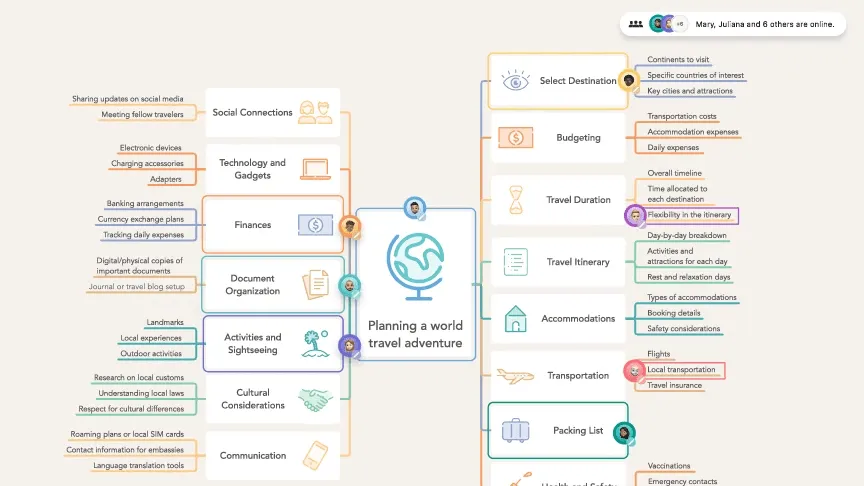
Microsoft Visio är byggt för struktur. Men om du behöver ett mångsidigt verktyg som stöder både kreativt arbete och personlig planering är MindNode det perfekta alternativet för dig. Det är ett mer flexibelt och intuitivt alternativ som är utformat för att hjälpa dig att fånga och koppla samman idéer för brainstorming, projektplanering och till och med resplaner.
Du kan omvandla fria tankar till strukturerade planer med dra-och-släpp-funktionen, använda fokusläget för att eliminera distraktioner och till och med synkronisera uppgifter med Apple Reminders.
MindNodes bästa funktioner
- Förvandla tankar till handling genom att lägga till uppgifter, prioriteringar och påminnelser direkt i dina tankekartor.
- Fånga idéer visuellt med intuitiv mind mapping och brainstorma, organisera och förfina tankar tillsammans med andra.
- Använd visuella taggar för att kategorisera och lägga till mer sammanhang till dina tankar.
- Dölj delar av din tankekarta när strukturen blir för komplicerad
- Anpassa ditt arbetsflöde med teman, klistermärken och hopfällbara grenar.
MindNode Draw-begränsningar
- Du kan inte ställa in egna snabbtangenter, och de tillgängliga snabbtangenterna är ganska begränsade.
- Noderna kan endast läggas till horisontellt.
MindNode Draw-priser
- Gratis
- MindNode Plus: 2,99 $/månad
MindNode Draw betyg och recensioner
- G2: 4,3/5 (över 30 recensioner)
- Capterra: Inte tillräckligt med recensioner
Vad säger verkliga kunder om MindNode?
En recension på G2 säger:
Det är enkelt att skriva ner mina tankar och anteckningar, och eftersom det är helt integrerat via iCloud kan jag komma åt och granska mina anteckningar på alla mina personliga enheter för att upprätthålla kontinuiteten. MindNodes visuella presentation är minimalistisk och jag gillar att den inte rör till på skärmen, utan erbjuder visuella mallar som förbättrar strukturen på idéerna.
Det är enkelt att skriva ner mina tankar och anteckningar, och eftersom det är helt integrerat via iCloud kan jag komma åt och granska mina anteckningar på alla mina personliga enheter för att upprätthålla kontinuiteten. MindNodes visuella presentation är minimalistisk och jag gillar att den inte rör till på skärmen, utan erbjuder visuella mallar som förbättrar strukturen på idéerna.
📖 Läs också: De bästa MindNode-alternativen för mind mapping
9. Creately (Bäst för att skissa på marknadsföring och andra kreativa kampanjer)
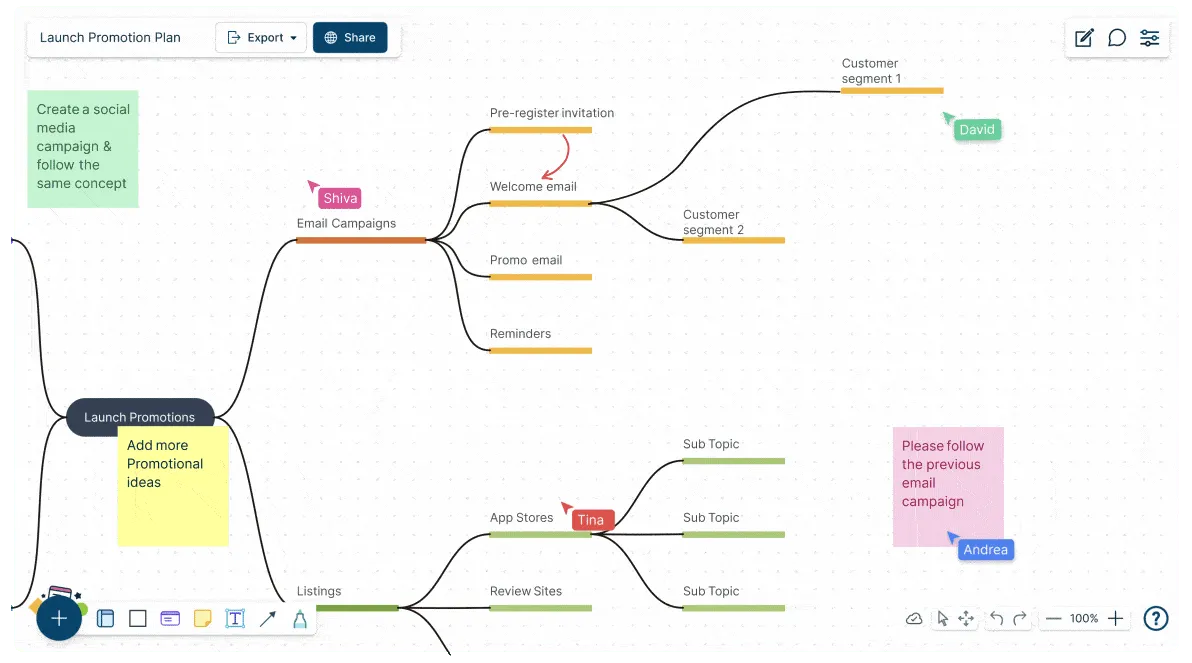
Creately är utvecklat för smidigt teamarbete. Till skillnad från Visio, som endast finns för Windows, fungerar Creately utan problem på Mac, Windows och i alla webbläsare. Det stöder import och export av Visio-filer, vilket gör det enkelt att samarbeta med kollegor som fortfarande använder Microsoft Visio.
Förutom kraftfulla diagram- och samarbetsfunktioner kan du också anpassa din databas, skapa kontextspecifika bilder och få tillgång till kundspecifika vyer. Dess realtidssamarbetsfunktioner och kostnadsfria Visio-visningsprogram gör det till ett mångsidigt Visio-alternativ för Mac.
Createlys bästa funktioner
- Konfigurera automatisering av arbetsflöden utan kod för att förenkla komplexa processer utan programmering.
- Använd mallar för både komplexa och grundläggande flödesscheman, tankekartor, organisationsscheman och mycket mer.
- Anpassa regler och formler för flera arbetsflöden, OKR, målinriktning och rollbaserad åtkomst.
- Njut av smart organisation med mappaneler och enkel placering av kopplingar för tydliga, professionella diagram.
- Integrera Slack, Google Drive, Confluence och produktivitetsappar för Mac
Begränsningar för Creately
- Creately kan hantera komplexa projekt, men bearbetningshastigheten gör det långsamt.
- Användare rapporterar att gränssnittet inte är optimerat för mobiltelefoner.
Priser för Creately
- Gratis
- Personligt: 8 $/månad per användare
- Team: 8 $/månad per användare
- Företag: 149 $/månad
- Företag: Anpassad prissättning
Creately-betyg och recensioner
- G2: 4,4/5 (över 1 300 recensioner)
- Capterra: 4,5/5 (över 200 recensioner)
Vad säger verkliga kunder om Creately?
En recensent på Capterra skriver:
Createlys gränssnitt är intuitivt, vilket gör det enkelt att skapa diagram och visuellt innehåll även för nybörjare. Jag älskar de många mallarna som Creately erbjuder, vilket sparar mig mycket tid. En annan sak jag älskar är integrationen med olika verktyg. Även om det finns många mallar tillgängliga är det bara vissa anpassningar som är möjliga för varje mall, vilket jag ser som ett stort problem. Ibland upplevde jag också små fördröjningar, vilket kan bero på mitt nätverk.
Createlys gränssnitt är intuitivt, vilket gör det enkelt att skapa diagram och visuellt innehåll även för nybörjare. Jag älskar de många mallarna som Creately tillhandahåller, vilket sparar mig mycket tid. En annan sak jag älskar är integrationen med olika verktyg. Även om det finns många mallar tillgängliga är det bara vissa anpassningar som är möjliga för varje mall, vilket jag ser som ett stort problem. Ibland upplevde jag också små fördröjningar, vilket kan bero på mitt nätverk.
📖 Läs också: Hur skapar man ett swimlane-diagram i Visio?
10. Flying Logic (Bäst för mekanisk prototyputveckling)
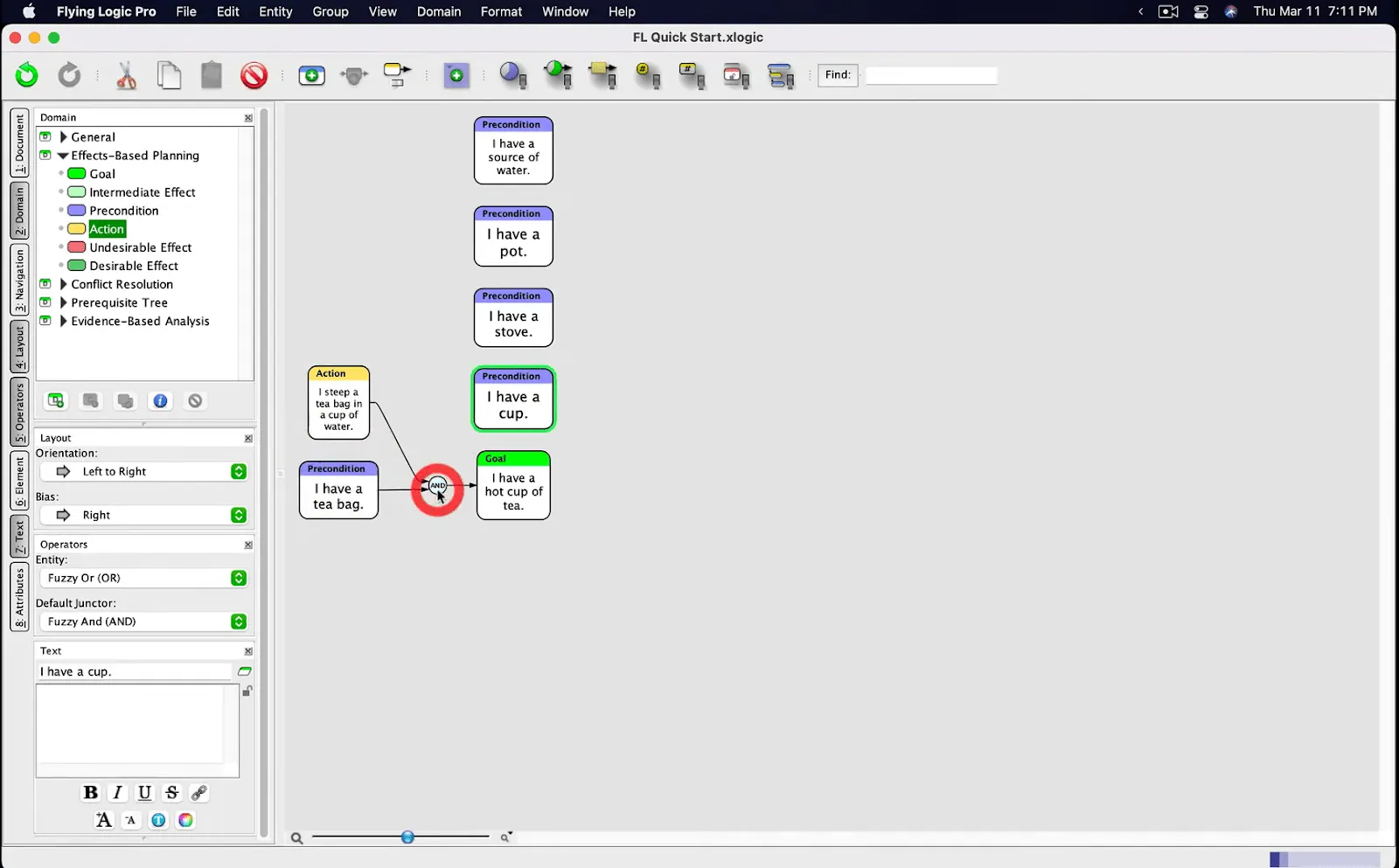
Visio brister när det gäller mekanisk prototyputveckling. Det saknar förmågan att modellera realtidslogik, simulera orsak-verkan-relationer eller anpassa diagram dynamiskt i takt med att idéerna utvecklas. För sådana användningsfall är Flying Logic ett bättre alternativ.
De hjälper dig att modellera processer, analysera resultat och visuellt simulera beslutens dominoeffekt i realtid. Förutom sömlöst stöd för macOS gör dess unika tillvägagångssätt för kausala och beroendebaserade diagram det idealiskt för komplex problemlösning, planering och grundorsaksanalys.
Flying Logics bästa funktioner
- Modellera orsak-verkan-relationer med hjälp av logikbaserade diagram som anpassas efterhand som du bygger.
- Simulera dynamiska system med liveuppdateringar, visuell omberäkning av flöden och möjligheten att testa idéer interaktivt.
- Stöd avancerad resonemang och planering för uppgifter som grundorsaksanalys, projektplanering och mekanisk prototyputveckling.
- Exportera diagram till format som PDF, PNG och OPML för enkel delning och dokumentation.
- Använd inbyggda logiska grindar och operatorer för att skapa strukturerade, beslutsbaserade arbetsflöden.
- Integrera med planeringsmetoder som teorin om begränsningar och kritisk kedja-projektledning.
Begränsningar för Flying Logic
- Plattformen har en brantare inlärningskurva på grund av sitt logikbaserade tillvägagångssätt.
- Gränssnittet känns föråldrat jämfört med moderna, visuellt polerade verktyg.
Priser för Flying Logic
- Individuell: 10 $/månad
- Företag: Anpassad prissättning
Flying Logic-betyg och recensioner
- G2: Inga recensioner tillgängliga
- Capterra: Inga recensioner tillgängliga
Vad säger verkliga kunder om Flying Logic?
En Reddit-recensent säger:
Jag gillar verkligen Flying Logic för Mac (vet inte om de har en PC-version). Det förstår CRT och andra tankeredskap. Jag behöver aldrig lägga tid på att flytta runt allt manuellt, så allt blir logiskt.
Jag gillar verkligen Flying Logic för Mac (vet inte om de har en PC-version). Det förstår CRT och andra tankeredskap. Jag behöver aldrig lägga tid på att flytta runt allt manuellt, så allt blir logiskt.
Ersätt röriga diagram och rigida arbetsflöden, visualisera bättre med ClickUp
Alla Visio-alternativ som vi har gått igenom erbjuder kraftfulla funktioner för diagramskapande på Mac, men alla har sina för- och nackdelar. Vissa är utmärkta för flödesscheman men brister när det gäller uppgiftsintegration. Andra är bra för mind mapping men saknar flexibilitet för samarbete. Några erbjuder solida mallar men kan inte skalas upp efter teamets behov.
Om du vill ha en kraftfull diagramlösning som är snabb, flexibel och väl integrerad i ditt arbetsflöde, välj ClickUp.
Från brainstorming på whiteboardtavlor till att organisera idéer med tankekartor och omvandla bilder till genomförbara uppgifter – ClickUp ger dig allt på ett och samma ställe.
Du kan kartlägga komplexa system, planera prototyper, slutföra uppgifter och samarbeta i realtid utan att byta verktyg.
Registrera dig hos ClickUp idag och förverkliga dina idéer med smartare och enklare visuellt arbete.