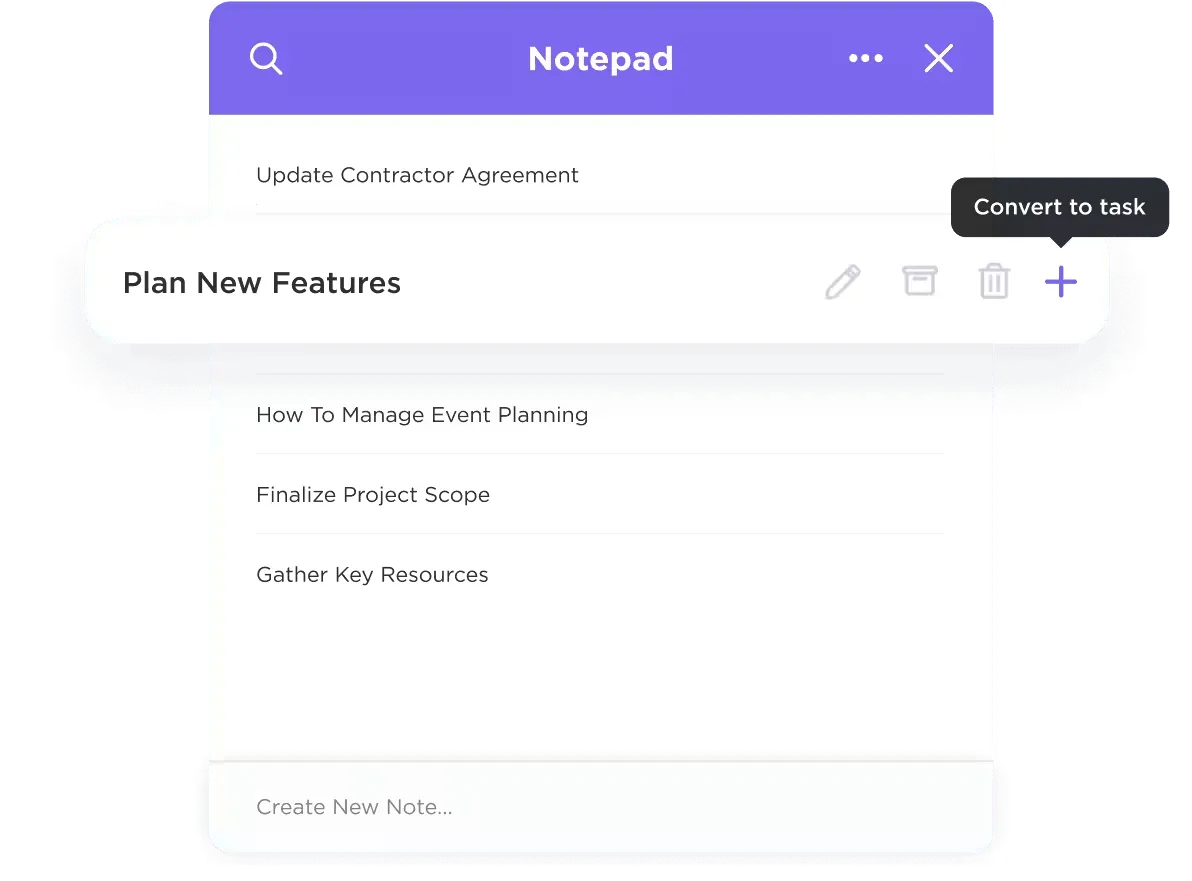

Notepad++ är fortfarande ett favoritprogram bland många Windows-användare, men det kan inte köras direkt på macOS. Att köra det via Wine eller VMware Fusion är mer en tillfällig lösning än en riktig lösning.
Om du nyligen har bytt till Mac och saknar enkelheten i Notepad++, oroa dig inte! Vi har sammanställt en lista över alternativ till Notepad++ för Mac-användare, som lovar bättre UI/UX och moderna webbutvecklingsfunktioner.
Låt oss gå igenom de bästa kodredigerarna!
De bästa alternativen till Notepad++ i korthet
| Verktyg | Bäst för | Viktiga funktioner | Priser* |
| ClickUp | Textredigering, uppgiftshantering och AI-driven produktivitet för enskilda personer, små till medelstora team och företag. | AI-drivna verktyg, uppgiftskapande från anteckningar, Git-integration, anpassningsbara arbetsflöden | Lättviktig, snabb, flerspråkig redigering för enskilda utvecklare eller utbildningsmiljöer. |
| Sublime Text | Blixtsnabb kodning och textredigering med minimalt utrymmesbehov för enskilda utvecklare och avancerade användare. | Redigering med flera markörer, störningsfritt läge, snabba dokumentsökningar, anpassningsbara teman | Privat: 99 $ (3 år), Företag: 65 $/licens/år |
| Visual Studio Code | Fullfjädrad kodredigering, felsökning och Git-integration för utvecklare, utvecklingsteam och open source-bidragsgivare. | IntelliSense, live-felsökning, omfattande tillägg | Gratis för alltid |
| BBEdit | Redigering av ren text, HTML och skript för macOS-baserade webbutvecklare, tekniska skribenter och systemadministratörer. | Unix-kommandon, live-förhandsgranskning av markdown, kodvikning | 59,99 $ (enskild licens), uppgraderingar från 29,99 $. |
| Smultron | Enkel och visuellt ren text-/kodredigering för enskilda Mac-användare | Delad skärm, HTML-förhandsgranskning, anpassningsbar syntaxmarkering | 9,99 $ |
| Brackets | Frontend-webbutveckling (HTML/CSS/JS) för frilansare och designorienterade utvecklare | Liveförhandsvisning, stöd för flera språk, kraftfulla tillägg | Gratis för alltid, betalda abonnemang från 4 $/månad per användare |
| CodeRunner 4 | Omedelbar kodkörning i flera språk + språk för Mac-baserade studenter, elever och solo-utvecklare | Live-syntaxkontroll, inbyggd felsökare, gränssnitt med ett enda fönster | Personligt: 19,99 $, webbplatslicens: 12 $/dator (minst 5) |
| Geany | Lättviktig, snabb redigering på flera språk för enskilda utvecklare eller utbildningsmiljöer. | Syntaxmarkering, realtidsfeedback från kompilatorn, symbolspårning | Anpassade priser |
| TextEdit | Hantering av multimedia i dokument för dem som behöver ett snabbt, inbyggt macOS-verktyg | Rich/Plain text-lägen, HTML-förhandsgranskning, kompatibilitet mellan olika format | Anpassade priser |
| Nova | Modern, Mac-anpassad kodredigering med ett polerat användargränssnitt för webbutvecklare och små frontend-team som prioriterar UX, lokal utveckling och Git-arbetsflöden. | Anpassade skript, inbyggda Git-verktyg, anpassningsbar dockning | 99 $ |
| UltraEdit | Hantering av stora filer, kolumnredigering och avancerad sökning/ersättning för företagsutvecklare, dataanalytiker och systemingenjörer. | Vertikal textmarkering, redigering med flera markörer, organisering av kapslade filer | Anpassade priser |
| Textastic | Mobil kodredigering för iPad/iPhone/Mac-användare, särskilt studenter, hobbyanvändare och mobilutvecklare. | Stöd för förprocessor, smart autofullständning, tvåfingerspekare | Gratis för alltid, Pro: 2,99 $/månad per användare |
Vad ska du leta efter i ett alternativ till Notepad++ för Mac?
När du väljer den bästa textredigeraren för Mac bör du matcha dina behov av automatisering av kodningsarbetsflödet med verktygets funktioner. Letar du efter en ren och lättviktig kodredigerare? Eller behöver du funktioner som delad redigering, sökning med reguljära uttryck (regex) och syntaxmarkering i realtid?
Prioritera dessa viktiga faktorer:
- Välj hastighet och responsivitet: Föredra en app som startar direkt och kan hantera stora filer utan fördröjningar eller krascher.
- Aktivera syntaxmarkering för flera språk: Detta hjälper dig att skriva tydlig kod i Python, JavaScript, HTML, Markdown och mer.
- Anpassa gränssnittet efter ditt arbetsflöde: Möjligheten att justera teman, teckensnitt och layouter kan vara till hjälp för en distraktionsfri upplevelse.
- Utnyttja inbyggd macOS-integration: Du kan bli mer produktiv om ditt verktyg använder Mac-specifika funktioner som Spotlight-sökning, systemflikar eller iCloud-synkronisering.
De 10 bästa alternativen till Notepad++ för Mac
Hur vi granskar programvara på ClickUp
Vår redaktion följer en transparent, forskningsbaserad och leverantörsneutral process, så du kan lita på att våra rekommendationer baseras på produkternas verkliga värde.
Här är en detaljerad översikt över hur vi granskar programvara på ClickUp.
Jämför priser, viktiga funktioner och varje AI-kodverktygs USP för att välja det bästa alternativet från denna lista – istället för att köra Notepad på Mac. Läs nu och uppskatta senare!
1. ClickUp (Bäst för textredigering, uppgiftshantering och AI-driven produktivitet)
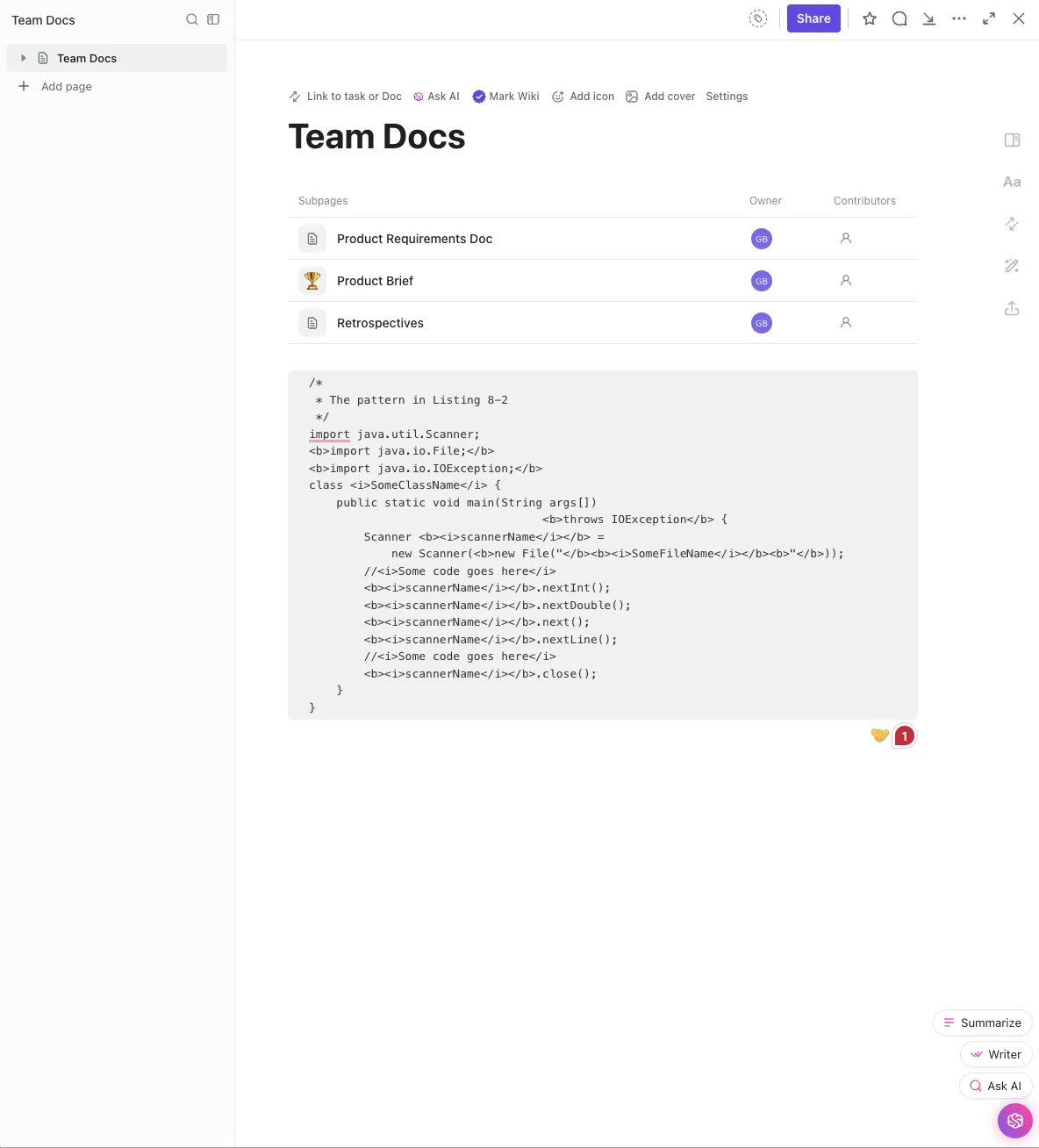
ClickUp, allt-i-ett-appen för arbete, bör stå högst upp på din lista om du är Mac-användare eller utvecklare och letar efter något mer samarbetsinriktat, flexibelt och genuint produktivt.
ClickUp för mjukvaruteam samlar dina anteckningar, dokumentation, uppgifter och agila arbetsflöden på ett ställe. Du kan göra allt från ett enda verktyg: köra sprintar med burndown-diagram, hantera epics över flera team och ställa in automatiseringar som meddelar intressenter när hinder uppstår.
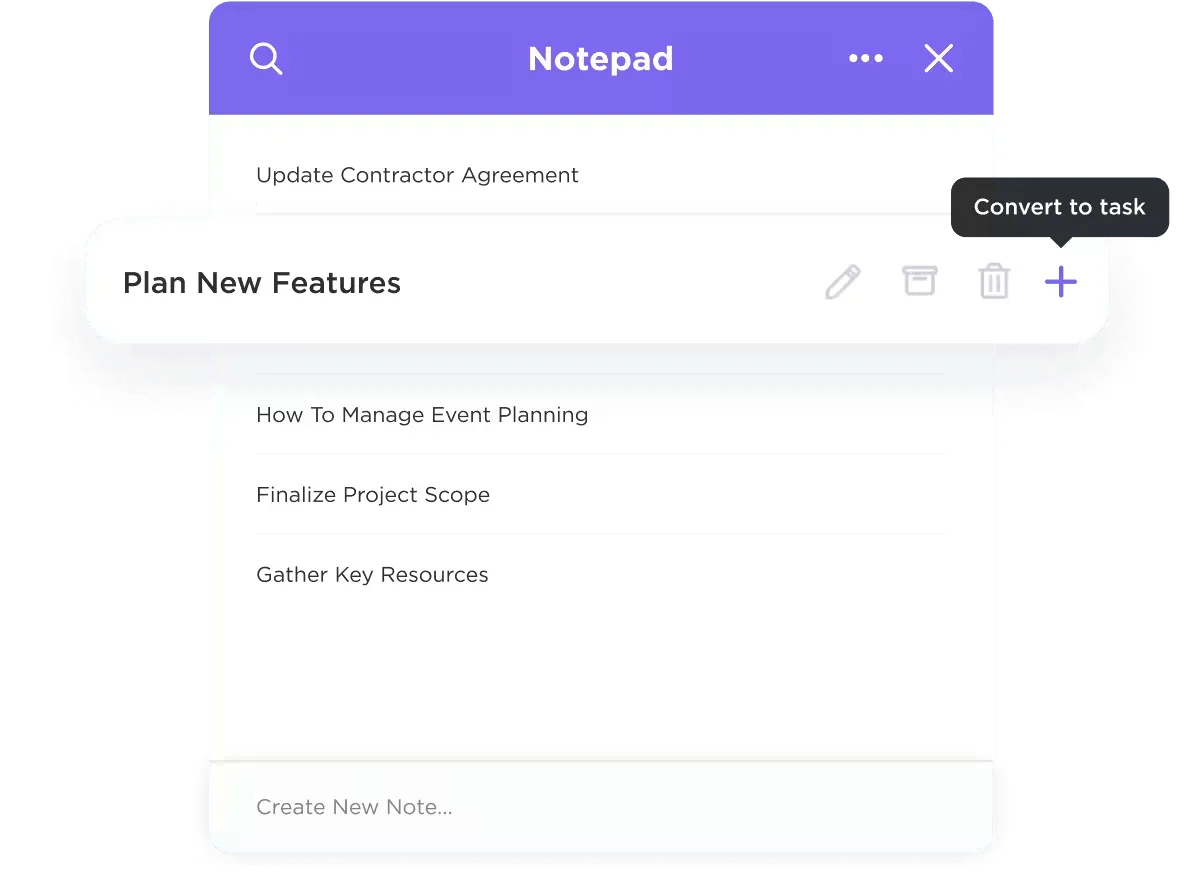
Med ClickUp Docs och Notepad får du en distraktionsfri skrivmiljö som är helt samarbetsinriktad. Lägg till kommentarer, nämn teammedlemmar, bädda in uppgifter direkt i dina anteckningar och spåra till och med framsteg – något som Notepad++ inte kan göra.
ClickUp Notepad är perfekt för att anteckna idéer, brainstorma kod eller snabbt skriva utkast till innehåll. Du kan skapa en disposition för ett blogginlägg, logga buggar, skriva kommandon eller bara brainstorma när du vill.
Tänk dig att du är en produktchef som just har lämnat ett teammöte efter att ha diskuterat en ny uppsättning funktioner för tredje kvartalet. Du kan öppna din Mac och börja skriva ner dina idéer i ClickUp Notepad för att skissa på övergripande koncept. Du markerar några rader som du vet kommer att bli utvecklingsuppgifter senare.
När idéerna är utarbetade kan du omvandla den informationen till ett levererbart resultat med ClickUp Docs.
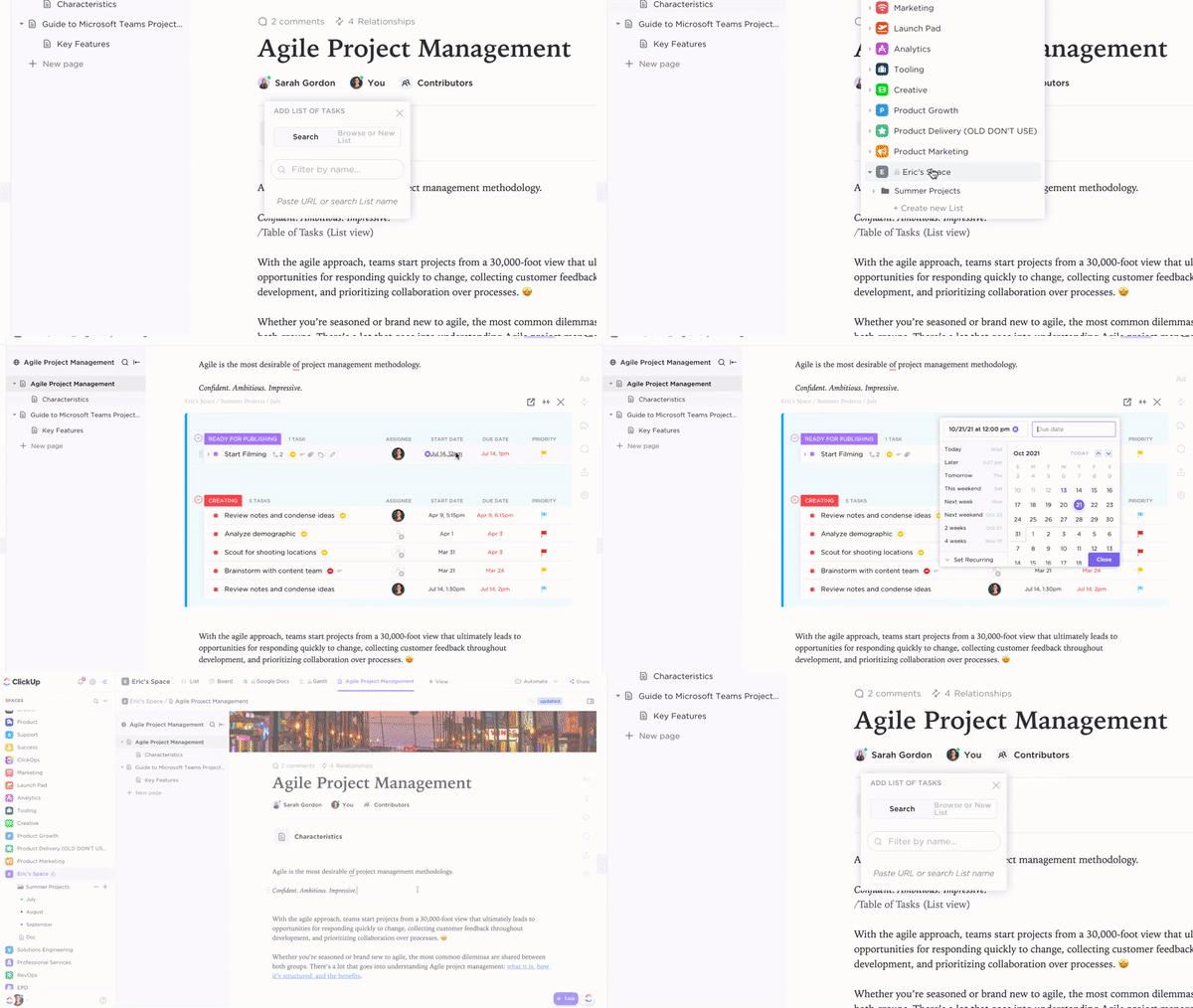
I denna textredigerare förvandlas dina röriga anteckningar till en välorganiserad produktbeskrivning eller teknisk dokumentation komplett med rubriker, checklistor, inbäddade länkar och smart formatering. Du kan @nämna din huvudingenjör, tilldela kommentarer till designteamet och till och med bädda in en roadmap eller Figma-fil direkt i dokumentet.
ClickUp kombinerar uppgiftshantering med dokumentation: du kan konvertera valfri textrad eller checklista till en uppgift från både ClickUp Docs och ClickUp Notepad.
Denna täta koppling mellan Notepad, Docs och Tasks är idealisk för både författare och utvecklare. Författare kan skapa en innehållskalender i Docs och sedan tilldela uppgifter för utkast, granskningar och publiceringsdatum. Utvecklare kan skriva en specifikation, generera tekniska uppgifter direkt från den och spåra framsteg genom sprintvyer och instrumentpaneler.
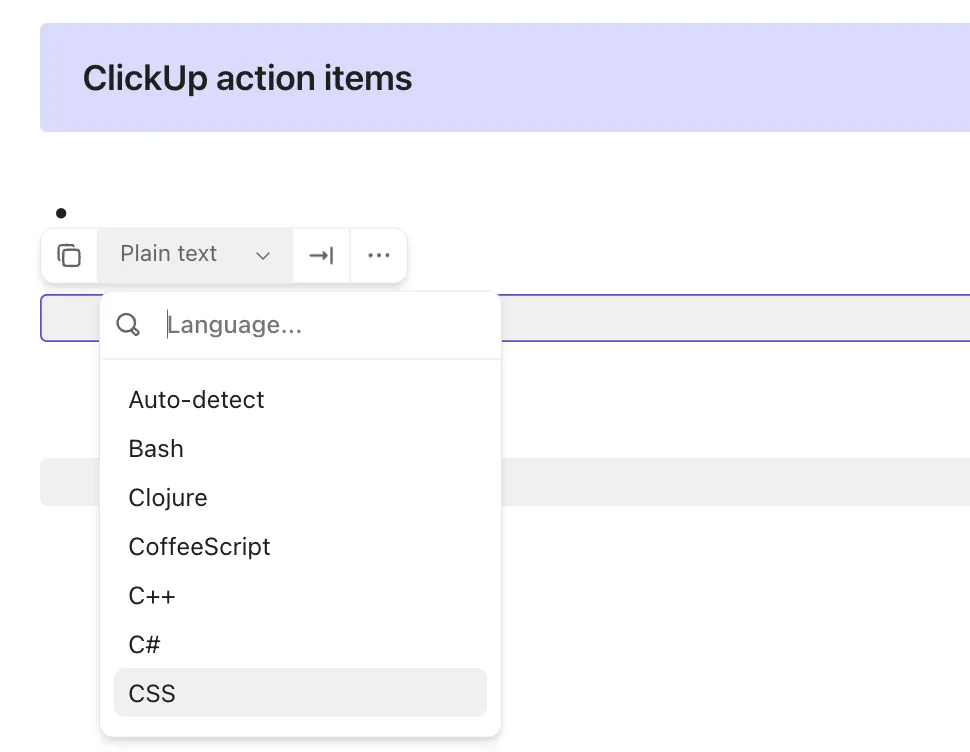
💡 Proffstips: Skapa syntaxmarkerade kodblock i ClickUp Docs – perfekt för att lagra kodsnuttar, dokumentation eller API-referenser. Skriv bara /code, välj ditt programmeringsspråk (t.ex. Python, JavaScript, SQL) och klistra in din kodsnut.
ClickUp är också kompatibelt med dina favoritverktyg för utveckling. Du kan synkronisera GitHub, GitLab eller Bitbucket för att automatiskt länka commits och pull-förfrågningar till uppgifter och ställa in webhooks eller API-anslutningar för anpassade arbetsflöden som integrerar ClickUp i din CI/CD-pipeline.
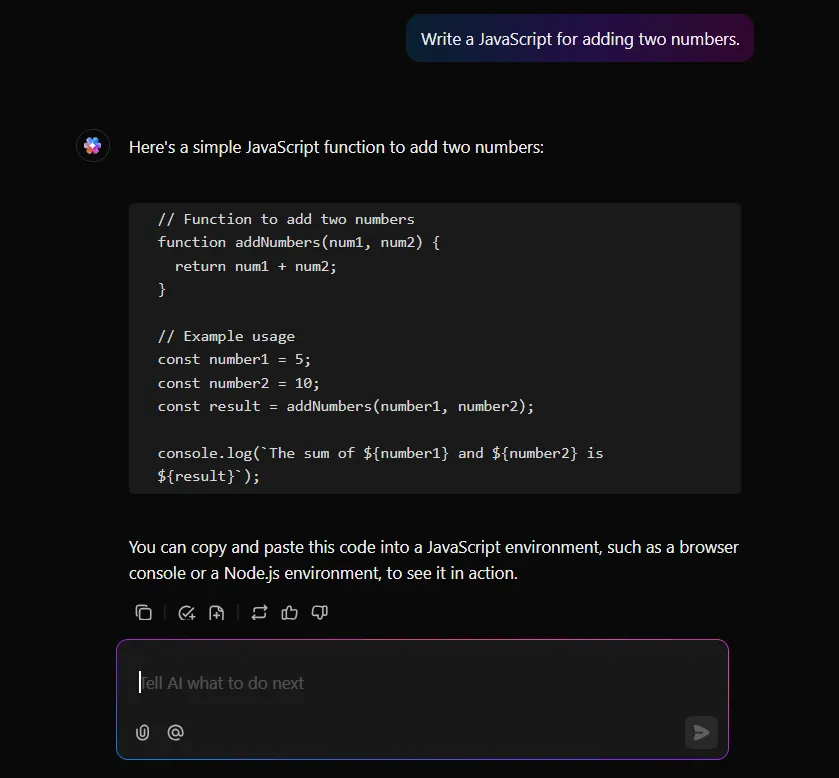
Det som gör hela arbetsflödet ännu kraftfullare är ClickUp Brain, som integrerar AI sömlöst i hela ditt ClickUp-arbetsområde – inklusive Notepad, Docs och Tasks.
Använd det för att generera standardkod eller SQL-frågor, automatiskt skriva produktbeskrivningar, bloggskisser eller användarberättelser, sammanfatta röriga mötesanteckningar till tydliga åtgärdspunkter och till och med skriva om innehåll i olika tonfall eller format. Det hjälper dig också att felsöka eller omstrukturera kod direkt i ett dokument och automatisera repetitiva skrivuppgifter, som ändringsloggar eller standup-uppdateringar.
Titta på den här videon för att lära dig hur AI kan förbättra din tekniska dokumentation:
Du kan också ladda ner ClickUp för Mac och optimera hela upplevelsen med en dedikerad desktop app som är snabb, känns naturlig och är inriktad på produktivitet. Skriv anteckningar med ett globalt snabbtangent, håll dig offline och hantera allt utan att överbelasta flikarna.
Det fungerar även med macOS-verktyg som Spotlight och aviseringar, så att din ClickUp-arbetsyta känns som hemma på din Mac.
ClickUps bästa funktioner
- Få tillgång till olika stora språkmodeller (LLM) som ChatGPT, Gemini och Claude från ClickUp.
- Njut av stor flexibilitet i formateringen i ClickUp Docs med snedstreckkommandon, tabeller, banners, rubriker, kodblock och inbäddade videor eller kalkylblad.
- Få tillgång till inbyggt stöd för Git, så att du kan hantera grenar, länka commit till uppgifter och förenkla release-cykler med anpassningsbara release-tåg och checklistor.
- Använd ClickUp Forms för att samla in information från externa och interna testare och omvandla den till prioriterade uppgifter.
Begränsningar för ClickUp
- Den omfattande funktionsuppsättningen kan vara överväldigande för nybörjare.
ClickUp-priser
ClickUp-betyg och recensioner
- G2: 4,7/5 (över 10 000 recensioner)
- Capterra: 4,6/5 (över 4 000 recensioner)
Vad säger verkliga användare om ClickUp?
En recension på TrustRadius delar med sig av följande:
När jag behöver granska en kod varje vecka har jag möjlighet att återskapa samma uppgift från en annan, till och med kommentarerna. Jag kan anpassa skapandet från en mall som en kopia eller till och med en automatiserad uppgift för att skapa samma mall i ett specifikt utrymme.
När jag behöver granska en kod varje vecka har jag möjlighet att återskapa samma uppgift från en annan, till och med kommentarerna. Jag kan anpassa skapandet från en mall som en kopia eller till och med en automatiserad uppgift för att skapa samma mall i ett specifikt utrymme.
2. Sublime Text (Bäst för blixtsnabb kodning och textredigering med snabba dokumentsökningar)
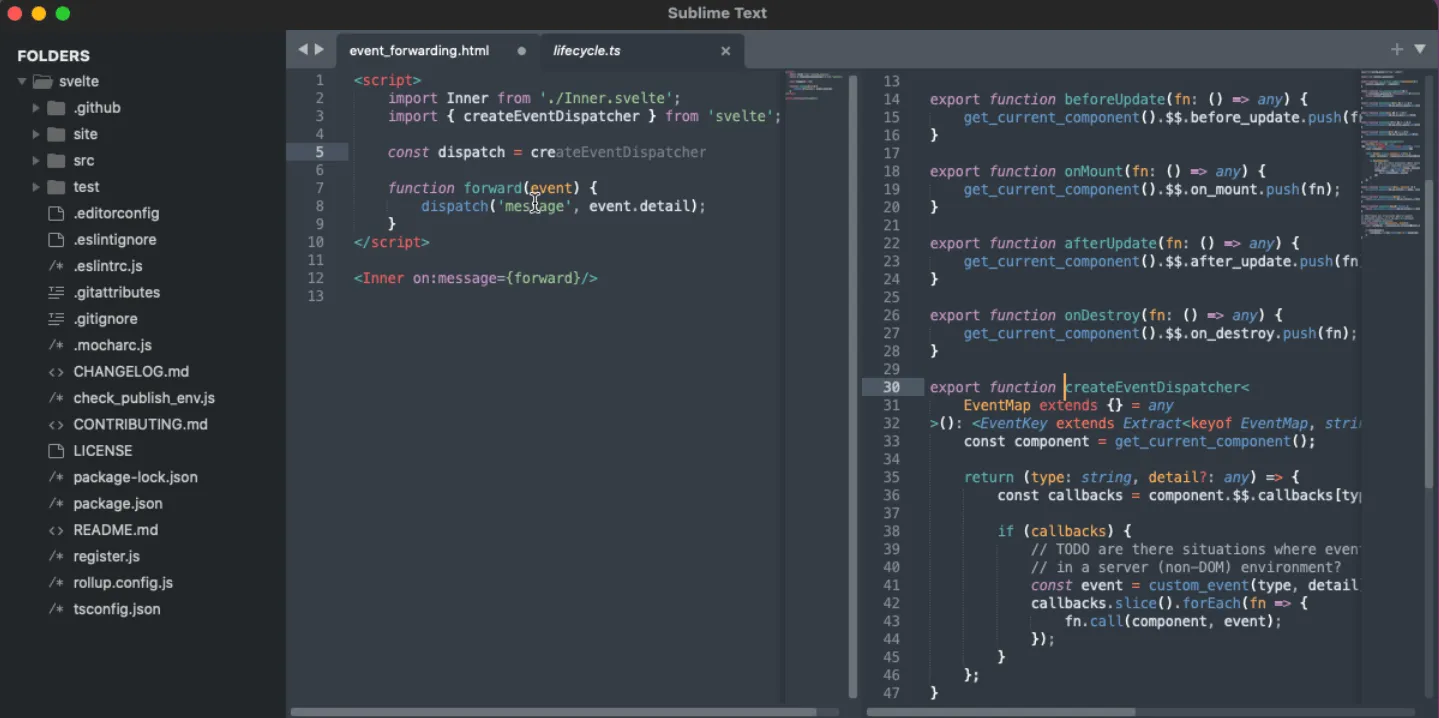
Sublime Text är en lättviktig, högpresterande textredigerare som främst används för kod, markup och prosa. Med funktionen Goto Anything kan du enkelt bläddra igenom dina projektfiler och söka i dem med hjälp av en enda kommandorad.
Om du till exempel är upp till halsen i en enorm kodbas och en av funktionerna inte fungerar, använd Cmd+P istället för Cmd+F. När du har hittat problemet kan du använda redigering med flera markörer för att göra samma ändring på flera ställen samtidigt.
Sublime Texts bästa funktioner
- Installera paket enkelt med det inbyggda paketkontrollsystemet.
- Anpassa allt från tangentbindningar till teman med hjälp av JSON-filer.
- Använd det distraktionsfria skrivläget för djup koncentration och plattformsoberoende redigeringsfunktioner.
Begränsningar i Sublime Text
- Den kostnadsfria versionen visar kontinuerligt popup-fönster för att köpa den betalda versionen.
- Interna verktyg och funktioner är begränsade.
Priser för Sublime Text
- Personlig licens: 99 $ (var tredje år)
- Företagslicens: 65 USD/plats/år för de första 10 platserna
Betyg och recensioner av Sublime Text
- G2: 4,5/5 (1 650+ recensioner)
- Capterra: 4,7/5 (över 1 300 recensioner)
Vad säger verkliga användare om Sublime Text?
En G2-recensent sa:
Med Sublime Text kan vi utveckla webbplatser och andra applikationer mycket snabbare och smidigare, samtidigt som de förblir robusta. Mac-applikationen öppnas på några millisekunder, och du kan börja skapa appar utan dröjsmål.
Med Sublime Text kan vi utveckla webbplatser och andra applikationer mycket snabbare och smidigare, samtidigt som de förblir robusta. Mac-applikationen öppnas på några millisekunder, och du kan börja skapa appar utan dröjsmål.
3. Visual Studio Code (bäst för plattformsoberoende utveckling och språkstöd)
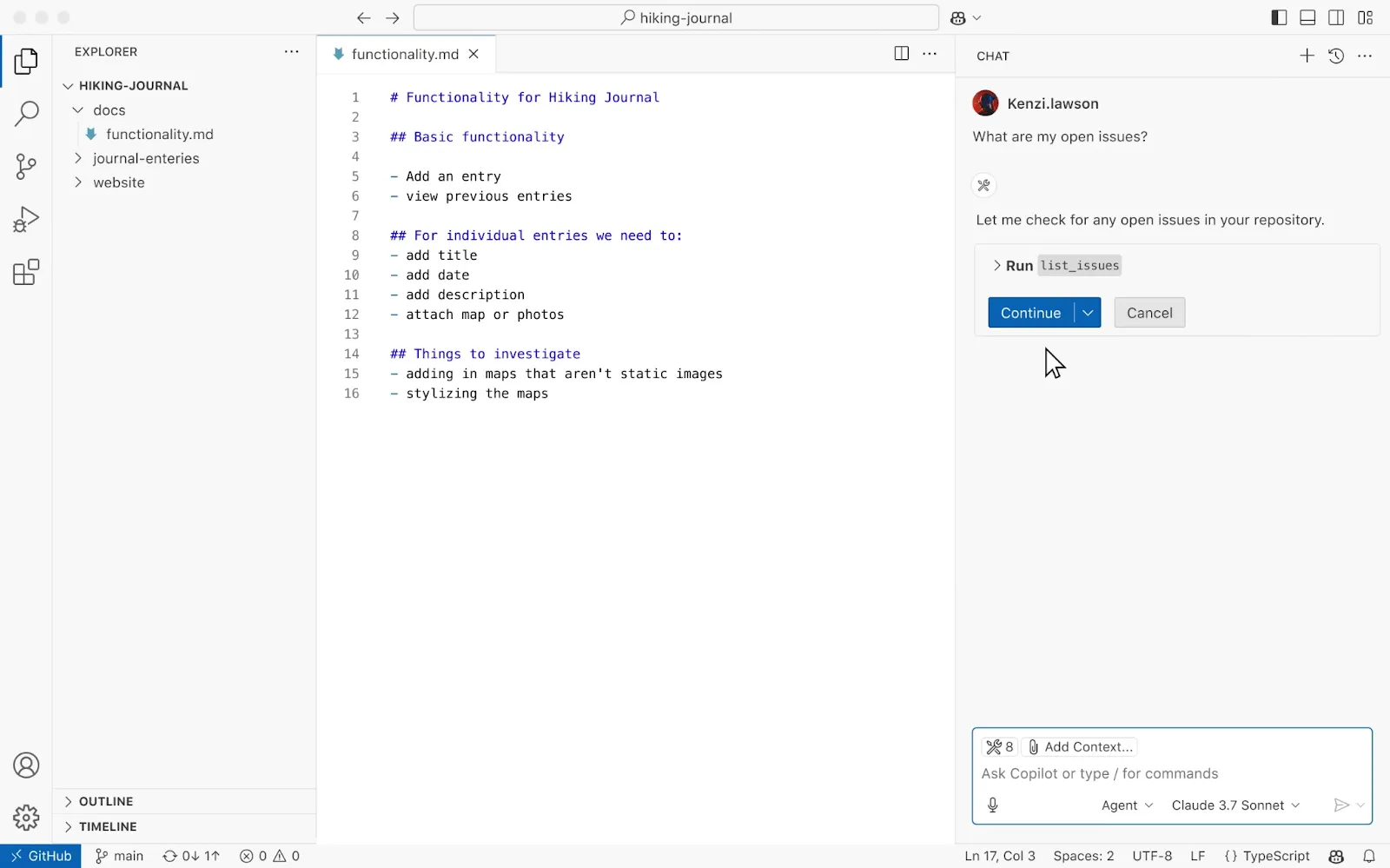
Visual Studio Code är en gratis, öppen källkodsredigerare från Microsoft. Den förstår och hjälper dig med din kod genom IntelliSense. Förutom att markera syntax hjälper detta verktyg dig aktivt att skriva bättre kod genom att föreslå kompletteringar och ge snabb information om funktioner och variabler medan du skriver.
Visual Studio Codes bästa funktioner
- Felsök kod direkt i redigeraren med stöd för brytpunkter, inspektion av samtalsstack och variabelövervakning.
- Anpassa din arbetsyta med tusentals tillägg från VS Code Marketplace och lägg till stöd för nya språk, teman och verktyg.
- Samarbeta med en inbyggd live-delningsfunktion för koddelning i realtid och parprogrammering, med automatisk indragning som håller allas kod konsekvent strukturerad.
Begränsningar i Visual Studio Code
- Att installera för många tillägg kan försämra prestandan.
Priser för Visual Studio Code
- Gratis för alltid
Betyg och recensioner för Visual Studio Code
- G2: 4,7/5 (över 2 000 recensioner)
- Capterra: 4,8/5 (över 1 500 recensioner)
Vad säger verkliga användare om Visual Studio Code?
En recensent på Capterra sa:
Det har en bra terminal för felsökning och ger dig felkoder när din kod inte fungerar. Det upptäcker också strukturella problem i din kod om du har missat något.
Det har en bra terminal för felsökning och ger dig felkoder när din kod inte fungerar. Det upptäcker också strukturella problem i din kod om du har missat något.
💡 Proffstips: Använd kommandopaletten (Cmd/Ctrl + Shift + P) för att komma åt alla VS Code-funktioner utan att behöva memorera kortkommandon.
4. BBEdit (bäst för redigering av ren text, HTML och skript)
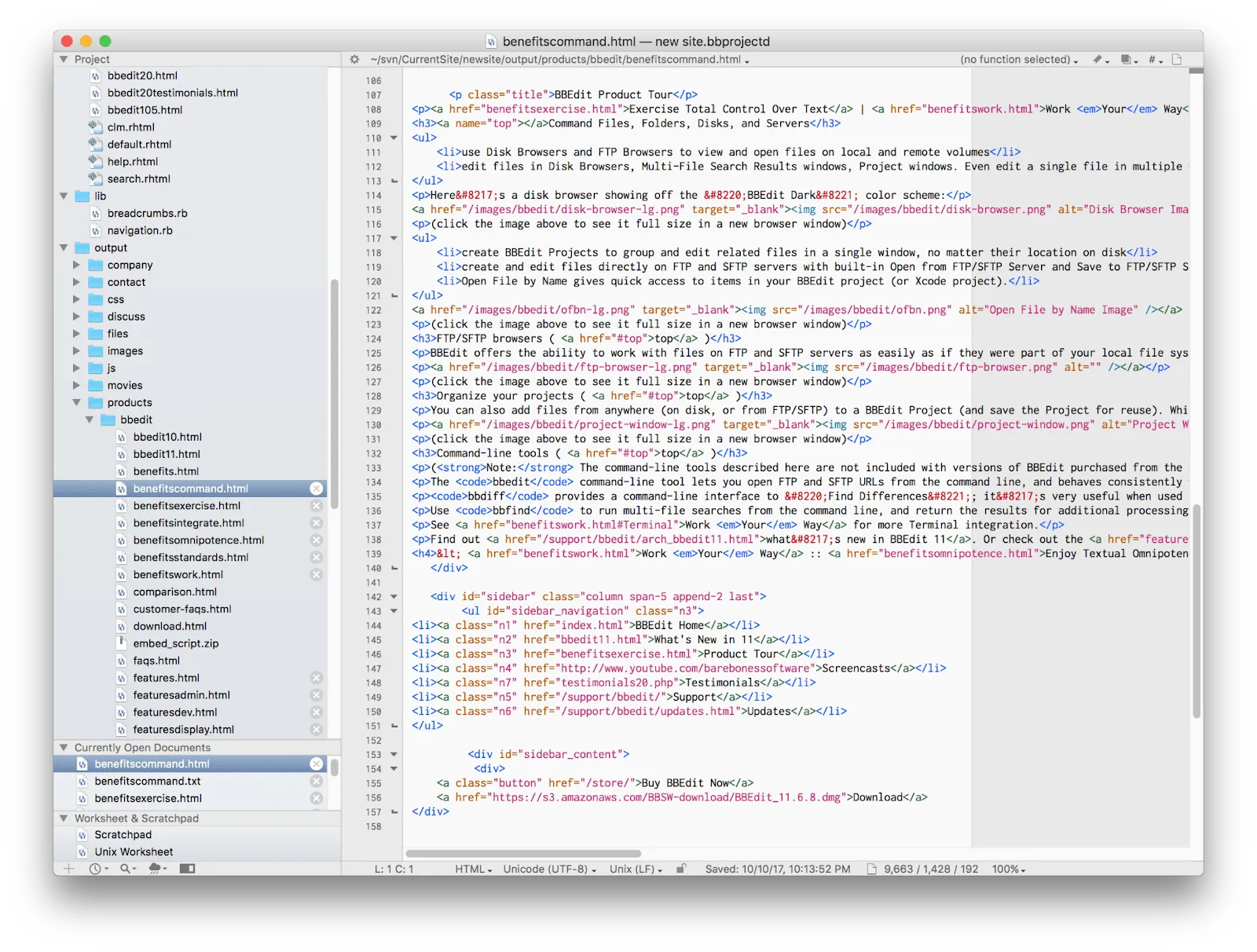
Vill du enkelt manipulera markerad text i en lång kodsträng?
BBEdits Perl-kompatibla reguljära uttryck kan utföra komplexa sök- och ersättningsoperationer i flera filer. Du kan också använda Text Factories för att skapa återanvändbara arbetsflöden för textomvandling och få bättre kontroll över ditt innehåll.
BBEdits bästa funktioner
- Kör Unix-kommandon direkt från redigerbara shell-kalkylblad och kombinera kommandoradsoperationer med textredigering.
- Förhandsgranska markdown-dokument live medan du skriver, med inbyggda HTML-verktyg och markup-validering.
- Få tillgång till kodvikning för olika språk, vilket gör det möjligt för användare att dölja avsnitt baserat på dokumentstrukturen.
BBEdit-begränsningar
- Saknar iOS-version
- Språkstöd är otillräckligt och plugins är sällsynta, enligt rapporter från vissa användare.
BBEdit-priser
- Privatperson: 59,99 $
- Uppgradering från 14. x: 29,99 $
- Uppgradering från 13. x eller tidigare: 39,99 $
- Uppgradering från Mac App Store: 39,99 $
- Priser för flera användare: Anpassade priser
BBEdit-betyg och recensioner
- G2: 4,3/5 (över 60 recensioner)
- Capterra: Inga recensioner tillgängliga
Vad säger verkliga användare om BBEdit?
En G2-recensent sa:
BBEdit är ett genomsnittligt alternativ till Notepad++. Produkten ger en behaglig lätthet vid användning, vilket är fördelaktigt även för icke-kodare.
BBEdit är ett genomsnittligt alternativ till Notepad++. Produkten ger en behaglig lätthet vid användning, vilket är fördelaktigt även för icke-programmerare.
5. Smultron (Bäst för enkel och visuellt ren text-/kodredigering för enskilda Mac-användare)
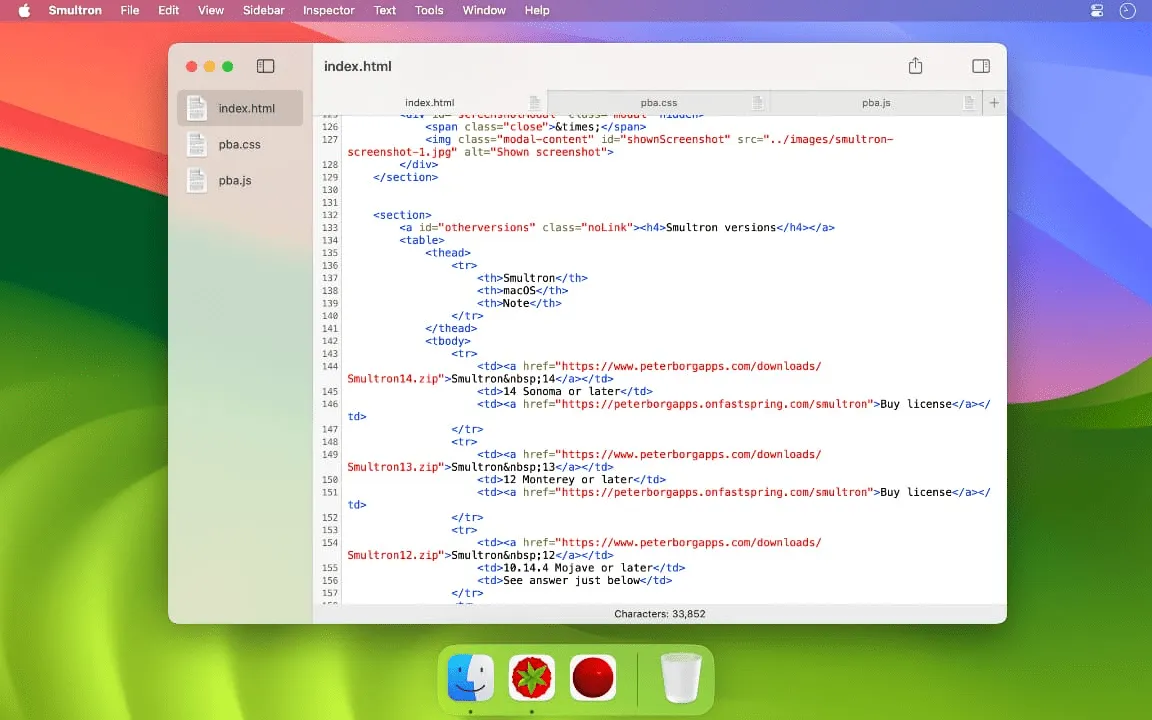
I Smultron kan du gruppera relaterade dokument, växla mellan dem smidigt och behålla en tydlig översikt över ditt arbete. Detta är särskilt användbart när du jonglerar med flera kodningsprojekt eller innehållsdelar.
Smultrons bästa funktioner
- Dela upp skärmen i flera fönster med synkroniserad rullning för att visa och navigera i olika delar av dokumentet sida vid sida.
- Förhandsgranska HTML-innehåll direkt i appen för att se hur dina webbsidor kommer att se ut utan att behöva byta till en webbläsare.
- Anpassa syntaxmarkering för språk som C++, Java, Python, HTML och CSS så att de passar din kodningsstil och dina preferenser.
Smultrons begränsningar
- Du kan inte samarbeta med andra teammedlemmar på ett dokument.
- Gränssnittet kan kännas föråldrat.
Smultron-priser
- Smultron 14: 9,99 $
Smultron-betyg och recensioner
- G2: Otillräckligt med recensioner
- Capterra: Inga recensioner tillgängliga
👀 Visste du att? Notepad++ är extremt lättviktigt och använder endast ~15 MB vid start jämfört med Sublime (~80 MB) och VS Code (~300 MB).
📖 Läs också: De bästa verktygen för att skapa AI-innehåll
6. Brackets (Bäst för realtidsfrontend-webbutveckling, inklusive redigering av HTML, JS och CSS)
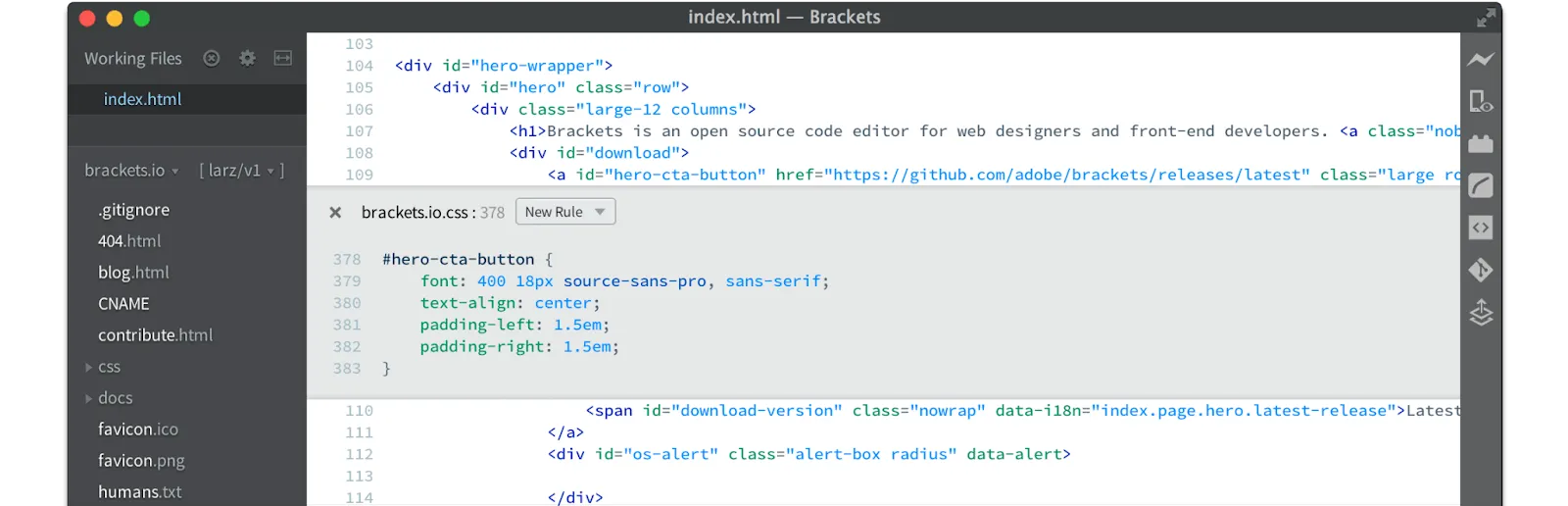
När du arbetar med webbdesign och gör justeringar i din CSS visar Adobe Brackets ändringarna direkt i Chrome genom sin liveförhandsgranskningsfunktion. Välj ett HTML-element, tryck på Cmd+E, så visas alla tillhörande CSS-regler inline, redo för snabb redigering.
Brackets bästa funktioner
- Installera kraftfulla tillägg som Emmet för snabbare HTML/CSS-kodning, Beautify för kodformatering och Git för versionshantering.
- Arbeta med flera programmeringsspråk, inklusive HTML, CSS, JavaScript, Python och PHP, genom syntaxmarkering och kodkomplettering.
- Använd flera markörer för att redigera kod samtidigt, vilket påskyndar repetitiva kodningsuppgifter.
Begränsningar för parenteser
- Saknar alternativ för anpassning av användargränssnittet
- Det kan uppstå fördröjningar när du arbetar med komplexa projekt.
Priser för Brackets
- Gratis för alltid
- Team: 4 $/månad per användare
- Företag: 21 $/månad per användare
Brackets betyg och recensioner
- G2: 4,4/5 (över 230 recensioner)
- Capterra: Ingen recension tillgänglig
Vad säger verkliga användare om Brackets?
En G2-recensent sa:
Det har ett tydligt gränssnitt. Du kan använda det när som helst, var som helst. Enkelt att anpassa och installera.
Det har ett tydligt gränssnitt. Du kan använda det när som helst, var som helst. Enkelt att anpassa och installera.
📮 ClickUp Insight: 33 % av våra respondenter pekar på kompetensutveckling som ett av de användningsområden för AI som de är mest intresserade av. Till exempel kan icke-tekniska arbetstagare vilja lära sig att skapa kodsnuttar för en webbsida med hjälp av ett AI-verktyg.
I sådana fall gäller att ju mer kontext AI har om ditt arbete, desto bättre blir dess svar. Som den ultimata appen för arbete är ClickUps AI utmärkt på detta. Den vet vilket projekt du arbetar med och kan rekommendera specifika steg eller till och med utföra uppgifter som att enkelt skapa kodsnuttar.
7. CodeRunner 4 (Bäst för omedelbar kodkörning i flera språk)
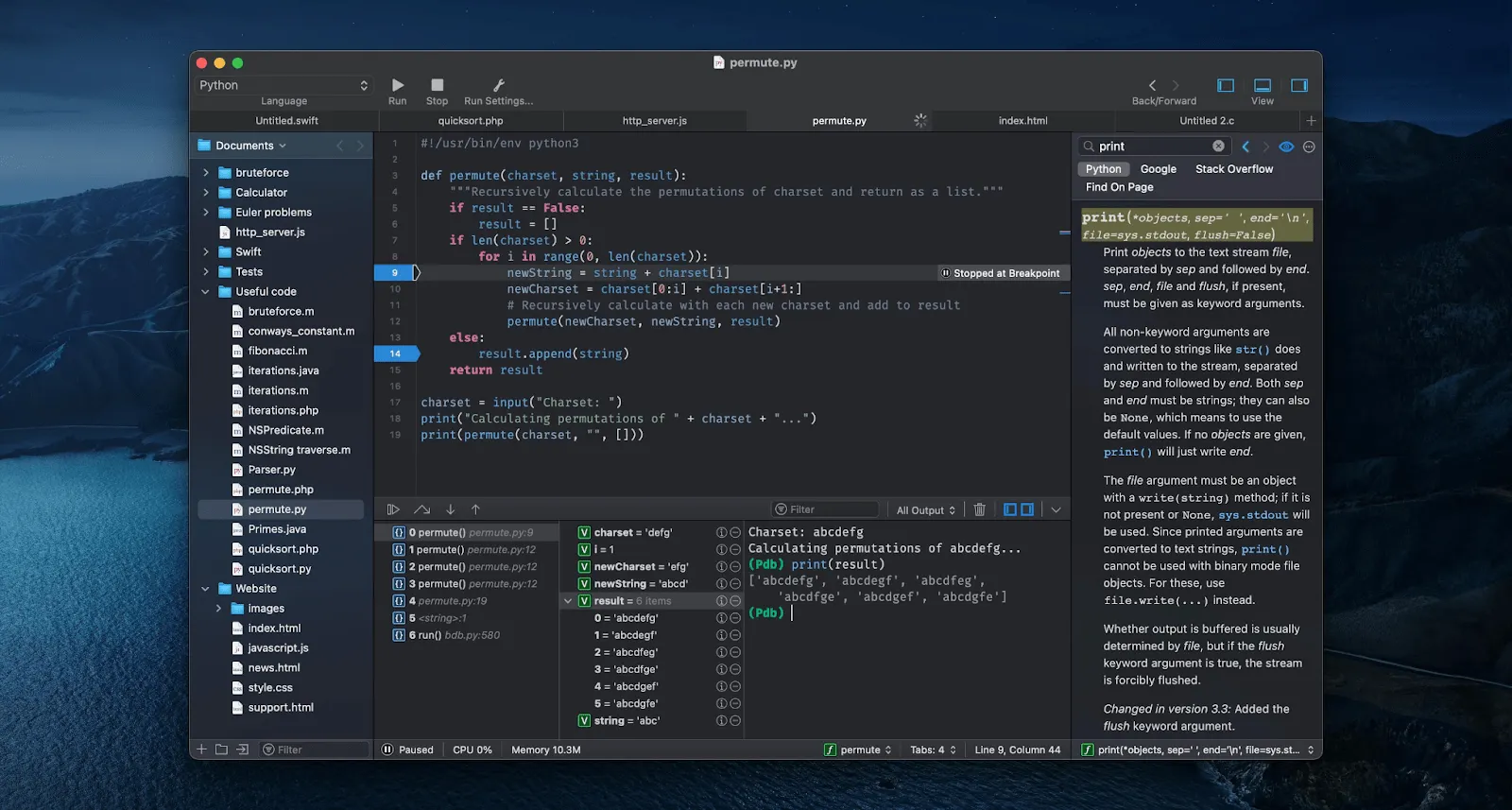
Till skillnad från grundläggande redigerare som endast föreslår enskilda ord för att autokomplettera kod, förstår CodeRunner 4:s kompletteringsmotor sammanhanget. Den erbjuder förslag som går utöver enskilda termer och använder en intensiv sökalgoritm för att hjälpa dig att hitta rätt komplettering bland tusentals möjligheter.
CodeRunner 4 bästa funktioner
- Förvandla det till ett program för felspårning med hjälp av inbyggda brytpunktverktyg för att gå igenom exekveringen, utforska samtalsstacken och åtgärda problem.
- Upptäck fel medan du skriver med live-syntaxkontroll som markerar problem direkt i din kod.
- Arbeta med ett gränssnitt med ett enda fönster som har en inbyggd filsystembläddrare och dokumentationssidepanel.
Begränsningar för CodeRunner 4
- Saknar funktioner för realtidssamarbete, kodgranskning och parprogrammering.
Priser för CodeRunner 4
- Personlig licens: 19,99 $
- Webbplatslicens: 12 dollar per dator (minst 5)
CodeRunner 4 betyg och recensioner
- G2: 4,5/5 (över 20 recensioner)
- Capterra: Inga recensioner tillgängliga
Vad säger verkliga användare om CodeRunner 4?
En G2-recensent sa:
Code Runner är en av de mest kraftfulla IDE:erna när det gäller kodskrivning och kodkörning. Den hjälper utvecklare att skriva kod med sin IntelliSense.
Code Runner är en av de mest kraftfulla IDE:erna när det gäller kodskrivning och kodkörning. Den hjälper utvecklare att skriva kod med sin IntelliSense.
8. Geany (Bäst för lättviktig redigering och för att undvika fullständiga IDE:er)
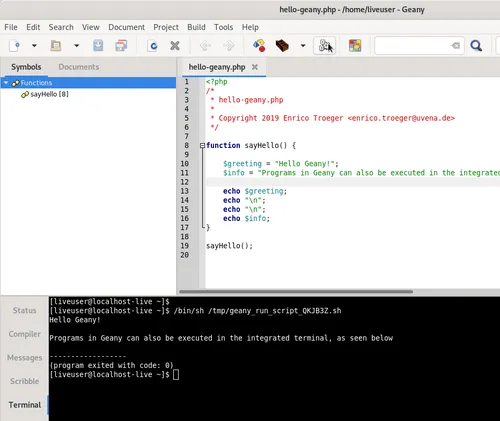
Geany har ett rent och överskådligt gränssnitt. Sidopanelen ger dig snabb åtkomst till öppna filer och projektsymboler, medan flikgränssnittet gör det enkelt att arbeta med flera filer. Du kan kompilera kod, visa kompilatormeddelanden och åtgärda fel utan att lämna redigeraren.
Geany bästa funktioner
- Skriv kod snabbare med syntaxmarkering och automatisk komplettering för över 50 programmeringsspråk.
- Skapa och kör kod direkt i redigeraren med hjälp av anpassningsbara kompileringskommandon och kompileringsfeedback i realtid.
- Spåra symboler, funktioner och variabler i hela projektet med den inbyggda symbolbläddraren.
Geany-begränsningar
- Windows-versionen saknar en inbyggd terminal som standard.
- Plugin-installationen kräver manuell konfiguration.
Geany-priser
- Anpassade priser
Geany-betyg och recensioner
- G2: Inga recensioner tillgängliga
- Capterra: Inga recensioner tillgängliga
9. TextEdit (bäst för hantering av multimedia i dokument)
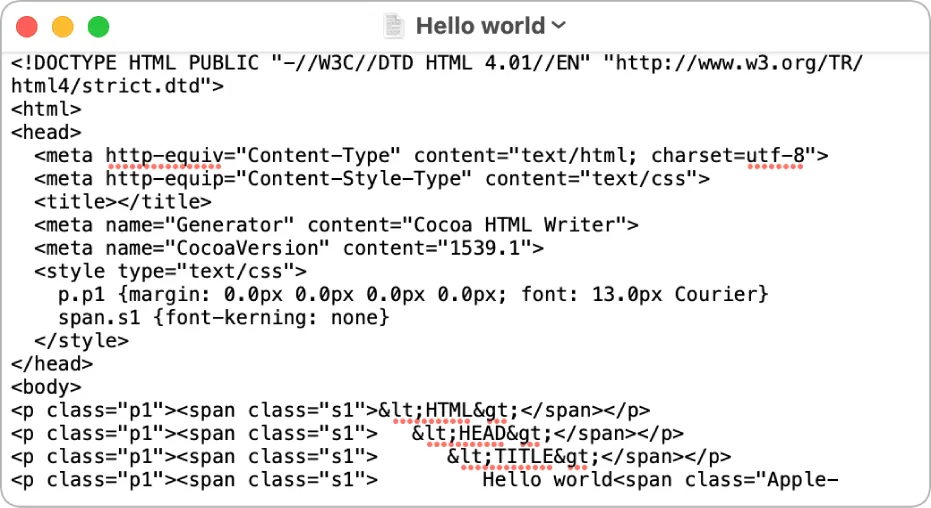
Om du vill förklara något visuellt i dina anteckningar kan du prova TextEdit. Dra in en bild i ditt dokument så visas verktygsfältet Markup, där du kan lägga till anteckningar med ritningar eller text.
Du kan också använda detta programutvecklingsverktyg för att konvertera dokumentformat för bättre filkompatibilitet. Öppna ett Word-dokument, gör snabba ändringar och spara det igen i .docx-format utan att installera Microsoft Office.
Detsamma gäller för OpenOffice-filer och olika andra format, vilket gör TextEdit till en pålitlig bro mellan dokumenttyper.
TextEdits bästa funktioner
- Växla mellan vanlig text och rich mode med ett enda klick för att anpassa efter din uppgift (skriva ren kod eller skapa formaterade dokument).
- Använd anpassade textstilar i alla dokument för att upprätthålla en enhetlig formatering utan repetitiva arbetsuppgifter.
- Skriv din HTML-kod och se hur den kommer att se ut i en webbläsare, direkt i appen.
Begränsningar i TextEdit
- Inget flikgränssnitt för hantering av flera dokument
- Det erbjuder grundläggande kodredigering utan avancerade funktioner som syntaxmarkering.
Priser för TextEdit
- Anpassade priser
Betyg och recensioner för TextEdit
- G2: Inga recensioner tillgängliga
- Capterra: Inga recensioner tillgängliga
👀 Visste du att? JavaScript och HTML/CSS är de mest populära programmeringsspråken bland mjukvaruutvecklare.
10. Nova (Bäst för inbyggt stöd på Mac)
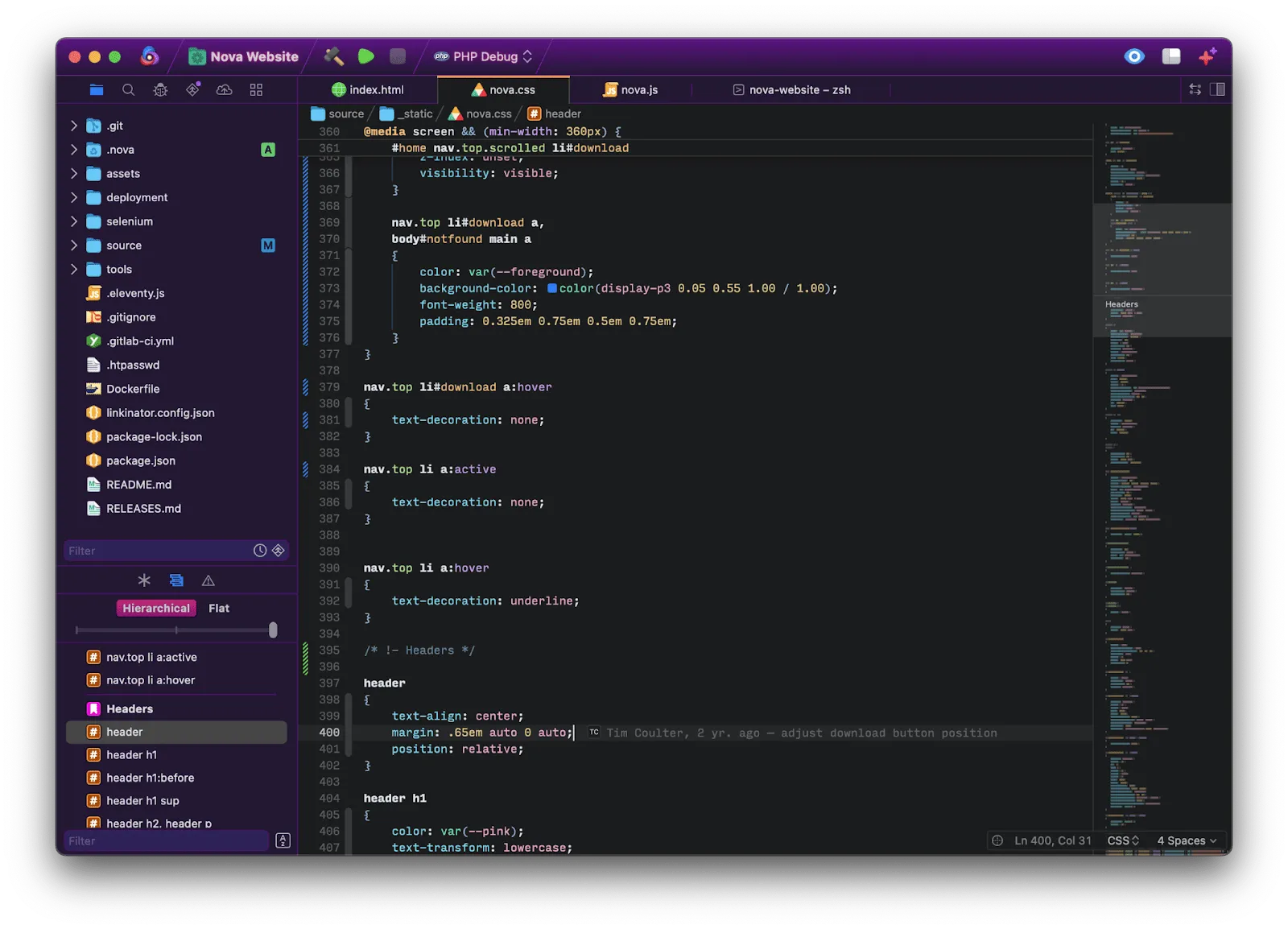
Under betatestningen upptäckte Nova-teamet buggar i Apples textlayoutmotor som de inte kunde fixa. Så de byggde sin egen textlayoutmanager från grunden. Detta löste buggarna och gjorde Nova lämpligt för Mac-utvecklare som vill ha en inbyggd editor som talar deras språk.
Nova bästa funktioner
- Skapa anpassade skript på olika språk som du kan aktivera när som helst med hjälp av verktygsfältets knappar eller kortkommandon.
- Växla mellan flera sidofältverktyg som Git-status, filbläddring och symbolnavigering med hjälp av det anpassningsbara dockningsfältet.
- Spåra ändringar och hantera versionskontroll med inbyggda Git-verktyg för kloning, staging, commit och push av uppdateringar.
Nova-begränsningar
- Utbudet av tillägg är begränsat.
Nova-priser
- Nova: 99 dollar
Nova-betyg och recensioner
- G2: Otillräckligt med recensioner
- Capterra: Otillräckligt med recensioner
🧠 Rolig fakta: Teknisk dokumentation och Stack Overflow är populära lärresurser, men 37 % av utvecklarna använder också AI.
11. UltraEdit (bäst för hantering av stora filer)
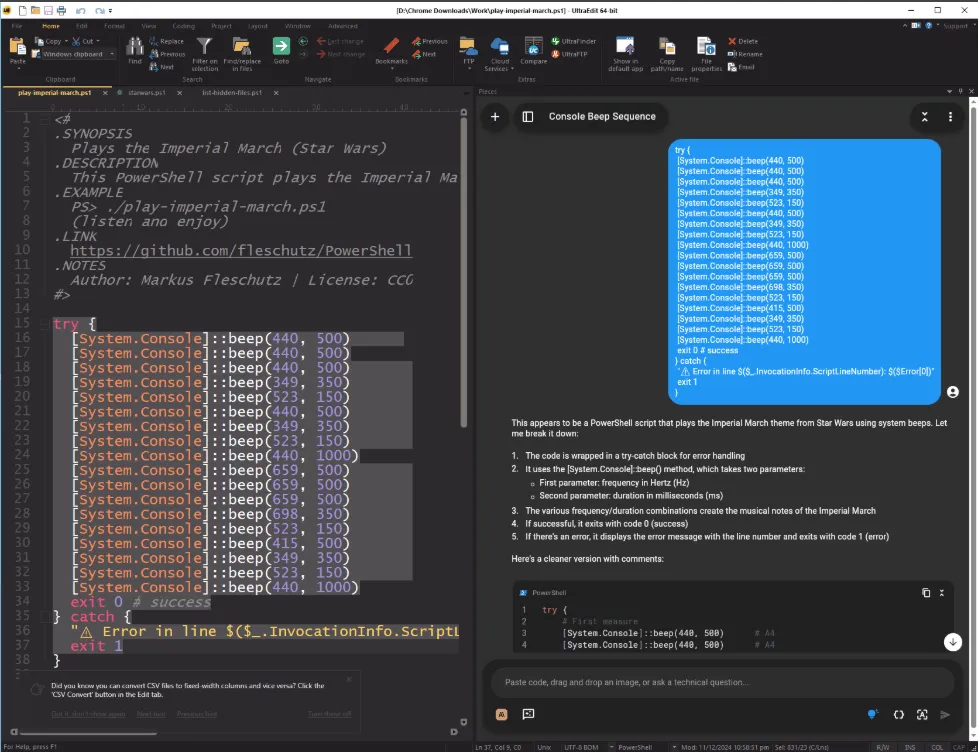
Använd UltraEdits förbättrade läge för stora filer när du arbetar med enorma datamängder eller källkodsfiler. Du kan växla mellan funktioner som radnummer och kodvikning för att anpassa dem efter dina arbetsflödesbehov, vilket garanterar responsiv redigering oavsett filstorlek.
UltraEdits bästa funktioner
- Markera och ändra textblock vertikalt för att uppdatera flera rader samtidigt eller omformatera tabelldata.
- Använd flera markeringar för att placera flera markörer i dokumentet och redigera olika avsnitt samtidigt.
- Gruppera filer och mappar logiskt, med stöd för kapslad organisation och projektspecifik syntaxmarkering.
UltraEdit-begränsningar
- Det kan vara långsamt när man söker i tätt innehåll.
- Redigering med delad skärm mellan två eller flera filer är inte intuitivt.
Priser för UltraEdit
- Anpassade priser
UltraEdit-betyg och recensioner
- G2: 4,7/5 (över 1 100 recensioner)
- Capterra: 4,6/5 (över 30 recensioner)
Vad säger verkliga användare om UltraEdit?
En G2-recensent sa:
När mitt team började arbeta med XML-filer för vår produkt och filerna blev tillräckligt stora, bad vi vårt IT-team om en produkt där vi, produktägarna, kunde skapa/visa och redigera våra filer som var lätt att lära sig. UltraEdit var precis vad vi behövde.
När mitt team började arbeta med XML-filer för vår produkt och filerna blev tillräckligt stora, bad vi vårt IT-team om en produkt där vi, produktägarna, kunde skapa/visa och redigera våra filer som var lätt att lära sig. UltraEdit var precis vad vi behövde.
12. Textastic (bäst för mobil kodredigering)
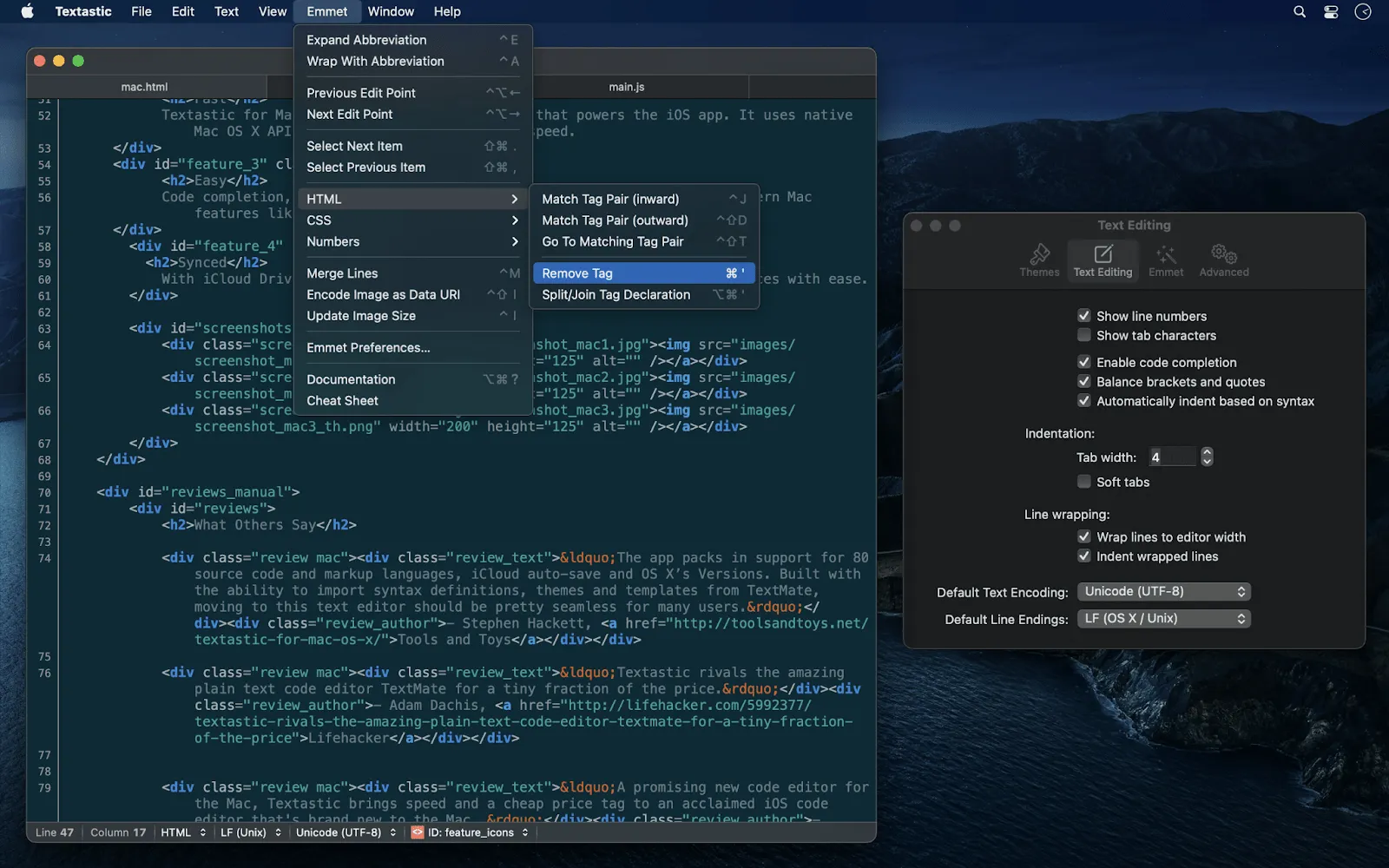
Textastic använder inbyggda iOS- och macOS-API:er som Core Text, vilket ger exceptionell hastighet även med stora filer. Dess förmåga att återställa öppna filer för att undvika misstag och de extra tangenterna för programmeringstecken visar på en djup förståelse för både mobila och stationära kodningsbehov.
Textastics bästa funktioner
- Kompilera och förhandsgranska preprocessorkod som Sass och LESS med Textastics fullständiga stöd för preprocessorer för webbutveckling.
- Navigera i texten med precision med hjälp av tvåfingers-pekhjulet för smidiga markeringar på pekskärmsenheter.
- Snabba upp kodningen med smart autofullständning för HTML, CSS, JavaScript, C, Objective-C och PHP.
Begränsningar i Textastic
- Ingen direkt Git-integration – kräver appen Working Copy för Git-funktionalitet.
Priser för Textastic
- Gratis för alltid
- Textastic Pro: 2,99 $/månad per användare
Textastic-betyg och recensioner
- G2: Otillräckligt med recensioner
- Capterra: Inga recensioner tillgängliga
💡 Proffstips: Använd Textastics inbyggda WebDAV-server för att överföra filer trådlöst mellan din Mac/PC och iOS-enheter utan kablar.
Prova det bästa alternativet till Notepad++: ClickUp
Om du har gått över till macOS finns det ingen anledning att missa effektiva kodredigerare. De alternativ till Notepad++ som vi har täckt erbjuder ett brett spektrum från lätta redigerare till avancerade utvecklingsmiljöer.
Men här är saken: varför nöja sig med bara en kodredigerare när du kan få ett komplett produktivitetsekosystem?
ClickUp är den kompletta appen för frontend-utvecklare, skribenter och team som vill göra mer än bara skriva kod. Den ger klarhet, struktur och automatisering till ditt arbetsflöde, synkroniserar uppdateringar i realtid och erbjuder en plats för teamkommunikation.
Registrera dig gratis på ClickUp och förvandla varje idé till handling direkt.