
Har du någonsin haft ett WhatsApp-samtal som var så viktigt att du ville spara det för alltid?
Kanske var det din chef som gav dig viktig feedback, en kund som gick med på ditt drömavtal eller din mormor som äntligen delade med sig av det hemliga familjereceptet.
Oavsett anledning har över 2 miljarder WhatsApp-användare troligen känt samma FOMO när det gäller inspelningar.
Men här är haken: WhatsApps end-to-end-kryptering blockerar inbyggda funktioner för samtalsinspelning. Så hur sparar du dessa viktiga samtal utan att missa något?
Låt oss utforska världen av WhatsApp-samtalsinspelning med ett balanserat perspektiv på dess fördelar och potentiella utmaningar.
⏰ 60-sekunders sammanfattning
- Det är inte alltid lagligt att spela in WhatsApp-samtal – kontrollera lokala lagar och inhämta samtycke.
- Använd tredjepartsappar som Cube ACR eller en inbyggd skärminspelare för att spela in WhatsApp-samtal på en Android-telefon.
- För att spela in WhatsApp-samtal på iPhone använder du den inbyggda skärminspelaren – efter att du har aktiverat mikrofonen.
- Windows-användare kan spela in sina skärmar under samtal med hjälp av Xbox Game Bar; Mac-användare kan använda QuickTime Player.
- Problemet? WhatsApp saknar inbyggd inspelningsfunktion, och appar från tredje part kan medföra säkerhetsrisker.
- ClickUp Clips möjliggör smidig samtalsinspelning med AI-driven transkription.
- ClickUp AI Notetaker tar det ett steg längre genom att generera automatiska sammanfattningar, sökbara transkriptioner och åtgärdspunkter.
Är det lagligt att spela in WhatsApp-samtal?
Innan du trycker på inspelningsknappen i ditt WhatsApp-samtal är det viktigt att förstå de juridiska ramarna kring samtalsinspelning, eftersom reglerna varierar kraftigt över hela världen.
Lagligheten i att spela in samtal hänger ofta på begreppet samtycke ⚖️
- Enparts samtycke: I jurisdiktioner med lagar om enparts samtycke kan du lagligt spela in en konversation utan att informera den andra parten. I Nya Zeeland kan individer till exempel spela in samtal utan att meddela andra inblandade.
- Samtycke från båda parter (alla parter): Här måste alla deltagare vara medvetna om och samtycka till inspelningen. Länder som Tyskland tillämpar strikta lagar om samtycke från båda parter, vilket gör obehörig inspelning till ett brott.
Att förstå dessa lagar handlar om att respektera integriteten och upprätthålla förtroendet. Tänk dig att du diskuterar känsliga affärsstrategier under ett WhatsApp-samtal, bara för att senare upptäcka att samtalet spelades in utan din vetskap. Sådana överträdelser kan leda till juridiska tvister och påverka professionella relationer.
Metoder för att spela in WhatsApp-samtal på Android
Eftersom WhatsApp inte har någon inbyggd inspelningsfunktion måste användarna använda appar från tredje part eller alternativa metoder för att spela in sina samtal. Nedan följer några av de mest effektiva sätten att spela in WhatsApp-samtal på Android.
Metod 1: Använda en app för samtalsinspelning från tredje part
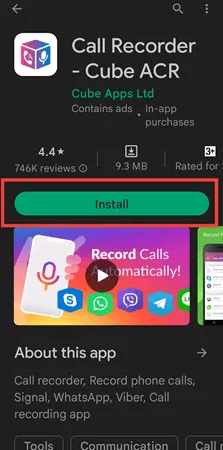
Det finns flera appar som låter dig spela in WhatsApp-samtal, men Cube ACR är ett av de mest populära och pålitliga alternativen.
Steg för att spela in WhatsApp-samtal med Cube ACR
- Steg 1: Ladda ner appen Cube ACR från Google Play Store.
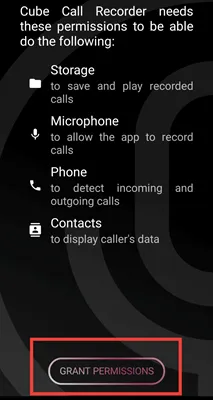
- Steg 2: Öppna appen och bevilja nödvändiga behörigheter, inklusive mikrofonåtkomst, inspelning av telefonsamtal och tillgänglighetsinställningar.
- Steg 3: Aktivera appen så att den körs i bakgrunden för oavbruten inspelning.
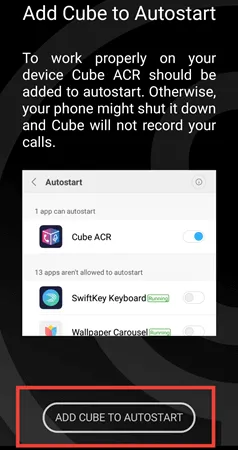
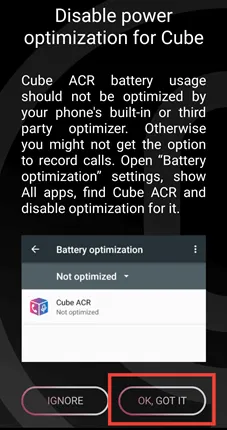
- Steg 4: Inaktivera strömoptimering för att undvika att appen stängs när den körs i bakgrunden.
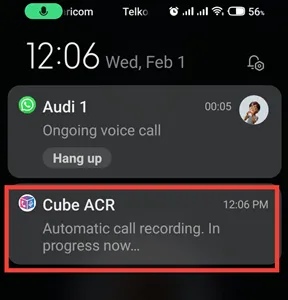
- Steg 5: Ring ett WhatsApp-samtal. Om Cube ACR fungerar korrekt bör du se en liten flytande widget som indikerar att samtalet spelas in. Det kommer också att visas i meddelanden som säger att samtalsinspelningen pågår.
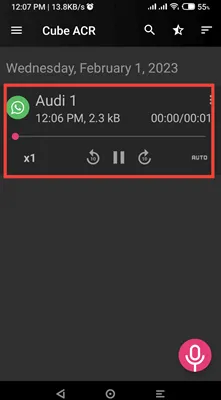
- Steg 6: Avsluta samtalet och öppna Cube ACR för att komma åt inspelningen.
💡 Proffstips: Letar du efter ett enkelt sätt att spela in meddelanden på jobbet (utan verktyg från tredje part)? Vi har lösningen för dig. 👇🏼
Metod 2: Använda den inbyggda skärminspelaren (för Android 10 och senare)
Du kan använda den inbyggda skärminspelningsfunktionen på Android 10 eller senare.
Steg för att spela in WhatsApp-röstsamtal och videosamtal med hjälp av skärminspelaren
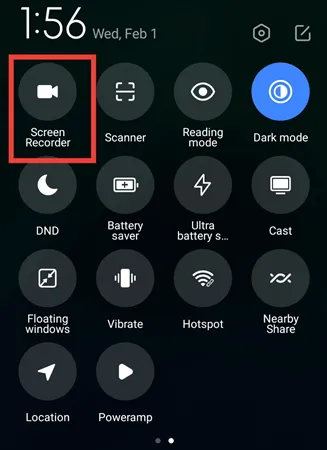
- Steg 1: Svep nedåt för att öppna panelen för snabbinställningar och tryck sedan på Skärminspelare.
- Steg 2: Välj Mikrofonljud som ingångskälla. Detta säkerställer att båda sidor av samtalet spelas in.
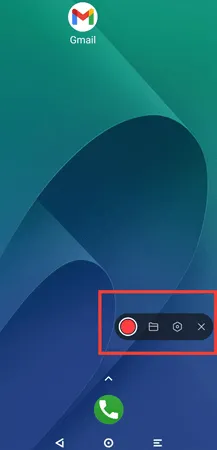
- Steg 3: Starta ditt WhatsApp-samtal och låt inspelaren fånga konversationen och automatiskt börja spela in.
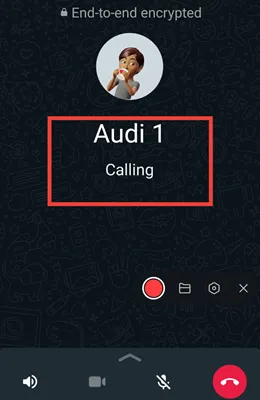
- Steg 4: När samtalet är slut, avsluta inspelningen.
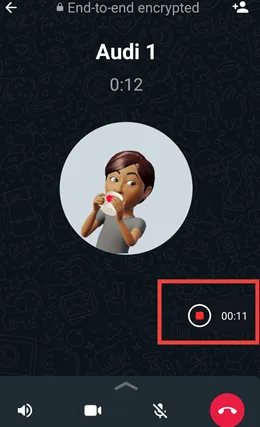
Din video (med ny ljudinspelning) sparas i Galleriet eller Filhanteraren.
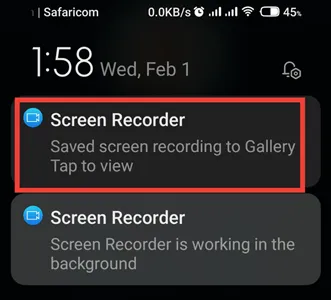
Metod 3: Använda en sekundär enhet för att spela in WhatsApp-ljud
Om ovanstående metoder inte fungerar är den enklaste lösningen att använda en annan telefon eller en inspelningsenhet.
Steg för att spela in WhatsApp-samtal med en annan enhet
- Steg 1: Sätt samtalet i högtalarläge för bättre ljudkvalitet.
- Steg 2: Använd en annan enhet med en app för röstinspelning (till exempel den förinstallerade inspelningsappen på Android eller en dedikerad inspelningsapp som Easy Voice Recorder).
- Steg 3: Placera inspelningsenheten nära telefonens högtalare och börja spela in.
- Steg 4: Avsluta inspelningen och spara filen när samtalet är slut.
💡Proffstips: Placera telefonerna på en mjuk yta (t.ex. en musmatta) under inspelningen med högtalartelefonen för att minska vibrationsljudet.
📮ClickUp Insight: Kontextväxlingar tär tyst på ditt teams produktivitet. Vår forskning visar att 42 % av störningarna på jobbet beror på att man måste jonglera mellan olika plattformar, hantera e-post och hoppa mellan möten. Tänk om du kunde eliminera dessa kostsamma avbrott?
ClickUp samlar dina arbetsflöden (och chattar) under en enda, strömlinjeformad plattform. Starta och hantera dina uppgifter från chattar, dokument, whiteboards och mer – samtidigt som AI-drivna funktioner håller samman sammanhanget, gör det sökbart och hanterbart!
Hur man spelar in WhatsApp-samtal på iPhone
Att spela in WhatsApp-samtal på en iPhone är svårare än på Android på grund av Apples strikta sekretesspolicy. iOS tillåter inte flera tredjepartsappar att komma åt och spela in ljud, så det finns ingen lösning med ett klick som Android-appen Cube call recorder.
iPhone har dock en inbyggd skärminspelare som kan spela in WhatsApp-videosamtal och ljud. Den enda begränsningen är att den spelar in via högtalaren, som har en lägre mikrofonkvalitet.
Här är proceduren för att spela in WhatsApp-samtal på en iPhone:
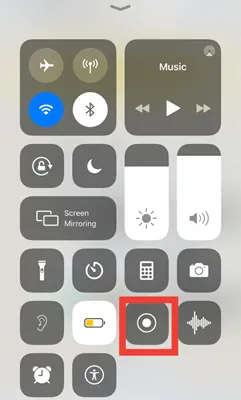
- Steg 1: Öppna Inställningar på din iPhone och gå till Kontrollcenter.
- Steg 2: Bläddra nedåt och tryck på ”+” bredvid alternativet Skärminspelning för att lägga till det i ditt kontrollcenter.
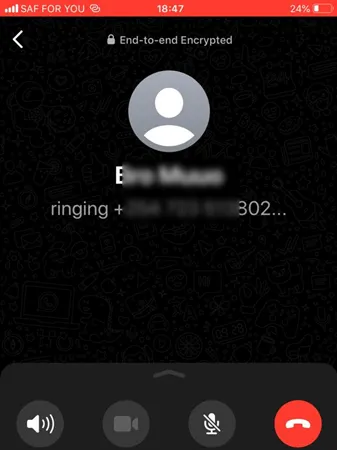
- Steg 3: Öppna WhatsApp och starta ett röst- eller videosamtal.
- Steg 4: Tryck på knappen Skärminspelning (en cirkelikon) för att starta inspelningen från kontrollcentret.
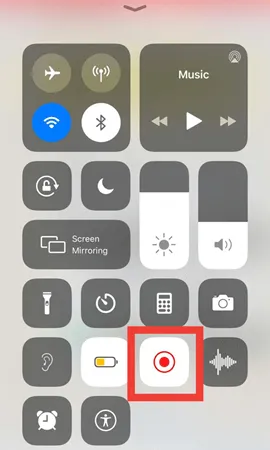
- Steg 5: Låt samtalet fortsätta medan skärmen spelar in.
- Steg 6: För att avsluta inspelningen trycker du på knappen Skärminspelning igen eller trycker på den röda inspelningsfältet längst upp och trycker på Stopp.
- Steg 7: Din inspelning sparas i appen Foton under Videor.
Hur man spelar in WhatsApp-samtal på datorn (Windows och Mac)
Om du ofta tar emot WhatsApp-samtal på din dator kanske du undrar: Kan jag spela in dessa samtal enkelt? Den goda nyheten är att ja! Det är mycket enklare att spela in WhatsApp-samtal på Windows och Mac.
Spela in WhatsApp-samtal på Windows
Om du använder Windows 10 eller 11 behöver du inga appar från tredje part för att spela in dina WhatsApp-samtal – Windows har ett inbyggt skärminspelningsverktyg som heter Xbox Game Bar!
Det är gratis, enkelt att använda och fungerar bra för inspelning av WhatsApp-röstsamtal och även videosamtal.
Så här använder du det:
- Steg 1: Öppna WhatsApp Web eller WhatsApp Desktop-appen på din dator.
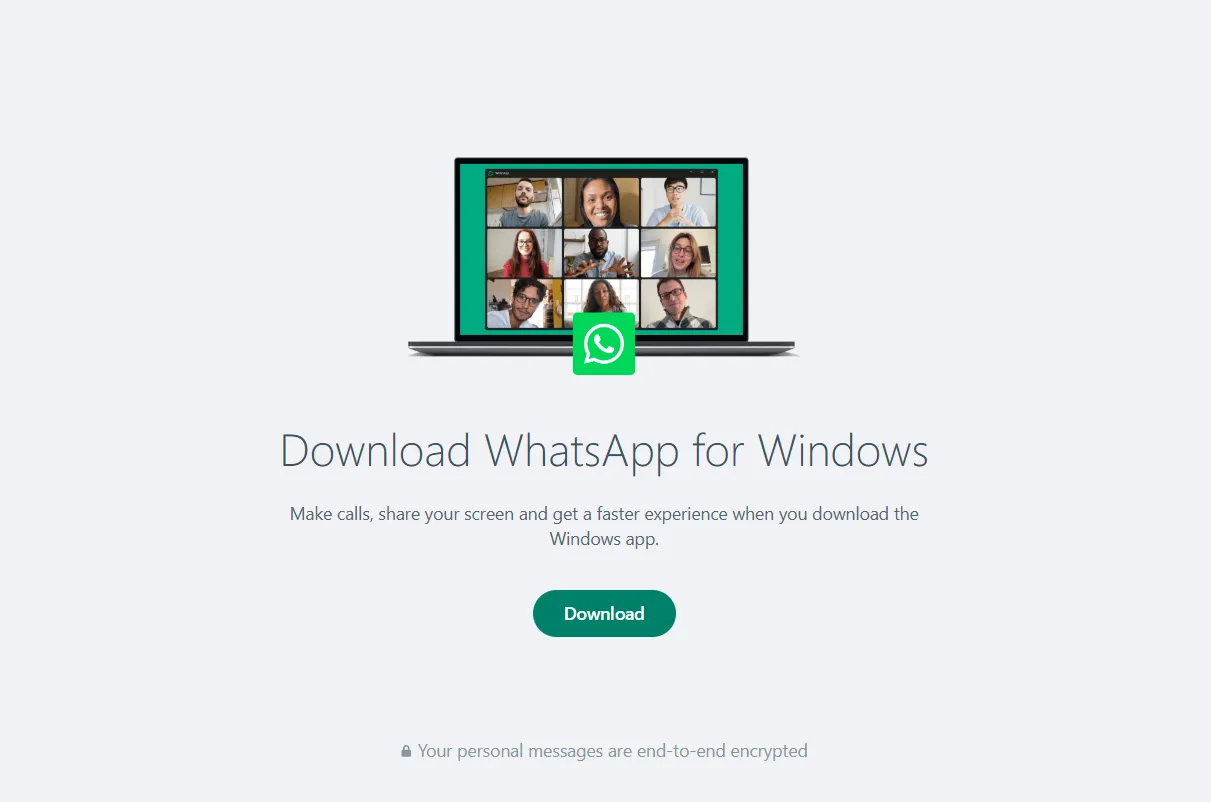
- Steg 2: Tryck på Windows + G för att öppna Xbox Game Bar-överlägget.
- Steg 3: I överlägget, leta reda på Capture widget. Om den inte syns, klicka på Widget Menu (representerad av överlappande rutor) och välj Capture.
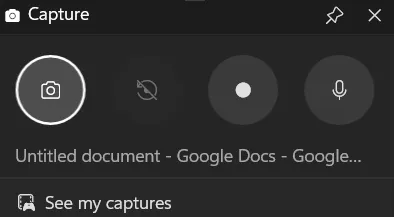
- Steg 4: I widgeten Capture klickar du på knappen Start Recording (Starta inspelning) (en cirkelikon) eller trycker på Windows-tangenten + Alt + R för att starta inspelningen. Se till att din mikrofon är aktiverad genom att klicka på ikonen Microphone (Mikrofon) i widgeten Capture.
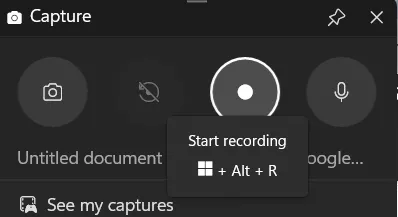
- Steg 5: Starta ditt WhatsApp-samtal och fortsätt din konversation.
- Steg 6: När samtalet är avslutat klickar du på knappen Stoppa inspelning (en fyrkantig ikon) i widgeten Capture eller trycker på Windows-tangenten + Alt + R igen.
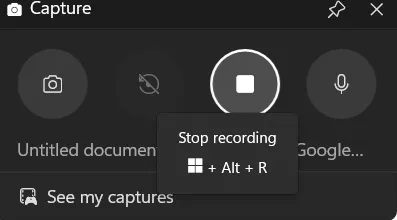
Din inspelning sparas som standard i mappen Videos > Captures.
Spela in WhatsApp-samtal på MAC
Om du är Mac-användare erbjuder QuickTime Player en inbyggd funktion för att spela in WhatsApp-samtal. Den spelar dock bara in ljud från skärmen och mikrofonen, så du kan behöva en extra enhet för bättre ljudkvalitet.
Så här använder du det:
- Steg 1: Öppna QuickTime Player på din Mac.
- Steg 2: Klicka på Arkiv > Ny skärminspelning.
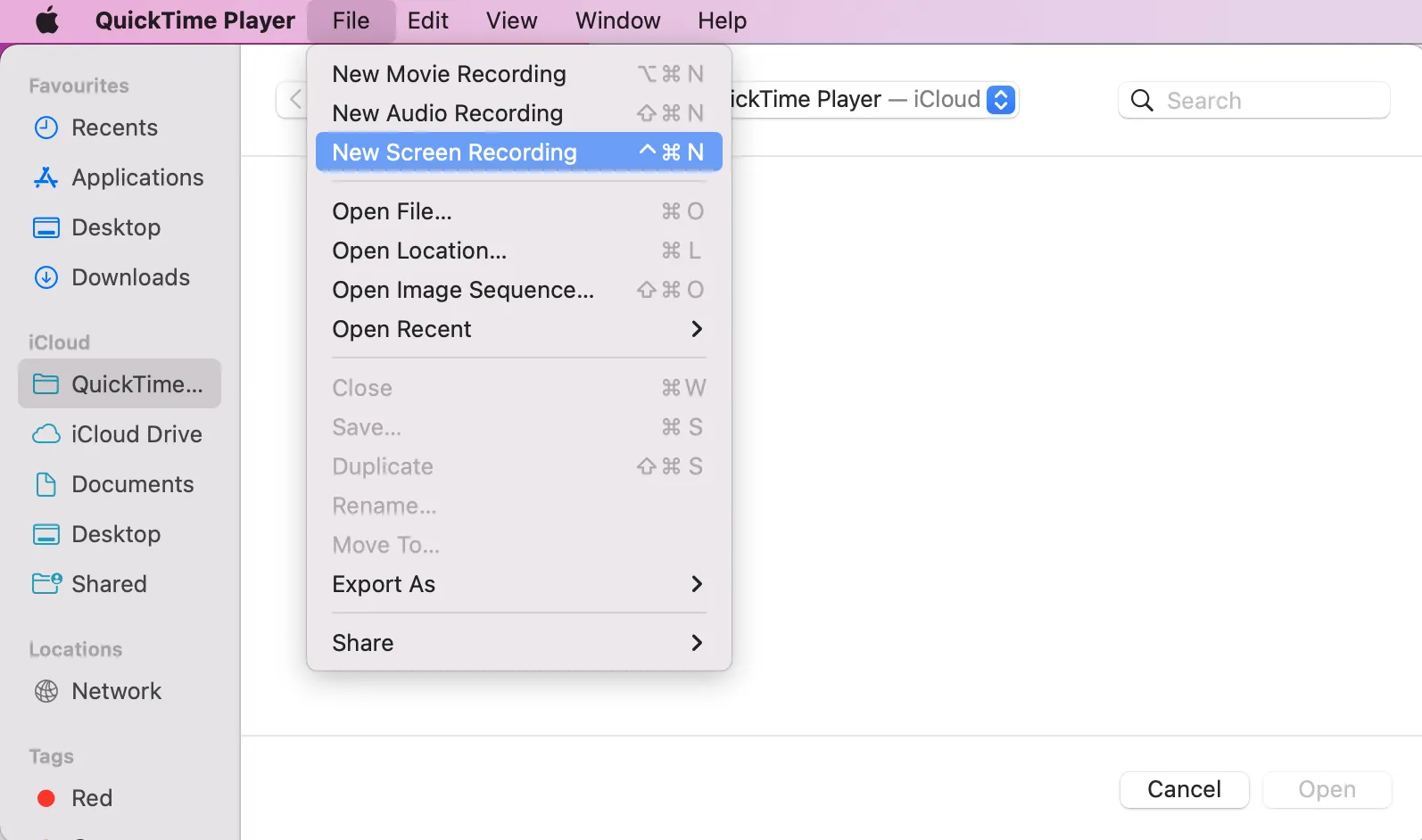
- Steg 3: Klicka på pilen bredvid inspelningsknappen och välj sedan ”Intern mikrofon” (för att spela in din röst).
- Steg 4: Starta ditt WhatsApp-samtal i desktop-appen eller WhatsApp Web.
- Steg 5: Klicka på ”Spela in” i QuickTime Player.
- Steg 6: Klicka på ”Stoppa inspelning” och spara filen efter samtalet.
Nu när du har lärt dig att spela in WhatsApp-samtal på alla enheter, hur säkerställer du att dessa inspelningar är säkra, lagliga och användbara?
Bästa praxis och säkerhetstips för inspelning av WhatsApp-samtal
Att spela in WhatsApp-samtal kan vara otroligt användbart för affärsmöten, juridisk dokumentation eller personliga register. Men med ökande oro för integritet och dataintrång är det viktigt att följa bästa praxis för att säkerställa säkerhet, laglighet och etisk efterlevnad.
Låt oss gå igenom de viktigaste stegen för att spela in WhatsApp-samtal på ett säkert och ansvarsfullt sätt.
Be alltid om samtycke innan du spelar in.
Som vi diskuterade varierar de rättsliga ramarna, men de etiska normerna gör det inte. Inhämta alltid ett tydligt muntligt samtycke innan du spelar in. Ett enkelt ”Hej, är det okej om jag spelar in det här samtalet?” räcker långt.
📌 Exempel: Tänk dig ett affärssamtal där känslig finansiell information diskuteras. Inspelning utan samtycke kan leda till allvarliga rättsliga konsekvenser och skada företagets rykte.
För affärssamtal kan du lägga till samtyckesklausuler i avtal (som Zooms inspelningsfriskrivning ).
2. Skydda dina inspelningar från dataintrång
Cyberbrottsligheten ökar – den globala genomsnittskostnaden för ett dataintrång 2024 är 4,88 miljoner dollar. Om du spelar in WhatsApp-samtal för arbete eller juridiska ändamål, se till att de inte hamnar i fel händer.
Lagra inspelningar i krypterade mappar, använd starka lösenord, överväg molntjänster med robusta säkerhetsåtgärder och aktivera tvåfaktorsautentisering (2FA) på molnlagring.
📌 Exempel: En läckt inspelning som innehåller konfidentiell kundinformation kan leda till betydande ekonomiska förluster och rättsliga tvister för ett företag.
3. Undvik att spela in och lagra känslig information
Spela inte in röstsamtal där känslig eller konfidentiell personlig information diskuteras, till exempel:
- Bankkontouppgifter
- Lösenord
- Konfidentiella affärsavtal
4. Håll dig informerad om den juridiska situationen
Lagstiftningen förändras ständigt. Håll dig uppdaterad om lagarna för samtalsinspelning i din region och i de regioner där alla du kommunicerar med befinner sig, och rådfråga jurister för förtydliganden när det behövs.
🧠 Visste du att? I Tyskland kan olaglig inspelning av samtal leda till fängelse i upp till 3 år.
5. Använd säkra och lagliga inspelningsmetoder
Alla inspelningsappar är inte säkra eller kompatibla. Vissa appar från tredje part samlar in användardata, vilket kan äventyra din integritet. Undvik att ladda ner appar från opålitliga källor.
Varningssignaler för osäkra inspelningsappar:
❗Be om onödiga behörigheter (t.ex. kontakter, kamera, plats)
❗Ingen integritetspolicy eller säkerhetskryptering
❗Är förbjudet i vissa länder på grund av dataskyddsfrågor.
6. Granska och radera regelbundet onödiga inspelningar
Samla inte på inspelningar. Granska och radera regelbundet inspelningar som inte längre behövs. Detta minimerar risken för dataintrång och säkerställer efterlevnad av policyer för datalagring. Kom ihåg att vissa regler, som GDPR, har specifika krav på datalagring.
Genom att följa dessa bästa praxis kan du säkerställa att dina WhatsApp-samtalsinspelningar hanteras på ett ansvarsfullt, etiskt och säkert sätt, vilket skyddar både din och andras integritet.
✨ Kul fakta: Den allra första telefoninspelningsenheten patenterades 1903 – tänk att spela in samtal för över ett sekel sedan!
Begränsningar vid användning av WhatsApp för inspelning av samtal och kommunikation
WhatsApp är en av de mest använda kommunikationsplattformarna, med över 2 miljarder aktiva användare världen över. WhatsApp har dock flera betydande begränsningar när det gäller samtalsinspelning och professionell kommunikation.
Låt oss fundera över varför WhatsApp kanske inte är det bästa verktyget för att spela in samtal och hantera telefonsamtal.
1. Ingen inbyggd funktion för samtalsinspelning
Till skillnad från många andra kommunikationsverktyg för företag har WhatsApp ingen inbyggd funktion för samtalsinspelning – och det finns en anledning till det.
- WhatsApp prioriterar end-to-end-kryptering, vilket förhindrar att tredjepartsappar (och till och med WhatsApp själv) direkt får tillgång till samtalsljudet.
- Användare måste förlita sig på externa appar eller lösningar, såsom skärminspelning eller programvara från tredje part, som kan vara opålitliga eller juridiskt tveksamma.
2. Juridiska frågor och efterlevnadsfrågor
I många länder kan inspelning av WhatsApp-samtal medföra juridiska risker på grund av strikta sekretesslagar.
- EU:s GDPR kräver uttryckligt samtycke innan samtal får spelas in.
- I USA kräver 11 delstater samtycke från båda parter, vilket innebär att alla som deltar i samtalet måste samtycka till inspelningen.
3. Dålig ljudkvalitet och samtalsavbrott
WhatsApp-samtal är beroende av internetuppkoppling, vilket kan leda till:
- Dålig ljudkvalitet på grund av nätverksproblem
- Samtalen bryts ofta under långa samtal
- Inkonsekvent inspelningskvalitet vid användning av appar från tredje part
🧠 Visste du att? Studier visar att människor behåller 65 % mer information från videobaserad kommunikation än från enbart text.
4. Begränsad samtalstid för inspelning
Även om du hittar en lösning för att spela in WhatsApp-samtal kan du stöta på tidsbegränsningar:
- Tredjepartsappar för inspelning på Android stängs ofta av efter 20–30 minuter.
- Skärminspelningar på iPhone kan avbrytas om det finns problem med lagring eller bearbetning.
- Inspelningsverktyg för datorer kan misslyckas om WhatsApp körs i bakgrunden.
5. Det finns inget enkelt sätt att organisera, transkribera eller dela samtal
En studie från McKinsey visade att anställda lägger 19 % av sin arbetsvecka på att söka efter information som gått förlorad i ostrukturerade meddelanden och samtal. Detta gäller även WhatsApp. Det erbjuder inte:
- Automatiska samtalstranskriptioner
- AI-anteckningsfunktioner
- Enkel organisering av sparade samtal
Samtal som spelats in med WhatsApp är ofta svåra att söka igenom, tidskrävande att granska och utmanande att organisera för affärsdokumentation.
📖 Läs mer: Whatsapp Business vs. Personal
6. Begränsade integrationsmöjligheter
WhatsApps integration med andra produktivitetsverktyg är begränsad, vilket gör det svårt att integrera samtalsinspelningar och relaterad information i bredare arbetsflöden.
📌 Exempel: Ett marknadsföringsteam som använder flera plattformar för kommunikation och projektledning har svårt att integrera WhatsApp-samtalsinspelningar i sitt arbetsflöde, vilket leder till informationssilos.
7. Lagringsbegränsningar
Beroende på hur du lagrar dina inspelningar kan du stöta på lagringsbegränsningar på din telefon eller dator.
WhatsApp är utmärkt för snabba konversationer, men det är inte tillförlitligt, lagligt eller säkert för inspelning av viktiga samtal. Om du letar efter ett smartare alternativ som löser dessa problem, låt oss utforska hur ClickUp kan förbättra din samtalsinspelning och dokumentationsprocess.
Spela in dina samtal och hantera din kommunikation med ClickUp
Till skillnad från WhatsApp är ClickUp inte bara ett kommunikationsverktyg – det är en allt-i-ett-app för arbetet som låter dig spela in, transkribera, sammanfatta och organisera samtal utan ansträngning.
ClickUp hjälper dig att hantera dina konversationer som ett proffs, oavsett om du är affärsman, distansarbetare eller frilansare.
Spela in konversationer utan krångel med ClickUp Clips
Eftersom WhatsApp inte har inbyggt stöd för automatisk samtalsinspelning, varför inte använda en mer effektiv och säker lösning? Med ClickUp Clips kan du spela in, transkribera och hantera viktiga konversationer – allt på ett ställe – för smidig videokommunikation!
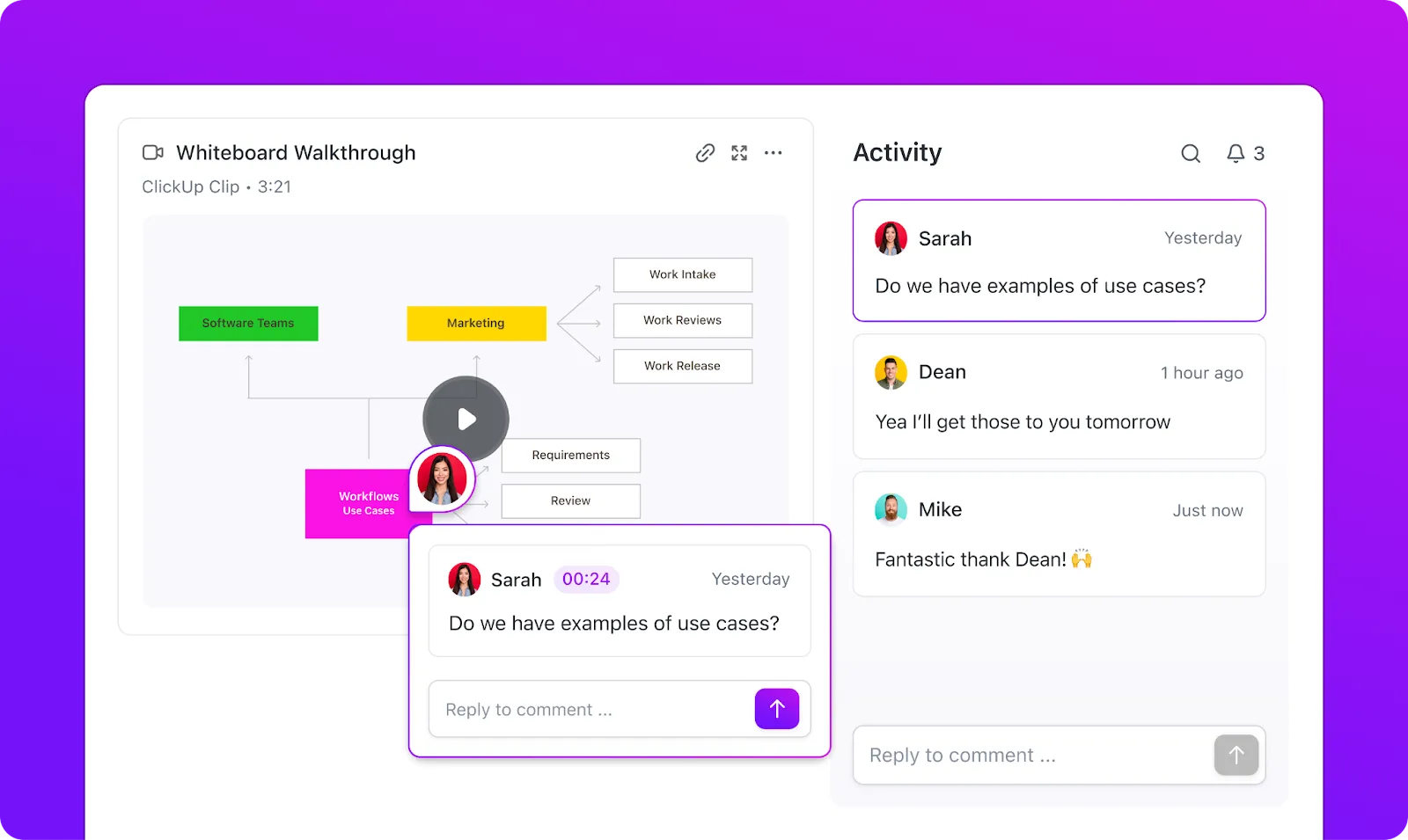
Så här kan du använda ClickUp Clips 🎬:
- Spela in viktiga diskussioner: Istället för att kämpa med opålitliga appar från tredje part kan du använda Clips för att spela in WhatsApp-videosamtal och röstsamtal.
- Omvandla konversationer till uppgifter: Omvandla viktiga ögonblick från dina samtal till praktiska uppgifter, sammanfattningar och anteckningar.
- Dela enkelt inspelningar: Bädda in klipp i dokument, kommentarer, chattar eller uppgifter för smidig åtkomst.
- Kommentarer med tidsstämpel: Lämna precisa kommentarer på inspelade samtal så att ingenting går förlorat i översättningen.
- AI-drivna transkriptioner: ClickUp Brain transkriberar automatiskt dina inspelningar, så att du aldrig behöver ta anteckningar manuellt.
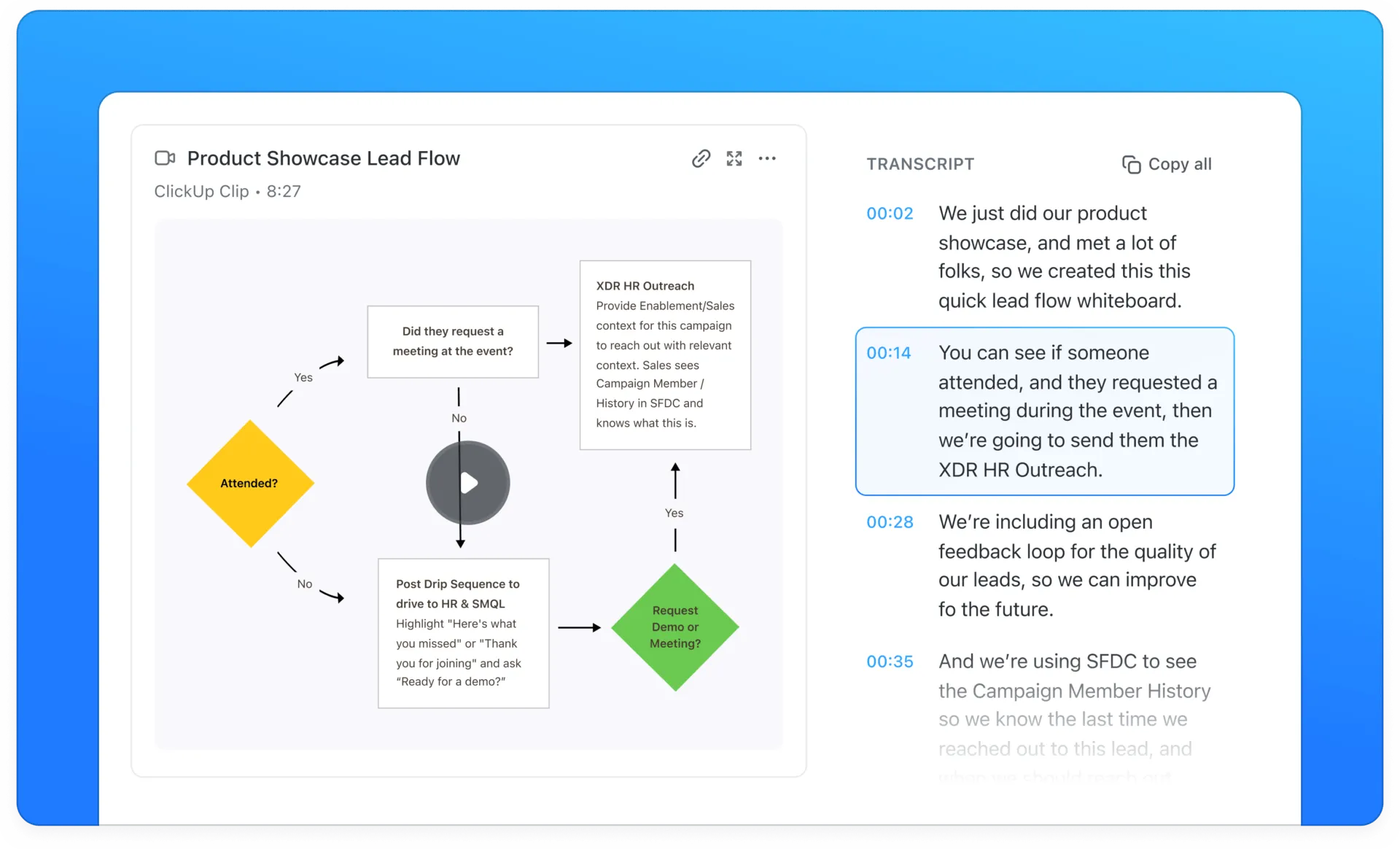
📌 Exempel: Istället för att försöka minnas ett WhatsApp-samtal med en kund kan du spela in ett ClickUp-klipp, låta AI transkribera det och omedelbart skapa uppgifter för uppföljning.
Så här kan du spela in skärmar på ClickUp:
- Logga in på ditt ClickUp-konto
- Klicka på videokameraikonen var som helst i ClickUp (uppgifter, kommentarer, dokument eller chatt).
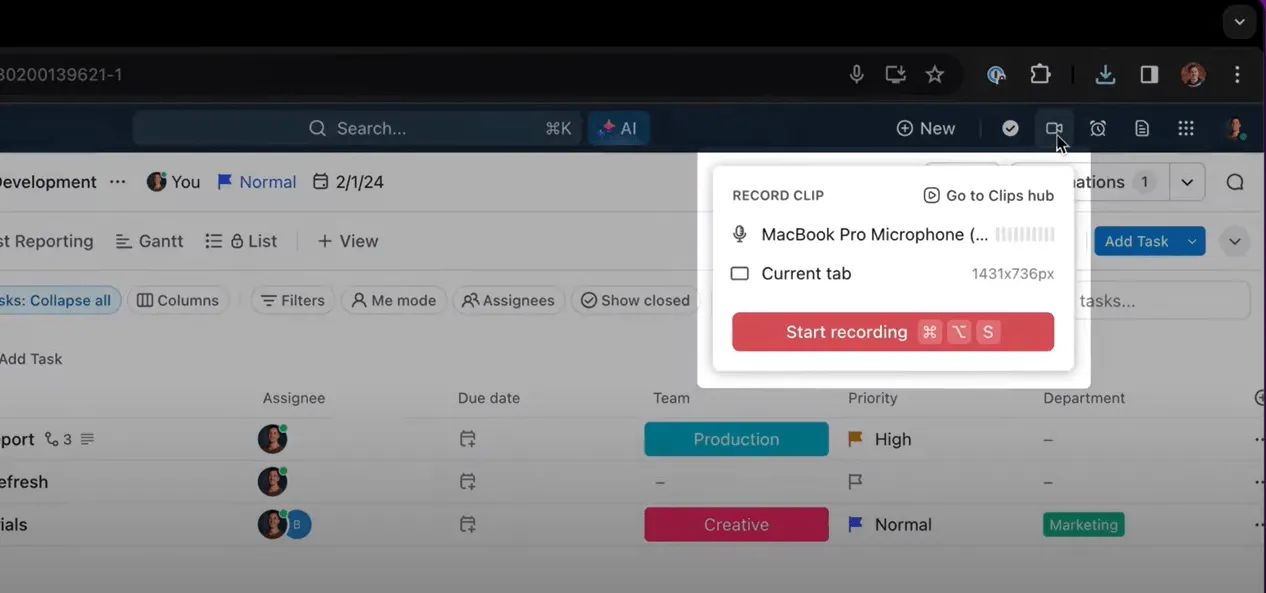
- Öppna WhatsApp och starta ett röst- eller videosamtal
- Aktivera mikrofonljud beroende på om du vill ha röstberättande
- Klicka på "Starta inspelning" för att börja spela in din skärm.
- När du är klar klickar du på "Stoppa inspelning".
- Klippet sparas automatiskt i Clips Hub och är omedelbart tillgängligt för delning.
Missa aldrig en detalj från dina samtal med ClickUp AI Notetaker.
När WhatsApp-samtal gör att du måste skynda dig att anteckna, kommer ClickUp AI Notetaker till din undsättning.
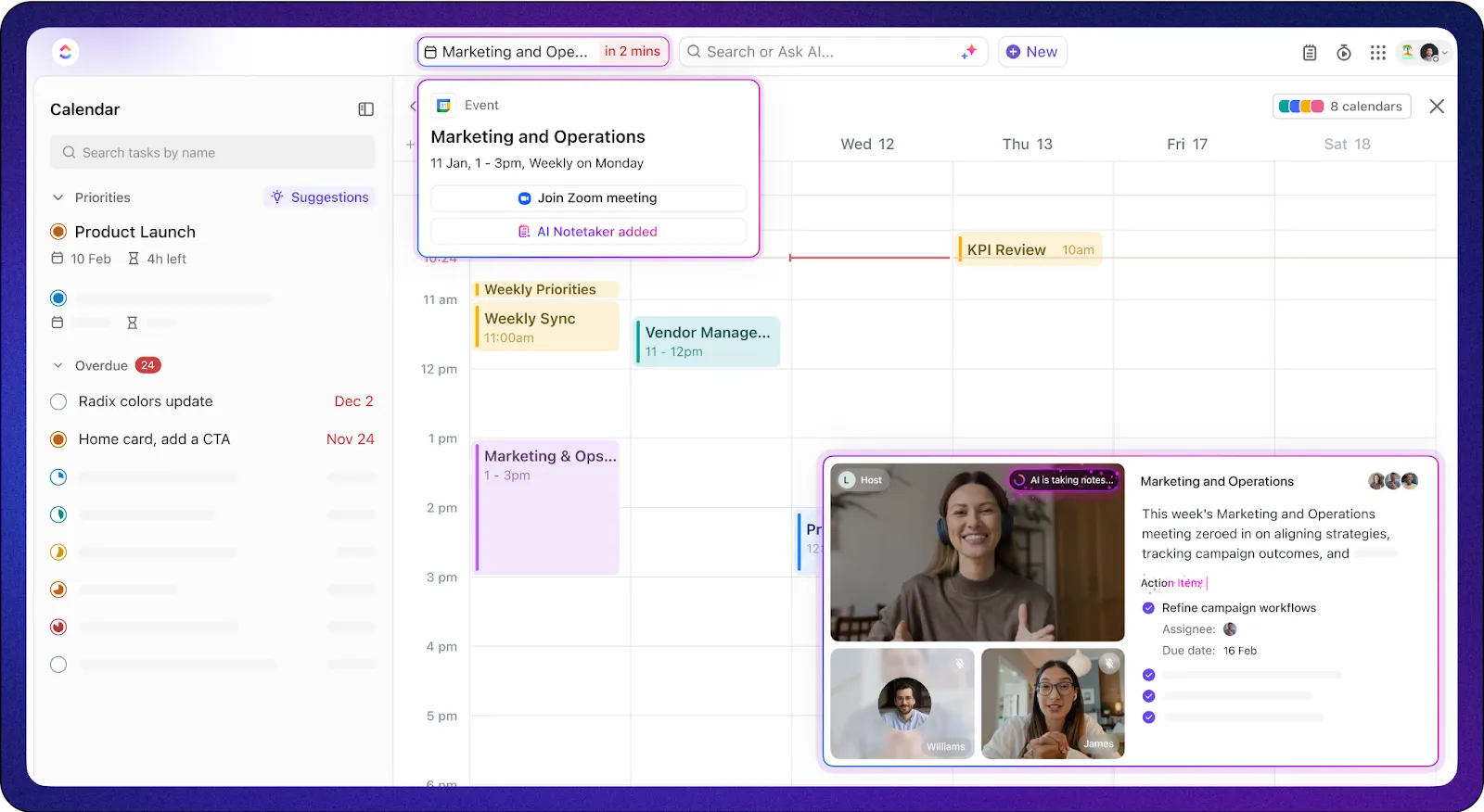
Med ClickUp AI Notetaker kan du:
- Automatisera mötesanteckningar: AI transkriberar och sammanfattar dina WhatsApp-samtal och sparar informationen i ett privat dokument för snabb referens.
- Skapa smarta sammanfattningar och åtgärdspunkter: ClickUp AI identifierar viktiga beslut och åtgärdspunkter och omvandlar dem automatiskt till spårbara uppgifter.
- Sök enkelt i transkriptioner: Hitta vem som sa vad i dina inspelade samtal och se till att inga viktiga detaljer går förlorade.
- Integrera sömlöst med arbetsflöden: AI Note Taker ansluter till Docs, Tasks och Chat, så att dina mötesinsikter flödar direkt in i ditt arbete.
En Reddit-användare delade sina tankar om ClickUps AI Note Taker:
Jag är verkligen imponerad av att jag inte behöver något annat verktyg för att göra allt detta. Allt finns i ClickUp-gränssnittet. Det ansluter till min Google-kalender och fungerar helt smidigt.
Jag är verkligen imponerad av att jag inte behöver något annat verktyg för att göra allt detta. Allt finns i ClickUp-gränssnittet. Det ansluter till min Google-kalender och fungerar helt smidigt.
ClickUp Meetings tar också kommunikationen till nästa nivå genom att integrera med de bästa verktygen för videokonferenser, vilket säkerställer att dina samtal, anteckningar och uppgifter förblir sammankopplade.
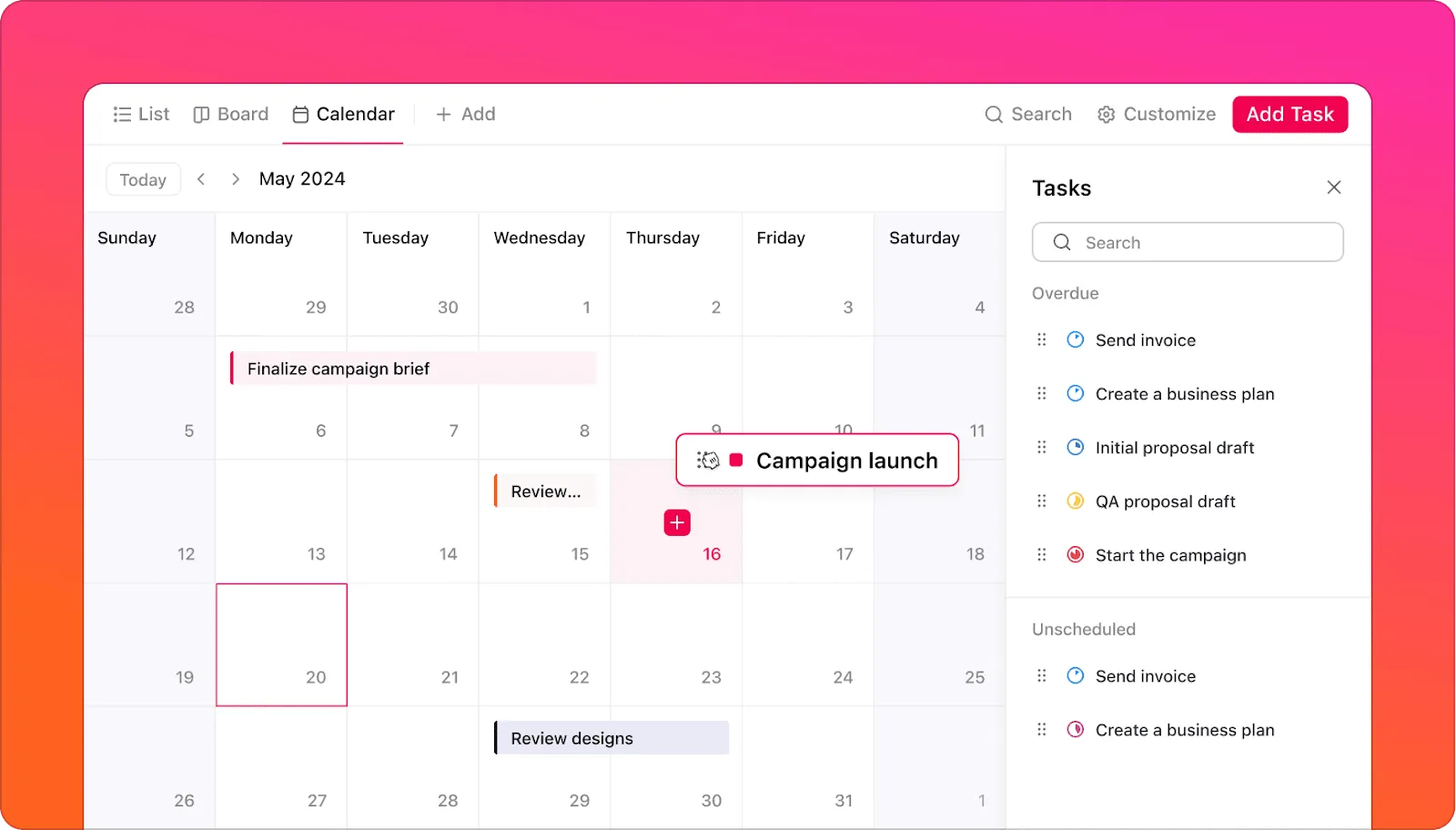
- Zoom: Synkronisera Zoom-möten direkt med ClickUp, bifoga inspelningar automatiskt och låt ClickUp AI generera sammanfattningar och åtgärdspunkter från dina samtal.
- Microsoft Teams: Håll ordning på konversationerna genom att länka mötesanteckningar till uppgifter, spåra diskussioner och hantera projekt – allt inom Microsoft Teams och ClickUp.
- Google Meet: Automatisera uppföljningen av möten med AI-genererade sammanfattningar, transkriptioner och uppgifter i ClickUp.
- Slack: Konvertera Slack-konversationer till ClickUp-uppgifter så att dina viktiga diskussioner omvandlas till konkreta åtgärder.
Strukturen är avgörande för produktiva möten och det är där ClickUp Meetings Template kommer in, som säkerställer att varje diskussion förblir organiserad, genomförbar och resultatinriktad.
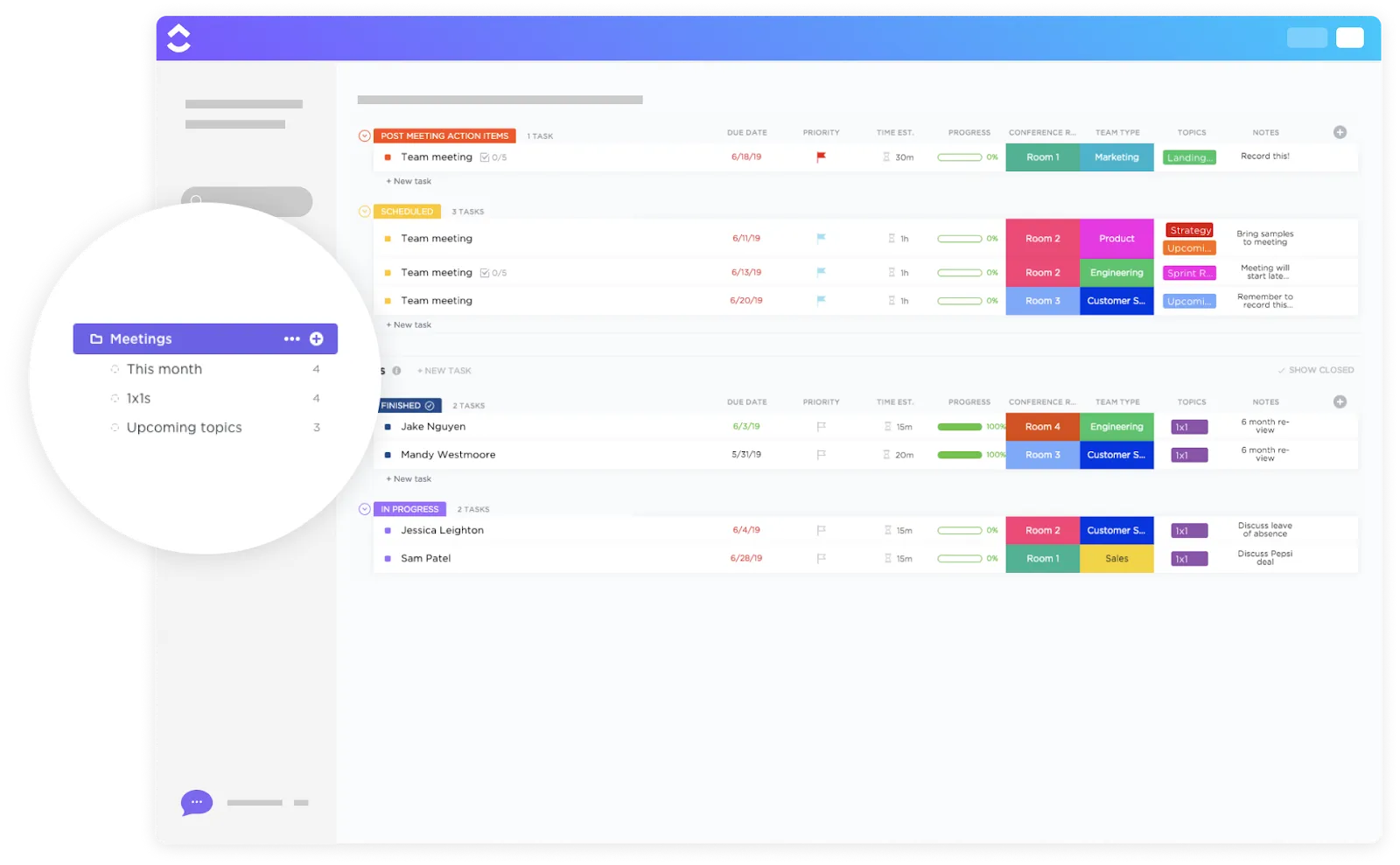
Med ClickUp Meetings Template kan du:
- Sätt upp en tydlig agenda och dela den i förväg så att deltagarna kan förbereda sig.
- Tilldela åtgärdspunkter med deadlines – inga fler glömda uppgifter
- Spåra uppföljningar och framsteg utan att behöva bläddra igenom anteckningar
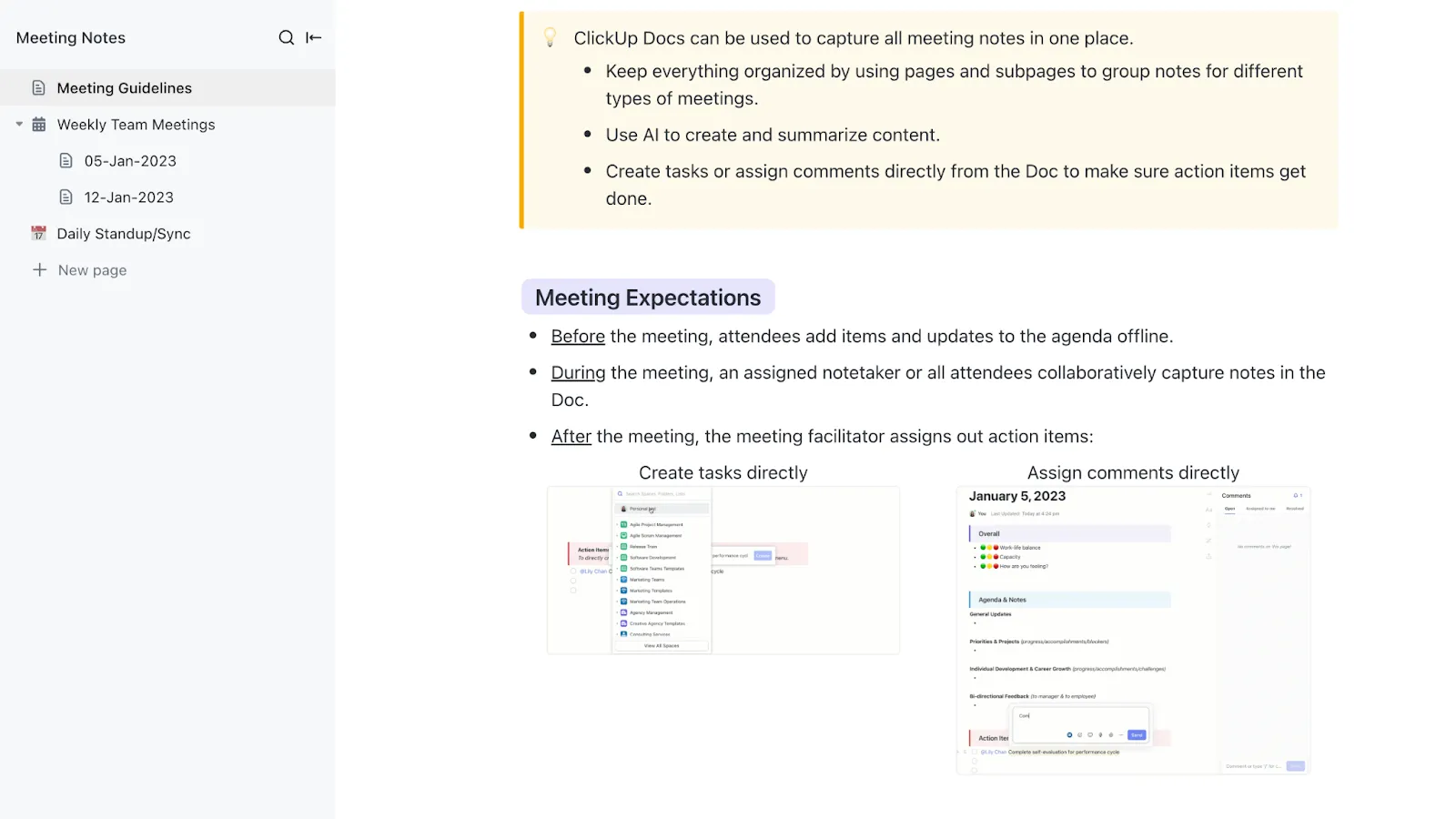
Med ClickUp Meeting Notes Template kan du enkelt skapa tydliga, koncisa och välorganiserade mötesanteckningar. Det hjälper dig att skapa samarbetsinriktade och strukturerade anteckningar som håller alla på samma sida och driver projekten framåt. Dessutom kan du lagra och referera till anteckningar från tidigare möten, vilket säkerställer kontinuitet och välgrundade beslut.
ClickUp: Det smartare sättet att spela in och hantera samtal
WhatsApp-samtal är perfekta för snabba chattar, men de är tyvärr inte tillräckliga för att spela in viktiga samtal som kan användas i praktiken. WhatsApp har sina begränsningar, men ClickUp erbjuder en allt-i-ett-lösning som fyller luckorna.
Med inbyggd inspelning, AI-drivna transkriptioner, sömlösa integrationer och företagssäkerhet förvandlar ClickUp spridda konversationer till organiserade arbetsflöden.
Varför jonglera med flera verktyg när du kan centralisera dina samtalsinspelningar, mötesanteckningar och åtgärdspunkter i ClickUp? Prova ClickUp idag och förändra sättet du hanterar dina konversationer på!