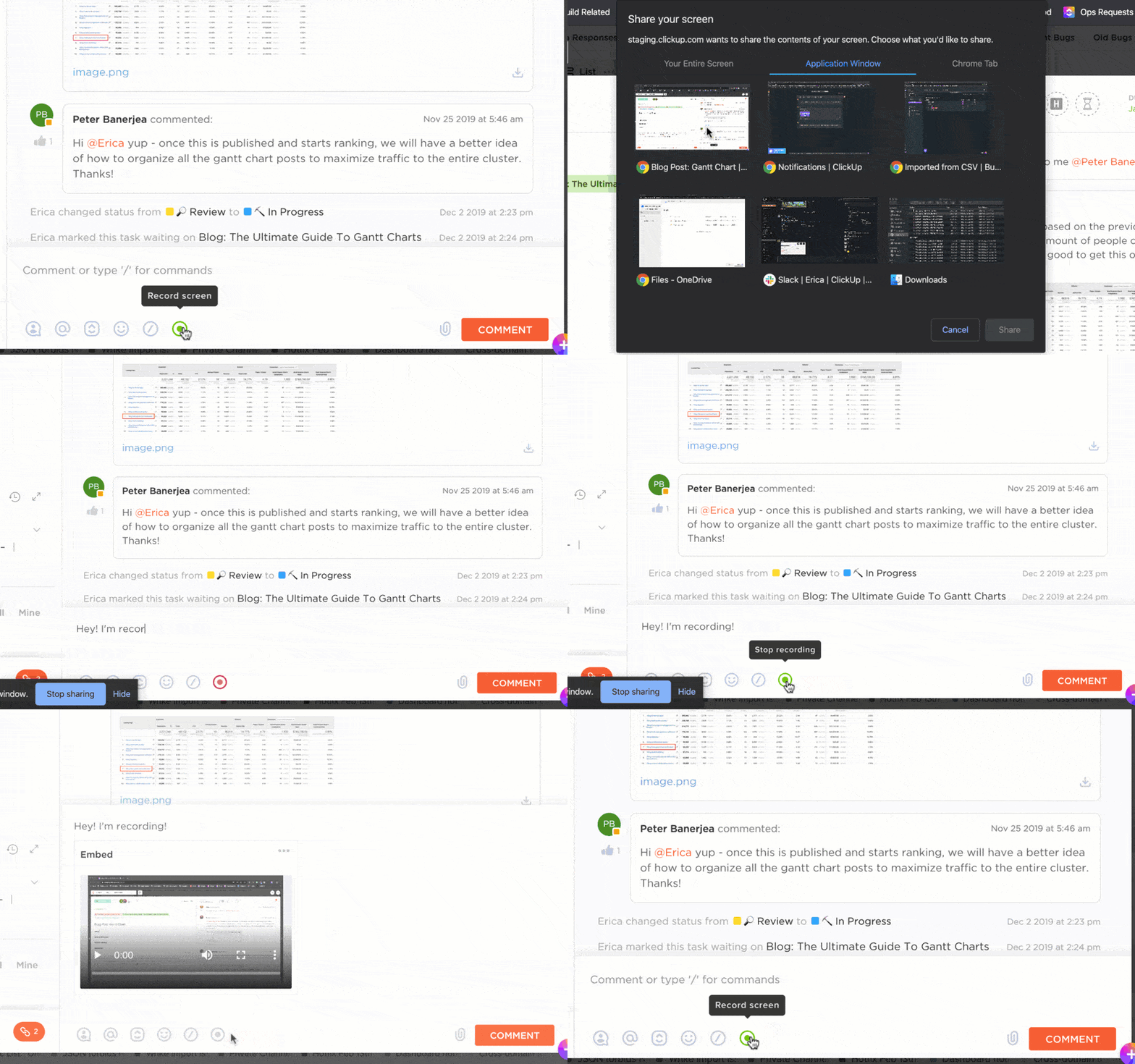

Har du någonsin önskat att du kunde spela in ett WhatsApp-videosamtal?
Kanske var det ett värdefullt arbetsmöte, en insiktsfull handledning eller en rolig stund med vänner eller familj. Tänk dig att kunna se om dessa stunder när du vill!
Trots sin bekvämlighet har WhatsApp inte inbyggt stöd för inspelning av videosamtal. Det betyder dock inte att du har otur.
Med några enkla knep kan du spela in dessa samtal för personligt eller professionellt bruk. Oavsett om du använder en iOS- eller Android-enhet kan rätt verktyg hjälpa dig att spela in WhatsApp-videosamtal med största lätthet.
Låt oss gå igenom en steg-för-steg-guide om hur du spelar in WhatsApp-samtal.
Hur man spelar in ett WhatsApp-videosamtal
Hur man spelar in WhatsApp-videosamtal
WhatsApp har blivit en av de mest populära plattformarna för videosamtal, men appen erbjuder inte någon möjlighet att spela in samtal direkt i appen. Här är några populära inspelningsappar från tredje part som hjälper dig att spela in videosamtal på WhatsApp på både Android och iOS:
- AZ Screen Recorder (Android): Stöder full HD-skärminspelning med internt ljud, med en inbyggd redigerare med verktyg för videoklippning, rotering och konvertering, samt alternativ för att ta skärmdumpar och redigera bilder.
- DU Recorder (Android och iOS): Erbjuder inspelning med ett enda tryck för smidiga, tydliga resultat, med anpassningsbara inställningar för att spela in videor med optimal kvalitet. Tillhandahåller omfattande redigeringsverktyg, inklusive trimning, sammanslagning och tillägg av musik till videor.
- Mobizen Screen Recorder (Android): Möjliggör inspelning i full HD och QHD med anpassningsmöjligheter, perfekt för att spela in WhatsApp-samtal och annat innehåll med klarhet. Inkluderar en Facecam-funktion för att spela in reaktioner och ett Air Circle-läge som kan döljas för ett rent gränssnitt.
- Call Recorder-Cube ACR (Android): Erbjuder flexibla inspelningsalternativ, som möjliggör automatisk inspelning av alla samtal, selektiv inspelning för specifika kontakter eller manuell start för viktiga samtal.
- App Call Recorder (Android och iOS): Detekterar och spelar automatiskt in inkommande och utgående WhatsApp-samtal med hög ljudkvalitet.
Hur man spelar in ett WhatsApp-videosamtal på Android
Här är en steg-för-steg-guide till hur du spelar in WhatsApp-videosamtal med hjälp av skärminspelningsappen AZ Screen Recorder på Android-enheter:
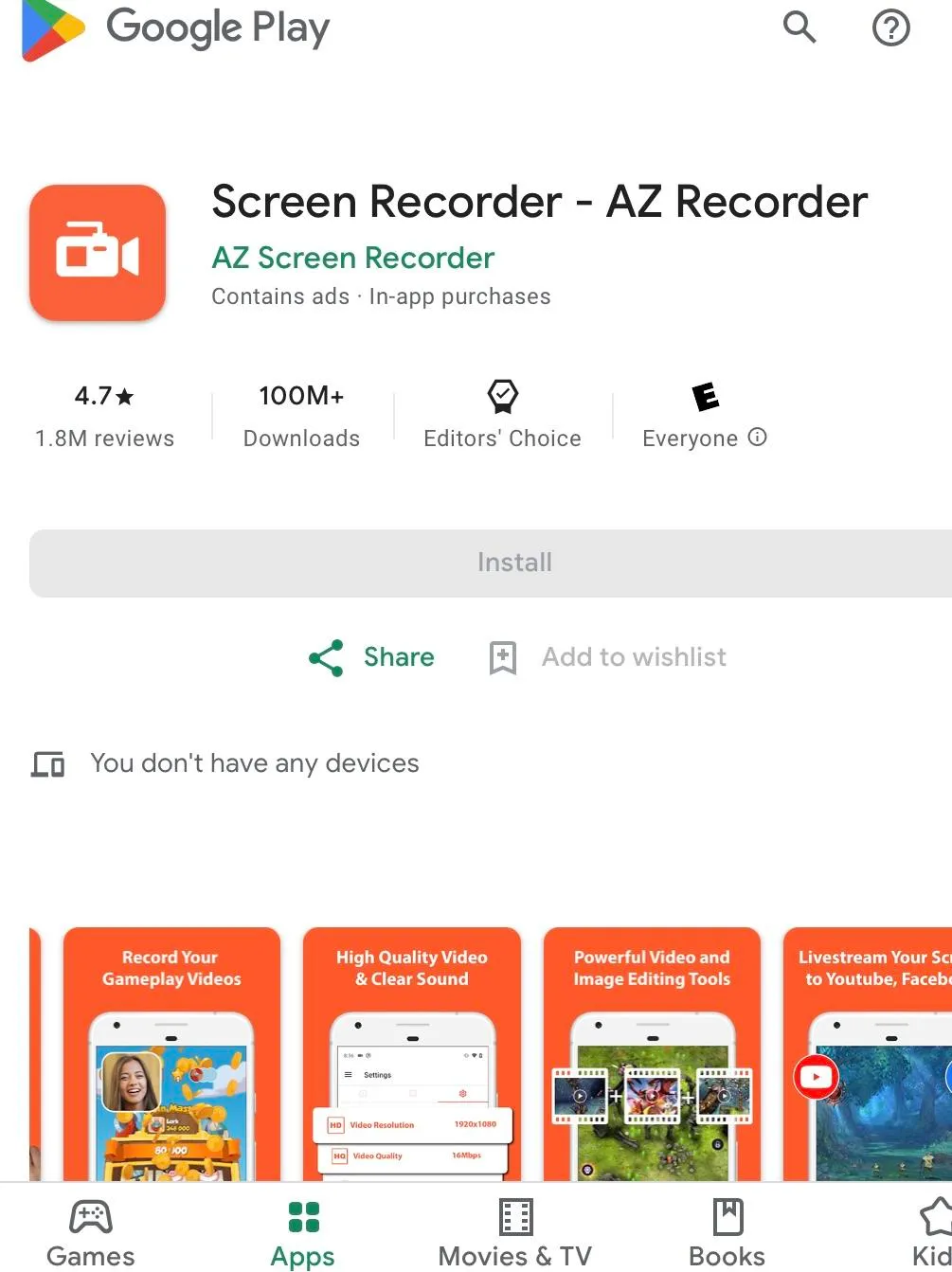
Steg 1: Installera AZ Screen Recorder
- Ladda ner AZ Screen Recorder från Google Play Store och installera det på din enhet.
Steg 2: Öppna och konfigurera AZ Screen Recorder
- Öppna appen efter installationen
- Du ser en flytande ikon på skärmen. Tryck på den för att visa inspelningsalternativen.
- Första gången du öppnar appen kan du behöva bevilja nödvändiga behörigheter (t.ex. för lagring och mikrofon). Följ anvisningarna på skärmen för att tillåta åtkomst.
Steg 3: Justera inspelningsinställningarna
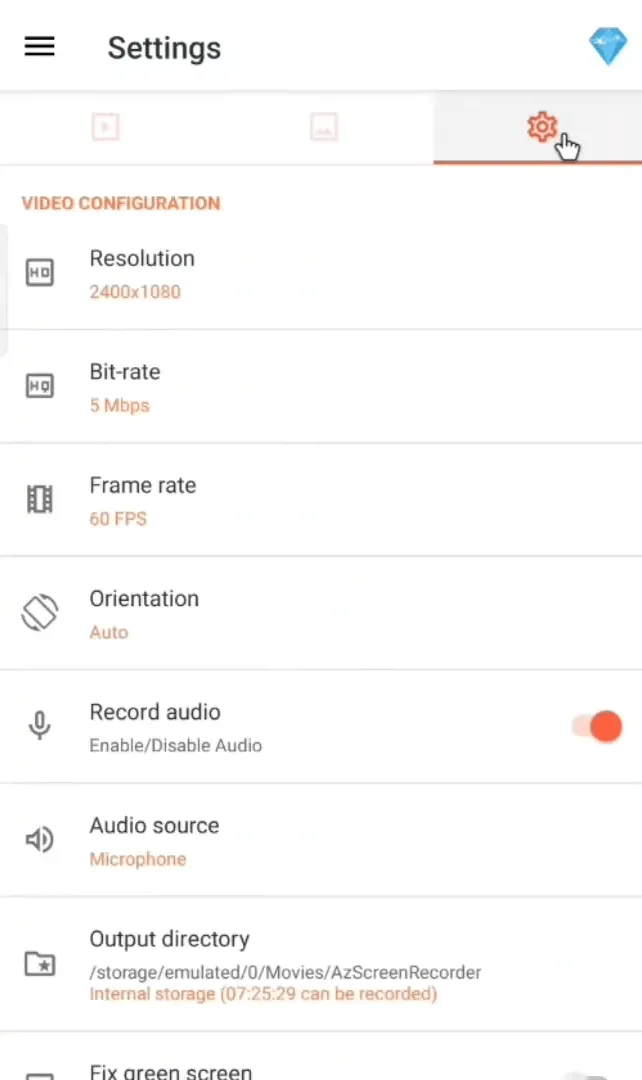
- Tryck på inställningsikonen och välj önskad videoupplösning (högre upplösning ger större filer men bättre kvalitet). För högkvalitativa videor, välj det högsta tillgängliga alternativet.
- Ställ in bithastigheten på auto för en balanserad videostorlek och kvalitet, eller justera den manuellt (t.ex. 12 Mbps för bättre kvalitet).
- Välj bildfrekvensen efter dina önskemål (t.ex. är 30 fps idealiskt för smidig video, medan 60 fps är bäst för snabbrörligt innehåll som spel).
- Ställ in orienteringen på auto så att inspelningen anpassas efter skärmens rotation.
- Se till att aktivera ljudinspelning så att appen spelar in både ljudet från din enhet och mikrofonen. Detta säkerställer att konversationen under videosamtalet spelas in.
Steg 4: Börja spela in
- När inställningarna är justerade trycker du på inspelningsknappen (flytande ikon).
- Du får en nedräkning och inspelningen börjar.
- Öppna nu WhatsApp och starta videosamtalet. AZ Screen Recorder kommer att spela in både video och ljud från samtalet.
Steg 5: Stoppa eller pausa inspelningen
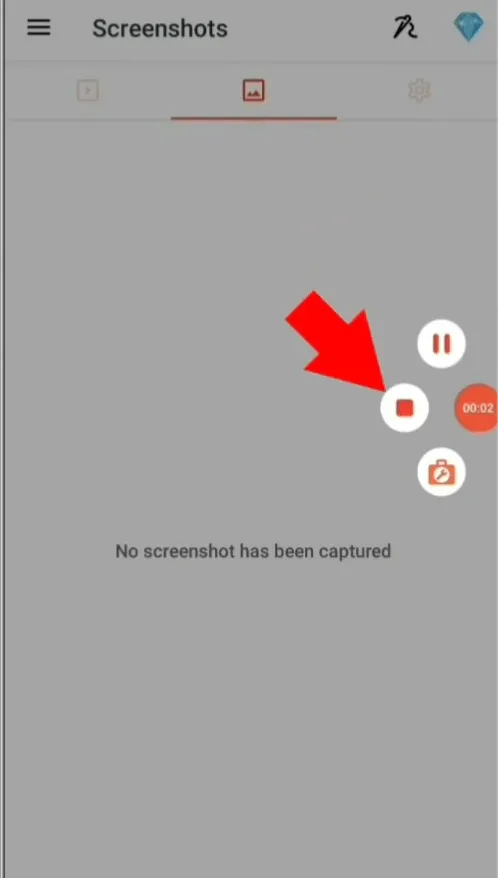
- När samtalet är avslutat trycker du på den flytande AZ Screen Recorder-ikonen igen och väljer Stoppa för att avsluta inspelningen.
- Inspelningen av WhatsApp-videosamtalet sparas automatiskt i ditt galleri eller i avsnittet Inspelade videor i appen AZ Screen Recorder.
- För att pausa inspelningen, svep nedåt från skärmens övre kant och tryck på Pausa i meddelandefältet.
Steg 6: Granska och redigera (valfritt)
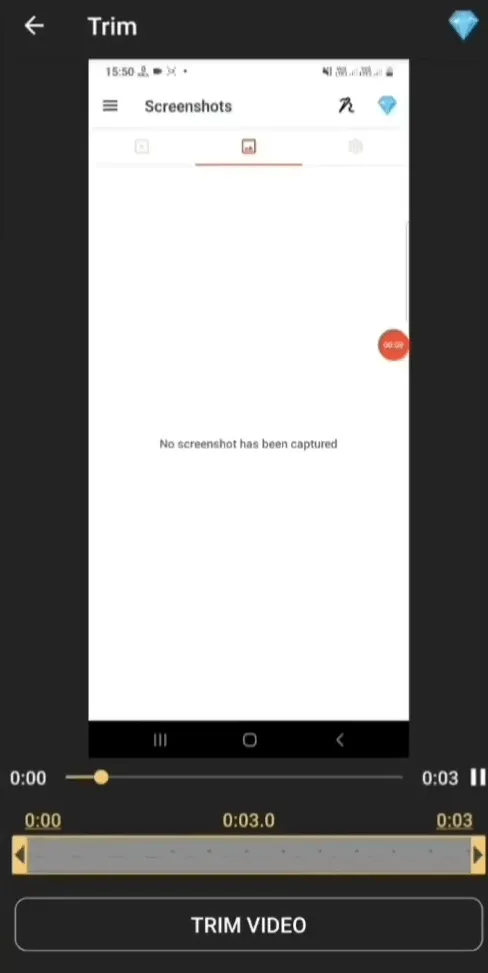
- För att granska eller redigera din inspelning öppnar du appen AZ Screen Recorder och navigerar till avsnittet Inspelade videor.
- Använd den inbyggda redigeraren för att klippa, sammanfoga eller lägga till musik till din video om det behövs.
💡 Proffstips: Se till att din enhet har tillräckligt med lagringsutrymme innan du spelar in och testa ljudinställningarna i förväg för att undvika problem.
Hur man spelar in ett WhatsApp-videosamtal på iOS
Det är enkelt att spela in WhatsApp-videosamtal på iOS tack vare den inbyggda skärminspelaren.
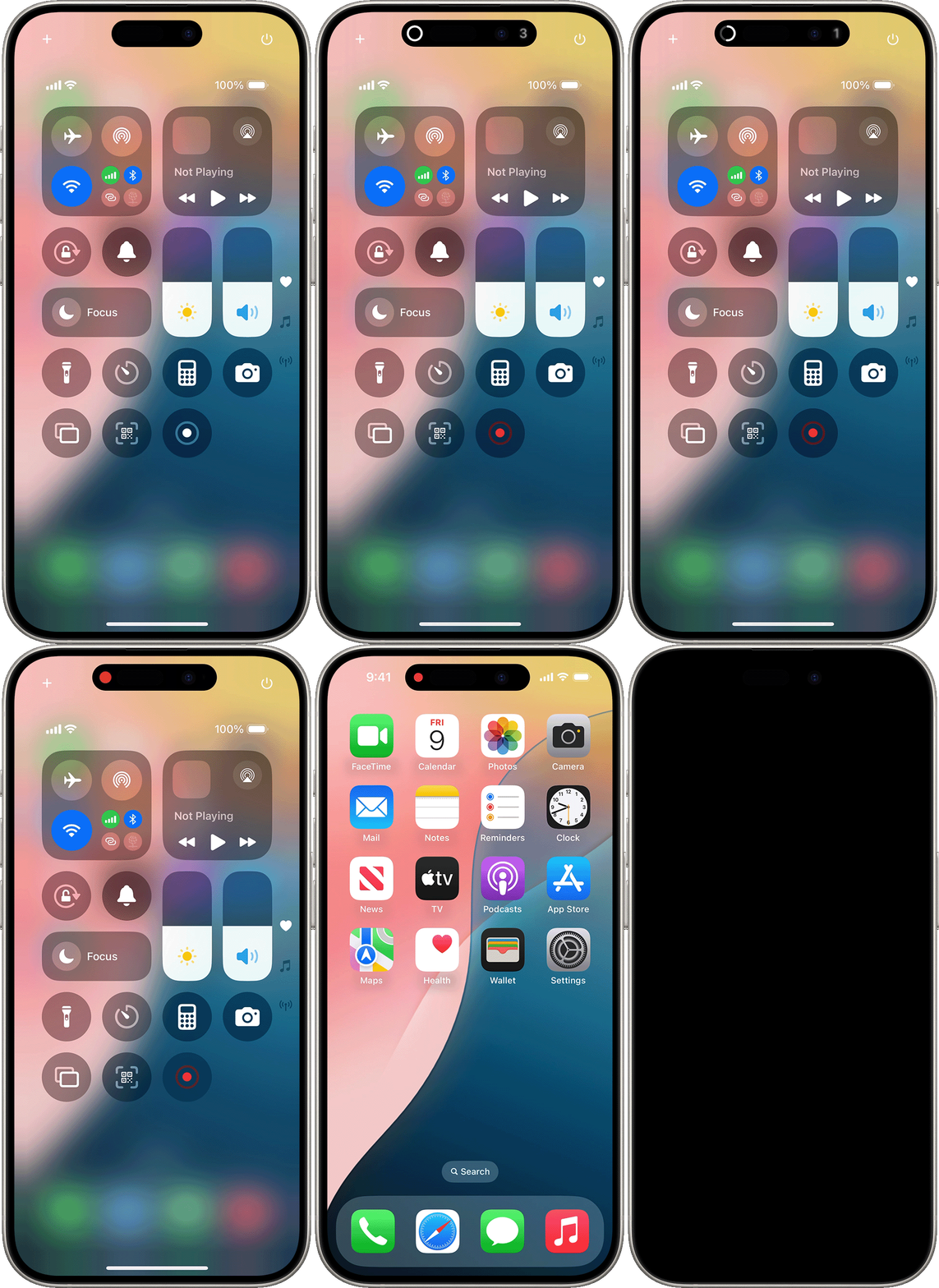
iPhone-användare kan enkelt aktivera skärminspelning från Kontrollcenter, som kan spela in både WhatsApp-röstsamtal och video.
Innan du börjar, se till att mikrofonen är påslagen så att din röst och samtalets ljud kan spelas in.
För att få tillgång till den här funktionen går du till Inställningar > Kontrollcenter, lägger till Skärminspelning om det inte redan finns där, och sedan är du redo för smidig inspelning under dina WhatsApp-videosamtal.
📮ClickUp Insight: Nästan 20 % av våra undersökningsdeltagare skickar över 50 snabbmeddelanden dagligen. Denna höga volym kan tyda på ett team som ständigt surrar av snabba utbyten – bra för hastigheten, men också en grogrund för kommunikationsöverbelastning. Med ClickUps integrerade samarbetsverktyg, som ClickUp Chat och ClickUp Assigned Comments, är dina konversationer alltid kopplade till rätt uppgifter, vilket förbättrar synligheten och minskar behovet av onödiga uppföljningar.
Begränsningar vid användning av WhatsApp för videokommunikation
WhatsApp är ett bekvämt verktyg för informella videosamtal, men det har flera begränsningar som kan göra det till ett dåligt val för professionell kommunikation eller teamkommunikation, särskilt när det gäller asynkron videokommunikation. Här är några exempel:
- Ingen inbyggd inspelningsfunktion: WhatsApp saknar en inbyggd inspelningsfunktion, vilket innebär att användarna måste förlita sig på appar från tredje part, såsom AZ Screen Recorder, eller enhetsspecifika lösningar. Detta medför extra steg, ojämn kvalitet och stör samarbetet på arbetsplatsen.
- Krav på integritet och samtycke: Inspelning av WhatsApp-samtal kräver uttryckligt samtycke från alla deltagare på grund av integritetsbestämmelser. Inspelning utan samtycke kan leda till juridiska problem, särskilt i branscher med strikta integritetsstandarder, vilket komplicerar den professionella användningen.
- Variabel inspelningskvalitet: Inspelningskvaliteten kan variera beroende på vilken enhet som används och tredjepartsappens funktioner, vilket kan resultera i lägre ljud- och bildkvalitet – vilket begränsar WhatsApps användbarhet för viktiga eller detaljerade diskussioner.
- Brist på möteshanteringsfunktioner: Till skillnad från dedikerade videokonferensverktyg stöder WhatsApp inte funktioner som schemaläggning eller fildelning under samtal, vilket begränsar dess effektivitet för teamkommunikation och projektdiskussioner.
- Begränsningar hos verktyg från tredje part: Appar från tredje part som AZ Screen Recorder har sina egna nackdelar, bland annat brist på avancerade redigeringsfunktioner, frekventa annonser och potentiella synlighetsproblem med inspelningsknappar. Dessa problem kan störa arbetsflödet och kräva lösningar, till exempel att använda emulatorer för PC-inspelning, vilket gör processen mer besvärlig.
Förbättra teamkommunikationen med ClickUp
Av ovanstående skäl kan det vara begränsande att förlita sig på WhatsApp för viktiga affärsmeddelanden och inspelningar.
ClickUp erbjuder en mer robust lösning för professionell kommunikation, särskilt för team. Dess omfattande funktioner åtgärdar de begränsningar vi nämnt, vilket gör det till ett starkt alternativ till WhatsApp.
ClickUp är en allt-i-ett-app som effektiviserar teamkommunikation, uppgiftshantering, videoinspelning och automatisering. Med allt på en och samma plattform elimineras behovet av flera verktyg från tredje part och workarounds, vilket gör det enklare att hålla ordning och vara effektiv.
ClickUp har flyttat all kommunikation från olika kanaler som e-post, chattar och WhatsApp till ett och samma ställe. Så du vet var du ska gå för att hitta den information du behöver.
ClickUp har flyttat all kommunikation från olika kanaler som e-post, chattar och WhatsApp till ett och samma ställe. Så du vet var du ska gå för att hitta den information du behöver.
Så här förbättrar ClickUp teamkommunikationen och löser problem med WhatsApp, vilket gör det till den perfekta programvaran för intern kommunikation:
ClickUp Chat för samarbete i realtid
Om du har använt flera olika verktyg för teamkommunikation, videoinspelning och projektledning erbjuder ClickUp Chat en enklare och mer integrerad lösning.
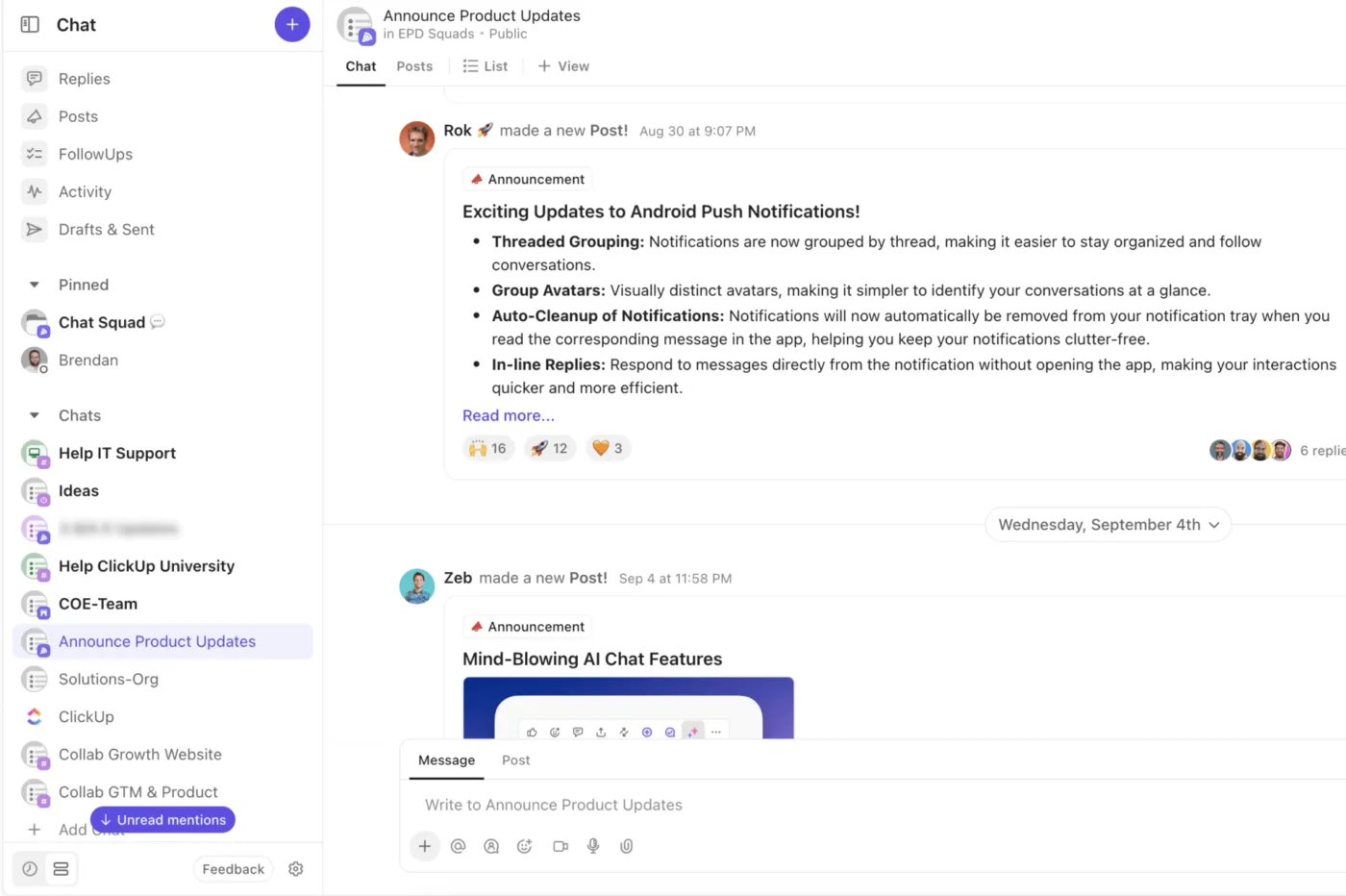
Till skillnad från WhatsApp eller andra tredjepartsplattformar är Chat inbyggt i din projektledningsarbetsyta, vilket innebär att dina meddelanden, uppgifter och uppdateringar finns på ett och samma ställe utan att du behöver växla fram och tillbaka.
📖 Läs också: Chatten fungerar inte. Vi fixar det.
Video- och röstinspelning
Istället för att byta till en annan app för att skicka röst- eller videouppdateringar kan du med Chat spela in och dela klipp direkt i plattformen.
Oavsett om det är en snabb röstanteckning eller en detaljerad skärminspelning kan du samla all kommunikation på ett ställe.
Läs mer om ClickUp Chat i denna detaljerade video
Uppgiftsintegration
Chatten går utöver grundläggande meddelanden.
Jag använde ClickUp för att spåra statusen på en varubeställning. Jag kunde få en detaljerad beskrivning, länkar till prover, kopior av textchattar och statusuppdateringar, allt på ett och samma ställe. Det eliminerade så många e-postmeddelanden.
Jag använde ClickUp för att spåra statusen på en varubeställning. Jag kunde få en detaljerad beskrivning, länkar till prover, kopior av textchattar och statusuppdateringar, allt på ett och samma ställe. Det eliminerade så många e-postmeddelanden.
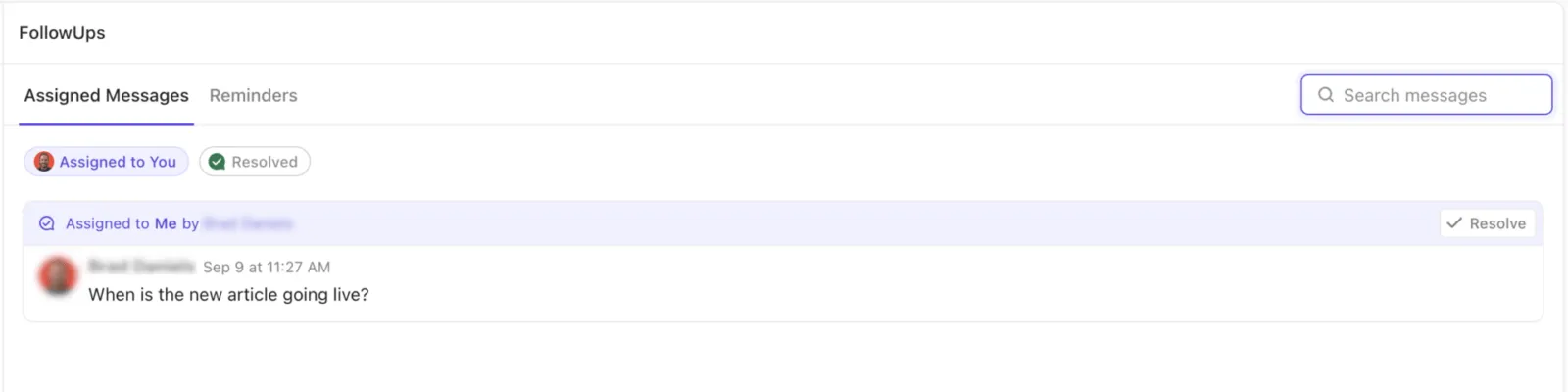
Med ett enda klick kan du omvandla vilket meddelande som helst till en uppgift. På så sätt försvinner inte uppgifter och uppföljningar i chattrådar – uppgifter från meddelanden hamnar direkt i ditt arbetsområde, vilket gör dem lätta att hitta, organisera och hantera.
Denna teamchattapp säkerställer att alla åtgärder från konversationer är synliga, strukturerade och sömlöst integrerade i ditt arbetsflöde.
AI-drivna sammanfattningar
Har du missat några konversationer?
AI CatchUp i chatten skapar sammanfattningar av det du missat, så du behöver inte bläddra igenom långa chattloggar. Det är till stor hjälp för teamhantering, sparar tid och håller alla uppdaterade om den aktuella uppgiften.

📖 Läs också: De 10 bästa programvarorna för delade inkorgar
ClickUp Clips för enkel inspelning
Med ClickUp Clips kan du enkelt spela in skärmar, demonstrationer och genomgångar – allt från din arbetsyta.
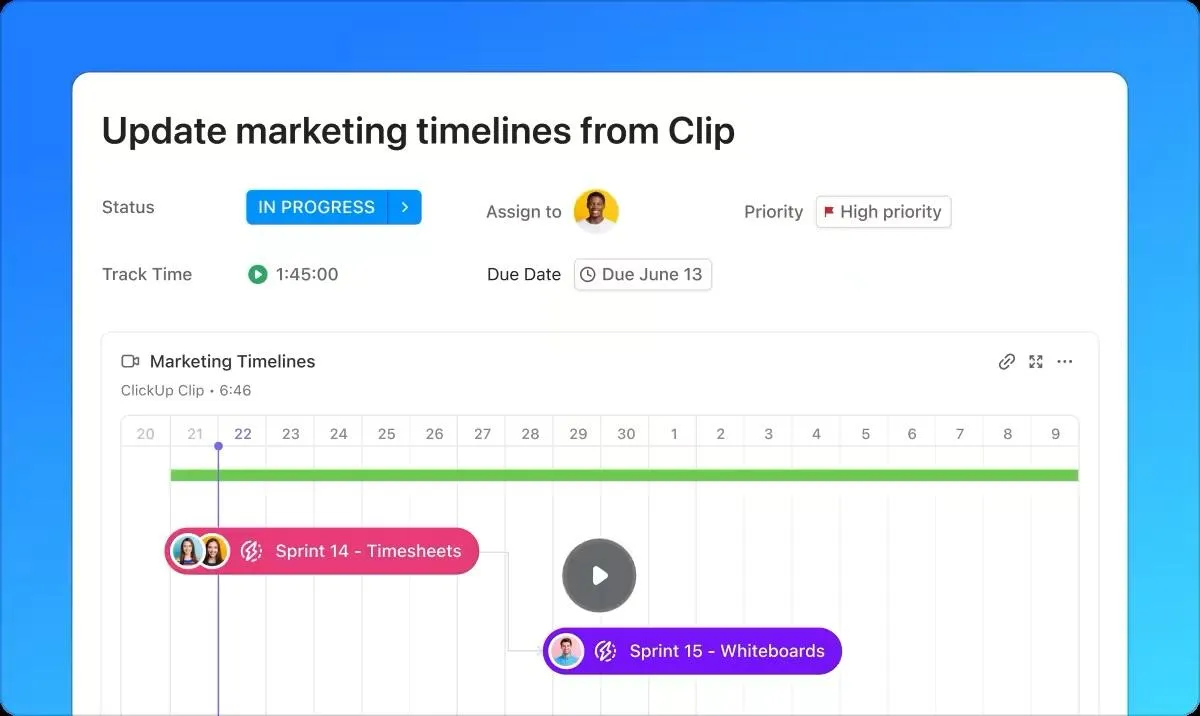
Till skillnad från andra skärminspelningsverktyg är Clips helt integrerat, vilket ger dig högkvalitativa, anpassningsbara inspelningar utan behov av ytterligare programvara.
Klicka bara var som helst i ett klipp för att lägga till en kommentar och starta en konversation där feedback behövs, vilket möjliggör samarbete i realtid med dina teammedlemmar. Dessutom kan du visa en tidslinje med alla kommentarer, omedelbart spela upp specifika avsnitt och se feedback i sitt sammanhang.
Den integrerade AI-funktionen kan också generera en transkription av din inspelning med ett enda klick och till och med översätta den till flera språk.
Varför ClickUp Clips är det bättre alternativet för kommunikation på jobbet
- Skapa och dela skärminspelningar i Docs, Comments eller Chat – med ett enda klick.
- Använd ClickUp AI för att transkribera klipp och konvertera dem till uppgifter på några sekunder.
- Klipp-länkar bäddas in automatiskt i chatten för omedelbar visning!
- Klicka var som helst i ett klipp för att lägga till en kommentar med tidsstämpel och starta en konversation.
- Bädda in ett klipp i ClickUp, dela en offentlig länk eller ladda ner själva videon gratis.
- Få AI-genererade namn, transkriptioner, sammanfattningar och åtgärdspunkter från dina klipp och sök även i dessa resultat med Ask AI.
- Hitta alla inspelade klipp centralt i din Clips Hub.
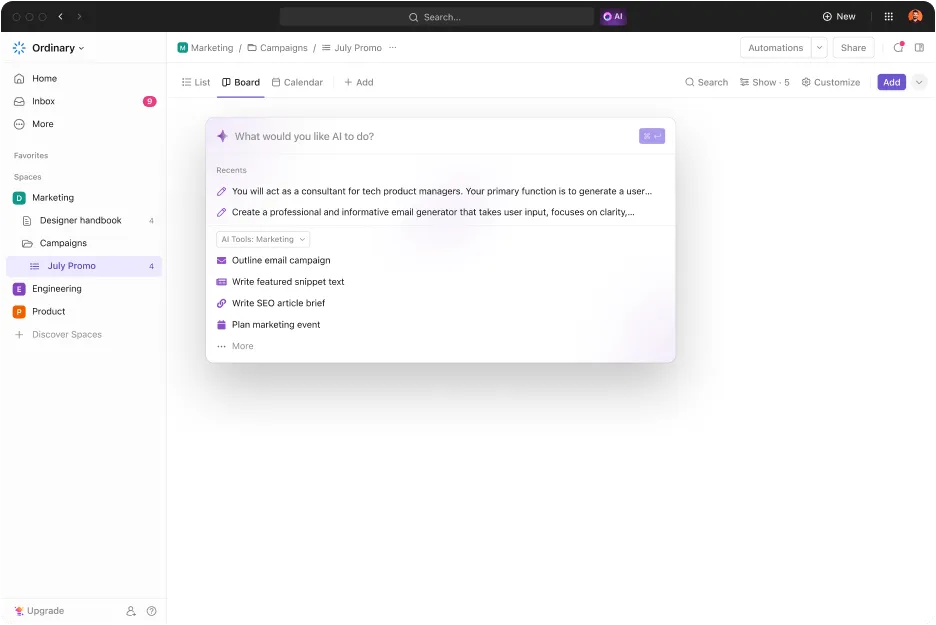
ClickUp Brain för automatisering av kommunikation
Använd sedan ClickUp Brain för att schemalägga meddelanden och automatisera påminnelser, så att ditt team hålls informerat utan ständiga manuella uppdateringar. Detta är användbart för återkommande kommunikationsbehov, eftersom det sparar tid och håller ditt team på rätt spår.
Uppgiftsspecifika meddelandemallar
ClickUp effektiviserar kommunikationskanalerna med anpassningsbara mallar för snabba meddelanden och statusuppdateringar.
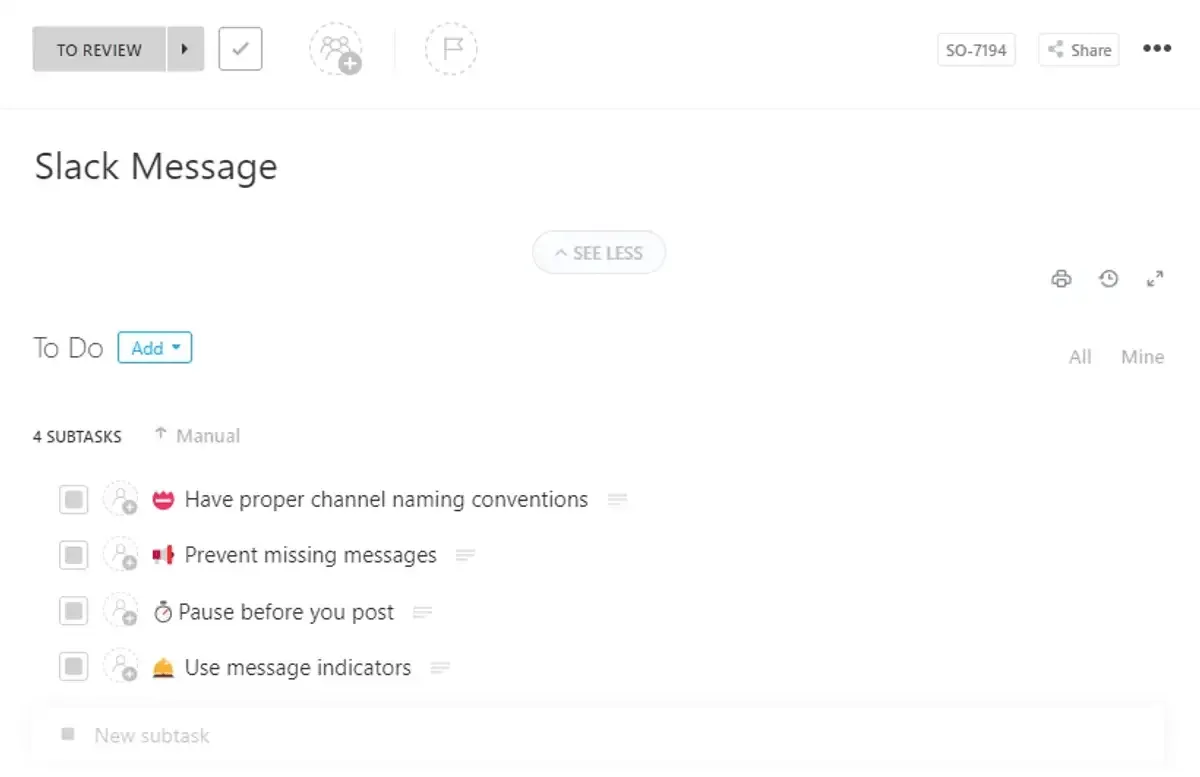
Med ClickUps mall för snabbmeddelanden kan du till exempel samla konversationer från flera kanaler på ett och samma ställe. På så sätt kan alla hålla kontakten och fokusera på det som är viktigast.
📖 Läs också: 15 gratis mallar för projektkommunikationsplaner
Varför nöja sig med mindre när ClickUp kan göra allt?
WhatsApp är ett populärt val för informella videosamtal, men det är långt ifrån det bästa valet för professionell teamkommunikation och inspelning.
Visst finns det lösningar för att spela in WhatsApp-samtal, men de har sina egna utmaningar.
För en mer effektiv och integrerad lösning, skaffa ClickUp, den perfekta plattformen för smidig kommunikation, uppgiftshantering och videoinspelning. Med funktioner som ClickUp Chat, Clips och AI kan ditt team kommunicera, samarbeta och följa framstegen – allt på ett ställe, vilket eliminerar behovet av verktyg från tredje part.
Registrera dig på ClickUp idag och förbättra din teamkommunikation och produktivitet!