

Skärminspelning med ljud håller snabbt på att bli ett oumbärligt verktyg i vår digitala värld. Faktum är att 83 % av människor föredrar att titta på videoinnehåll framför att läsa text när de vill lära sig mer om en produkt eller tjänst.
Från att skapa programvarututorials till att introducera nyanställda eller samarbeta med distansarbetande team – skärminspelningar med klart och tydligt ljud kan förvandla komplexa idéer till lättsmält innehåll. Men att integrera högkvalitativt ljud kan ofta kännas överväldigande.
Denna guide förenklar processen och erbjuder praktiska tips och tekniker som hjälper dig att bemästra skärminspelning med ljud på alla enheter, oavsett om det är en iPhone, en Windows-dator eller en Mac.
⏰ 60-sekunders sammanfattning
- Skärminspelning fångar aktiviteten på din dator eller enhet och är viktigt för handledningar, presentationer eller feedback.
- Välj en mikrofon av hög kvalitet, konfigurera skärminspelningsprogrammets inställningar och testa ljudet för att säkerställa en klar ljudkvalitet.
- Spela in i en tyst miljö, använd brusreducerande mikrofoner och optimera enhetens inställningar för bättre resultat.
- Lös problem som mikrofonanslutning, bakgrundsljud eller programvarufel med enkla åtgärder.
- Använd ClickUp Clips för smidig skärminspelning med ljud inom plattformen. Dela inspelningar enkelt, samarbeta effektivt och effektivisera dina arbetsflöden.
Ställa in skärminspelning på olika enheter
Låt oss utforska hur du konfigurerar och använder skärminspelningsfunktionen på iPhone-, Windows- och Mac-enheter, tillsammans med praktiska genvägar för att effektivisera processen.
1. Aktivera skärminspelning på iPhone
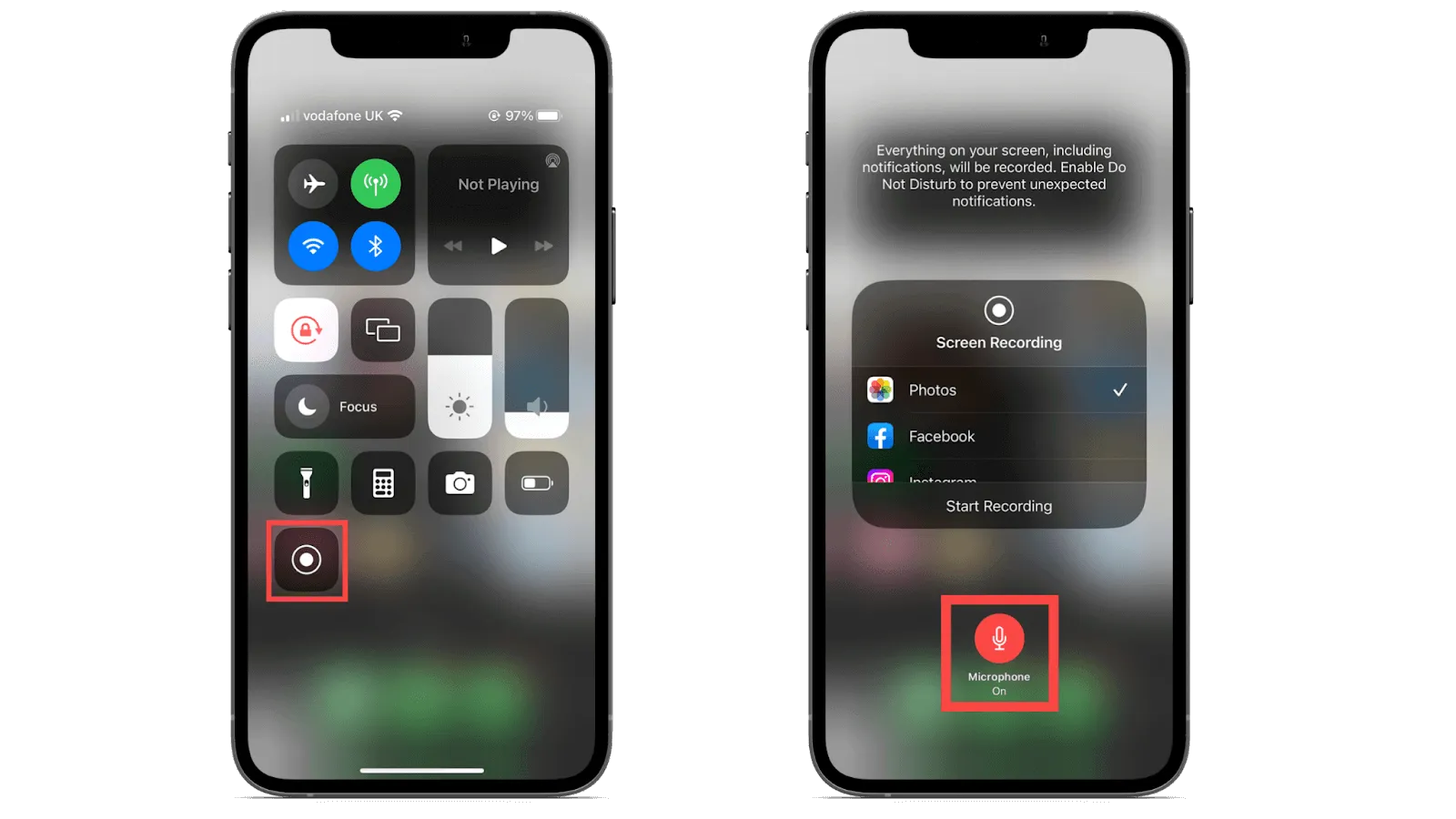
- Svep nedåt från det övre högra hörnet av skärmen (på iPhones med Face ID) eller svep uppåt från den nedre kanten (på iPhones med hemknapp).
- Tryck på den grå skärminspelningsknappen (en cirkel inuti en cirkel).
- För att inkludera ljudinspelning, håll ned knappen Skärminspelning, tryck på mikrofonikonen för att aktivera den och klicka sedan på Starta inspelning. En nedräkning på tre sekunder visas, varefter inspelningen startar.
- Tryck på den röda statusfältet längst upp på skärmen och bekräfta genom att trycka på Stoppa. Alternativt kan du öppna Kontrollcenter igen och trycka på knappen Skärminspelning igen.
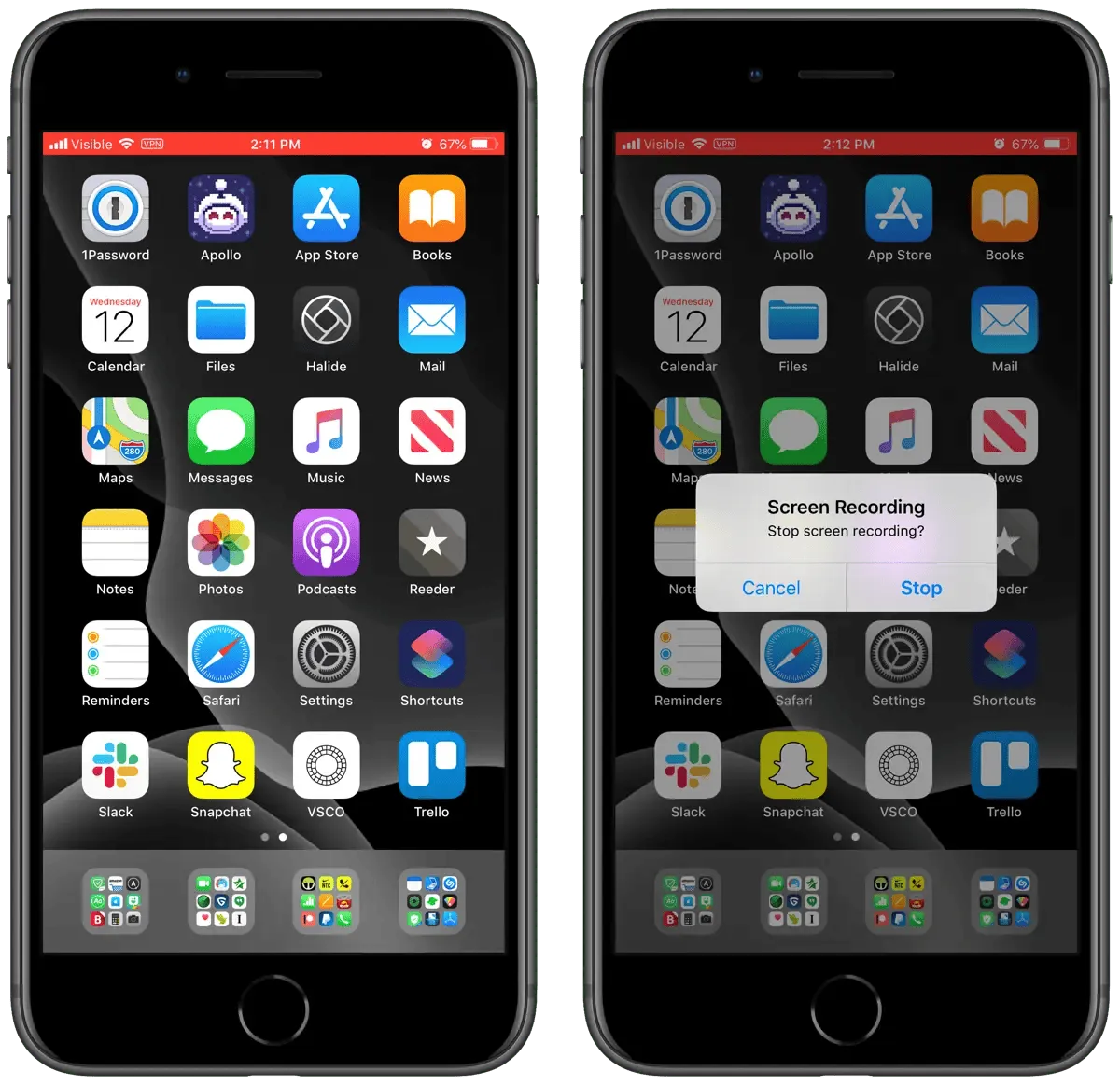
Din iPhone-skärminspelning sparas automatiskt i appen Foton.
💡Proffstips: Vill du ha ännu snabbare åtkomst? Du kan anpassa ditt kontrollcenter! Gå till Inställningar > Kontrollcenter > Anpassa kontroller och lägg till eller ta bort knappen Skärminspelning efter eget tycke.
2. Aktivera skärminspelning i Windows
Det finns ett par inbyggda alternativ för att spela in din skärm i Windows.
Använda Xbox-spelpanelen (Windows 10 och 11)
- Tryck på Windows-tangenten + G för att starta Xbox Game Bar-överlägget.
- Leta reda på Capture-widgeten i överlägget. Om den inte syns klickar du på Widget-menyn (representerad av överlappande rutor) och väljer Capture.
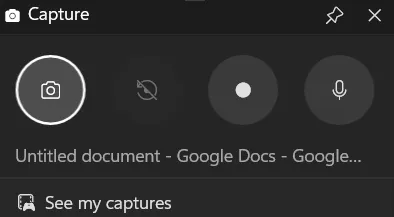
- I Capture-widgeten klickar du på Start Recording-knappen (en cirkelikon) eller trycker på Windows-tangenten + Alt + R för att börja spela in.
- Se till att mikrofonåtkomst är aktiverad genom att klicka på mikrofonikonen i Capture-widgeten.
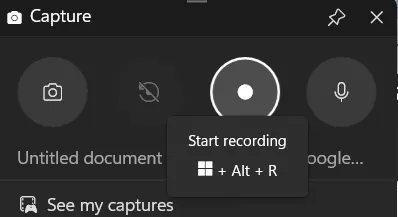
- Klicka på knappen Stoppa inspelning (en fyrkantig ikon) i Capture-widgeten eller tryck på Windows-tangenten + Alt + R igen.
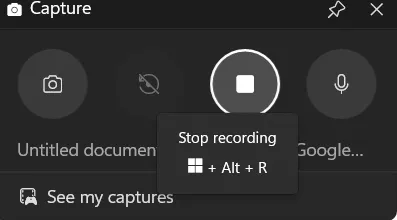
Din inspelning sparas som standard i mappen Videos > Captures.
📖 Läs mer: Bästa Chrome-tillägg för skärminspelning
Använda klippverktyget
Snipping Tool i Windows 11 har utvecklats till mer än bara enkla skärmdumpar. Det erbjuder nu inbyggda skärminspelningsfunktioner, vilket gör det till ett mångsidigt verktyg för att spela in bilder och videor. Så här gör du:
- Sök efter Snipping Tool i Start-menyn.
- Klicka på knappen Spela in. Använd sedan musen för att rita en rektangel runt det exakta området på skärmen som du vill spela in.
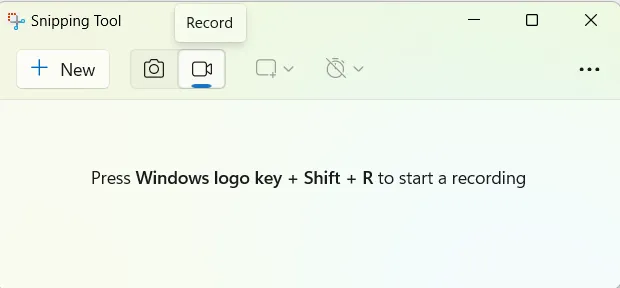
- När du har valt inspelningsområdet klickar du på knappen Start. En nedräkning på tre sekunder visas, varefter inspelningen startar.

- När du har spelat in önskat innehåll klickar du på knappen Stoppa .
Som standard sparas din inspelning i mappen Videor, redo att visas eller delas efter behov.
💡Proffstips: Här är några kortkommandon som underlättar arbetet:
Starta/stoppa inspelning: Tryck på Windows-tangenten + Alt + R för att slå på och stänga av inspelningen.
Öppna Xbox Game Bar: Tryck på Windows-tangenten + G
3. Aktivera skärminspelning på Mac
Använda verktygsfältet för skärmdumpar
- Tryck på Skift + Kommando + 5 för att öppna verktygsfältet Skärmdump.
- Välj inspelningsalternativ: För att spela in hela skärmen, klicka på knappen Spela in hela skärmen (en rektangel med en cirkel i hörnet). För att spela in en del av skärmen, klicka på knappen Spela in vald del (en prickad rektangel med en cirkel i hörnet) och dra sedan för att markera önskat område.
- För att spela in hela skärmen klickar du på knappen Spela in hela skärmen (en rektangel med en cirkel i hörnet).
- För att spela in en del av skärmen klickar du på knappen Spela in vald del (en prickad rektangel med en cirkel i hörnet) och drar sedan för att markera önskat område.
- För att spela in hela skärmen, klicka på knappen Spela in hela skärmen (en rektangel med en cirkel i hörnet).
- För att spela in en del av skärmen klickar du på knappen Spela in vald del (en prickad rektangel med en cirkel i hörnet) och drar sedan för att markera önskat område.
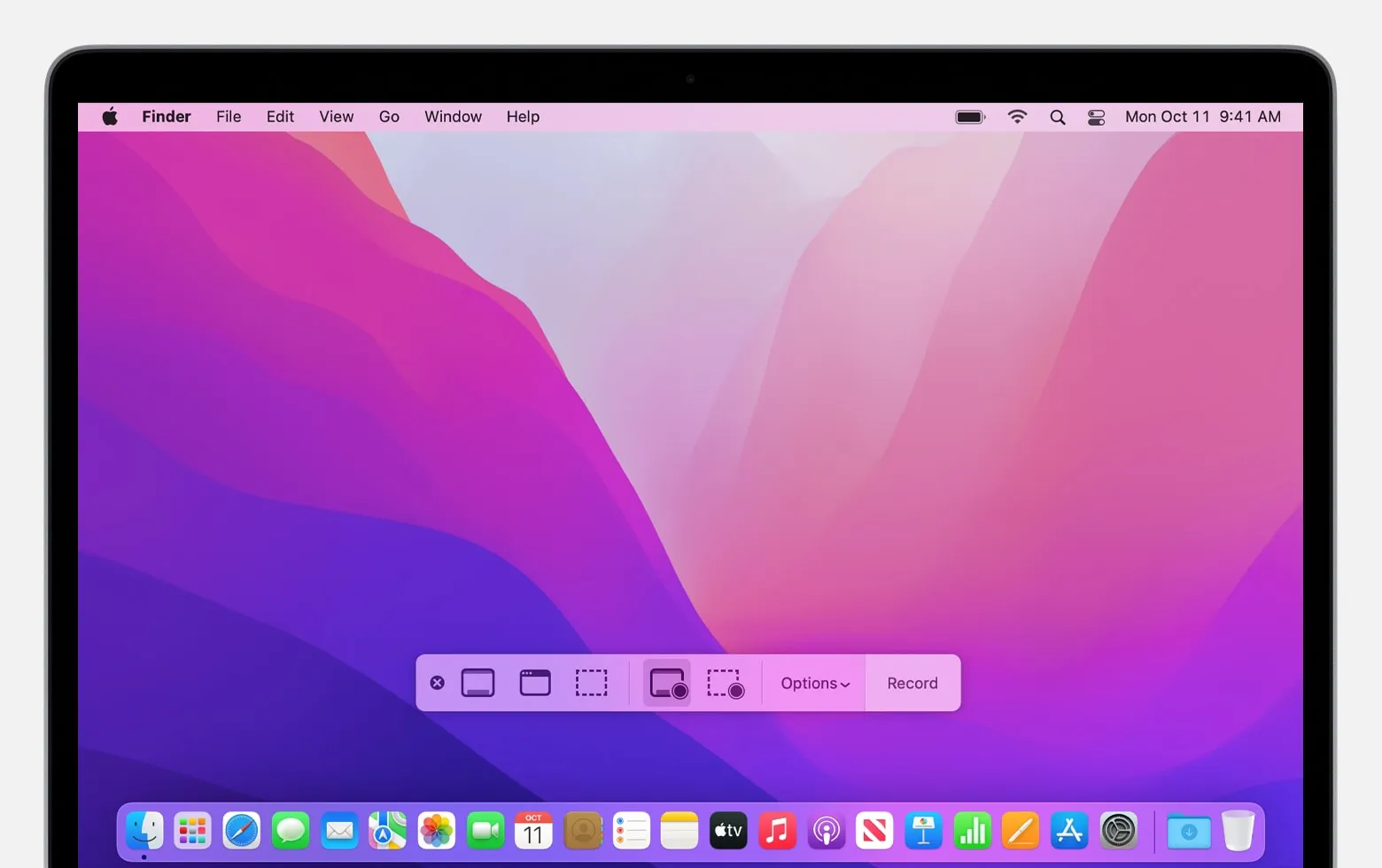
- Klicka på Alternativ för att ställa in dina preferenser, till exempel sparplats, timer och användning av en inbyggd mikrofon för ljud.
- Klicka på knappen Spela in till höger i verktygsfältet.
- Klicka på Stopp-knappen (en cirkel med en fyrkant inuti) i menyraden eller tryck på Kommando + Kontroll + Esc.
Inspelningen sparas som standard på den plats du valt eller på skrivbordet.
Använda QuickTime Player
QuickTime Player är ett mångsidigt multimedieverktyg för din Mac. Med det kan du spela upp videor, göra grundläggande redigeringar och till och med spela in din skärm.
- För att öppna QuickTime Player, gå till mappen Program via Finder och öppna QuickTime Player.
- Klicka på Arkiv > Ny skärminspelning i menyraden.
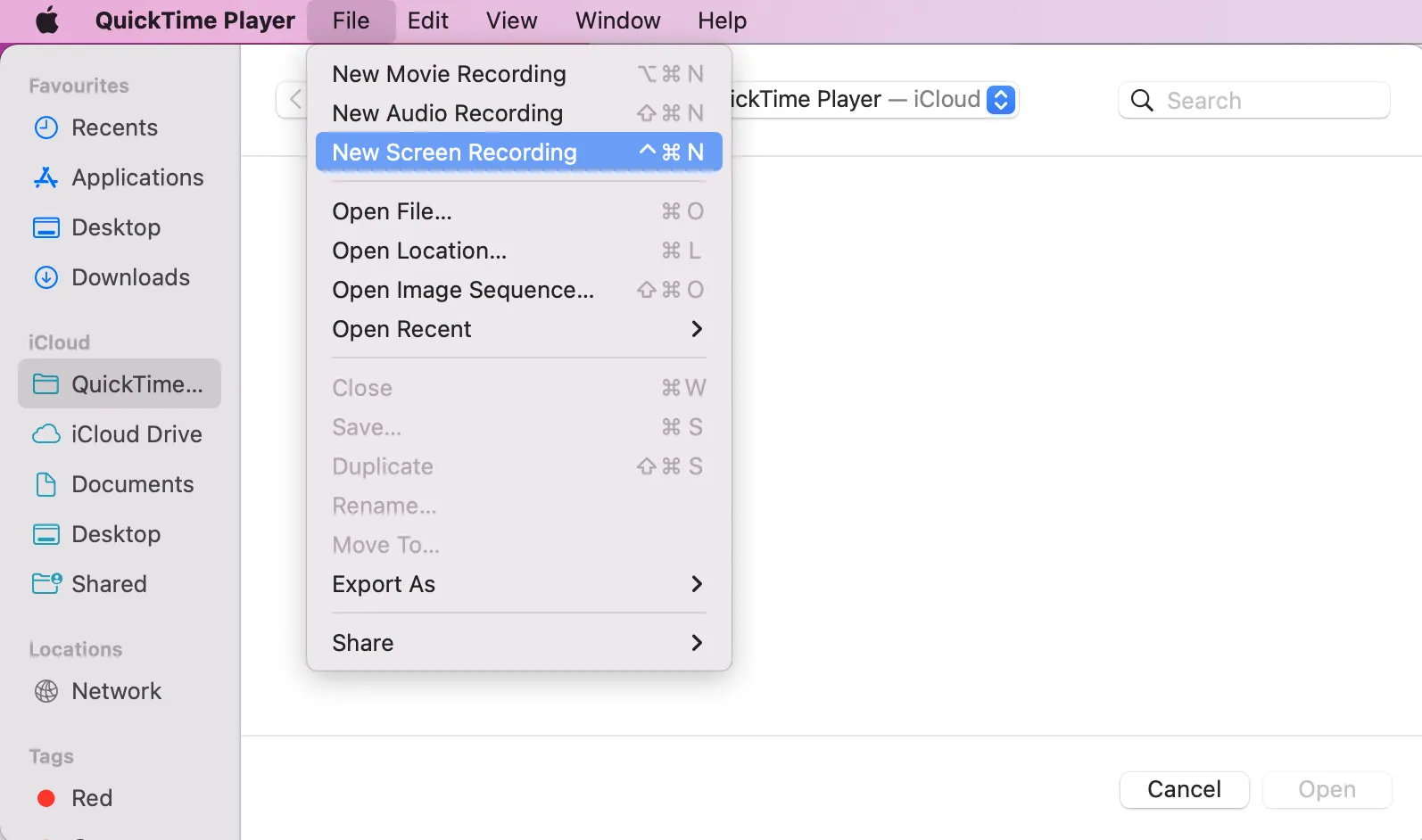
- Ett inspelningsfönster visas. Klicka och dra för att välja det specifika område på skärmen som du vill spela in.
- Innan du spelar in klickar du på nedrullningspilen bredvid inspelningsknappen för att välja önskad mikrofon för ljudinmatning.
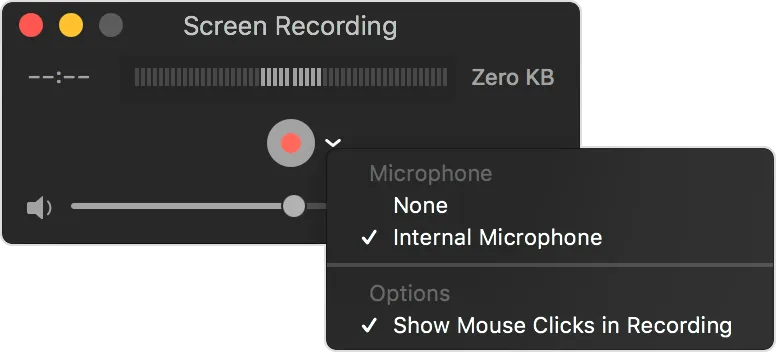
- Klicka på knappen Spela in för att börja. När du är klar klickar du på knappen Stopp i menyraden.
Din inspelning öppnas automatiskt i QuickTime Player och du kan spara den på önskad plats.
💡Proffstips: För Mac-användare tar kortkommandot Shift + Command + 3 en skärmdump av hela skärmen, och Shift + Command + 4 låter dig välja ett specifikt område för din skärmdump.
Hur spelar man in ljud med skärminspelningar?
Låt ljudet låta lika bra som skärmen ser ut! Oavsett om du är en teknikguru som skapar en programvarututorial eller en utbildare som förklarar ett komplext begrepp för en adept, är det viktigt att spela in ljud av hög kvalitet.
Det ger en extra dimension av professionalism och gör dina inspelningar mer engagerande. Låt oss dyka in i detaljerna kring hur du spelar in ljud med din skärm.
Steg 1: Installera och konfigurera din inspelningsprogramvara
Det är viktigt att välja rätt inspelningsprogram. För Windows är alternativ som OBS Studio eller den inbyggda Xbox Game Bar populära.
- Mac-användare kan använda QuickTime Player eller OBS Studio.
- Android-användare kan överväga att använda AZ Screen Recorder.
- iOS-användare kan använda den inbyggda skärminspelaren.
Ladda ner programvaran från en verifierad källa. Följ installationsanvisningarna för att installera den på din enhet.
Öppna sedan programvaran och bekanta dig med gränssnittet. Justera grundläggande inställningar som utdatamapp, videokvalitet och bildfrekvens efter dina behov.
📌 Exempel: Tänk dig att du är en mjukvaruutvecklare som förbereder en handledning för en ny applikationsfunktion. Med OBS Studio kan du:
- Ställ in flera scener för att växla smidigt mellan din kodredigerare och den körande applikationen.
- Integrera ljudet från din mikrofon för berättarröst och systemljud för att spela in ljud i appen, vilket ger tittarna en omfattande inlärningsupplevelse.
Steg 2: Välj din ljudkälla
Rätt ljudkälla gör hela skillnaden när det gäller högkvalitativa skärminspelningar. Bestäm först om du vill spela in systemljud (det som spelas upp på din dator) eller externt ljud (din röst eller en extern mikrofon).
Många inspelningsverktyg, som OBS Studio och QuickTime, låter dig välja flera ljudkällor, så att du kan mixa system- och mikrofonljudet smidigt.
📌 Exempel: Om du skapar en programvarudemo vill du troligen spela in ljudet från programvaran (t.ex. klick, aviseringar) och din röst. I det här fallet ställer du in systemljudet så att det spelar in ljudet från programvaran och använder den inbyggda eller externa mikrofonen för din röst.
Valet av ljudkälla beror helt på vad du spelar in. Glöm inte detta – dåligt ljud kan vara mycket störande för tittarna, oavsett hur bra dina bilder är.
Steg 3: Konfigurera ljudinställningarna
Genom att konfigurera dina ljudinställningar får du ett klart ljud och en tydlig röst i ditt system. Inspelningsverktyg som OBS Studio eller Camtasia har en inställningsmeny där du kan justera ljudnivåerna.
Om du spelar in en presentation eller en handledning kan bakgrundsljud vara en stor distraktion. Använd brusreduceringsfilter för att undvika bakgrundsljud och röstecho.
Med rätt systeminställningar kommer ljudet att matcha kvaliteten på dina bilder, vilket skapar en sömlös, professionell inspelning.
Steg 4: Testa ljudet
Att testa ljudet innan du trycker på inspelningsknappen är något du inte har råd att hoppa över. Det är ungefär som att stämma ett instrument före en konsert – du vill att allt ska låta rätt. När du har konfigurerat dina ljudinställningar gör du ett snabbtest genom att spela in ett kort klipp.
✅ Kontrollera följande innan du spelar in ljud:
- Är volymnivån lämplig?
- Är ljudet klart och hörbart?
- Finns det några störande ljud?
Det här testet hjälper dig att säkerställa att allt är korrekt inställt och att inget förvrängs under hela inspelningen. Att testa ljudet är det enklaste sättet att undvika att behöva göra om inspelningen, vilket sparar tid och säkerställer ett smidigt slutresultat.
🧠 Visste du att? Videoinnehåll kommer att utgöra 60,1 % av den genomsnittliga dagliga tiden på sociala medier år 2025.
Steg 5: Starta skärminspelningen
Nu när ljudet är inställt och testat är det dags att trycka på inspelningsknappen och ge liv åt ditt innehåll. De flesta inspelningsprogram har en tydlig knapp för att starta inspelningen.
Innan du klickar på den, se till att allt är klart – skärnområdet är markerat, ljudkällan är inlåst och du är mentalt förberedd på vad du ska spela in.
Ta några djupa andetag innan du spelar in så att du inte låter nervös under inspelningen. Tänk på att tala tydligt och i jämn takt om du läser upp en steg-för-steg-guide. Om du visar en genomgång av ett program, se till att dina musrörelser är jämna och medvetna.
💡Proffstips: Ett litet trick som många proffs använder är att börja med en kort introduktion eller en mening som hjälper till att förankra inspelningen – detta ger dig också en referenspunkt när du redigerar senare.
Steg 6: Redigera din inspelning (valfritt)
När din skärminspelning är klar kan du redigera den för att finputsa innehållet och ta bort fyllnadsord från ditt tal. Du kan också klippa bort obekväma pauser och lägga till undertexter för att göra dina inspelningar mer användbara.
Verktyg som Camtasia eller Adobe Premiere Pro kan hjälpa dig att klippa videoramar, justera ljudnivåer och till och med lägga till textöverlägg eller anteckningar för att förtydliga viktiga punkter.
✅ Kontrollera följande innan du spelar in ljud:
- Är volymnivån lämplig?
- Är ljudet klart och hörbart?
- Finns det några störande ljud?
Om du till exempel skapar en produktdemo kanske du vill lyfta fram vissa funktioner med en zoomeffekt eller lägga till kommentarer för att dra uppmärksamheten till viktiga element.
Redigering förvandlar ditt råmaterial till en polerad och professionell presentation.
Felsökning av vanliga ljudproblem
Att felsöka ljudproblem kan vara krångligt, men med rätt tillvägagångssätt kan du enkelt lösa vanliga problem.
Låga ljudnivåer
Om din röst är för svag jämfört med systemljudet kan du prova att justera mikrofonens ingångsnivåer.
I programvara som OBS Studio kan du justera ljudreglagen för att säkerställa att din röst och systemljud är balanserade. Om ljudet fortfarande är för tyst, kontrollera dina mikrofoninställningar och se till att den inte är tystad eller inaktiverad.
Bakgrundsljud
Detta är ett irriterande problem som kan förstöra en annars perfekt inspelning. De flesta verktyg, som Camtasia och QuickTime, erbjuder brusreduceringsfunktioner som filtrerar bort oönskade ljud.
Om ljudet inte är synkroniserat med videon, kontrollera dina inspelningsinställningar eller använd programvara som Adobe Premiere Pro för att manuellt justera ljud- och videospåren.
Rösteko
Rösteko uppstår när ljud från högtalare eller hörlurar fångas upp av mikrofonen, vilket skapar en fördröjd, upprepad ljudsignal.
Använd hörlurar för att förhindra ljudläckage, justera högtalarvolymen och flytta mikrofonen bort från ljudkällor.
Genom att åtgärda dessa vanliga problem säkerställer du att dina inspelningar låter lika professionella som de ser ut, vilket håller din publik engagerad och ditt budskap tydligt.
Bästa praxis för skärminspelning för bättre ljudkvalitet
För att uppnå förstklassig ljudkvalitet i dina skärminspelningar krävs mer än att bara trycka på inspelningsknappen. Nedan följer några viktiga tips som kan göra stor skillnad för hur dina inspelningar låter.
🎤 Använd en mikrofon av hög kvalitet
- Inbyggda mikrofoner kan fånga upp oönskade ljud. Investera i en extern mikrofon som Blue Yeti eller Rode NT-USB för tydligare ljud.
- Håll mikrofonen 15–20 cm från munnen för att undvika poppande ljud eller dämpat ljud.
🏠 Tänk på rummets akustik
- Spela in i en tyst miljö för att minimera bakgrundsljud.
- Använd mjuka material som mattor, gardiner eller skumplastpaneler för att minska ljudreflektioner.
🔇 Stäng av aviseringar och stäng onödiga appar
- Stäng av systemljud och tysta aviseringar för att undvika störningar under inspelningen.
- Stäng appar som kan påverka systemets prestanda eller ljudkvaliteten.
✂️ Redigering efter inspelning
- Använd ett videoredigeringsprogram (som Camtasia eller OBS Studio) för att eliminera bakgrundsljud och justera ljudnivåerna.
- Balansera röst- och systemljud för en mer professionell lyssningsupplevelse.
📮ClickUp Insight: 37 % av arbetstagarna skickar uppföljningsanteckningar eller mötesprotokoll för att spåra åtgärdspunkter, men 36 % förlitar sig fortfarande på andra, fragmenterade metoder.
Utan ett enhetligt system för att fånga upp beslut kan viktiga insikter som du behöver hamna begravda i chattar, e-postmeddelanden eller kalkylblad. Med ClickUp kan du omedelbart fånga upp konversationer i chattar, uppgifter och inspelade klipp – och omvandla dem till genomförbara uppgifter utan att behöva växla mellan flera plattformar. Säg nej till plattformshoppande!
Hur ClickUp förbättrar skärminspelning och hantering
När du har lärt dig hur du spelar in och förfinar dina skärminspelningar är det dags att ta det till nästa nivå med ClickUp.
Det är den ultimata appen för arbete som kombinerar projektledning, kunskapshantering och chatt – allt drivet av AI som hjälper dig att arbeta snabbare och smartare.
Skapa skärminspelningar för att dela feedback
ClickUp Clips integrerar skärminspelning sömlöst i ditt arbetsflöde, vilket gör det enkelt att spela in snabba instruktionsguider, ge feedback på projekt eller förklara komplexa uppgifter för team på distans. Det är ett tidsbesparande verktyg som ökar produktiviteten och säkerställer tydlig kommunikation.
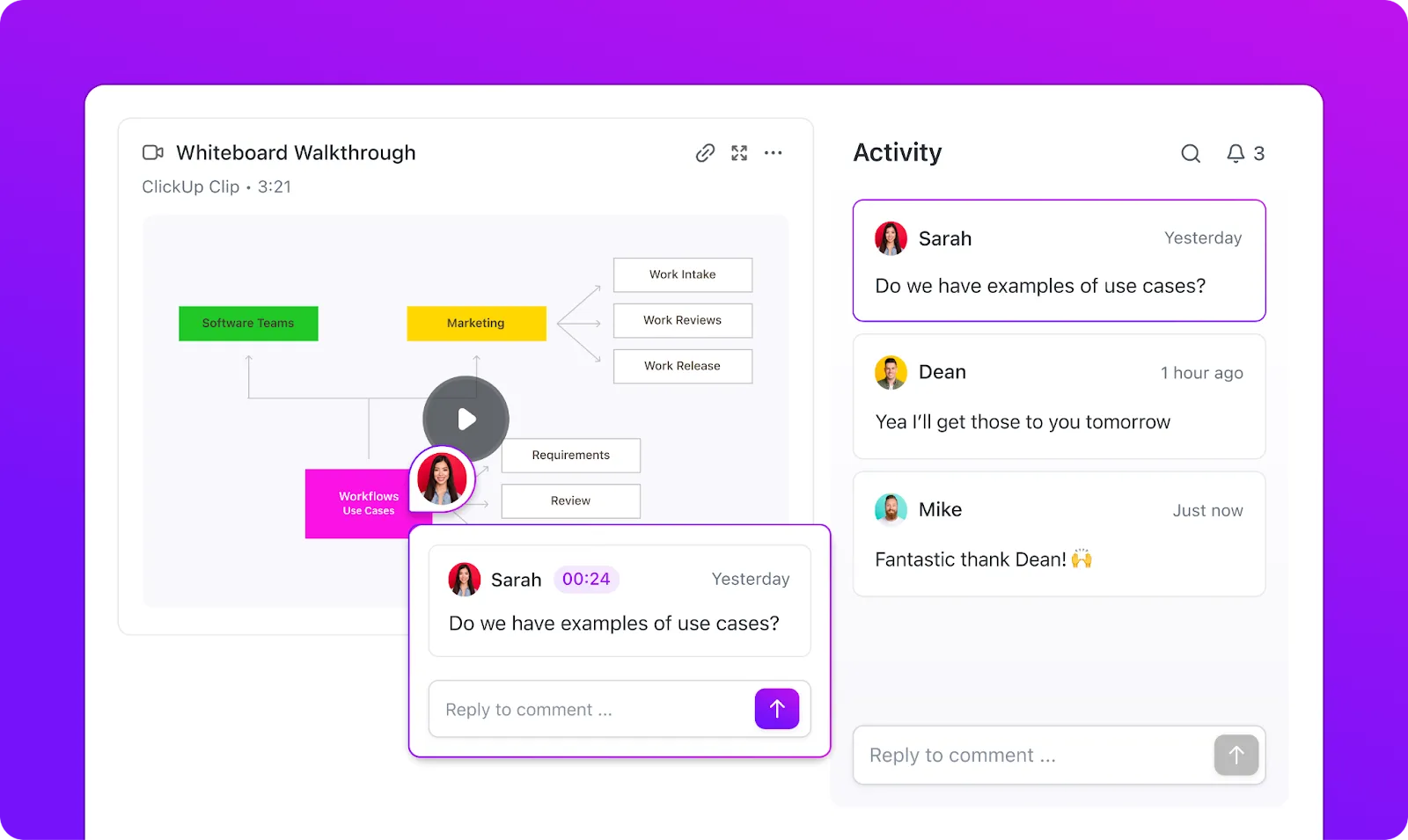
Behöver du förklara ett komplext arbetsflöde eller ge feedback på ett projekt? Istället för att skriva ett långt e-postmeddelande trycker du bara på inspelningsknappen i Clips. Gå igenom problemet med ditt team medan du berättar om din tankeprocess. Videon bifogas automatiskt till relevant uppgift eller projekt, så att allt förblir organiserat.
Titta på den här videon för att lära dig hur du använder ClickUp Clips 👇
Så här kan du spela in skärmar på ClickUp för teamsamarbete och kommunikation:
1. Inspelning från en uppgiftskommentar:
- Öppna uppgiften där du vill spela in en video.
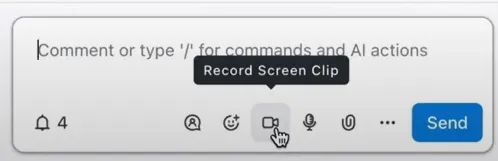
- Gå till kommentarfältet och klicka på videoikonen för att starta inspelningen.
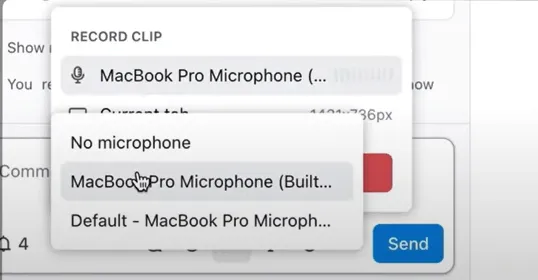
- Välj ett lämpligt mikrofonalternativ för att spela in ljud, till exempel din standardmikrofon eller någon ansluten enhet.
- Välj den specifika skärm, webbläsarflik eller programfönster som du vill spela in.
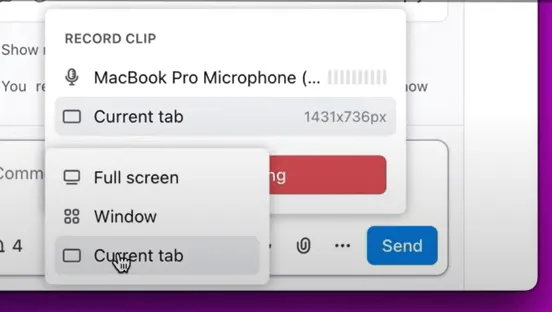
- Börja spela in och slutför din skärminspelning
- När du är klar läggs klippet automatiskt till i kommentaren så att du enkelt kan dela det med ditt team.
- Du kan också ladda ner videofilen för framtida bruk eller referens.
2. Spela in klipp var som helst i ClickUp:
- Klicka på Global Action Toolbar på din ClickUp-sida och välj skärminspelningsikonen.
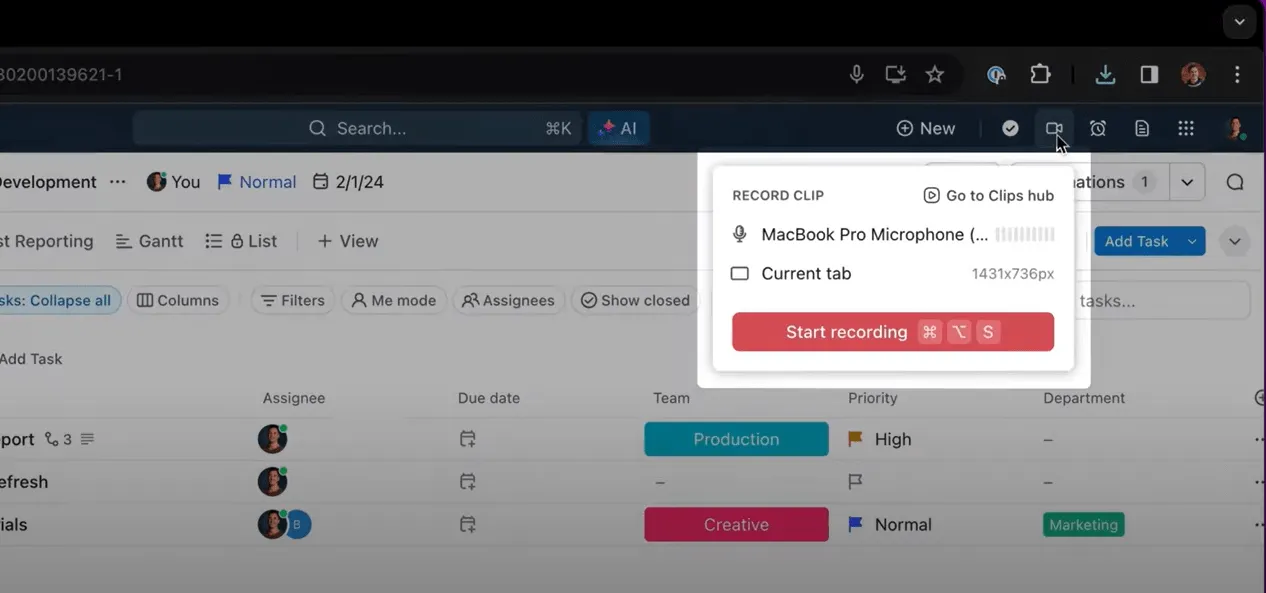
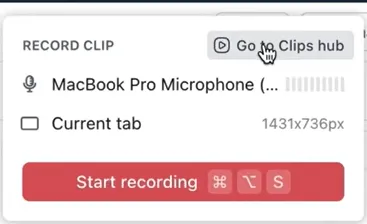
- Efter inspelningen sparas din video i Clips Hub, där du enkelt kan komma åt, hantera eller dela den i ditt arbetsområde.
Konvertera skärminspelningar till uppgifter
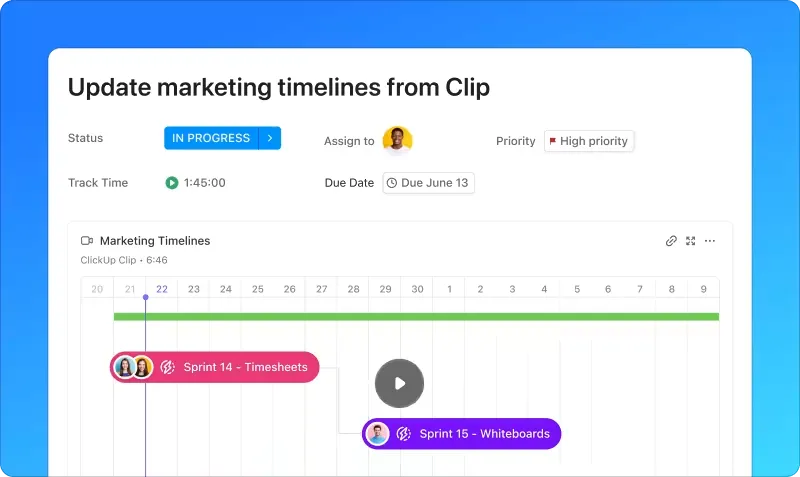
Men det är inte allt – ClickUp går ett steg längre genom att låta dig konvertera klipp till genomförbara uppgifter. Om din skärminspelning till exempel visar områden som behöver förbättras i ett projekt kan du omedelbart omvandla dessa insikter till uppgifter i ClickUp. Detta håller ditt team samordnat och säkerställer att inga kritiska punkter förbises.
Transkribera inspelningar med AI
För extra bekvämlighet kan du använda ClickUp Brain för att transkribera dina klipp. Tänk dig att du kan söka efter specifika detaljer i dina inspelningar utan att behöva spela upp hela videon – ClickUp Brain gör detta möjligt.
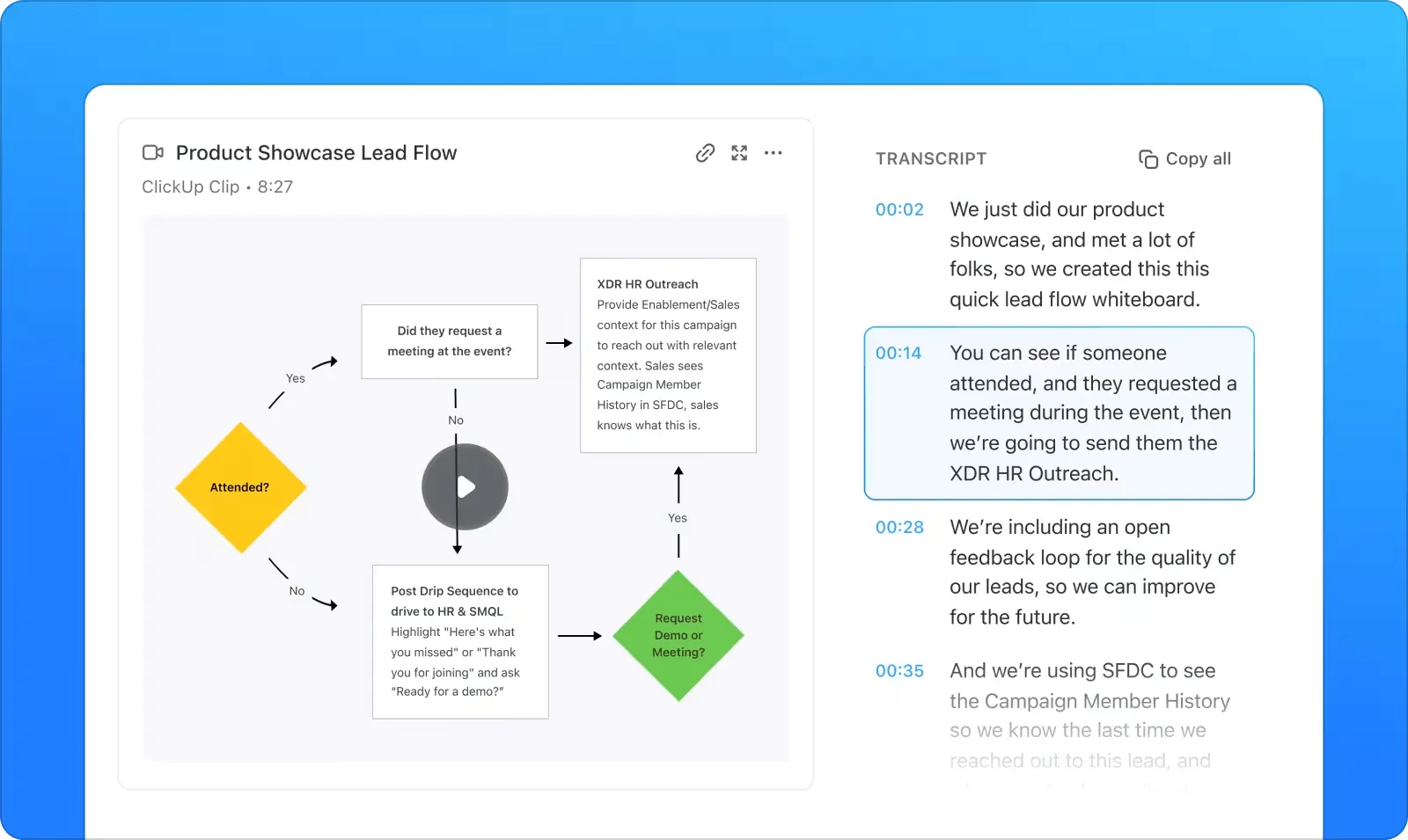
Genom att automatiskt generera sökbara transkriptioner får du snabb tillgång till viktig information, vilket gör Clips till inte bara ett kommunikationsverktyg utan också en kraftfull kunskapsresurs för ditt team.
📖 Läs mer: Bästa AI-skärminspelare
Fördelar med att integrera Clips i teamets arbetsflöden
Att integrera Clips i ditt arbetsflöde kan förändra hur ditt team kommunicerar. Här är varför:
🙌 Tydlighet och sammanhang: En 2-minutersvideo förmedlar ofta mer än ett e-postmeddelande på 10 stycken.
🙌 Effektivitet: Spela in en gång, dela direkt och minska mötestiderna
🙌 Centraliserad kunskap: Lagra klipp i Clips Hub och skapa en sökbar kunskapsbas för framtida referens.
🙌 Samarbete över tidszoner: Perfekt för asynkrona team, där medlemmarna kan granska inspelningar när det passar dem.
📌 Exempel: Ett globalt designteam kan använda Clips för att dela iterativ feedback om prototyper, vilket eliminerar behovet av live-möten samtidigt som man behåller en tydlig dokumentation av förslag.
Förbättra dina skärminspelningar med ClickUp
Skärminspelning är ett kraftfullt verktyg för samarbete, kommunikation och produktivitet. Genom att integrera det i ditt arbetsflöde kan du förändra hur du förklarar komplexa processer, delar feedback eller kommunicerar med team på distans.
ClickUp Clips hjälper dig att integrera skärminspelning i dina dagliga processer. Från att fånga idéer på språng till att dela uppdateringar på några sekunder – ClickUp ger dig möjlighet att kommunicera visuellt och samarbeta enkelt, allt på en och samma plattform.
Varför jonglera med flera verktyg när ClickUp har allt du behöver? Registrera dig gratis på ClickUp och upplev kraften i ClickUp Clips själv!