
Har du någonsin stirrat på en lång lista med siffror i ett Excel-kalkylblad och önskat dig lite visuell magi? Du är inte ensam – Excel har 1,1 miljarder användare världen över, och många förlitar sig på förloppsindikatorer för att göra data mer lättsmält.
Dessa smidiga staplar förvandlar tråkiga numeriska värden till lättlästa datavisualiseringar, vilket gör det enkelt att spåra framsteg, slutförda uppgifter eller allt som rör sig från 0 % till 100 %. Oavsett om du bearbetar siffror, hanterar Excel-projekt eller skapar att göra-listor kan du genom att lägga till en visuell stapel se hur långt du har kommit.
Och det bästa av allt? Du behöver inte vara en Excel-expert för att skapa en. Med några få klick och några villkorliga formateringsregler får du en snygg, färgsprakande Excel-förloppsindikator som automatiskt justeras när dina data uppdateras. I det här blogginlägget visar vi hur du skapar dessa interaktiva förloppsindikatorer.
⏰ 60-sekunders sammanfattning
- I Excel kan du skapa enkla, visuella förloppsindikatorer för att spåra projektets milstolpar.
- Förloppsindikatorer i Excel kan skapas med hjälp av en ny regel med villkorlig formatering med datarader.
- De justeras automatiskt när du uppdaterar procentandelen av uppgiften som är slutförd.
- Eftersom en Excel-förloppsindikator har begränsade anpassningsalternativ som färgövergångar och animationer måste du uppdatera varje del manuellt när uppgiftsdata ändras.
- Excel är bäst för små datamängder, eftersom större datamängder kan bli röriga och svåra att hantera.
- ClickUp erbjuder ett mer interaktivt och automatiserat alternativ för att spåra projektets framsteg.
- Med ClickUp kan förloppsindikatorer uppdateras automatiskt när uppgifter flyttas mellan olika statusar.
🧠Rolig fakta: På 90-talet var Microsoft Excel fullspäckat med dolda påskägg, inklusive en flygsimulator i Excel 97 som lät användarna navigera i ett 3D-landskap – allt inom ett kalkylblad!
Hur man skapar ett förloppsdiagram i Excel
Det är mycket enklare att följa projektets framsteg när du kan se uppdateringar med ett ögonkast. En visuell indikator gör det tydligt – särskilt när du jonglerar flera uppgifter.
Medan milstolpsdiagram är utmärkta för djupgående spårning, erbjuder förloppsindikatorer ett snabbt och iögonfallande sätt att övervaka uppdateringar. De ger också projektledningen lite extra stil.
Är du redo att ge liv åt ditt Excel-kalkylblad? Här är en enkel steg-för-steg-guide för att lägga till en förloppsindikator i Excel.
Steg 1: Ange dina data
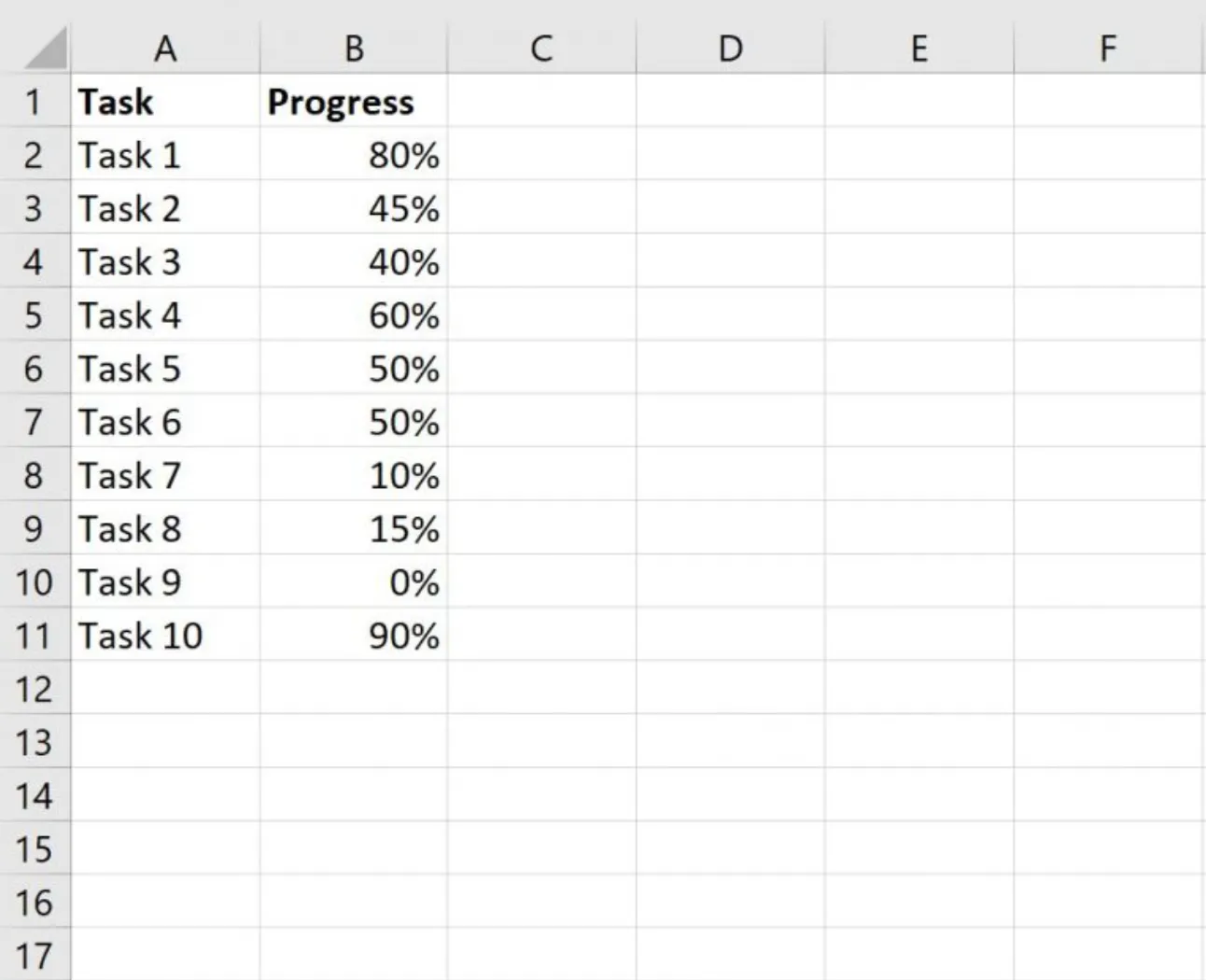
Börja med att mata in dina data i ett Excel-kalkylblad. Mata till exempel in procenttal som representerar huruvida uppgiften är slutförd. Varje procenttal återspeglar framstegen för olika milstolpar i ditt projekt.
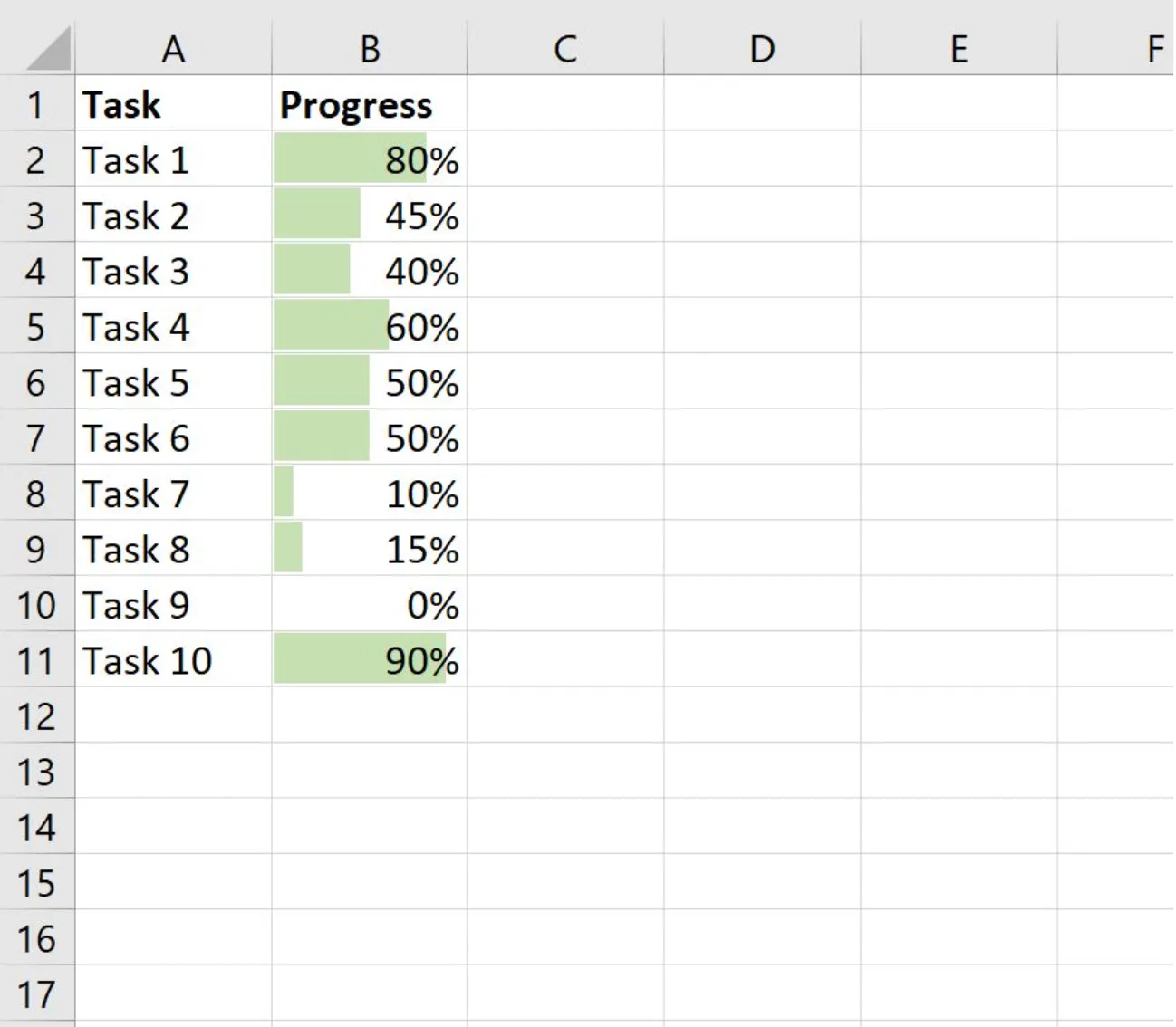
Låt oss säga att du har 10 uppgifter och att deras färdigställandegrad anges i cellerna B2 till B11. Dina data kan se ut ungefär så här:
Steg 2: Infoga dina förloppsindikatorer
Markera området där dina procenttal är lagrade (B2:B11).
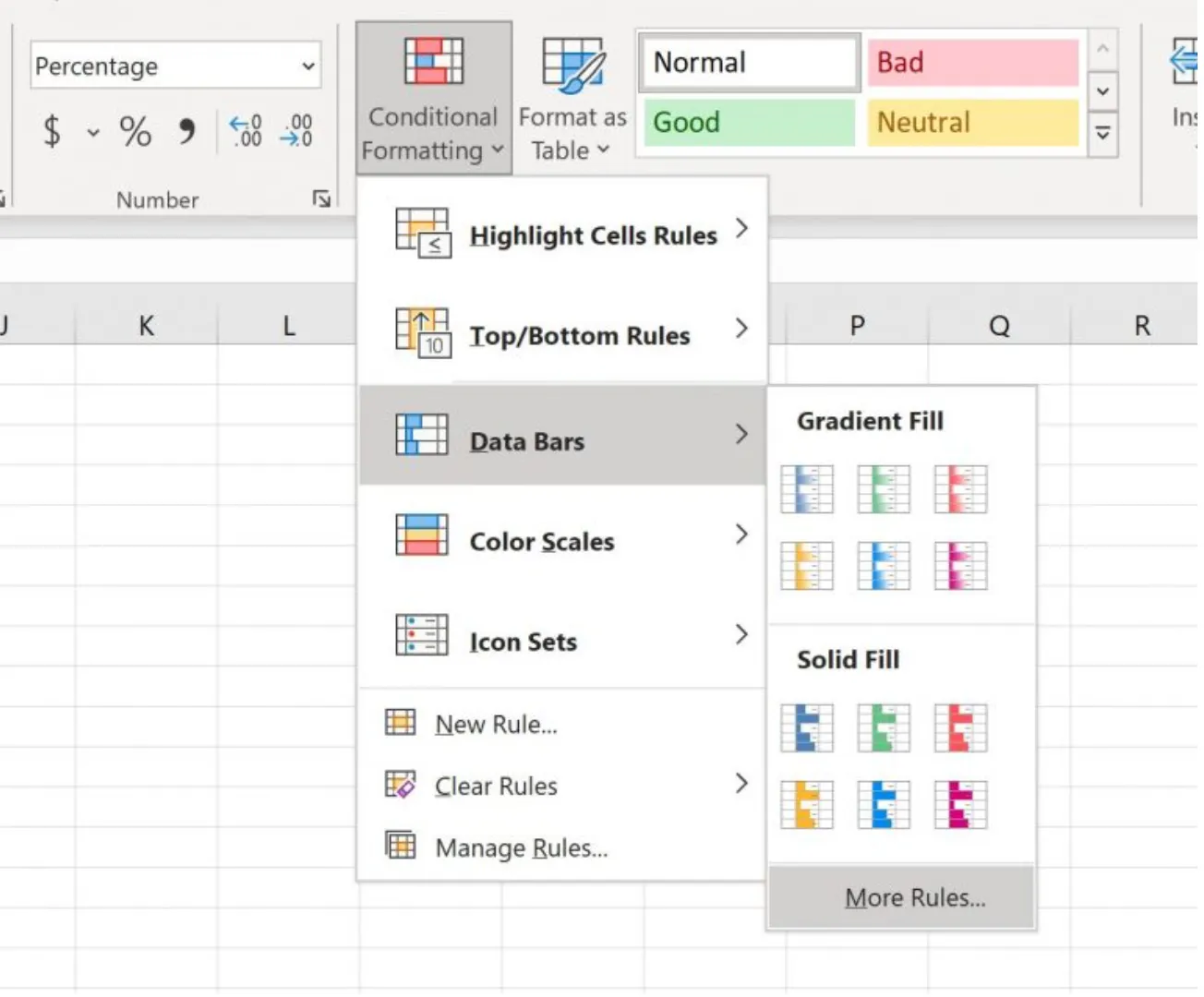
Gå sedan till fliken Hem i Excel-menyfliksområdet. Klicka på Villkorlig formatering så visas en rullgardinsmeny. Välj Datastaplar för att se olika stilar och klicka sedan på Fler regler för att anpassa dina förloppsindikatorer.
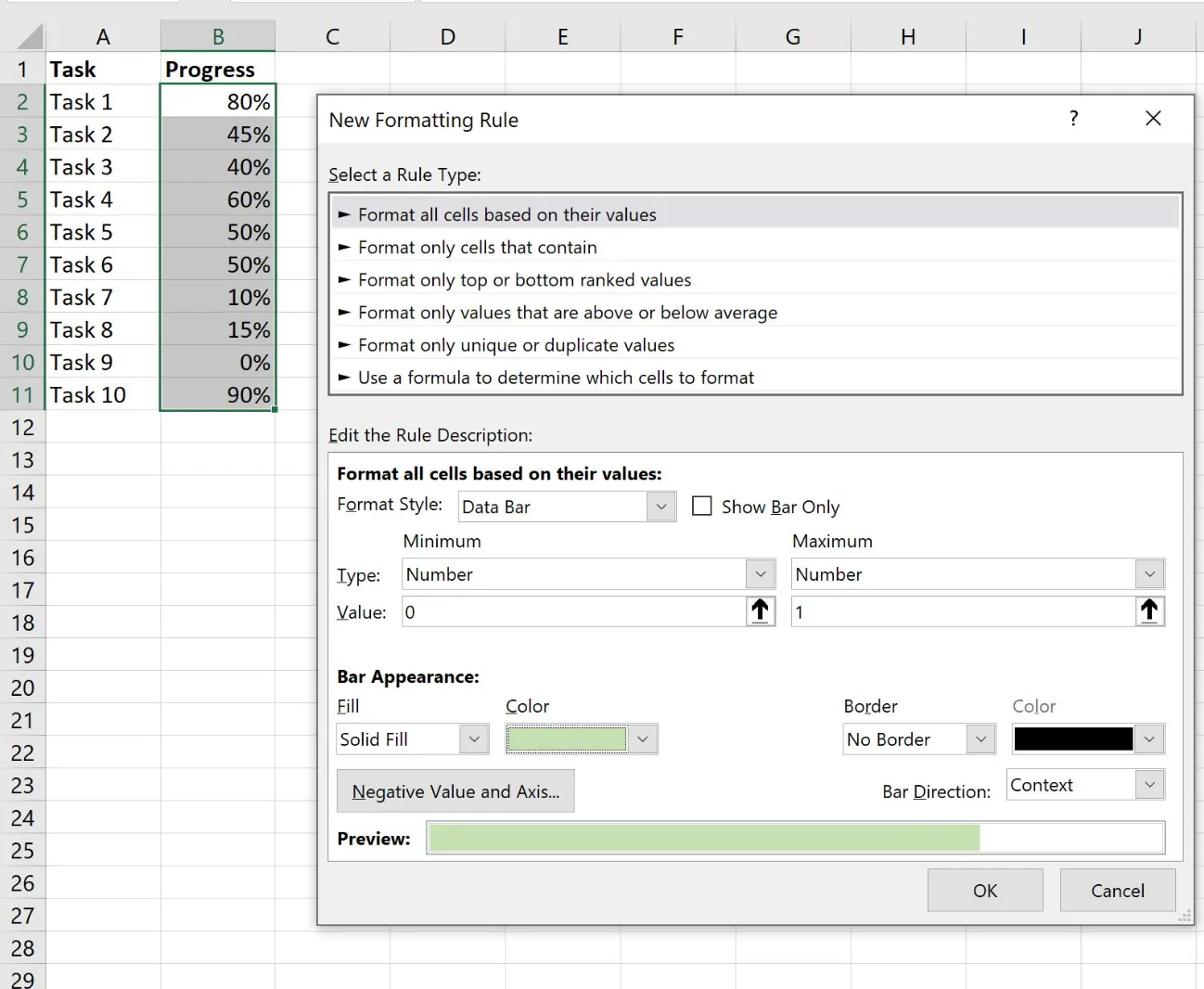
I fönstret Ny formateringsregel kan du anpassa inställningarna så att dina förloppsindikatorer visas korrekt:
- Ställ in minimivärdetypen till ”Tal” och ange 0.
- Ställ in värdetypen för maximivärdet till ”Tal” och ange 1.
- Välj en fyllningsfärg för dina förloppsindikatorer – ljusgrönt fungerar utmärkt för en tydlig visuell representation.
- Klicka på OK för att tillämpa formateringen.
Nu visas en förloppsindikator i varje cell i kolumn B som justeras automatiskt utifrån procentandelen av slutförandet.
👀Visste du att? Det finns ett årligt världsmästerskap i Excel som heter Microsoft Office Specialist World Online Championship, där studenter i åldern 13 till 22 år från hela världen tävlar. År 2021 tog Ami Nakazono från Japan (Microsoft 365 Apps och Office 2019) och Songyao Luo från Kina (Office 2016) hem förstapriserna och vann 7 000 US-dollar vardera!
Steg 3: Finjustera utseendet på dina Excel-förloppsindikatorer
Justera slutligen kolumnbredden och radhöjden för att få dina förloppsindikatorer att sticka ut. Genom att lägga till kantlinjer runt cellerna blir det snyggare.
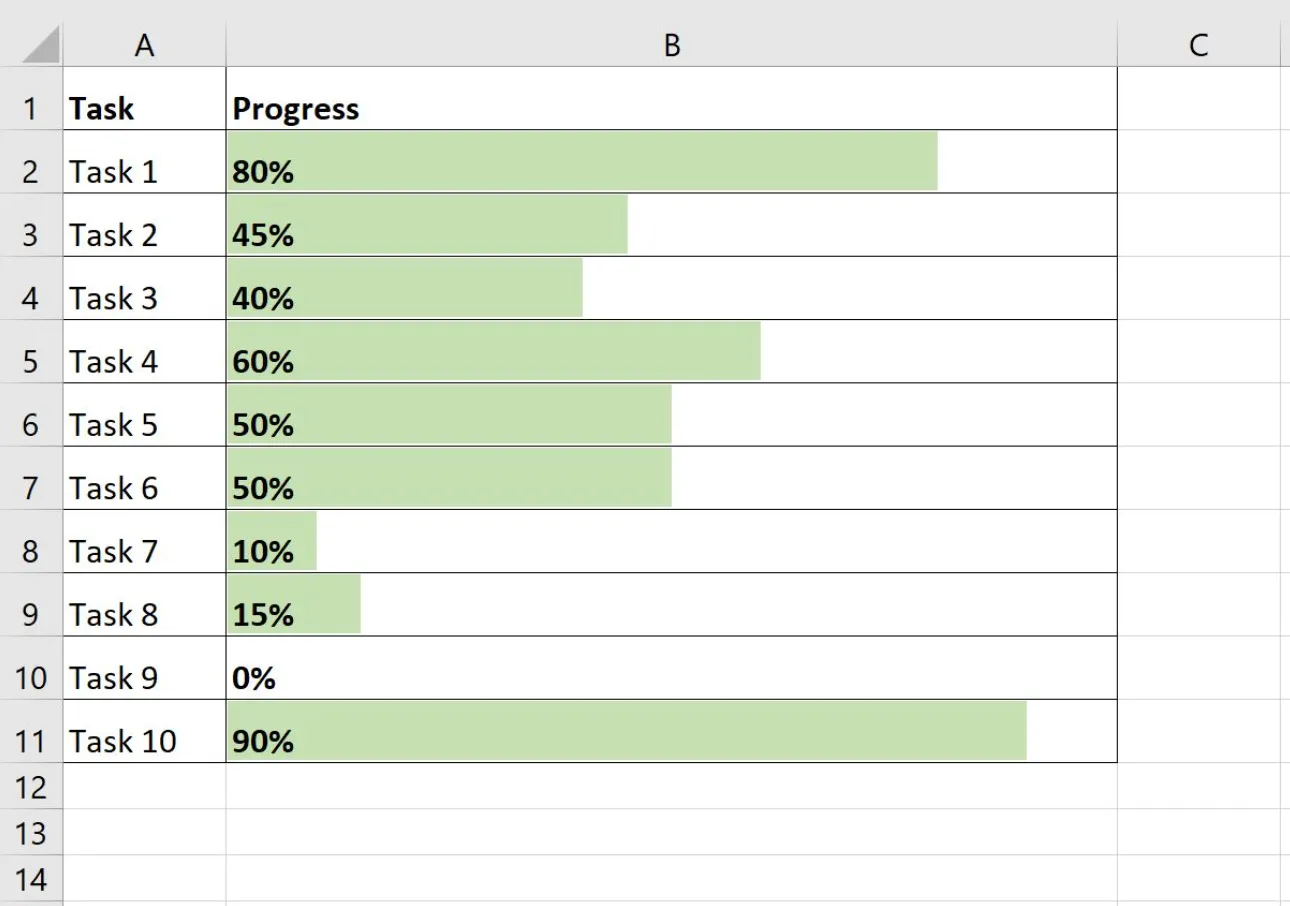
För bättre läsbarhet, justera texten till vänster så att minimivärdena och maximivärdena i procent visas bredvid förloppsindikatorerna. På så sätt får du både en numerisk och en visuell uppdatering med ett ögonkast.
💡 Proffstips: Vill du göra Excel-rapporteringen mindre krånglig? Länka dina förloppsindikatorer till formler så att de uppdateras automatiskt – då slipper du manuella justeringar varje gång dina data ändras!
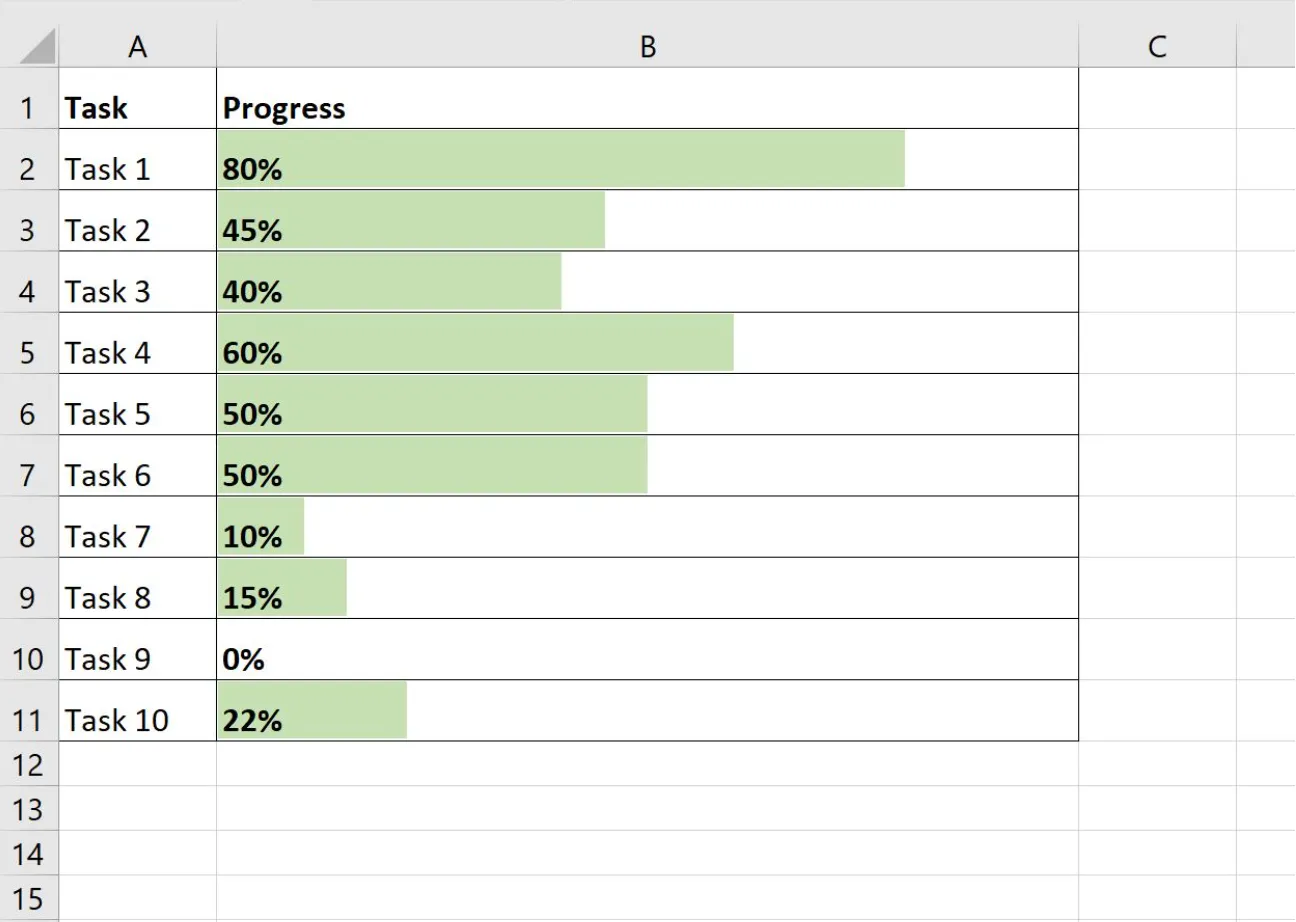
Nu, när du uppdaterar en uppgifts procentandel, justeras Excel-förloppsindikatorn automatiskt för att återspegla det nya värdet. Oavsett om du spårar enskilda uppgifter eller ett helt projekt ger denna metod dig en tydlig, visuell översikt över framstegen.
Med ditt milstolpsdiagram eller uppgiftsdashboard vet du alltid vad som är klart, vad som är på gång och vad som fortfarande behöver uppmärksamhet!
🧠Rolig fakta: Tatsuo Horiuchi skapar fantastiska digitala målningar med hjälp av Excel! Han använder alternativet "Infoga former" på fliken Start för att skapa färgglada konstverk, som han säljer som Excel-kalkylblad.
Begränsningar för att skapa förloppsindikatorer i Excel
När du skapar en Excel-förloppsindikator för att spåra framsteg finns det några begränsningar att tänka på:
- Begränsad anpassning: Excels inbyggda förloppsindikatorer är grundläggande och saknar avancerade alternativ som färgövergångar eller animationer.
- Manuella uppdateringar: Förloppsindikatorer uppdateras inte automatiskt; du måste manuellt justera värdena när förloppet förändras.
- Skalbarhetsproblem: De fungerar bra för små datamängder, men kan bli röriga och svåra att läsa med större datamängder.
- Begränsad interaktivitet: Till skillnad från dedikerade projektledningsverktyg tillåter Excel inte dynamiska interaktioner eller automatiska uppdateringar utan manuell inmatning.
- Inga uppdateringar i realtid: Förloppsindikatorer återspeglar inte förändringar i realtid om de inte är kopplade till externa datakällor eller uppdateras regelbundet.
- Inte skalbar: När uppgifterna blir fler och mer komplexa kan Excels enkelhet bli en nackdel jämfört med specialiserade projektledningsdiagram.
📮ClickUp Insight: Team med låg prestanda är fyra gånger mer benägna att jonglera med 15+ verktyg, medan team med hög prestanda upprätthåller effektiviteten genom att begränsa sin verktygslåda till 9 eller färre plattformar. Men vad sägs om att använda en enda plattform? Som den ultimata appen för arbete samlar ClickUp dina uppgifter, projekt, dokument, wikis, chattar och samtal på en enda plattform, komplett med AI-drivna arbetsflöden. Är du redo att arbeta smartare? ClickUp fungerar för alla team, gör arbetet synligt och låter dig fokusera på det som är viktigt medan AI sköter resten.
Skapa förloppsindikatorer och spåra projektets framsteg med ClickUp
Om Excels begränsningar hindrar dig från att följa projektets framsteg kan ClickUp hjälpa dig.
Som allt-i-ett-appen för arbete erbjuder ClickUp ett mer dynamiskt och interaktivt alternativ till Excel för datavisualisering. Den är fullspäckad med verktyg som kan hålla ditt team synkroniserat med uppdateringar i realtid.
Lägg till ett procentfält för att spåra framsteg manuellt
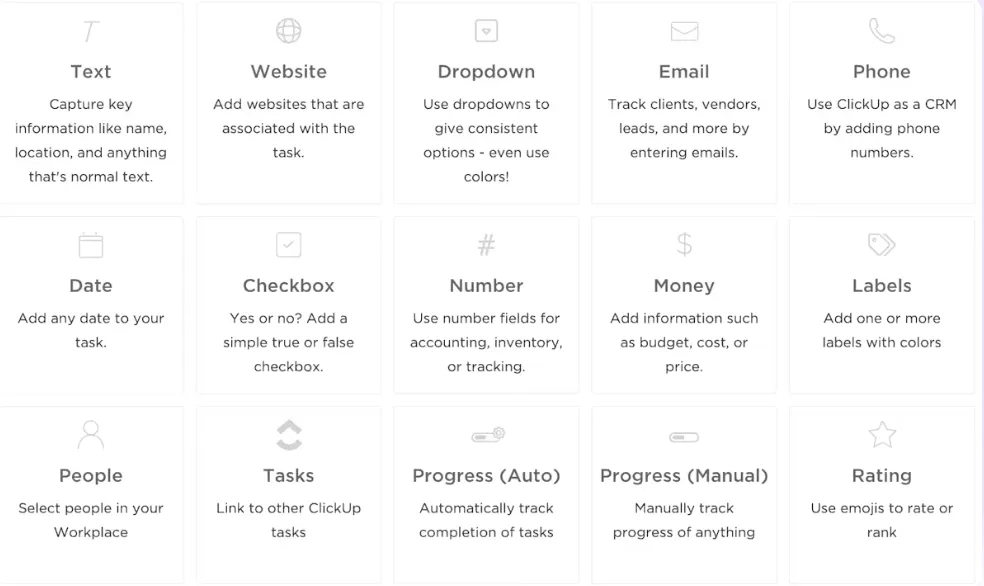
ClickUp gör det enkelt att spåra framsteg manuellt med ClickUp Custom Fields. Lägg till ett nytt fält i din uppgiftsvy för att använda ett procentfält. Välj sedan "Progress Bar" som din anpassade fälttyp. Ge ditt anpassade fält ett beskrivande namn (t.ex. "Project Progress").
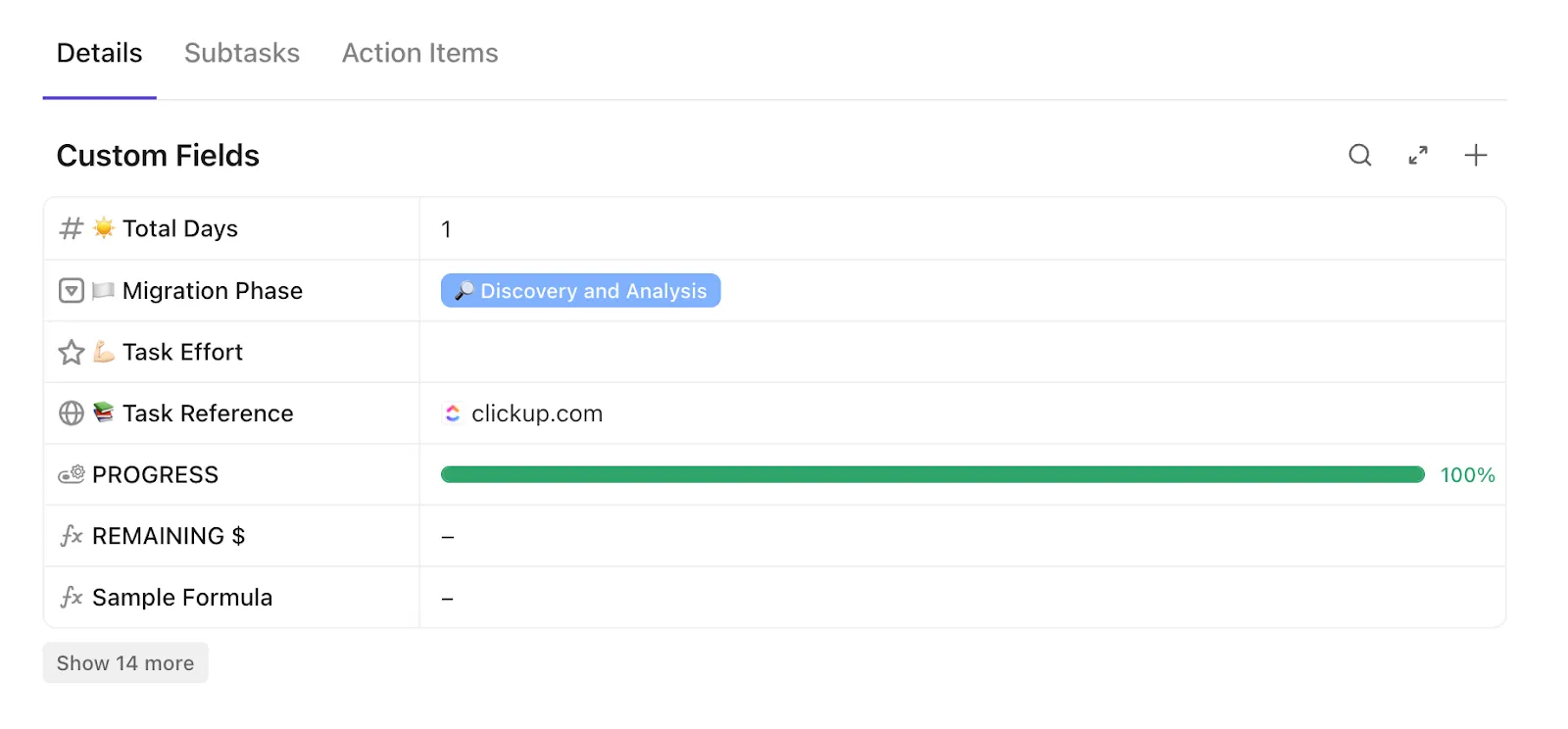
Detta gör att du manuellt kan ange en procentandel för att spåra uppgiftens framsteg. En visuell förloppsindikator visas i din uppgift och uppdateras enligt den procentandel du anger. Denna funktion är utmärkt för uppgifter utan en definierad statusväg eller för manuell spårning av milstolpar.
Om du är administratör eller ägare kan du dessutom aktivera ClickApp -funktionen Visa statusförlopp för att förbättra spårningen av uppgiftsförloppet.
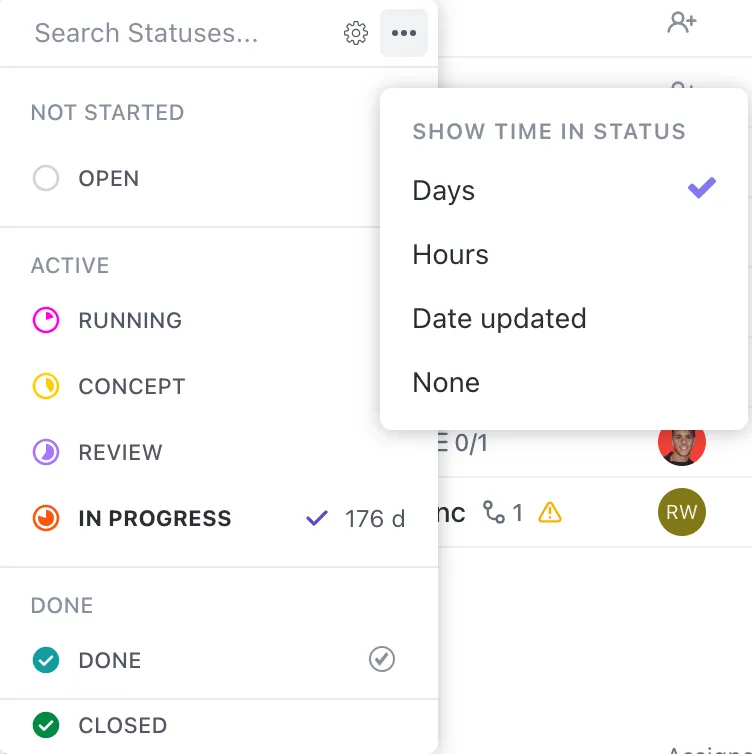
När funktionen är aktiverad visar ClickUp ett cirkeldiagram som fylls i takt med att en uppgift närmar sig slutförandet, vilket ger en tydlig visuell bild av framstegen.
För en manuell förloppsindikator anger du start-, slut- och aktuella värden. Om intervallet till exempel är 10 till 30 och det aktuella värdet är 20, ställer ClickUp in förloppet på 50 %, så att du kan följa projektet med exakta procenttal.
För att komma igång snabbt kan du prova att använda ClickUp Project Tracker Template för att hålla dina projekt organiserade och på rätt spår.
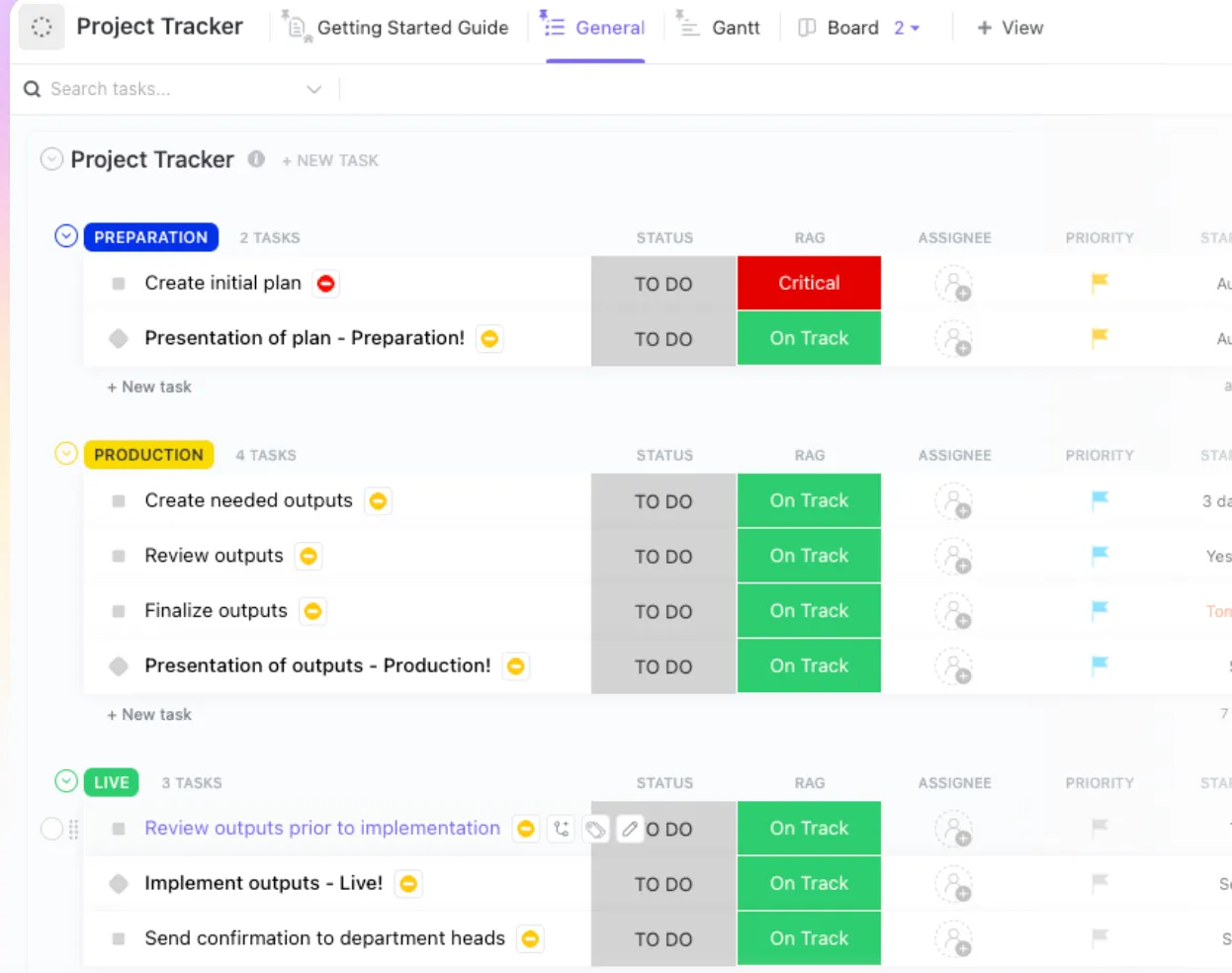
Denna mall effektiviserar allt från budgetering till att hålla deadlines genom att ge dig ett tydligt, visuellt sätt att hantera uppgifter. Med den kan du:
- Organisera uppgifter med visuellt tilltalande tidslinjer
- Få uppdateringar i realtid för att hålla allt på rätt spår
- Centralisera projekt för smidigt teamsamarbete
Det hjälper dig också att upptäcka potentiella problem tidigt och ta itu med dem innan de blir större utmaningar!
Uppdatera framstegen automatiskt när uppgifterna går igenom olika statusar
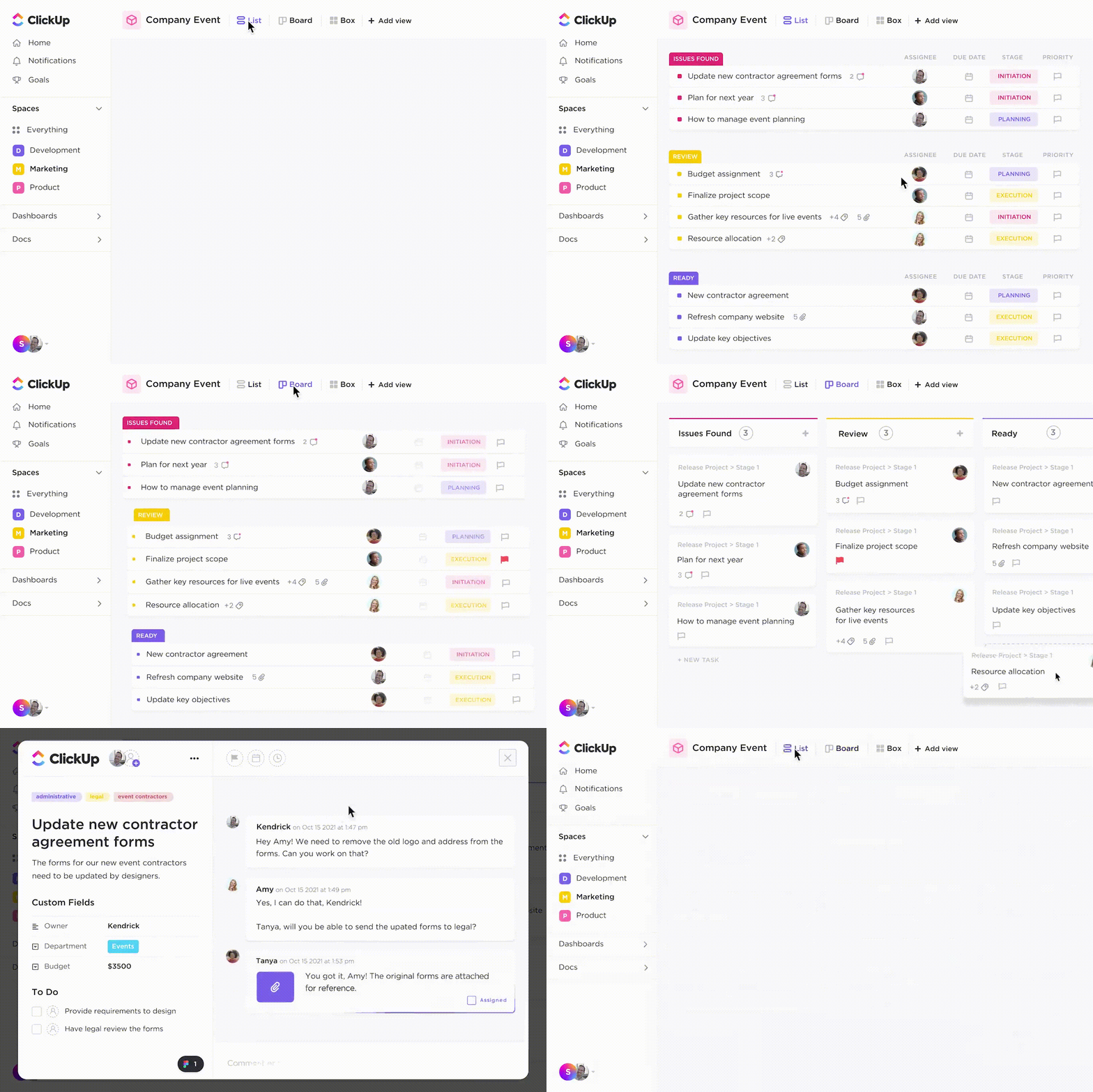
En av ClickUps mest framstående funktioner är dess förmåga att automatiskt uppdatera framstegen när uppgifterna går igenom olika stadier i sin livscykel. Med ClickUp Tasks behöver du inte spåra varje liten förändring manuellt.
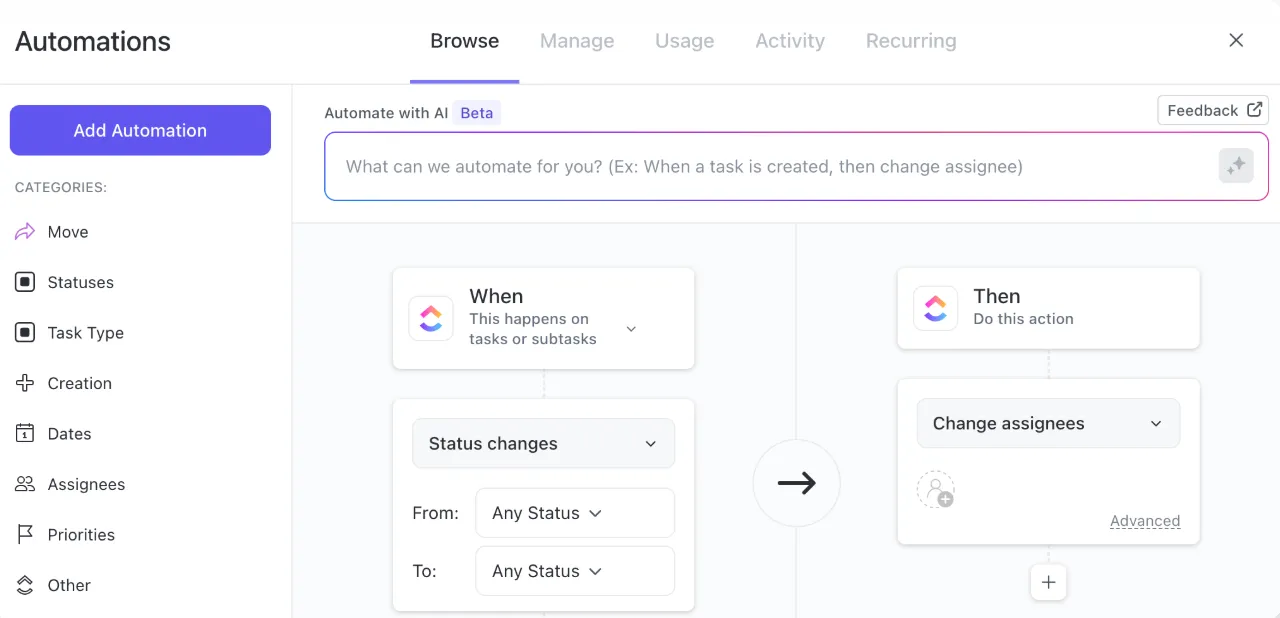
När uppgifter flyttas mellan statusar som "Att göra", "Pågående" eller "Slutförd" uppdaterar ClickUp automatiskt förloppsindikatorn. En slutförd uppgift visar 100 % förlopp, medan oavslutade uppgifter visar sin aktuella status.
Du kan tilldela anpassade procentvärden till varje status för exakt spårning.
ClickUp erbjuder också automatisering av uppgifter, vilket utlöser åtgärder som omfördelning av uppgifter, skickande av e-postmeddelanden eller tillägg av kommentarer när statusen ändras. Detta håller arbetsflödena effektiva och säkerställer att viktiga uppdateringar sker automatiskt när uppgifterna fortskrider.
För att se hur den här funktionen fungerar, använd mallen för projektets framstegsrapport. Den här mallen gör det enklare att följa och rapportera framsteg under ett projekts livscykel.
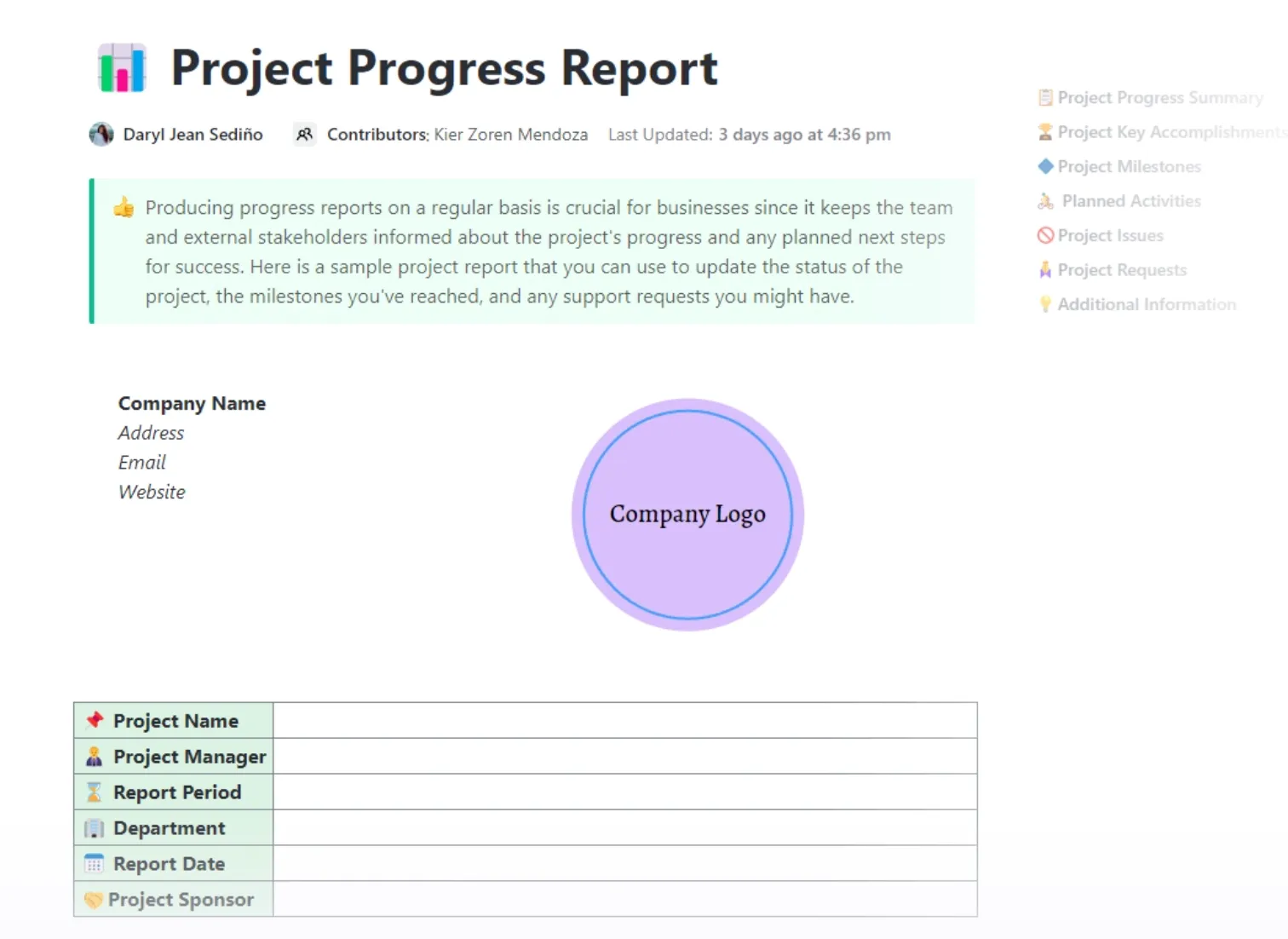
Med ClickUp Table View kan du dessutom enkelt organisera alla projektuppgifter i ett enda intuitivt gränssnitt.
Du kan också få tillgång till en rad mallar för uppgiftshantering och Excel-tidslinjer för att ytterligare förbättra din projektuppföljning och effektivt hantera milstolpar.
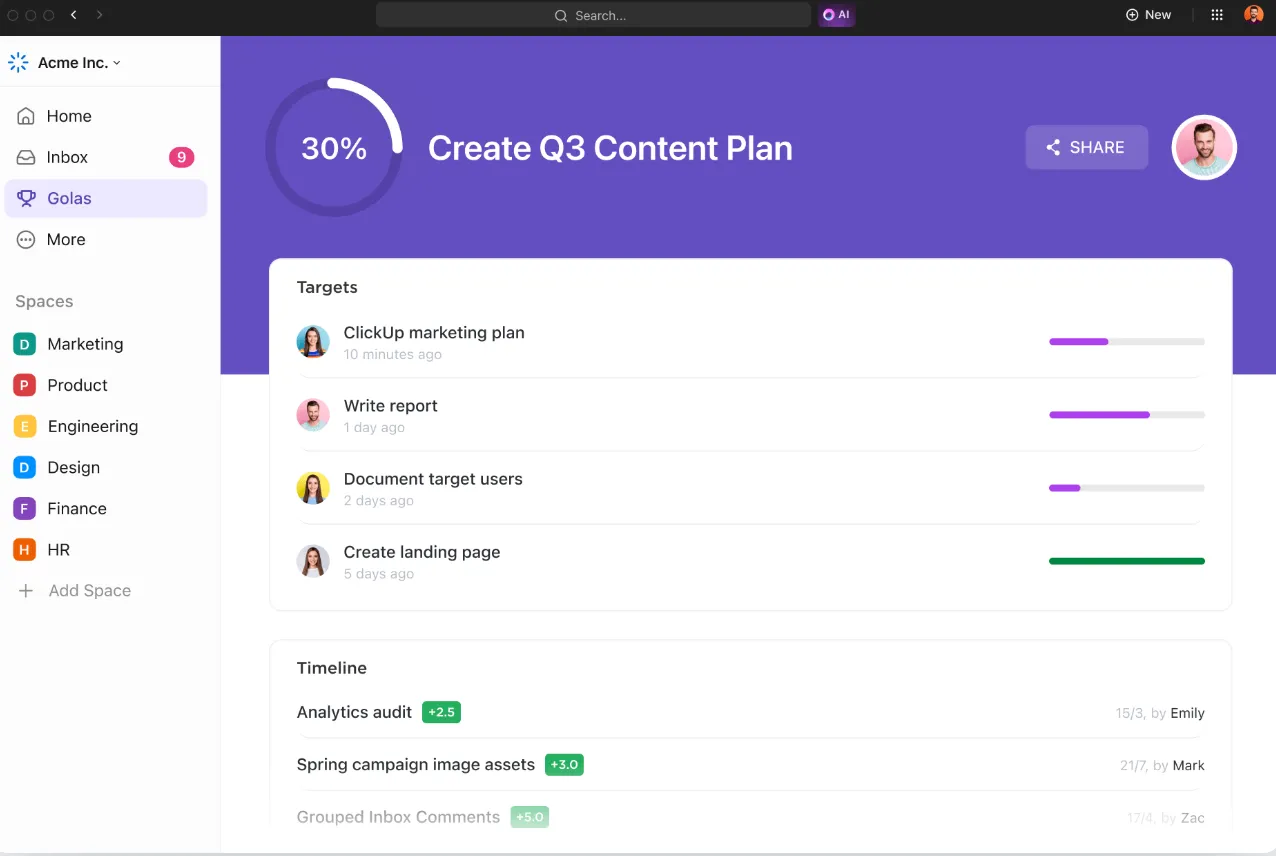
Sätt upp mätbara mål som uppdateras när länkade uppgifter slutförs.
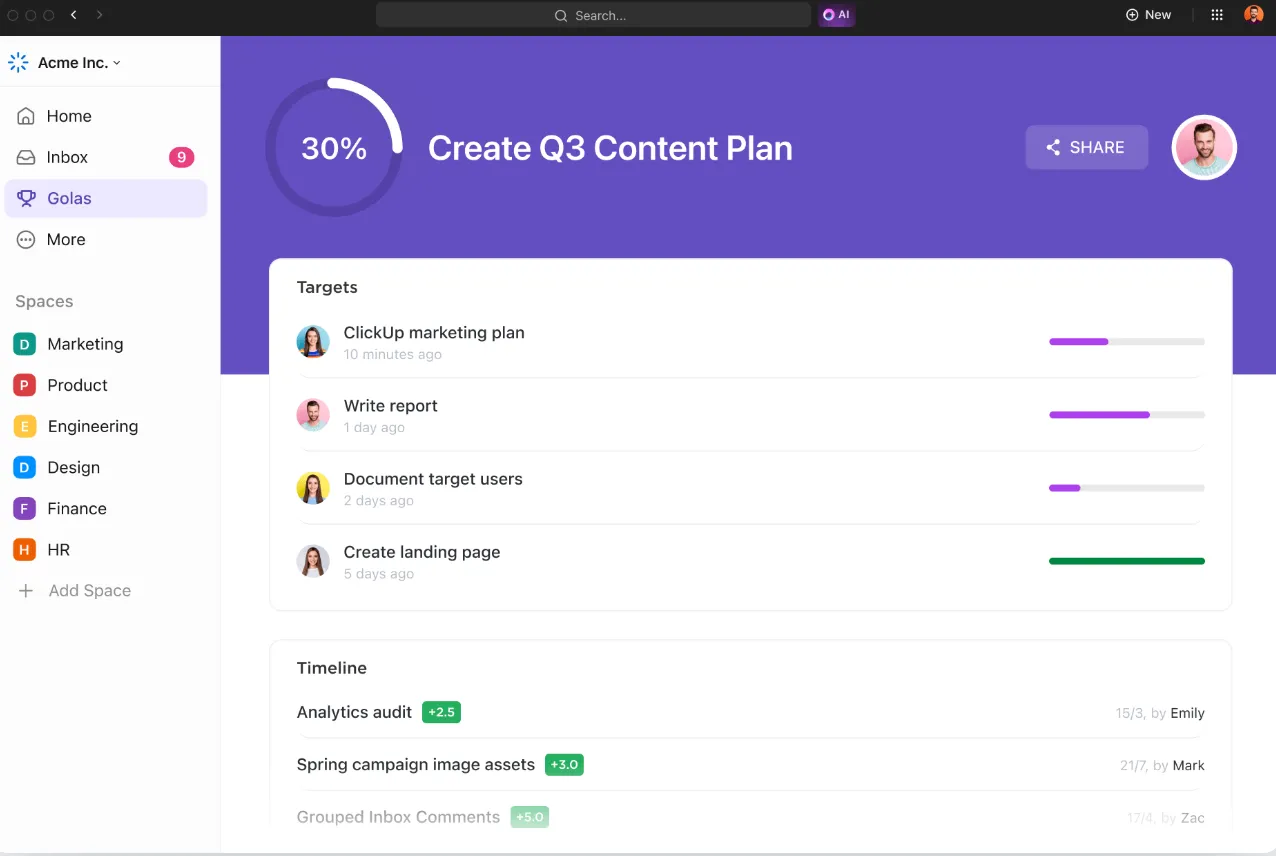
Med ClickUp Goals är det enkelt att följa framstegen. Ställ in specifika, mätbara mål kopplade till uppgifter, så uppdateras framstegsindikatorn automatiskt när uppgifterna slutförs.
Skapa helt enkelt ett mål, definiera ett mått (uppgifter, intäkter osv.) och länka uppgifter. Ditt måls framsteg uppdateras direkt när arbetet blir klart, så att allt är tydligt och mätbart.
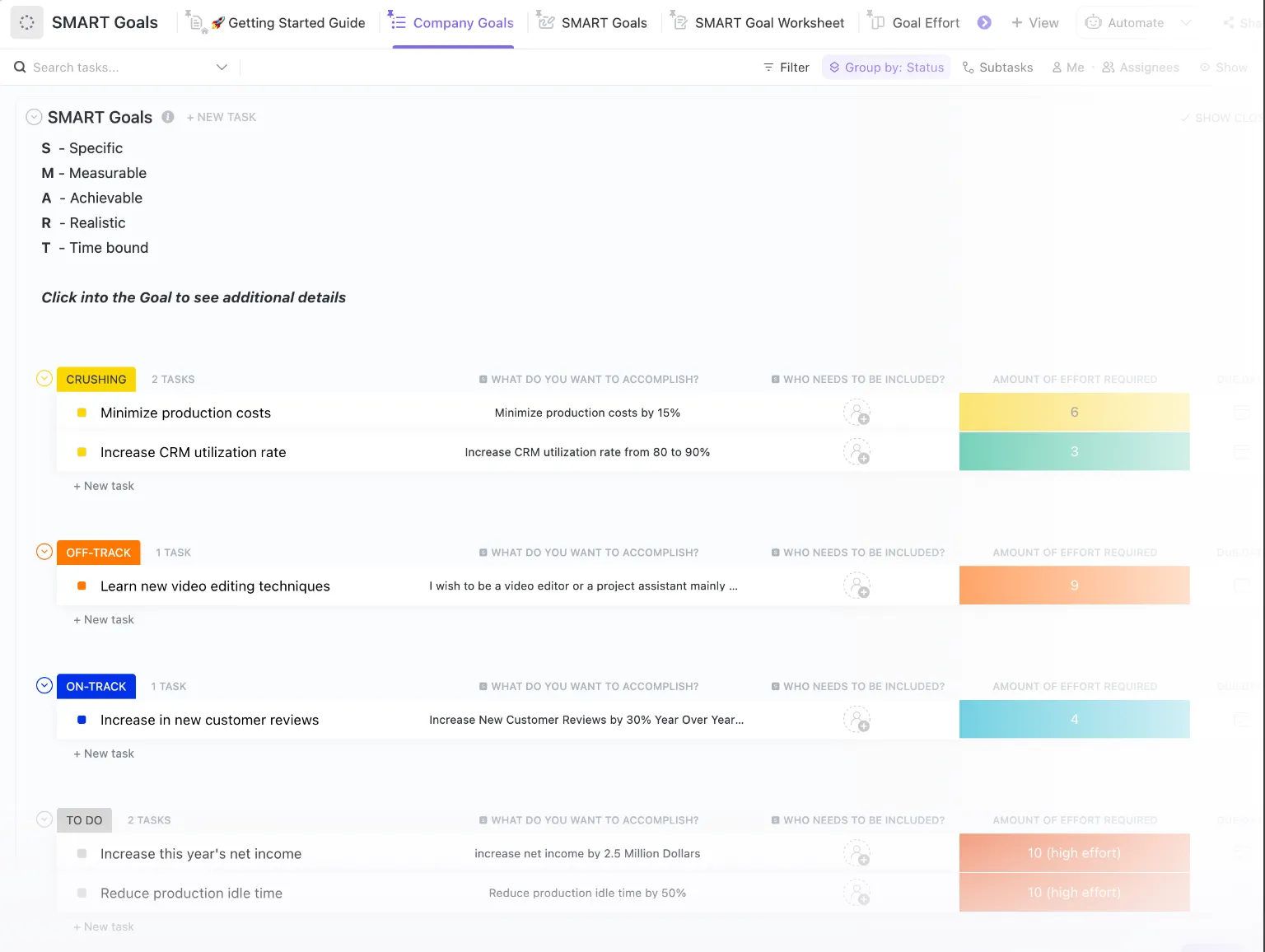
ClickUp SMART Goals Template kan hjälpa dig att effektivt sätta upp och följa upp projektmål.
Oavsett om du startar ett projekt eller lanserar en ny produktlinje hjälper den här mallen ditt team att hålla fokus och följa planen!
Visualisera framsteg med diagram och uppgiftsgenomförandegrad
En omfattande framstegsrapport ger en tydlig bild av projektets status och resultat. Den belyser resursanvändningen och erbjuder data om viktiga projekt-KPI:er för att spåra projektets prestanda och varje teammedlems ansvar.
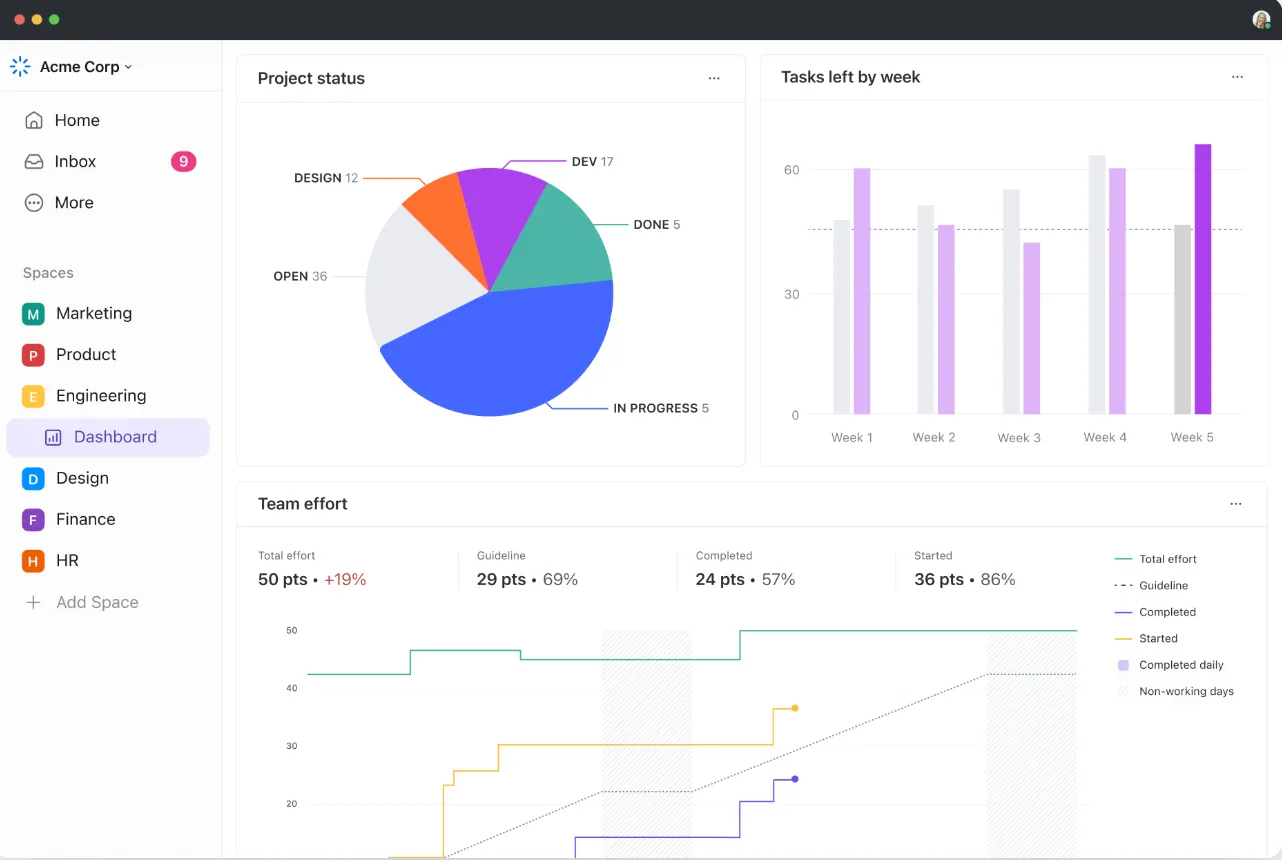
ClickUp Dashboards ger dig en visuell översikt över ditt projekts framsteg med anpassade diagram, grafer och widgets. Lägg till förloppsindikatorer eller widgets för slutförda uppgifter för att se uppgiftsstatus, projektmilstolpar och områden som behöver uppmärksammas med ett ögonkast.
Anpassa widgets för att spåra slutförandegraden eller specifika mål och håll intressenterna informerade med uppdateringar i realtid. Med en dynamisk, datadriven vy kan du fatta snabba, välgrundade beslut för att hålla projekten på rätt spår.
ClickUp Gantt Charts är utmärkta för att visualisera projektets tidslinjer och beroenden, vilket ger dig en bättre överblick över hela projektet. De låter dig också spåra uppgiftsframsteg, milstolpar och deadlines.
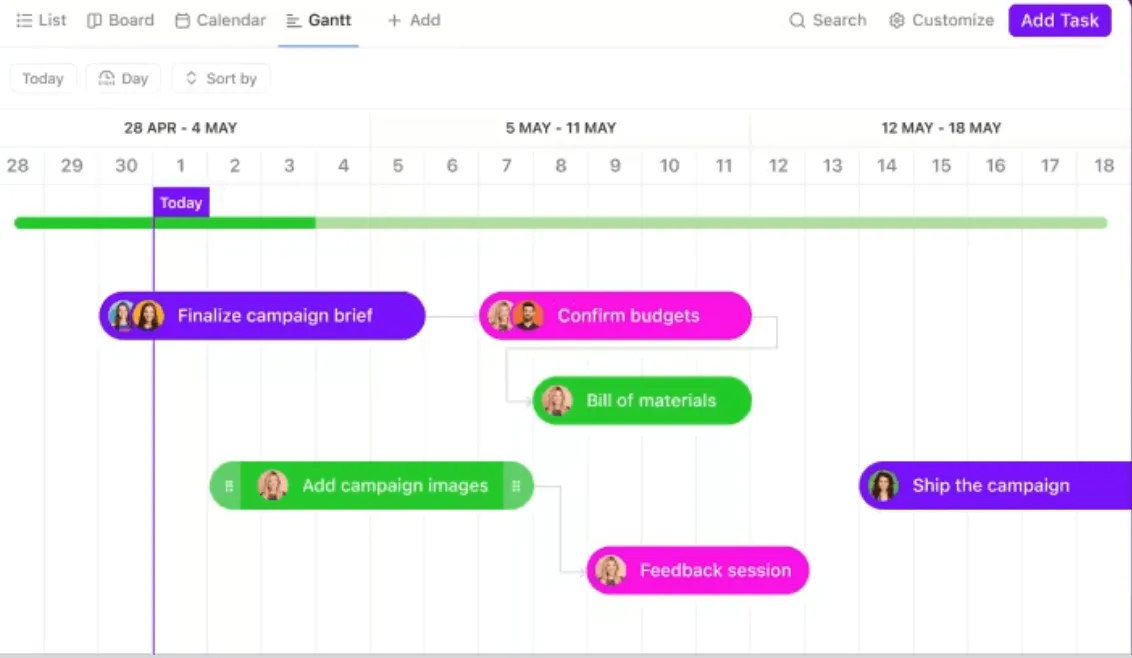
Du kan se hur uppgifter hänger ihop över tid, vilket gör Gantt-diagram idealiska för att hantera komplexa projekt, från planering av marknadsföringskampanjer till samordning av produktlanseringar.
Om du vill börja med en färdigbyggd instrumentpanel för att spåra framsteg kan du också använda Gantt Chart Excel-mallar.
ClickUp Simple Gantt Template ger till exempel en omfattande översikt över ditt projekt, så att du kan visualisera uppgiftsberoenden och förutse potentiella hinder innan de uppstår.
Spåra projektets framsteg effektivt med ClickUp
Microsoft Excel är utmärkt på många områden, från dataanalys till projektledning, men det brister när det gäller att visuellt följa framsteg i realtid. De inbyggda verktygen för framstegsindikatorer saknar dynamiska uppdateringar och automatisering, vilket gör det svårare att få omedelbara, tydliga insikter.
Med ClickUp blir framstegsspårning smidigt. Framstegsindikatorer som uppdateras automatiskt ger dig en realtidsvy av uppgiftsgenomförandet, så att du alltid är uppdaterad utan manuell inmatning.
Med uppgiftshantering, dokumentation och realtidssamarbete integrerat i en kraftfull AI-driven plattform är ClickUp dessutom den kompletta appen för arbete som gör Excel-ark överflödiga.
Håll koll på dina projekt – registrera dig för ClickUp idag!