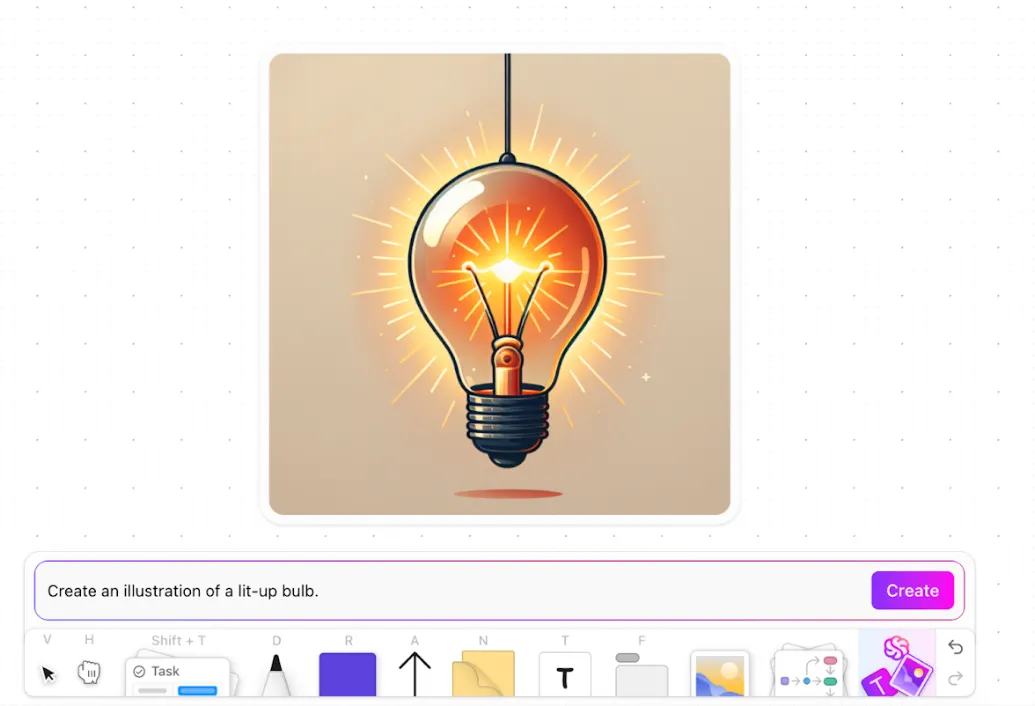

AI har revolutionerat skapandet av innehåll på sätt som vi en gång trodde var omöjliga.
Hade du för några år sedan kunnat föreställa dig att skriva något i stil med ”Ett rymdskepp, neonblått, som svävar mitt i en galax av virvlande lila och guldfärgade nebulosor, med glödande energispår bakom sig” och omedelbart generera en hisnande bild?
Det är kraften i AI-bildgeneratorer. Ett namn som du ofta kommer att höra på den listan är Gemini. I det här blogginlägget går vi igenom hur du genererar bilder med Gemini steg för steg.
Och det bästa av allt – i slutet avslöjar vi ett verktyg som gör det enklare än du någonsin kunnat föreställa dig att skapa innehåll.
Så häng med oss till slutet! 🤝
⏰ 60-sekunders sammanfattning
- Gemini är en AI-bildgenerator som omvandlar dina textprompter till häpnadsväckande bilder på några sekunder.
- Använd Gemini på dess webbplats, i appen eller via Vertex AI. Växla till avancerat läge för mer detaljerad anpassning.
- Vill du ha den perfekta bilden? Var specifik i dina instruktioner. Beskriv stil, miljö och perspektiv för att hjälpa Gemini att förverkliga din vision.
- Skapar och hanterar du bildprojekt? ClickUp håller allt organiserat med verktyg som whiteboards för brainstorming, automatiseringar för att spara tid och chatt för smidigt teamarbete.
Introduktion till Gemini-bildgenereringsfunktionerna
Gemini omdefinierar hur kreativa proffs och digitala konstnärer närmar sig bildskapande.
Imagen 3, den senaste versionen av Google DeepMind, skapar nu mycket detaljerade och fotorealistiska bilder utifrån textbeskrivningar på bara några ord.
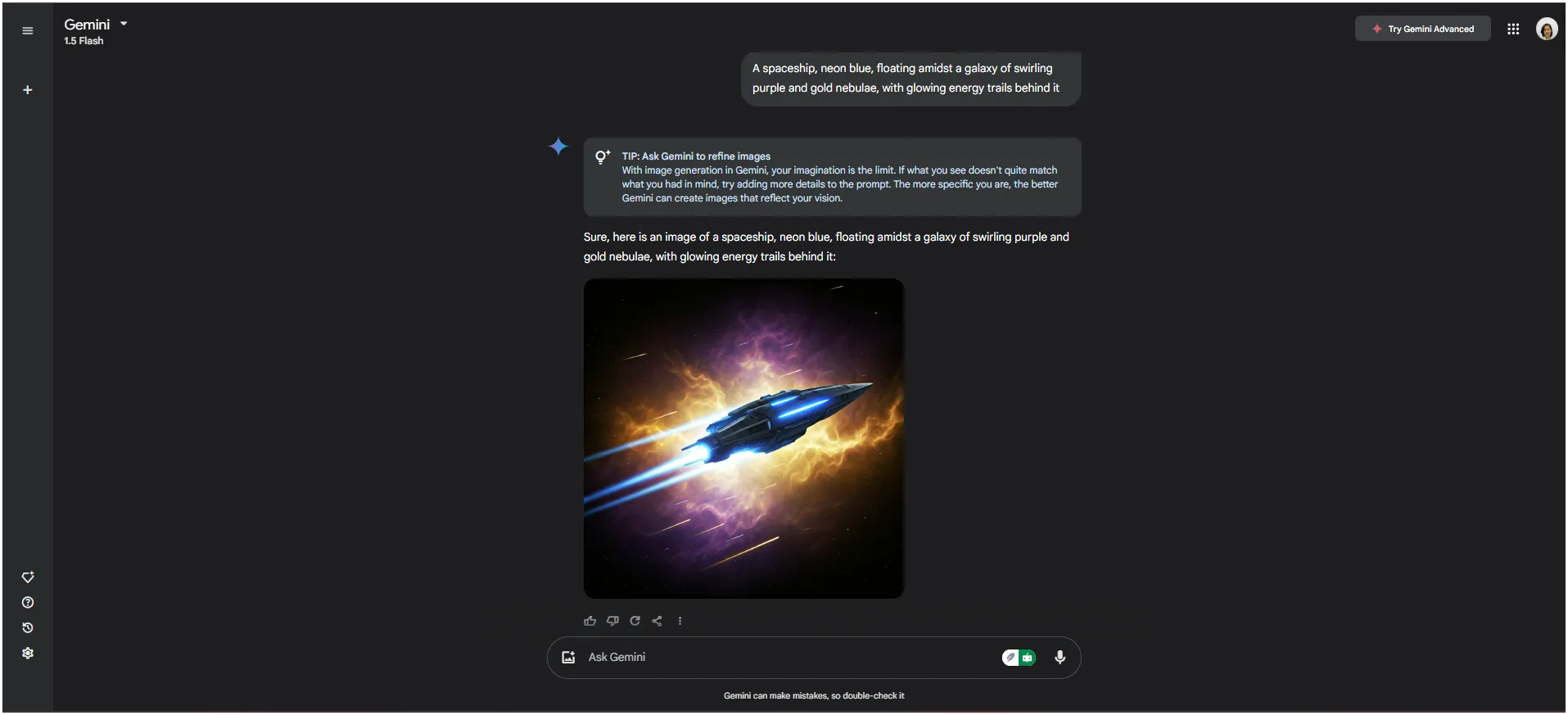
Gemini genererar bilder med hjälp av avancerade AI-tekniker baserade på åratals forskning inom maskininlärning. I grunden drivs det av generativa modeller som tränats på enorma datamängder innehållande miljarder bilder och motsvarande beskrivningar.
Varför använda Gemini för bildgenerering?
Tid är dyrbar, och Gemini förstår det. Det skapar bilder av professionell kvalitet på några sekunder. Det är byggt för snabbhet utan att kompromissa med bildkvalitet eller kreativitet.
Enligt en rapport från DeepMind leder Imagen 3 inom prompt-bildjusteringsfunktioner, med en betydande skillnad på +114 Elo-poäng. Den hade också en vinstprocent på 63 % jämfört med den näst bästa modellen i detaljerade prompt-tester som DOCCI (Detailed Object and Conceptual Caption Interpretation).
Gemini har visat sig vara mycket mångsidigt och passar in i flera kreativa tekniker och professionella arbetsflöden. Med det sagt, låt oss gå igenom några verkliga användningsfall:
1. Marknadsföringskampanjer
Stockfoton kan bara ta ditt varumärke så långt. Gemini skapar däremot bilder som fångar ditt varumärkes sanna budskap, vilket gör att dina kampanjer når ut till din målgrupp.
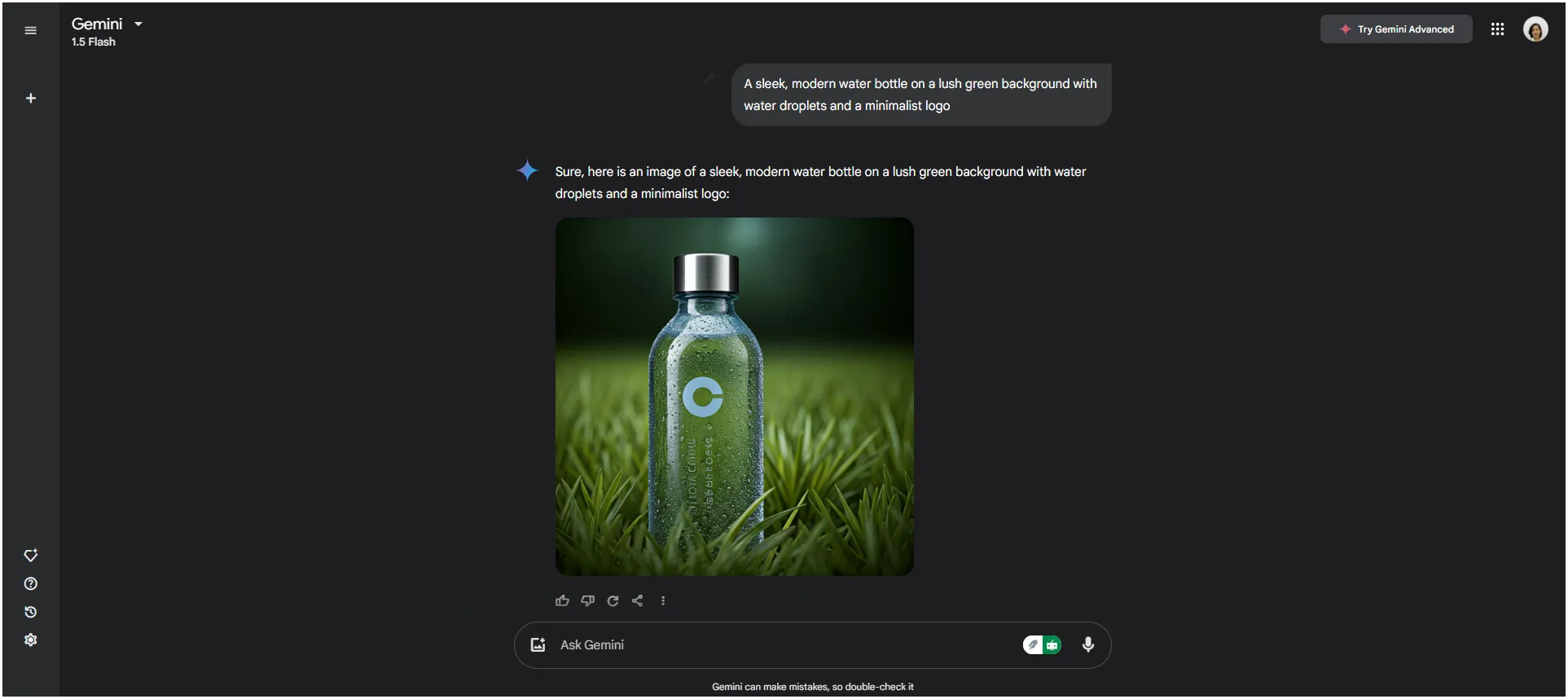
🔖Exempel: Låt oss säga att du lanserar en ny miljövänlig vattenflaska. Skriv in en prompt som ”En elegant, modern vattenflaska på en grön bakgrund med vattendroppar och en minimalistisk logotyp”, och voilà – du har färdiga bilder för sociala medier, e-postkampanjer eller tryckta broschyrer.
2. Konceptkonst
Oavsett om du är designer, författare eller spelutvecklare är Gemini den perfekta brainstormingkompisen för att utforma karaktärer, miljöer eller rekvisita för AI-konst. Det ger dig den kreativa start du behöver för att blåsa liv i din vision.
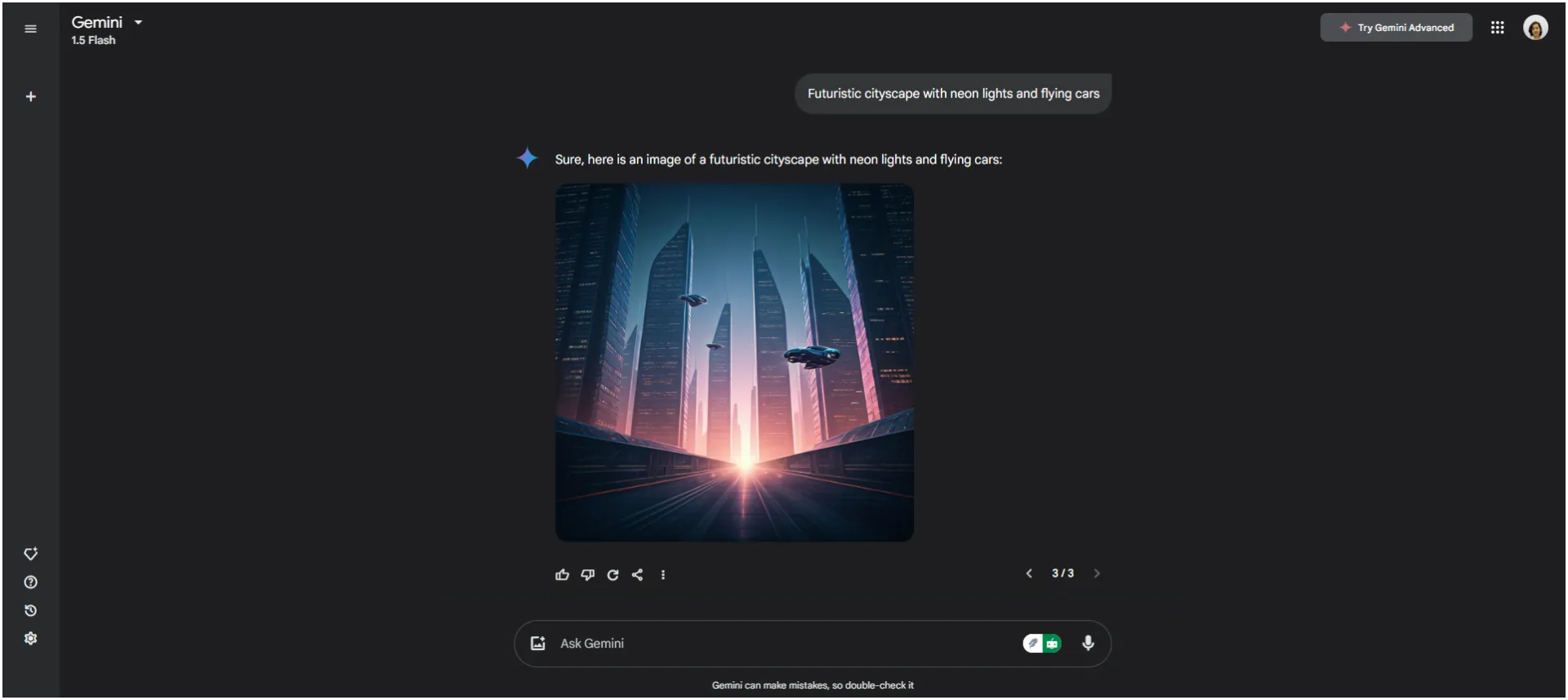
🔖Exempel: Utvecklar du en science fiction-serietidning? Skriv in ”Futuristiskt stadslandskap med neonljus och flygande bilar” och låt Gemini ge dig en visuell utgångspunkt som är hämtad direkt från en blockbusterfilm.
3. Innehåll för sociala medier
I sociala medier är det avgörande att få användarna att stanna upp och titta. Gemini hjälper dig att skapa visuellt tilltalande inlägg som omedelbart fångar din publiks uppmärksamhet.
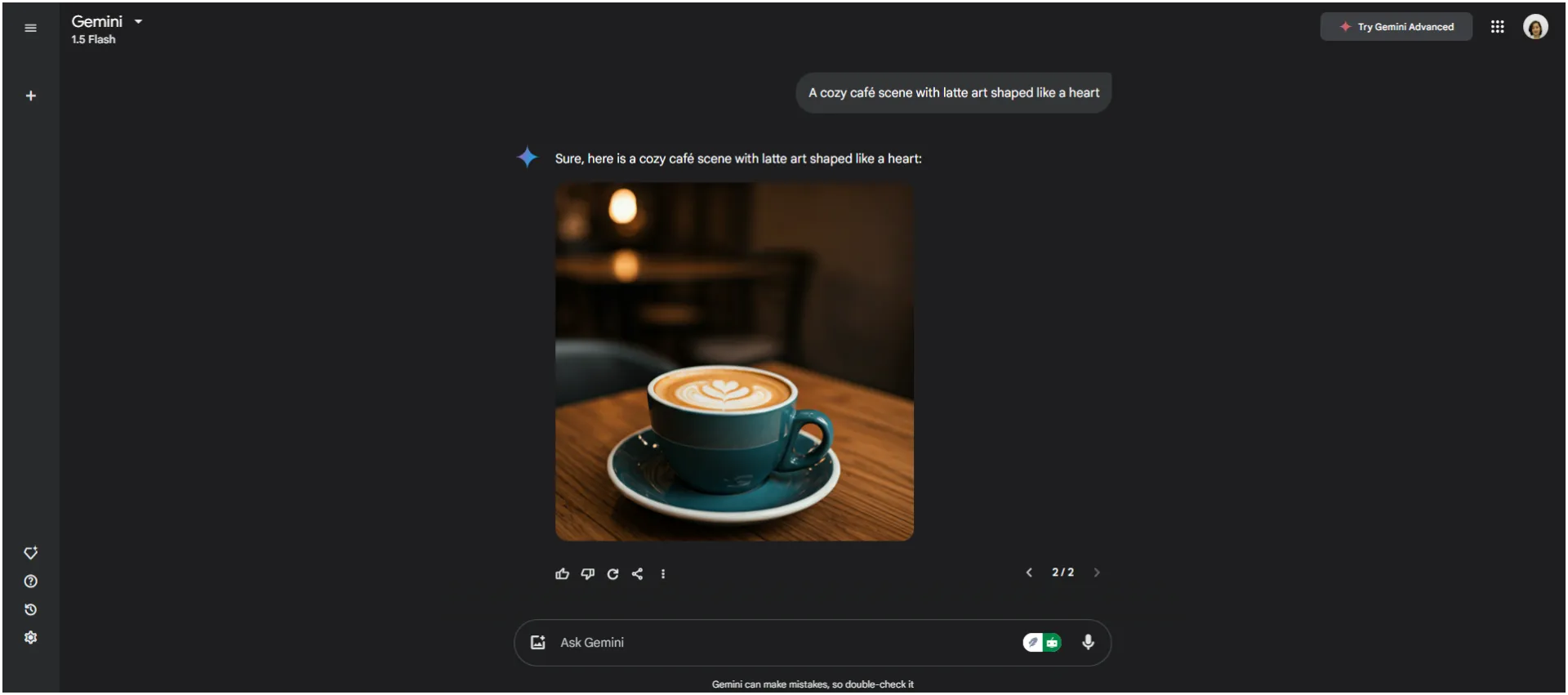
🔖Exempel: Anta att du är ägare till ett kafé och vill publicera ett inlägg om dina nya lattekonstkurser. Du kan skriva ”En mysig kaféscen med lattekonst i form av ett hjärta”, och Gemini skapar ett inlägg på sociala medier som får dig att längta efter kaffe.
4. Mockups för produktdesigners
Testar du en ny idé? Med Gemini kan du visualisera dina produktdesign utan att behöva vänta på prototyper. Det är snabbt, flexibelt och otroligt detaljerat, perfekt för brainstorming och förfining av idéer.
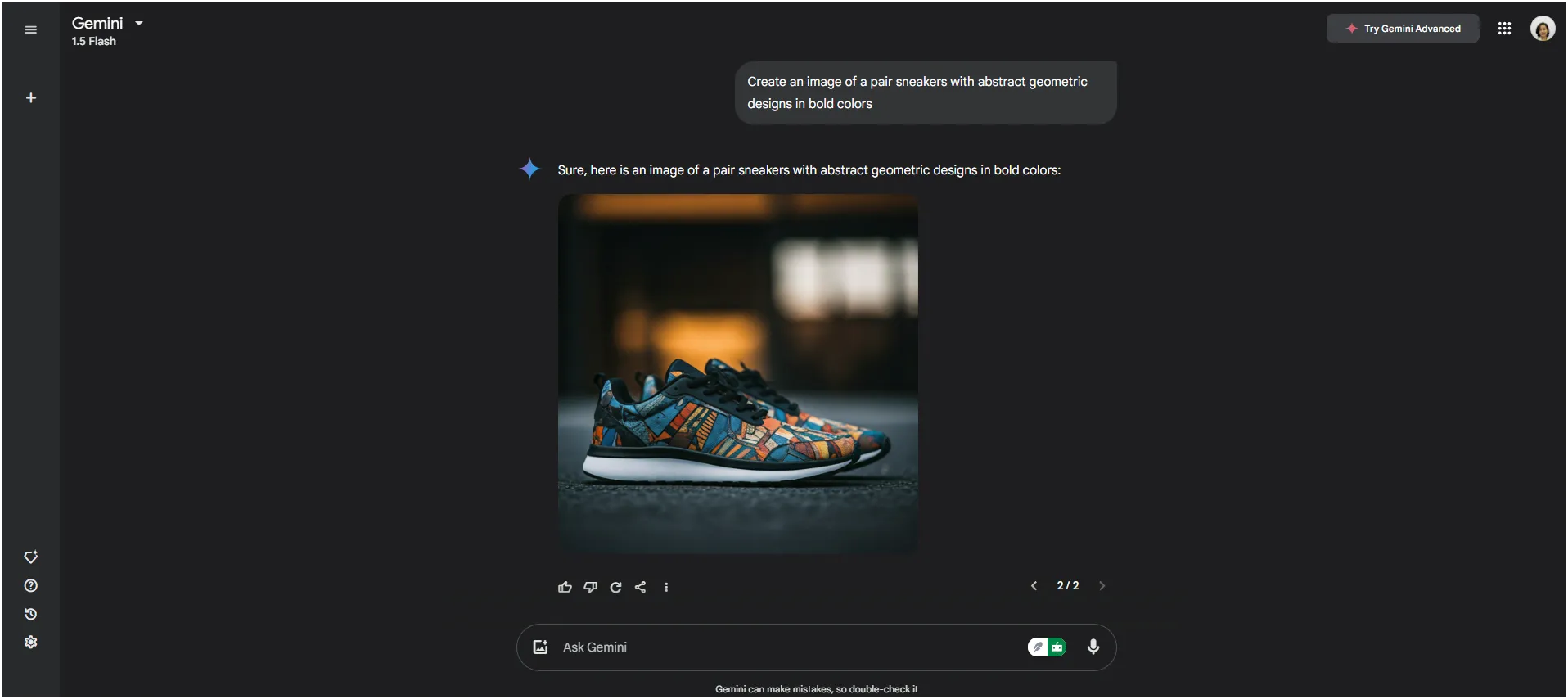
🔖Exempel: Ett sneakersmärke vill testa mönster för sin nya kollektion. Använd en prompt som ”Skapa en bild av ett par sneakers med abstrakta geometriska mönster i starka färger”, så genererar Gemini mockups som ser helt perfekta ut.
Steg för att skapa bilder med Google Gemini
AI-verktyg för designers har verkligen förändrat spelplanen de senaste åren, eller hur? Och i centrum för all uppmärksamhet står AI-bildgeneratorer. Så låt oss dyka rätt in i hur du kan använda Google Gemini, som drivs av Imagen 3, för att skapa fantastiska bilder!
Och det bästa av allt? Det är superenkelt att använda. Du kan skapa bilder direkt via Gemini-webbplatsen eller genom att integrera den med Vertex AI.
Låt oss ta en närmare titt 👇
1. Använda Gemini-webbplatsen
Låt oss börja med att skapa bilder på Gemini-webbplatsen.
Skapa bilder på din dator
- Börja med att gå till gemini.google.com. Skapa sedan ett konto och börja utforska.
🔔 Vänlig påminnelse: Den kostnadsfria versionen av Imagen 3 har begränsade funktioner, men du kan låsa upp ett bredare utbud av avancerade verktyg genom att växla till avancerat läge. Klicka bara på rullgardinsmenyn till vänster och välj Avancerat läge för att låsa upp ytterligare funktioner.
- Skriv sedan ner en detaljerad beskrivning av den bild du vill skapa i antingen gratisversionen (1. 5 Flash) eller gå vidare till Avancerat läge. Var specifik när det gäller bakgrund, färger, tema och vinklar så att du slipper en oändlig redigeringscykel.
Här är en prompt som jag skrev in i gratisversionen:
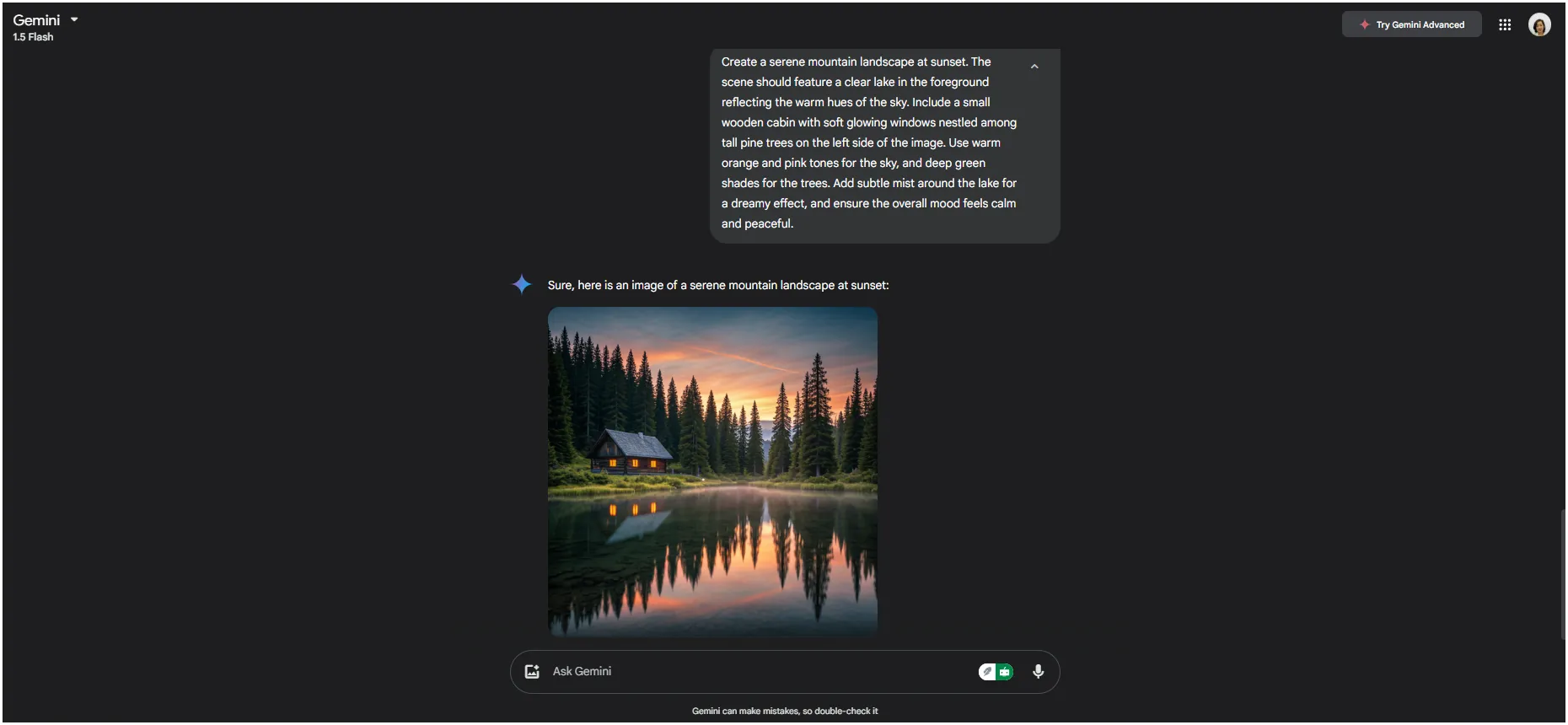
”Skapa ett fridfullt bergslandskap vid solnedgången. I förgrunden ska det finnas en klar sjö som reflekterar himlens varma färger. Lägg till en liten trästuga med mjukt lysande fönster inbäddad bland höga tallar på vänster sida av bilden. Använd varma orange och rosa toner för himlen och djupa gröna nyanser för träden. Lägg till en subtil dimma runt sjön för en drömlik effekt och se till att den övergripande stämningen känns lugn och fridfull.”
Resultat 👇
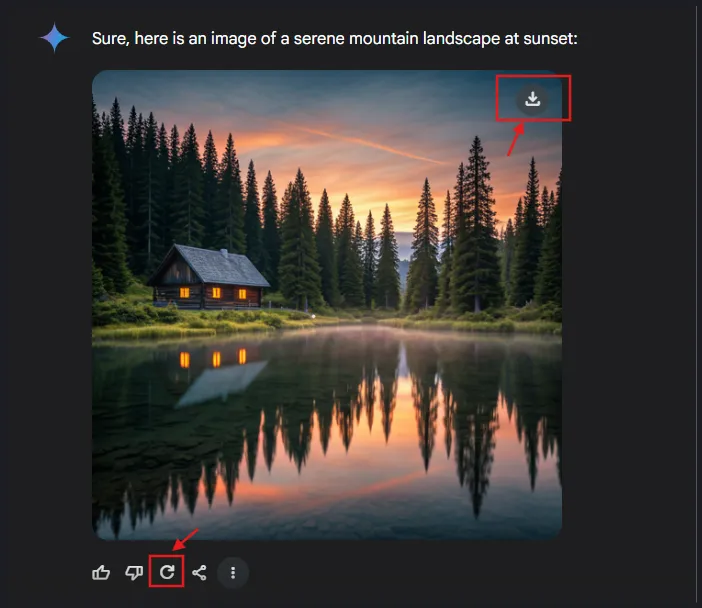
- Om du gillar resultatet klickar du bara på nedladdningsikonen genom att hålla muspekaren över det högra hörnet. Om du inte gillar resultatet kan du ange ytterligare specifikationer eller klicka på Regenerera.
Skapa bilder på Android
Att skapa bilder från din mobiltelefon är nästan samma sak som du har gjort hittills på din dator.
- För att komma igång, besök Google Play Store och ladda ner Gemini-appen.
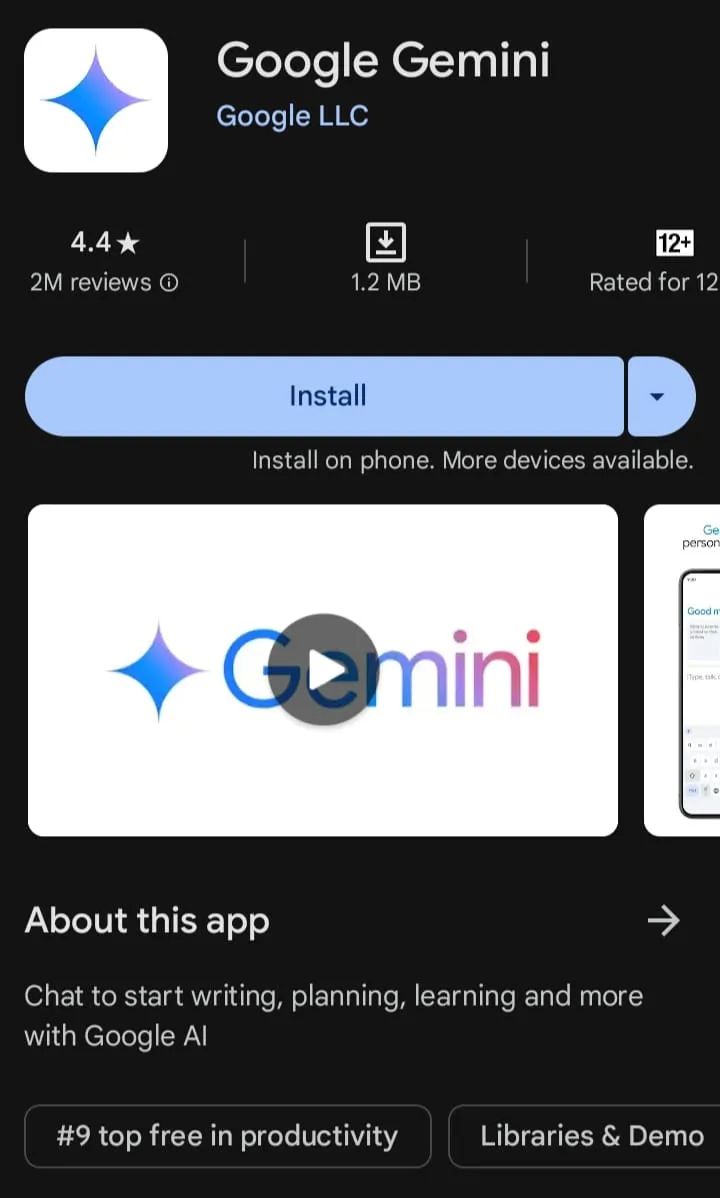
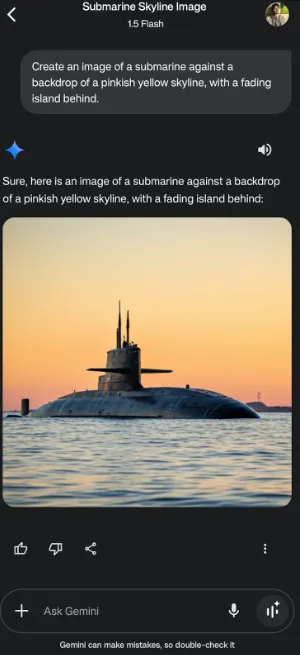
- När du har öppnat appen loggar du in med ditt Google-konto. Växla till avancerat läge och ange din prompt via text eller röst (du väljer själv!), eller använd prompten i gratisversionen (som du gjorde på din dator)
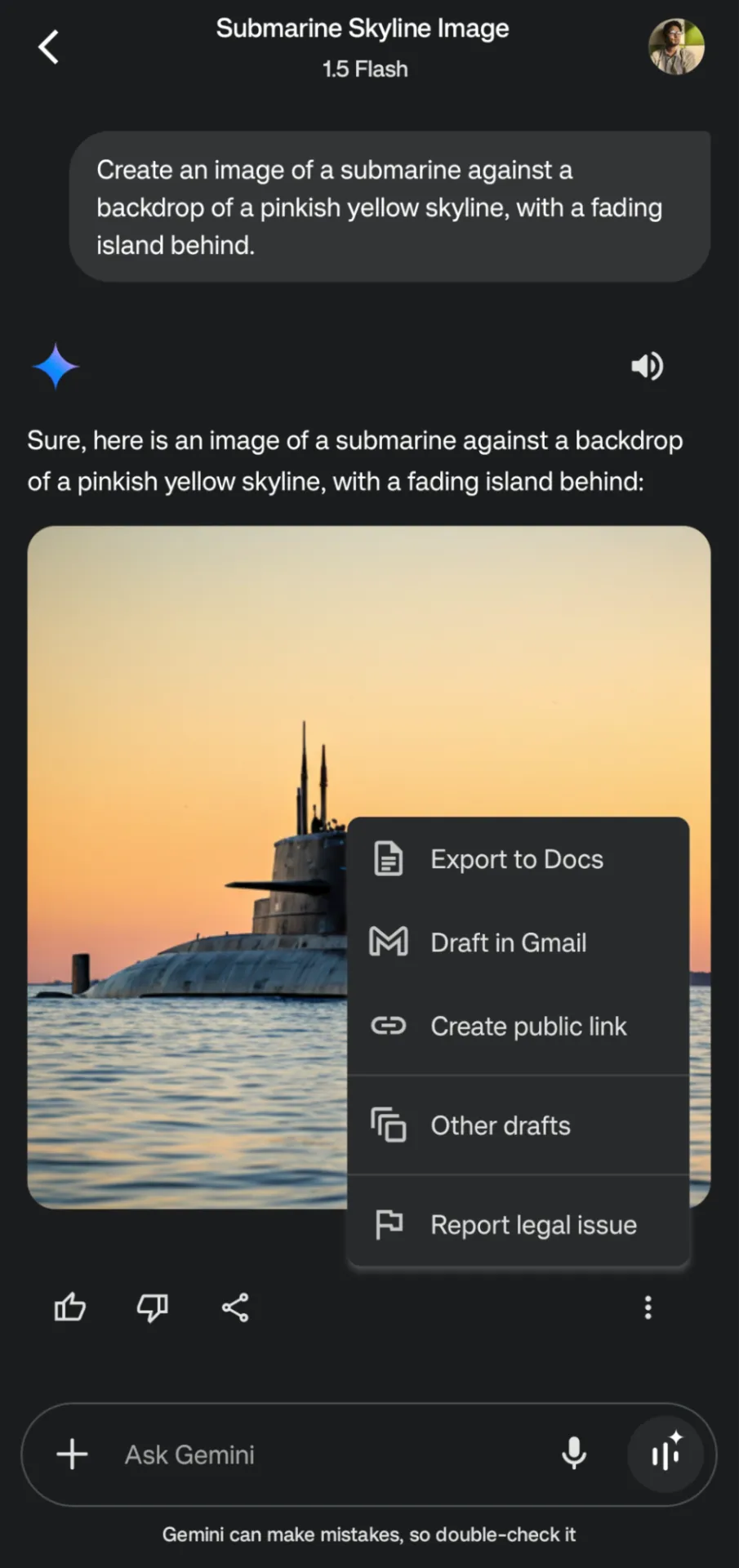
- Eftersom det är en del av Googles ekosystem kan du exportera bilden till Gmail eller Google Docs – klicka bara på de tre punkterna i det nedre högra hörnet.
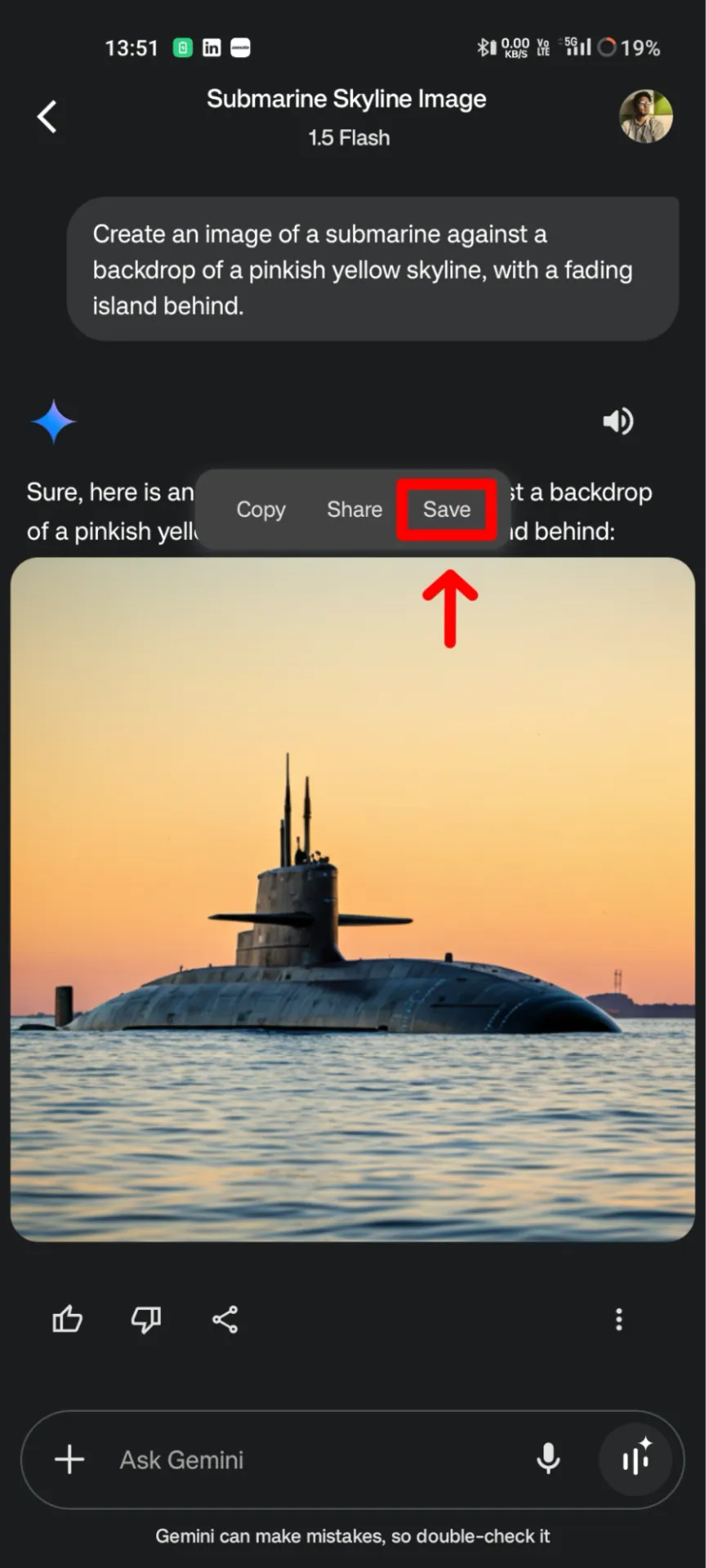
- När du är nöjd med resultatet trycker du länge på bilden tills ett popup-fönster visas där du ombeds att spara bilden.
Skapa bilder på iOS
Om du vill komma åt Gemini Imagen 3 på iOS är processen ungefär densamma:
- Besök bara appbutiken och ladda ner applikationen.
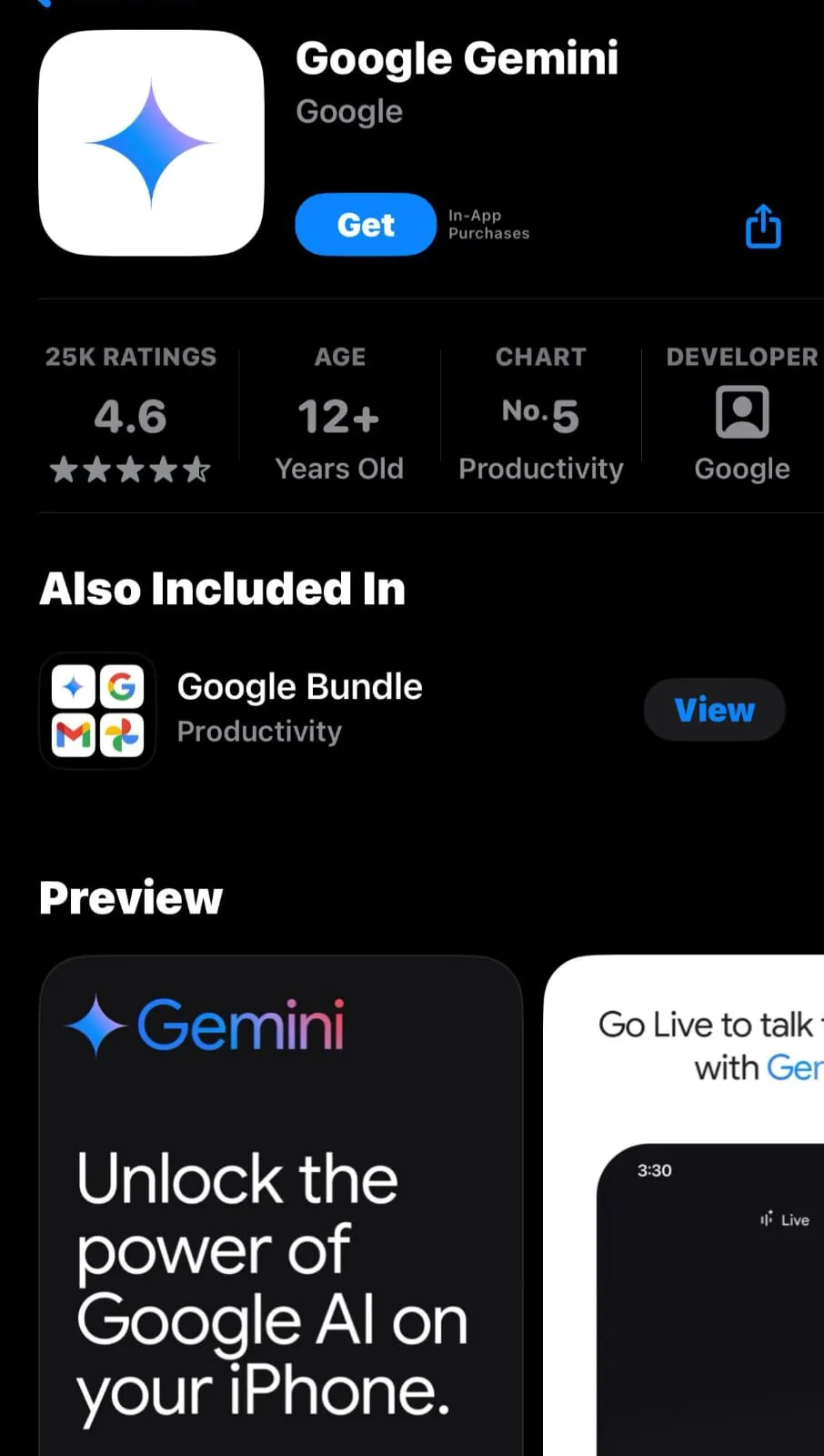
- Logga in med ditt Google-konto, ge kommandon via text eller röst och njut! Spara eller dela resultaten för vidare användning.
2. Använda Vertex AI
Vertex AI är en heltäckande plattform för maskininlärningsprojekt (ML) som gör bildgenerering med Imagen 3 ännu mer kraftfull. Med bara en textprompt kan du skapa och redigera specifika bilddelar.
Dessutom erbjuder Vertex AI två olika modeller av Imagen 3:
- Imagen 3: Det är en modell av högre kvalitet som genererar fyra bilder på mindre än 9 sekunder med naturlig belysning och fotorealism. Det är ett bättre val för längre och mer komplexa uppmaningar. Om du behöver text i dina bilder är det här modellen du bör använda.
- Imagen 3 Fast: Genererar bilder dubbelt så snabbt. Rekommenderas för ljusare, dynamiska foton med högre kontrast.
Båda modellerna låter dig ändra bildförhållandet programmatiskt. Dessutom kan du med Vertex AI direkt integrera bildgenerering i dina produktionspipelines, appar eller multimodella arbetsflöden.
💡Proffstips: Skapa ett snabbmalssystem som automatiskt dirigerar till antingen Fast eller Standard baserat på förekomsten av specifika nyckelord (som "text", "fotorealistisk" eller "ljus").
Låt oss nu skapa den första bilden ⬇️
- Börja med att skapa ett gratis konto på Vertex AI med 300 dollar i gratis krediter att använda. När ditt konto är klart klickar du på Dashboard i vänster sidfält, bläddrar nedåt och klickar på Vision.
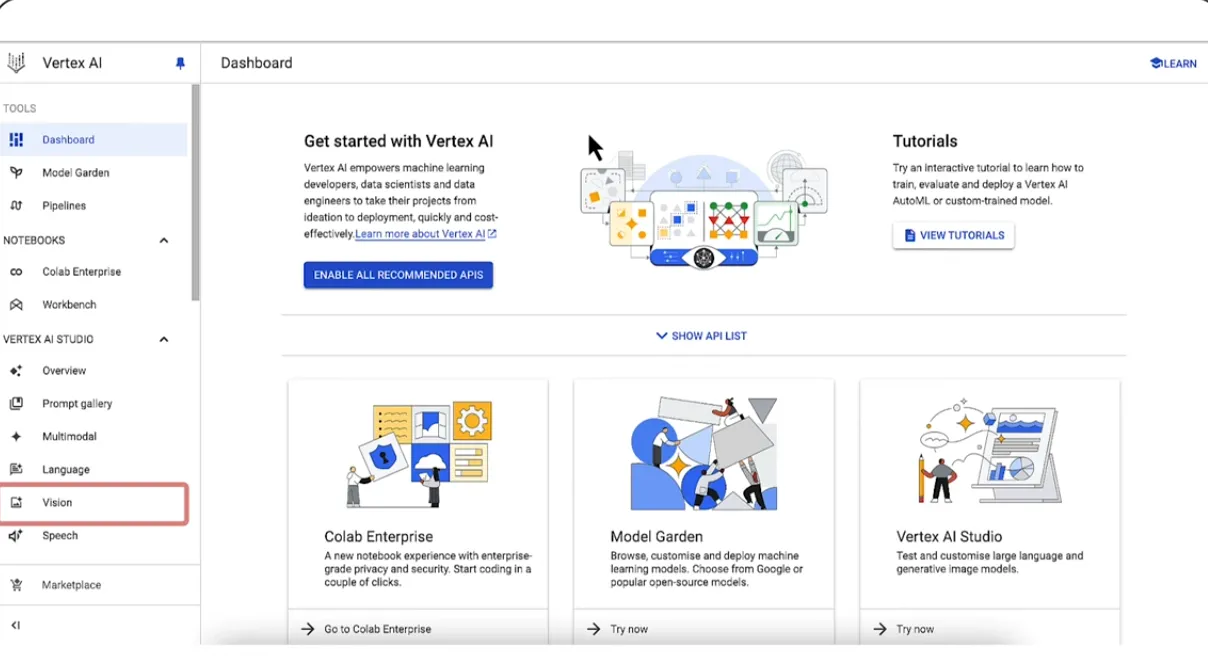
Nu är det bara att skriva in din prompt, välja modell och trycka på Enter.
Här är den prompt jag angav:
”Ett professionellt foto av en lycklig familj på fyra personer som sitter runt en lägereld utanför en husbil och gör s’mores medan de beundrar eldflugor.”
Här är vad jag har fått 👇

➡️ Läs mer: Hur man använder AI för grafisk design
Tips för att skapa effektiva uppmaningar
Har du svårt att beskriva vad du vill ha? Det händer! Ibland vet du exakt vad du vill ha, men kan inte uttrycka det i ord – och det kan göra det ganska frustrerande att skriva en bra prompt. Men oroa dig inte!
Här är några tips som hjälper dig att skapa effektiva uppmaningar och förverkliga din vision.
- Använd beskrivande adjektiv och kontextuella element: Adjektiv ger liv åt uppmaningar och kontextuella element sätter scenen. Föreställer du dig något vintage, futuristiskt eller minimalistiskt? Inkludera dessa ledtrådar för att vägleda AI:n.
💡Proffstips: Kombinera adjektiv med substantiv för att förmedla både stämning och detaljer. Om du till exempel skriver ”En fantasifull illustration av en stjärnklar natthimmel med glödande konstellationer och mjuka pastellfärgade moln” kommer det alltid att generera en bättre bild än om du bara ber om ”En mörk himmel med konstellationer”. Det är detaljerna som gör skillnaden.
- Inkorporera stil och medium: Gemini kan efterlikna konstnärliga stilar och medier. Vill du ha en akvarellmålning? En blyertsskiss? Kanske ett digitalt konstverk som påminner om retro-sci-fi-affischer? Ange hur grunden ska se ut.
🔖 Exempel: ”En digital målning av ett futuristiskt stadslandskap, med lysande neonljus som reflekteras i regnvåta gator, inspirerad av cyberpunk-estetik.”
- Håll det naturligt men tydligt: Undvik att göra din prompt för komplicerad. Detaljer är visserligen viktiga, men det är ofta bättre att skriva på ett enkelt språk än att försöka låta alltför tekniskt. Förklara dina idéer som du skulle göra för en vän.
❌ För komplicerat: ”Skapa en fotorealistisk representation i ultrahög upplösning av en tamkatt, med en frodig orangefärgad päls, som ligger i vila på en textil yta som vanligtvis används som sittplats, med omgivande belysning som antyder en tidpunkt som motsvarar sen eftermiddag.”
✅ Naturligt: ”Skapa ett foto av en rödhårig katt som ligger på en soffa i solnedgången, med varm belysning som strömmar in genom fönstret.”
- Experimentera med komposition och perspektiv: Du kan guida Gemini i hur scenen ska komponeras. Ange om du vill ha en närbild, vidvinkel eller till och med ett fågelperspektiv. Kompositionen spelar en stor roll för hur den slutliga bilden upplevs.
🔖Exempel: ”Ett närbildsporträtt av en bengalisk tiger med genomträngande ögon och intrikata pälsmönster, mot en suddig djungelbakgrund.”
Återigen är målet att skriva beskrivande men enkla, levande men lättförståeliga och detaljerade men tillräckligt flexibla instruktioner för att möjliggöra kreativ tolkning.
Begränsningar vid användning av Google Gemini för bildgenerering
Har du någonsin undrat varför Googles bildgenerering med Gemini ibland missar målet? Det är ett kraftfullt verktyg, men det har sina begränsningar. Låt oss undersöka var det kan brista och vad det innebär för dina kreativa projekt:
- Bristande förutsägbarhet i resultatet: Gemini kan ibland ge resultat som avviker från vad du hade tänkt dig. Denna variabilitet kan frustrera användare som behöver precisa resultat för kreativa projekt.
- Utmaningar med komplexa scener: Att skapa bilder med intrikata detaljer eller flera element, som till exempel ”ett livligt torg med olika människor, matstånd och en färgsprakande karneval”, kan resultera i visuella inkonsekvenser.
- Resursintensivt för uppgifter med stora volymer: Bearbetning av komplexa bilder eller bilder med hög upplösning i Gemini kan kräva betydande beräkningsresurser, vilket leder till längre väntetider under perioder med hög belastning.
AI-bildskapande med ClickUp
Att hantera AI-bildskapandeprojekt kan snabbt bli överväldigande.
Det är lätt att tappa bort uppgifter eller fastna i ändlösa feedbackloopar. Och när verktyg och filer ligger utspridda överallt? Det är ett recept på frustration.
Men det finns en plattform som hanterar alla dina projekt samtidigt som den bevarar din kreativitet. Den heter ClickUp. Det är ”allt-i-ett-appen för arbete” som kopplar samman projektledning, kunskapshantering och chatt – allt drivet av AI.
Så, låt oss dyka in och se hur det effektiviserar hela ditt arbetsflöde 👇
Använd ClickUp Whiteboards för brainstorming och AI-bildskapande.
Det första steget i alla projekt är brainstorming – att ta fram arbetsflöden, bolla idéer och få alla att dra åt samma håll. Men ärligt talat kan den processen bli ganska rörig, särskilt om ditt team är utspritt eller om du har svårt att förklara din vision.
ClickUp Whiteboards kommer till undsättning i denna situation. Med det kan du samarbeta och diskutera idéer i realtid med ditt team.
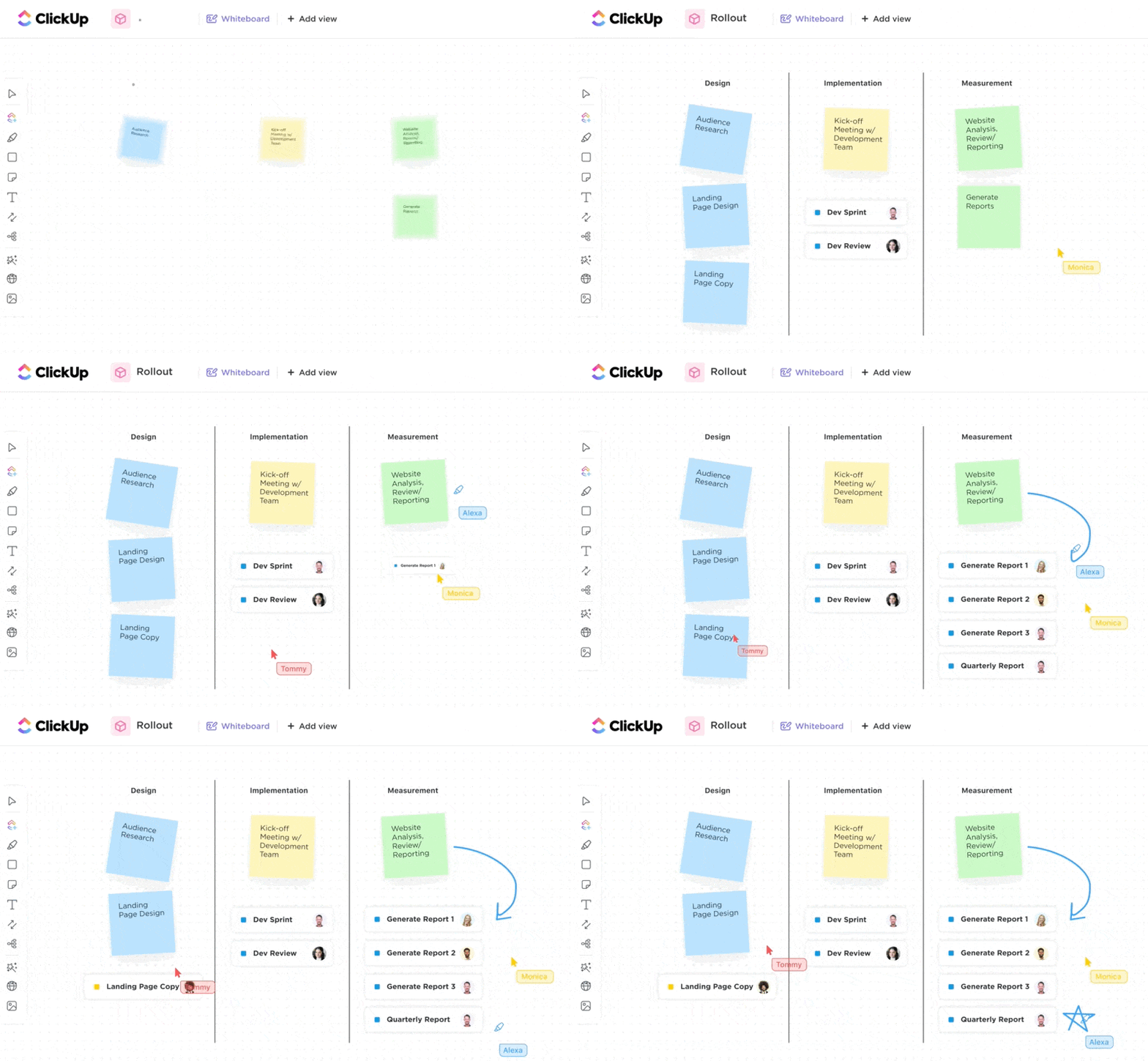
Och om du har grafiska formgivare i teamet kan du skissa på idéer, lägga till anteckningar, skapa ett moodboard och visuellt kartlägga din vision – även om du inte är en proffs på att rita.
Bonuspunkten?
Tänk dig att du försöker förklara en designidé för din grafiska designer, men hen kan inte se den på samma sätt som du. Istället för att gå fram och tillbaka med textbaserade förklaringar kan du använda ClickUps Whiteboard i kombination med ClickUp Brain. Skapa helt enkelt en bild med Brain för att forma din idé direkt på Whiteboards.
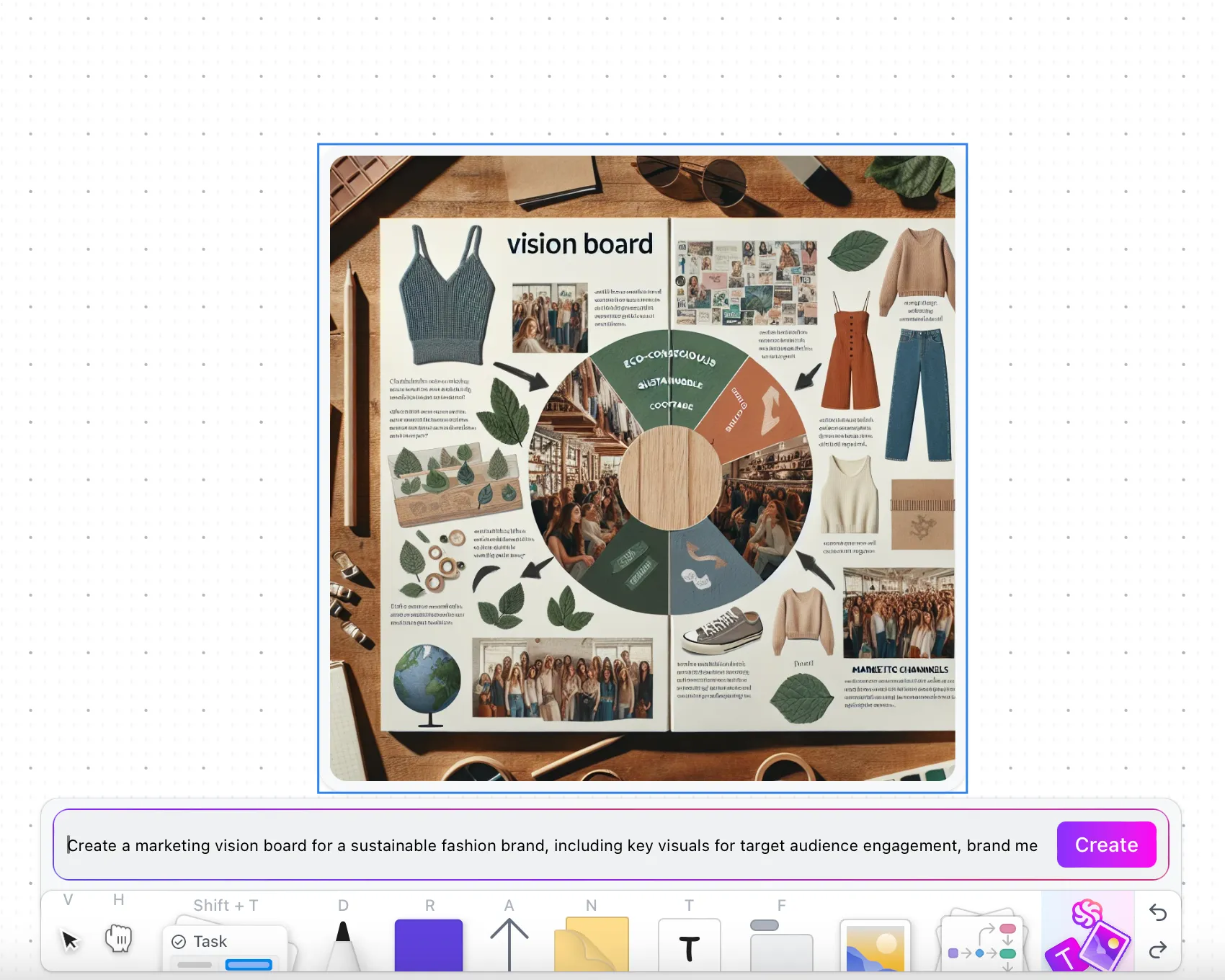
Men det är inte allt. Eftersom idéfasen för AI-bildskapande involverar flera återkommande konversationer, låter Whiteboards dig konvertera grova element till ClickUp-uppgifter . Tilldela ansvar, sätt deadlines och spåra framsteg – allt utan att lämna plattformen.
💡Proffstips: När du använder AI-drivna whiteboards för att skapa bilder, överväg att ha flera "vad händer om"-tavlor. Dessa tavlor låter dig experimentera med variationer av dina idéer – olika färgscheman, designelement eller arbetsflöden.
Som Briettny Curtner uttrycker det, gjorde ClickUp hennes liv mycket enklare än någonsin tidigare 👑
”Sist men inte minst, whiteboard-funktionen? Jag är helt besatt av den. Det här verktyget användes ofta under teammöten för att brainstorma idéer eller utveckla vissa initiativ ytterligare.”
”Sist men inte minst, whiteboard-funktionen? Jag är helt besatt av den. Det här verktyget användes ofta under teammöten för att brainstorma idéer eller utveckla vissa initiativ ytterligare.”
Använd ClickUps automatiseringsfunktioner för att effektivisera arbetsflödet.
En av de största utmaningarna när man hanterar AI-bildgenereringsprojekt är att ständigt behöva hoppa mellan appar och flikar.
Att tilldela uppgifter till rätt personer, sätta deadlines, spåra inkommande designer och hantera oändliga redigeringar – det kan snabbt kännas som ett heltidsjobb (som du inte har anmält dig till).
Men tiderna har förändrats och nu behöver du en kreativ automatiseringslösning.
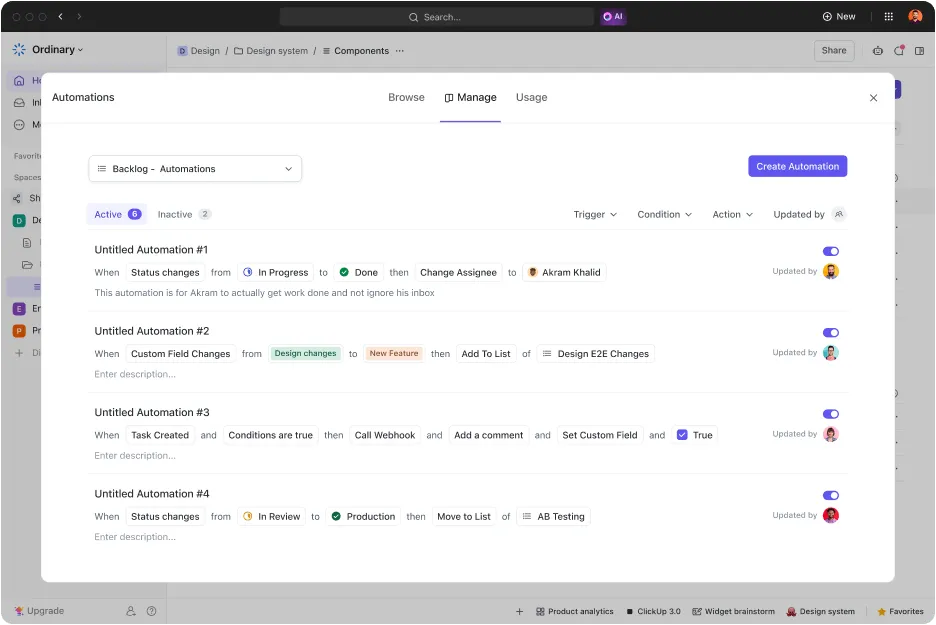
För att slutföra affären, skaffa ClickUp Automations! Det effektiviserar över 100 vardagliga uppgifter och sparar massor av tid som du inte visste att du hade.
Översikt ⬇️
- Tilldela uppgifter automatiskt: Du behöver inte längre jaga teammedlemmar! Automatiseringar kan omedelbart tilldela uppgifter till rätt personer så snart de har skapats.
- Håll arbetsflödet igång: Det uppdaterar uppgiftsstatusar allteftersom de fortskrider, till exempel genom att byta till "Under granskning" efter att ett utkast har skickats in.
- Få omedelbara feedbackvarningar: Så snart feedback läggs till meddelas designern automatiskt så att revideringar kan påbörjas direkt. Du behöver inte kontakta personer manuellt.
- Nästa steg: När en bild har godkänts kan automatiseringar flytta den till nästa steg, till exempel skicka den till marknadsföring eller slutföra den för leverans.
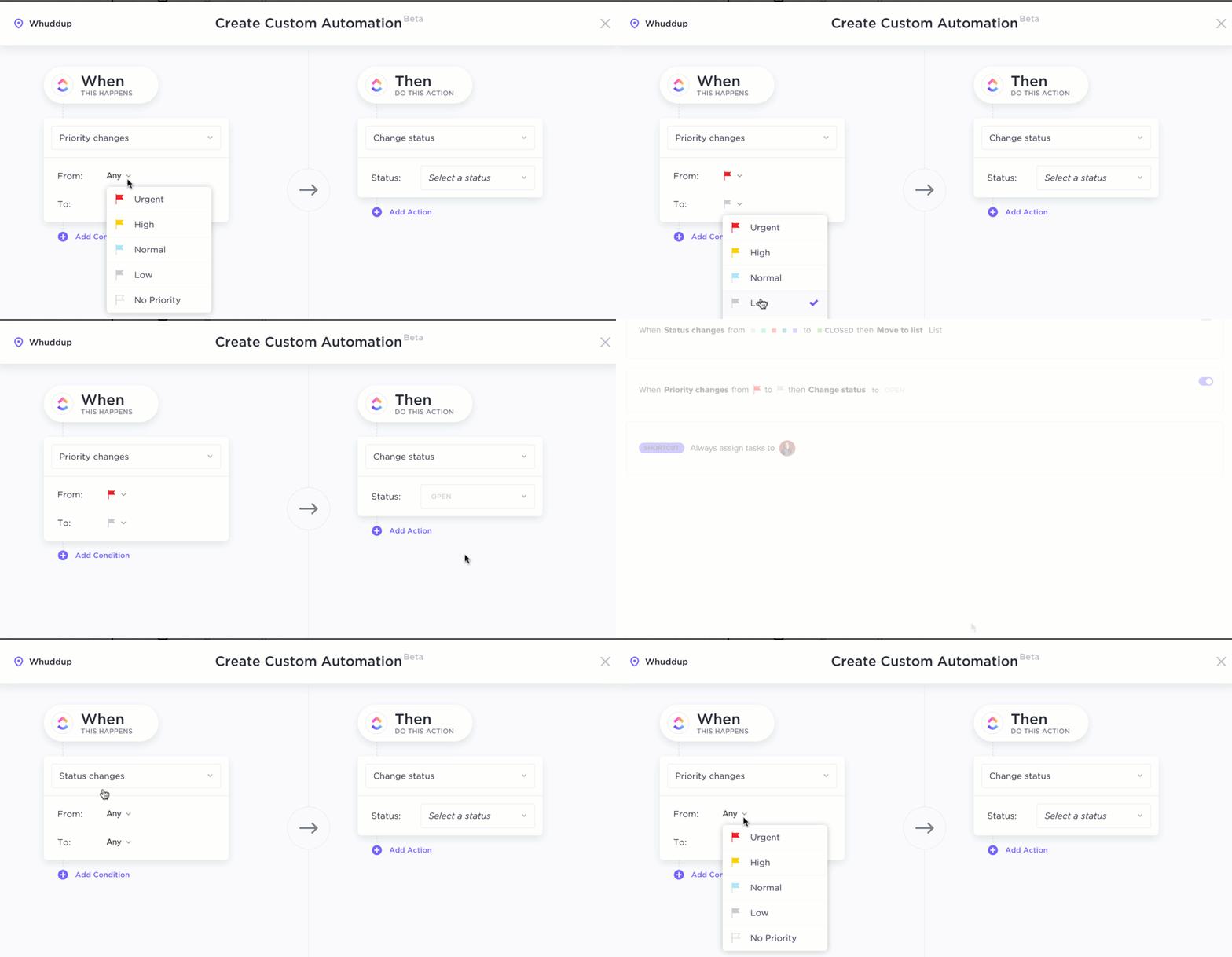
Men vem vill spendera timmar på att manuellt ställa in automatiseringsutlösare? Den goda nyheten är att ClickUp har tänkt på det också! Mata bara in en prompt, så sköter deras AI-automatiseringsverktyg det tunga arbetet.
➡️ Läs mer: Topp 10 AI-konstgeneratorer
Utnyttja ClickUps samarbetsverktyg för att skapa synergieffekter i teamet.
Om du frågar oss har den vanligaste produktivitetsdödaren alltid varit kommunikationskaos. Det är inte konstigt att saker och ting börjar gå sönder när du måste tilldela en uppgift i ett verktyg, skapa en bild i ett annat och sedan diskutera feedback med ditt team i ännu ett annat program.
På en ljusare sida har ClickUp Chat förändrat spelplanen genom att samla allt på ett ställe. Det löser ett problem som alltid varit frustrerande: bristfällig kommunikation mellan olika verktyg.
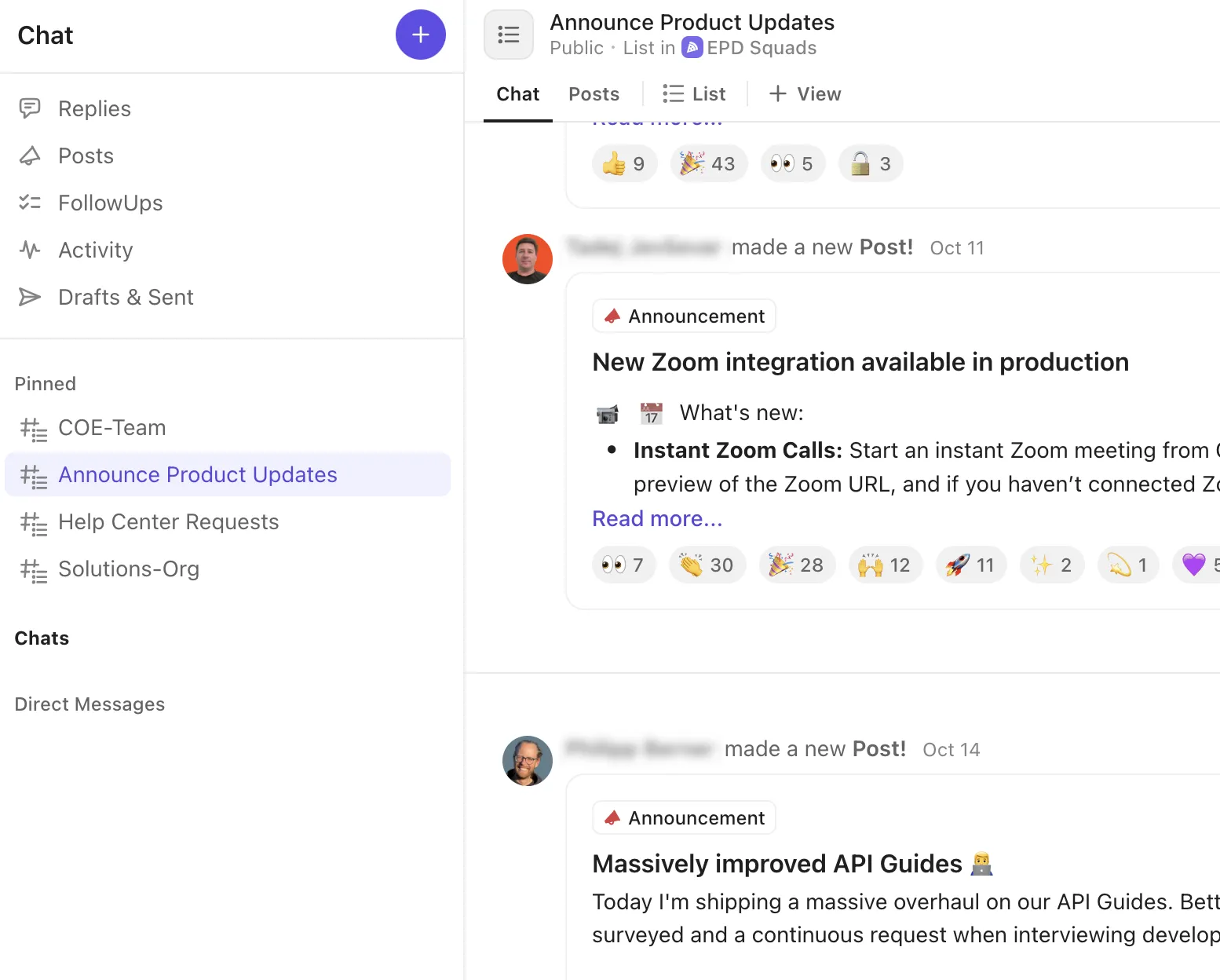
Med Chat kan du diskutera idéer, dela filer och omedelbart omvandla chattar till genomförbara uppgifter – allt utan att byta app. Det är som om någon äntligen sa: ”Chat fungerade inte, låt oss fixa det”, och faktiskt gjorde något åt saken.
Så här kan du använda den:
- Länka chattar till ClickUp Docs eller Tasks, så att diskussioner om datamängder eller resultat alltid är kontextuella.
- Ladda upp genererade bilder för feedback direkt i chatten och tagga teammedlemmar för synpunkter.
- Använd Brain i ClickUp Chat för att sammanfatta diskussioner eller skapa snabba åtgärdspunkter.
📮ClickUp Insight: Nästan 20 % av våra undersökningsdeltagare skickar över 50 snabbmeddelanden dagligen.
Denna höga volym kan tyda på ett team som ständigt surrar av snabba utbyten – bra för hastigheten, men också en grogrund för kommunikationsöverbelastning. Med ClickUps integrerade samarbetsverktyg, som ClickUp Chat och ClickUp Assigned Comments, är dina konversationer alltid kopplade till rätt uppgifter, vilket förbättrar synligheten och minskar behovet av onödiga uppföljningar.
💡Proffstips: Lägg till ett avsnitt med ”AI-promptmallar” i ClickUp Docs för att kategorisera framgångsrika promptar efter stil (t.ex. ”fotorealistisk”, ”3D-rendering”). Detta skapar ett bibliotek för replikerbara AI-genererade resultat.
Öka din produktivitet med ClickUp
ClickUp kan revolutionera ditt teams arbetsätt, från att förenkla projektledning och effektivisera arbetsfördelningen till att möjliggöra samarbete i realtid. Detta är särskilt värdefullt för team som måste hantera flera prioriteringar, hantera distribuerade arbetsflöden eller ta itu med storskaliga projekt med snäva deadlines.
Om du letar efter en enda plattform för att hantera uppgifter, dokument och teamkommunikation samtidigt som allt hålls samman på ett smidigt sätt, är ClickUp svaret.
Börja gratis idag och se hur ClickUp förändrar ditt sätt att skapa, samarbeta och nå framgång.