
Om du är mjukvaruutvecklare har du säkert haft dagar då din hjärna är full av idéer, kod och ett dussin väntande uppgifter som verkar hopa sig. Kanske har du försökt organisera alla dessa tankar som anteckningar, bara för att senare upptäcka att det inte ger någon mening alls!
Vad du behöver är ett praktiskt digitalt anteckningsverktyg som kan omvandla kaotiska anteckningar till organiserade insikter. Naturligtvis är det också bra om du har ett sätt att omvandla dessa idéer till praktiska att göra-listor och dela dem med ditt team.
Säg hej till NotebookLM.
NotebookLM är ett anteckningsverktyg som kan lösa alla dina problem. I det här blogginlägget tar vi specifikt upp hur utvecklare kan använda NotebookLM för att organisera sina tankar, generera idéer och förbättra sin forskning.
Vad är NotebookLM?
⭐ Utvald mall
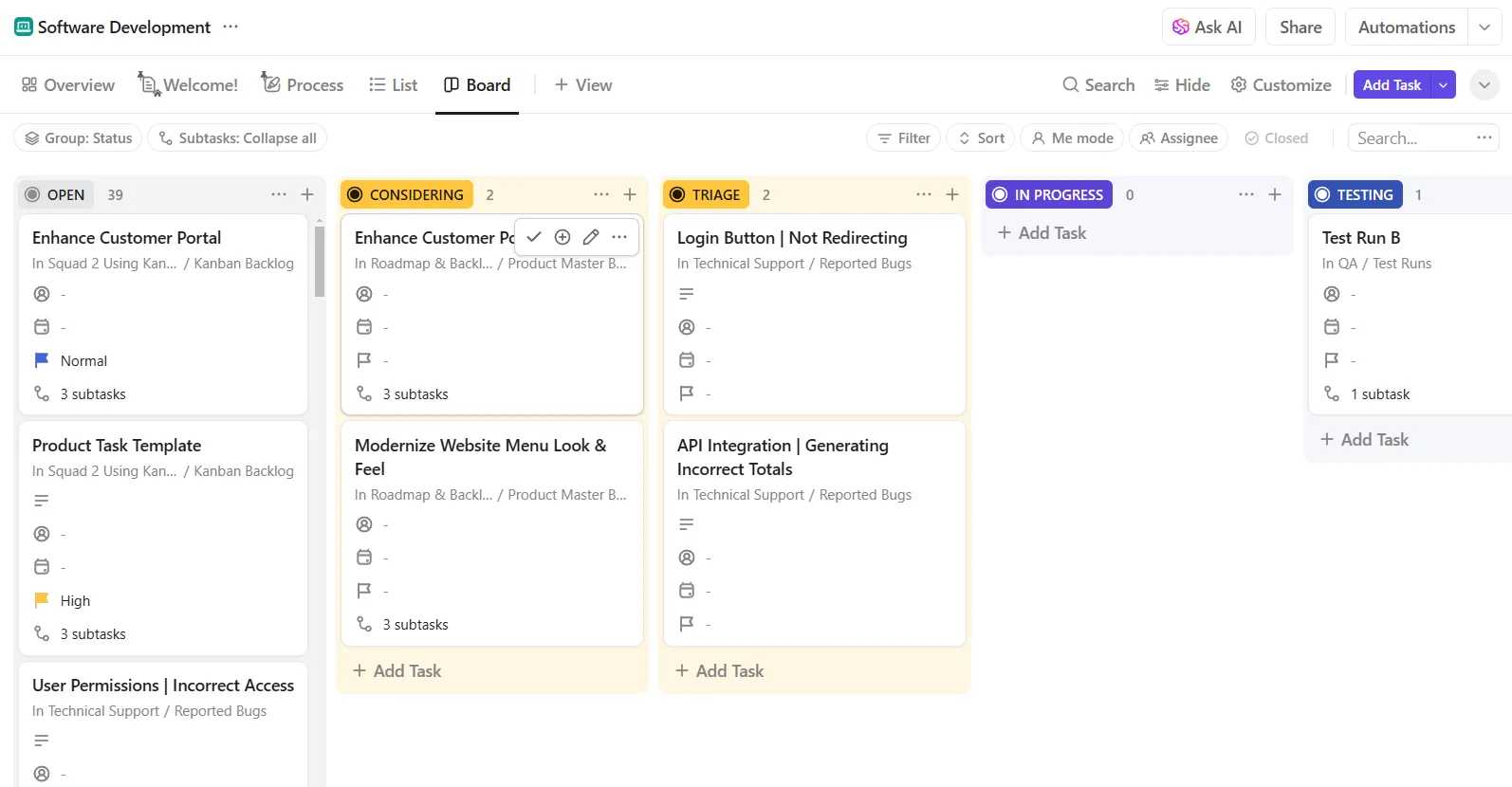
Känner du dig överhopad av utvecklingsuppgifter? Prova ClickUps kostnadsfria mall för mjukvaruutveckling för att effektivisera ditt arbetsflöde och hålla dig på rätt spår.
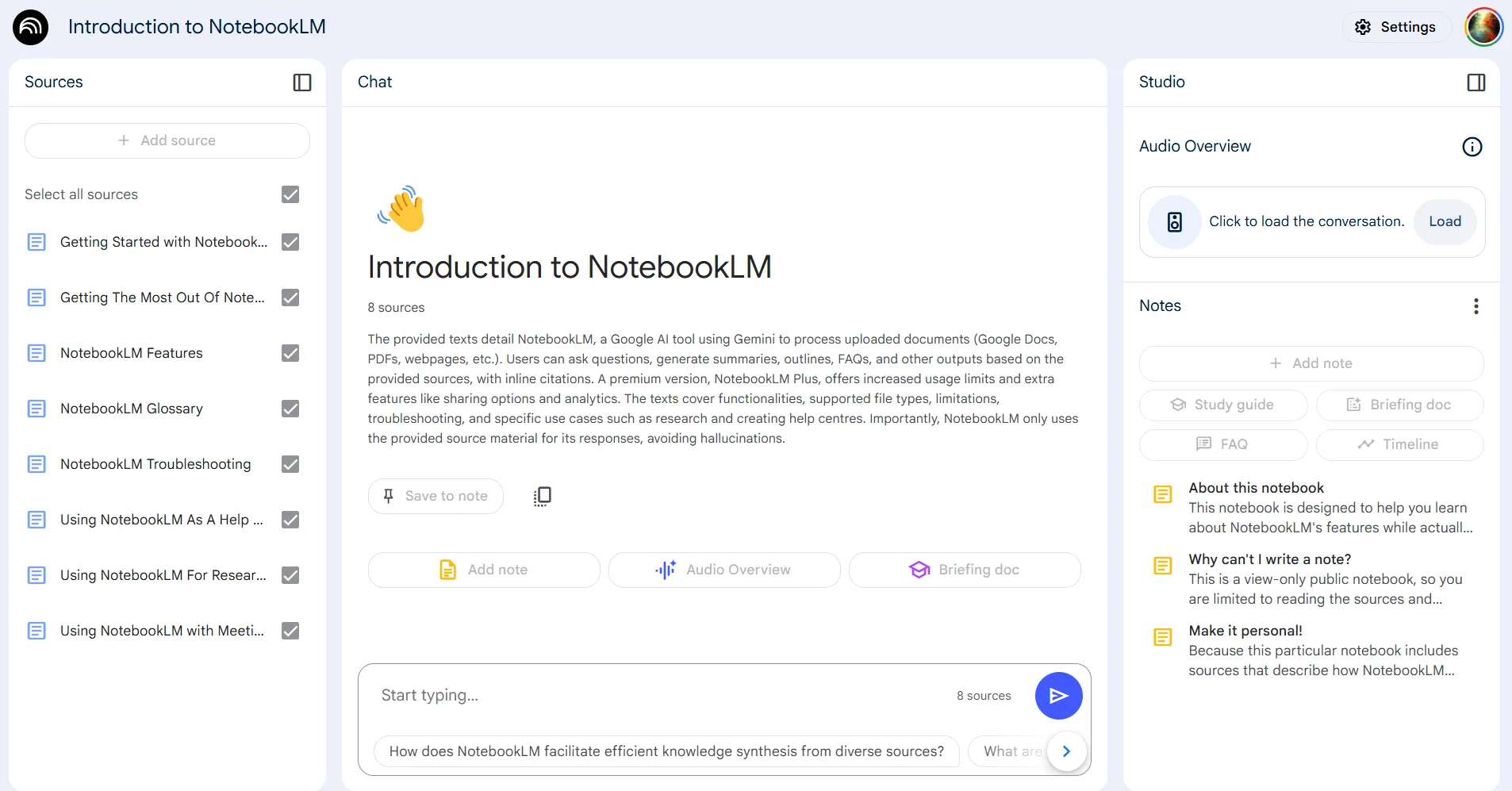
NotebookLM är utvecklat av Google Labs och är ett praktiskt verktyg för forskning och anteckningar som lanserades 2023. Det är byggt på Googles stora språkmodell Gemini 2.0 och fungerar som din personliga forskningsassistent som hjälper dig att interagera med information som är viktig för dig.
Du kan ladda upp valfri fil till NotebookLM – PDF-filer, webbadresser, egna dokument, ljudfiler, Google Docs, Google Slides och till och med YouTube-videor. Verktyget analyserar den information du laddar upp och sammanfattar den med hjälp av Geminis multimodala förståelsefunktioner för att ge dig koncisa sammanfattningar. NotebookLLM kan till och med skapa kopplingar mellan olika ämnen så att du snabbt kan förstå komplexa ämnen och identifiera mönster.
NotebookLM erbjuder flera andra funktioner för forskningshantering, som vi kommer att undersöka nedan.
Viktiga funktioner i NotebookLM
Här är några av NotebookLMs utmärkande funktioner som kan underlätta livet för studenter, forskare och yrkesverksamma.
1. Funktion nr 1: Anteckningsböcker
Anteckningsböcker liknar de mappar där du sparar filer på din dator. Du kan skapa en separat anteckningsbok för varje projekt eller ämne. Eftersom varje anteckningsbok är helt separat från de andra kan NotebookLM inte komma åt information från flera anteckningsböcker samtidigt.
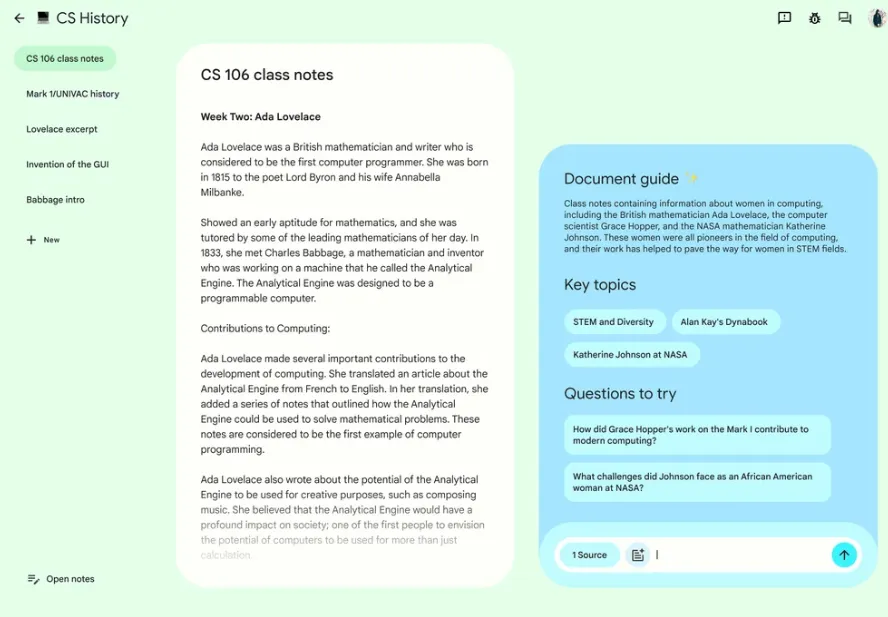
Du kan dela dina anteckningsböcker med upp till 50 enskilda användare om du använder NotebookLM via ditt personliga Gmail-ID. Om du däremot har ett företagskonto kan anteckningsböcker delas med ett obegränsat antal användare inom organisationen. Beroende på dina preferenser kan en anteckningsbok delas med endast läsbehörighet eller med redigeringsbehörighet.
2. Funktion nr 2: Omedelbara insikter
NotebookLM har ett chattliknande gränssnitt där du kan ställa frågor baserat på den information du laddat upp i verktyget. Med rätt frågor kan NotebookLM sammanfatta information, skapa översikter, formatera informationen som vanliga frågor och mycket mer. Du kan också välja från en lista med föreslagna frågor för att spara ännu mer tid!
Svaren kommer att innehålla källhänvisningar som NotebookLM använder för att tillhandahålla informationen till dig. På så sätt kan du kontrollera svarens riktighet och hitta den ursprungliga källan från vilken svaret hämtats.
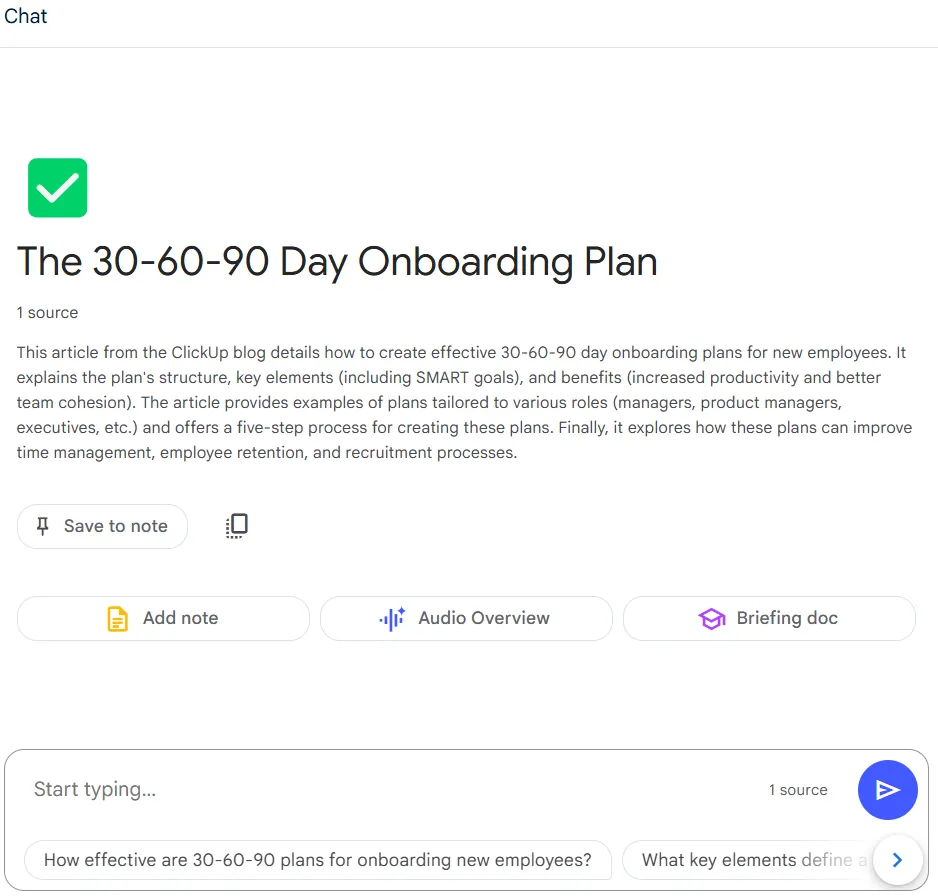
💡Proffstips: En sak att komma ihåg är att NotebookLM endast hämtar svar från den information du laddar upp, såvida du inte uttryckligen begär något annat.
3. Funktion nr 3: Anteckningar
Skapa anteckningar för viktig information som du vill kunna återkomma till senare. Du kan antingen skapa en ny anteckning och skriva eller klistra in information i den. Eller så kan du spara vissa svar som genereras av NotebookLM som anteckningar.
👀 Visste du att? Du kan skapa maximalt 1000 anteckningar för varje anteckningsbok.
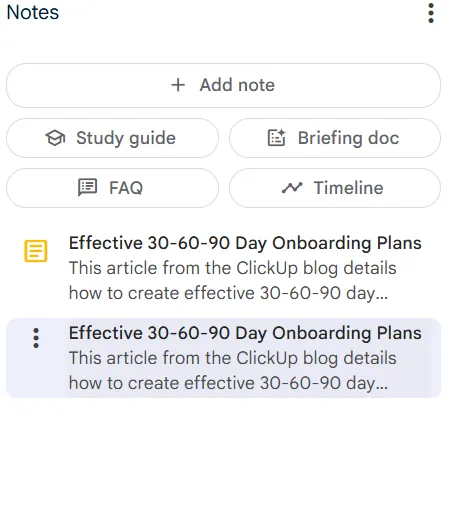
Anteckningar kan till och med konverteras till källdokument, vilket gör att du kan arbeta med den samling idéer som du har sammanställt medan du läser igenom den ursprungliga informationen. Detta är praktiskt när du vill omvandla dina anteckningar till användbart innehåll och konvertera spridda idéer till ett sammanhängande resultat för forskning eller presentationer.
4. Funktion nr 4: Ljudöversikter
Detta är fortfarande en relativt ny funktion i NotebookLM. Ljudöversikten omvandlar din information till diskussioner mellan två AI-värdar. Modellen sammanfattar all information du laddar upp, etablerar kopplingar mellan olika relaterade ämnen och, hör här – allt detta används i ett fram-och-tillbaka-skämt som låter precis som två personer i en podcast.
Ljudfiler kan laddas ner så att du kan lyssna på dem när du är på språng. Det gör det enklare och mer engagerande att förstå vissa begrepp. Eftersom ljudöversikterna fortfarande är experimentella kan dock felaktigheter smyga sig in under diskussionerna.
Priser för NotebookLM
- Gratis för alltid
- NotebookLM Plus: 20 USD/månad per användare
Hur man använder NotebookLM för utvecklare
NotebookLM kan vara ett värdefullt verktyg för mjukvaruutvecklare, särskilt om du hanterar flera uppgifter samtidigt, såsom felsökning av kod, genomläsning av dokumentation, sprintplanering eller analys av tekniska koncept.
Låt oss gå igenom hur du kan använda NotebookLM effektivt för att hantera olika användningsfall.
1. Hantering av koddokumentation
Utvecklare använder koddokumentation för att organisera information relaterad till mjukvaruutvecklingsprojekt. Denna dokumentation fungerar som en referens för intressenter och användare med detaljer om sådant som kodbasens arkitektur, API:er och funktionaliteten hos den mjukvara som utvecklas.
NotebookLM kan användas för hantering av koddokumentation på följande sätt:
Sammanfatta dokumentationen
Ladda upp tekniska guider, API-dokumentation, arkitekturdiagram, ändringsloggar och andra filer för kodbashantering till NotebookLM. Modellen kan sedan analysera dessa filer för att generera sammanfattningar i sitt sammanhang som lyfter fram viktiga punkter, så att det blir enklare att dela viktiga insikter med teammedlemmarna.
💡Proffstips: Sammanfattande översikter av koddokumentation kan användas för att snabbt introducera nya utvecklare.
Koppla samman relaterade idéer och beroenden
När koddokumentationen har laddats upp kan AI länka funktioner, beroenden och andra relaterade begrepp. Använd den här funktionen för att visualisera hur olika komponenter i kodbasen interagerar.
Till exempel kan en funktion som nämns i projektstrukturfilen korsrefereras med logiken bakom den, som lagras i dokumentationen med tekniska specifikationer. Att kunna se hur olika komponenter är länkade kan underlätta felsökning och refaktorisering för utvecklare.
👀 Visste du att? 80 % av våra moderna applikationer använder öppen källkodsberoenden (fördefinierade kodstycken).
Det innebär att utvecklare måste vara extremt noggranna när de hanterar dessa beroenden. Ett felsteg kan påverka programvarans stabilitet och funktionalitet. Genom att använda ett AI-drivet verktyg för korsreferenser underlättas mycket av det manuella arbetet med att spåra och hantera dessa beroenden.
2. Felsökning och problemspårning
Felsökning kräver att utvecklare granskar kod, letar efter problem och löser buggar och fel i ett program.
Problemspårning innebär att utvecklare kategoriserar buggar, funktionsförfrågningar och andra utvecklingsrelaterade uppgifter i ett centraliserat system för att spåra deras framsteg och hantera ansvarsskyldigheten.
Centralisera utvecklardokumentationen
- Utvecklare kan ladda upp kodsnuttar, loggar, felrapporter och mötesanteckningar till en anteckningsbok så att all information om buggar och fel lagras på ett och samma ställe.
- AI-baserade korsreferenser kan hjälpa utvecklare att koppla samman felrapporter med koddokumentation för att hitta orsaken till ett fel genom att länka fel till möjliga orsaker.
Hitta specifik information
- Användare kan utnyttja chattgränssnittet för att ställa frågor till NotebookLM baserat på den uppladdade informationen, och det kommer att visa insikter med källhänvisningar. Detta gör det lättare att hitta exakt information relaterad till en bugg eller ett fel.
- Du kan också be NotebookLM att extrahera viktiga slutsatser från den uppladdade informationen och presentera dem i ett strukturerat format. Ett exempel är ett informationsdokument som belyser de viktigaste frågorna som sammanställts från de felrapporter som dina utvecklare laddar upp.
Arbeta tillsammans med fel och buggar
- Användbart för problemspårning: utvecklare kan ladda upp mötesanteckningar om buggdiskussioner och be AI att skapa en buggrapport baserad på vad som diskuterats.
- Svaren kan sparas i en anteckningsbok och delas med andra intressenter. Beslut som rör lösningar och framsteg kan loggas som anteckningar.
- På så sätt kan utvecklare samarbeta kring problem och även övervaka framstegen för rapporterade problem.
3. Lära sig nya tekniker
Utvecklare kan utnyttja NotebookLMs kraftfulla funktioner för att göra det mycket enklare att lära sig nya tekniker.
Skapa sammanfattningar
Ladda upp alla resurser relaterade till den nya tekniken till NotebookLM för att skapa en central kunskapsbank. Använd AI för att generera sammanfattningar, vanliga frågor, studieguider och tidslinjer från den uppladdade informationen för att lyfta fram kärnkoncept.
💡Proffstips: Skapa en ordlista med termer som hjälper utvecklare att förstå terminologin relaterad till den nya tekniken.
Skapa anteckningar
Utvecklare kan lägga till kommentarer om olika ämnen och spara dem som anteckningar för att kunna referera till dem senare. Om anteckningarna är omfattande kan de konverteras till en källa för att få förslag på möjliga förbättringar, alternativa tillvägagångssätt och mycket mer.
Ljudöversikter
Om det känns överväldigande att läsa igenom sidor efter sidor med text kan utvecklare helt enkelt använda ljudöversikter.
🧠 Rolig fakta: NotebookLM omvandlar text till djupgående diskussioner med två AI-värdar som sammanfattar ditt material och förvandlar det till en engagerande och livlig konversation.
Användare kan utnyttja dessa ljudöversikter för att lära sig på ett mer interaktivt sätt. Dessa samtal kan även laddas ner så att användare kan lyssna på dem när de är på språng, vilket gör att de kan utnyttja tid som annars skulle vara outnyttjad.
4. Samarbetsbaserad kunskapsdelning
Genom att dela kunskap i samarbete kan utvecklare diskutera utmaningar och ta fram lösningar baserade på experters åsikter. Det förbättrar kodkvaliteten och minskar informationssilos som kan bromsa framstegen.
Du kan utnyttja Notebook LM:s kreativa potential som ett kunskapshanteringssystem på flera olika sätt:
Dela anteckningsböcker
Team kan dela anteckningsböcker som innehåller all uppladdad information så att alla är samordnade och har tillgång till en enda källa till sanningen.
💡Proffstips: Aktivera olika åtkomstnivåer när du delar anteckningsböcker för att minska oönskade ändringar och säkerställa att endast rätt personer får göra ändringar i informationen.
Analysera användningen av anteckningsböcker
Om du har skapat en delad anteckningsboksresurs är användningsanalys ett bra sätt att mäta hur väl informationen används. Du får insikt i antalet användare som har öppnat anteckningsboken och antalet frågor som genereras per dag.
Lägre användningsstatistik kan betyda att ditt team behöver mer kontext eller ytterligare resurser för att kunna ta till sig innehållet i anteckningsböckerna fullt ut.
5. Projektplanering och prioritering
Utvecklare som arbetar med flera projekt kan använda NotebookLM för att skapa hjälpcenter, centralisera projektrelaterad information och analysera krav.
Skapa hjälpcenter
- Ladda upp projektrelaterade dokument till en enda anteckningsbok och skapa sammanfattningar av långa dokument så att de blir lätta att komma åt och referera till.
- Använd AI för att extrahera viktiga punkter och strukturera dem i olika format, såsom tabeller, dokument eller frågor och svar, för en övergripande förståelse.
Identifiera och prioritera uppgifter
- Ställ NotebookLM specifika frågor om projektkrav och organisera svaren som anteckningar. Fråga till exempel modellen: ”Vilka är de viktigaste funktionerna som lyfts fram i användarberättelserna?”
- NotebookLM kan också generera en tidslinje som visar viktiga milstolpar som ska uppnås i projektet. Utvecklare kan använda dessa tidslinjer och anteckningar för att hålla reda på vad som behöver göras, baserat på vikt och brådskandehet.
Analysera beroenden
- Använd NotebookLM för att identifiera relaterade uppgifter och aktiviteter i projektet och planera ditt arbete därefter. Använd citat för att hitta informationen och snabbt identifiera problemområden.
- NotebookLM kan också användas för att analysera projektdokument och få en översikt över potentiella risker genom att ställa frågor som "Vilka är marknadsriskerna för denna programvara?"
Fördelar med att använda NotebookLM för utvecklare
Utvecklare kan se Googles NotebookLM som sin forskningskompis, komplett med allt de behöver för att organisera, sammanfatta och koppla ihop koddokumentation och annan teknisk information. Här är några av fördelarna med att lägga till detta verktyg till din befintliga teknikstack:
- Effektiv koddokumentation för att enkelt underhålla ett centraliserat informationsarkiv
- AI-drivna sammanfattningar för att lyfta fram viktiga punkter och väsentliga detaljer
- Effektiviserad anteckning och gemensamt kunskapsutbyte
- Multimodal förståelse som gör att du kan ladda upp information i olika format
- AI-aktiverad korsreferensering för att föreslå relaterade idéer och koncept
- Ljudöversikter för interaktivt lärande
Vanliga problem vid användning av NotebookLM
Även om NotebookLM är en av de bättre AI-apparna för anteckningar, forskning och kunskapsdelning, har den några begränsningar.
- Ett klumpigt gränssnitt som kan ta lite tid att lära sig
- Svar som sparats som anteckningar kan inte redigeras igen.
- Ingen mobilapp
- Ljudöversikter kan ibland leda till felaktigheter under diskussioner, så det är ännu inte en tillförlitlig funktion.
- Gratisversionen har många begränsningar, och uppgraderingarna i den betalda versionen är inte tillräckligt avancerade för priset.
Alternativa verktyg för utvecklare att använda istället för NotebookLM
NotebookLM är ett bra alternativ om du letar efter ett enkelt AI-verktyg som kan hjälpa dig med forskning och anteckningar. Om du däremot funderar på något mer avancerat, till exempel en virtuell forskningsassistent som kan hjälpa dig att brainstorma idéer, automatiskt generera innehåll och sammanställa forskningsanteckningar, kan det vara värt att prova ClickUp.
ClickUp är mer än ett enkelt verktyg för anteckningar eller forskning. Det erbjuder en rad funktioner som är utformade för att hjälpa dig att arbeta smartare, inte hårdare.
Plattformen erbjuder en centraliserad arbetsyta där du kan samarbeta med kollegor, skapa snyggt formaterade dokument, bygga anpassade arbetsflöden och mycket mer. Dessutom har ClickUp utökats med kraftfulla AI-funktioner som hjälper dig att effektivisera affärsprocesser och slippa onödigt arbete.
Så, hur kan ClickUp hjälpa till med hantering av mjukvaruprojekt?
1. AI-driven teknisk dokumentation
ClickUps AI – ClickUp Brain fungerar som en skrivassistent som låter dig automatiskt skapa tekniska specifikationsdokument och källmaterial på några sekunder. Allt du behöver göra är att mata in rätt uppmaningar i verktyget, och voila! Du har en detaljerad struktur för koddokumentation som är redo att användas. Du kan anpassa dokumentationen efter ditt specifika användningsfall och göra ändringar efter behov så att den bättre passar ditt arbetsflöde.
Du kan också använda ClickUp Brain som ett AI-kodningsverktyg för att generera testfall baserat på din kod eller dina testkrav. Det analyserar kraven, extraherar viktiga funktioner och identifierar både positiva och negativa testscenarier. Det innebär att dina kodgranskningar och tester nu tar hälften så lång tid.
🔎 Vad mer kan ClickUp Brain göra?
- Få insikter från din arbetsplats för att få omedelbara svar på alla dina arbetsrelaterade frågor.
- Generera automatiskt statusrapporter och uppdateringar om framsteg baserat på ändringar som gjorts i uppgifter och dokument.
- Skapa tabeller med omfattande data och insikter, inklusive tabeller för fel- och problemspårning, testfallstabeller och kodgranskningar.
- Sammanfatta automatiskt viktiga punkter som diskuterats under möten som initierats med ClickUps Zoom-integration och skapa åtgärdspunkter för vidare uppföljning.
💡Proffstips: Integrera ClickUp med ett mjukvaruutvecklingsverktyg som GitHub så att du kan länka pull-förfrågningar, commits och grenar till dina uppgifter. På så sätt kopplas all din utvecklingsaktivitet till specifika, spårbara uppgifter.
2. Centraliserat informationsarkiv
Skapa företagswikis eller perfekt strukturerade informationsarkiv med ClickUp Docs. Lägg till länkar, tabeller, bilder och bokmärken för att göra dina dokument så kontextuella som möjligt. Du kan till exempel inkludera formaterade kodsnuttar för att förklara hur man implementerar en funktion eller funktionalitet.
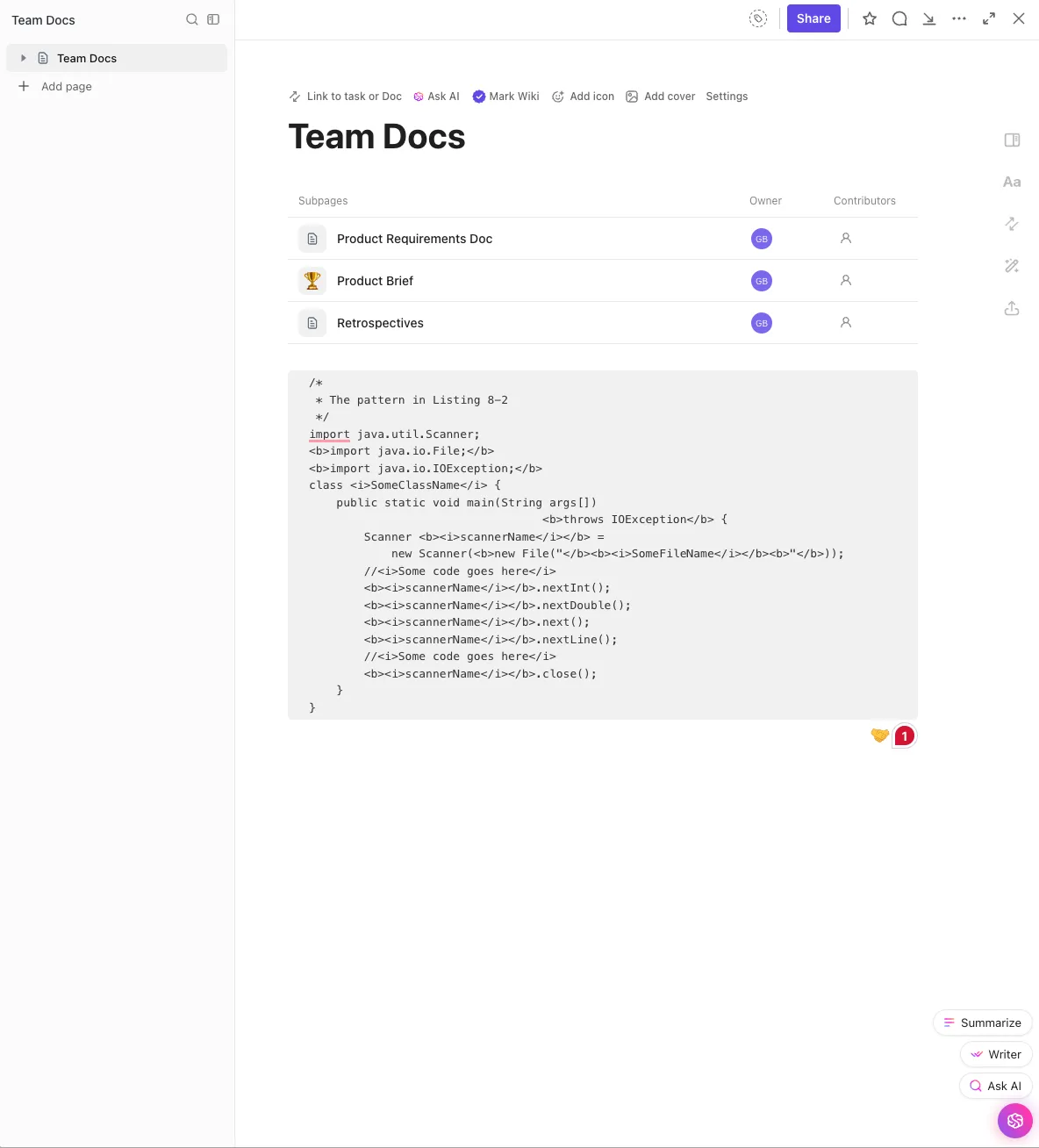
Med ClickUp Docs kan du organisera information i flera dokument och mappar för ämnen som API-dokumentation, tekniska specifikationer och andra kodbasrelaterade områden. Bjud in intressenter att granska och redigera dokument, lämna kommentarer och tilldela åtgärdspunkter direkt från dokumenten.
Snabba upp arbetet med ClickUp-mallar
ClickUp erbjuder också ett stort bibliotek med agila mjukvaruutvecklingsmallar för projektledning. Det innebär att du inte behöver oroa dig för att skapa ett dokument från grunden varje gång ett nytt projekt startar.
Här är två mallar att börja med:
ClickUp Software Development Template innehåller allt som ditt mjukvaruutvecklingsteam behöver för att leverera produktfunktioner och åtgärda buggar och fel. Använd ClickUp Views för att få en översikt över dina uppgifter och lägg till taggar för att enkelt filtrera fram den information du behöver se.
Med den här mallen kan du:
- Organisera uppgifter med hjälp av list- eller tavelvyn för bättre översikt.
- Brainstorma idéer och lösningar med hjälp av ClickUp Whiteboards
- Lägg till anpassade statusar till aktuella uppgifter för bättre spårning
- Samla in specifik information om buggar, fel och funktioner med hjälp av anpassade fält.
Utvecklingsteam kan också använda ClickUp Software Change Log Template, ett omfattande ramverk som säkerställer att ändringsförfrågningar hanteras smidigt och effektivt. Det kan hjälpa dig att hålla reda på ändringsprocesser och upprätthålla en detaljerad historik över alla buggfixar och releaser som gjorts tidigare.
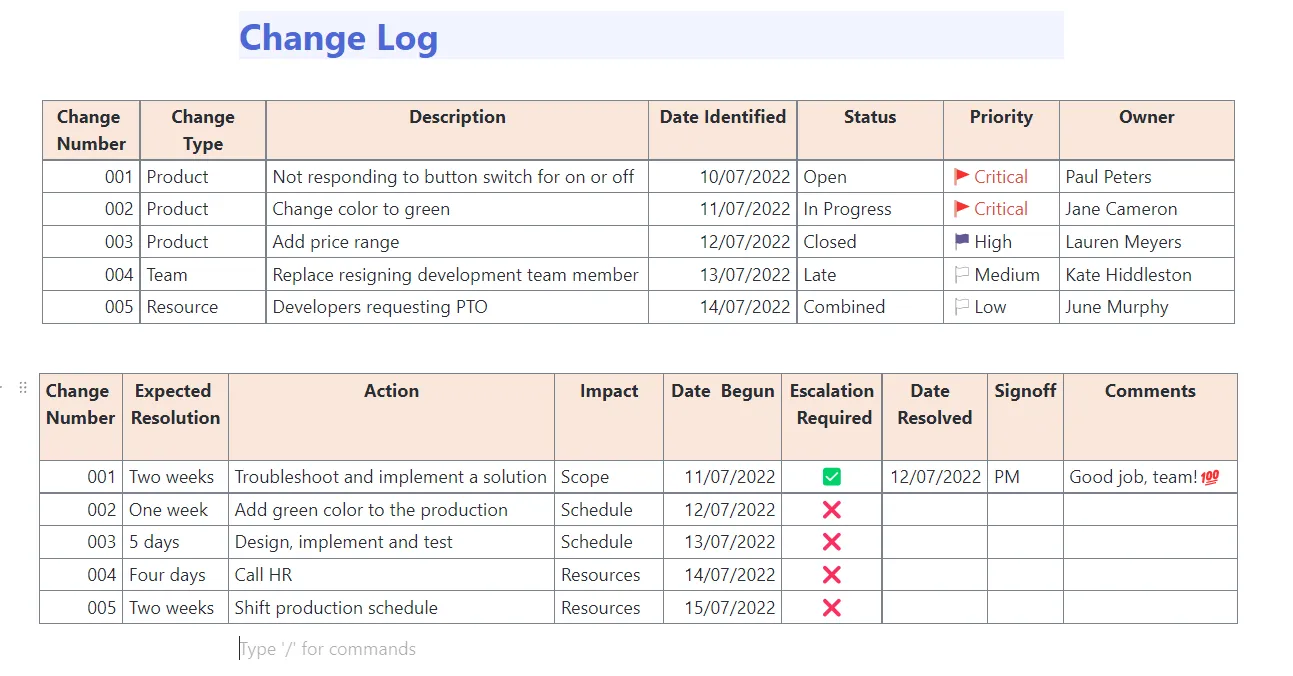
Du kan använda den här mallen för att:
- Underhåll en centraliserad databas med ändringsförfrågningar och tillhörande dokumentation.
- Tilldela ändringsförfrågningar till lämpliga teammedlemmar
- Ställ in återkommande uppgifter i ClickUp för granskning och godkännande av alla ändringar som gjorts.
- Använd ClickUp Brain för att förenkla uppgiftsplanering och dokumenthantering
💡Proffstips: Håll ditt utvecklingsarbetsflöde smidigt och organiserat med hjälp av ClickUps mallar för ärendehantering. Standardisera registreringen av buggar, funktionsförfrågningar, förbättringar och användarberättelser för att lösa problem snabbare.
3. Automatisera arbetsflöden
Låt dina utvecklare fokusera på det de gör bäst och låt automatiseringen ta hand om resten. Med ClickUp Automations kan du effektivisera repetitiva uppgifter, vilket säkerställer smidigare arbetsflöden och bättre problemlösning.
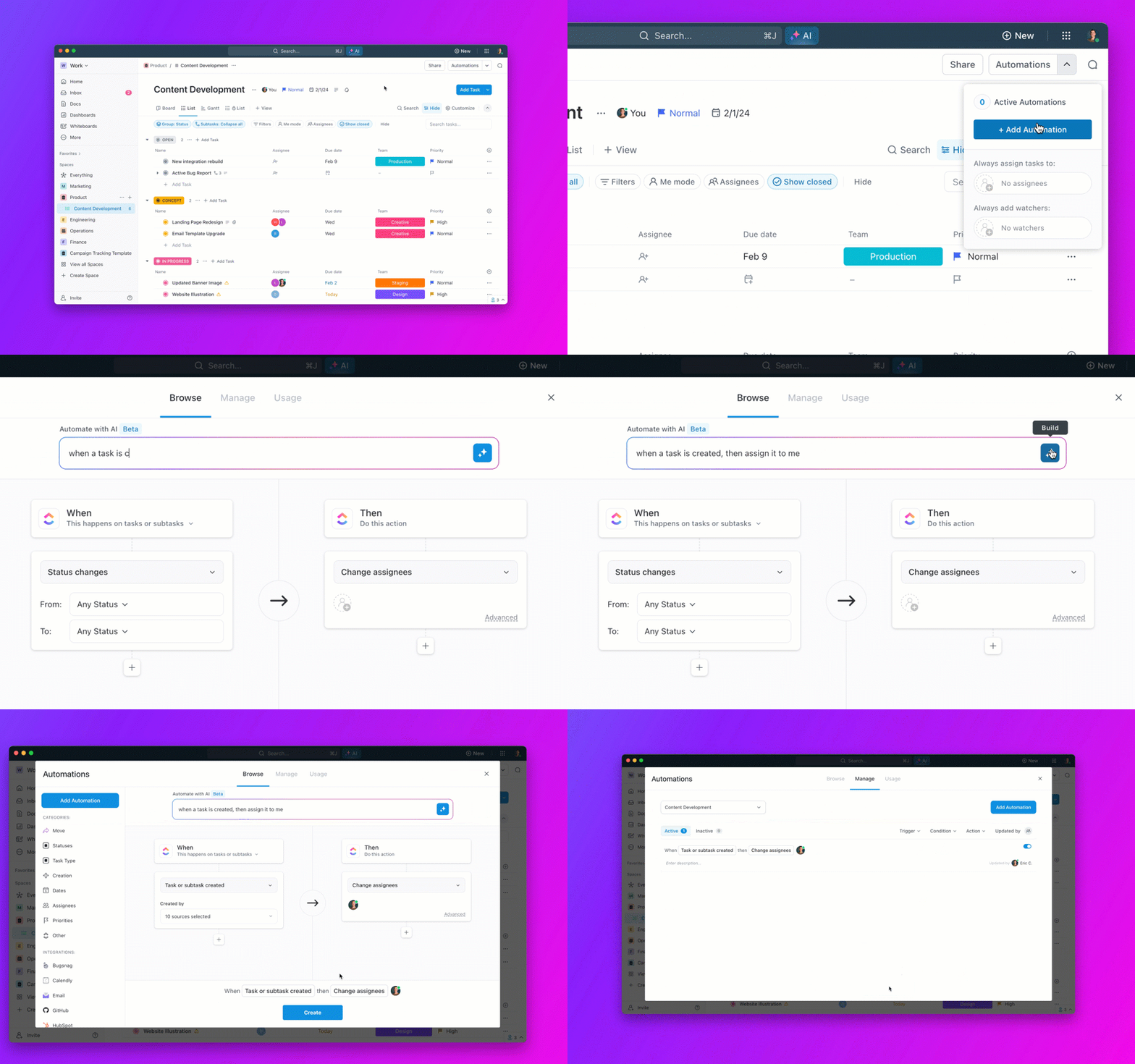
Låt oss säga att en kod har färdigställts och är redo för testning och granskning. En uppgift skapas och statusen uppdateras till ”Kodgranskning”. Med AI-automatiseringsverktyget kan du konfigurera en regel där uppgiften automatiskt tilldelas en senior utvecklare för granskning. Automatiseringen kan också inkludera en avisering som skickas till utvecklaren tillsammans med ett förfallodatum för uppgiften.
Detta är perfekt för att hantera komplexa kodgranskningar och få saker att gå snabbare.
💡Proffstips: Om du vill använda AI på ett bättre sätt för mjukvaruutveckling kan du ställa in anpassade fält för uppgifter i ClickUp. Ställ in specifika triggers så att Brain automatiskt fyller i fältet med den senaste uppdateringen för en uppgift när den inträffar.
4. Hantera utvecklaruppgifter
Skapa, tilldela och hantera enkelt uppgifter som planering, kodning, funktionsutveckling och distribution till lämpliga teammedlemmar med hjälp av ClickUp Tasks. Kategorisera olika typer av uppgifter med hjälp av listor, mappar och utrymmen baserat på sprintar eller avdelningar som Front End, Back End etc.
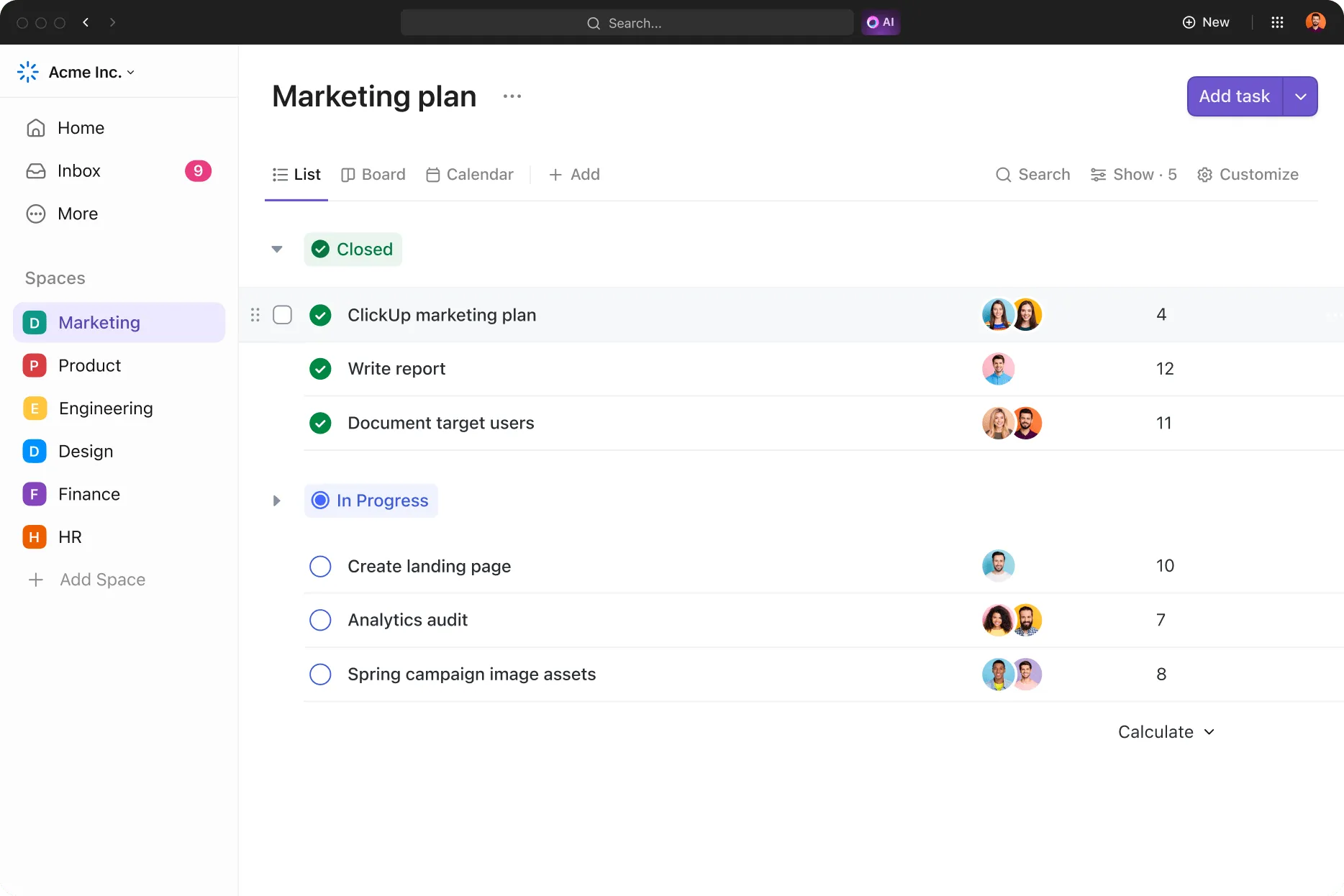
Ange förfallodatum och påminnelser för varje uppgift tillsammans med prioritetsnivåer så att dina team vet exakt vad de ska fokusera på. Lägg till uppgiftsbeskrivningar, anpassade fält och uppgiftstyper för att säkerställa att de ansvariga har allt de behöver för att utföra sina åtgärder.
💡Proffstips: Registrera felrapporter med hjälp av ClickUp Form View. Svaren kategoriseras automatiskt och kopplas till spårbara uppgifter, som sedan vidarebefordras till rätt teammedlemmar.
5. Skapa visuella färdplaner
Använd ClickUp Gantt Chart View för att visuellt representera ditt teams arbetsflöden. Dra och släpp åtgärdspunkter på en flexibel tidslinje och använd färgkodade etiketter för att organisera uppgifter och få en översikt över viktiga milstolpar.
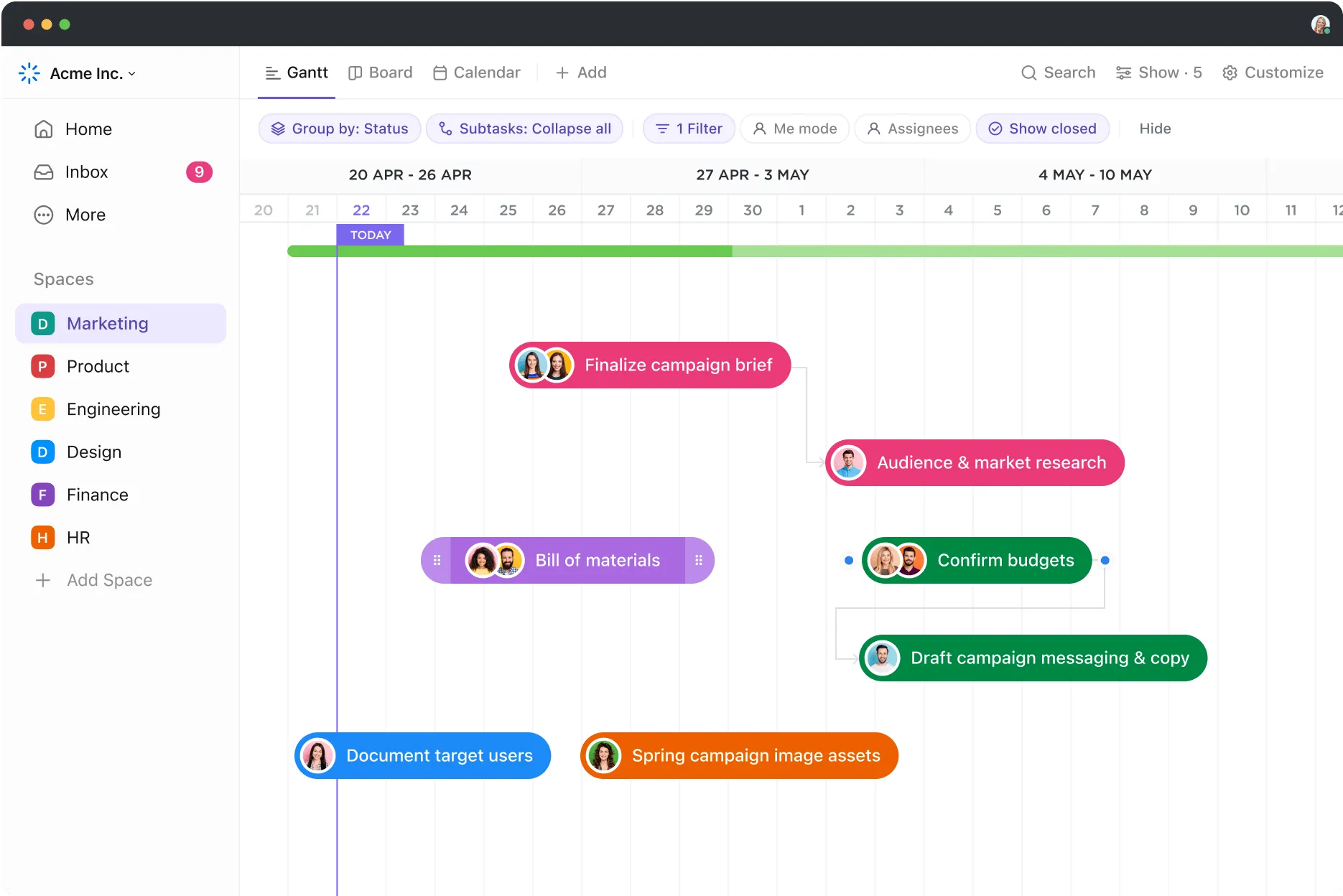
Använd kaskadvyer för att se vilka uppgifter som är beroende av andra och spåra hur långt projektet har kommit med hjälp av procentuella framsteg. Identifiera problemområden och potentiella flaskhalsar och vidta åtgärder innan de eskalerar, så att dina projekt fortsätter att flyta smidigt.
Priser för ClickUp
Andra alternativ till NotebookLM
Förutom ClickUp har vi också sammanställt några andra populära alternativ till NotebookLM.
- Notion – för anteckningar, uppgiftshantering och dokumentation
- Confluence – för kunskapshantering och koddokumentation
- Slab – för att organisera intern dokumentation
- Coda – för teamsamarbete och projektledning
- Obsidian – För anteckningar och visualisering av sammankopplade anteckningar som ett kunskapsdiagram
Förbättra ditt utvecklingsarbetsflöde med ClickUp
NotebookLM är ett utmärkt verktyg för anteckningar och en bra lösning om du letar efter något med grundläggande koddokumentation och funktioner för kunskapsdelning. Men om du är en mjukvaruutvecklare som letar efter något som faktiskt kan hjälpa dig att planera, hantera och genomföra dina sprintar på det mest effektiva sättet, kan NotebookLM vara för nischat för dig.
Å andra sidan hjälper ClickUp, med sin omfattande lista över funktioner, dig att effektivisera sprintplanering, implementering och allt däremellan. Oavsett om du samarbetar kring kod, visualiserar din produktplan, hanterar uppgifter eller brainstormar, så har ClickUp verkligen din rygg.
Så om du letar efter något som kombinerar produktivitet med fun-ktionalitet, registrera dig på ClickUp idag! 🌟