
Tänk tillbaka på förra veckan: kan du med säkerhet säga exakt hur många timmar du ägnade åt möten jämfört med fokuserat arbete? För de flesta är svaret ett ”kanske”, följt av en djupdykning i kalendrar och e-postmeddelanden.
Detta gissande är kostsamt. Felaktiga loggar leder till utebliven fakturering, sprängda budgetar och förlorad produktivitet. Faktum är att 94 % av arbetstagarna håller med om att bättre tidshantering är nyckeln till att få mer gjort.
En Excel-tidrapportering är ditt första steg mot överskådlighet. Det är ett enkelt och pålitligt sätt att registrera timmar utan komplexiteten hos dyr programvara.
I den här bloggen lär du dig hur du skapar ett Excel-ark för tidrapportering, använder viktiga formler och hämtar färdiga mallar för olika scheman.
Varför använda Excel för tidrapportering?
Excel är ofta det första stället där människor börjar logga sina timmar eftersom det är bekant. Du vet redan hur man skriver i celler, formaterar kolumner och sparar en fil. Därför känns det som ett litet steg att omvandla det till ett enkelt tidsregistreringssystem, inte som ett helt nytt verktyg.
Här fungerar tidsrapportering i Excel bra:
- Du vill ha ett enkelt sätt att registrera arbetade timmar utan att behöva ny programvara
- Ditt team använder redan kalkylblad för budgetar, rapporter eller planering
- Du föredrar att ha kontroll över varje kolumn, etikett och formel i ditt tidsrapporteringsark
Du kan också anpassa en Excel-tidrapportering efter olika verkliga scenarier:
- Fakturerbart arbete Lägg till kolumner för kund, projekt, fakturerbara timmar, timpris och totala kostnader. Filtrera efter kund för att se hur mycket tid du har lagt ner och hur mycket du ska fakturera
- Lägg till kolumner för kund, projekt, fakturerbara timmar, timpris och totala kostnader
- Filtrera efter kund för att se hur mycket tid du har lagt ner och hur mycket du ska fakturera
- Arbetsskift och närvaro Spåra medarbetarnas tid med starttid, sluttid och lunchraster i varje rad. Lägg till separata kolumner för ordinarie arbetstid och övertid så att löneberäkningen blir korrekt
- Spåra medarbetarnas tid med starttid, sluttid och lunchraster i varje rad
- Lägg till separata kolumner för ordinarie arbetstid och övertid så att löneberäkningen blir korrekt
- Projektbudgetering och planering Logga timmar för olika projekt eller uppgifter för att se var mest tid läggs. Jämför planerade och faktiska totala timmar för att finjustera uppskattningar för framtida arbete
- Registrera timmar för olika projekt eller uppgifter för att se var mest tid läggs
- Jämför planerade och faktiska totala timmar för att finjustera uppskattningar för framtida arbete
- Lägg till kolumner för kund, projekt, fakturerbara timmar, timpris och totala kostnader
- Filtrera efter kund för att se hur mycket tid du har lagt ner och hur mycket du ska fakturera
- Spåra medarbetarnas tid med starttid, sluttid och lunchraster i varje rad
- Lägg till separata kolumner för ordinarie arbetstid och övertid så att löneberäkningen blir korrekt
- Registrera timmar för olika projekt eller uppgifter för att se var mest tid läggs
- Jämför planerade och faktiska totala timmar för att finjustera uppskattningar för framtida arbete
Använd på detta sätt ger Excel dig ett flexibelt och kostnadseffektivt sätt att registrera tidsdata innan du bestämmer dig för om du behöver något mer automatiserat.
📮ClickUp Insight: En typisk kunskapsarbetare måste i genomsnitt ha kontakt med sex personer för att få arbetet gjort. Detta innebär att dagligen kontakta sex viktiga kontakter för att samla in nödvändig kontext, samordna prioriteringar och driva projekt framåt. En centraliserad plattform som ClickUp, med Enterprise Search och AI Knowledge Manager, hanterar denna utmaning genom att göra kontexten omedelbart tillgänglig.
Så här registrerar du tid i Excel
Du kan skapa en enkel veckobaserad Excel-tidrapportering på några minuter. Här är en steg-för-steg-guide för att förvandla ett tomt Excel-ark till ett grundläggande tidsrapporteringssystem för en person eller en roll.
Steg 1: Ställ in layouten för din tidrapport
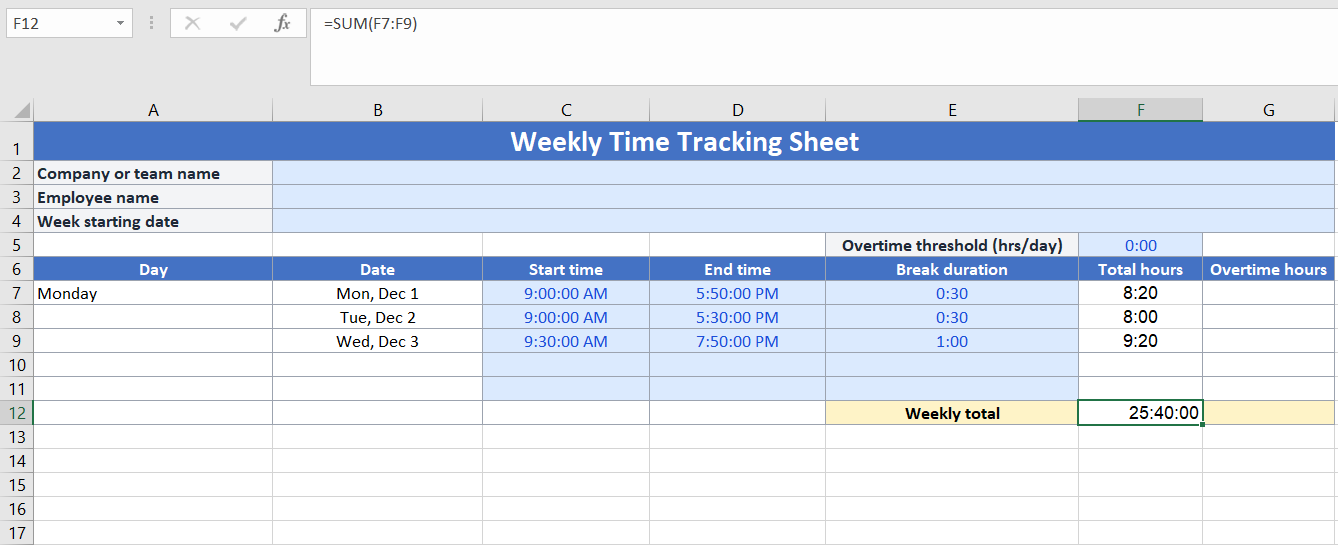
Öppna en ny Excel-fil och bestäm hur många dagar du vill registrera tid för, till exempel en 5- eller 7-dagarsvecka.
Skapa en enkel rubrikrad med:
- Företags- eller teamnamn
- Anställds namn
- Veckans startdatum
Lägg sedan till kolumnrubriker för ditt tidsrapporteringsark:
- Dag
- Datum
- Starttid
- Sluttid
- Pauslängd
- Totalt antal timmar
- Övertidstimmar (valfritt)
Steg 2: Formatera dina tidskolumner
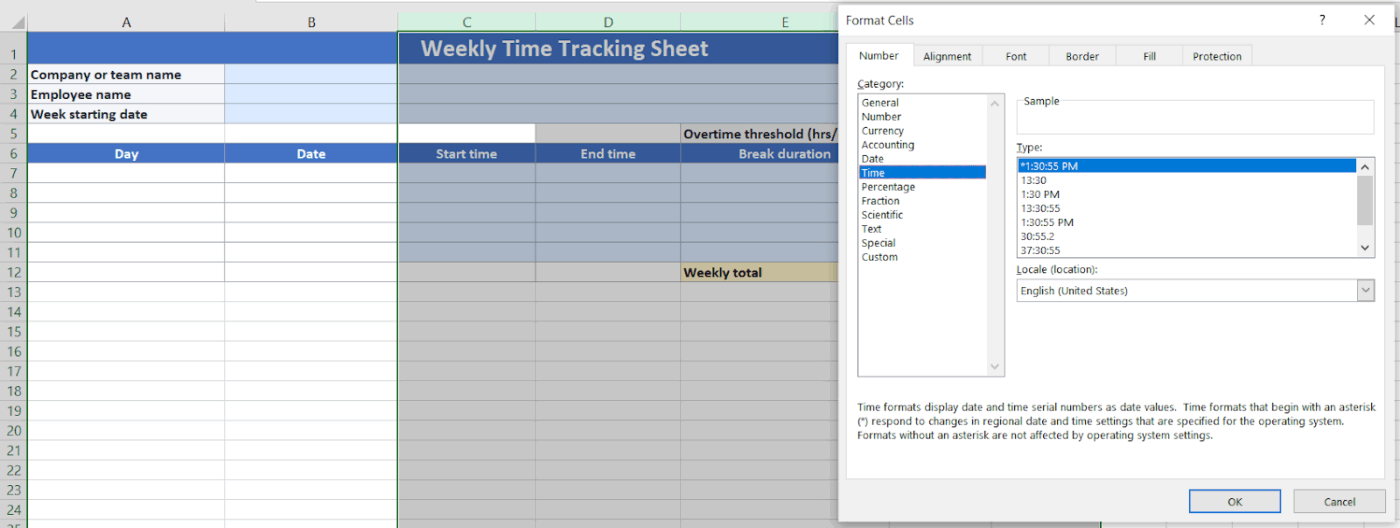
Excel behöver rätt tidsformat för att kunna beräkna arbetade timmar korrekt.
- Markera kolumnerna Starttid, Sluttid, Pauslängd, Totalt antal timmar och Övertidstimmar
- Högerklicka och välj ”Formatera celler”
- Välj Tid och välj det tidsformat du föredrar, till exempel 13:30 för 24-timmarsformat
Detta hjälper Excel att behandla dina inmatningar som Excel-tidsvärden istället för vanlig text.
Steg 3: Lägg till några exempelrader
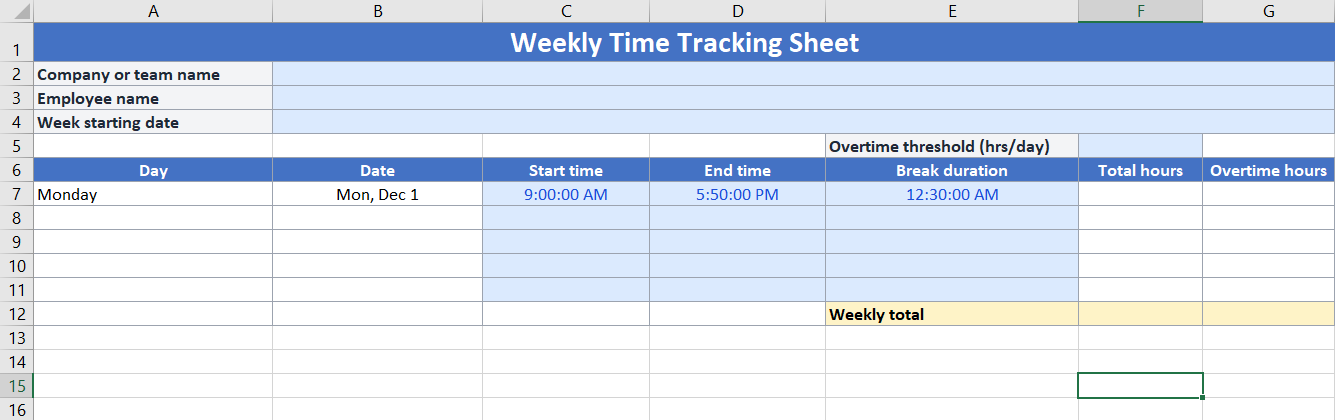
Innan du fyller i hela arket, testa det under en dag.
I den första raden under rubrikerna:
- Lägg till ett veckodagsnamn, till exempel måndag
- Ange datum
- Ange en starttid, till exempel 9:00
- Ange en sluttid, till exempel 17:30
- Lägg till en pauslängd, till exempel 0:30 för en 30-minuters lunchpaus
Steg 4: Lägg till en formel för att beräkna dagliga timmar
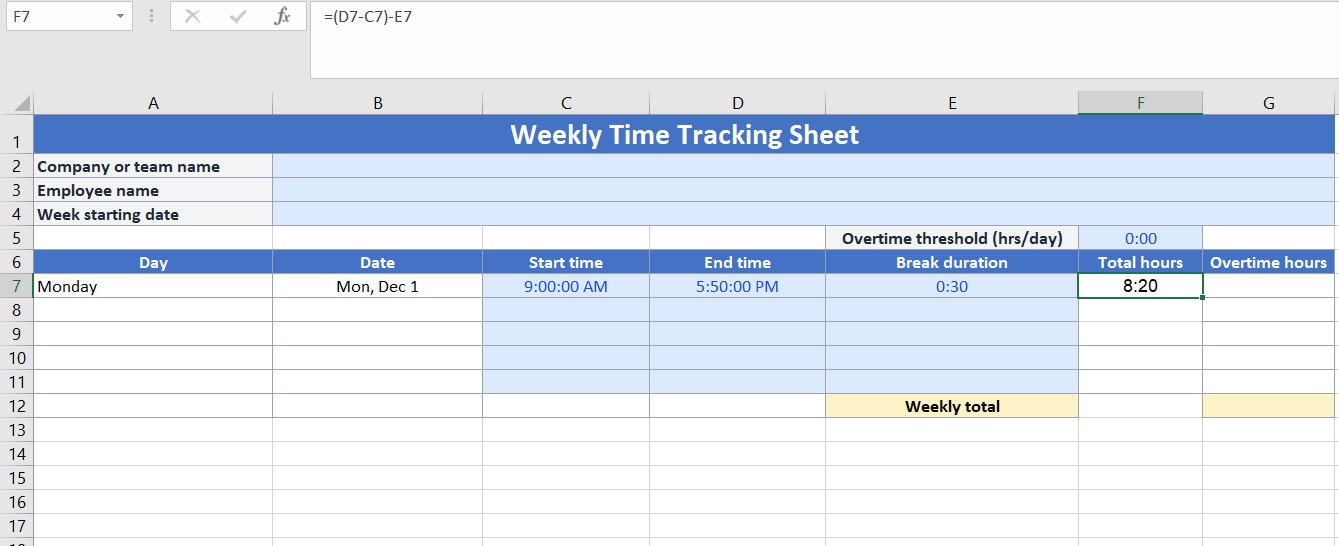
Ange nu i Excel hur det totala antalet timmar för den dagen ska beräknas.
I den första cellen för totalt antal timmar anger du en formel som:
=(D7-C7)-E7
Var:
- E7 är starttiden
- D7 är sluttiden
- E7 är pausens längd
Om din sluttid kan sträcka sig över midnatt kan du justera formeln till:
=MOD(D7-C7,1)-E7
Detta gör att du kan registrera tid för nattskift utan att beräkningen påverkas.
Steg 5: Kopiera formlerna nedåt och testa
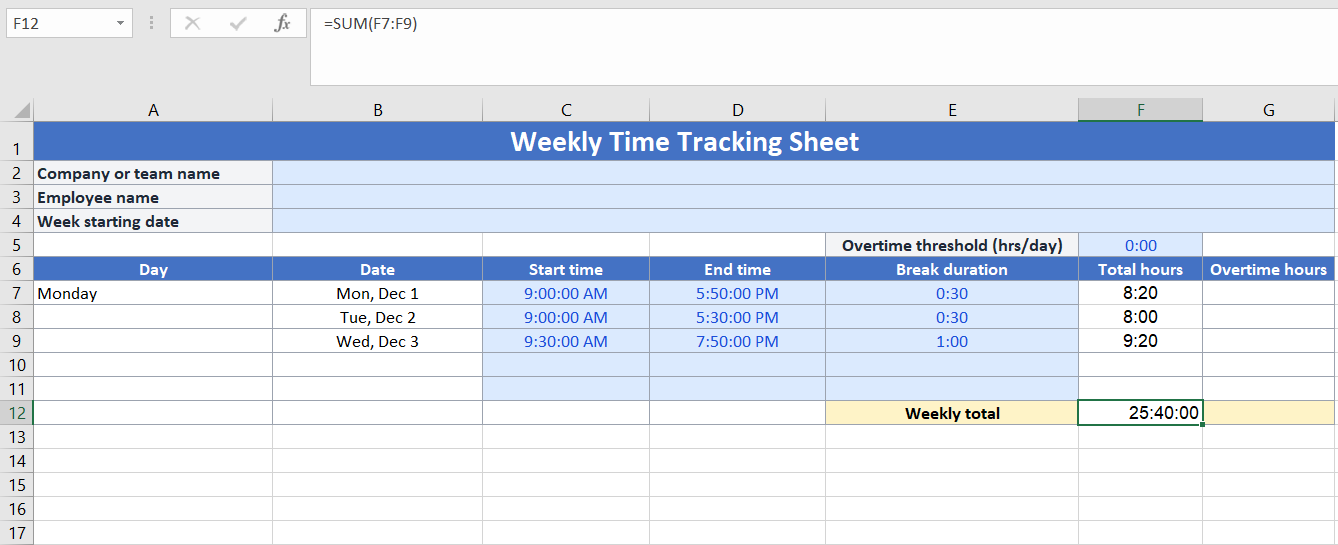
När den första raden fungerar:
- Kopiera formeln för totalt antal timmar nedåt till alla rader i din veckotidrapport
- Om du registrerar övertidstimmar, lägg till en regel som =MAX(0,H8-8/24), där H8 är Totalt antal timmar och 8 representerar en standarddag på 8 timmar
Längst ner i kolumnen lägger du till en enkel SUM-formel för att beräkna veckans totalsummor:
=SUM(F7:F11)
Du har nu en grundläggande inställning för tidrapportering i Excel som beräknar det totala antalet timmar för veckan utifrån dina dagliga tidsposter.
5 gratis Excel-mallar för tidrapportering
Är du redo att hoppa över det tomma arket och börja med något som redan fungerar? Här är några gratis Excel-mallar för tidrapporter som du kan använda som utgångspunkt och sedan anpassa för ditt team och dina kunder.
1. Mall för tidrapport med raster från Vertex42
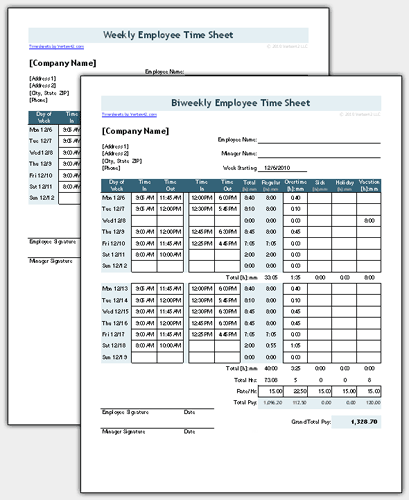
När du registrerar arbetstimmar för löneutbetalning behöver du mer än bara en grov daglig summa. Du behöver en tydlig dokumentation av start- och sluttider, raster och övertidstimmar som du kan dela med ekonomiavdelningen utan ytterligare förklaringar.
Tidrapportmallen med raster från Vertex42 ger dig en färdig veckovis och tvåveckors Excel-tidrapport i en arbetsbok. Den låter dig ange in- och utstämplingstider, logga upp till två raster per dag och automatiskt beräkna dagliga och veckovisa totaler i antingen hh:mm- eller decimalformat.
🌻 Här är varför du kommer att gilla den här mallen:
- Registrera in- och utstämpling samt raster på en rad per dag
- Växla mellan veckoblad och tvåveckorsblad i samma fil
- Spåra övertidstimmar automatiskt utifrån dina regler
- Välj mellan decimalt eller standardformat för tid utan att behöva skriva om formlerna
✨ Perfekt för: Små team som registrerar medarbetarnas tid utifrån standardarbetspass och behöver en smidig överlämning till löneavdelningen.
2. Mall för tidrapport i Microsoft Excel
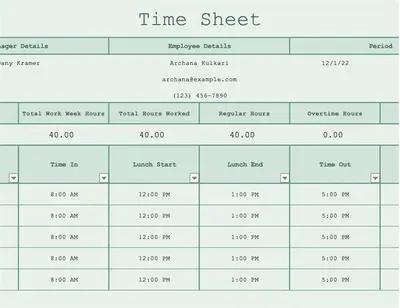
Om ditt team redan arbetar i Microsoft 365 är Microsoft Excel-mallen för tidrapportering ett enkelt Excel-ark som du kan börja använda direkt. Du kan spara den på OneDrive, dela en huvudkopia och samla allas tidrapportering i samma fil istället för att skicka versioner fram och tillbaka via e-post.
Den här mallen fokuserar på grunderna: registrera daglig arbetstid, redovisa lunch eller raster och låt de inbyggda beräkningarna summera timmarna åt dig.
Den är dessutom anpassningsbar, så du kan justera etiketter eller lägga till fält (som avdelning eller projekt) utan att behöva skapa arket från grunden.
🌻 Här är varför du kommer att gilla den här mallen:
✨ Perfekt för: Team som redan använder Microsoft 365 och vill ha ett överskådligt, enkelt Excel-tidsrapportark för veckovis tidsredovisning.
3. Mall för tvåveckors tidrapport i Excel från Smartsheet
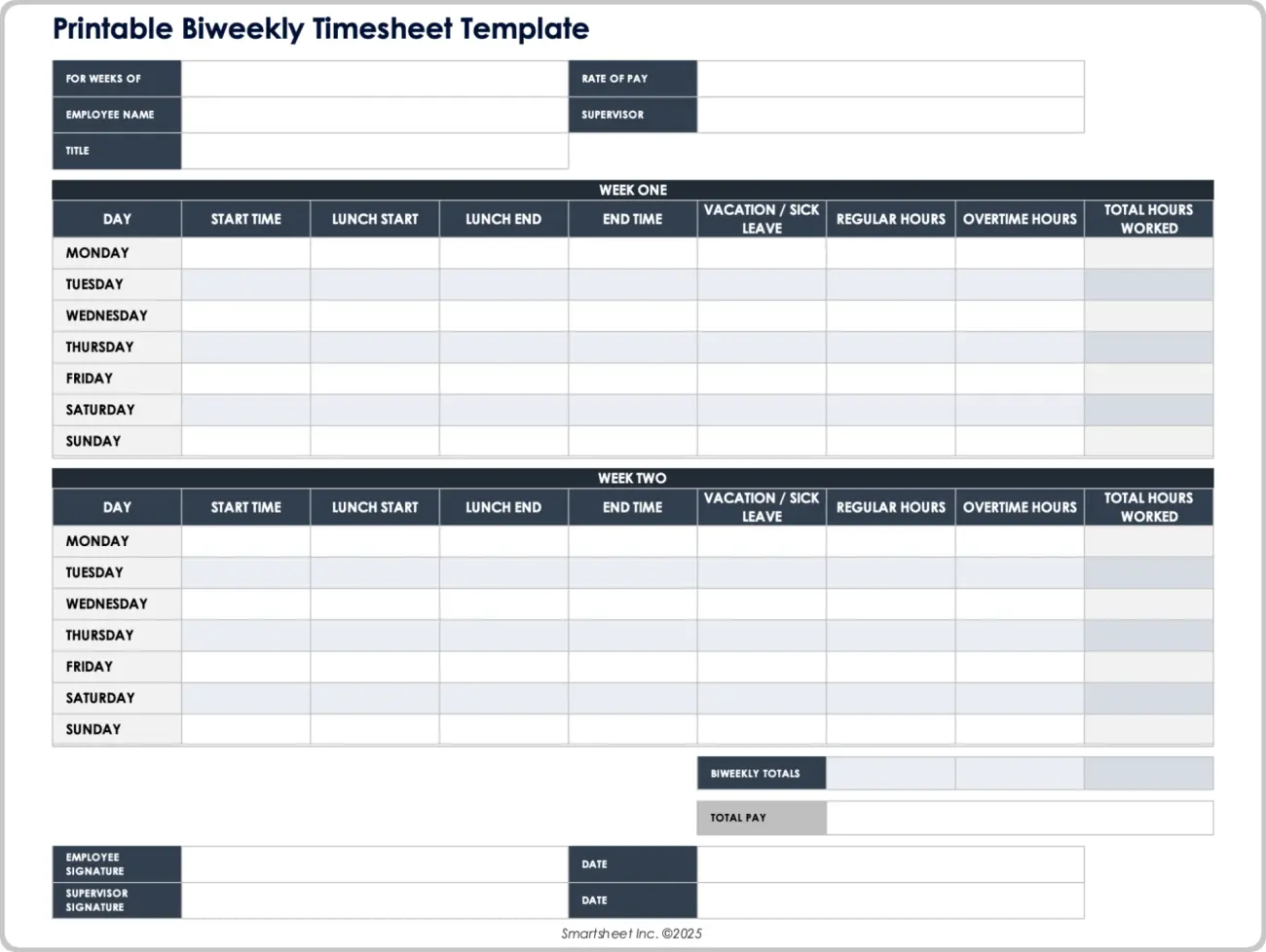
Tvåveckorslöneperioder är vanliga, men att skapa ett snyggt tvåveckorsark från grunden kan vara krångligt. Du vill ha varje dag uppradad, summor för den första och andra veckan samt en överskådlig sammanfattning för godkännande.
Smartsheets Excel-mall för tvåveckors tidsrapport är utformad just för detta. Den låter dig registrera dagliga timmar under en 14-dagarsperiod, dela upp ordinarie timmar och övertidstimmar och sammanställa allt till tydliga totalsummor längst ner.
Det är praktiskt för team som behöver en enkel revisionsspår som kan användas för löneutbetalningar eller fakturering.
🌻 Här är varför du kommer att gilla den här mallen:
- Samla 14 dagars arbete i en vy för tvåveckorslöneperioder
- Separera ordinarie arbetstid och övertid för enklare lönehantering
- Använd inbyggda summor för varje vecka och för hela perioden
- Lägg till signaturer eller godkännandefält längst ner om du behöver godkännande
✨ Perfekt för: Byråer, uppdragstagare eller team som arbetar med tvåveckorslön och behöver ordnade register för varje period.
4. Månadsvis Excel-mall för tidrapportering från Resource Guru
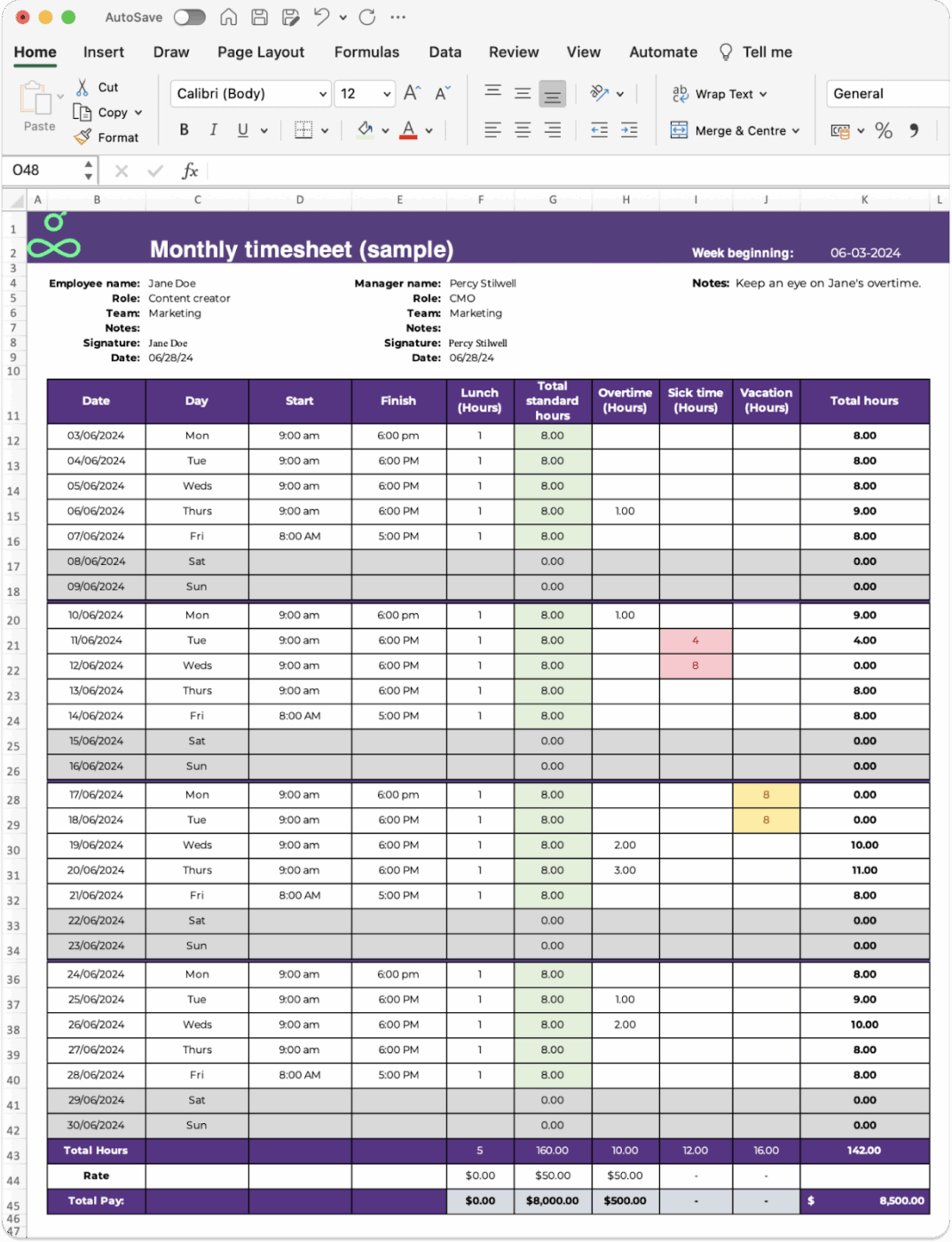
Månatliga tidrapporter är användbara när du vill få en helhetsbild av arbetade timmar, ledighet och projektbelastning över längre perioder. De gör det enklare att upptäcka intensiva veckor och planera bemanningen.
Resource Guru erbjuder en månadsbaserad Excel-mall för tidrapportering som är skapad för just detta ändamål. Den hjälper anställda att logga sin tid dag för dag samtidigt som de uppfyller projektkraven, och den samlar allt på en sida så att chefer snabbt kan skanna av efter mönster eller problem.
🌻 Här är varför du kommer att gilla den här mallen:
- Spåra en hel månads arbetstid på ett enda ark
- Registrera dagliga arbetstimmar tillsammans med projekt- eller kundinformation
- Få en översikt över mönster i arbetsbelastning och övertid
- Exportera eller dela filen med chefer för godkännande
✨ Perfekt för: Team som granskar arbetstimmar varje månad och vill ha en enkel översikt för kapacitets- och projektplanering.
5. Mall för tvåveckors tidrapport från QuickBooks
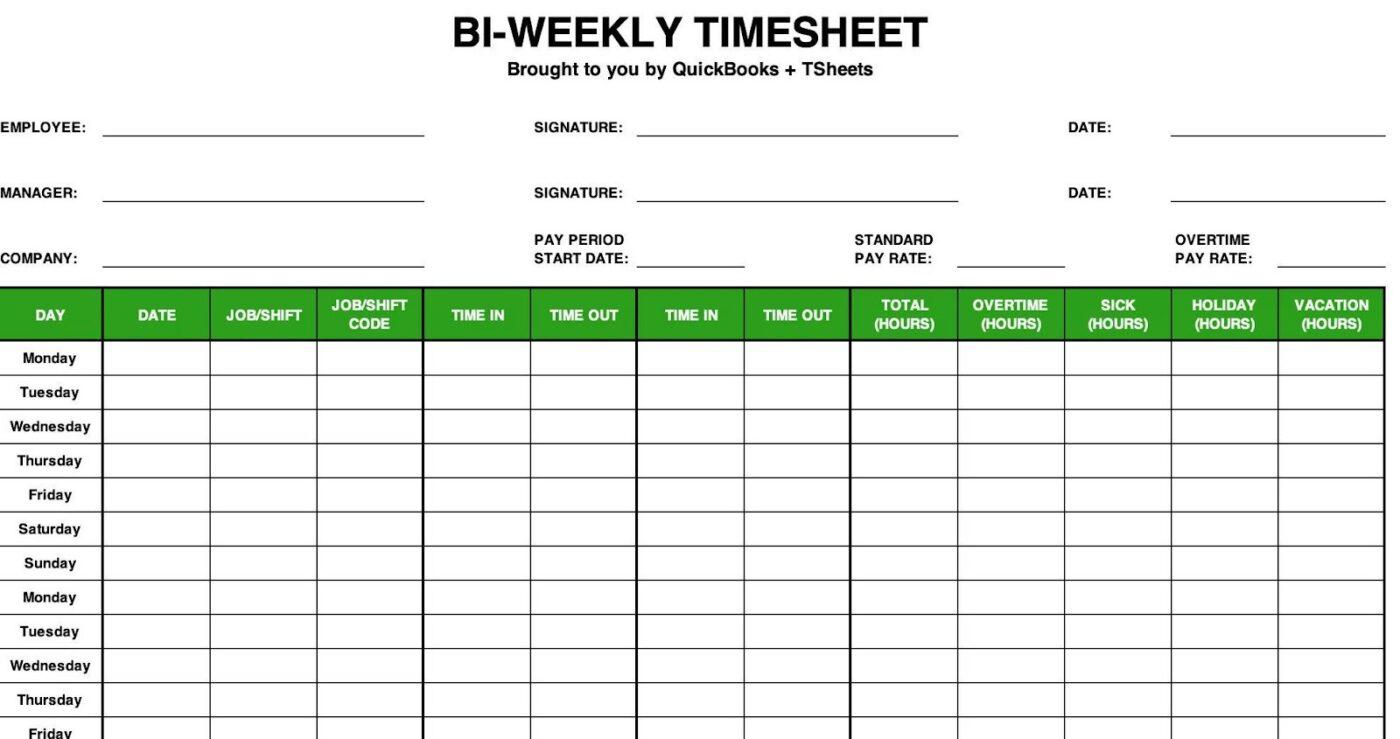
Om du betalar ut löner varannan vecka kan ett veckoschema kännas trångt, och två separata filer blir besvärliga.
Denna tvåveckorsmall för tidrapportering från QuickBooks ger dig en fullständig 14-dagarsöversikt på ett ställe, så att du kan se hela löneperioden utan att behöva sammanfoga flera Excel-filer.
Mallen är vanligtvis uppbyggd med uppgifter om anställd och löneperiod högst upp, följt av två veckors dagliga rader. Varje dag har utrymme för starttid, sluttid, raster, ordinarie arbetstid och övertid, med totalsummor för varje vecka och hela perioden.
Det finns oftast även utrymme för underskrifter eller godkännanden, vilket gör det enklare att skicka arbetstidsrapporten vidare till löneavdelningen utan extra formatering.
🌻 Här är varför du kommer att gilla den här mallen:
- Spåra 14 dagars arbete för en anställd på ett enda tvåveckorsark
- Separera ordinarie arbetstid och övertid så att löneavdelningen snabbt kan granska uppgifterna
- Använd inbyggda summeringar för att se timmarna för varje vecka och hela löneperioden
- Spara, skriv ut eller återanvänd samma layout för varje ny löneperiod
✨ Perfekt för: Småföretag och team som hanterar löner varannan vecka och vill ha en strukturerad, Excel-vänlig tidrapport.
Användbara Excel-formler för tidrapportering
Formler förvandlar en enkel Excel-tidrapportering till något du kan lita på. De minskar manuell inmatning, minskar risken för mänskliga fel och hjälper dig att beräkna summor automatiskt istället för att behöva ta fram miniräknaren varje vecka.
Praktiska Excel-formler du bör känna till
Nedan följer några viktiga formler som kan hjälpa dig på din resa mot effektiv tidsrapportering i Excel:
1. Totalt antal timmar per dag
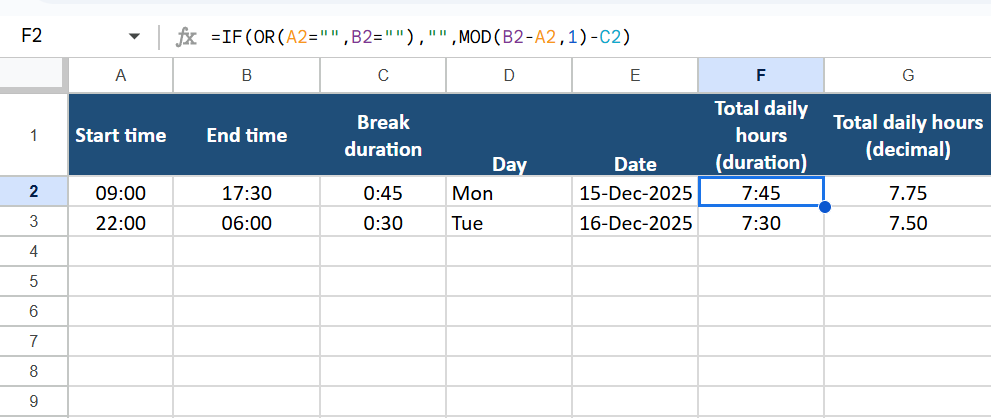
Om ditt kalkylblad innehåller:
- Starttid i A2
- Sluttid i B2
- Pauslängd i C2
Du kan beräkna antalet arbetade timmar per dag i F2 med:
=(B2-A2)-C2
Om personer arbetar nattskift som sträcker sig över midnatt, använd:
=MOD(B2-A2,1)-C2
Kom ihåg att formatera cellerna i kolumnen Totalt antal timmar per dag som Tid eller Tal, beroende på hur du vill visa data.
2. Övertid per vecka
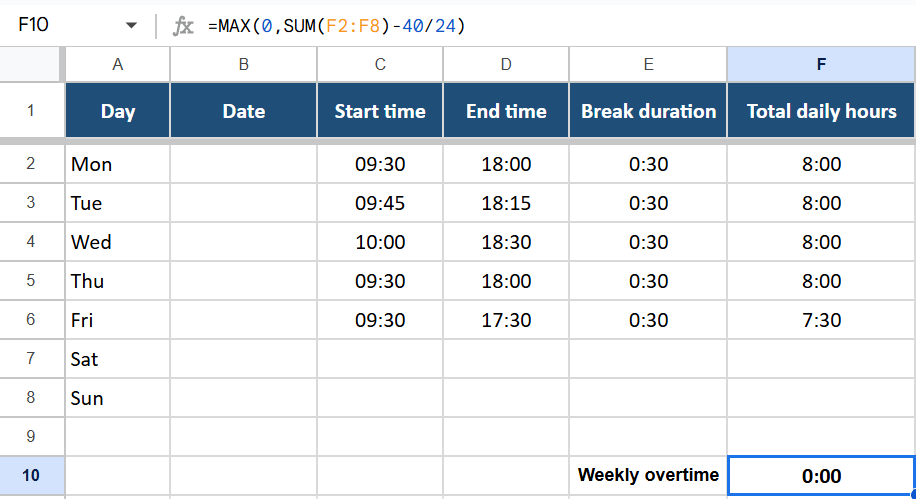
För en veckotidrapport där normal arbetstid är 40 timmar per vecka och dagliga timmar finns i F2:F8, använd:
=MAX(0,SUM(F2:F8)-40/24)
Detta ger dig övertidstimmar som ett tidsvärde. Om du istället använder decimaltimmar i G2:G8 blir formeln för övertid:
=MAX(0,SUM(G2:G8)-40)
3. Uppdelning mellan fakturerbara och icke-fakturerbara timmar
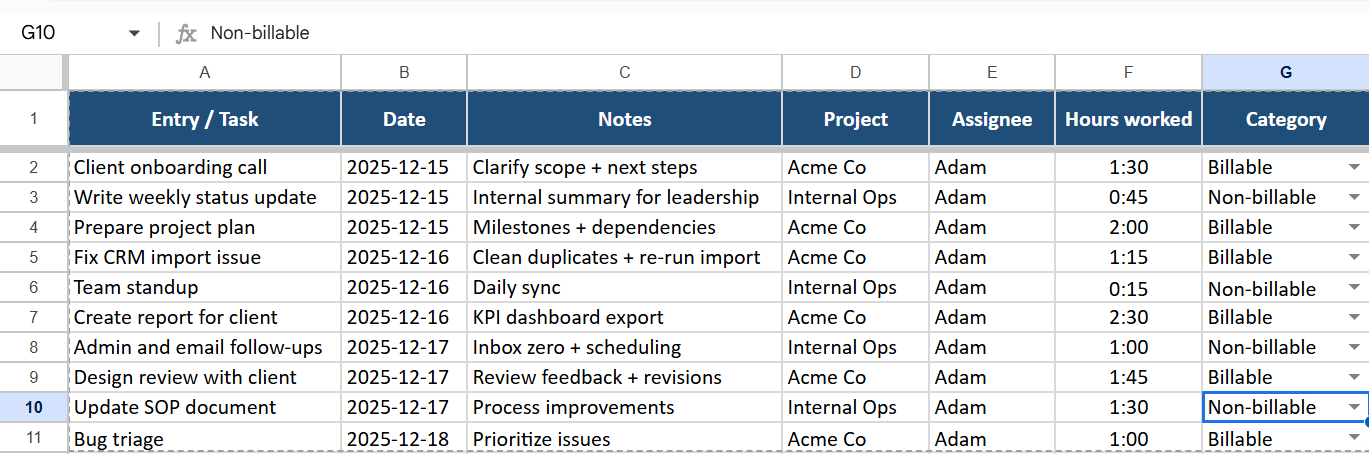
Anta att du registrerar tidsposter i rader, med:
- Arbetade timmar i F2:F100
- En kategorikolumn i G2:G100, där du väljer Fakturerbar eller Icke-fakturerbar från en rullgardinsmeny
Du kan dela upp summorna så här:
=SUMIF(G2:G100,”Fakturerbar”,F2:F100)
=SUMIF(G2:G100,”Icke-fakturerbar”,F2:F100)
Detta är användbart när du vill jämföra fakturerbara timmar med intern arbets- eller administrationstid.
4. Avrundning av tid
Om du fakturerar i 15-minutersintervaller kan du avrunda tidsposter till närmaste kvart. Med en varaktighet i F2 använder du:
=MROUND(F2,”0:15″)
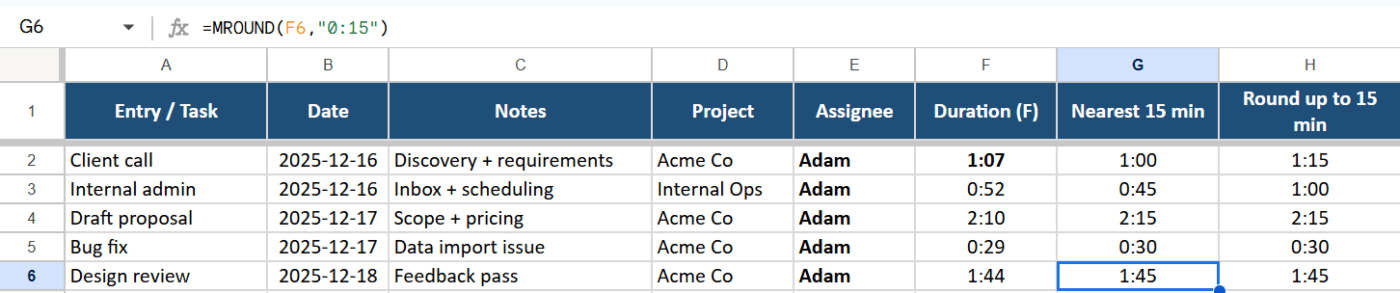
För att alltid avrunda uppåt till närmaste 15 minuter (till exempel för faktureringsregler), använd detta:
=CEILING(F2,”0:15″)
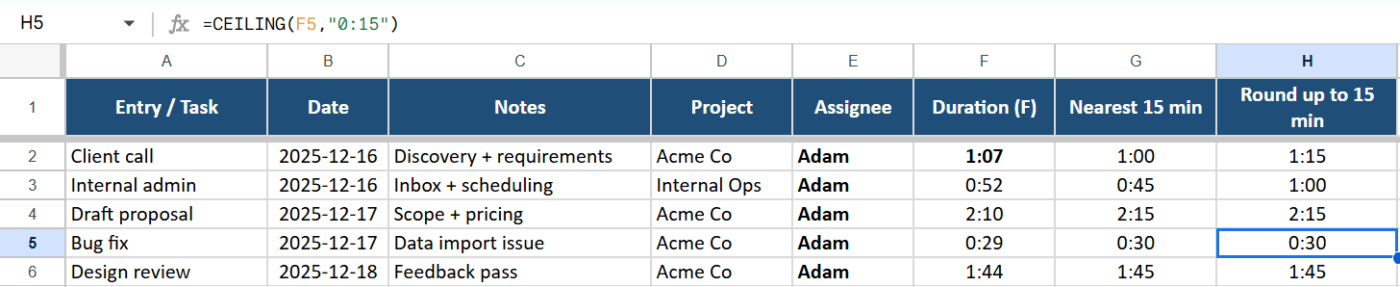
Detta gör din tidrapportering i Excel konsekvent, istället för att hantera varje minut som ett separat värde.
5. Villkorlig formatering för saknade poster
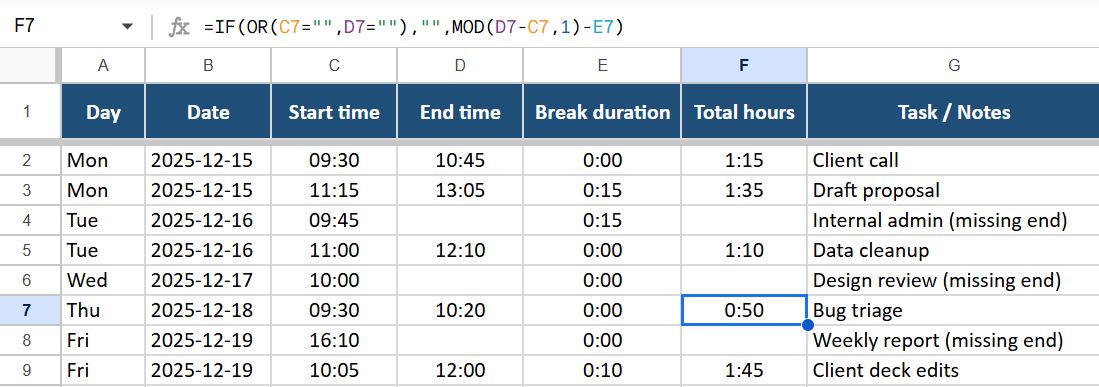
Du kan använda en enkel formel för att markera rader där sluttiden har utelämnats.
- Markera dina datarader, till exempel C2:F50
- Gå till Hem → Villkorlig formatering → Ny regel → Använd en formel för att bestämma vilka celler som ska formateras
- Använd en formel som: =AND($C2<>””,$D2=””)
- Välj en fyllningsfärg
Alla rader med starttid men utan sluttid markeras nu, så att du snabbt kan korrigera saknade uppgifter innan du beräknar det totala antalet timmar.
Exempel:
Här är några snabba kombinationer som ofta förekommer i riktiga tidsrapportmallar:
- Beräkna totalt antal timmar per vecka =SUM(F2:F8) för att summera alla dagliga timmar till en veckosumma
- =SUM(F2:F8) för att summera alla dagliga timmar till en veckosumma
- Beräkna kostnader utifrån arbetade timmar Om timmarna i decimaler finns i G2 och timpriset i H2, använd =G2*H2. Summera den kolumnen för att få de totala kostnaderna för veckan eller projektet
- Om timmarna med decimaler finns i G2 och timpriset i H2, använd =G2*H2
- Summera den kolumnen för att få fram de totala kostnaderna för veckan eller projektet
- Visa alla rader med övertid Lägg till en hjälpkolumn med =F2>8/24 för att markera dagar med mer än 8 timmar. Filtrera den kolumnen för att endast se övertidsposter
- Lägg till en hjälpkolumn med =F2>8/24 för att markera dagar med mer än 8 timmar
- Filtrera den kolumnen för att endast visa övertidsposter
- =SUM(F2:F8) för att summera alla dagliga timmar till en veckosumma
- Om timmarna med decimaler finns i G2 och timpriset i H2, använd =G2*H2
- Summera den kolumnen för att få fram de totala kostnaderna för veckan eller projektet
- Lägg till en hjälpkolumn med =F2>8/24 för att markera dagar med mer än 8 timmar
- Filtrera den kolumnen för att endast visa övertidsposter
När dessa formler är på plats fungerar ditt Excel-tidsregistreringsark mycket mer som ett automatiserat tidsregistreringsark, utan att du behöver byta verktyg.
Exempel på tidrapportering i Excel
Det är enklare att utforma din egen Excel-tidrapportering när du ser hur det fungerar i verkliga situationer. Här är fyra enkla inställningar som du kan återskapa i ett Excel-kalkylblad och sedan ta skärmdumpar av till din guide eller interna dokument.
1. Frilansare som fakturerar flera kunder
Frilansare delar ofta upp sin vecka mellan olika kunder, projekt och timpriser. Ett överskådligt kalkylblad för tidrapportering hjälper till att hålla ordning på det fakturerbara arbetet.
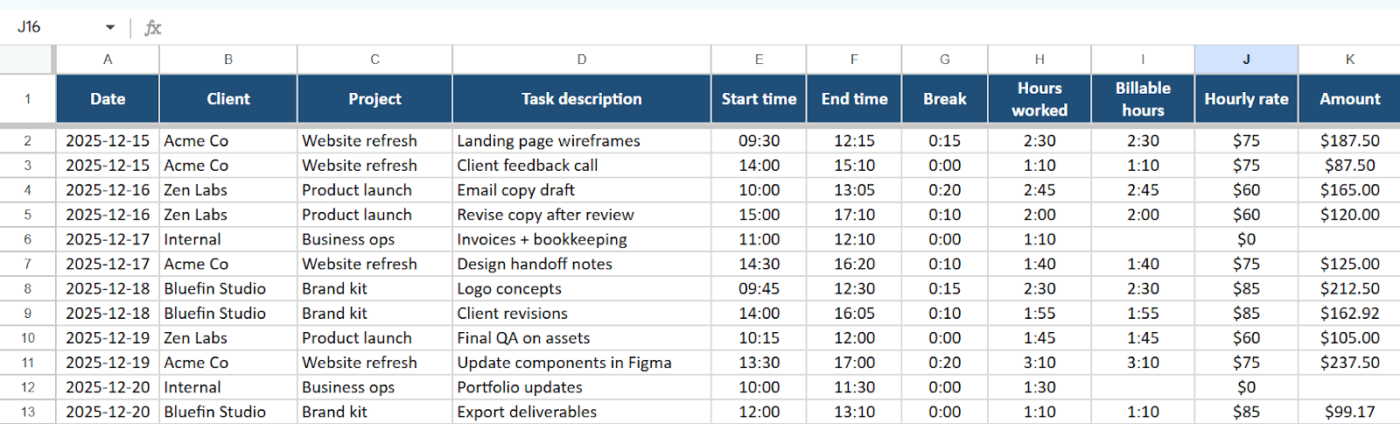
Skapa kolumner som:
- Datum
- Kund
- Projekt
- Uppgiftsbeskrivning
- Starttid
- Sluttid
- Paus
- Arbetade timmar
- Fakturerbara timmar
- Timpris
- Belopp
Använd formler för att beräkna arbetade timmar för varje rad och multiplicera timmarna med timpriset för kolumnen Belopp. En totalrad längst ner kan också visa totalt antal timmar och totalt antal fakturerbara timmar för varje kund eller månad.
2. Veckologg över anställdas närvaro
Små team kan använda Excel för tidrapportering för att föra en enkel veckologg över medarbetarnas tid och närvaro.
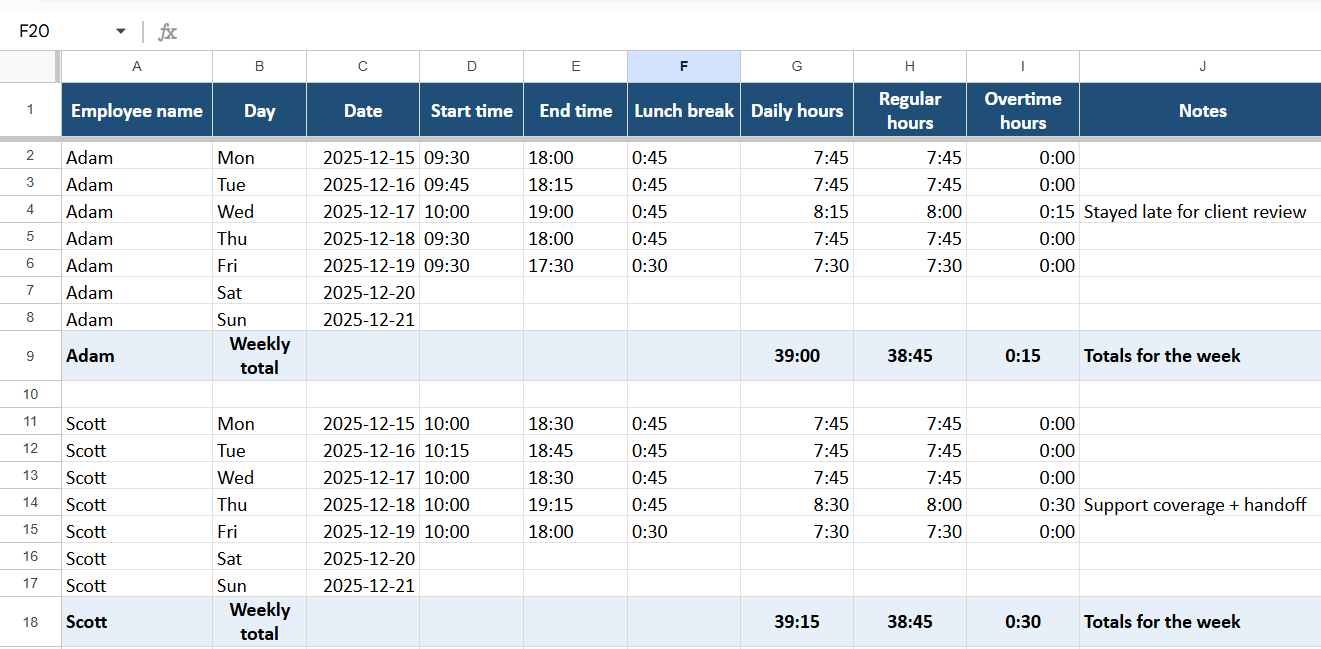
Din layout kan innehålla:
- Anställds namn
- Dag och datum
- Starttid
- Sluttid
- Lunjpauser
- Ordinarie arbetstid
- Övertidstimmar
- Anmärkningar
Dagliga timmar beräknas utifrån en formel för start- och sluttid, och du kan lägga till en rad för veckans totala timmar för varje person. Detta ger chefer en snabb överblick över arbetstimmarna utan att behöva ett separat verktyg.
👀 Rolig fakta: Varje datum i Excel är egentligen ett serienummer, där den 1 januari 1900 är dag 1. Detta udda system gör det enkelt att räkna med datum , men kan ibland förvirra nya användare!
3. Exempel på tidsfördelning för projekt
När flera medarbetare arbetar med olika projekt hjälper ett projektinriktat kalkylblad dig att se var tiden faktiskt går åt inom teamet.
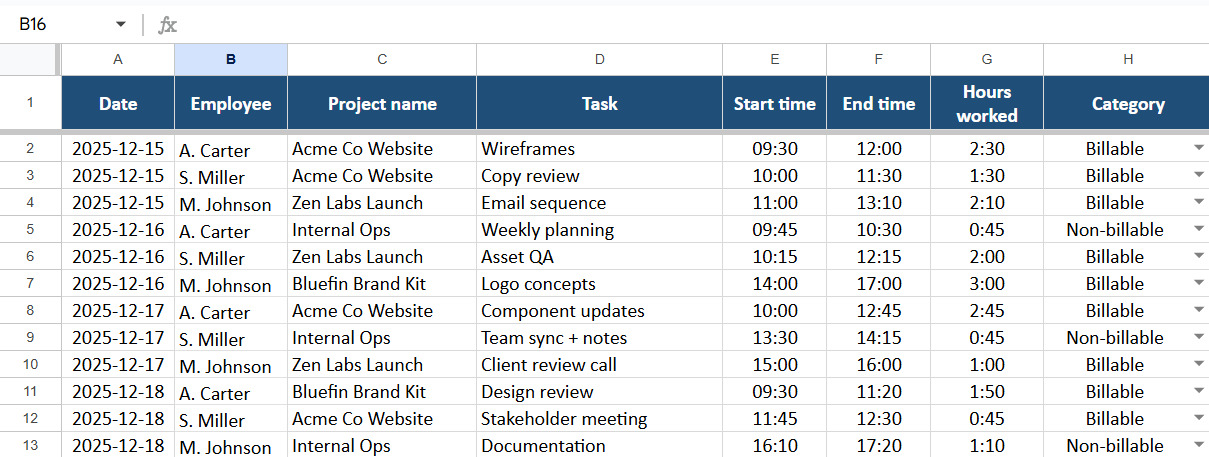
Prova kolumner som:
- Datum
- Anställd
- Projektnamn
- Uppgift
- Starttid
- Sluttid
- Arbetade timmar
- Fakturerbar eller icke-fakturerbar kategori
Därifrån kan du använda SUMIF-formler för att beräkna totala timmar per projekt, anställd eller fakturerbar kategori. Det blir mycket enklare att jämföra beräknade timmar med faktiska timmar och förstå vilka projekt som tar mest tid.
4. Schemaläggning och uppföljning av arbetspass
För skiftbaserat arbete kan ett enda kalkylblad innehålla både schemat och de faktiska tidsregistreringarna, så att du kan jämföra det som planerades med det som faktiskt hände.
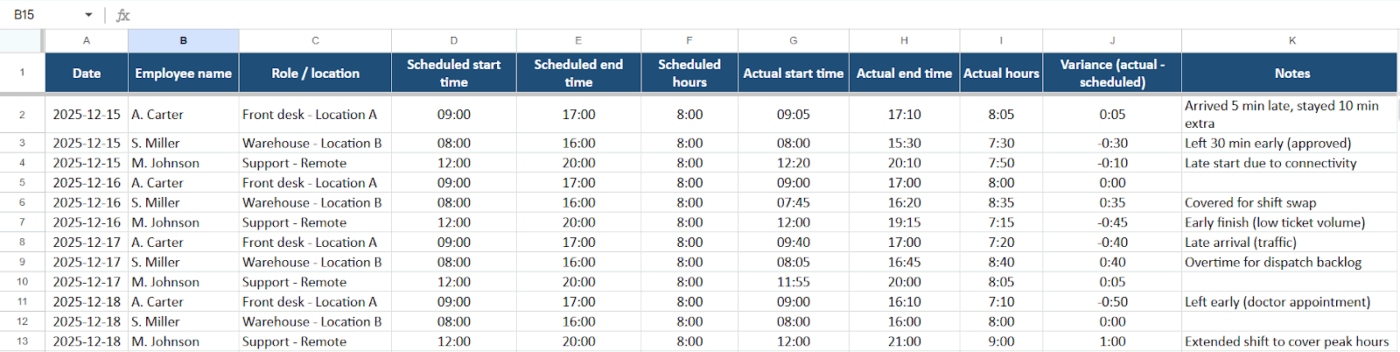
Innehåller:
- Anställds namn
- Roll eller plats
- Planerad starttid
- Planerad sluttid
- Faktisk starttid
- Faktisk sluttid
- Skillnad mellan planerat och faktiskt
- Anteckningar för byte av skift, sen ankomst eller tidig avslutning
Du kan använda formler för att beräkna avvikelser och totalt antal timmar för varje skift. Ett enkelt villkorligt format kan markera stora luckor, vilket underlättar beslut om bemanning och löner.
Vanliga misstag vid tidrapportering i Excel som du bör undvika
Excel klarar av mycket tidsrapportering, men några små misstag kan i smyg förstöra dina siffror. Här är vanliga problem att hålla utkik efter när du skapar en Excel-tidrapportering.
- Blanda olika tidsformat i samma kolumn, så att vissa celler använder hh:mm och andra använder text eller decimaltal
- Skriv över formler när du lägger till arbetade timmar, istället för att låsa formelceller och endast tillåta datainmatning där det behövs
- Om du glömmer att formatera celler som tid behandlar Excel tidsposter som vanlig text och kan därför inte beräkna det totala antalet timmar korrekt
- Kopiera formler nedåt utan att uppdatera intervall, så att veckosummorna endast inkluderar en del av data
- Att förlita sig på manuell inmatning av övertidstimmar istället för att låta formler skilja mellan ordinarie arbetstid och övertid
- Att ha separata versioner av samma tidsrapporteringsark för varje löneperiod, vilket gör det svårare att kontrollera historiska tidsdata senare
- Att låta vem som helst redigera vilken cell som helst ökar risken för oavsiktliga ändringar i rubrikraden, prislistan eller viktiga formler
Genom att upptäcka dessa problem tidigt kan du hålla din tidrapportering korrekt och spara tid vid löneberäkning eller fakturering till kunder.
För- och nackdelar med Excel för tidrapportering
Excel ligger i en perfekt balans mellan att ”skriva ner det i en anteckningsbok” och att ”sätta upp ett heltidssystem för tidrapportering”. Det är flexibelt, prisvärt och redan installerat på de flesta arbetsdatorer. Med det sagt är det också starkt beroende av manuell inmatning, vilket är där problemen börjar.
Fördelar med att använda Excel för tidrapportering
- Kom igång snabbt med ett enkelt kalkylblad för tidrapportering som speglar hur ditt team redan arbetar
- Anpassa kolumner för projekt, kunder, uppgifter och anteckningar istället för att tvinga in dina data i en fast mall
- Spåra tid för olika användningsfall i en enda fil, från fakturerbara timmar till skiftplaner och projektarbetstimmar
- Använd inbyggda formler för att beräkna totalt antal timmar, övertidstimmar och kostnader utan extra verktyg
- Dela filer enkelt med små team genom att spara dem på en delad enhet eller i en molnmapp
- Arbeta offline när du behöver registrera tid på platser med dålig internetuppkoppling
Excel fungerar särskilt bra för frilansare, små team eller företagare som vill ha ett enkelt sätt att registrera medarbetarnas tid utan att behöva införa en ny app.
👀 Kul fakta: Studier har visat att 88 % av kalkylbladen innehåller fel, med en genomsnittlig felfrekvens på 1–5 % per cell. Manuell inmatning i Excel-tidrapporter kan lätt leda till kostsamma misstag.
Begränsningar med att använda Excel för tidrapportering
Samma flexibilitet som gör Excel attraktivt kan också skapa risker när du växer.
- Förlitar sig på manuell inmatning av tidsposter, vilket ökar risken för mänskliga fel
- Gör det enkelt för användare att skriva över formler eller rubrikceller och förstöra beräkningarna
- Problem med versionshantering när flera användare sparar olika kopior av samma fil
- Ger begränsat skydd mot oavsiktliga ändringar om du inte låser områden och skyddar kalkylblad
- Det blir tidskrävande att underhålla när du registrerar tid för många anställda eller flera projekt
Manuella system som kalkylblad och pappersbaserade tidrapporter är också mer felbenägna. En färsk rapport visade att över hälften av företagen fortfarande använder kalkylblad för tidrapportering, och de som förlitar sig på papper eller kalkylblad löper en högre risk för fel i löneutbetalningarna och problem med efterlevnaden.
📖 Läs även: De bästa alternativen till Microsoft Excel
Excel jämfört med annan programvara för tidrapportering
Specialiserad programvara för tidrapportering är utvecklad specifikt för att rapportera tid, inte bara lagra data. Det innebär vanligtvis:
- Tidtagare med ett klick istället för att skriva in start- och sluttid i celler
- Automatiserade tidrapporter som hämtar tidsdata från timers, kalendrar eller integrerade verktyg
- Centraliserad tidrapportering för många medarbetare, platser och scheman
- Inbyggda rapporter för projekt, kunder och fakturerbara kontra icke-fakturerbara timmar
- Webb-, dator- och mobilappar som låter anställda registrera tid oavsett var de arbetar
Excel är fortfarande ett bra val när du är nybörjare, har ett litet team eller föredrar full kontroll över din layout. Men när du hanterar många anställda, komplexa scheman eller detaljerade projektbudgetar ger specialiserade verktyg eller appar för tidrapportering ofta bättre noggrannhet och revisionsspår. De kräver också mindre administrativt arbete än att bara använda ett Excel-kalkylblad.
De bästa alternativen till Excel för tidrapportering
Arbetsbördan växer när tiden finns överallt samtidigt. Några timmar finns i en Excel-tidrapportering, andra i e-postmeddelanden, ytterligare andra i chattmeddelanden eller kalenderhändelser, och ingen är helt säker på vilken version som är aktuell.
Med tiden växer den här röran till dubbla filer, manuella uppdateringar och felaktiga summor som du måste rensa upp i slutet av varje vecka eller månad.
Det är här en sammankopplad arbetsyta som ClickUp kommer till nytta. Istället för att hantera tidrapporteringen i ett separat kalkylblad integreras den bredvid dina uppgifter, projekt och dokument. Du loggar timmarna där arbetet faktiskt utförs, vilket minskar behovet av att kopiera data till olika verktyg och gör det enklare att se hela sammanhanget bakom varje tidsinmatning.
Det finns många Excel-alternativ för tidrapportering, från specialiserade tidrapporteringsappar till fullständiga projektledningsplattformar. Verktyg som Toggl, Harvest, Clockify eller Hubstaff är populära när du vill ha en dedikerad tidrapporterare, och ClickUp är ett av alternativen som är värt att överväga om du föredrar tidrapportering inom ett bredare arbetsutrymme.
Därefter ska vi se hur dessa verktyg förbättrar kalkylblad och passar in i ditt teams arbetsflöde.
1. ClickUp
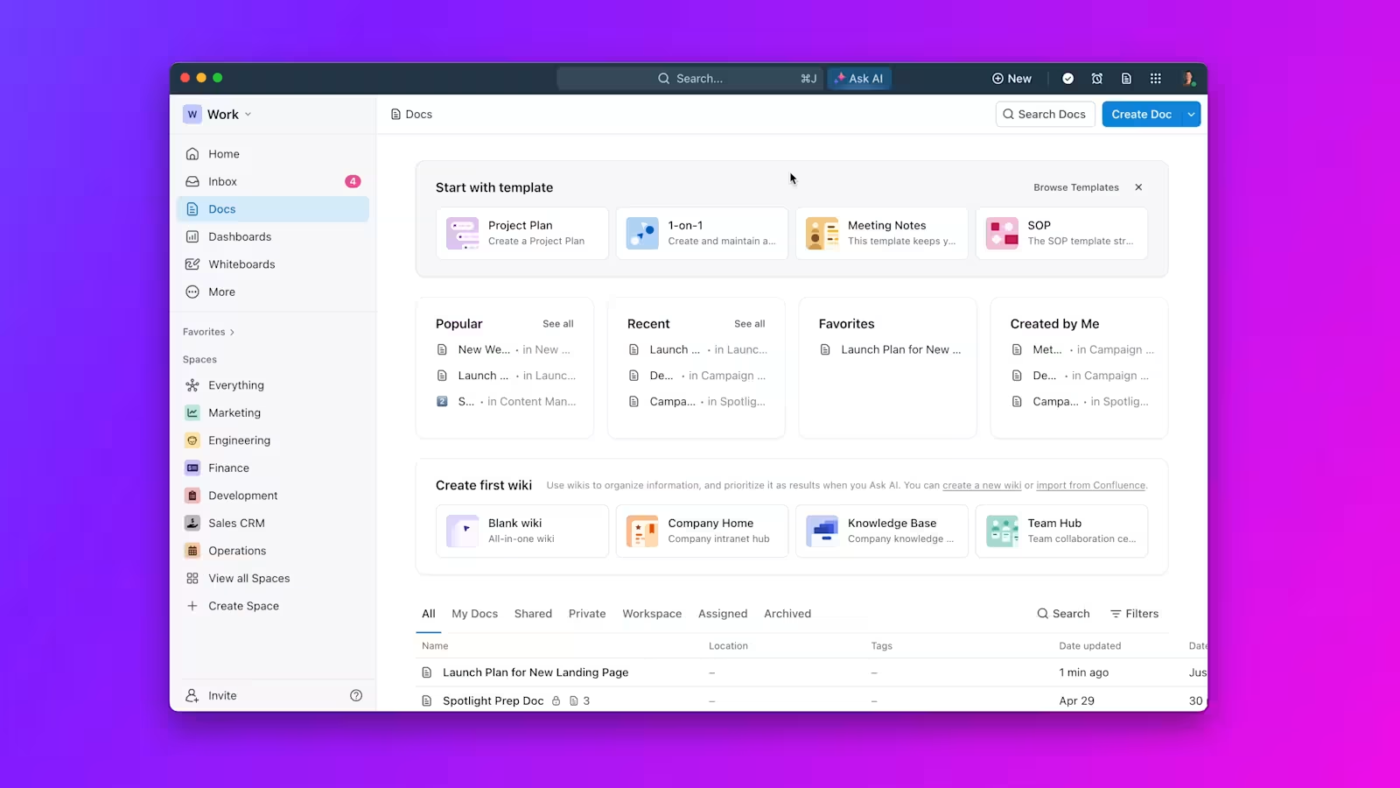
ClickUp är en samlad AI-arbetsyta där uppgifter, dokument, chatt och tidrapportering finns samlade. Istället för att logga timmar i en separat Excel-tidrapportering ser du vad som gjordes, vem som gjorde det och hur lång tid det tog på samma ställe, vilket gör dina tidsdata mycket enklare att använda.
Om du går från att använda kalkylblad på egen hand till ett delat arbetsutrymme är det bra att se hur ditt team faktiskt kan samarbeta i ClickUp.
Den här korta videon visar hur team samarbetar, delar kontext och kopplar tidsrapporteringen till sina uppgifter i ClickUp.
Inbyggd tidsspårning med timers i ClickUp Project Time Tracking
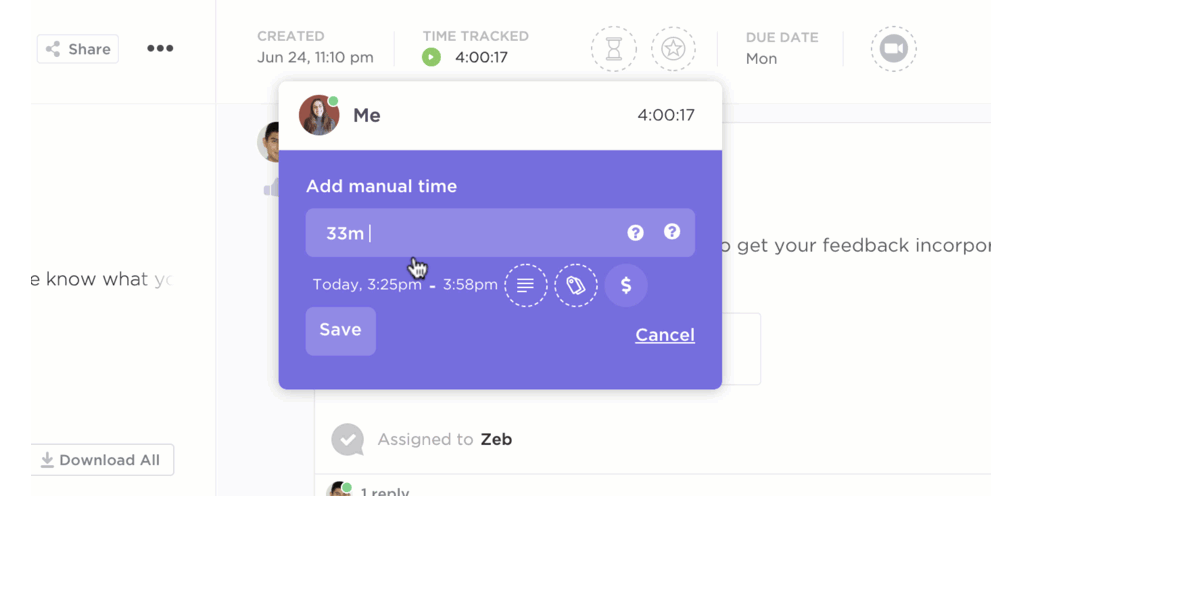
Att försöka komma ihåg vid dagens slut när du påbörjade en uppgift är hur ”grova gissningar” smyger sig in i din tidrapport. Vid det laget stämmer siffrorna inte längre överens med ditt faktiska arbete, och tidsrapporteringen blir en extra syssla snarare än en vanlig rutin.
Med ClickUp Project Time Tracking kan du starta och stoppa en timer direkt från vilken uppgift som helst, använda en global timer eller registrera tid från din dator, mobil eller webbläsare med det gratis Chrome-tillägget.
Om du glömmer att starta timern kan du lägga till tidsposter i efterhand, justera dem senare och till och med synkronisera tid från verktyg som Toggl eller Harvest så att allt samlas på ett ställe.
Anteckningar, etiketter och faktureringsmarkeringar för varje post ger sammanhang, vilket ger dig en mer exakt bild än manuella inmatningar enbart i Excel.
Eftersom tidsposter finns direkt i uppgiften blir rapportering och granskning mycket enklare än med kalkylblad; du kan direkt se uppgiftens tidslinje och filtrera rapporter efter kund, projekt eller status.
💡 Proffstips: Om du byter från Excel till ClickUp, börja med att aktivera tidrapportering på bara en eller två viktiga listor (som ”Kundprojekt” eller ”Supportärenden”) istället för hela arbetsytan. Be alla att rapportera tid endast för dessa uppgifter under ett par veckor, och använd sedan en enkel dashboard-widget för att jämföra beräknade timmar med faktiska timmar. Du uppnår snabba resultat utan att överbelasta teamet.
Tidrapporter, rapporter och arbetsbelastningsvy med ClickUp
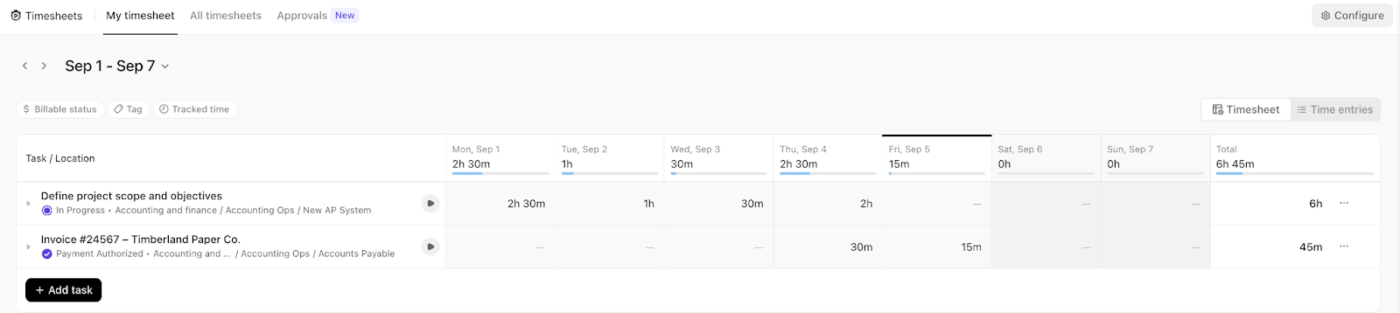
När alla skickar skärmdumpar av kalkylblad i slutet av veckan går godkännandeprocessen långsamt och små misstag slinker igenom. Någon glömmer att bifoga sin fil, någon annan redigerar fel version, och cheferna får till slut jaga folk för korrigeringar istället för att faktiskt granska arbetet.
ClickUp Timesheets Hub hjälper dig genom att samla all registrerad tid på ett ställe så att du kan granska, filtrera, skicka in och godkänna tidrapporter i en enda vy.
Istället för att hantera bilagor och manuella redigeringar arbetar du från en organiserad central plats för hela teamet.
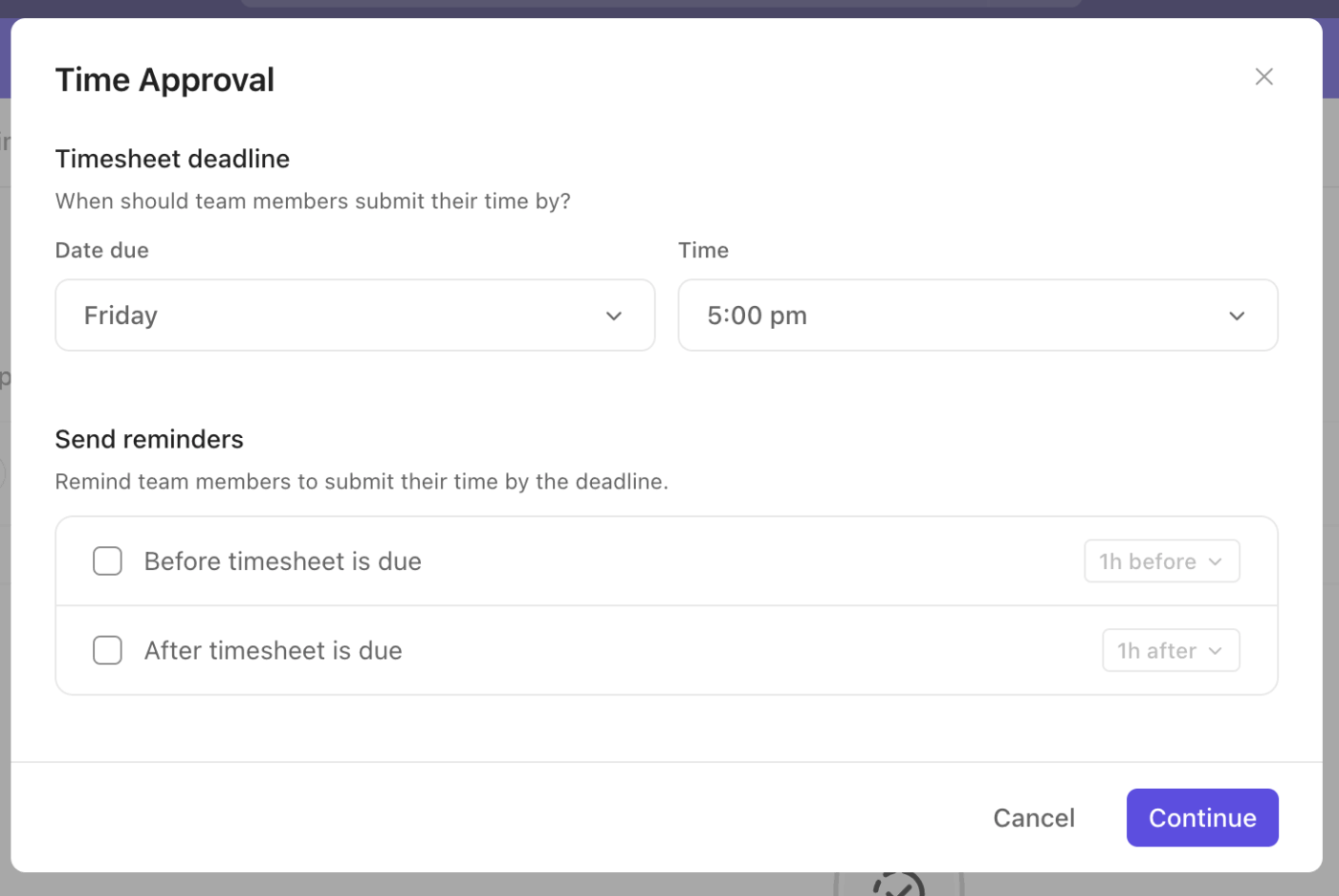
Med ClickUp Timesheets Approvals skickar teammedlemmarna in sin tid för en period, och cheferna granskar och godkänner den på ett och samma ställe istället för via e-post.
Omvandla data och tidsregister till visuella rapporter med ClickUp-dashboards
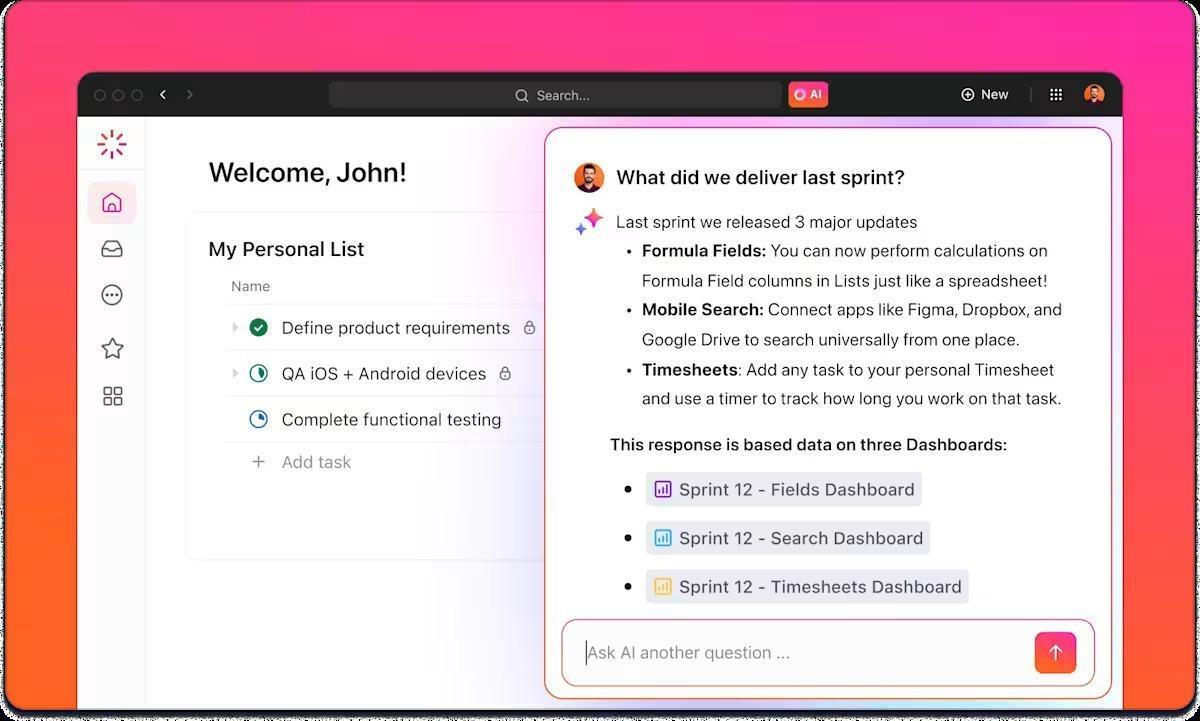
Råa tidsrapporter med hundratals rader gör det svårt att upptäcka mönster och identifiera vilka projekt eller kunder som tar mest tid.
ClickUp-dashboards visualiserar data så att du kan se vilka projekt som tar mest tid, hur mycket tid som går åt till fakturerbart arbete och om vissa kunder eller uppgifter regelbundet överskrider budgeten.
Dela upp rapporterna efter användare, projekt eller tid, och dela dem sedan med intressenterna utan att behöva exportera och omformatera data varje gång.
Integrationer + AI-sammanfattningar
Att sprida ut dina tidsdata över kalendrar, kalkylblad och olika appar kan göra uppdateringen av ett centralt kalkylblad till ett mödosamt arbete. Du lägger mer tid på att kopiera, klistra in och korrigera importerade data än på att faktiskt analysera trender.
ClickUp integreras med verktyg som kalendrar och externa tidsregistreringsappar, så att fler av dina tidsposter hamnar på ett ställe utan extra datainmatning. Det ger dig en renare utgångspunkt att arbeta utifrån innan du ens börjar tänka på rapportering.
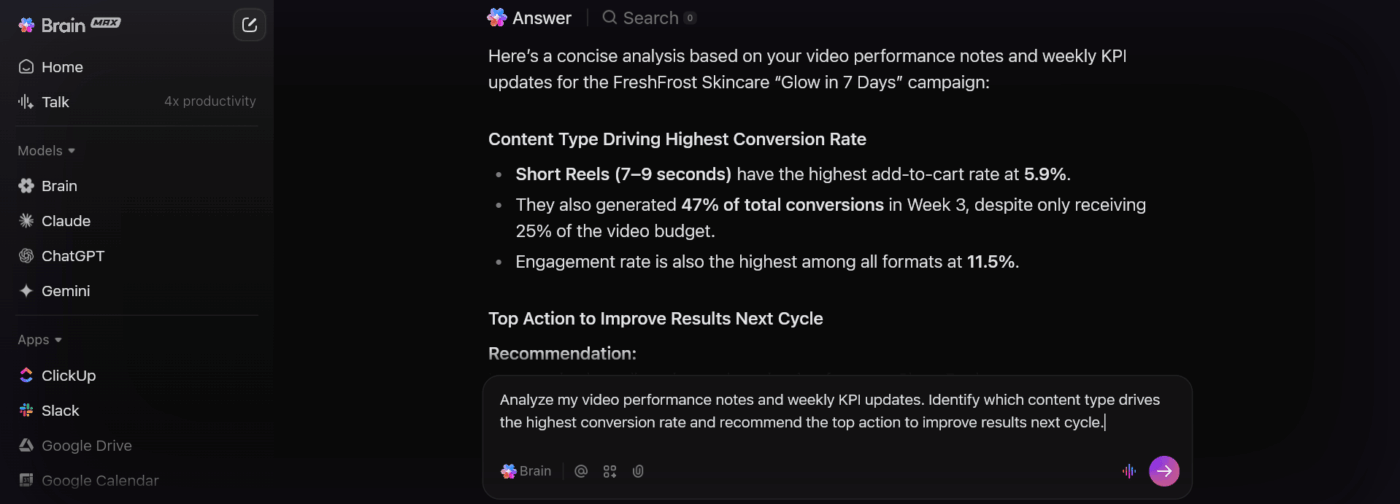
ClickUp Brain, den integrerade AI-assistenten, finns i arbetsytan och hjälper dig att få en överblick. Istället för att bläddra igenom långa listor med uppgifter och tidsposter kan du be om sammanfattningar av vad teamet har arbetat med, hur en sprint gick eller vad som hindrar framsteg.
ClickUp Brain kan omvandla aktuella arbets- och tidsdata till snabba sammanfattningar som du kan dela med intressenter, vilket är ett stort steg framåt jämfört med att läsa igenom varje rad i en Excel-tidrapportering.
💡 Proffstips: När ditt team har börjat registrera tid i ClickUp kan du be ClickUp Brain att ”sammanfatta förra veckans fakturerbara arbete per kund” eller ”sammanfatta var designteamet tillbringade mest tid”. Istället för att läsa igenom varje uppgift och tidrapport får du en kort sammanfattning som du kan klistra in i en uppdatering eller dela i ett standup-dokument.
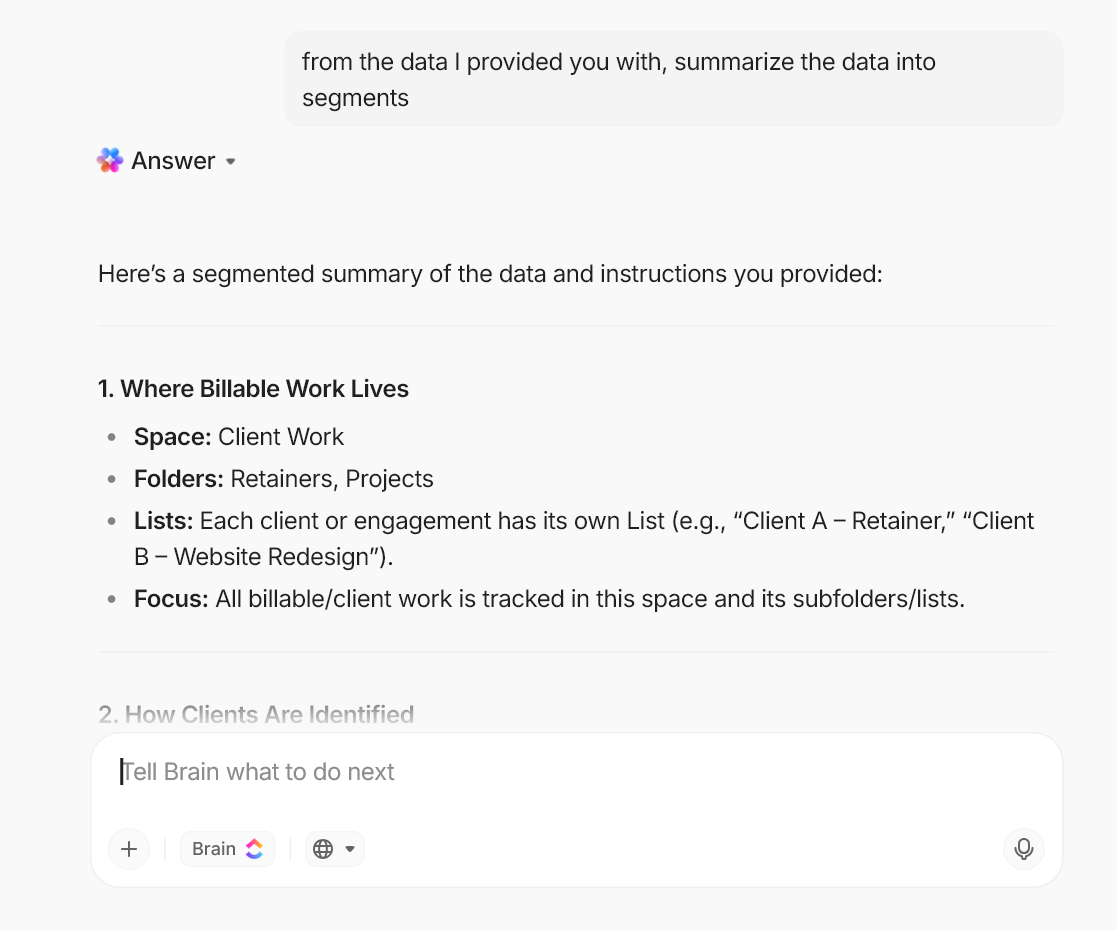
För mer avancerad automatisering kan ClickUp BrainGPT och AI-agenter ta det ett steg längre. De kan hjälpa dig att övervaka arbetsbelastningar, upptäcka mönster i hur tiden används eller svara på frågor om senaste aktiviteter i olika projekt, med hjälp av data som redan finns i ditt arbetsutrymme.
Den typen av support som alltid är tillgänglig är svår att bygga upp eller upprätthålla när din tidrapportering finns i separata Excel-filer.
ClickUps bästa funktioner
- Samla uppgifter, tidsrapporter och dokument så att projektarbete och arbetstimmar spåras live på ett ställe istället för i separata kalkylblad
- Använd ClickUps projekttidsspårning, tidsrapportshubben och instrumentpaneler för att spåra tid, granska inlämningar och övervaka projekttimmar i realtid
- Visualisera arbetsbelastningen med arbetsbelastnings- och teamvyer i Teams Hub så att du kan upptäcka kapacitetsproblem och omfördela uppgifter innan utbrändhet uppstår
- Förvandla återkommande rutiner för tidrapportering (som veckovisa påminnelser om tidrapporter eller godkännanden) till schemalagda arbetsflöden istället för manuella uppföljningar med ClickUp Automations
Begränsningar i ClickUp
- Den omfattande funktionsuppsättningen kan kännas komplex till en början, så teamen kan behöva tid för att utforma rätt utrymmen, vyer och rapporter för tidrapportering
Priser för ClickUp
Betyg och recensioner för ClickUp
- G2: 4,7/5 (över 10 650 recensioner)
- Capterra: 4,6/5 (över 4 500 recensioner)
📮ClickUp Insight: Att byta mellan olika uppgifter tär tyst på ditt teams produktivitet. Vår forskning visar att 42 % av störningarna på jobbet beror på att man måste jonglera mellan olika plattformar, hantera e-post och hoppa mellan möten. Tänk om du kunde eliminera dessa kostsamma avbrott?
ClickUp samlar dina arbetsflöden (och chatt) på en enda, strömlinjeformad plattform. Starta och hantera dina uppgifter från chatt, dokument, whiteboards och mer – samtidigt som AI-drivna funktioner håller samman sammanhanget och gör det sökbart och hanterbart!
2. Toggl Track
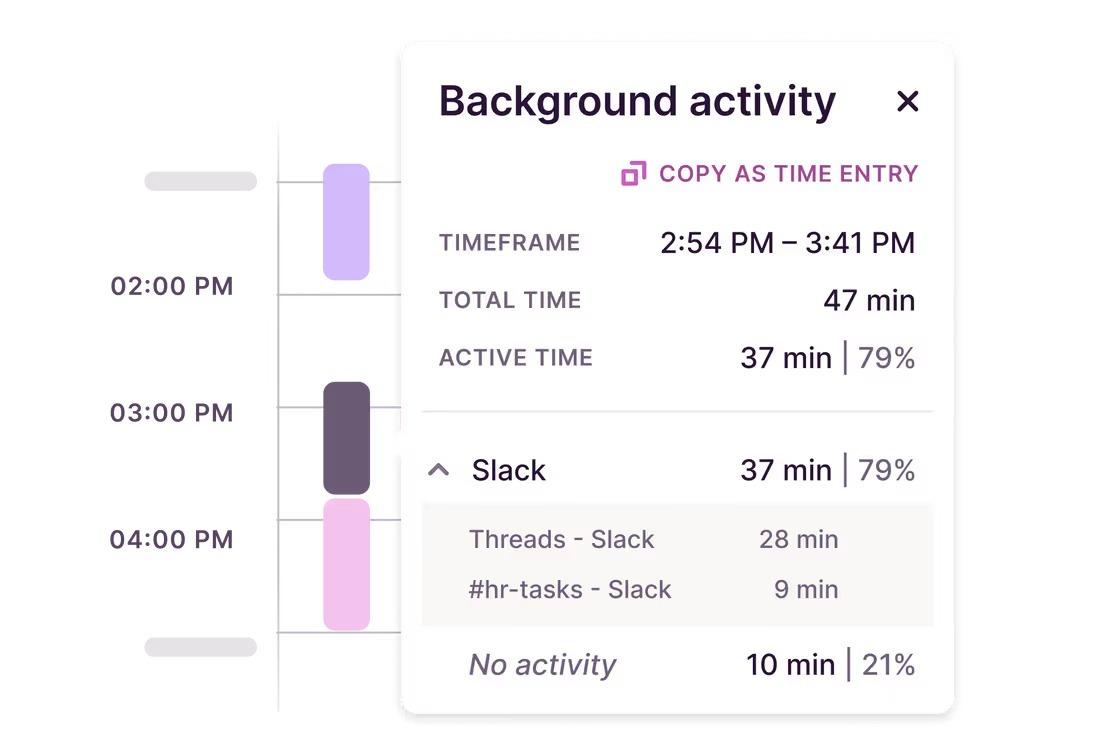
Toggl Track är ett enkelt verktyg för tidrapportering som är utvecklat för personer som föredrar timers framför kalkylblad.
Du skapar projekt och kunder, trycker på start när du påbörjar en uppgift och låter appen fortsätta köra i bakgrunden medan du arbetar. Det eliminerar mycket av gissningsarbetet som uppstår när du fyller i en Excel-tidrapportering vid dagens slut.
Det fungerar på webben, på datorn och i mobilen, med ett webbläsartillägg som följer med dig in i verktyg som Gmail, Jira eller Asana. Det gör det enklare att registrera tid i sitt sammanhang och sedan granska allt i rapporter, istället för att behöva leta igenom rader och formler i ett tidsregistreringsark.
Toggl Track – de bästa funktionerna
- Starta timers med ett klick från webben, datorn, mobilen eller webbläsartillägg
- Organisera tidsposter efter kund, projekt och taggar för enklare rapportering
- Markera timmar som fakturerbara eller icke-fakturerbara och skapa sammanfattningar som är klara att skickas till kunden
- Exportera rapporter för att dela med intressenter eller integrera i din faktureringsprocess
Begränsningar för Toggl Track
- Det blir mer komplicerat när du lägger till fler projekt, taggar och arbetsytor
- Erbjuder de mest användbara administrationsfunktionerna och rapporteringsalternativen endast i betalda abonnemang
Priser för Toggl Track
- Gratis
- Starter: 10 $/månad per användare
- Premium: 20 $/månad per användare
- Enterprise: Anpassad prissättning
Toggl Track-betyg och recensioner
- G2: 4,6/5 (över 1 500 recensioner)
- Capterra: 4,7/5 (över 2 500 recensioner)
3. Harvest
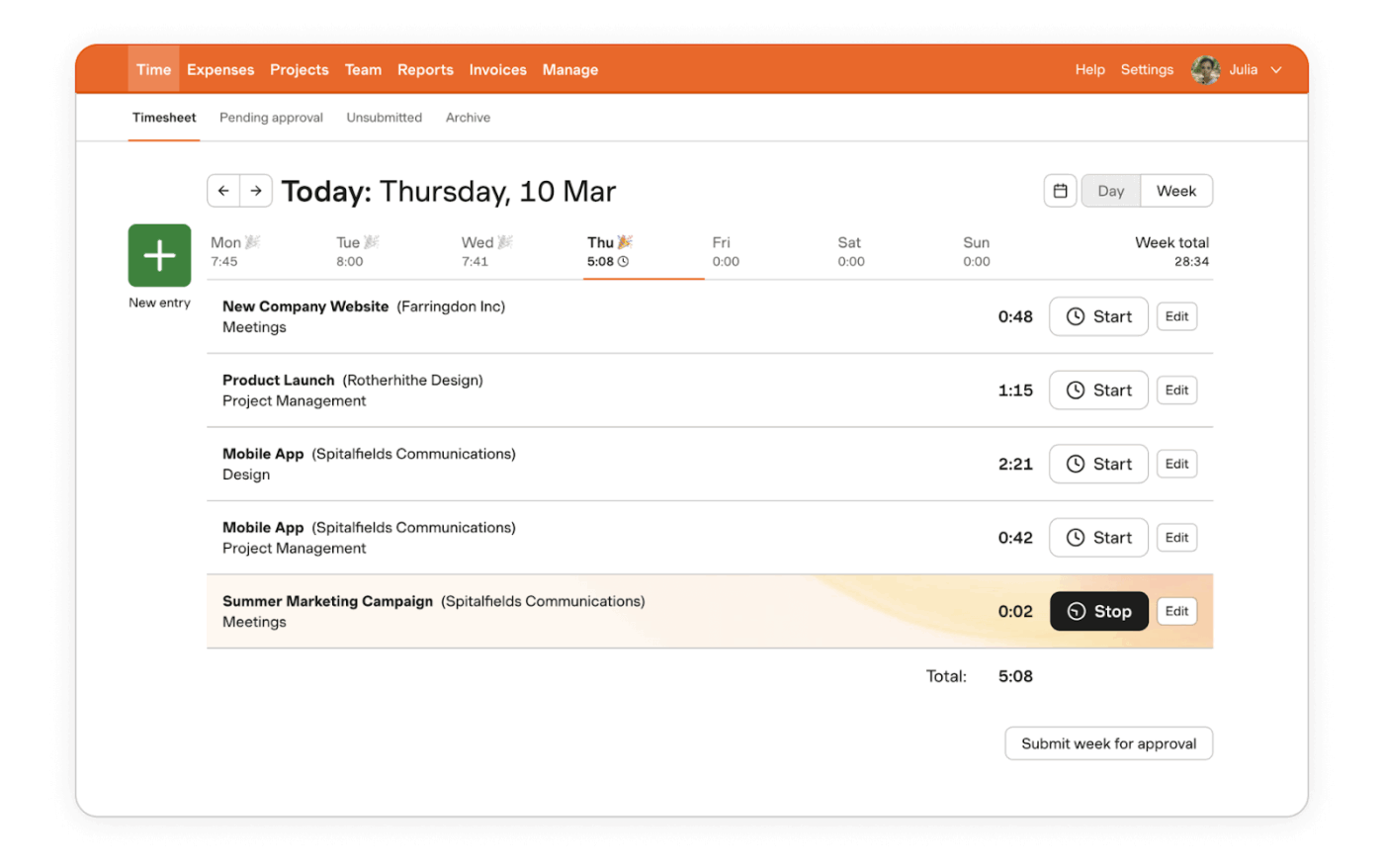
Harvest är ett bra val om du vill ha tidsredovisning och fakturering i ett och samma verktyg istället för att behöva jonglera med kalkylblad och ett separat verktyg för fakturering.
Du kan registrera tid för olika projekt och kunder, logga utgifter och sedan omvandla dessa data till fakturor med ditt företags varumärke utan att först behöva exportera rader från Excel.
Den är utformad för byråer, konsulter och serviceteam som lever på fakturerbara timmar. Timers, tidrapporter och rapporter hjälper dig att se hur mycket tid ett projekt tar, om du fortfarande ligger inom budgeten och vilka kunder eller uppgifter som är mest lönsamma – allt på ett och samma ställe.
Utnyttja de bästa funktionerna
- Spåra tid med timers eller dagliga tidrapporter för olika projekt och kunder
- Omvandla timmar till fakturor med ditt varumärke och ta emot onlinebetalningar genom integrationer
- Övervaka projektbudgetar, teamets kapacitet samt fakturerbart kontra icke-fakturerbart arbete med rapporter
- Registrera utgifter tillsammans med tiden så att du ser de totala projektkostnaderna, inte bara timmarna
Begränsningar i Harvest
- Fokusera på fakturerbart kundarbete, vilket kan kännas betungande om du bara behöver grundläggande intern tidrapportering
- Större team med komplexa arbetsflöden kan växa ur projektledningsdelen och behöva mer avancerade planeringsfunktioner
Priser för Harvest
- Gratis
- Pro: 13,75 $/månad per användare
- Premium: 17,50 $/månad per användare
Samla in betyg och recensioner
- G2: 4,3/5 (över 800 recensioner)
- Capterra: 4,6/5 (över 600 recensioner)
4. Clockify
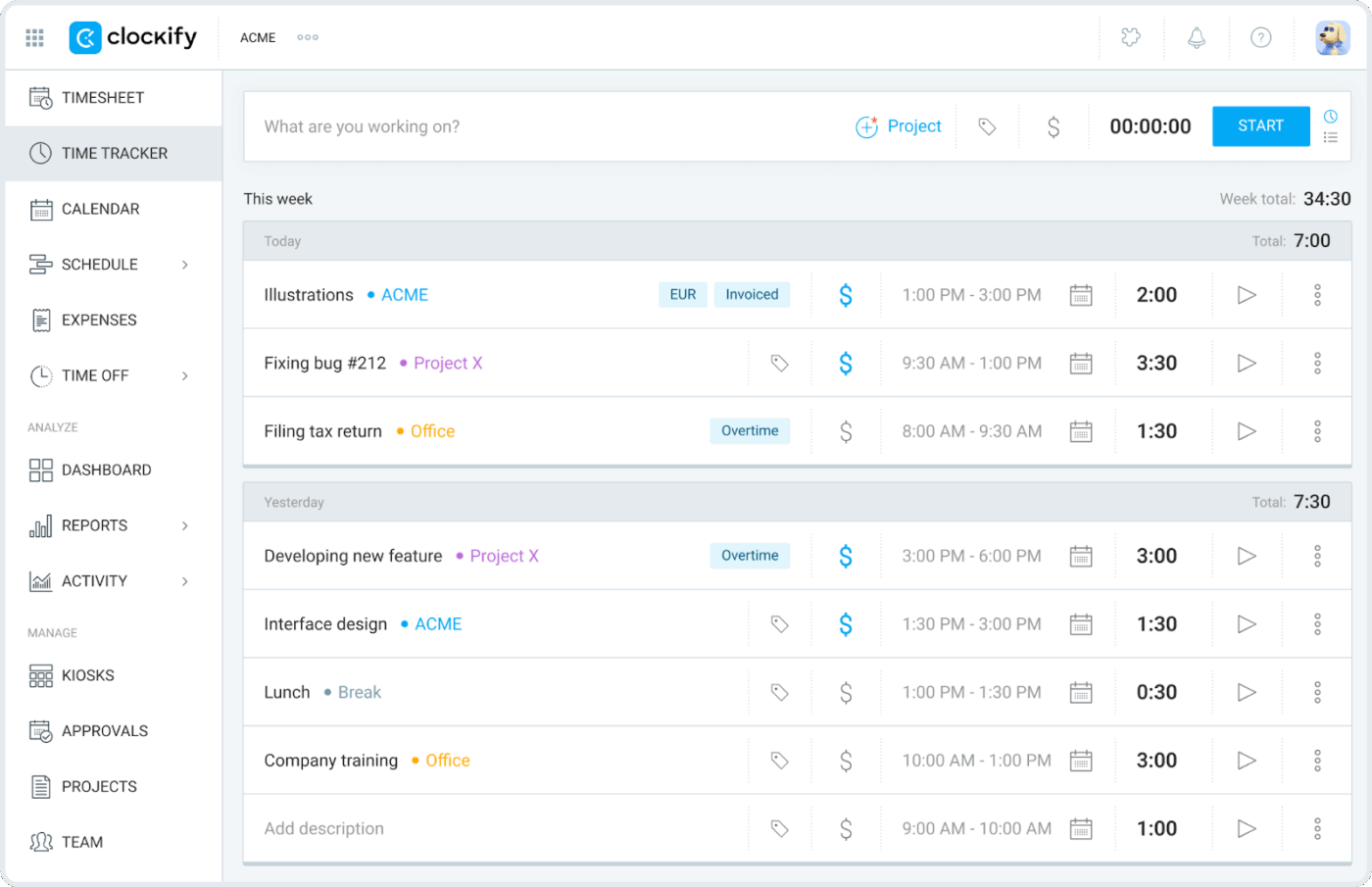
Clockify fungerar bra om du har vuxit ur Excel men fortfarande vill ha något enkelt och flexibelt.
Du kan spåra medarbetarnas tid över olika projekt och kunder, registrera närvaro och ta fram rapporter utan att behöva skapa några formler själv. Det är särskilt praktiskt för små team som vill gå bortom statiska tidrapporter men inte är redo för en fullständig projektledningssvit.
Det stöder flera sätt att registrera tid: live-timers, manuell tidsinmatning, veckotidsrapporter och till och med ett kioskläge för delade enheter. Team kan registrera timmar på det sätt som passar dem och sedan granska totala timmar, fakturerbara timmar och övertid på ett ställe istället för i flera kalkylblad.
Clockifys bästa funktioner
- Spåra tid med timers, manuell inmatning eller veckovisa tidrapporter
- Organisera timmar efter kund, projekt och uppgift för tydligare rapportering
- Markera poster som fakturerbara eller icke-fakturerbara och granska fakturerbara totalsummor
- Använd grundläggande rapportering och export för att dela data med kunder eller löneavdelningen
Begränsningar i Clockify
- Det blir mer komplicerat när du aktiverar fler inställningar och funktioner för ett stort team
- Vissa avancerade funktioner för godkännande, prognoser och administration finns endast tillgängliga i betalda nivåer
Priser för Clockify
- Gratis
- Basic: 4,99 $/månad per användare
- Standard: 6,99 $/månad per användare
- Pro: 9,99 $/månad per användare
- Enterprise: 14,99 $/månad per användare
- cake.com|paket: 15,99 $/månad per användare
Betyg och recensioner för Clockify
- G2: 4,5/5 (över 100 recensioner)
- Capterra: 4,8/5 (över 9 000 recensioner)
5. Hubstaff
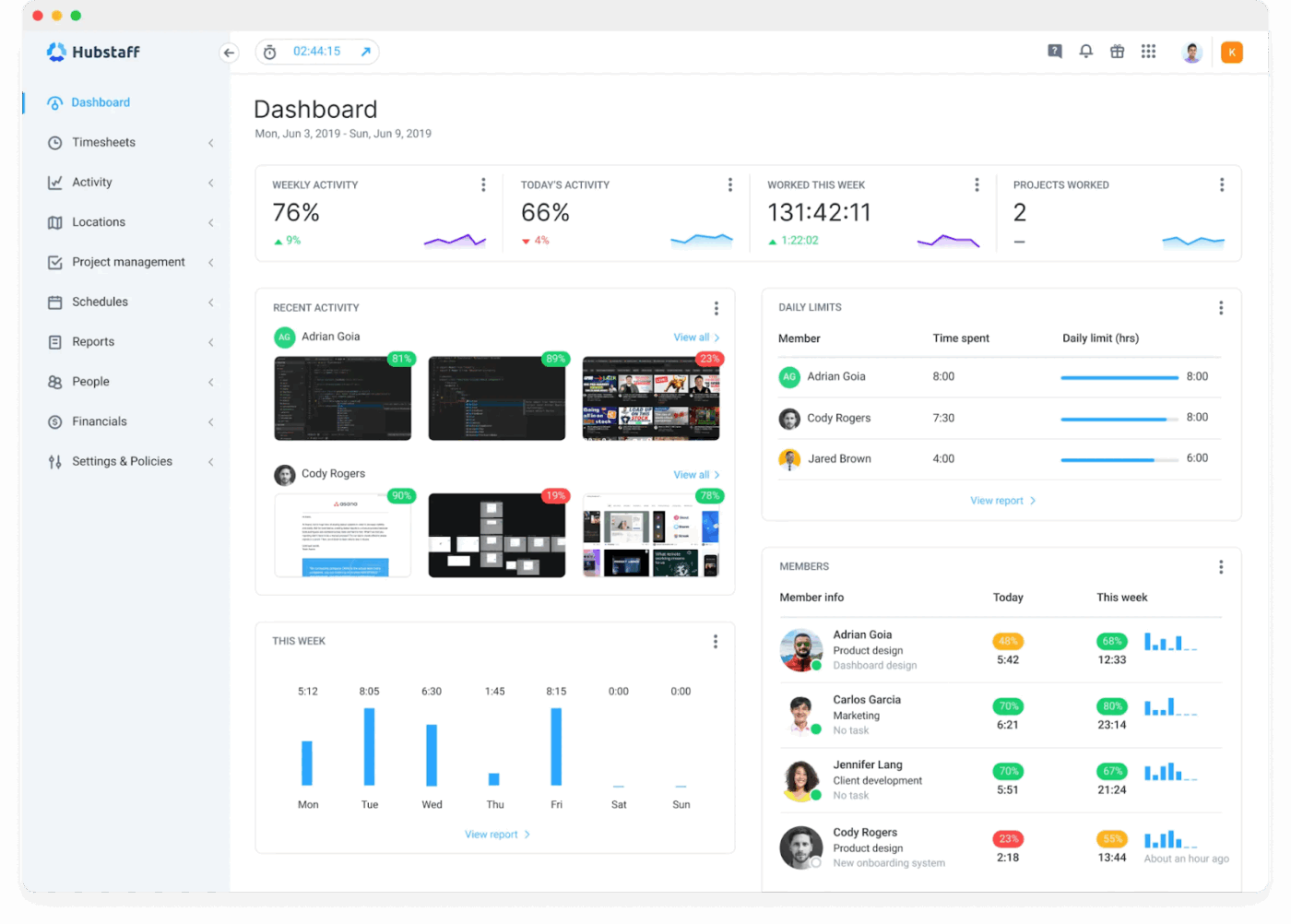
Hubstaff är utvecklat för team som behöver spåra tid och dokumentera arbete tillsammans, särskilt team som arbetar på distans, ute på fältet eller i en hybridmodell.
Istället för att bara registrera timmar kan den registrera aktivitetsnivåer, valfria skärmdumpar och GPS-data så att chefer kan se när och var arbetet utfördes.
Om du för närvarande använder Excel för att registrera timmar för mobila team eller fältpersonal kan Hubstaff eliminera många manuella uppföljningar. Anställda stämplar in på webben, via datorn eller mobilen, och deras tidsregistreringar kopplas automatiskt till projekt, uppgifter och platser, så att du slipper jaga tidrapporter eller försöka rensa upp röriga kalkylblad i slutet av veckan.
Hubstaffs bästa funktioner
- Spåra tid med webb-, dator- och mobilappar, inklusive GPS-baserade tidsklockor för fältteam
- Ta valfria skärmdumpar och registrera app- och URL-användning för att ge chefer mer kontext kring arbetstiden
- Använd inbyggd schemaläggning, närvaroregistrering och registrering av ledighet för skiftbaserade team
- Koppla samman registrerad tid med löner, fakturering och budgetering så att du kan betala teamen och fakturera kunderna utifrån samma data
Begränsningar i Hubstaff
- Övervakningsfunktioner som skärmdumpar och aktivitetsspårning kan upplevas som påträngande för vissa team
- Kostnaderna kan stiga när du expanderar till stora team som bara behöver enkel tidrapportering
Priser för Hubstaff
- Startpaket: 7 $/månad per användare
- Grow: 9 $/månad per användare
- Team: 12 $/månad per användare
- Enterprise: 25 $/månad per användare (faktureras årligen)
Betyg och recensioner för Hubstaff
- G2: 4,5/5 (över 1 500 recensioner)
- Capterra: 4,6/5 (över 1 500 recensioner)
När Excel når sina gränser, låt ClickUp ta över
Excel är ett utmärkt sätt att sluta gissa vart din tid tar vägen. Med en enkel mall för månatliga tidrapporter kan du registrera anställdas arbetstimmar, notera starttiden för raster och beräkna den totala tiden som lagts ner på månadsbasis.
Särskilt när du automatiskt ställer in cellerna till rätt format istället för att brottas med olika numeriska system i varje kolumn. Bara det är en stor förbättring jämfört med att förlita sig på minnet för de flesta anställda.
Men så fort du lägger till fler personer, fler projekt och fler godkännanden börjar dessa ark att multipliceras. Det som börjar som en användarvänlig uppsättning förvandlas långsamt till en labyrint av versioner som medarbetarna lägger för mycket tid på att uppdatera och kontrollera. Det är då arbetsbördan växer sig stor, och tidrapporteringen tyst förvandlas till administration.
ClickUp tar dig till nästa nivå. Spåra tid på uppgifter, granska den i tidrapporter, omvandla den till realtidsrapporter och balansera arbetsbelastningen på ett och samma ställe, så att ditt system kan växa med ditt team istället för att hämma det.
Registrera dig på ClickUp och skapa en tidsregistreringslösning som äntligen håller jämna steg med ditt arbete.
Vanliga frågor (FAQ)
Inte riktigt. Excel har inget särskilt verktyg för tidrapportering, men du kan skapa din egen Excel-tidrapportering med tidsformaterade celler och formler för att beräkna arbetade timmar. Om du någonsin växer ur den lösningen erbjuder ClickUp inbyggda timers och tidrapporter utan behov av formler.
Ange starttid, sluttid och pauslängd, använd sedan en formel som =(Sluttid – Starttid) – Paus och formatera resultatet som Tid. Du kan använda SUM i botten av kolumnen för att få fram det totala antalet timmar för veckan och gå vidare till ClickUp när du vill koppla dessa timmar direkt till uppgifter och rapporter.
Ja, Excel fungerar bra för enkla tidrapporter i småföretag med få anställda och okomplicerade scheman. När ditt team, dina projekt eller dina godkännandebehov växer kan en arbetsyta som ClickUp hantera tidrapportering, granskningar och rapportering på ett och samma ställe, medan Excel fungerar som backup eller arkiv.