

Många Microsoft-användare väljer OneNote i kombination med Teams som ett budgetvänligt alternativ för projektledning.
Med lite kreativitet kan OneNote, som är allmänt känt som en anteckningsapp, förvandlas till ett lättviktigt projektledningscenter. Användare kan bygga egna system för att spåra uppgifter, prioritera dem och föra register över ett projekts framsteg med hjälp av OneNotes sektioner, sidor och taggningsfunktioner. Dess användarvänlighet, plattformsoberoende kompatibilitet och samarbetsfunktioner gör det till ett populärt val för små team och enkla projekt.
OneNote saknar dock de avancerade funktionerna som finns i specialiserade verktyg. Den här artikeln undersöker hur du använder OneNote för projektledning, dess styrkor, begränsningar och hur ClickUp kan fylla dessa luckor.
Använda OneNote för projektledning
OneNote är förvånansvärt mångsidigt. Med anteckningsböcker, avsnitt och sidor kan du bygga upp ditt eget projektledningssystem. Låt oss gå igenom de viktigaste funktionerna:
Organisera projekt med anteckningsböcker, avsnitt och sidor
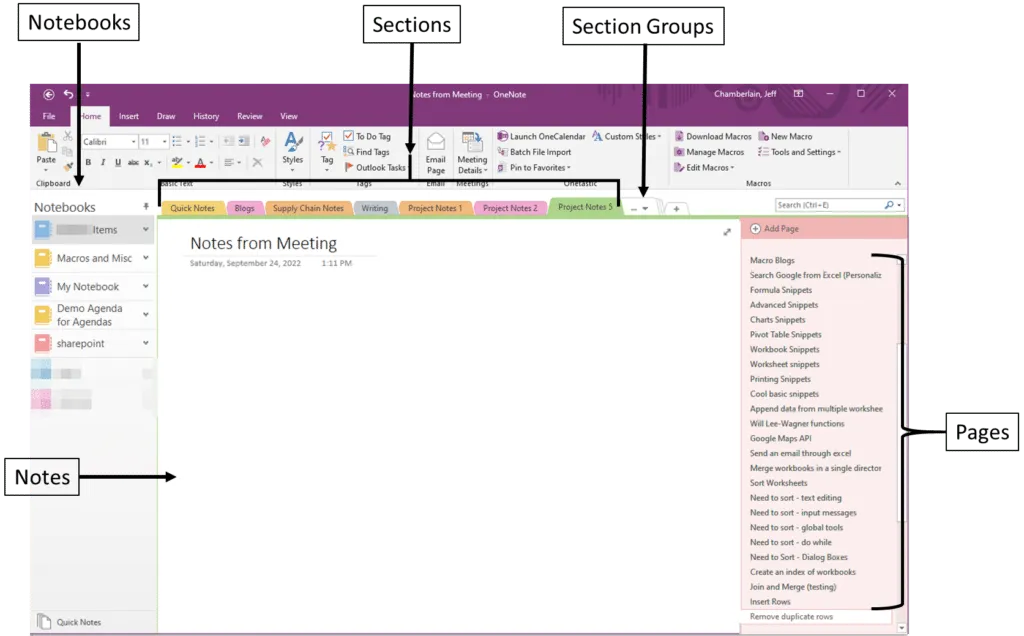
OneNotes anteckningsboksstruktur består av avsnitt och sidor som utgör en stark grund för att organisera OneNote-projekt.
Varje projekt har sin egen projektanteckningsbok med avsnitt som separerar faser som planering, genomförande, statusrapporter och granskning. Sidorna i denna projektanteckningsbok beskriver specifika uppgifter, milstolpar och uppdateringar.
Ett marknadsföringsteam kan skapa en anteckningsbok med titeln ”Kampanj Q1”.
- Sidor: ”Kreativa idéer”, ”Schema för betalda annonser”, ”Engagemangsrapporter”.
- Avsnitt: ”Brainstorming”, ”Kampanjplan”, ”Prestationsmått”.
Denna layout förenklar navigeringen och centraliserar all projektrelaterad information på ett bekvämt sätt. Om du till exempel använder OneNote för projektledning kan du skapa sidor specifikt för uppgiftslistor, projektmål och mötesanteckningar för varje fas, vilket resulterar i tillgängliga och relevanta projektanteckningsböcker.
Taggning och prioritering med etiketter
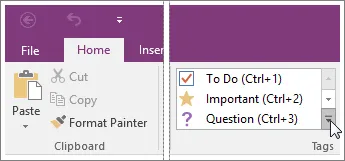
Genom inbyggda taggar som Att göra, Viktigt och Fråga kan användare prioritera uppgifter och markera viktig information i en OneNote-projektanteckningsbok.
Anpassade taggar (t.ex. Prioritet 1, Uppföljning) skapas för större projekt, vilket möjliggör snabb åtkomst till viktiga objekt. Detta system förenklar spårningen av uppgifter och deadlines samtidigt som det gör det möjligt för användare att filtrera och söka efter taggar på olika sidor, vilket garanterar att ingenting faller mellan stolarna.
Uppgiftshantering med kryssrutor och att göra-listor
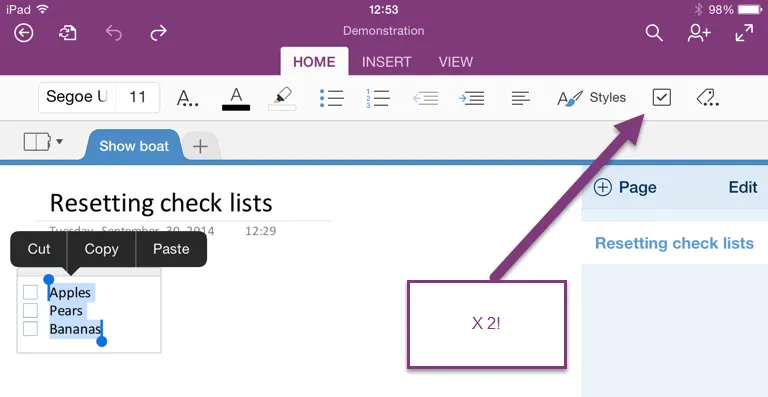
Även om OneNote kanske inte har avancerade funktioner för uppgiftshantering, erbjuder dess kryssrutor en enkel och effektiv metod för att organisera din att göra-lista. Skapa checklistor på relevant sida, med kryssrutor för varje punkt som du kan kryssa av när du är klar!
Dessutom kan teammedlemmar skapa checklistor för varje uppgift och använda taggar för att markera prioritet eller ange vem som är ansvarig för uppgiften.
Denna att göra-lista är perfekt för projektledare som hanterar mindre uppgifter i ett större projekt. Den erbjuder ett enkelt sätt att följa framstegen utan komplicerade verktyg.
Exempel: Ett produktlanseringsteam kan skapa en checklista med punkter som:
- ✅ Slutför produktdesignen
- ✅ Godkänn marknadsföringstexter
- ⬜ Schemalägg lanseringswebinar
Teammedlemmarna kan bocka av uppgifter när de är klara, så att alla hålls uppdaterade om framstegen utan att behöva avancerade verktyg.
Förbättra navigeringen med länkade sidor och innehåll
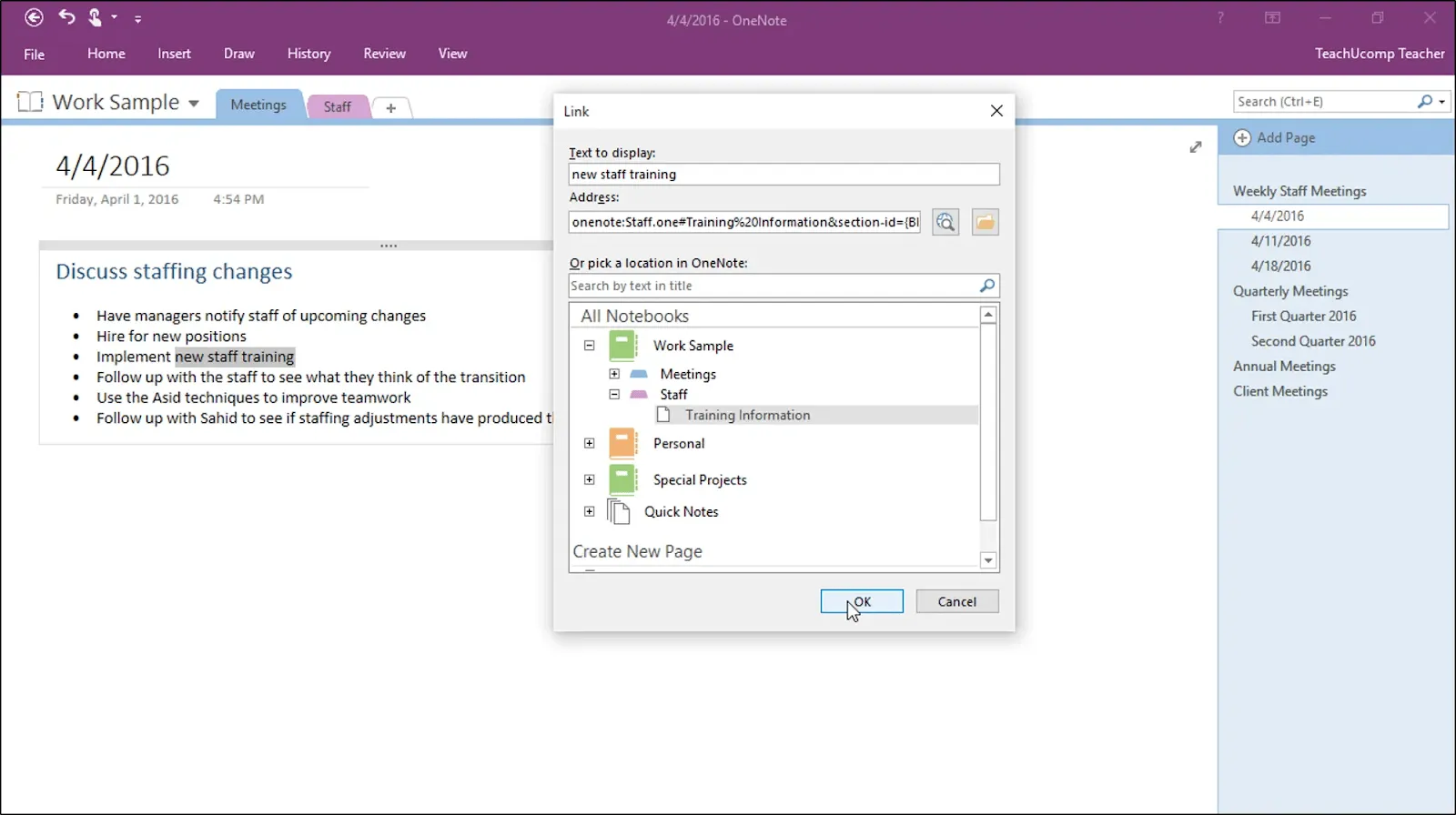
En OneNote-anteckningsbok gör det möjligt för användare att koppla samman sidor, vilket underlättar åtkomsten till relaterad information.
Du kan till exempel koppla en central projektsöversiktssida till specifika uppgiftslistor eller mötesprotokoll och anteckningar, vilket förbättrar navigeringen genom relaterat innehåll. I stora projekt ökar snabb åtkomst till relevanta mötesdetaljer teamets effektivitet avsevärt.
Visualisera projektinformation med ritningar och mind mapping
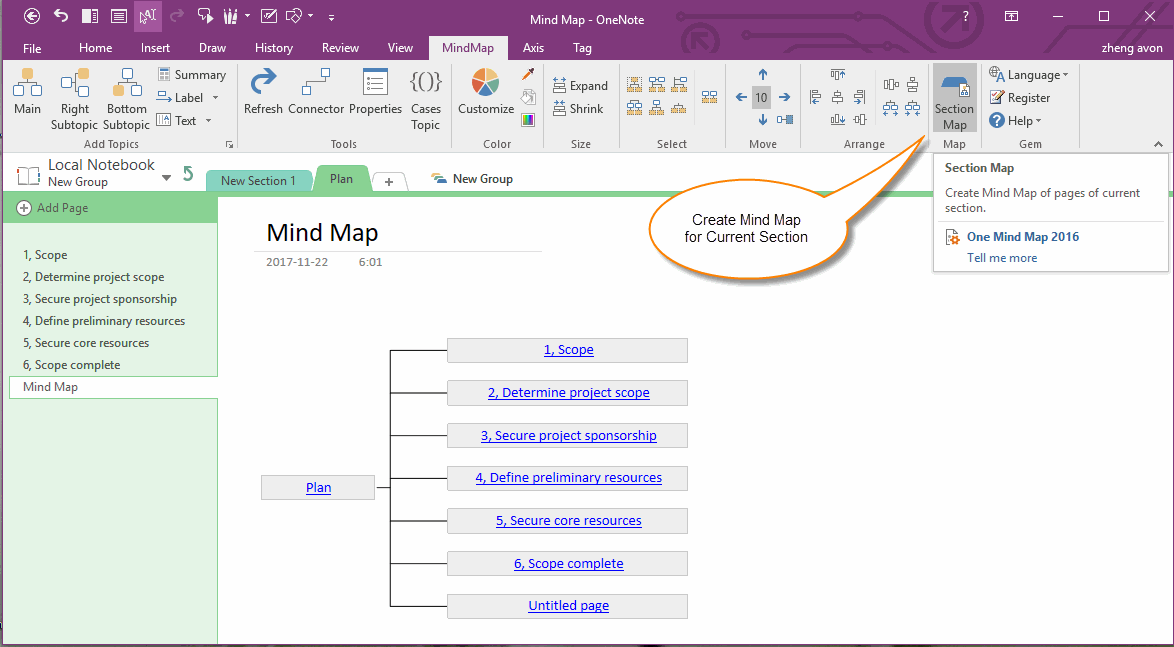
När det gäller projektplanering och brainstorming-sessioner kan du med OneNotes ritverktyg organisera projektinformation genom visuella representationer som tankekartor, tidslinjer och flödesscheman.
Med en stylus eller en pekskärmsenhet kan chefer eller teammedlemmar snabbt skissa idéer och beskriva komplexa arbetsflöden, färgkodade eller modifierade för att spåra projektets framsteg. Denna funktion gör det möjligt för teammedlemmarna att förstå projektets faser och mål tydligare, vilket gör den särskilt fördelaktig för kreativa eller visuella projekt.
Till exempel:
- Under en brainstorming-session för en ny appdesign kan du skissa ett grovt användarflöde på en pekskärmsenhet.
- Använd färgkodade tankekartor för att visualisera uppgifter för varje team, till exempel ”Utveckling”, ”Marknadsföring” och ”Support”.
Centralisera resurser med inbäddade filer och multimedia
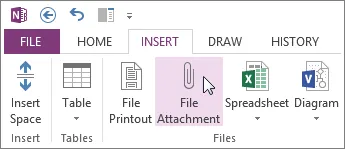
OneNotes förmåga att bädda in filer och multimedia höjer verkligen dess effektivitet som projektledningsverktyg. Projektledare integrerar viktiga resurser som PDF-filer, bilder och videoklipp i sidor och skapar därmed en centraliserad hubb för all projektdokumentation.
Denna funktion minimerar besväret med att växla mellan applikationer under möten eller samarbetsmöten, vilket gör det enklare för teammedlemmarna att få tillgång till information på ett smidigt sätt.
Till exempel:
- Inkludera bilder eller videor som visar produktfunktioner, så att teamet får all information de behöver.
- En projektledare kan bädda in en PDF-fil med detaljerade produktspecifikationer på en sida med ”Krav”.
Konsekvens med mallar
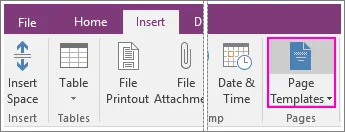
Förplanerade mallar förenklar dokumentationen i olika projekt i OneNote, vilket ökar effektiviteten och förbättrar organisationen. OneNote erbjuder gratis mallar för mötesanteckningar, projektplaner och att göra-listor som förbättrar konsekvensen i projektledningen.
Genom att använda en mall för projektplanering säkerställer du till exempel att varje nytt projekt har tydligt definierade mål, tidsplaner och leverabler, vilket gör det möjligt för projektgruppens medlemmar att följa en enhetlig struktur. Du kan även anpassa eller skapa mallar efter dina behov.
Samarbetsbaserad projektledning med delade anteckningsböcker
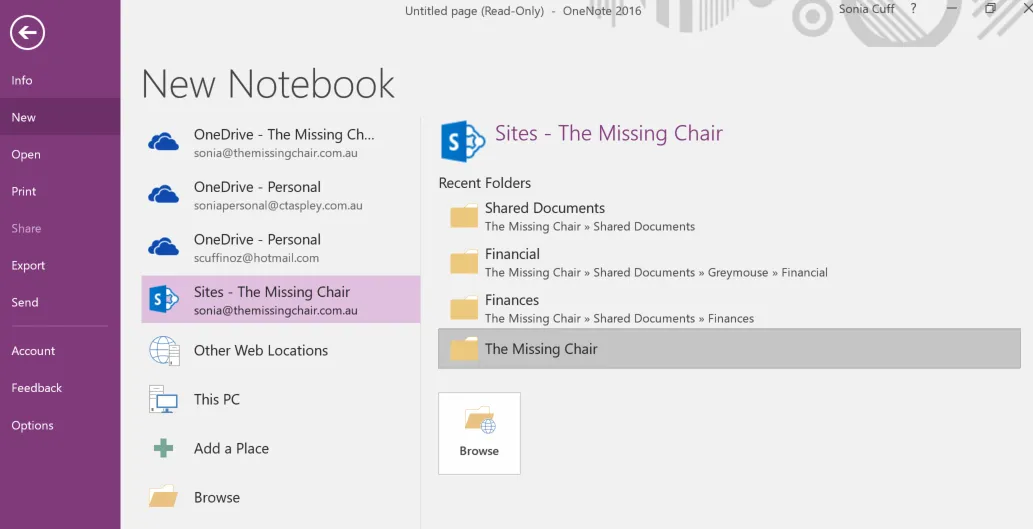
Med OneNotes delade anteckningsböcker kan teammedlemmarna samarbeta enkelt i realtid. Genom att bevilja redigeringsbehörighet kan projektledare låta teammedlemmarna uppdatera och organisera uppgifter, lägga till mötesinformation och anteckningar, exportera anteckningar och bidra till projektdokumentationen samtidigt, vilket är avgörande för team som arbetar på distans eller är spridda över olika platser.
Tack vare live-synkronisering mellan enheter kan teammedlemmarna omedelbart komma åt och redigera de senaste uppdateringarna i samma anteckningsbok från sin OneNote-app, vilket förbättrar samarbetet och optimerar kommunikationen.
Synkronisering med Microsoft Teams och Outlook
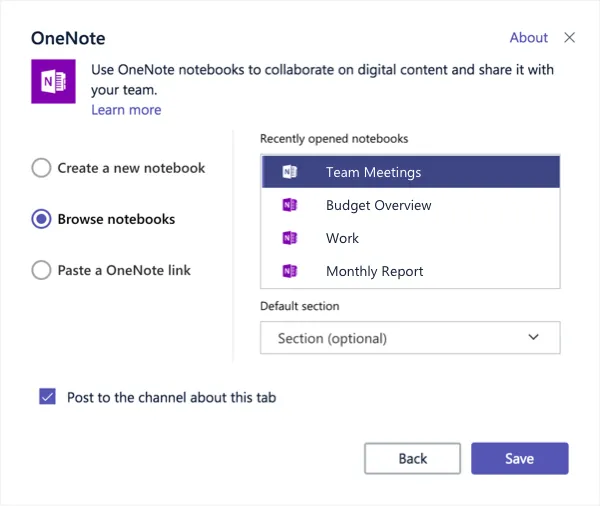
Eftersom OneNote ingår i Microsofts ekosystem får du dessutom fördelen att kunna synkronisera din OneNote-anteckningsbok med Microsoft Teams och Outlook.
Under ett projektmöte mellan, låt säga, flera teammedlemmar på distans, kommer tillägget av en OneNote-anteckningsbok till en Teams-kanal att förbättra samarbetet så att medlemmarna kan lägga till eller uppdatera uppgifter och vara på samma sida. Detta eliminerar besväret med handskrivna anteckningar och uppmuntrar intressenterna att lämna feedback inom den tillagda OneNote-sidan eller hela anteckningsboken.
På samma sätt kan du integrera OneNote med Outlook. Uppgifter på din OneNote-sida synkroniseras med din Outlook-kalender för att hjälpa dig att hantera möten.
Utmaningar och begränsningar med OneNote för projektledning
Microsoft OneNote erbjuder en rad verktyg och flexibilitet för grundläggande projektledning, men dess viktigaste funktioner har begränsningar som påverkar dess effektivitet för mer komplexa och invecklade projekt. Låt oss utforska några av de viktigaste utmaningarna du kan stöta på:
🚫 Begränsade funktioner för uppgiftshantering och automatisering
OneNote erbjuder inte de avancerade funktioner för uppgiftshantering som vanligtvis finns i specialiserad projektledningsprogramvara.
Även om det finns funktionen Power Automate för att automatisera enkla uppgifter, saknar OneNote stöd för automatisering av komplexa återkommande uppgifter och uppgiftsberoenden, vilket är avgörande för att hantera komplexa projekt med invecklade arbetsflöden och deadlines.
🚫 Inga Gantt-diagram eller tidslinjevyer
För projekt som omfattar flera faser och överlappande uppgifter är visuella verktyg som Gantt-diagram eller tidslinjer otroligt värdefulla.
OneNote saknar dessa funktioner, vilket komplicerar projektledarnas arbete med att övervaka uppgiftsförloppet över tid och förstå beroenden. Utan dessa perspektiv på OneNote-sidorna blir det allt svårare att hantera projektplaner och identifiera potentiella flaskhalsar.
🚫 Begränsad integration med verktyg från tredje part
OneNotes integrationsalternativ kretsar främst kring Microsofts ekosystem, inklusive Outlook, Teams och OneDrive.
Även om dessa integrationer ger värdefullt stöd för team som är starkt engagerade i Microsoft, begränsar de flexibiliteten för användare som är beroende av olika tredjepartsapplikationer. Detta begränsar ytterligare OneNotes kapacitet, särskilt för team som behöver smidig integration mellan uppgifter, kommunikationsplaner och fildelningsapplikationer.
🚫 Svaga rapporterings- och analysfunktioner
OneNote saknar inbyggda rapporterings- eller analysverktyg, vilket är avgörande för att övervaka projektets prestanda och möjliggöra datadrivna beslut. Projektledare som söker insikter om teamets produktivitet, uppgiftsgenomförande eller projektets milstolpar kan uppleva att OneNote brister i detta avseende.
Brist på realtidsdata och uppföljning av framsteg påverkar beslutsfattandet avsevärt, särskilt för stora team som hanterar komplexa projekt.
🚫 Inkonsekvent upplevelse mellan olika plattformar
OneNote är tillgängligt på olika plattformar, inklusive stationära datorer, webben och mobila enheter, men upplevelsen och funktionerna kan variera. Vissa funktioner, som ritverktyg och taggning, fungerar kanske inte tillförlitligt på alla enheter, vilket kan leda till problem för teammedlemmar som använder projektet på olika plattformar.
Denna inkonsekvens skapar problem när du skapar arbetsflöden och leder till en mindre effektiv projektledningsupplevelse.
🚫 Grundläggande meddelandesystem
OneNote har ett begränsat meddelandesystem, vilket innebär att användarna missar aviseringar om uppdateringar av uppgifter eller kommande deadlines.
Utan automatiska påminnelser måste teammedlemmarna manuellt kontrollera den dedikerade anteckningsboken, vilket ofta leder till att uppgifter eller deadlines förbises, särskilt i större projekt som kräver regelbundna uppdateringar.
🚫 Begränsade sök- och filtreringsfunktioner
OneNote har en sökfunktion, men den har inte de avancerade filtreringsalternativ som de bästa projektledningsverktygen erbjuder.
Det är lite svårt att hitta taggade uppgifter eller filtrera anteckningar efter datum eller status i relevant anteckningsbokssektion, vilket gör det svårt att hitta specifik information i större anteckningsböcker. Återigen, att hantera många dokument i projekt orsakar ineffektivitet och hindrar hastigheten för att hämta uppgifter.
Hur man använder ClickUp för projektledning
ClickUp erbjuder en kraftfull samling projektledningsfunktioner som övervinner många av OneNotes begränsningar. Det erbjuder förbättrade funktioner för att organisera sidor som innehåller uppgiftslistor, automatisera arbetsflöden och spåra projekt mellan olika team.
Upptäck hur ClickUps verktyg förbättrar hanteringen av projekt och uppgifter och skapar ett dynamiskt alternativ till OneNote för att navigera i komplexa arbetsflöden:
Konfigurera projekt i ClickUp
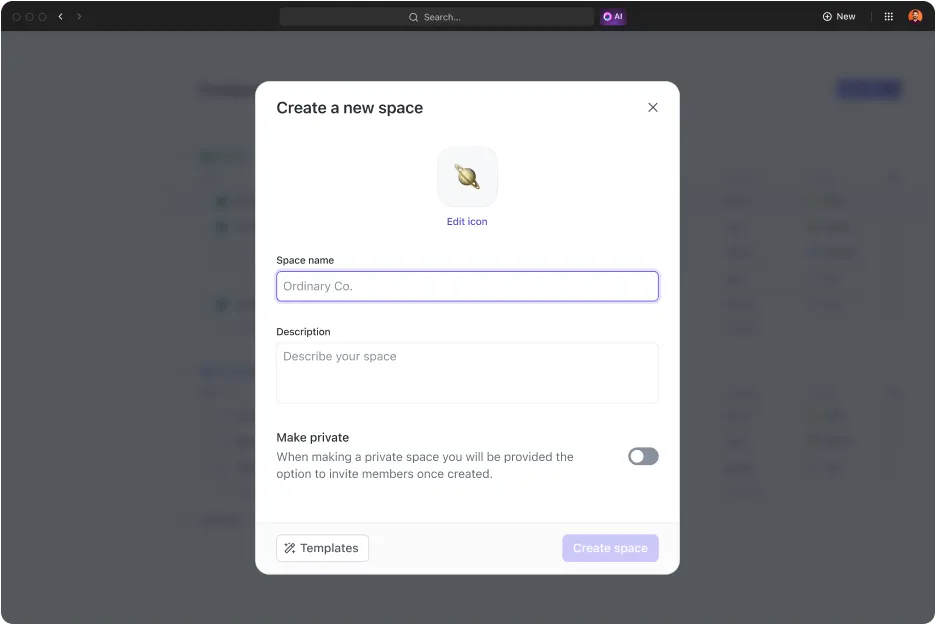
ClickUp utformar sin hierarkiska struktur för att öka effektiviteten i uppgifts- och projektkonfigurationsprocessen. ✅
Från arbetsytor till utrymmen, mappar, listor och uppgifter – ClickUp ger användarna möjlighet att skräddarsy varje nivå efter sina projektkrav.
Teamen skapar ett utrymme för varje avdelning, skapar projektspecifika mappar inom dessa utrymmen och hanterar projekt och enskilda uppgifter i listor inom dessa mappar. Denna hierarki har visat sig vara fördelaktig för effektiv hantering av flerfasprojekt och samordning av insatser mellan olika team och avdelningar.
Exempel:
Tänk dig en marknadsföringsbyrå som arbetar med flera kundkampanjer. De kan organisera sina projekt så här:
- Arbetsyta: ”Byråprojekt” Utrymme: ”Kund A – Produktlansering” Mappar: ”Sociala medier” för inlägg, scheman och prestationsanalyser ”Innehållsskapande” för bloggar, videor och e-postkampanjer ”Betalda annonser” för budgetering, annonstexter och målgruppsanpassade planer Listor: Under ”Sociala medier” skapar du listor för uppgifter som att schemalägga inlägg, skapa grafik och övervaka kampanjengagemang.
- Utrymme: ”Kund A – Produktlansering” Mappar: ”Sociala medier” för inlägg, scheman och prestationsanalyser ”Innehållsskapande” för bloggar, videor och e-postkampanjer ”Betalda annonser” för budgetering, annonstexter och målgruppsanpassning Listor: Under ”Sociala medier” skapar du listor för uppgifter som att schemalägga inlägg, skapa grafik och övervaka kampanjengagemang.
- Mappar: ”Sociala medier” för inlägg, scheman och prestationsanalyser ”Innehållsskapande” för bloggar, videor och e-postkampanjer ”Betalda annonser” för budgetering, annonstexter och målgruppsanpassning
- ”Sociala medier” för inlägg, scheman och prestationsanalyser
- ”Innehållsskapande” för bloggar, videor och e-postkampanjer
- ”Betalda annonser” för budgetering, annonstexter och målgruppsanpassning
- Listor: Under ”Sociala medier” skapar du listor för uppgifter som att schemalägga inlägg, skapa grafik och övervaka kampanjengagemang.
- Under ”Sociala medier” skapar du listor för uppgifter som att schemalägga inlägg, skapa grafik och övervaka kampanjengagemang.
- Utrymme: ”Kund A – Produktlansering” Mappar: ”Sociala medier” för inlägg, scheman och prestationsanalyser ”Innehållsskapande” för bloggar, videor och e-postkampanjer ”Betalda annonser” för budgetering, annonstexter och målgruppsanpassning Listor: Under ”Sociala medier” skapar du listor för uppgifter som att schemalägga inlägg, skapa grafik och övervaka kampanjengagemang.
- Mappar: ”Sociala medier” för inlägg, scheman och prestationsanalyser ”Innehållsskapande” för bloggar, videor och e-postkampanjer ”Betalda annonser” för budgetering, annonstexter och målgruppsanpassning
- ”Sociala medier” för inlägg, scheman och prestationsanalyser
- ”Innehållsskapande” för bloggar, videor och e-postkampanjer
- ”Betalda annonser” för budgetering, annonstexter och målgruppsanpassning
- Listor: Under ”Sociala medier” skapar du listor för uppgifter som att schemalägga inlägg, skapa grafik och övervaka kampanjengagemang.
- Under ”Sociala medier” skapar du listor för uppgifter som att schemalägga inlägg, skapa grafik och övervaka kampanjengagemang.
- Mappar: ”Sociala medier” för inlägg, scheman och prestationsanalyser ”Innehållsskapande” för bloggar, videor och e-postkampanjer ”Betalda annonser” för budgetering, annonstexter och målgruppsanpassning
- ”Sociala medier” för inlägg, scheman och prestationsanalyser
- ”Innehållsskapande” för bloggar, videor och e-postkampanjer
- ”Betalda annonser” för budgetering, annonstexter och målgruppsanpassning
- Listor: Under ”Sociala medier” skapar du listor för uppgifter som att schemalägga inlägg, skapa grafik och övervaka kampanjengagemang.
- Under ”Sociala medier” skapar du listor för uppgifter som att schemalägga inlägg, skapa grafik och övervaka kampanjengagemang.
- ”Sociala medier” för inlägg, scheman och prestationsanalyser
- ”Innehållsskapande” för bloggar, videor och e-postkampanjer
- ”Betalda annonser” för budgetering, annonstexter och målgruppsanpassning
- Under ”Sociala medier” skapar du listor för uppgifter som att schemalägga inlägg, skapa grafik och övervaka kampanjengagemang.
Funktioner för uppgiftshantering
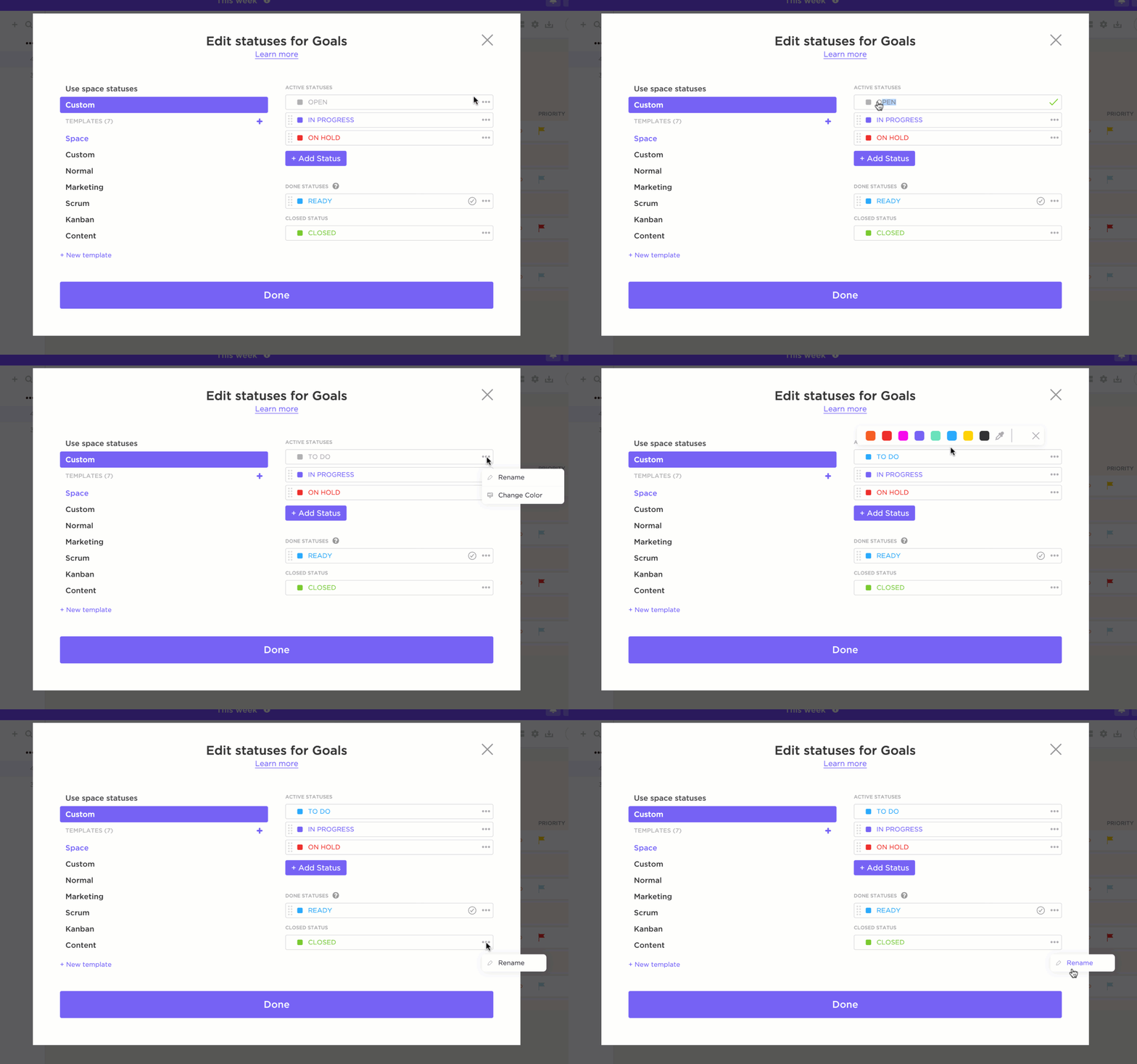
ClickUp delar upp varje uppgift i deluppgifter, komplett med förfallodatum, prioriteringar, beroenden och möjligheten att ställa in dem som återkommande, vilket gör det enkelt för team att hantera rutinmässiga eller pågående uppgifter. 🏆
Dessutom erbjuder ClickUp anpassade statusar och uppgiftsfördelningar som ökar synligheten mellan projekt, en funktion som OneNote inte har.
ClickUps anpassningsbara statusar gör det möjligt för team att hålla koll på varje steg i en uppgifts livscykel, från Att göra till Pågående och Granskning.
Exempel:
För ett mjukvaruutvecklingsprojekt kan en uppgift för att ”lansera en ny appfunktion” omfatta följande:
- Deluppgifter: Slutföra UI-designen Slutföra backend-utvecklingen Testa funktionaliteten på alla enheter
- Slutför UI-designen
- Komplett backend-utveckling
- Testa funktionaliteten på alla enheter
- Anpassade fält: ”Prioritet”: Hög ”Beräknade timmar”: 40 ”Ägare”: Tilldelad utvecklare
- ”Prioritet”: Hög
- ”Beräknad tid”: 40 timmar
- ”Ägare”: Tilldelad utvecklare
- Beroenden: Testning kan endast påbörjas efter att utvecklingen är klar.
- Testningen kan påbörjas först efter att utvecklingen är klar.
- Slutför UI-designen
- Komplett backend-utveckling
- Testa funktionaliteten på alla enheter
- ”Prioritet”: Hög
- ”Beräknad tid”: 40 timmar
- ”Ägare”: Tilldelad utvecklare
- Testningen kan påbörjas först efter att utvecklingen är klar.
Samarbetsverktyg
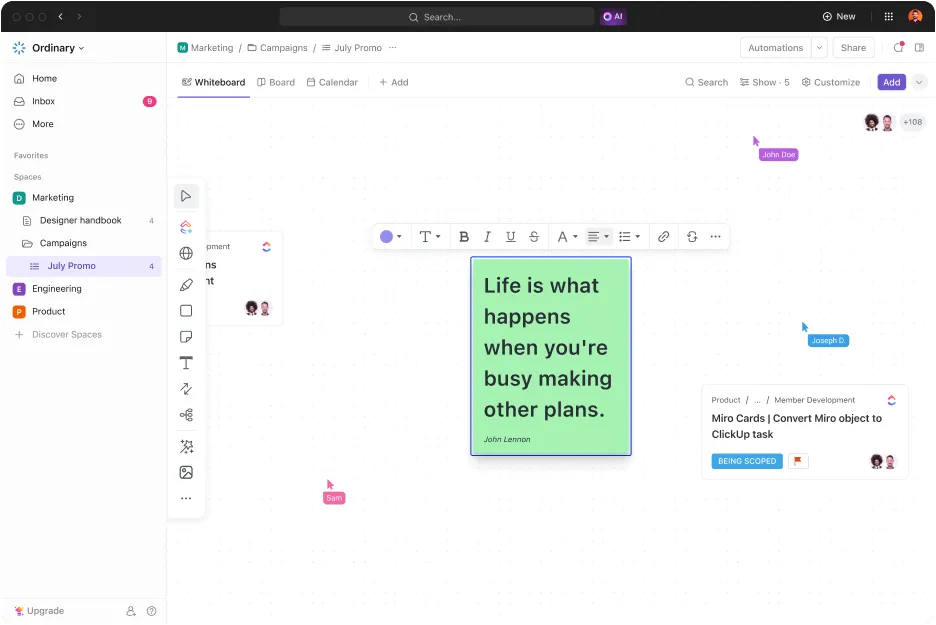
ClickUp utmärker sig inom samarbete och erbjuder verktyg i realtid såsom chatt, kommentarer och whiteboards. 🌟
Till skillnad från OneNotes grundläggande funktioner för delning av anteckningar erbjuder ClickUp dynamiska samarbetsfunktioner som gör det möjligt för team att kommunicera direkt inom uppgifter, nämna teammedlemmar och bifoga relevanta dokument, allt sömlöst integrerat på ett och samma ställe.
Whiteboards är utmärkta för brainstorming och visuell kartläggning av projekt, och de erbjuder mer interaktiva funktioner för teamets deltagande än OneNotes ritverktyg.
Exempel:
Föreställ dig ett distansarbete som planerar en produktlansering:
- Använd whiteboards för att brainstorma en kampanjstrategi. Visuella element som flödesscheman eller klisterlappar hjälper alla att dela med sig av sina idéer i realtid.
- Omvandla idéer från brainstorming till genomförbara uppgifter direkt från whiteboardtavlan. Till exempel kan en post-it-lapp med texten ”Sociala medier-plan” bli en uppgift som tilldelas marknadsföringsteamet.
- Teammedlemmarna använder kommentarer i uppgifterna för att diskutera detaljer, till exempel föreslagna ändringar i annonstexten, och taggar intressenter för att få deras synpunkter.
Projektuppföljning och rapportering
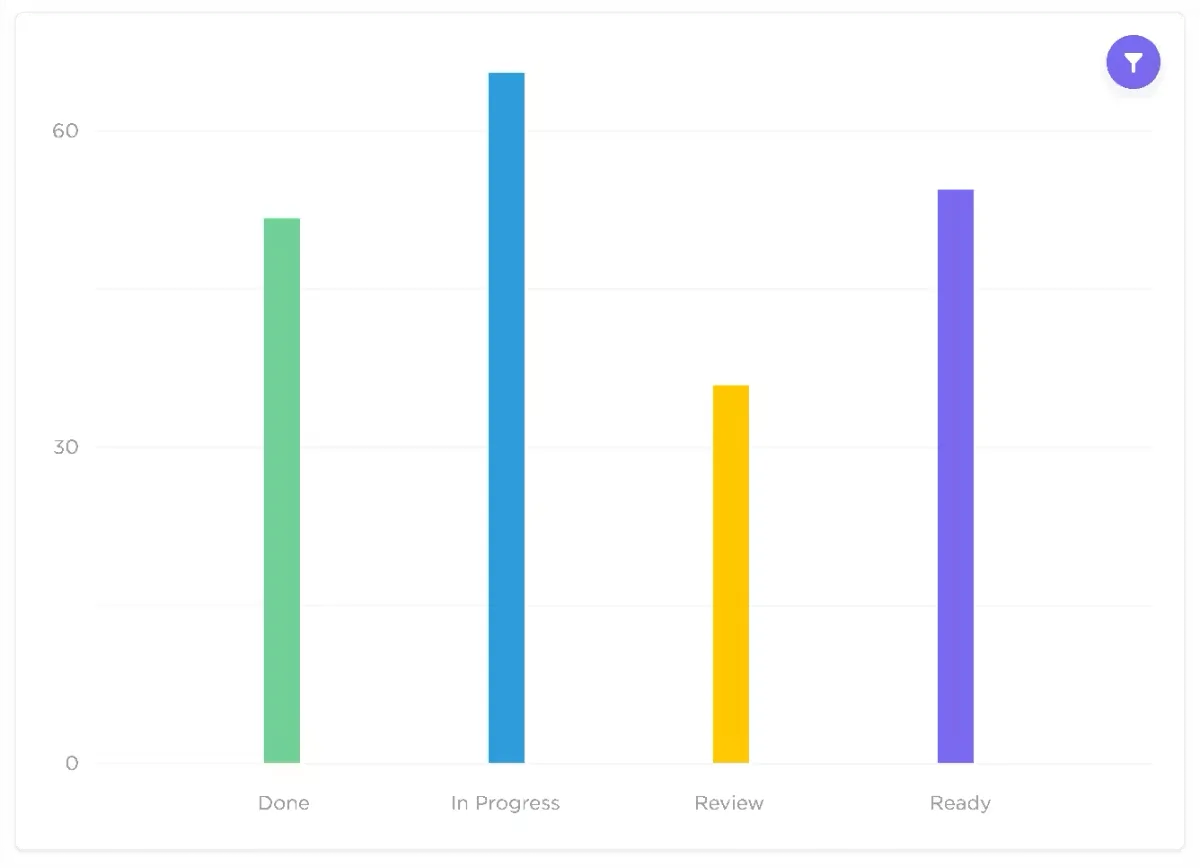
En av ClickUps imponerande funktioner är dess avancerade spårnings- och rapporteringsfunktioner. 📈
Med anpassningsbara instrumentpaneler kan du enkelt följa uppgifternas framsteg i realtid, skapa projektrapporter och hålla koll på viktiga prestationsindikatorer (KPI:er). Instrumentpanelerna ger en överblick över resursfördelning, tidsplaner och produktivitet, vilket gör det möjligt för chefer att identifiera flaskhalsar i ett tidigt skede.
Exempel:
För ett byggprojekt:
- En projektledare kan använda en instrumentpanel för att: Spåra uppgiftsframsteg (t.ex. ”Grunden klar: 80 %”). Övervaka resurser som arbetstimmar och utrustningens tillgänglighet. Upptäcka förseningar i tidsplanen och omfördela resurser för att hålla deadlines.
- Spåra uppgiftsförloppet (t.ex. ”Grunden klar: 80 %”).
- Övervaka resurser som arbetstimmar och utrustningens tillgänglighet.
- Upptäck förseningar i tidsplanen och omfördela resurser för att hålla deadlines.
- Spåra uppgiftsförloppet (t.ex. ”Grunden klar: 80 %”).
- Övervaka resurser som arbetstimmar och utrustningens tillgänglighet.
- Upptäck förseningar i tidsplanen och omfördela resurser för att hålla deadlines.
Integrera ClickUp Brain
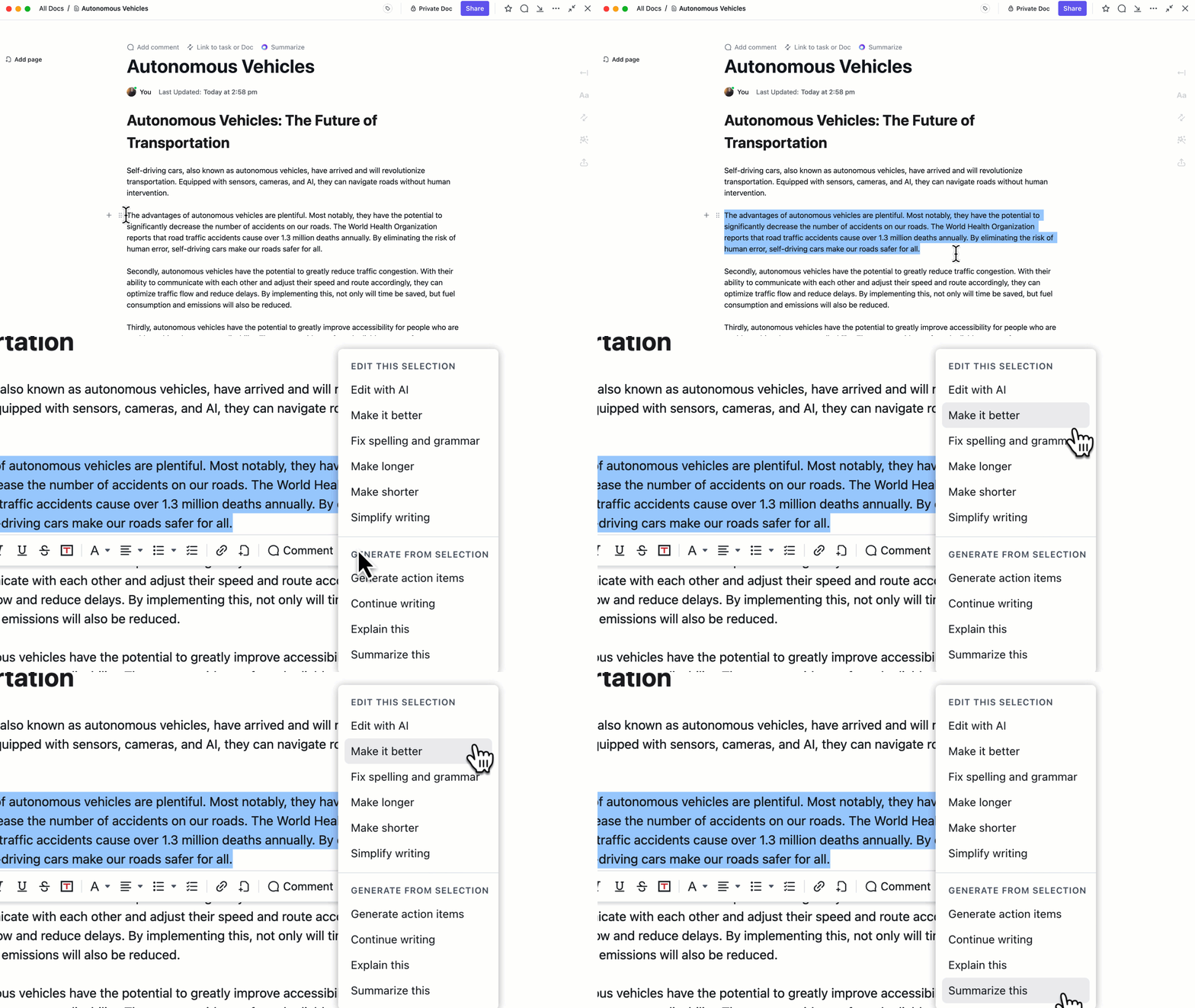
ClickUp Brain är ett innovativt AI-verktyg som enkelt sammanfattar projektanteckningar, extraherar åtgärdsbara poster och kopplar samman uppgifter, dokument och teammedlemmar på ett smidigt sätt. 🧠
Det främjar optimering av projektledning genom att enkelt länka samman relevanta projektdelar och öka produktiviteten. Dessutom centraliserar AI-verktyget informationen, vilket gör det enkelt att komma åt viktig data utan besväret med manuell länkning – vilket effektivt löser OneNotes integrationsbegränsningar.
Exempel:
I ett produktutvecklingsteam kan ClickUp Brain:
- Sammanfatta mötesanteckningar och extrahera viktiga åtgärdspunkter som ”Slutför UX-wireframes senast på fredag”.
- Länka automatiskt uppgifter till relevanta dokument, till exempel genom att bifoga UX-wireframe-filen till uppgiften ”Finalisera design”.
Anteckningar och dokumenthantering

ClickUps Docs -funktion gör det möjligt för team att samla in projektinformation, mötesdagordningar, anteckningar och annan information i ett välorganiserat och lättöverskådligt format. ✍🏻
Docs fungerar även som en projektwiki och erbjuder avancerade formateringsalternativ och kan länkas till uppgifter, vilket omvandlar anteckningar till åtgärdsbara objekt på ett ögonblick.
Denna funktionalitet går utöver OneNotes grundläggande anteckningsfunktioner genom att införliva struktur och automatisering, vilket är viktigt för team som hanterar stora projekt.
Förbättrad automatisering av arbetsflöden
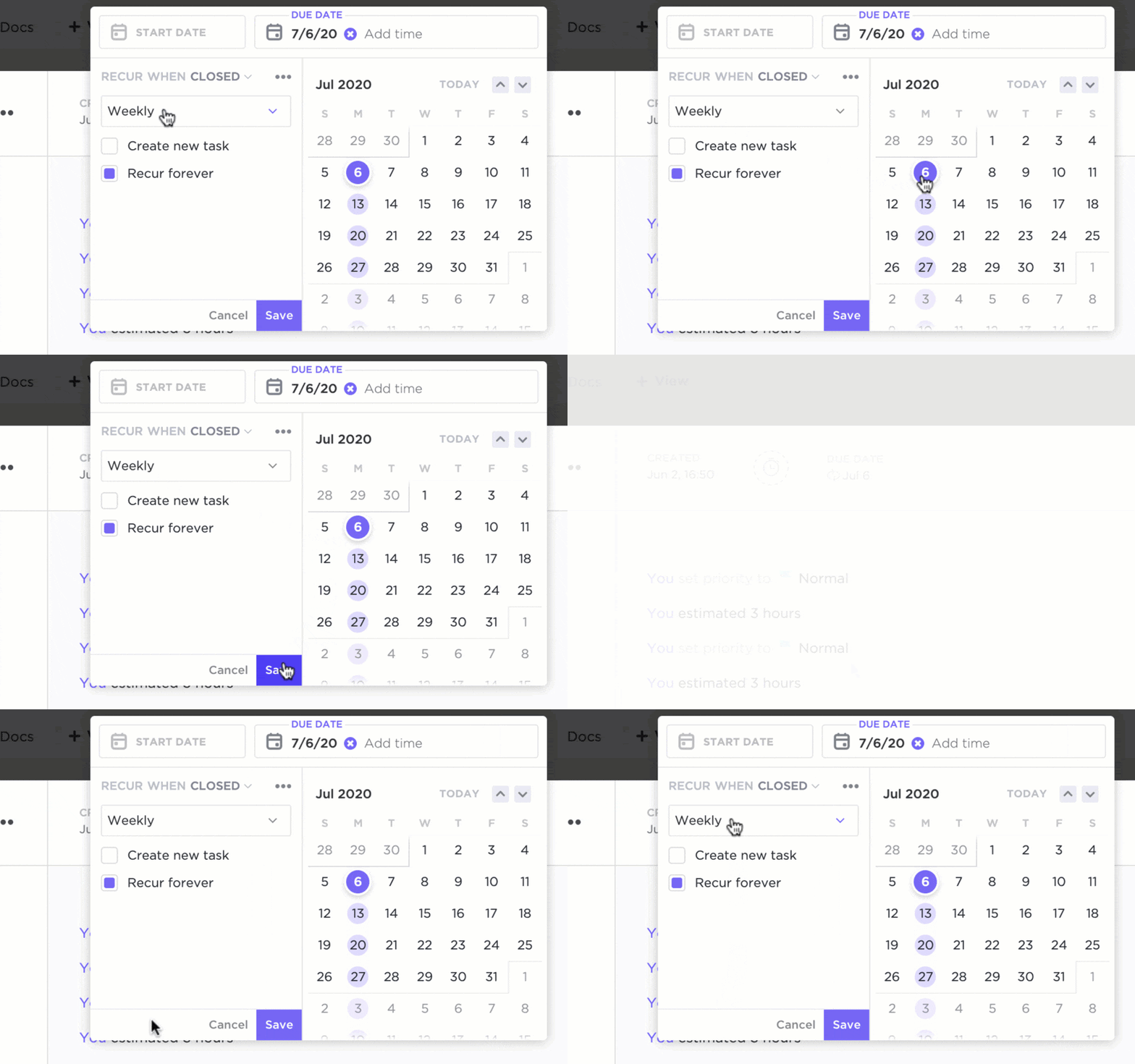
Med ClickUp Automations kan team enkelt optimera repetitiva uppgifter, som att skicka påminnelser eller uppdatera uppgiftsstatusar som utlöses av specifika händelser. Detta effektiviserar processer och minimerar misstag, särskilt i komplicerade arbetsflöden som involverar flera godkännanden eller övergångar. 🤖
Exempel:
I en e-handelsverksamhet kan automatiseringar effektivisera produktlanseringar:
- När en uppgift för ”Produktfotografering” markeras som slutförd, utlöses automatiseringen: Uppgiften för ”Skapande av produktlista” tilldelas innehållsteamet. En avisering skickas till marknadsföringsteamet för att förbereda reklammaterial.
- Uppgiften för att skapa produktlistor tilldelas innehållsteamet.
- En avisering skickas till marknadsföringsteamet för att förbereda reklammaterial.
- Uppgiften för att skapa produktlistor tilldelas innehållsteamet.
- En avisering skickas till marknadsföringsteamet för att förbereda reklammaterial.
Å andra sidan integrerar OneNote Microsoft Power Automate, men är begränsat till att utföra enkla uppgifter, vilket gör ClickUp till det överlägsna alternativet för team som vill förbättra sina projektarbetsflöden.
Mål och tidrapportering
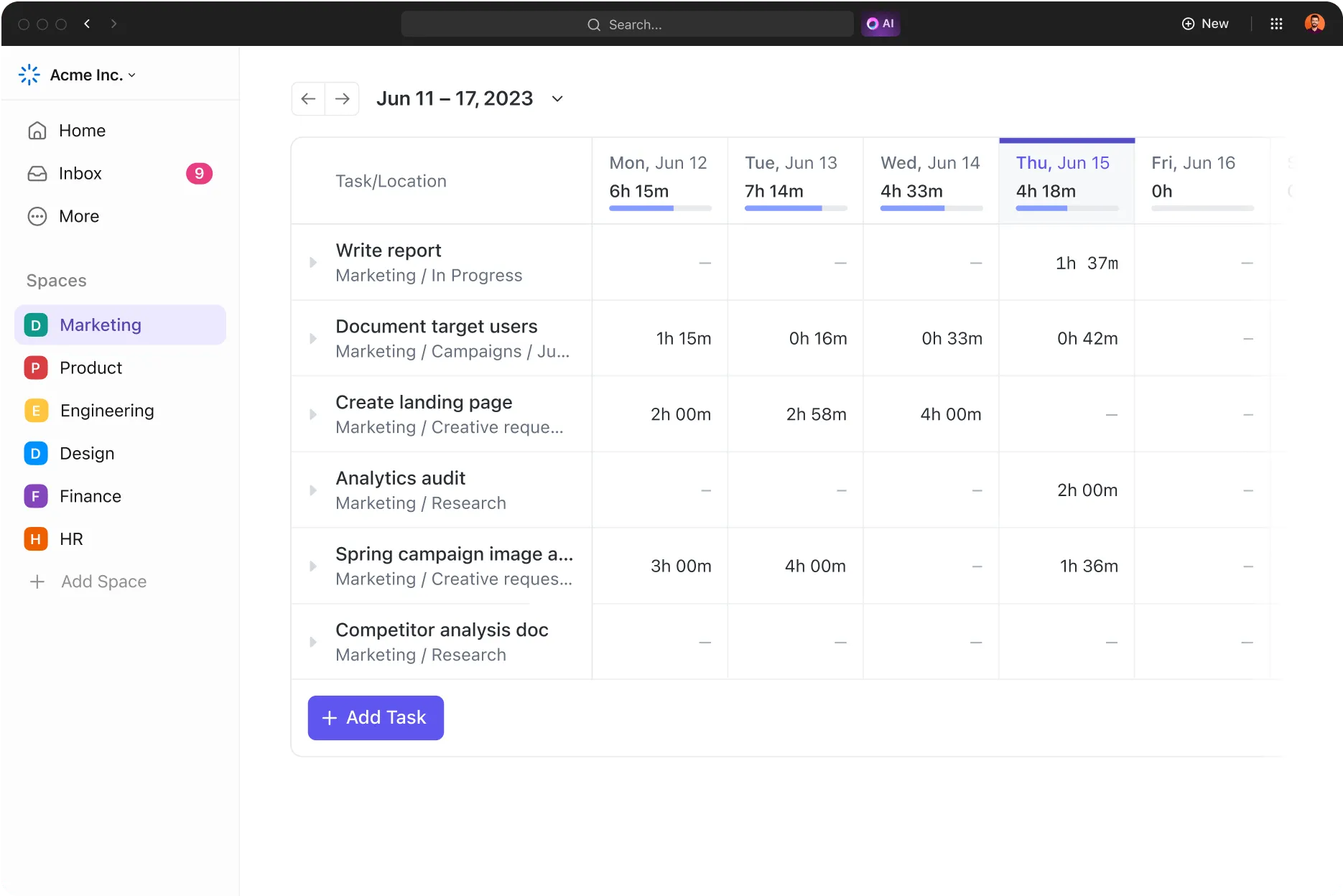
ClickUp Goals låter projektledare sätta upp mätbara mål, spåra tid, övervaka framsteg och produktivitet samt koppla mål till specifika uppgifter eller mätvärden. ⏱️
Tidsregistrering gör det möjligt för teammedlemmarna att logga timmar direkt i uppgifterna, vilket främjar transparensen i resursfördelningen. Dessa funktioner förbättrar ansvarsskyldigheten och ökar effektiviteten i projektledningsprocessen.
Exempel:
För en frilansande designer kan målet vara att ”slutföra 10 kundprojekt under första kvartalet”:
- Koppla målet till uppgifter för varje kundprojekt, till exempel ”Logotypdesign för kund A” eller ”Omdesign av webbplats för kund B”.
- Använd tidsspårning för att logga timmar som spenderats på varje projekt, säkerställa korrekt fakturering och identifiera områden för effektivitetsförbättringar.
Avancerad mall för projektledning från ClickUp
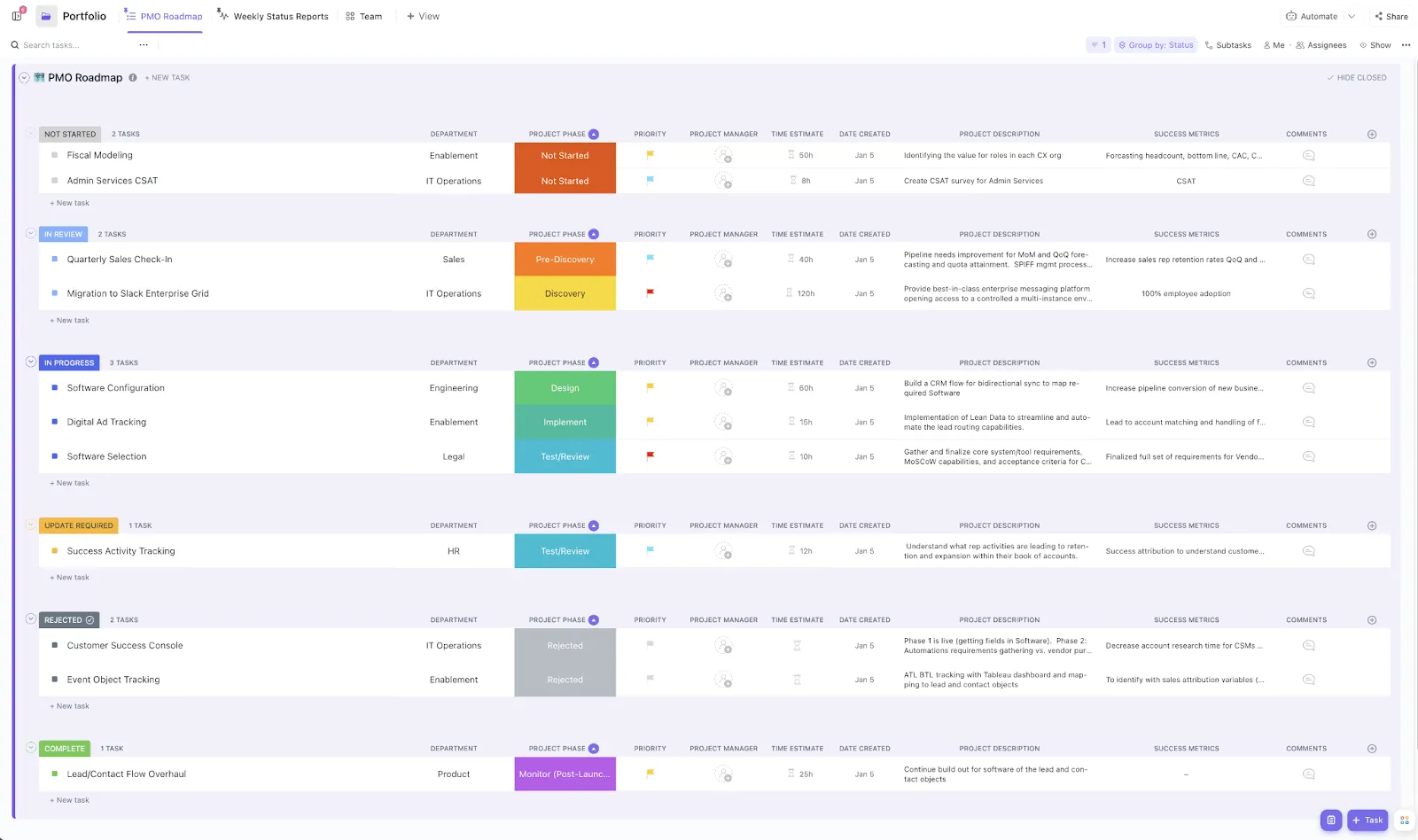
ClickUps mallar för projektledning möjliggör smidig projektkonfiguration och främjar enhetlighet mellan olika team. ✨
Bland det imponerande utbudet av mallar finns projektledningsmallen, en avancerad mall som eliminerar silos och hinder inom projekt och uppgifter. Detta gör det lättare för chefer och ledare att genomföra komplexa och stora projekt som involverar flera avdelningar.
Och på den noten...
Microsoft OneNote erbjuder ett flexibelt sätt att hantera grundläggande projekt, men dess begränsningar – såsom avsaknaden av automatisering av uppgifter, begränsade rapporteringsfunktioner och få integrationsalternativ – påverkar produktiviteten, särskilt för team som arbetar med komplexa projekt.
ClickUp, med sina avancerade projektledningsfunktioner, är den kompletta appen för arbete och är perfekt utformad för att hantera alla dessa begränsningar.
För team som vill ta sitt arbetssätt ett steg längre än att bara ta anteckningar erbjuder ClickUp en omfattande kodfri lösning som ökar effektiviteten i alla faser av projektets livscykel. Med hjälp av ClickUps verktyg och mallar kan projektledare automatisera repetitiva uppgifter, förbättra arbetsflöden, öka transparensen och bygga upp teamsamarbete, vilket förenklar processen att hålla projekten på rätt spår och nå målen.
Är du redo att förbättra din projektledning med ClickUp? Registrera dig idag!