

Du har ägnat otaliga timmar åt att organisera dina tankar, idéer och forskning i OneNote. Det är din digitala fristad för fritt flödande tankar och idéer.
Men vad händer när du behöver dela dessa anteckningar med någon som inte använder OneNote? Eller kanske vill du arkivera dem för säkerhets skull.
I själva verket kan OneNote kännas som ett digitalt svart hål om du inte vet hur du extraherar ditt innehåll.
Det är här den här guiden kommer in. Vi guidar dig genom OneNote och visar dig exakt hur du exporterar från OneNote.
Så låt oss tillsammans ge oss ut på detta exportäventyr och se till att ditt hårda arbete inte försvinner i den digitala avgrunden.
Exportera och importera OneNote-anteckningsböcker
Genom att exportera och importera anteckningsböcker kan du enkelt överföra dina anteckningar mellan enheter eller dela dem med andra. Följ våra steg för att exportera anteckningar och hela anteckningsböcker, inklusive de från OneDrive.
Exportera en anteckningsbok från OneNote-appen
För att exportera en OneNote-anteckningsbok måste du följa specifika steg för att säkerställa att alla dina data överförs korrekt. Så här gör du:
- Steg 1: Öppna OneNote-appen på din dator eller via OneNote Online
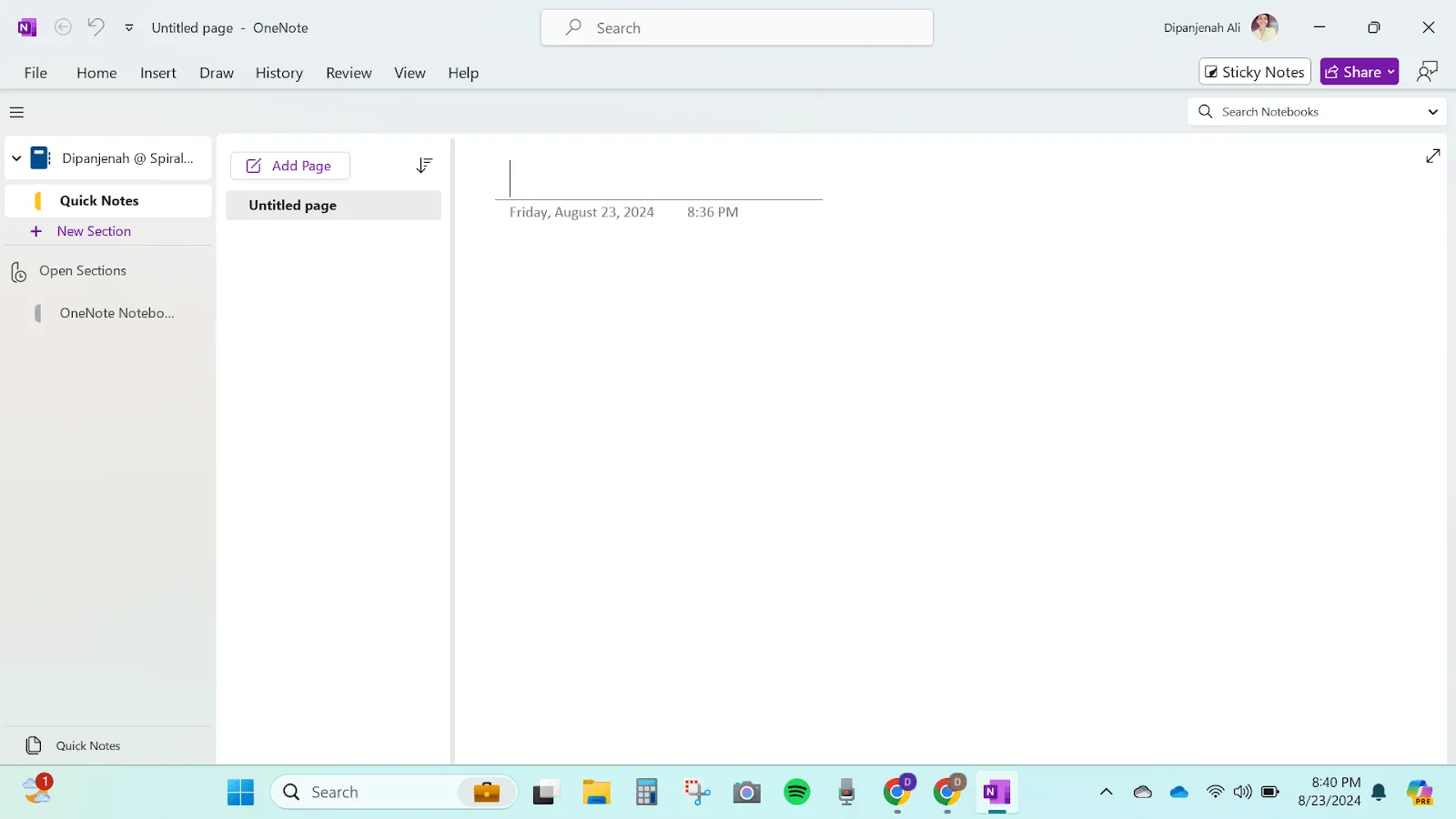
- Steg 2: Välj den anteckningsboksmapp du vill exportera. Det kan vara en personlig anteckningsbok eller en delad anteckningsbok.
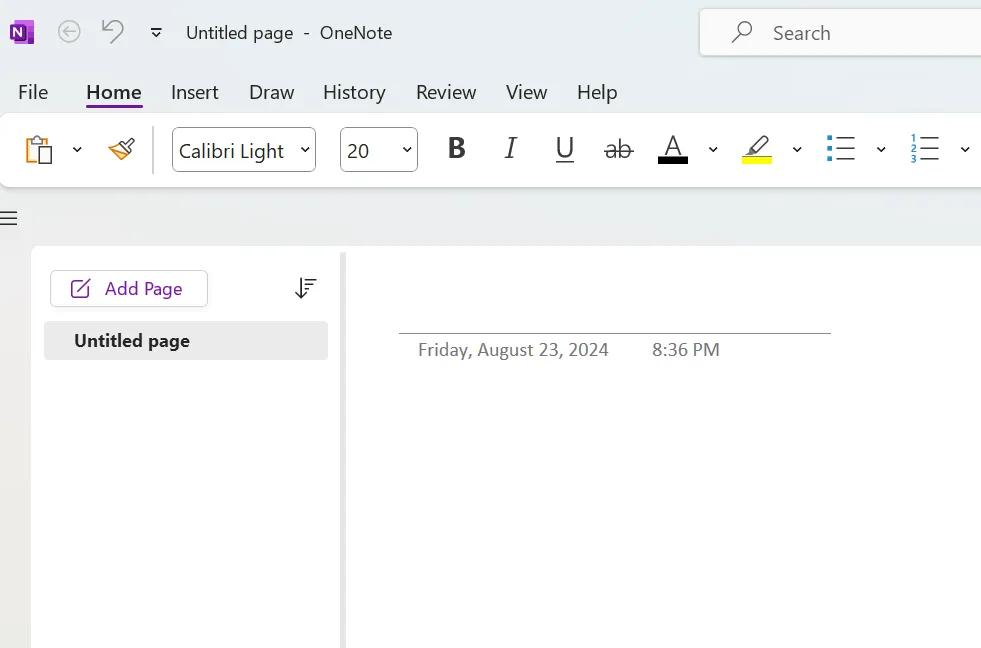
- Steg 3: Klicka på fliken Arkiv i det övre vänstra hörnet av fönstret.
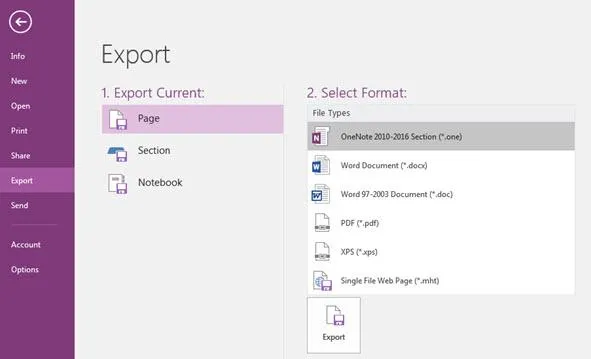
- Steg 4: Du hittar alternativet Exportera i menyn Arkiv. Klicka på Exportera för att visa olika exportformat.
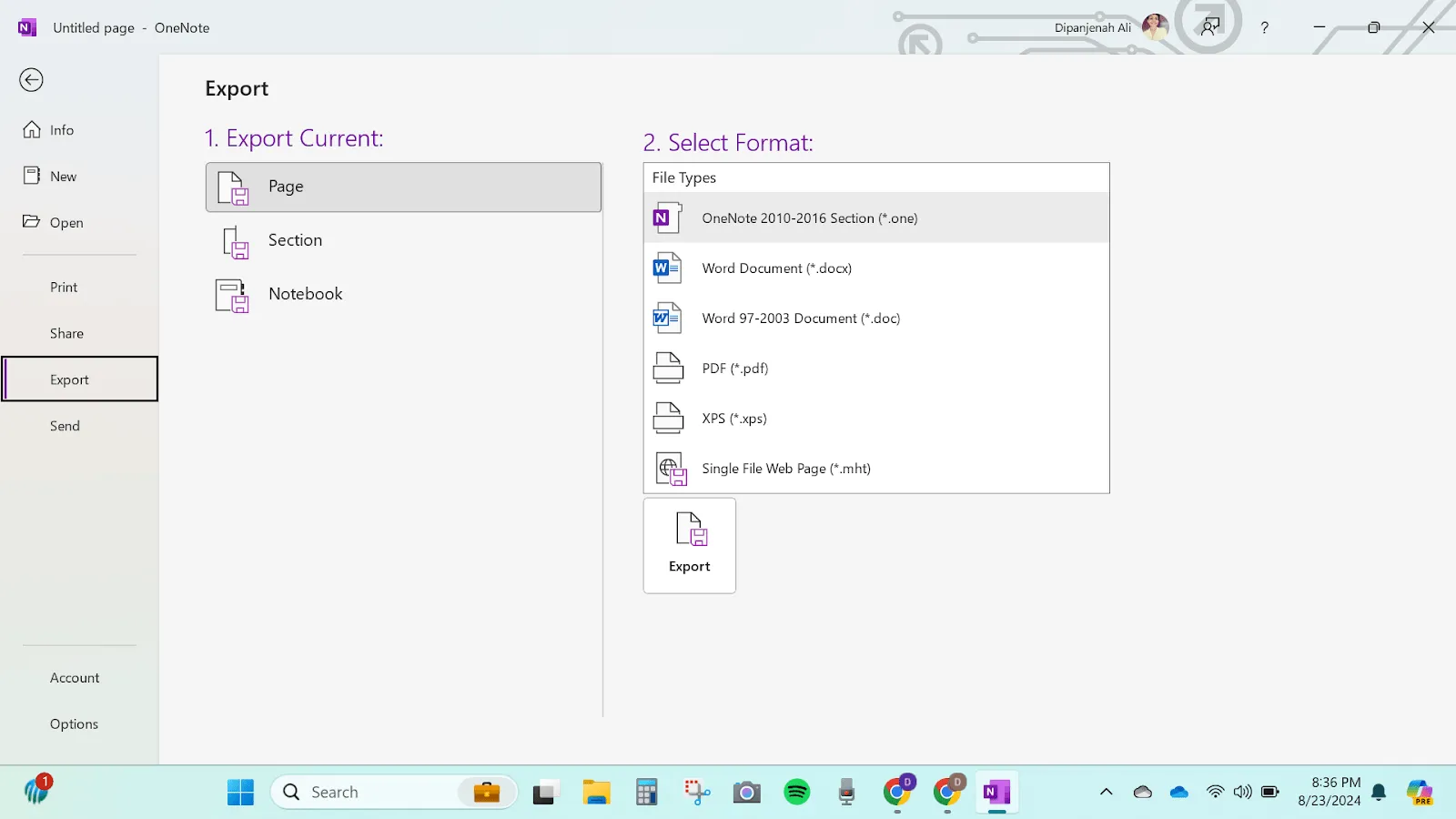
- Steg 5: Du kan exportera anteckningsboksfilen som en OneNote-paketfil (.onepkg), en PDF-fil eller ett Word-dokument. För fullständig portabilitet är OneNote-paketet vanligtvis det bästa alternativet.
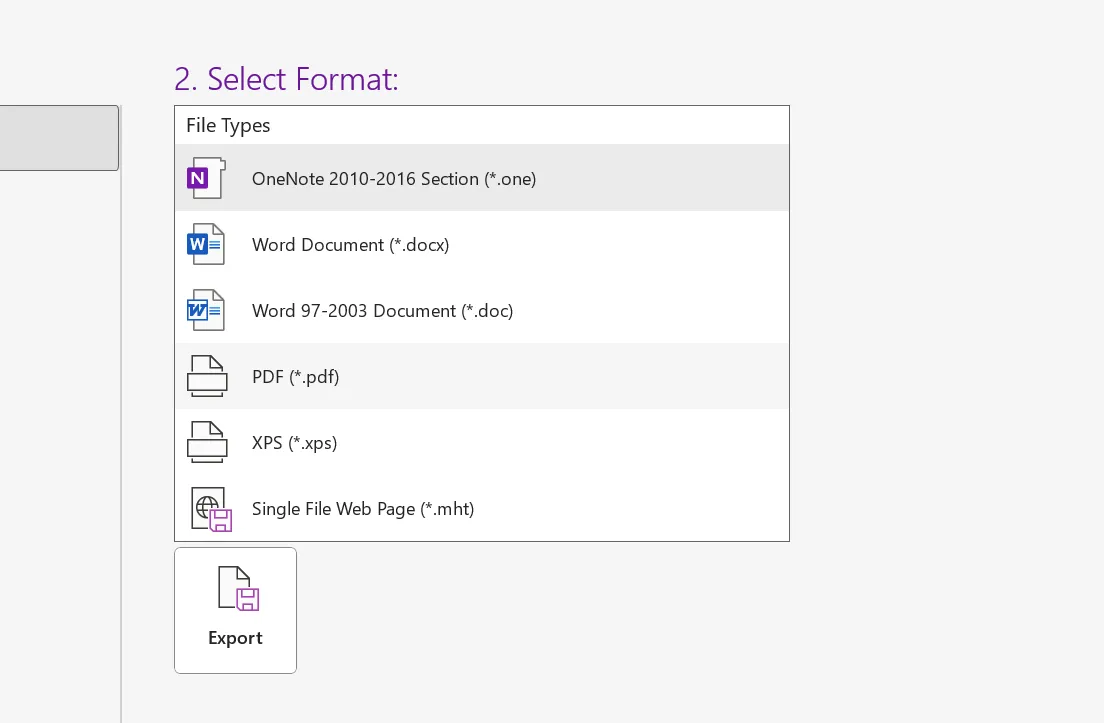
- Steg 6: När du har valt format väljer du den plats på datorn där du vill spara filen och klickar på Spara.
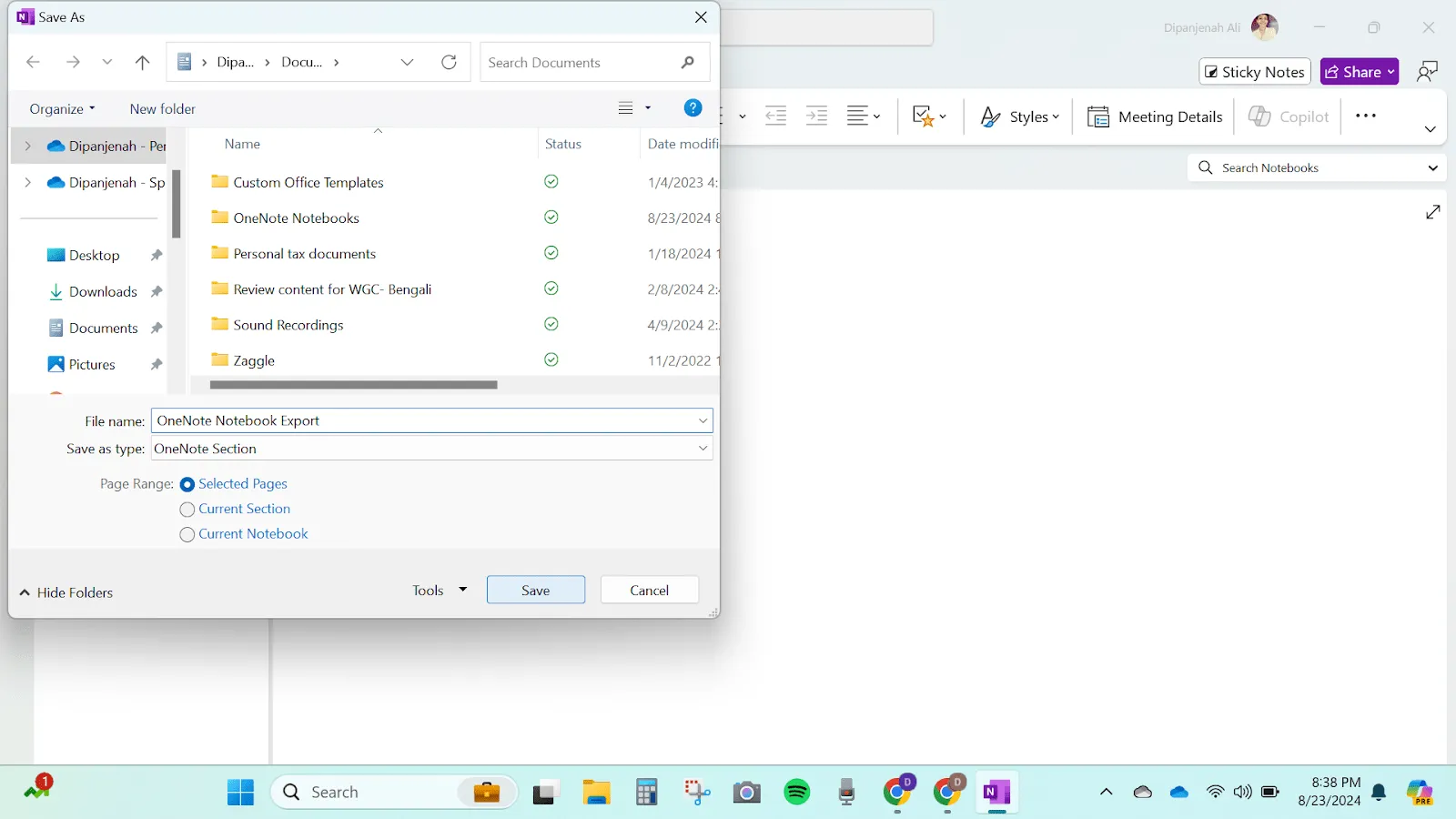
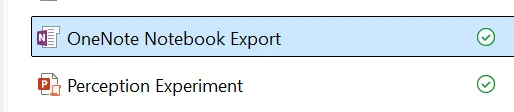
- Steg 7: När exporten är klar navigerar du till den sparade filens plats för att kontrollera att allt har exporterats korrekt.
Exportera anteckningar från OneNote-appen som PDF
Att exportera OneNote-anteckningar som PDF-filer är ett vanligt behov, särskilt när du delar anteckningar med andra som kanske inte har OneNote-appen installerad. Så här gör du:
- Steg 1: Öppna den specifika anteckningen eller anteckningsbokssektionen som du vill exportera.
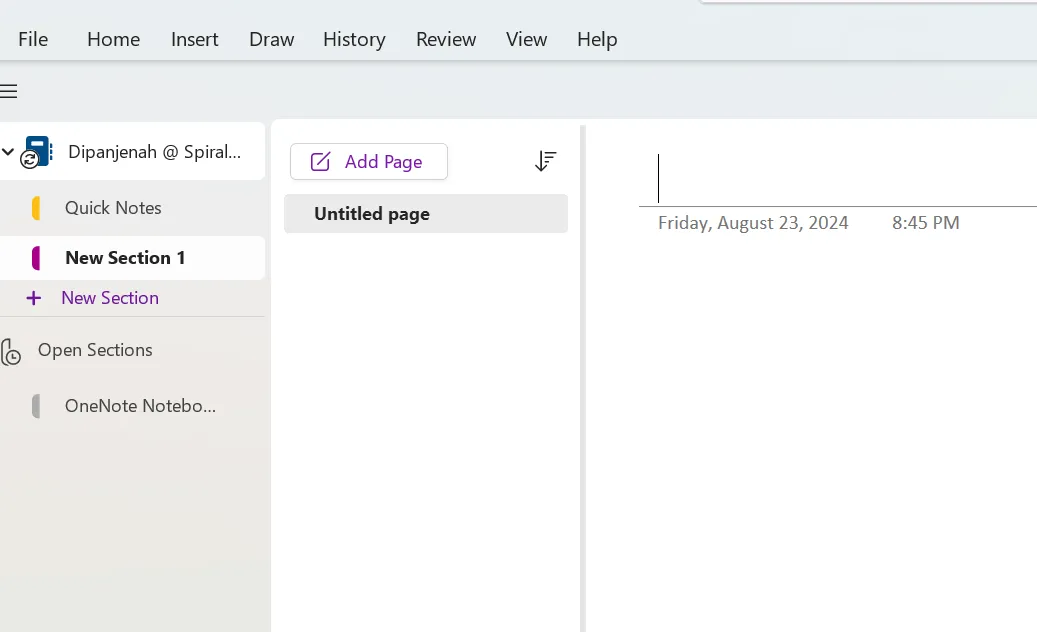
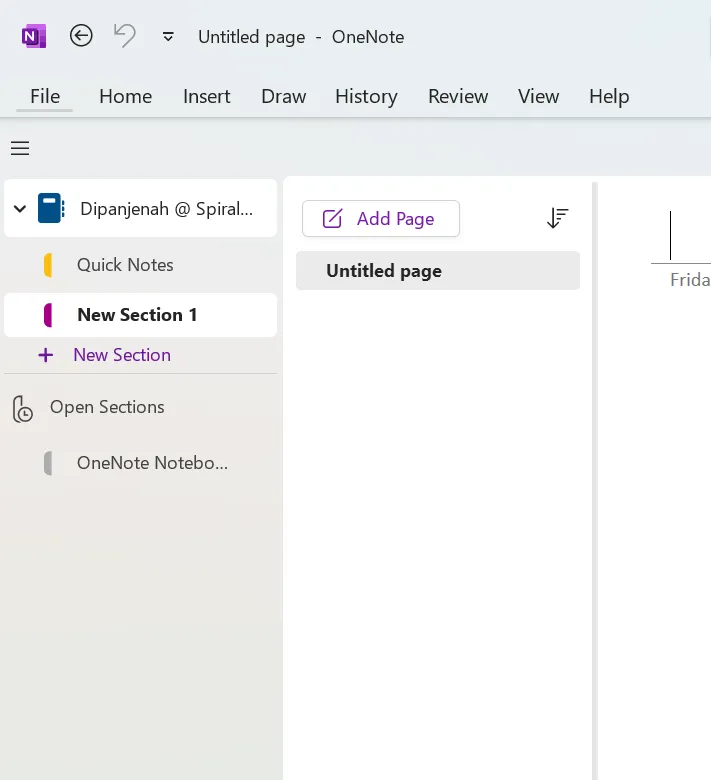
- Steg 2: Gå till menyn Arkiv och klicka på Exportera.
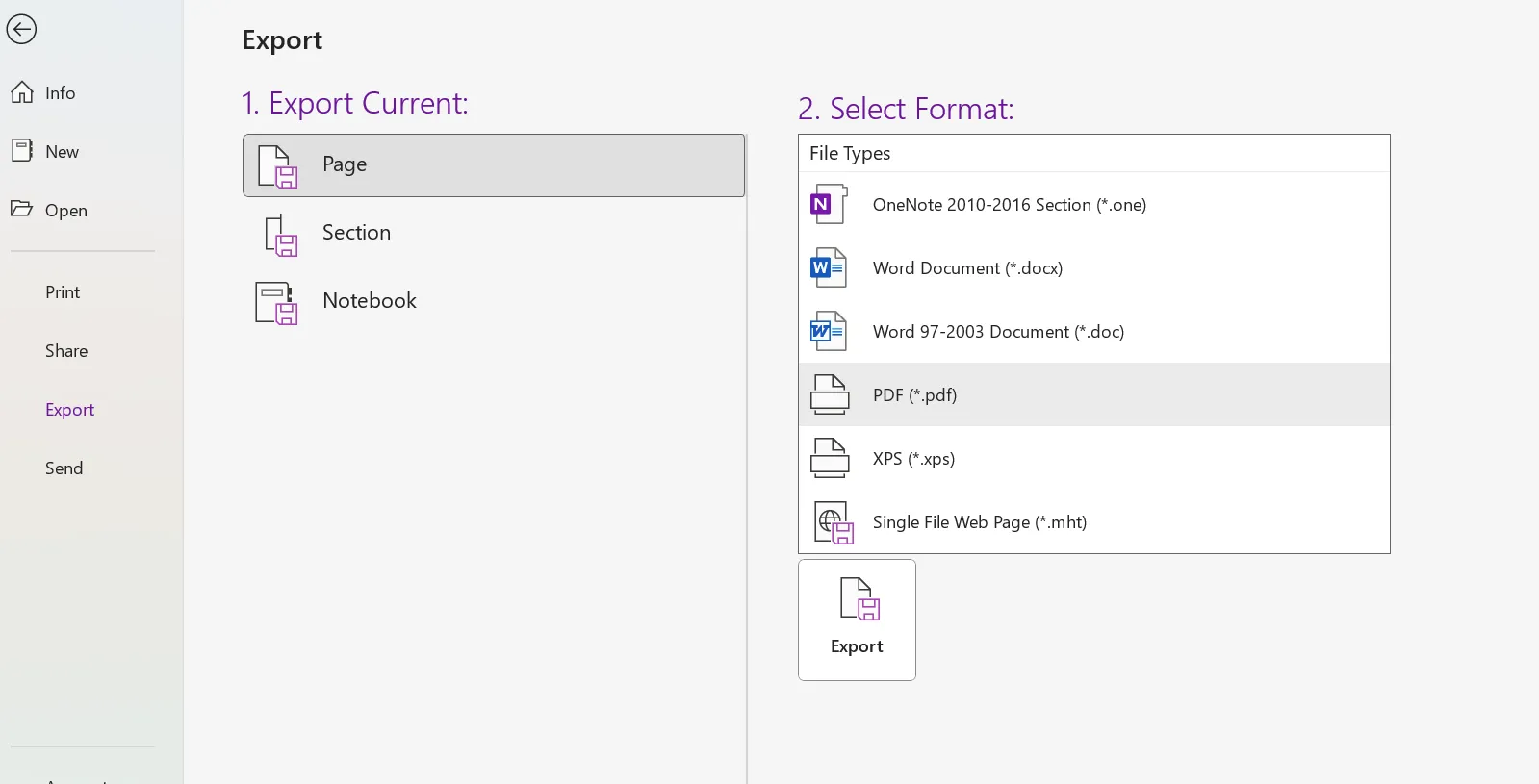
- Steg 3: Välj PDF-alternativet från listan över tillgängliga format
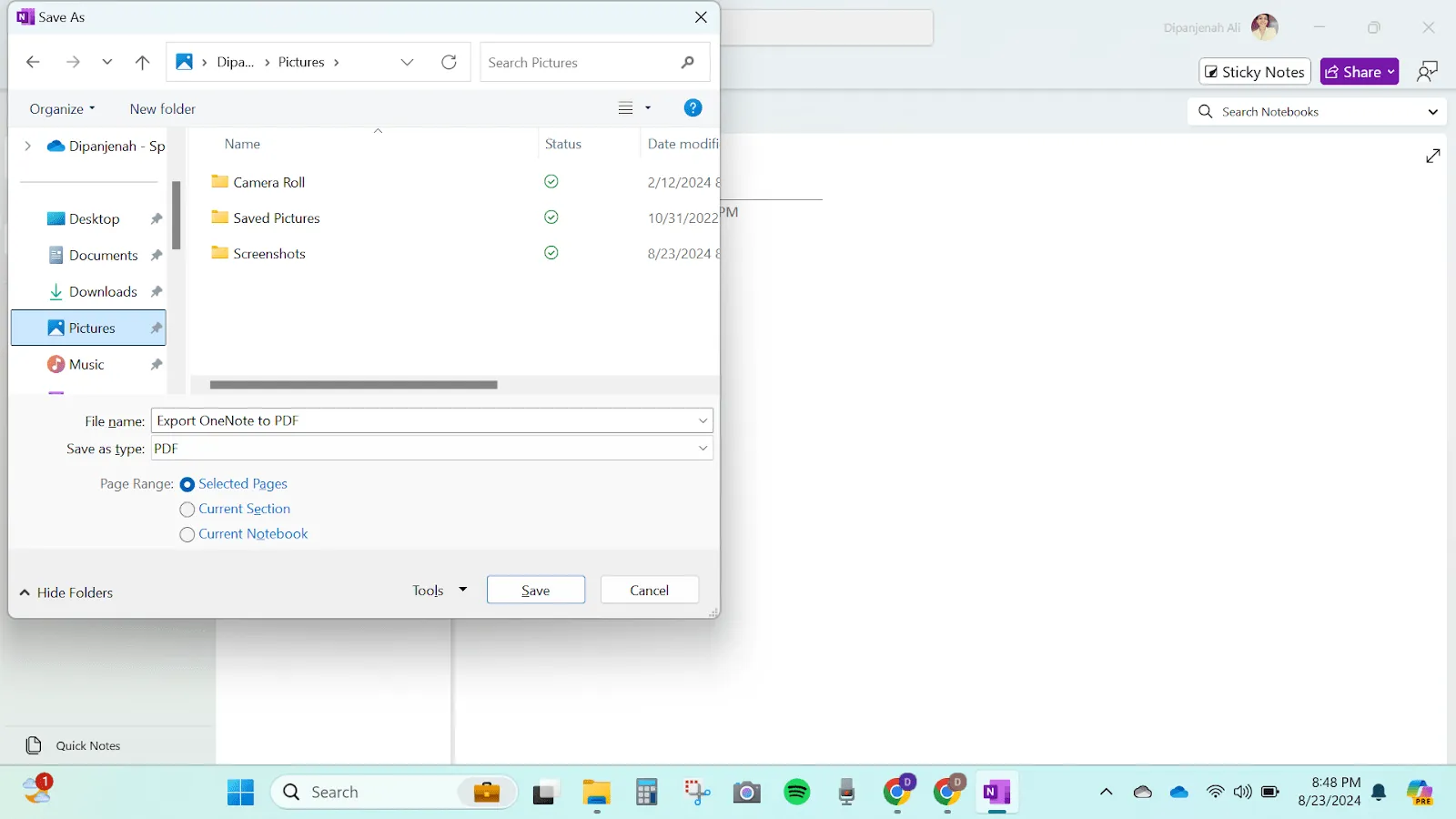
- Steg 4: Välj den plats där du vill spara PDF-filen och klicka på Spara.
Exportera en OneNote-anteckningsbok från OneDrive
Om din OneNote-anteckningsbok är lagrad på OneDrive i ditt Microsoft-konto kan du fortfarande exportera den enkelt. Följ dessa steg:
- Steg 1: Gå till OneDrive via din webbläsare och logga in på ditt Microsoft Office-konto.
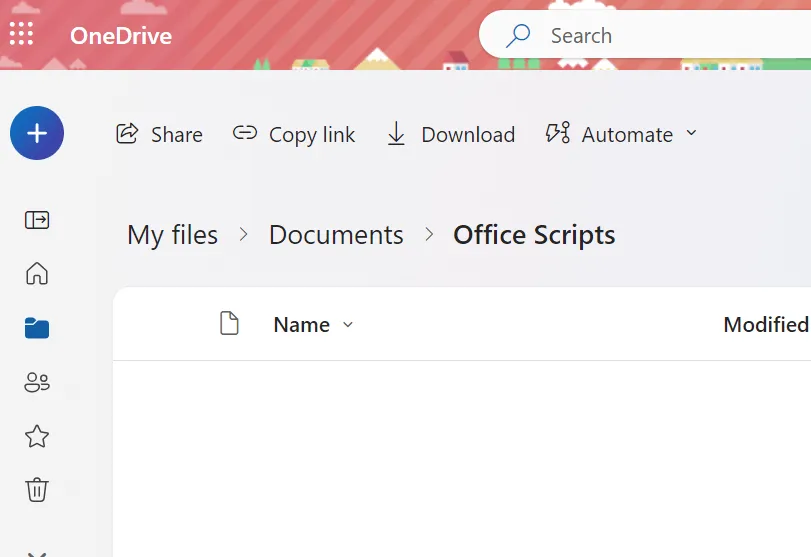
- Steg 2: Leta reda på den OneNote-anteckningsbok som du vill exportera
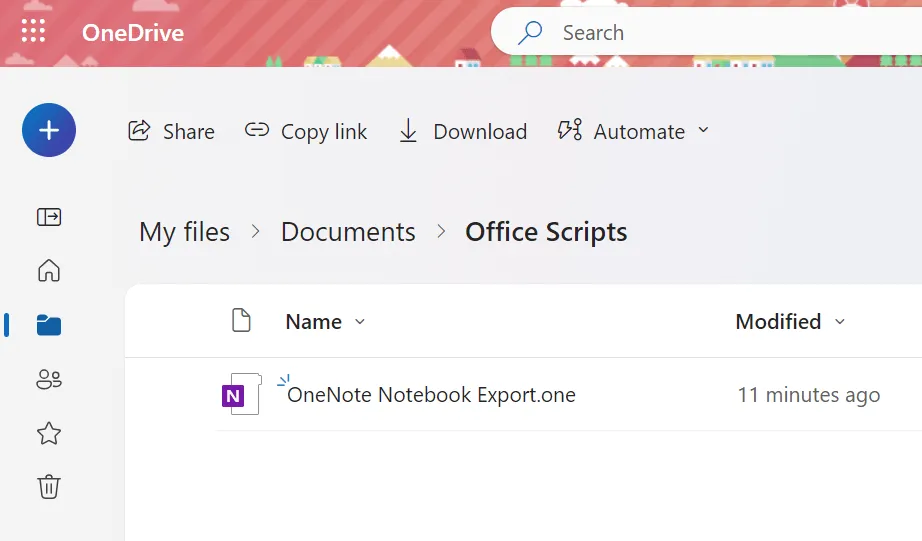
- Steg 3: Högerklicka på anteckningsboken och välj alternativet Hämta. Detta sparar anteckningsboken som en .onepkg-fil på din dator.
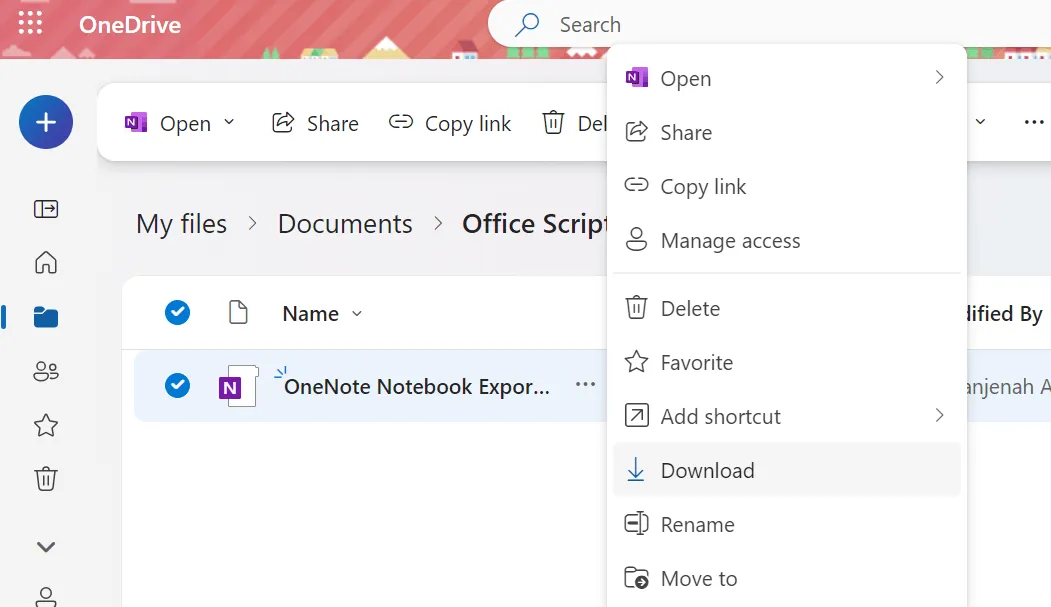
- Steg 4: Du kan sedan öppna den nedladdade filen med OneNote på din dator.
Felsökning av vanliga problem vid export av OneNote-anteckningsboksfiler
När du exporterar anteckningsböcker som lagras i OneNote kan det hända att du stöter på några fel. Så här hanterar du dem:
- ”Min nedladdning innehåller bara en fil med namnet ”errors.txt”.
Det här problemet uppstår vanligtvis om det finns ett problem med strukturen i OneNote-anteckningsboken. För att lösa det kan du prova att exportera anteckningsboken igen och se till att alla avsnitt är korrekt synkroniserade.
- ”Jag fick ett felmeddelande om att min anteckningsbok är för stor för att exporteras. ”
OneNote kan begränsa exporten av stora anteckningsböcker. Om detta inträffar kan du försöka dela upp anteckningsboken i mindre delar och exportera dem separat. Alternativt kan du använda ett verktyg från tredje part för att underlätta exporten.
Viktiga tips för att lösa exportproblem
- Synkronisera innan du exporterar anteckningar: Se till att OneNote-anteckningsboken är helt synkroniserad för att undvika ofullständiga exporter.
- Kontrollera filformatets kompatibilitet: Se till att det exporterade filformatet stöds av det program du importerar till.
- Kontrollera lagringsutrymmet: Kontrollera att din enhet har tillräckligt med lagringsutrymme för de exporterade filerna.
- Uppdatera din programvara: Håll din OneNote-applikation uppdaterad för att förhindra fel under export eller import.
Läs också: Gratis OneNote-mallar för projektledning
Varför ska du exportera anteckningar från OneNote?
OneNote är ett kraftfullt verktyg, men det finns flera skäl till varför du kanske vill ladda ner och exportera dina anteckningar till ett annat program:
- Plattformsbegränsningar: OneNote fungerar utmärkt inom Microsofts ekosystem, men kan vara begränsande om du behöver samarbeta med andra som använder andra plattformar. Genom att exportera dina anteckningar gör du dem tillgängliga för en bredare publik.
- Dataportabilitet: Att ha dina anteckningar i ett universellt format som en PDF-fil eller ett Word-dokument säkerställer att du kan komma åt dem även när du inte har tillgång till OneNote.
- Säkerhetskopiering: Att exportera anteckningar är ett effektivt sätt att skapa säkerhetskopior av viktig information. Detta är avgörande för att förhindra dataförlust på grund av oavsiktlig radering eller programvaruproblem.
- Funktionalitet: Andra appar kan erbjuda funktioner som OneNote saknar, till exempel avancerad uppgiftshantering, AI-funktioner eller bättre integration med andra verktyg. Genom att exportera dina anteckningar kan du dra nytta av dessa funktioner.
- Efterlevnad och säkerhet: I vissa fall kan du behöva lagra dina anteckningar i ett specifikt format för att följa organisationens policyer eller säkerhetsföreskrifter. Genom att exportera anteckningar kan du uppfylla dessa krav.
Alternativ till OneNote
Att välja ett alternativ till OneNote-appen innebär att du måste utvärdera dina specifika behov, arbetsflödeskrav och de funktioner som erbjuds av andra antecknings- och organisationsverktyg. ClickUp revolutionerar anteckningsfunktionen genom att integrera den direkt i ditt produktivitetsarbetsflöde.
ClickUp låter dig inte bara fånga tankar, utan också organisera och synkronisera dina anteckningar med uppgifter, projekt och teamdiskussioner. Detta hjälper dig att hålla allt i sitt sammanhang och säkerställer att dina anteckningar alltid är tillgängliga och användbara.
Här är några ClickUp-funktioner som ger dig en fördel.
ClickUp Docs
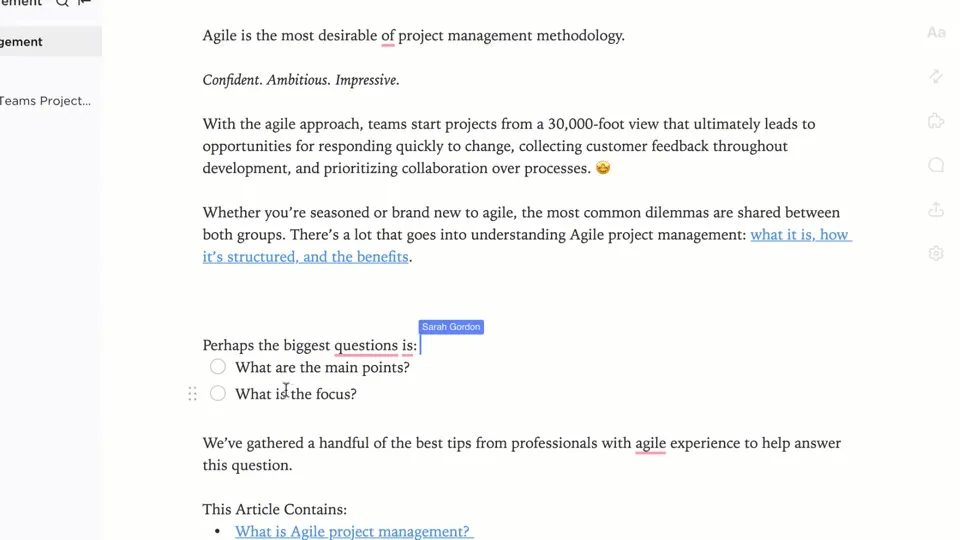
ClickUp Docs är en allt-i-ett-lösning för anteckningar, dokumentskapande och projektledning. Den är tillgänglig från webben, stationära datorer och mobila plattformar, vilket gör den mångsidig för både team och enskilda användare.
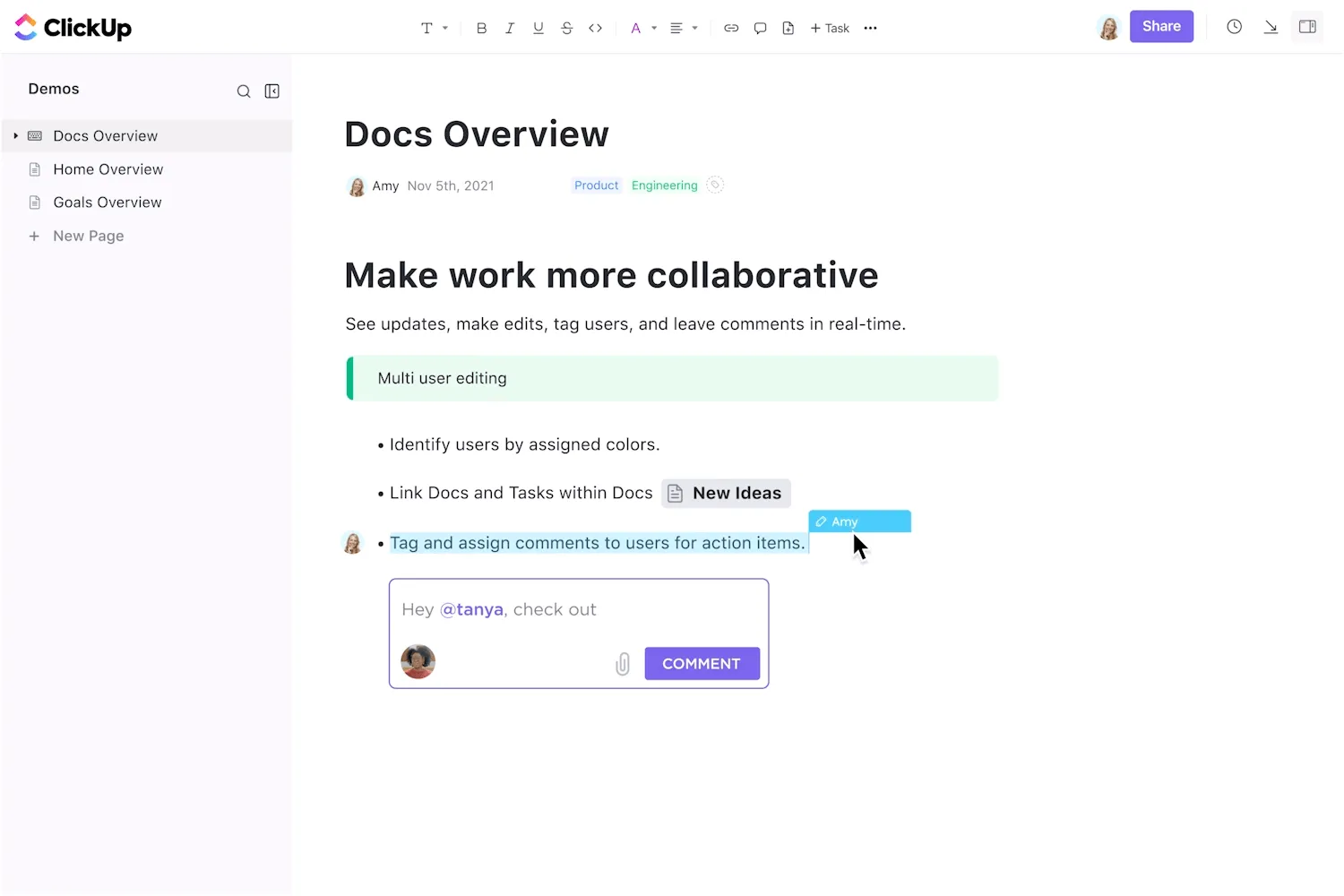
ClickUp Docs gör det möjligt för flera användare att samarbeta i realtid, vilket gör det idealiskt för teamprojekt. Det integreras sömlöst med andra ClickUp-funktioner, såsom uppgifter och mål, och erbjuder en centraliserad plattform för projektledning.
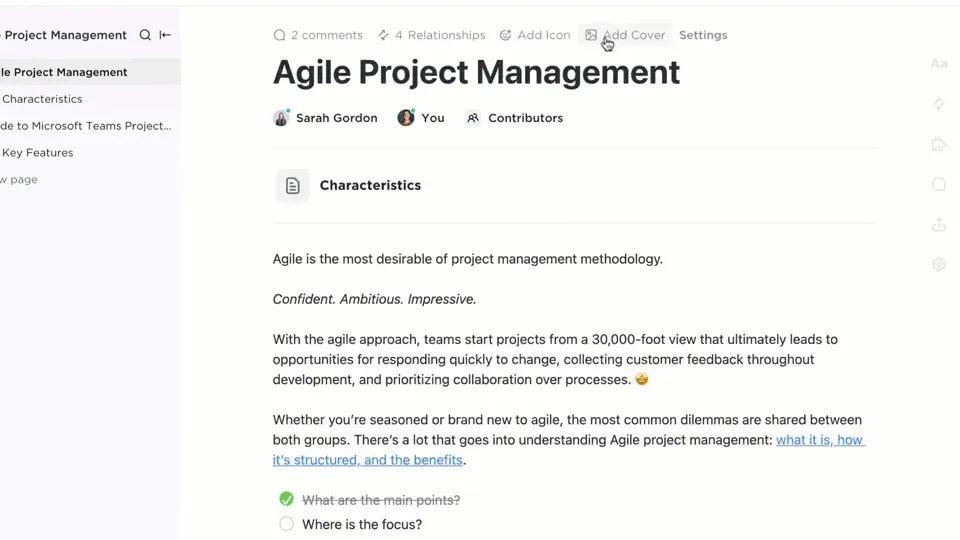
Du kan också skapa anpassade mallar för anteckningar och arbetsflöden och skräddarsy ClickUp Docs efter dina behov.
Dessutom:
- ClickUp Docs är en del av ett bredare ekosystem för projektledning, till skillnad från OneNote-appen. Du kan enkelt länka anteckningar till uppgifter, projekt och mål, så att din dokumentation är direkt kopplad till ditt arbetsflöde.
- ClickUp Docs möjliggör större anpassning. Du kan skapa och ändra mallar efter dina specifika behov, organisera information med hierarkiska mappar och använda avancerade formateringsalternativ för att anpassa utseendet på dina anteckningar.
- ClickUp Docs stöder samarbete i realtid, vilket gör det möjligt för flera användare att redigera, kommentera och granska dokument samtidigt. Denna funktion är praktisk för team som arbetar med delade projekt eller dokument.
- ClickUp stöder automatisering, vilket gör att du kan skapa arbetsflöden som automatiskt uppdaterar dokument, tilldelar uppgifter eller meddelar teammedlemmar baserat på ändringar i dina dokument. OneNote saknar denna funktion, vilket erbjuder ett mer dynamiskt och effektivt sätt att hantera projekt.
Snabba tips
- Använd mappar för att kategorisera dokument efter projekt, avdelning eller syfte. Dessutom kan du använda taggar för att lägga till ytterligare ett organisationslager, vilket gör det enklare att filtrera och hitta relaterade dokument.
- Spåra ändringar som gjorts i dina dokument med ClickUps versionshistorikfunktion. Detta gör att du kan granska, jämföra och återställa tidigare versioner av dina dokument om det behövs.
- Bekanta dig med ClickUps avancerade sökfunktioner. Använd filter, nyckelord och taggar för att snabbt hitta specifika dokument eller avsnitt i dina anteckningar.
ClickUp Notepad
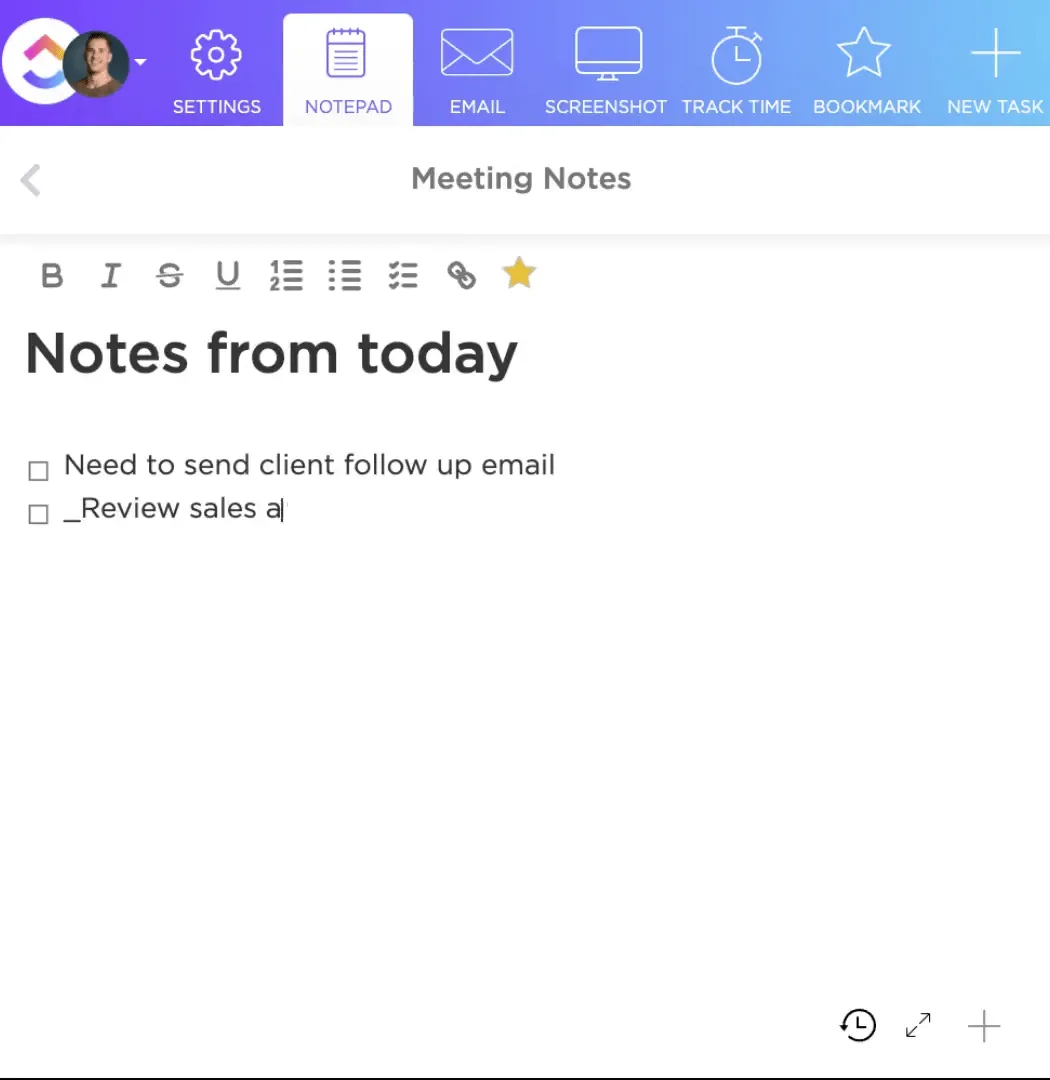
Om du föredrar enkelhet i din anteckningsapp är ClickUp Notepad ett utmärkt val. Den är tillgänglig på praktiskt taget alla enheter och kan integreras med andra applikationer för enkel delning. Anteckningar kan enkelt sparas och överföras mellan enheter.
OneNote är mångsidigt, men för att hantera uppgifter, projekt och kommunikation måste du växla mellan olika appar (OneNote, Outlook, Teams).
Å andra sidan samlar ClickUp Notepad allt på ett ställe – anteckningar, uppgifter, mål, dokument och mer – vilket leder till bättre produktivitet och mindre fragmentering av mappar. Det är särskilt fördelaktigt om du redan använder ClickUp för projektledning.
Notepad-funktionen ingår dessutom i ClickUps kostnadsfria plan och erbjuder omfattande funktioner utan extra kostnader.
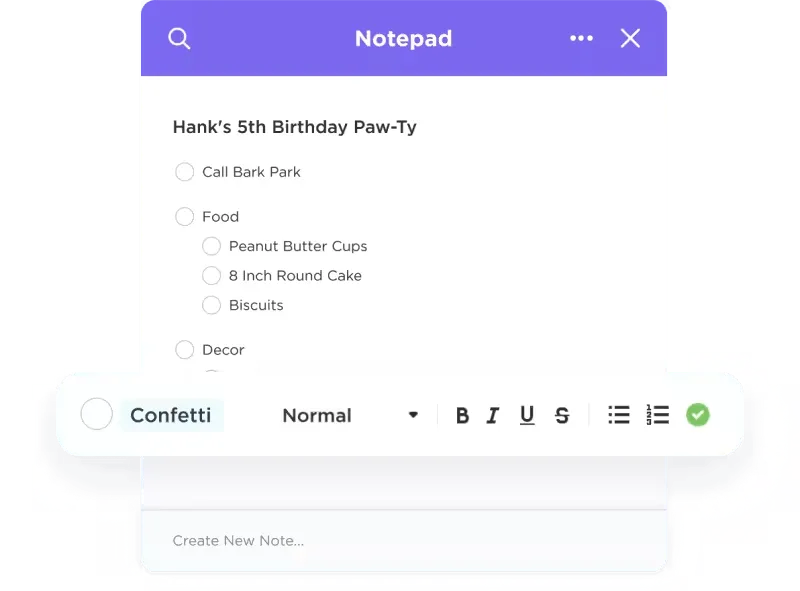
ClickUp Notepad har en inbyggd checklista med dra-och-släpp-funktioner, så att du kan flytta runt dina sparade åtgärder och hålla ordning online.
Här är några snabba tips för att få ut det mesta av Anteckningar:
- Länka idéer eller mötesanteckningar till relevanta uppgifter eller skapa nya uppgifter direkt från anteckningarna. På så sätt blir allt genomförbart och spårbart.
- Ställ in en påminnelse eller ett förfallodatum direkt från anteckningsblocket om en anteckning innehåller en uppgift som ska göras. Detta säkerställer att du inte glömmer viktiga uppföljningar.
- Bädda in dina anteckningar i ClickUp Docs eller bifoga dem till specifika uppgifter för enkel referens, vilket skapar ett smidigt arbetsflöde.
- Använd mobilappen ClickUp för att ta anteckningar när du är på språng, så att du kan vara säker på att dina idéer och viktig information dokumenteras oavsett var du befinner dig.
- Gör dina anteckningar mer läsbara och organiserade med hjälp av rich text-formatering, punktlistor, checklistor och rubriker.
Bonustips: Organisera dina anteckningar med taggar för att enkelt kunna hitta dem igen. Nämn teammedlemmar direkt i anteckningarna för samarbete i realtid och snabb feedback.
ClickUp-mall för mötesanteckningar
Den förkonfigurerade, anpassningsbara mallen för mötesanteckningar i ClickUp är ett snabbt och enkelt sätt att hantera mötesprotokoll. Den hjälper dig att hantera mötesdokumentation inom ett bredare projektledningsramverk.
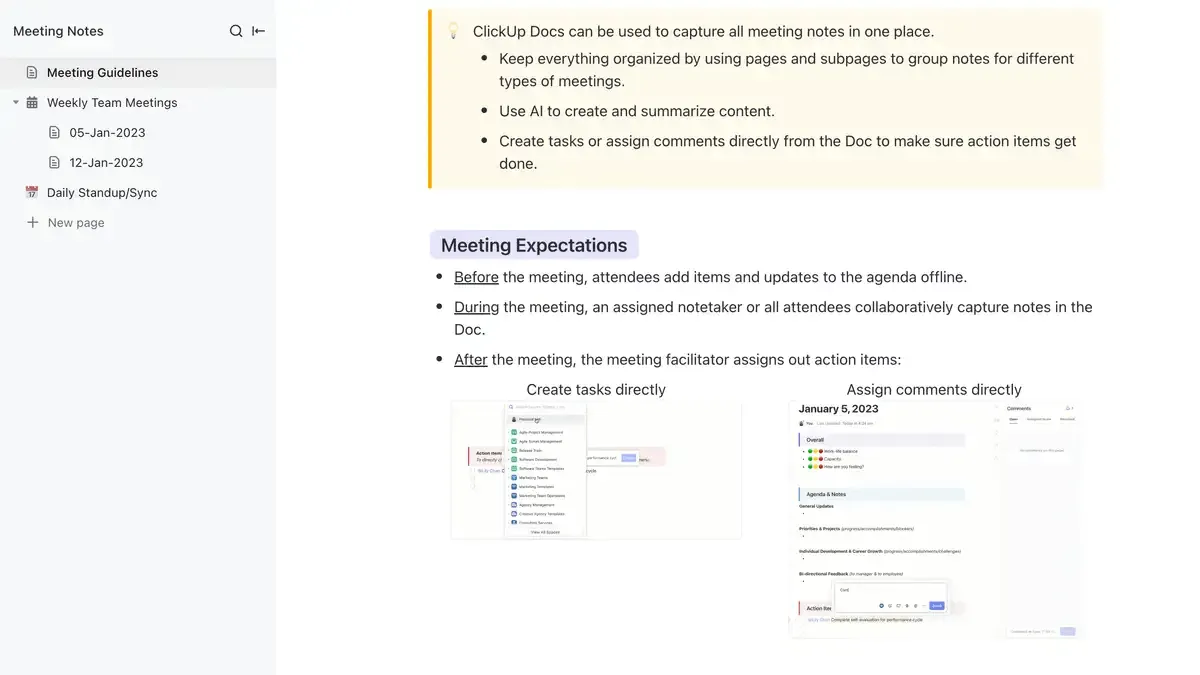
Mallen ger en välorganiserad struktur för att fånga upp alla viktiga mötesdetaljer, såsom dagordningar, åtgärdspunkter, diskussionspunkter och uppföljningsuppgifter. Denna struktur hjälper till att upprätthålla tydligheten och säkerställer att inget viktigt missas under eller efter mötet.
En av de mest framstående funktionerna i denna mall för mötesanteckningar är möjligheten att tilldela uppgifter direkt från mötesanteckningarna. När åtgärder identifieras under mötet kan du omedelbart skapa och tilldela uppgifter till teammedlemmar, ange förfallodatum och länka dem till relaterade projekt.
Detta effektiviserar uppföljningen efter möten och säkerställer att åtgärder spåras och slutförs på ett effektivt sätt.
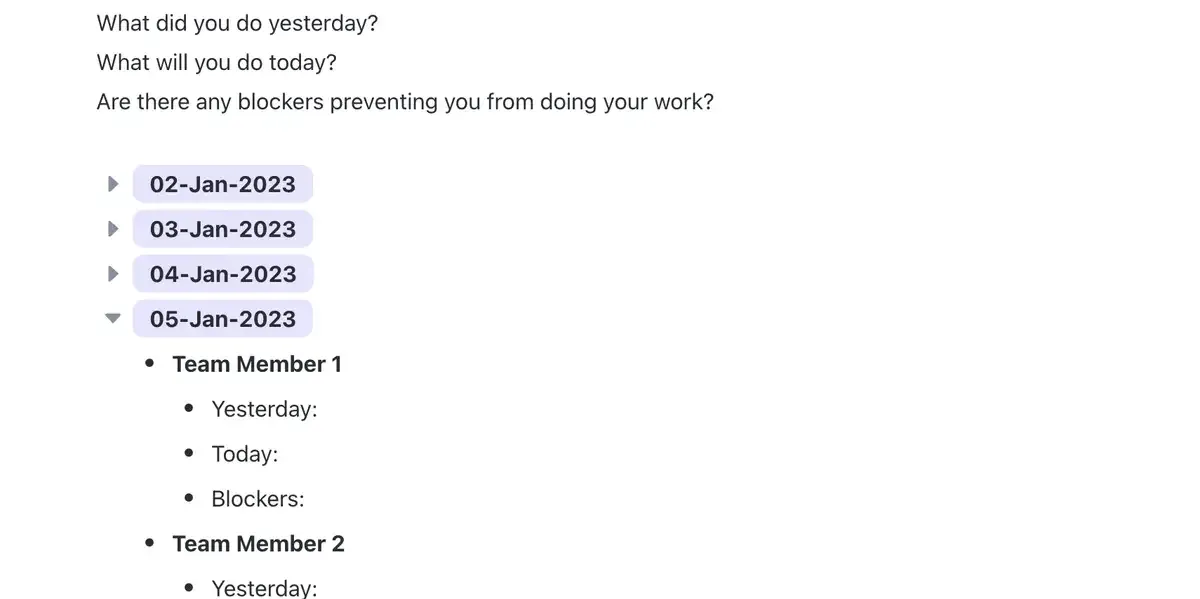
Precis som andra ClickUp-funktioner är mallen för mötesanteckningar tillgänglig från alla enheter – oavsett om det är på webben, datorn eller mobilen. Denna plattformsoberoende tillgänglighet gör att du kan granska eller uppdatera dina mötesanteckningar från vilken skärm som helst, vilket är praktiskt för team som arbetar på distans eller är på resande fot.
Snabba tips
- Använd mallen för att skapa en detaljerad agenda före mötet. Detta hjälper till att styra diskussionen och säkerställer att alla viktiga ämnen tas upp. Dela agendan med deltagarna i förväg så att de kan förbereda sig.
- Tilldela uppgifter och åtgärdspunkter direkt till relevanta teammedlemmar med hjälp av ClickUps funktion för uppgiftstilldelning. Detta säkerställer att ansvarsområdena är tydliga och att uppföljningen är enkel.
- Synkronisera dina ClickUp-mötesanteckningar med din kalender för att hålla koll på mötesplaner och se till att dina anteckningar är tillgängliga när du behöver dem. Denna integration hjälper också till att ställa in påminnelser för kommande möten och uppföljningar.
AI-anteckningsverktyg som ClickUp Brain förbättrar dina anteckningar och dokumenthantering ytterligare. Det hjälper dig att organisera innehåll, generera insikter och automatisera rutinuppgifter genom att:
- Föreslår relevant information och hjälper dig att effektivisera arbetet
- Automatisera repetitiva uppgifter och frigör tid för viktigare arbete
- Vi erbjuder insikter som hjälper dig att fatta välgrundade beslut baserat på informationen i dina anteckningar.
OneNote och ClickUp: Fördelarna med integrationen
Om du vill få det bästa av två världar kan du integrera ClickUp med OneNote. Detta är särskilt användbart för att hantera komplexa projekt och samarbeta med teammedlemmar som arbetar inom Microsofts ekosystem. Så här hjälper det:
- Länka OneNote-anteckningsböcker till specifika uppgifter i ClickUp, så att all relevant information är lättillgänglig.
- Skapa en översikt över dina projekt genom att integrera anteckningar, uppgifter och deadlines på ett och samma ställe med ClickUps dashboards.
- Spara tid och minska manuellt arbete med ClickUps automatiseringsfunktioner, som kan utlösa åtgärder baserat på dina OneNote-anteckningar.
Alternativt kan du migrera en version av dina anteckningar från OneNote till ClickUp för att förbättra ditt arbetsflöde:
- Följ stegen som nämns ovan för att exportera OneNote-anteckningsböcker och anteckningar.
- Använd ClickUps importfunktion för att överföra dina anteckningar till plattformen. Du kan importera dem som uppgifter eller dokument och till och med bifoga dem till specifika projekt.
- Organisera dina anteckningar inom ClickUps struktur med hjälp av mappar, taggar och listor för att hålla ordning på allt efter importen.
- Förbättra din strategi för anteckningar genom att utnyttja ClickUps funktioner, såsom uppgiftsfördelning, deadlines och uppföljning av framsteg.
Alla dessa funktioner kan underlätta ditt arbete. Och våra kunder håller med:
Jag har blivit mer produktiv eftersom jag kan samla alla mina anteckningar på ett ställe.
Jag har blivit mer produktiv eftersom jag kan samla alla mina anteckningar på ett ställe.
Öka flexibiliteten i digital anteckning
Att exportera anteckningar från OneNote till andra anteckningsappar är en värdefull färdighet som kan hjälpa dig att bibehålla flexibilitet, förbättra samarbetet och säkerställa att din information alltid är tillgänglig. Oavsett om du exporterar för säkerhetskopieringsändamål, för att övervinna plattformsbegränsningar eller för att dra nytta av avancerade funktioner i andra verktyg, är processen relativt enkel.
Alternativ som ClickUp Docs, ClickUp AI och Notepad erbjuder robusta funktioner som kan komplettera eller till och med ersätta OneNote, beroende på dina behov. Att integrera OneNote med ClickUp kan i synnerhet effektivisera din projektledningsprocess genom att kombinera det bästa från två världar.
Prova ClickUp idag och upptäck hur det kan ta dina anteckningar och projektledning till nästa nivå!