

Den enorma mängden anteckningar, uppgifter och idéer som kretsar kring ett projekt kan överväldiga även den mest erfarna projektledaren. Här är OneNote ett bra verktyg för jobbet.
Microsofts digitala anteckningsapp, OneNote, har stadigt ökat i popularitet som ett verktyg för anteckningar och projektledning. Dess mångsidighet gör det möjligt för användare att fånga upp idéer, organisera sin information effektivt och samarbeta med kollegor.
Men dess många funktioner och anpassningsalternativ kan ibland göra navigeringen svår.
I den här artikeln utforskar vi praktiska tips och tricks för hur du organiserar OneNote för att arbeta som ett proffs och förvandla det till ett kraftfullt projektledningsverktyg.
Har du problem med att hålla ordning på dina projektanteckningar i OneNote? Den här videon visar ett enkelt sätt att hantera uppgifter och hålla koll på arbetet – inga komplicerade steg, bara enkla lösningar!
Låt oss sätta igång!
Fördelar med att organisera OneNote
Innan vi går in på detaljerna ska vi först titta på fördelarna med att använda OneNote:
⭐ Utvalda mallar
Har du problem med OneNotes begränsade projektledningsfunktioner? Skaffa Clickups kostnadsfria projektledningsmall som kombinerar avancerad anteckningsfunktion, uppgiftshantering, samarbete och automatisering av arbetsflöden och säkerställer samordning inom teamet.

Förbättrad informationshämtning
När du förstår hur du organiserar OneNote blir det lättare att snabbt hitta specifika anteckningar, uppgifter eller referenser. Om du till exempel delar upp din anteckningsbok i avsnitt, sidor och undersidor efter projektfaser, ämnen eller kategorier minskar du tiden du lägger på att söka igenom oorganiserat innehåll.
Förbättrad produktivitet
En ren och strukturerad OneNote-arbetsyta förhindrar oordning och hjälper dig att fokusera på uppgifterna istället för att distraheras av onödig information. Genom att prioritera uppgifter med hjälp av taggar, skapa checklistor och upprätthålla ett transparent system kan du effektivt hålla koll på ditt arbete.
Effektiviserat samarbete
Genom att organisera anteckningsböcker efter projekt, team eller avdelning kan alla inblandade enkelt navigera genom innehållet. Detta hjälper teammedlemmarna att hitta relevanta uppdateringar eller uppgifter bland sina allmänna anteckningar och förhindrar missförstånd som kan uppstå vid kaotisk anteckning. Att veta hur man organiserar OneNote för arbetet är nyckeln till effektivt teamsamarbete.
Konsekvens mellan projekt
Genom att strukturera dina OneNote-anteckningsböcker på ett enhetligt sätt för alla projekt skapar du en standardiserad metod. Detta gör övergången mellan projekt smidigare, eftersom alla förstår formatet och vet var de kan hitta viktiga detaljer som mötesprotokoll, uppgiftslistor och lägesrapporter.
Minskad dubbelarbete
Genom att organisera innehållet i logiska avsnitt undviker du att duplicera anteckningar, uppgifter eller projektplaner. Om du till exempel skapar särskilda avsnitt för pågående uppgifter eller forskning slipper du skapa projektdokument på nytt eller lägga till överflödig information.
Effektiv anteckningshantering
Organiserade OneNote-anteckningsböcker gör det enkelt att hålla reda på revideringar, uppdateringar och slutförda uppgifter. Genom att gruppera relaterade anteckningar blir det enklare att arkivera gamla anteckningar och fokusera på aktuella prioriteringar utan informationsöverflöd.
Bättre integration med verktyg
Att organisera OneNote förbättrar dess integration med andra Microsoft-verktyg. När anteckningsböcker kategoriseras systematiskt blir det mer intuitivt att synkronisera uppgifter med Outlook, bädda in Excel-ark eller komma åt länkade Teams-konversationer.
Bekväm synkronisering mellan olika enheter
En organiserad anteckningsbok gör synkroniseringen mellan enheter smidigare, eftersom alla dina avsnitt och sidor redan är snyggt kategoriserade. Detta sparar tid när du växlar mellan enheter och säkerställer att du kan fortsätta där du slutade utan problem.
Hur man organiserar OneNote för projektledning
För att kunna använda OneNote fullt ut för projektledning måste du konfigurera det så att dina projekt och uppgifter blir lätta att hantera.
Nedan följer tio tips på hur du organiserar innehåll i OneNote för bättre projektledning:
1. Skapa en särskild anteckningsbok för varje projekt
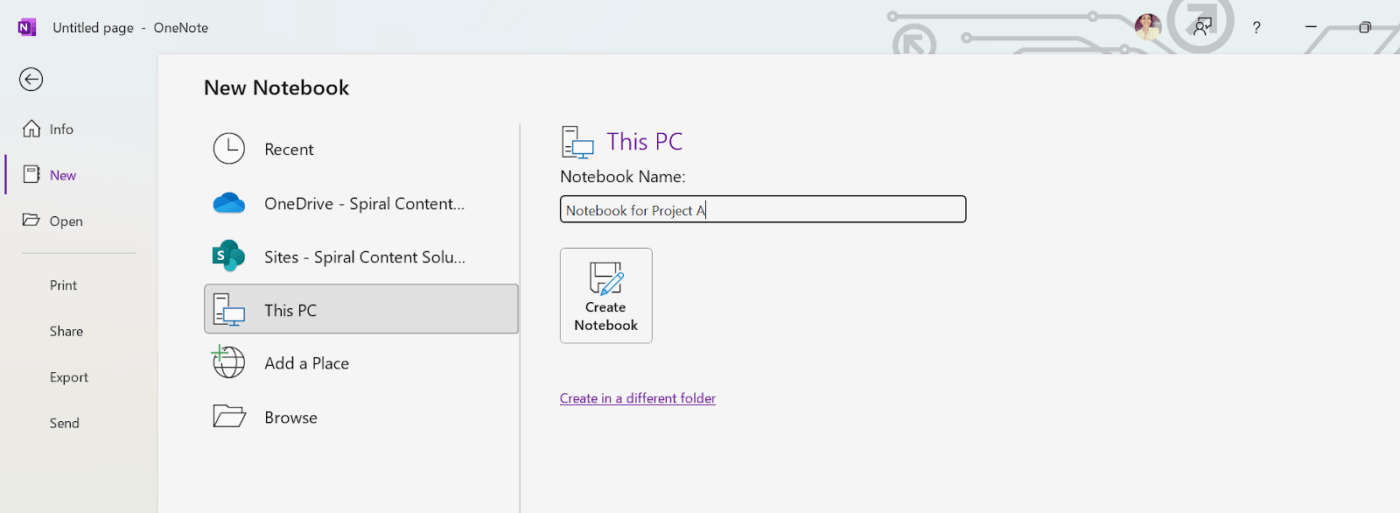
Det första steget för att organisera OneNote för projektledning är att skapa en separat anteckningsbok för varje projekt. På så sätt samlas allt relevant innehåll i anteckningsboken på ett och samma digitala ställe, vilket gör det enklare att hitta information när du behöver den.
2. Använd avsnitt för projektfaser eller viktiga områden
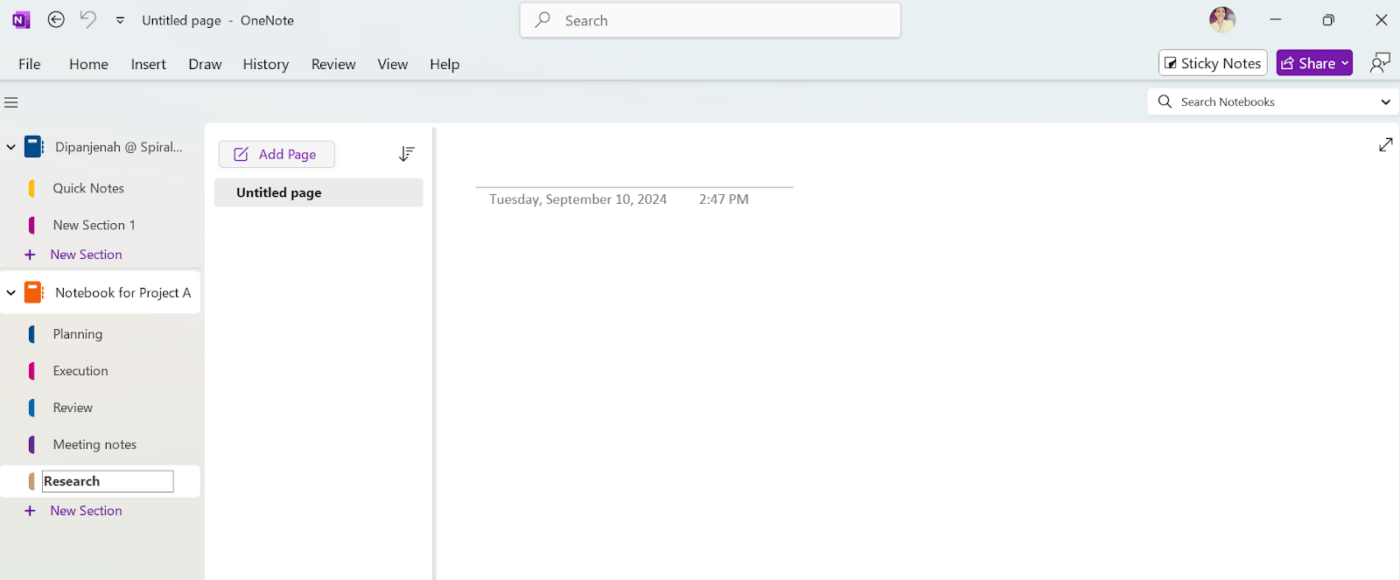
Dela upp innehållet i varje projektanteckningsbok med hjälp av avsnitt. Du kan till exempel skapa avsnitt för olika projektfaser, såsom "Planering", "Genomförande" och "Granskning". Alternativt kan du använda avsnitt som representerar viktiga områden, såsom "Mötesanteckningar", "Forskning" eller "Uppgiftshantering".
3. Lägg till sidor för specifika uppgifter eller möten
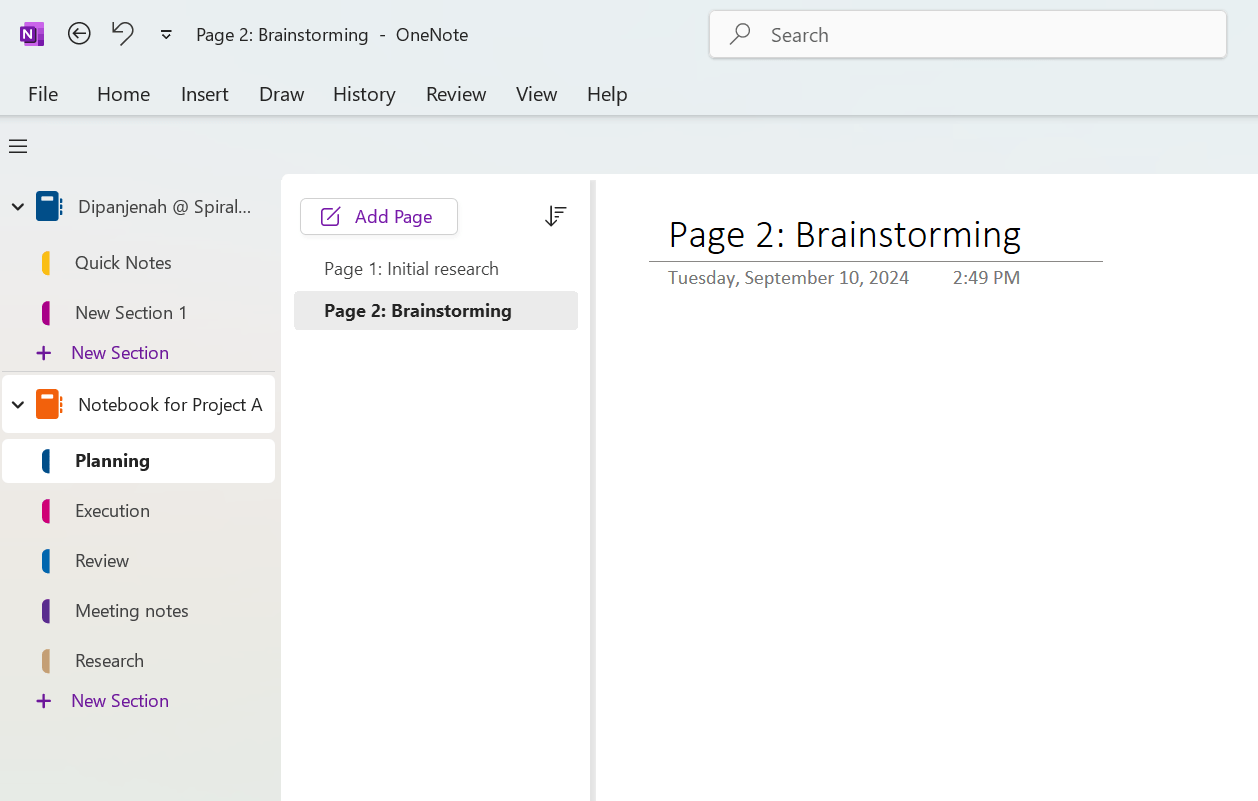
Skapa enskilda sidor för specifika uppgifter, möten eller milstolpar inom varje avsnitt. I avsnittet "Planering" kan du till exempel ha flera sidor som "Inledande forskning" eller "Brainstorming". Denna struktur gör det enklare att spåra specifik information och referera till den senare.
4. Använd taggar för prioritering
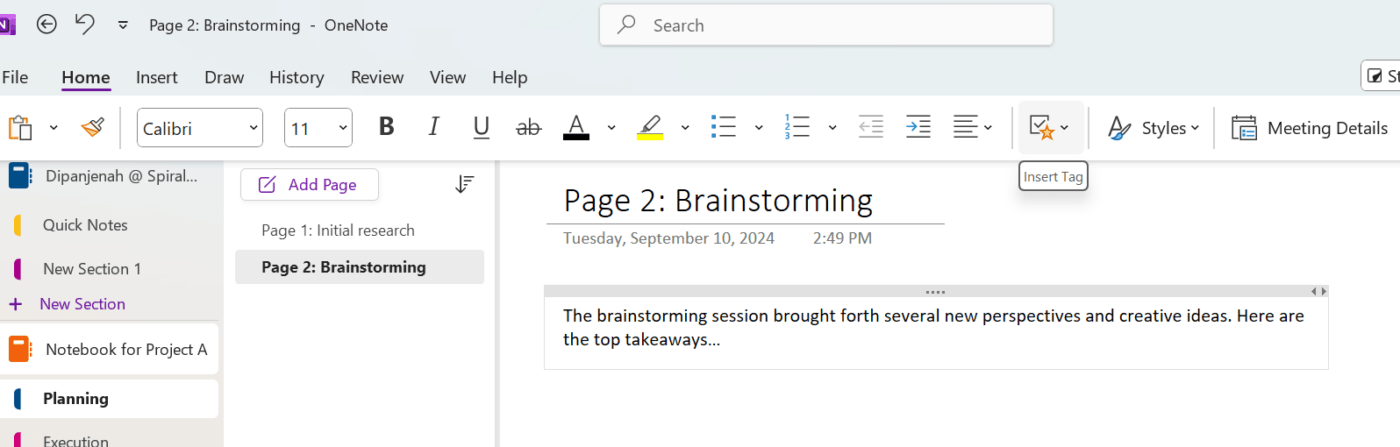
OneNotes taggningsfunktion kan vara till nytta när du lär dig hur du organiserar OneNote för projektledning. Du kan använda taggar för att prioritera uppgifter, markera att göra-uppgifter eller markera viktig information.
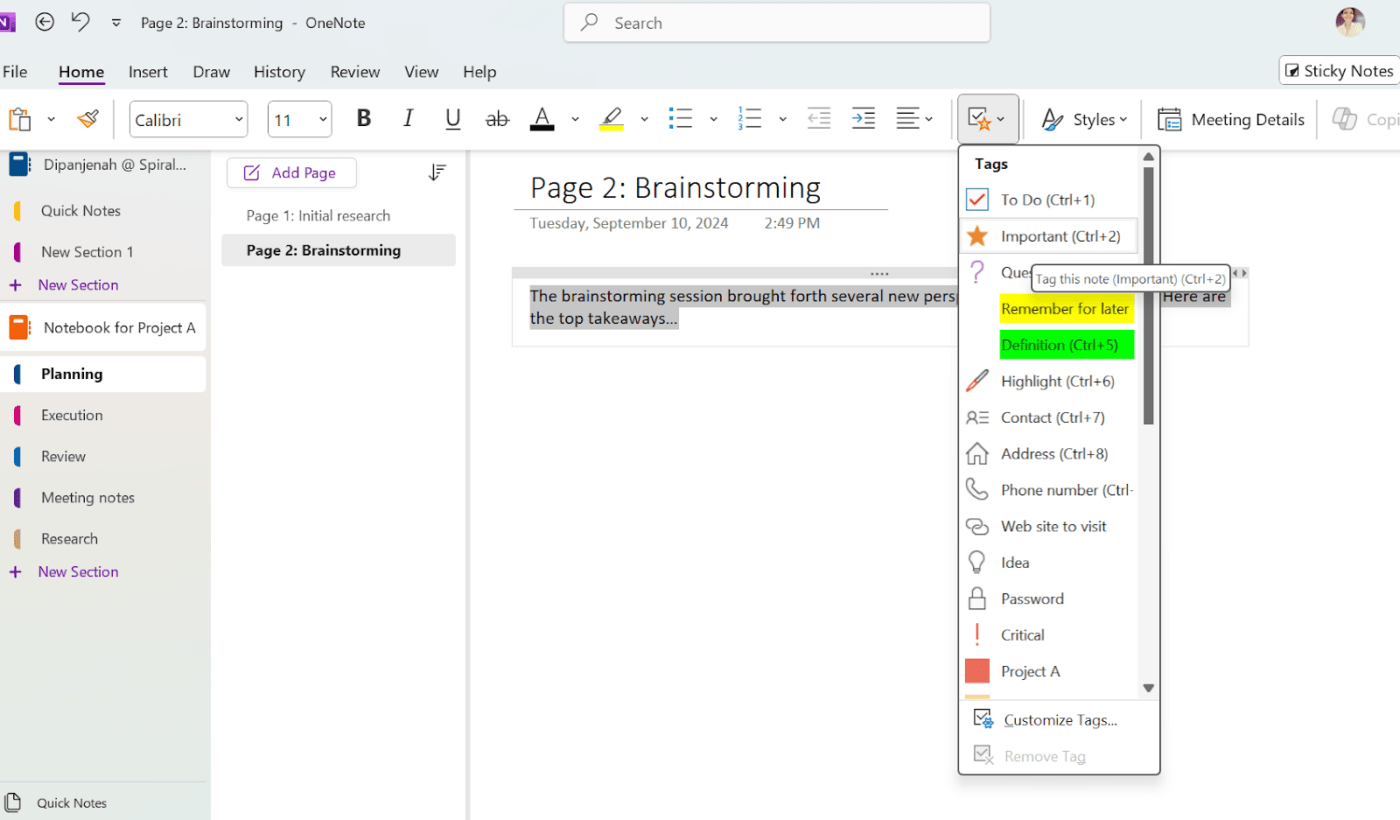
Markera till exempel uppgifter med hög prioritet med taggen "Att göra" eller använd taggen "Viktigt" för viktiga deadlines. Dessutom är taggen "Att göra" ett snabbt sätt att skapa uppgiftslistor med kryssrutor.
💡 Proffstips: Skapa en särskild sektion för uppgiftshantering i varje projektanteckningsbok där du kan skriva upp de uppgifter du behöver utföra och markera dem när du är klar.
5. Länka sidor för enkel navigering
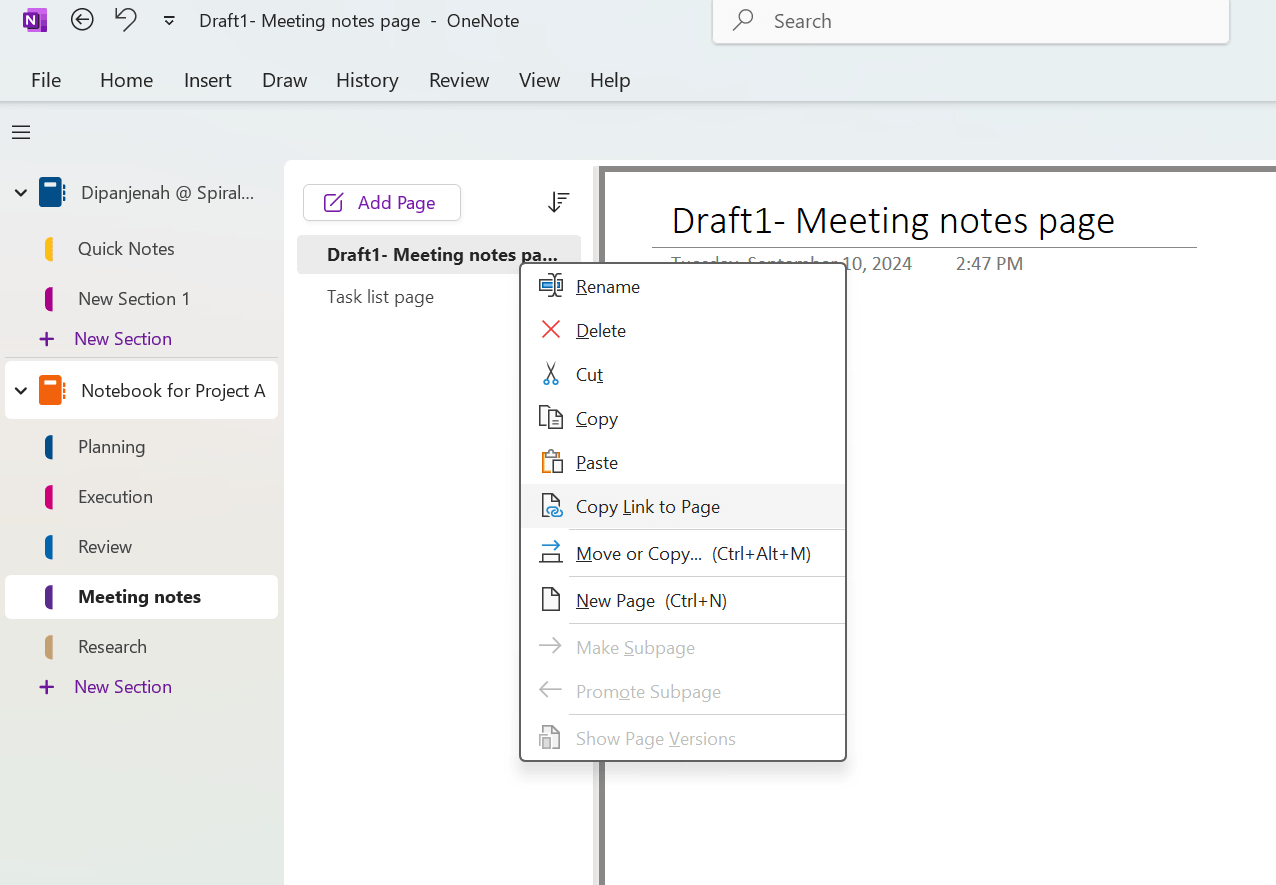
Att länka sidor inom OneNote kan förbättra navigeringen och effektiviteten, vilket är en viktig aspekt av hur man organiserar OneNote för komplexa projekt. Genom att skapa hyperlänkar till andra sidor kan du snabbt hoppa mellan relevant innehåll.
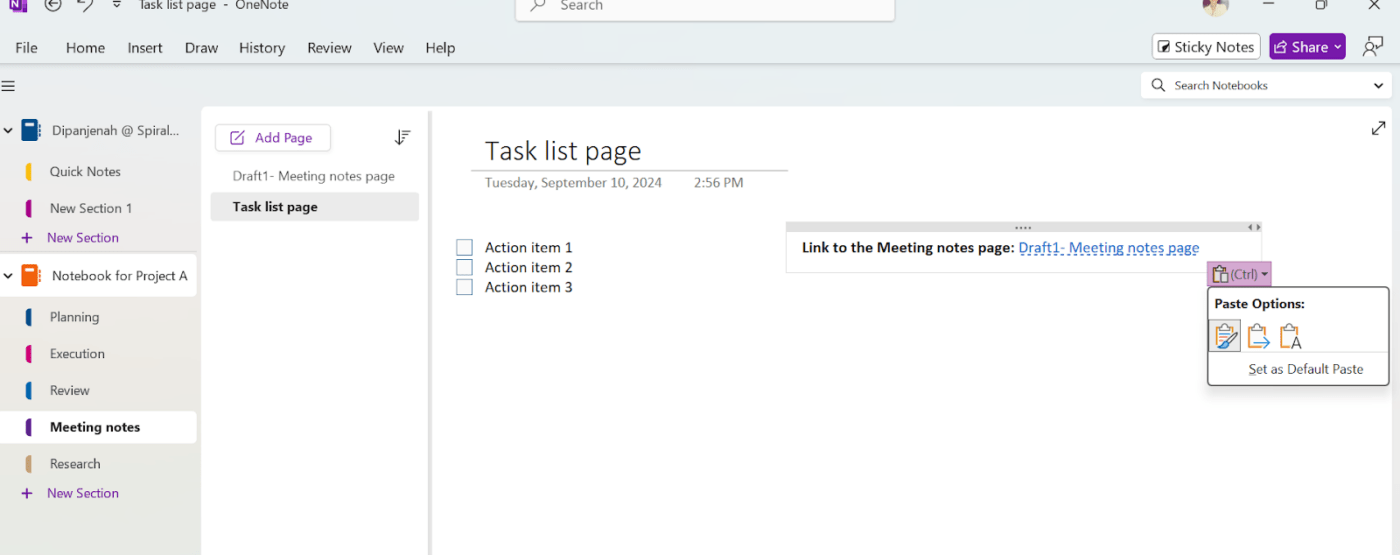
Länka till exempel din mötesanteckningssida till uppgiftslistan för att enklare kunna följa upp åtgärder. Det räcker med att kopiera länken till sidan och klistra in den.
6. Använd ritfunktioner för att visualisera idéer och koncept
Utnyttja OneNotes ritverktyg för att skapa diagram, flödesscheman och tankekartor som visuellt representerar all din projektinformation.
Så här gör du:
Steg 1: Använd fliken "Rita" för att komma åt olika ritverktyg, såsom pennor, blyertspennor och former.
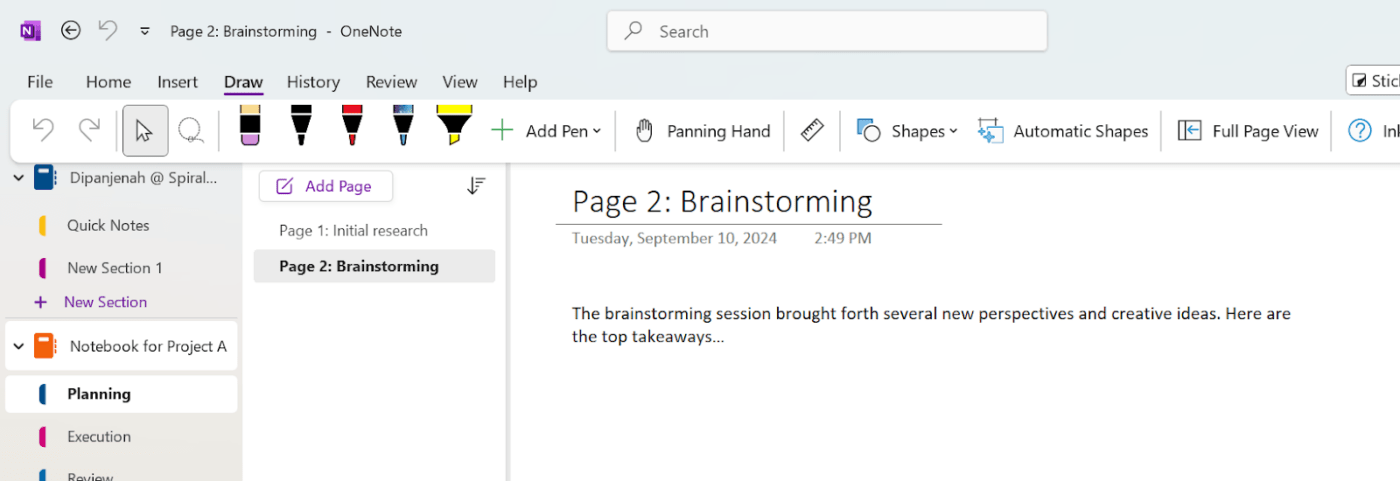
Steg 2: Rita ditt diagram eller flödesschema för hand eller använd formerna för att skapa mer strukturerade element.
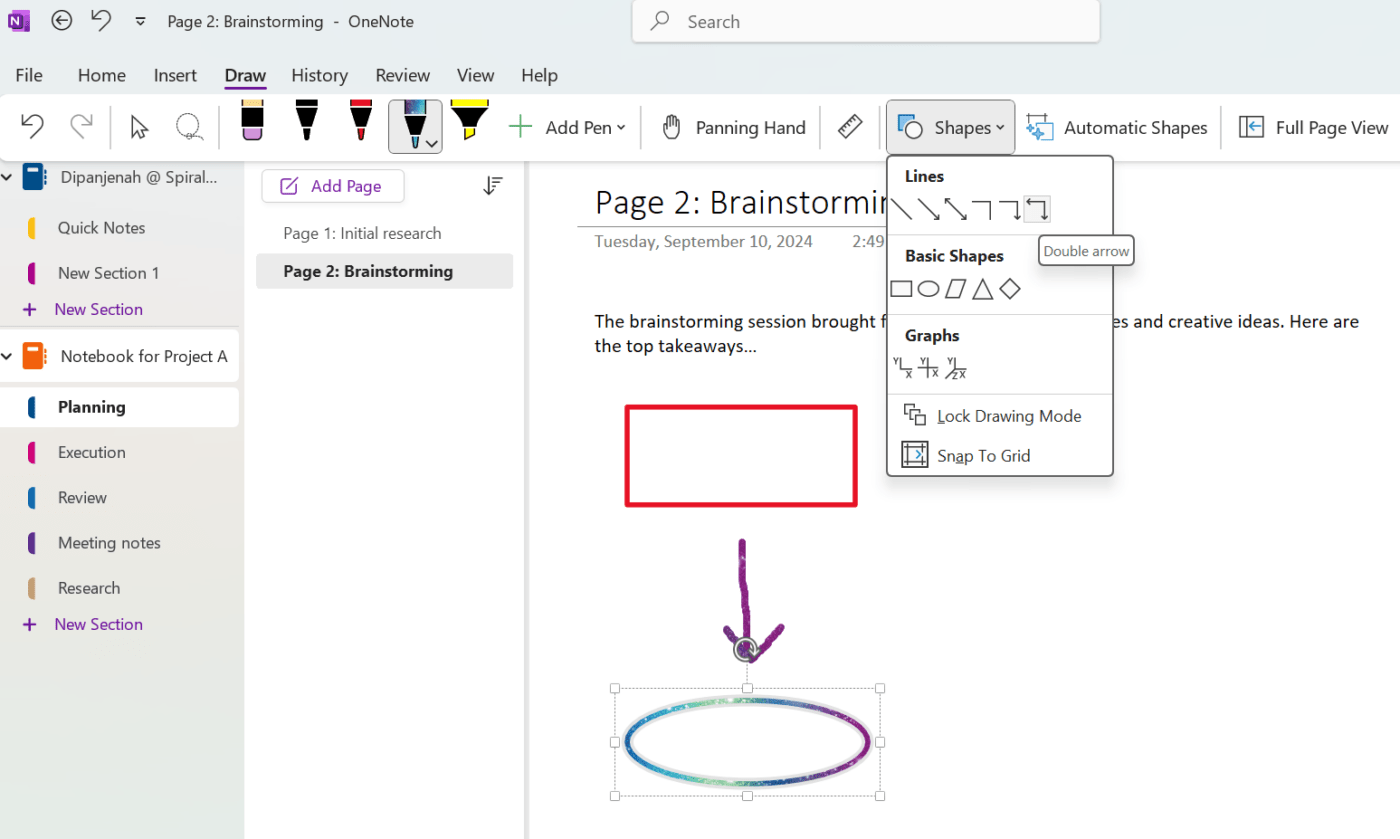
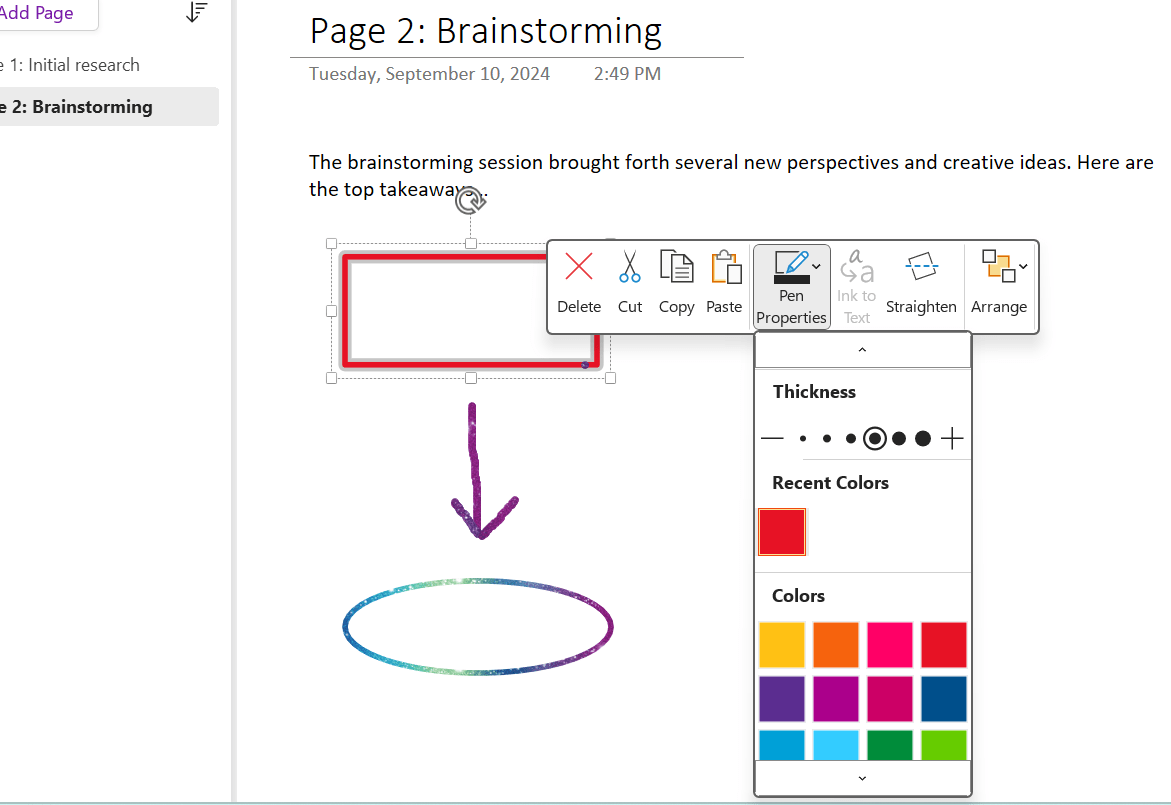
Steg 3: Högerklicka på de olika elementen för att anpassa ditt diagram genom att justera formernas storlek, färg och kontur.
7. Bädda in filer för enkel åtkomst
OneNote låter dig bädda in filer direkt i dina OneNote-anteckningar. Om du arbetar med ett projekt som omfattar flera dokument, till exempel projektbeskrivningar, kontrakt eller designfiler, kan du bädda in dessa direkt i din anteckningsbok för enkel åtkomst.
Så här gör du:
Steg 1: Öppna OneNote och navigera till den sida där du vill infoga filen.
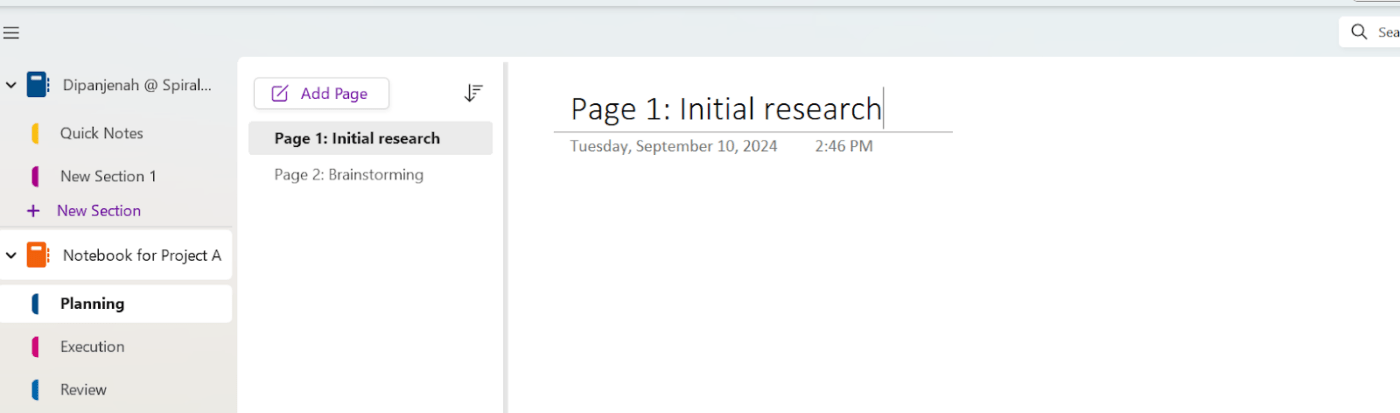
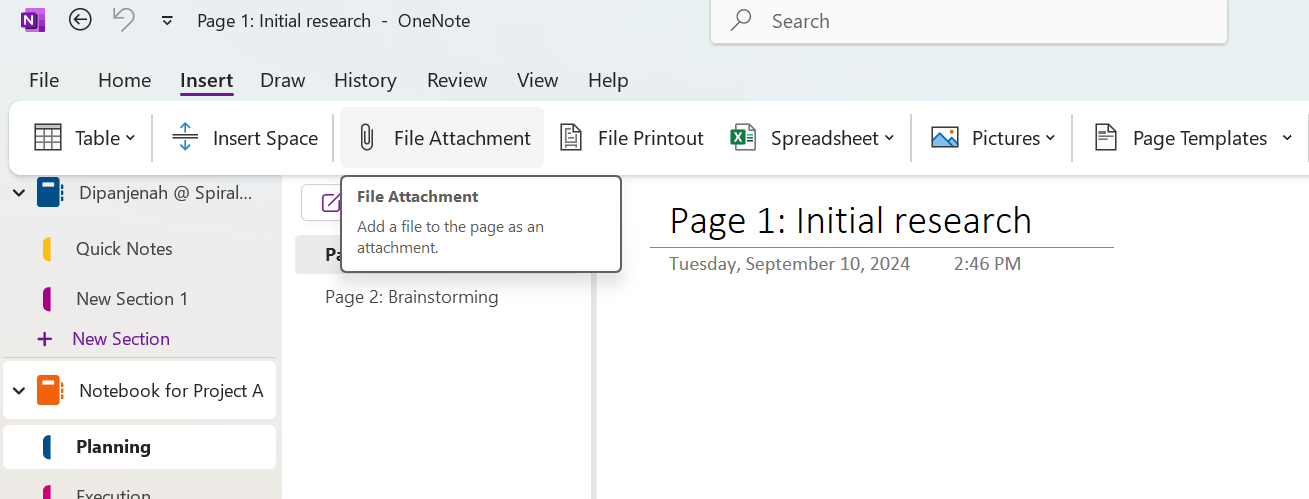
Steg 2: Klicka på fliken "Infoga".
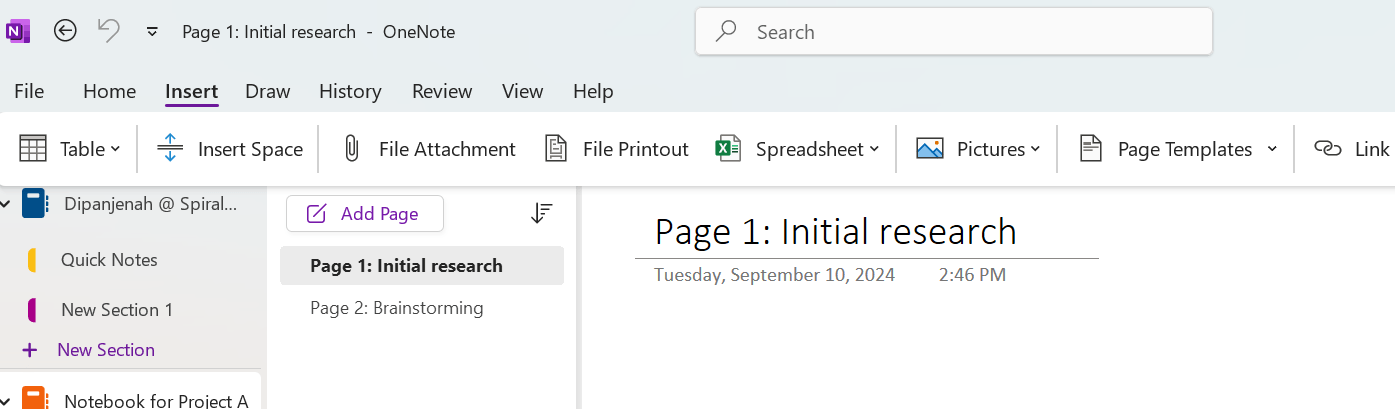
Steg 3: Välj "Filbilaga" för att öppna popup-fönstret "Välj en fil".
Steg 4: Bläddra till platsen för den fil du vill bifoga och välj den.
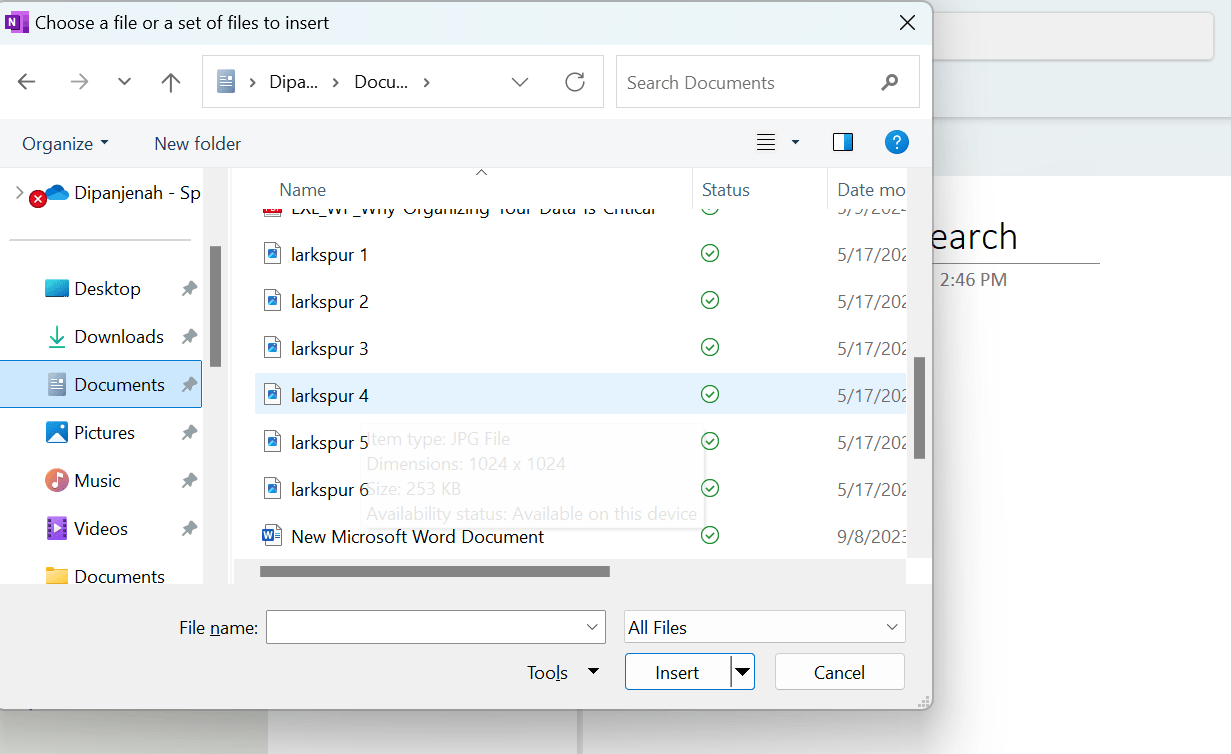
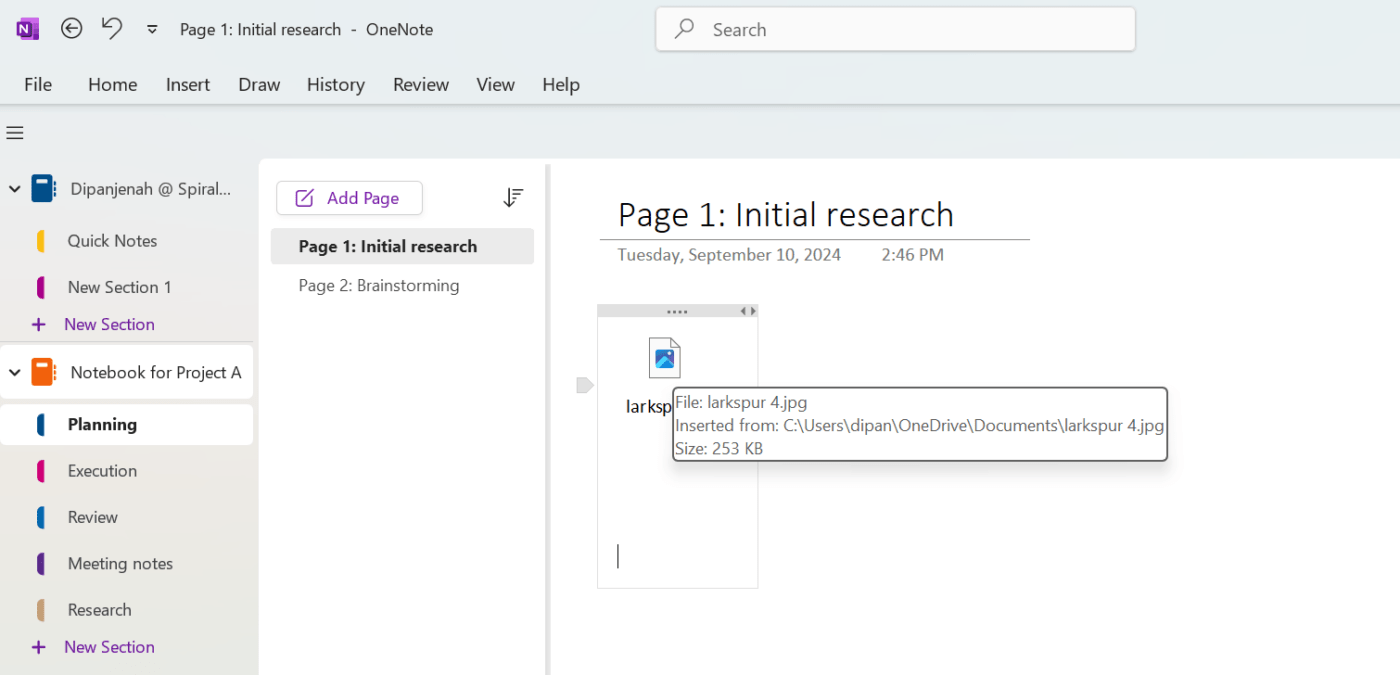
Steg 5: Klicka på "Infoga".
8. Använd anteckningsböcker för vecko- eller månadsöversikter
Förutom projektspecifika anteckningsböcker kan du skapa en anteckningsbok för "Veckorevidering" för att sammanfatta projektets framsteg. Sammantaget förenklar dessa mallar anteckningsprocessen och gör den roligare och mer mångsidig.
9. Prova mallar för att spara tid
OneNote-mallar är fördesignade anteckningsstrukturer som kan spara tid och arbete. De ger ett enhetligt format för dina anteckningar, vilket gör att de blir organiserade och lätta att hitta.
Här är en steg-för-steg-guide om hur du använder dem:
Steg 1: Navigera till den sida där du vill infoga en mall.
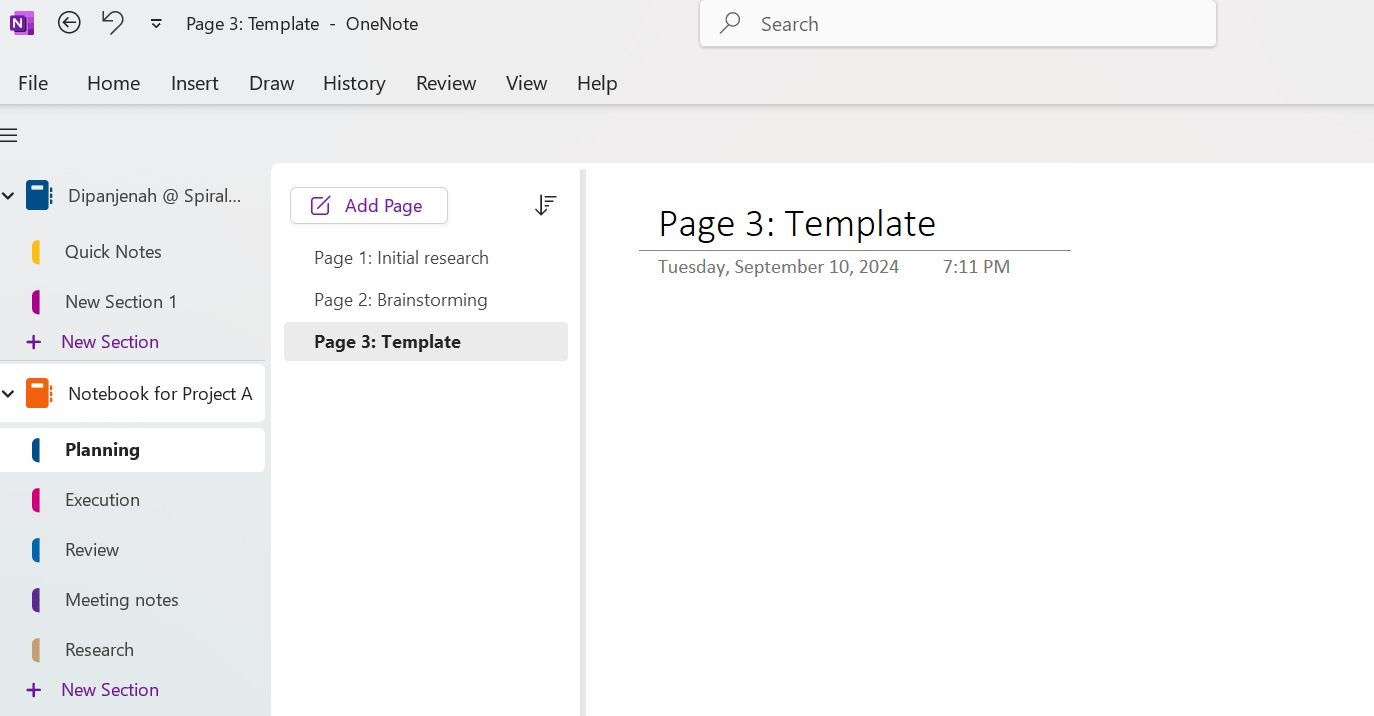
Steg 2: Klicka på fliken "Infoga" högst upp och sedan på knappen "Sidmallar". Då öppnas panelen Mallar till höger.
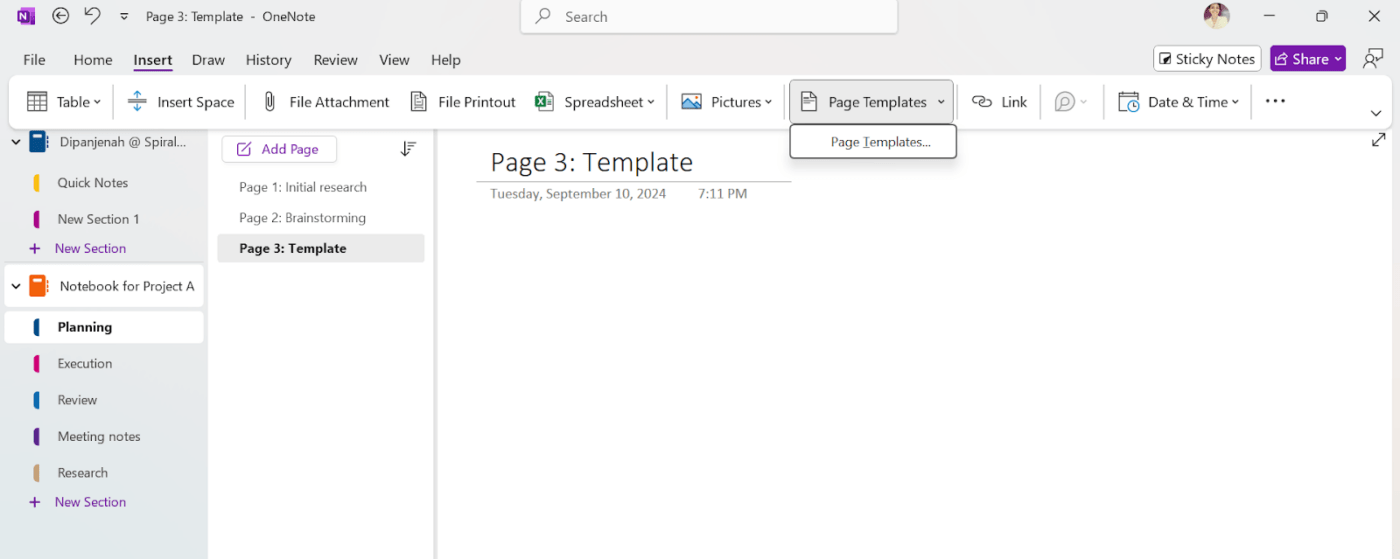
Steg 3: Välj en mall som passar dina behov från sidopanelen, till exempel ”Akademisk”, ”Affärer”, ”Dekorativ” osv. Klicka på varje kategori för att se mer specifika mallalternativ. När du klickar på ett alternativ tillämpas mallen automatiskt på en ny sida.
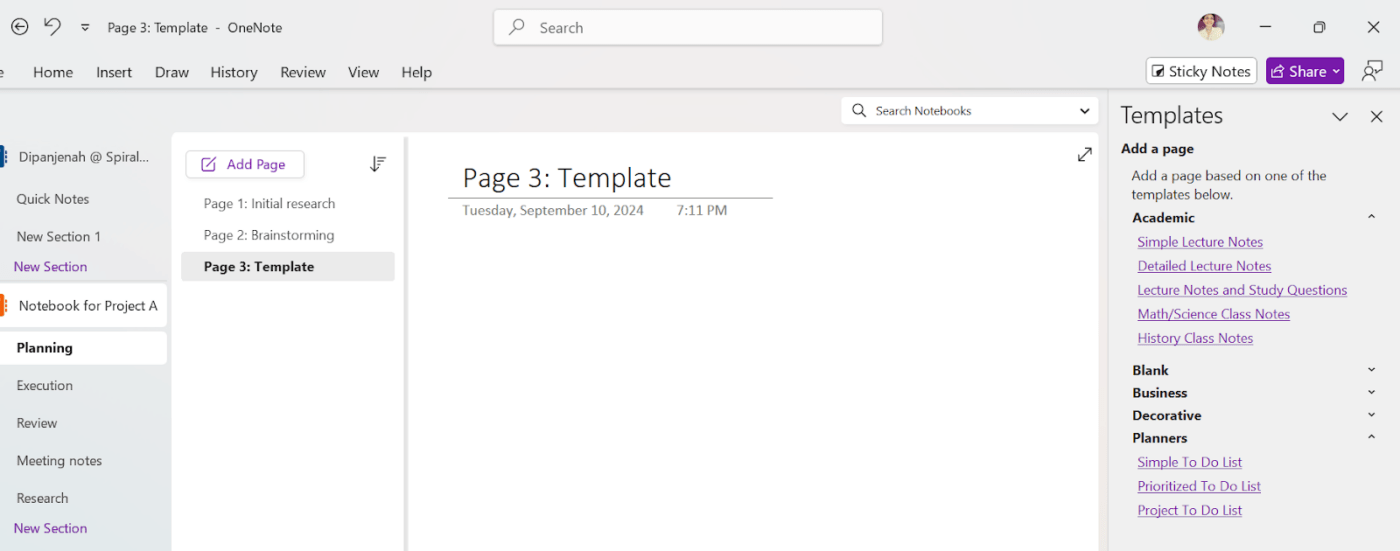
Steg 4: Redigera/använd mallen.
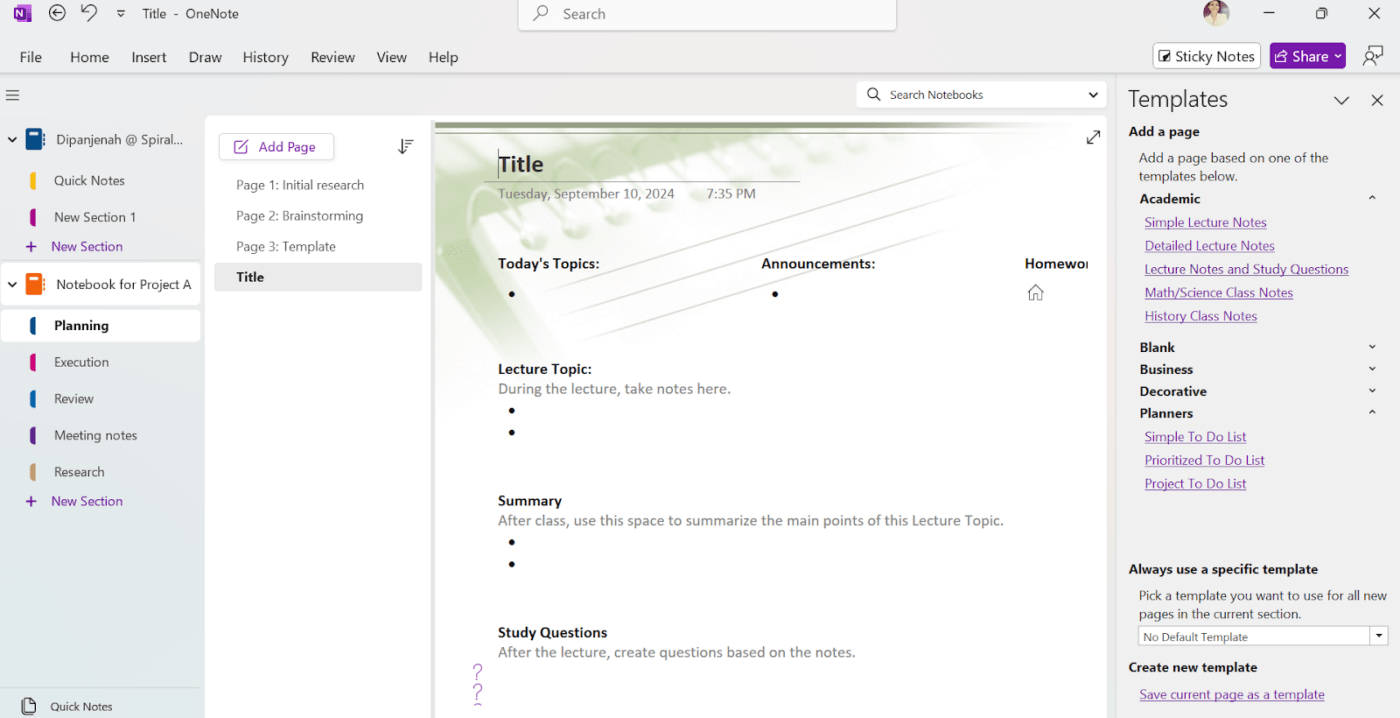
OneNote erbjuder olika mallar, till exempel mötesanteckningar, resedagböcker och projektplaner. Dessa mallar förenklar anteckningsprocessen och gör den roligare och mer mångsidig.
10. Experimentera med olika organisationsstrukturer
Förutom anteckningsböcker, sidor och avsnitt finns det flera andra sätt att organisera dina anteckningar i appen. Låt oss titta på några exempel:
Undersidor: Du kan skapa undersidor inom en sida för att organisera dina anteckningar ytterligare. Detta är särskilt användbart för att skapa översikter eller hierarkiska strukturer.
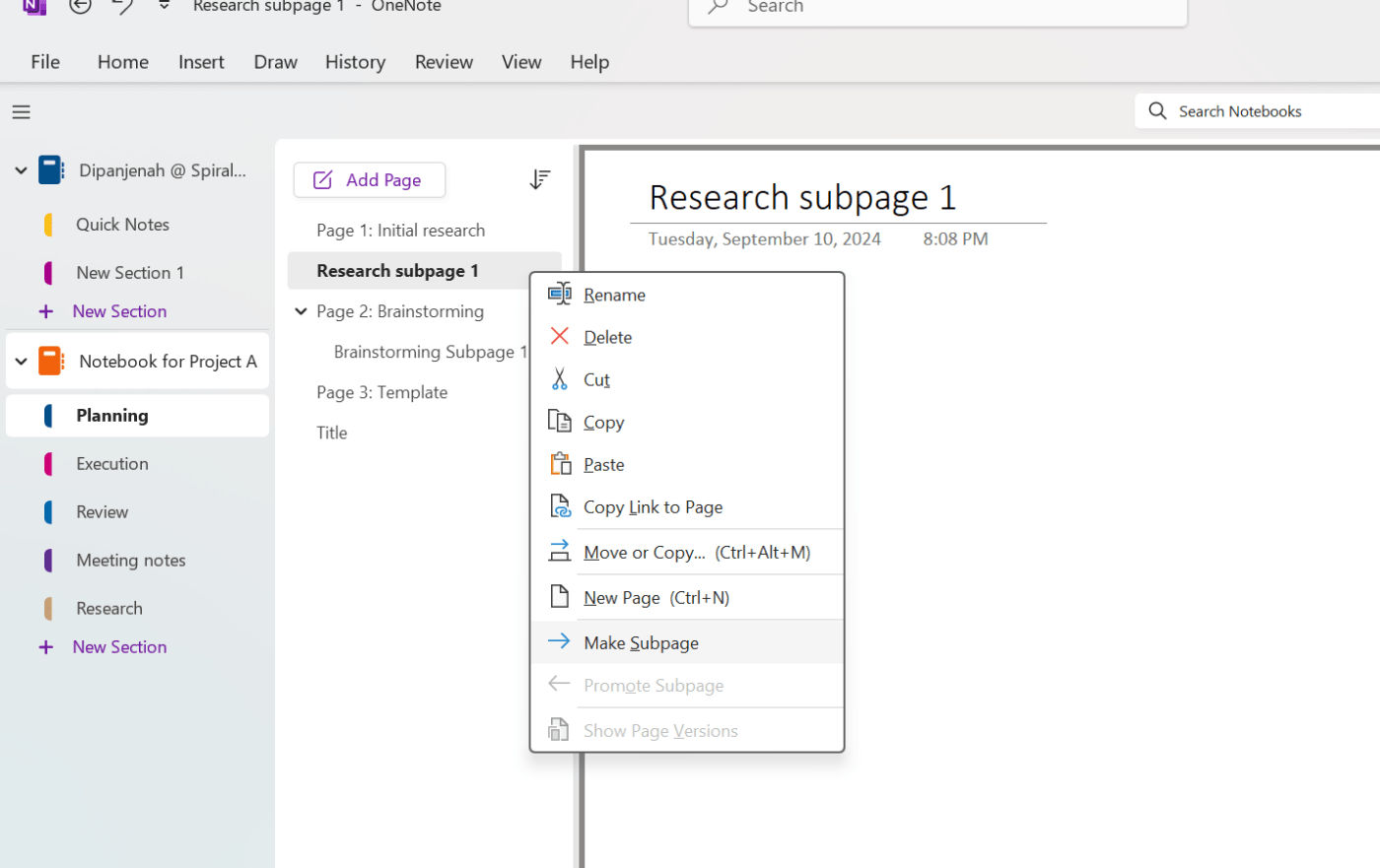
För att skapa en undersida drar du och släpper en ny sida under önskad huvudsida. Högerklicka sedan på den nya sidan och klicka på "Skapa undersida".
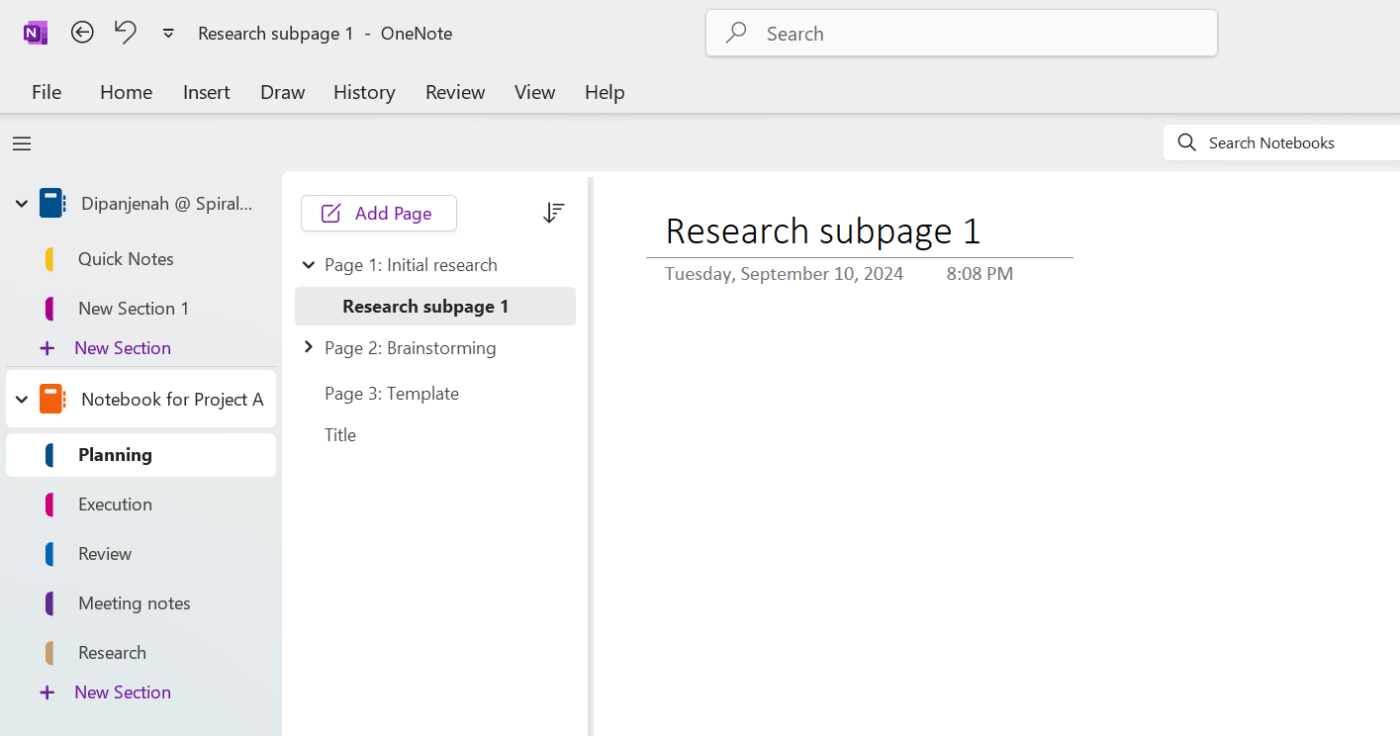
Sektionsgrupper: Sektionsgrupper gör det möjligt att gruppera flera sektioner för bättre organisation. Här är några scenarier där de kan vara särskilt fördelaktiga:
- Stora anteckningsböcker: Om din sida har många avsnitt kan det bli svårt att navigera. Med avsnittsgrupper kan du kategorisera relaterade avsnitt, vilket gör det lättare att hitta det du behöver.
- Akademiska anteckningar: Om du tar anteckningar för flera kurser eller personliga projekt kan sektionsgrupper hjälpa dig att separera anteckningar efter ämne eller tema.
- Teamsamarbete: Om du delar en anteckningsbok med andra kan sektionsgrupper hjälpa till att tilldela olika ansvarsområden till teammedlemmarna.
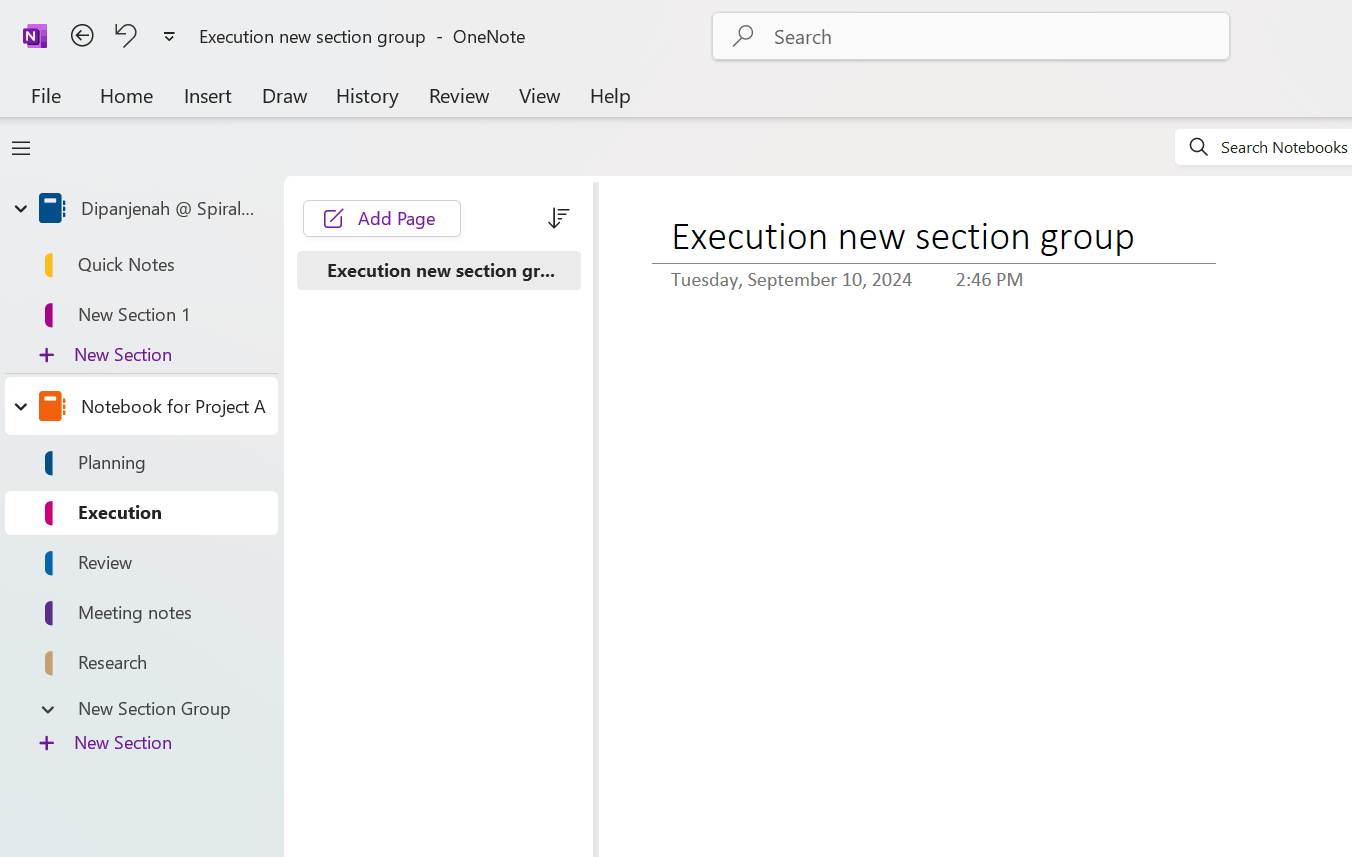
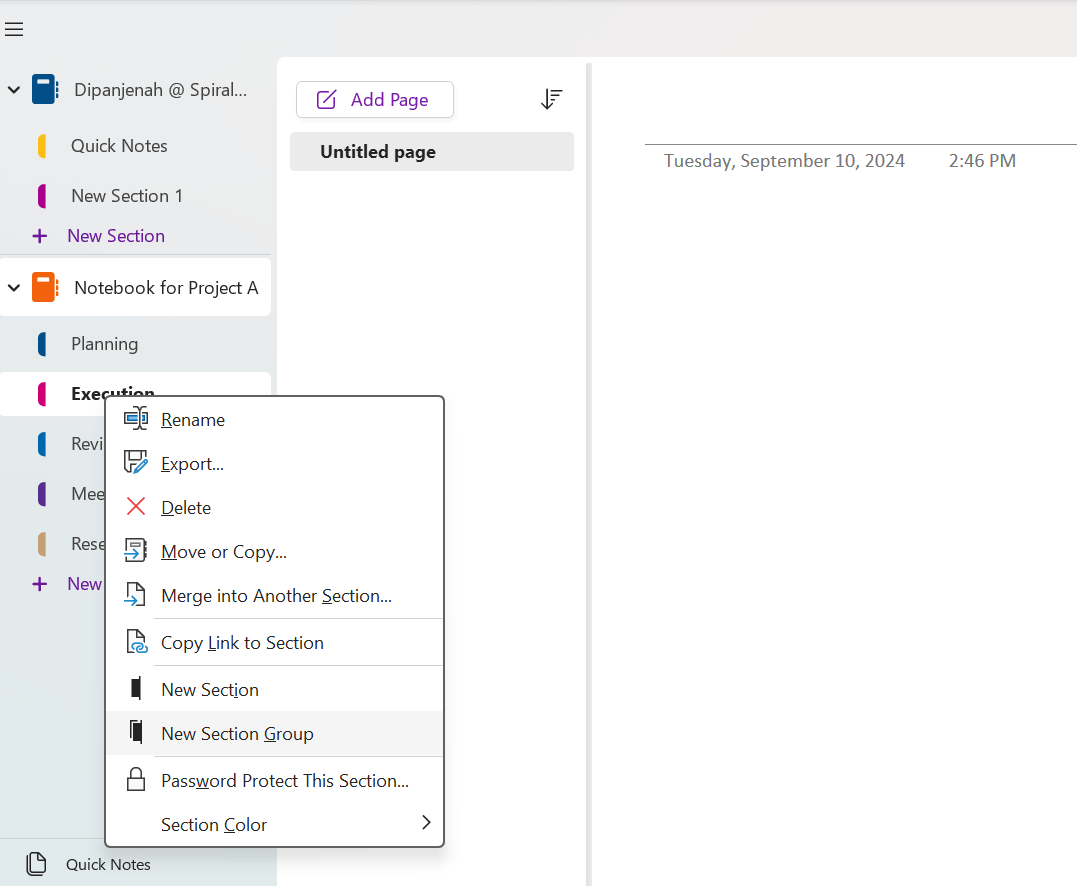
För att skapa en sektionsgrupp högerklickar du på en befintlig sektion och väljer "Ny sektionsgrupp". Byt namn och redigera enligt dina behov.
Du kan också leka med taggar och andra anpassningar för att förenkla organiseringen av din OneNote-anteckningsbok.
Genom att använda dessa tips för att organisera OneNote kan du dessutom förbättra effektiviteten och tydligheten i ditt projektledningsflöde. Oavsett om du hanterar flera projekt eller samarbetar med ett team kan du med en organiserad OneNote-anteckningsbok alltid ha koll på dina uppgifter.
Begränsningar vid användning av OneNote för projektledning
OneNote erbjuder flera fördelar för projektledning, men dess begränsningar kan påverka dess effektivitet. Att förstå dessa begränsningar kan hjälpa dig att hitta de bästa strategierna för att övervinna dem och kan till och med visa hur du organiserar OneNote för att komma runt specifika problem.
- Begränsad funktionalitet för uppgiftshantering: Även om du kan skapa att göra-listor i Microsoft OneNote saknar programmet avancerade funktioner för uppgiftshantering, såsom uppgiftsberoenden, tidsspårning och Gantt-diagram. Att veta hur man organiserar OneNote kan hjälpa dig att skapa en mer strömlinjeformad uppgiftslista, men för mer komplexa projekt behöver du fortfarande ett dedikerat projektledningsverktyg.
- Inga inbyggda projektmallar: OneNote erbjuder inga mallar som är anpassade för specifika branscher eller projekttyper. Du kan skapa egna mallar, men det kräver tid och ansträngning att skapa en struktur som fungerar för dig. Brist på automatisering: OneNote erbjuder inga automatiseringsfunktioner som hjälper till att förenkla arbetsflöden. Du kan till exempel inte automatiskt tilldela uppgifter, skicka aviseringar eller generera rapporter från OneNote.
- Begränsad samverkan: Även om OneNote låter dig dela anteckningsböcker saknar det robusta samarbetsverktyg för projektledning, såsom kommentartrådar, versionskontroll eller detaljerade aktivitetsloggar. Detta gör det svårt att spåra teamets bidrag och ändringar.
Genom att utforska nya och mer avancerade plattformar och OneNote-alternativ som ClickUp kan du övervinna dessa begränsningar.
Låt oss förstå hur.
Möt ClickUp: det bästa allt-i-ett-verktyget för anteckningar och projektledning
ClickUp är en allt-i-ett-plattform för projektledning. Till skillnad från OneNote integrerar den avancerad anteckningsfunktion, uppgiftshantering, samarbete och automatisering av arbetsflöden i ett kraftfullt verktyg.
ClickUp låter dig också automatisera återkommande uppgifter, skicka påminnelser och integrera med andra verktyg som Slack, Google Drive och Outlook. Dessa automatiseringsfunktioner hjälper till att minska manuellt arbete och säkerställer att alla teammedlemmar är på samma sida.
Här är vad en användare har att säga om sin upplevelse av anteckningar i ClickUp:
Jag kan snabbt lägga in alla uppgifter och projekt som tilldelats mig med startdatum, förfallodatum och anteckningar. Jag kan sedan ställa in automatisering så att varje gång ett startdatum närmar sig läggs uppgiften automatiskt till i min aktuella projektlista.
Jag kan snabbt lägga in alla uppgifter och projekt som tilldelats mig med startdatum, förfallodatum och anteckningar. Jag kan sedan ställa in automatisering så att varje gång ett startdatum närmar sig läggs uppgiften automatiskt till i min aktuella projektlista.
Här är några fördelar med att använda ett projektledningsverktyg som ClickUp för anteckningar:
Anteckningar med ClickUp Docs
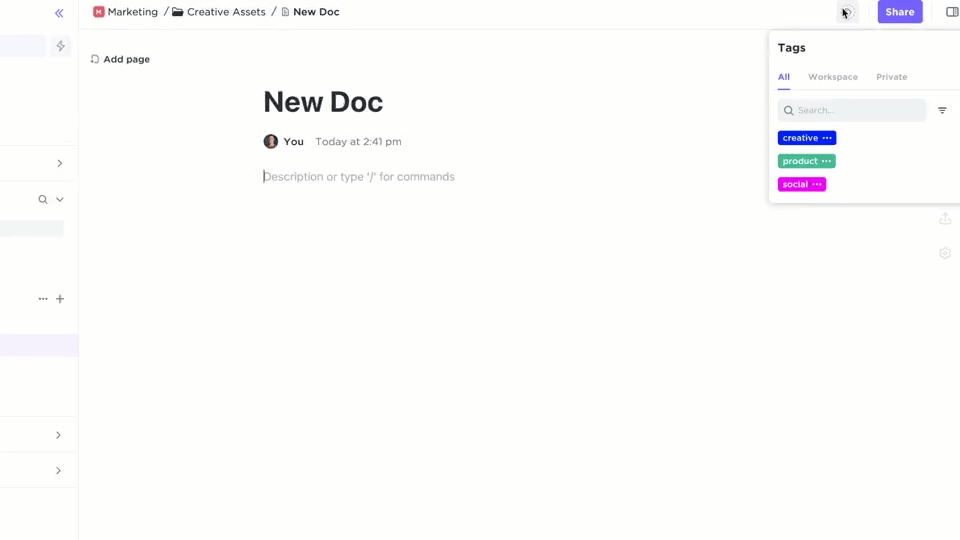
Med ClickUp Docs kan du ta omfattande anteckningar och länka dem direkt till uppgifter och projekt.
Docs erbjuder en rad funktioner som är utformade för att förenkla anteckningar, lagring och delning:
- Samarbete i realtid: ClickUp Docs möjliggör samarbete i realtid, så att du och ditt team kan arbeta med dokument samtidigt, se ändringar och lämna kommentarer, vilket säkerställer att alla är samordnade.
- Rich text-formatering: Använd rubriker, punktlistor, färgkodning och mer för att organisera dina anteckningar på ett tydligt sätt. Du kan också bädda in kalkylblad, videor och länkar för omfattande dokumentation.
- Sekretess- och delningskontroller: Skydda enkelt dina dokument med sekretessinställningar och redigeringskontroller. Du kan skapa delbara länkar och hantera behörigheter för team, gäster eller allmänheten.
- Fokusläge: Använd ClickUps fokusläge för att skriva utan distraktioner och koncentrera dig på en rad, mening eller ett stycke i taget, vilket förbättrar kvaliteten på dina anteckningar.
- Docs hub: Håll ordning på ditt arbete med en centraliserad hubb där du kan söka, sortera och filtrera dokument. Det gör det enkelt att snabbt hitta den information du behöver.
AI-assistans med ClickUp Brain
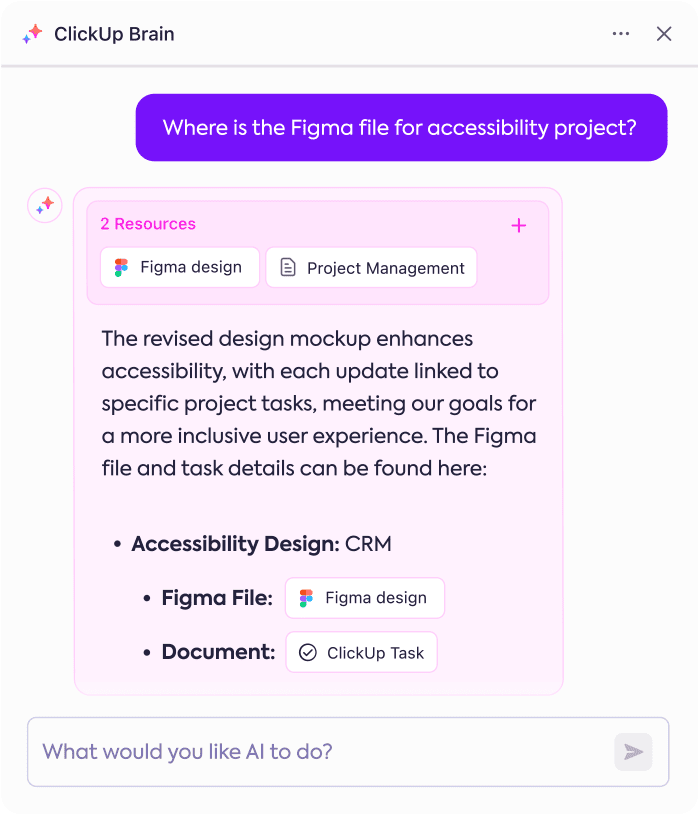
ClickUps AI-verktyg, ClickUp Brain, förbättrar ditt arbetsflöde genom att hjälpa dig att automatisera repetitiva uppgifter, sammanfatta anteckningar och generera rapporter.
Du kan till exempel använda det för att automatiskt analysera mötesanteckningar, skapa åtgärdspunkter eller generera sammanfattningar av viktiga milstolpar i projektet.
Omfattande uppgiftshantering
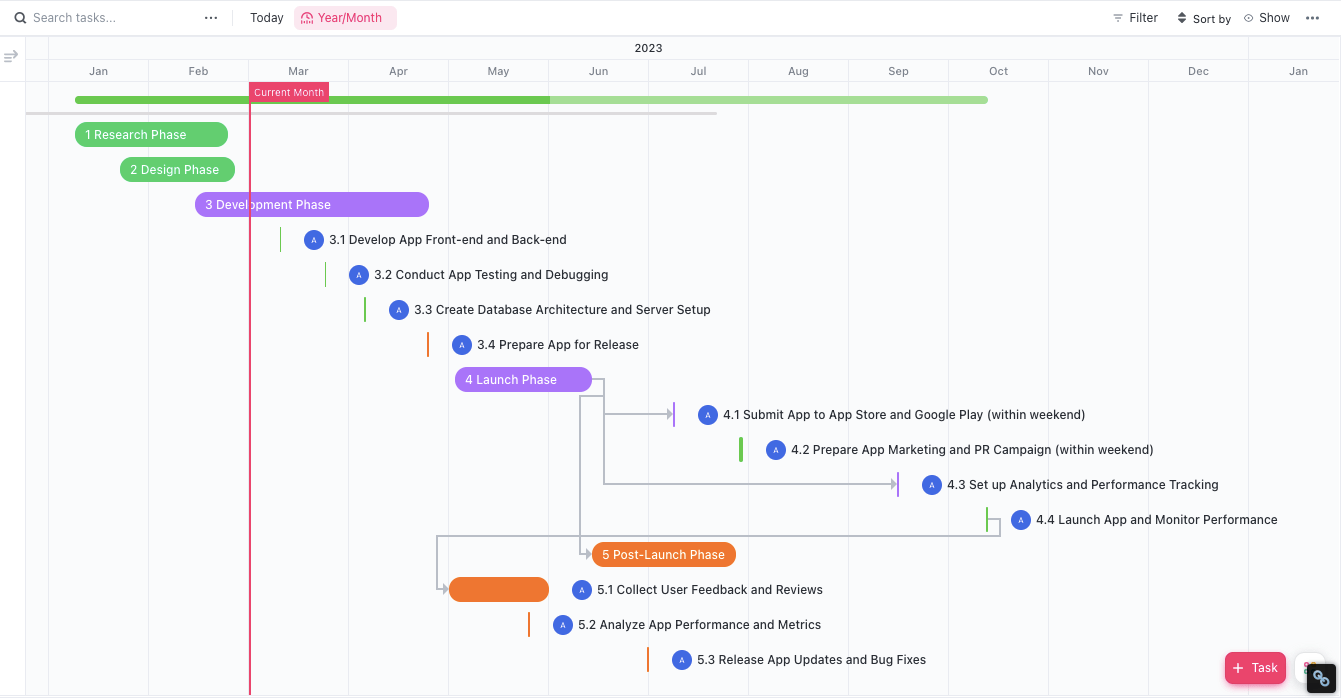
Till skillnad från OneNote erbjuder ClickUp robusta funktioner för uppgiftshantering, såsom ClickUp Time Tracking, ClickUp Gantt Charts, uppgiftsberoenden och arbetsbelastningshantering. Med dessa funktioner kan du hantera inte bara dina anteckningar utan även komplexa projekt från start till mål.
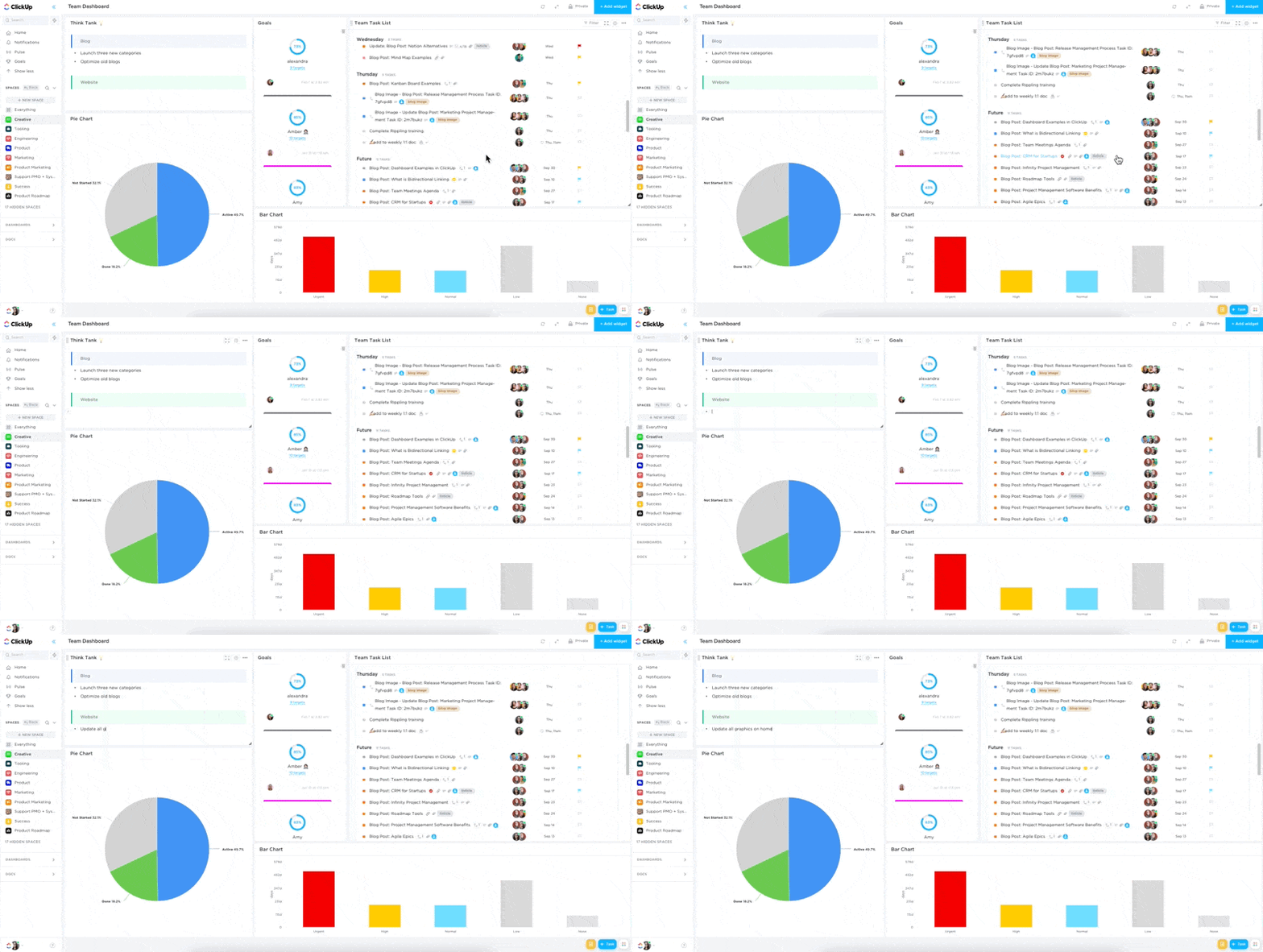
Det erbjuder också anpassningsbara ClickUp-instrumentpaneler där du kan se alla dina projekt, uppgifter och deadlines på ett och samma ställe. Denna visuella approach gör det enklare att följa framstegen och hålla koll på alla detaljer.
ClickUp underlättar också teamsamarbete. Du kan tilldela uppgifter till teammedlemmar, lägga till kommentarer, spåra aktivitetsloggar och skapa anpassade arbetsflöden. ClickUps kommunikationsverktyg eliminerar behovet av långa e-posttrådar, vilket gör projektledningen mer effektiv.

Dessutom integreras ClickUp med andra anteckningsappar för att ge användarna mer flexibilitet och fler alternativ med ClickUp Integrations. Det kan integreras med appar som Notion, Evernote, Google Docs och Equip.
💡 Proffstips: Oavsett om du hanterar ett kreativt projekt, en produktlansering eller en sprint inom mjukvaruutveckling kan du använda en av ClickUps mallar för projektledning för att komma igång.
Organisera projektanteckningar med ClickUps mångsidighet
OneNote är ett utmärkt verktyg för att organisera projektanteckningar och information, men det har begränsade avancerade projektledningsfunktioner. För yrkesverksamma som söker en mer omfattande lösning är ClickUp det perfekta valet.
Med sina integrerade funktioner för anteckningar, uppgiftshantering och automatisering erbjuder ClickUp allt du behöver för att hantera projekt effektivt. Att byta till ett kraftfullt verktyg som ClickUp kan förenkla ditt arbetsflöde, förbättra teamsamarbetet och säkerställa att alla aspekter av ditt projekt är organiserade och redovisas.
Prova ClickUp idag!