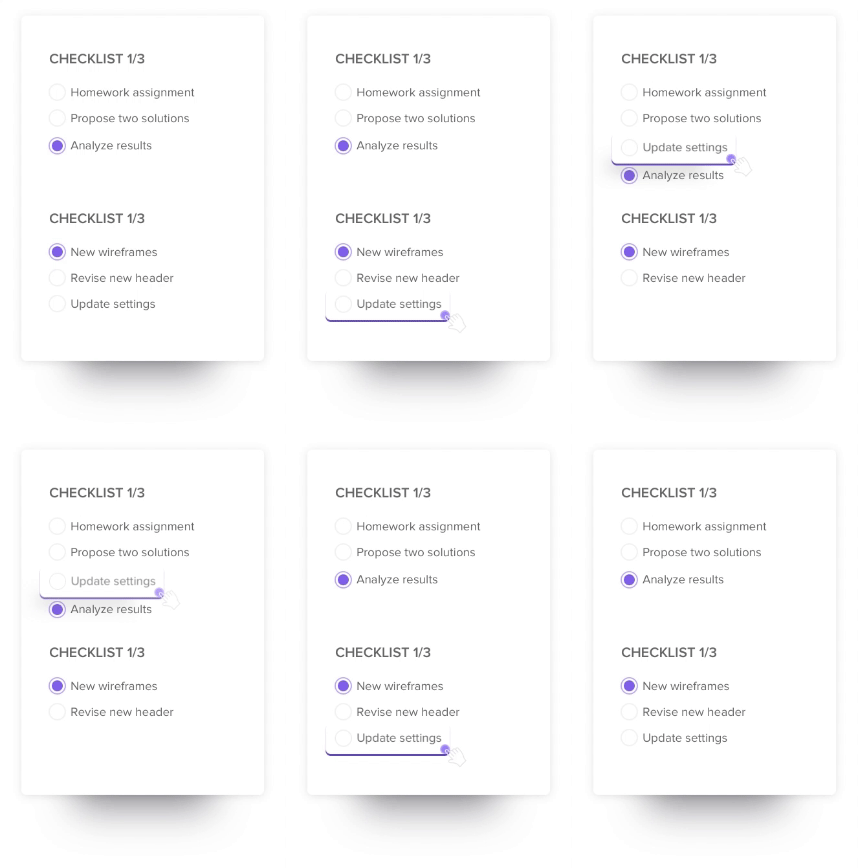

Du går ut från en brainstorming-session full av nya idéer och ivrig att sätta igång med ditt team.
Vad är ditt nästa steg? Skapa en snabb checklista. 📋
En checklista är ett enkelt och effektivt sätt att hantera arbete. Vi är alla bekanta med idén att lista uppgifter, ordna dem i prioritetsordning, bocka av dem och markera dem som slutförda.
En checklista ökar också produktivitetsrelaterad positiv förstärkning. Den ger en känsla av tillfredsställelse när du bockar av uppgifter på listan.
Det finns olika verktyg på marknaden för att skapa checklistor. Microsoft OneNote erbjuder ett enkelt men kraftfullt sätt att skapa och hantera checklistor.
I den här bloggen lär vi oss hur man skapar en checklista i OneNote och delar med oss av information om ett bonusverktyg som kan förbättra dina checklistor och tillgodose större behov av uppgiftshantering.
Använda checklistor för datahantering och uppgiftshantering
Checklistor är utan tvekan ett utmärkt produktivitetsverktyg. Men de erbjuder fördelar som sträcker sig bortom att slutföra uppgifter.
⭐ Utvalda mallar
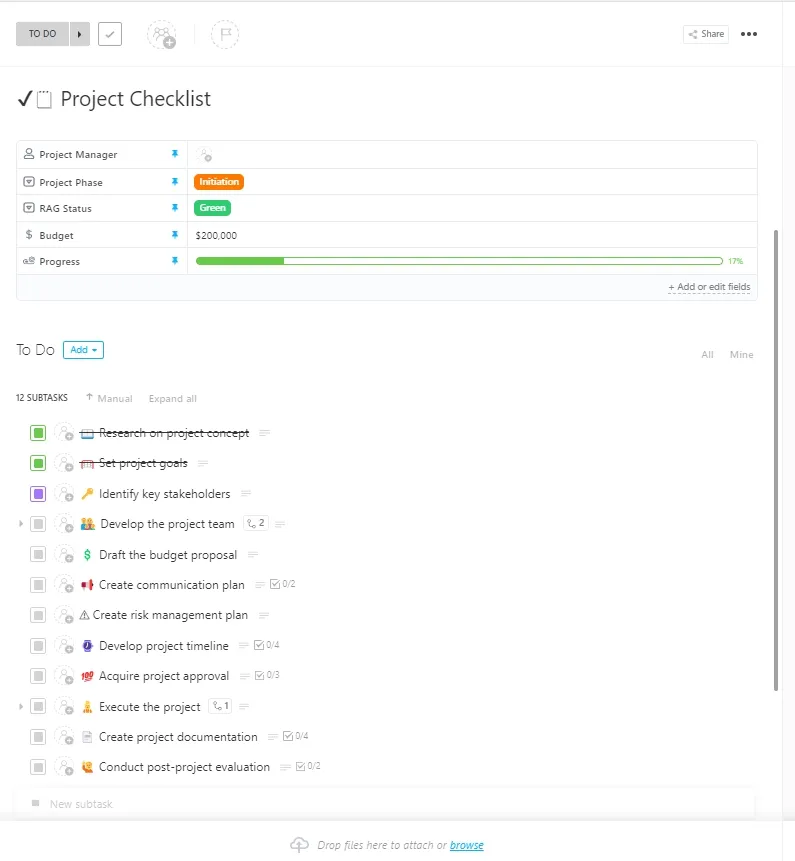
Tycker du att OneNotes checklistor är röriga? Prova ClickUps kostnadsfria mall för projektchecklistor för att hålla dina uppgifter ordnade, enkla och lätta att följa.
Här är en snabb översikt över hur de kan hjälpa dig.
- Användbart för att organisera information och datapunkter i kategorier för att underlätta förståelsen
- Gör det möjligt att prioritera viktiga uppgifter så att du alltid ligger i fas med dina leveranser
- Skapar enhetlighet genom att säkerställa att åtgärderna slutförs på samma sätt varje gång
- Effektivisera arbetsflöden genom att förenkla stora datamängder och komplexa aktiviteter
- Gör det enklare att följa upp hur arbetet fortskrider
Steg för att skapa checklistor i OneNote
Microsoft OneNote erbjuder ett enkelt sätt att skapa och hantera viktiga uppgifter. Det har de grundläggande funktionerna för att skapa checklistor, såsom kryssrutor, formatering och indelning av din uppgiftslista, vilket gör det till ett mångsidigt verktyg för personlig användning och användning i team.
Nedan går vi igenom en steg-för-steg-guide för att skapa checklistor i OneNote.
Primär metod:
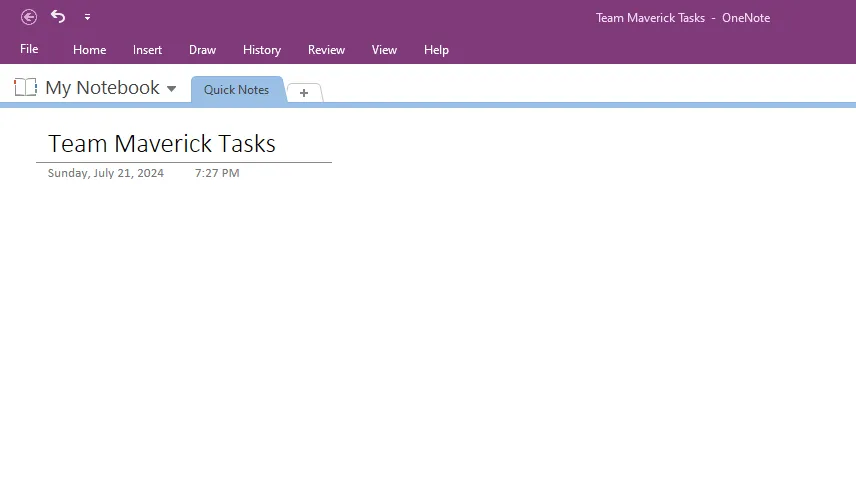
Steg 1: Starta en ny sida i OneNote. Det är här du kommer att skapa din checklista.
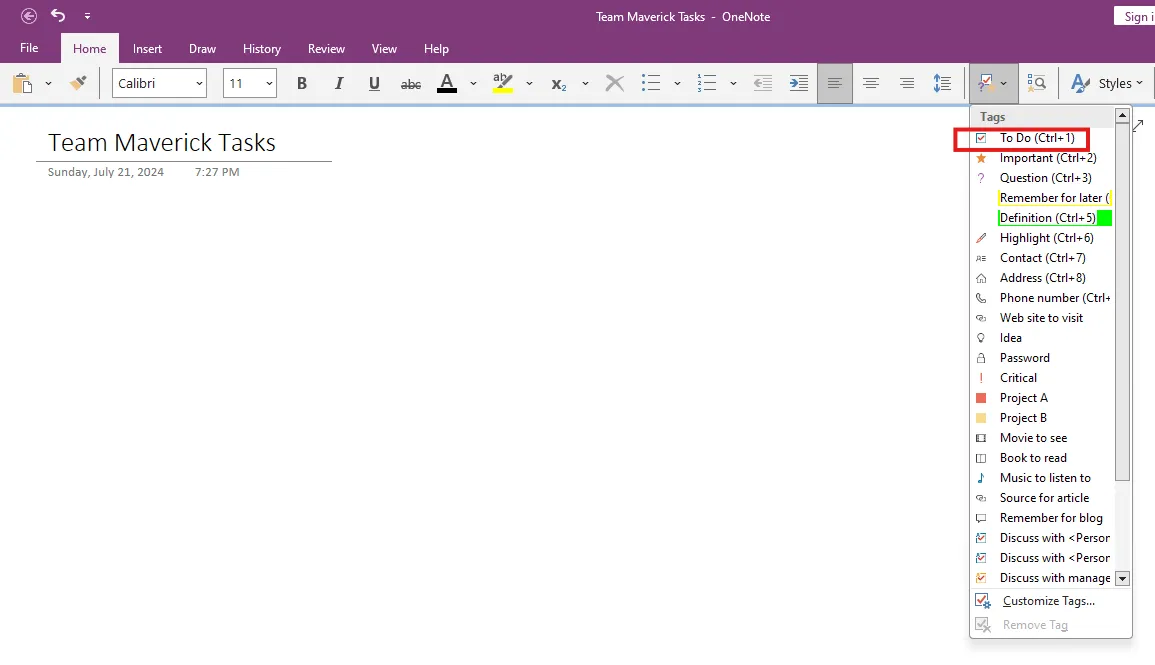
Steg 2: På fliken Hem klickar du på nedåtpilen bredvid Taggar för att öppna rullgardinsmenyn med formateringsalternativ. Välj taggen "Att göra" för att lägga till en kryssruta i din checklista.
Steg 3: Klicka och dra i det nedre högra hörnet av en kryssruta för att anpassa en uppgift.
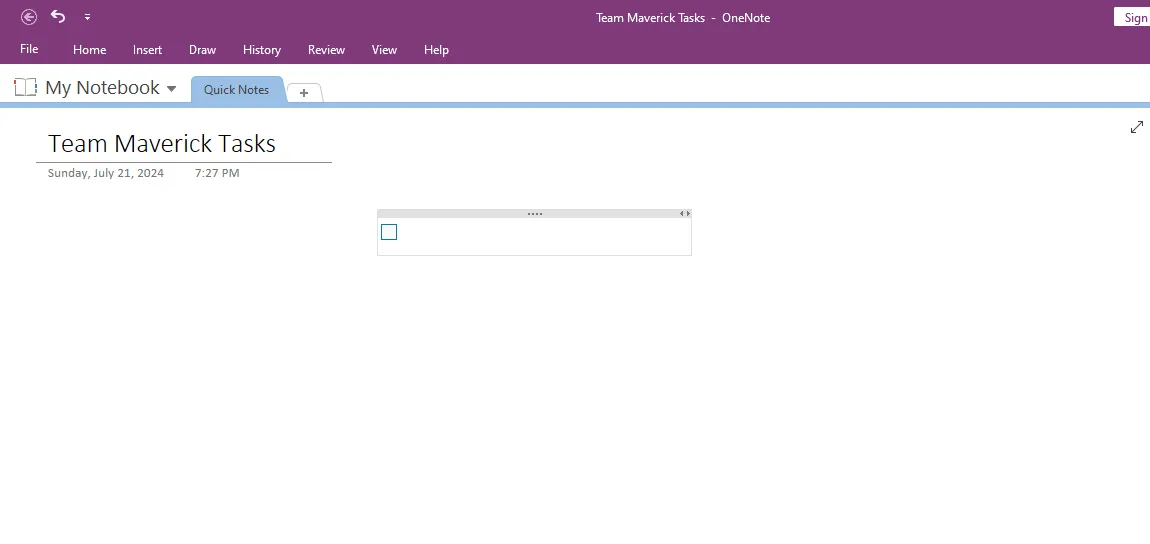
Steg 4: Fyll i uppgiftsdetaljerna i cellen bredvid kryssrutan. Gör detta för varje kryssruta, så att varje uppgift får en kryssruta.
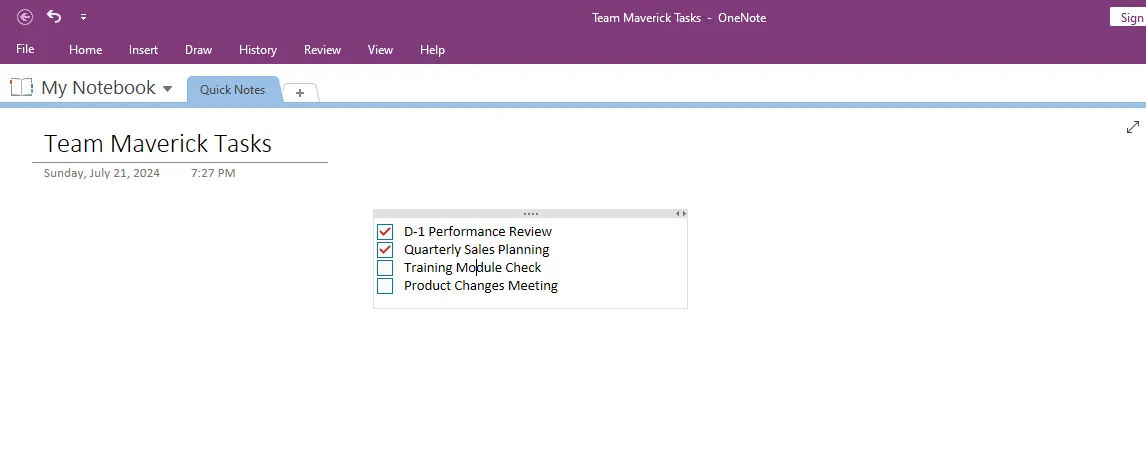
Alternativ metod:
Steg 1: Skriv en lista med uppgifter/objekt på en ny sida i OneNoteSteg 2: Markera objekten på din listaSteg 3: Expandera rullgardinsmenyn Taggar på fliken Hem och välj ”Att göra” för att omvandla din lista till en checklista
Det här är ett exempel på hur enkelt det är att skapa en checklista i Microsoft OneNote.
Nackdelar med att använda OneNote för att skapa checklistor
Även om OneNote tekniskt sett stöder skapande och hantering av checklistor, är det kanske inte det bästa valet för användare som behöver robusta funktioner för uppgiftshantering.
Låt oss titta på några av begränsningarna med OneNote-checklistor:
- Begränsade funktioner för uppgiftshantering: OneNote saknar stöd för avancerade funktioner för uppgiftshantering, såsom att tilldela användare uppgifter, spåra uppgiftsförlopp, ange slutdatum eller skapa beroenden mellan checklistor och projektuppgifter. Detta gör det svårt att hantera komplexa projekt på ett effektivt sätt.
- Inga automatiska påminnelser: Till skillnad från specialiserade verktyg för uppgiftshantering skickar OneNote inte påminnelser eller aviseringar till checklistans ägare. Detta kan göra det svårare att leverera brådskande uppgifter och projekt i tid.
- Begränsad offlinefunktionalitet: OneNote ger dig tillgång till en begränsad uppsättning funktioner i offline-läge. Det kanske inte passar användare och team som arbetar på avlägsna platser eller med begränsad internetuppkoppling.
- Minimal automatisering: Jämfört med de flesta plattformar för uppgiftshantering har OneNotes att göra-lista begränsat stöd för automatiserade arbetsflöden. Arbetsflöden i OneNote måste konfigureras manuellt, vilket är tidskrävande och mindre effektivt.
- Saknar integration med uppgiftshanteringssystem: OneNote ingår i MS Office-paketet och är tätt integrerat med andra verktyg i Office-ekosystemet. Plattformen brister dock när det gäller stöd för integration med andra populära uppgiftshanteringsverktyg som Asana, ClickUp, Trello etc.
Kolla in dessa OneNote-mallar!
Andra verktyg för att skapa checklistor
Visst, OneNote är en utmärkt app för checklistor, men dess funktioner är begränsade till grundläggande uppgiftshantering. Vilket naturligtvis är helt tillräckligt för att skapa enkla listor och snabba anteckningar.
Som alternativ kan du prova att skapa en checklista i Excel. Det finns flera Excel AI-verktyg som kan hjälpa dig att automatisera hela ditt kalkylbladsarbetsflöde.
När du hanterar större projekt som kräver detaljerad uppgiftsplanering, prioritering, samarbete och rapportering behöver du dock en bättre, sammankopplad checklista.
Det är här ClickUp, en allt-i-ett-plattform för produktivitet, kommer till sin rätt.
ClickUp: Ett robust verktyg för uppgiftshantering
ClickUps projektledningsplattform är ett kraftfullt verktyg för att maximera produktiviteten.
Med ClickUp behöver du inte längre växla mellan olika appar för att hantera uppgifter, kommunicera med ditt team eller följa upp framsteg. Funktioner som anpassningsbara mallar för checklistor, fördefinierad automatisering och ClickUps egen AI, ClickUp Brain, gör det enklare att hantera projekt av alla storlekar och komplexitet.
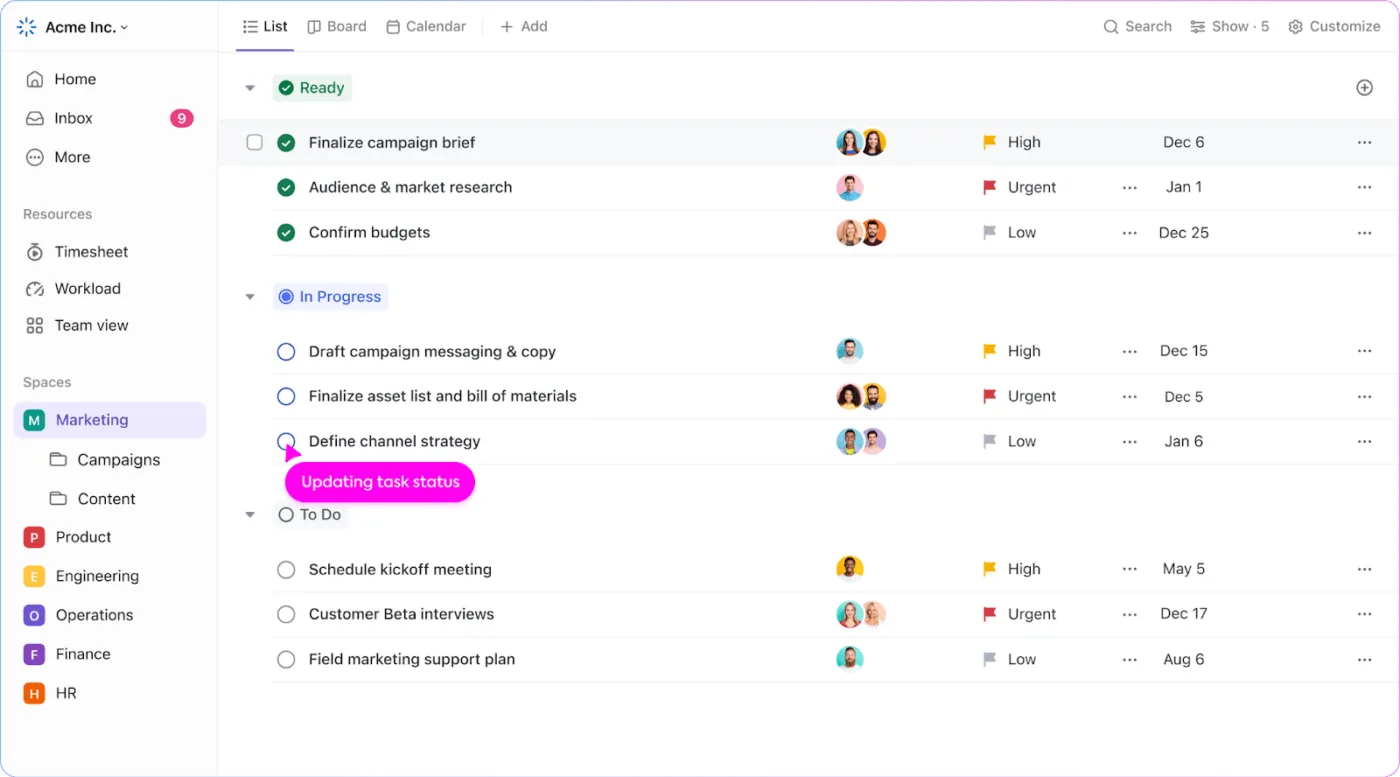
Här är en snabb överblick över allt du kan göra med ClickUp.
- Uppgiftsfördelning: Använd ClickUp Tasks för att dela upp stora aktiviteter i flera uppgifter och deluppgifter. Tilldela varje uppgift till en specifik teammedlem för bättre ansvarsskyldighet.
- Schemaläggning och uppföljning: Ange förfallodatum för varje uppgift tillsammans med anpassade uppgiftsstatusar för att se om en åtgärd är "Öppen", "Stängd" eller "Pågående".
- Varningar och påminnelser: Få aviseringar om kommande deadlines med ClickUp Reminders. Markera slutförda uppgifter som klara eller skjuta upp dem till senare.
- Visa användbara insikter: Få detaljerad information om projektets framsteg och teamets prestanda med ClickUp Dashboards. Skapa anpassade instrumentpaneler för att visa de mätvärden som är viktigast för dig
- Samarbetsfunktioner: Samarbeta med intressenter och teammedlemmar och dela uppdateringar i realtid med hjälp av ClickUp Chat View. Använd @mentions och kommentarer för att lämna feedback eller tilldela åtgärdspunkter
Fördelar med att hantera checklistor i ClickUp
ClickUp Task Checklists erbjuder ett enkelt och användarvänligt sätt att hantera dina uppgifter och projekt. Det intuitiva användargränssnittet gör det enkelt att skapa att göra-listor.
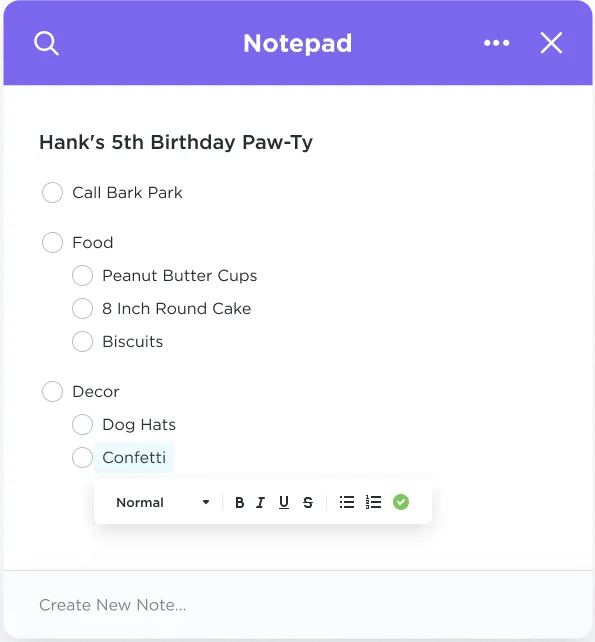
Här är en närmare titt på fördelarna med att skapa och hantera checklistor i ClickUp:
- Nästbara checklistor: Skapa checklistor med underpunkter för uppgifter och åtgärdspunkter med beroenden
- Drag-and-drop-organisation: Ordna om objekten i din uppgiftslista med hjälp av ClickUps enkla drag-and-drop-funktion för att återspegla förändrade prioriteringar
- Tilldela uppgifter: Bjud in teammedlemmar att samarbeta kring uppgifter genom att tilldela specifika uppgifter och deluppgifter till olika personer.
- Skapa anpassade mallar: Skapa en återanvändbar checklista från grunden eller välj en från ett bibliotek med färdiga checklistor när du skapar en ny checklista i ClickUp.
- Plattformsoberoende funktionalitet: Kom åt din ClickUp-skärm från vilken enhet som helst – mobil, dator eller webbläsare – så att du kan fånga dina idéer var som helst, när som helst.
- Automatiska aviseringar: Se till att teammedlemmarna håller deadlines genom att konfigurera aviseringar om "uppgiftens förfallodag".
- Enkla anteckningsfunktioner: Använd ClickUp Notepad för att organisera alla dina uppgifter och checklistor på ett och samma ställe. De inbyggda formaterings- och redigeringsalternativen gör att du kan ta anteckningar och organisera dem efter dina önskemål. Använd till exempel färger för att markera viktig information och rubriker för att skapa tydliga avsnitt. Ordna viktiga data med hjälp av punktlistor så att informationen blir lätt att navigera i.

Läs mer: Exempel på gratis att göra-listor
Skapa och hantera checklistor i ClickUp
ClickUps enkla sätt att skapa checklistor, i kombination med dess stöd för avancerade användningsfall för uppgiftshantering, gör det till det självklara valet för individer och team som vill hantera uppgifter effektivt.
Låt oss titta på en steg-för-steg-guide om hur du kan skapa en ClickUp-uppgiftschecklista:
Steg 1: Öppna din uppgift
Gå till den befintliga uppgiften i ditt ClickUp-projektutrymme där du vill lägga till en ny checklista.
Steg 2: Börja skapa din checklista
Leta efter fliken "Åtgärder" nära uppgiftsbeskrivningen eller kommentarsektionen och klicka på ikonen "+" för att börja skapa din checklista.
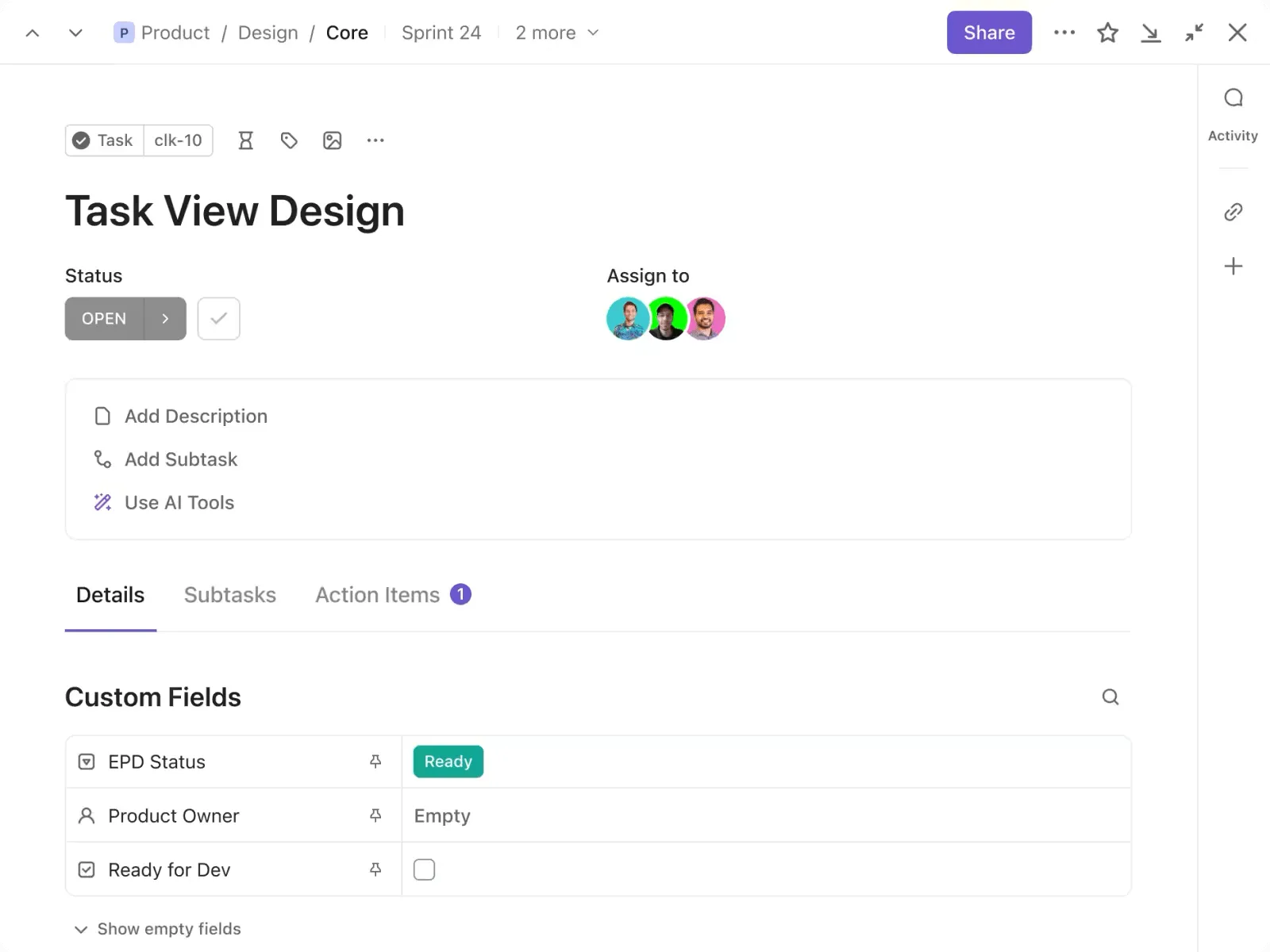
Steg 3: Lägg till poster i din checklista
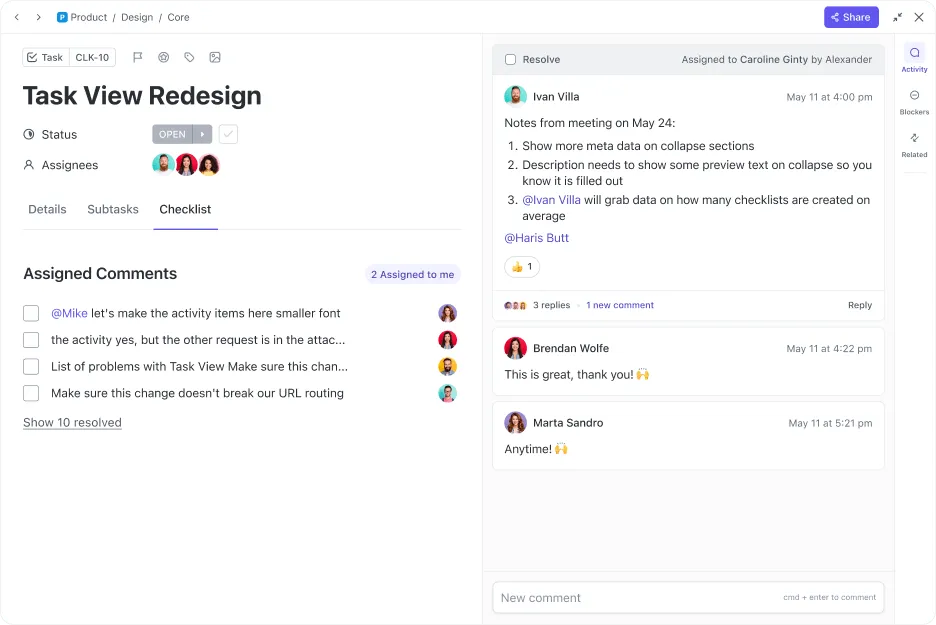
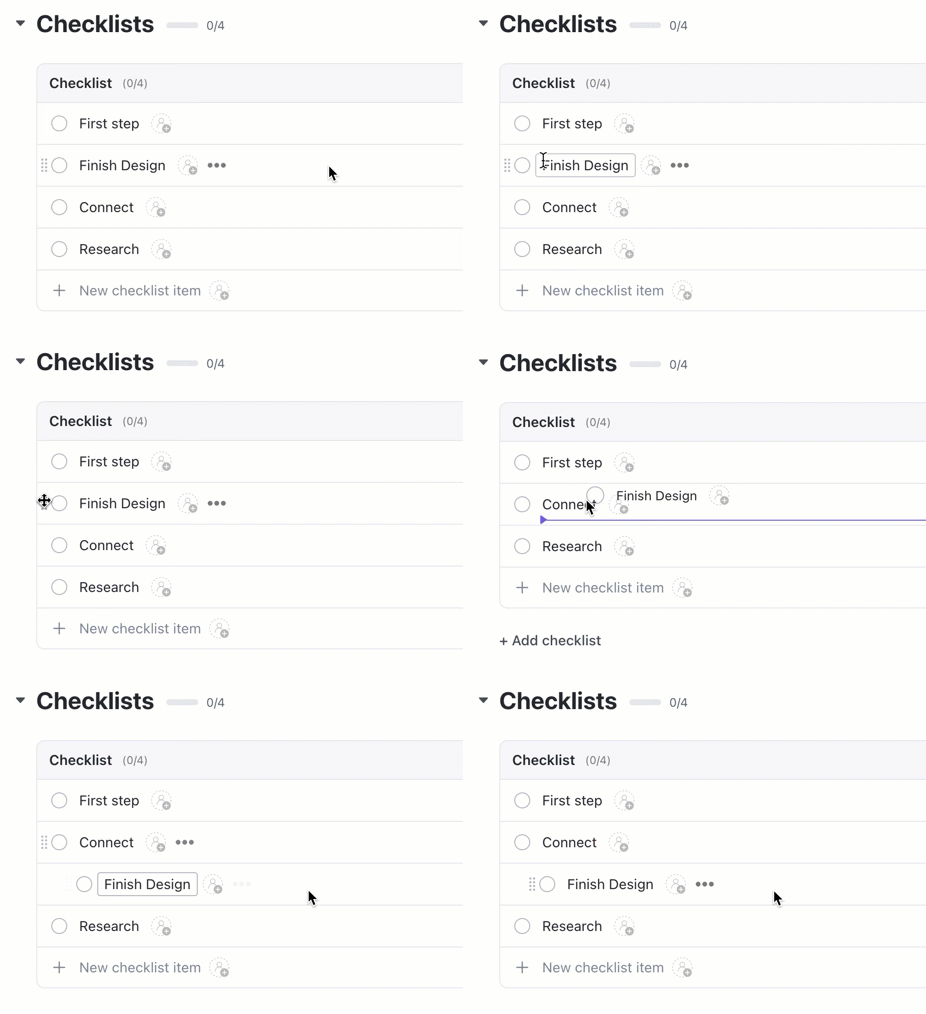
Skriv in detaljerna för dina åtgärder eller uppgifter som du behöver slutföra på varje rad i din checklista och tryck på "retur" eller "enter" för att skapa ett checklistobjekt. Du kan också kopiera och klistra in en lista med objekt eller uppgifter, och ClickUp lägger automatiskt till ett nytt checklistobjekt för varje rad.
Du kan till och med dra och släppa objekt mellan olika ClickUp-checklistor.
Steg 4: Redigera din checklista
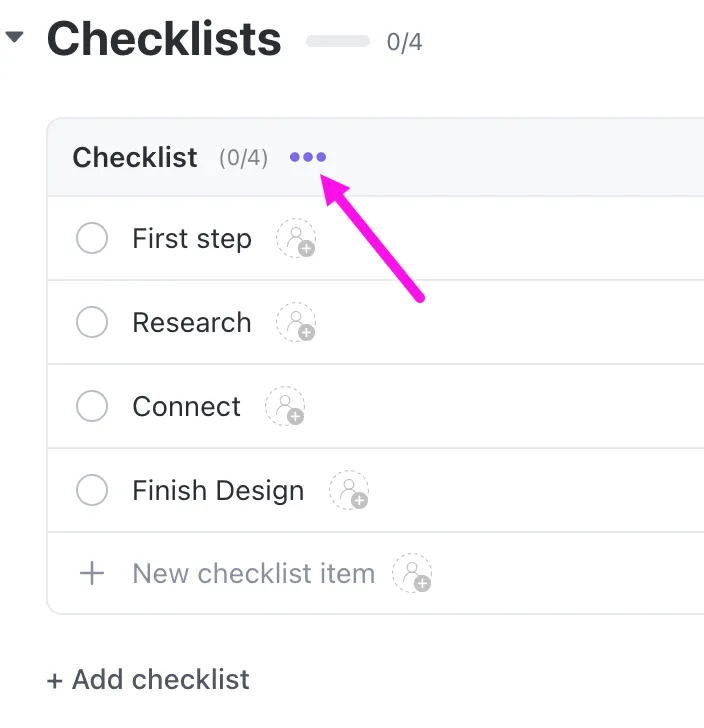
Klicka på ellipsen (...) bredvid checklistan för att lägga till fler uppgifter eller objekt till din checklista, ta bort befintliga objekt, byta namn på checklistan eller tilldela hela checklistan till en annan teammedlem.
Steg 5: Tilldela objekt till användare i ditt team
Klicka på ikonen "tilldela" (den grå silhuetten bredvid ett checklistobjekt) för att ange användare som "ägare" ansvariga för uppgifter eller objekt. Detta är ett snabbt och effektivt sätt att fördela uppgifter och ansvar inom ditt team.
Steg 6: Nästla objekt
Genom att placera uppgifter under en huvuduppgift eller "överordnad" uppgift anges alla deluppgifter som måste slutföras för att den överordnade uppgiften ska kunna slutföras. Du kan dela upp en större, mer komplex uppgift i mindre, hanterbara "deluppgifter". ClickUp tillåter placering av objekt i upp till fem nivåer på checklistor.
Steg 7: Spåra framstegen i dina checklistor
I ClickUps listvy visas uppgifter med en tillhörande checklista med checklistans slutförandestatus bredvid uppgiftsnamnet. Detta gör att du kan följa framstegen för olika uppgifter och identifiera slutförda uppgifter med ett ögonkast.

När dina projekt växer i storlek och komplexitet ökar också dina behov av uppgiftshantering. Lyckligtvis erbjuder ClickUp avancerade funktioner för att hantera dessa växande utmaningar direkt från start. Upptäck hur ClickUp kan hjälpa dig att hålla koll på växande projektkrav:
- Återkommande checklistor: Spara tid och minska antalet fel genom att automatisera repetitiva uppgifter med återkommande checklistor. Ställ in dem så att de visas med jämna mellanrum eller baserat på statusändringar i checklistan. Effektivisera till exempel veckomöten med automatiskt genererade dagordningar.
- Checklistans beroenden: Skapa sammankopplade arbetsflöden genom att definiera beroenden mellan checklistans objekt och andra uppgifter. Du kan konfigurera den så att en uppgift flyttas från "Klar" till "Slutgiltig" när "Godkännande" är klart.
- Integrationer: Anslut till populära verktyg som Zoom, GitHub och Google Drive för att automatisera processerna för uppgiftshantering.
Läs mer: Gratis mallar för att-göra-listor
ClickUp-mallar för checklistor
Vissa processer i dina affärsprocesser, såsom kommunikation med intressenter, projektplanering, leverantörsval eller förändringshantering, har standardprotokoll.
Istället för att skapa en checklista från grunden varje gång kan du använda ClickUp Checklist Templates för att komma igång med processerna på nolltid. På så sätt kan du effektivisera återkommande uppgifter och fokusera på det som är viktigt.

Marknadsföringsteamet kan till exempel skapa en återkommande checklista för alla uppgifter som måste slutföras innan en blogg laddas upp på WordPress.
På samma sätt kan du, om du vill skapa en projekt-att-göra-lista i ClickUp, använda en mall för uppgiftshantering för att organisera dina uppgifter och att-göra-saker.
Revolutionera din dokumentationsprocess med ClickUp Checklists Template. Denna mall kombinerar kraften i checklistor och integrerad dokumentation och erbjuder en omfattande lösning för att hantera dina uppgifter.

ClickUp Project Checklist Template är en nybörjarvänlig mall som täcker de flesta allmänna kraven för alla nya projekt. Den innehåller avsnitt för att organisera dina uppgifter och åtgärdspunkter.
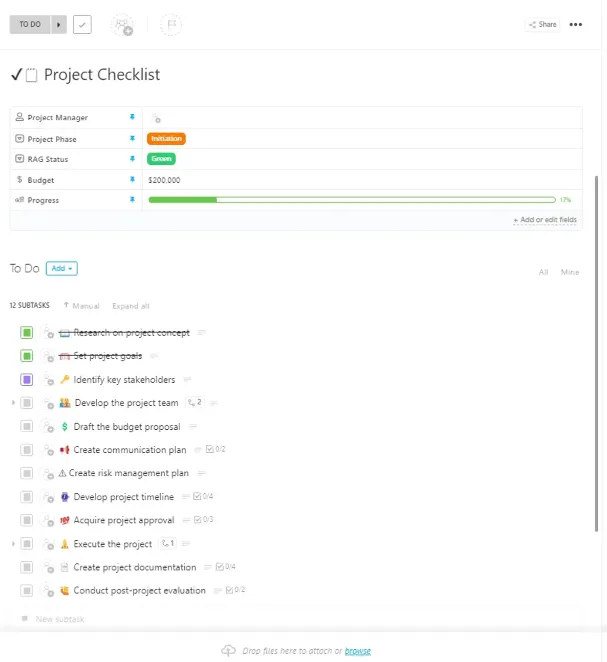
Använd den för att:
- Lägg till tydliga tidslinjer för varje uppgift och ange förfallodatum för att leverera projekt enligt deras deadlines
- Använd anpassade fält för att lägga till prioritetsnivåer för varje uppgift. Se till att viktiga aktiviteter avslutas i tid
- Lägg till uppgiftsberoenden för uppgifter som endast kan påbörjas efter att en annan aktivitet har påbörjats eller slutförts.
- Öka synligheten för deadlines för varje uppgift och samordna viktiga händelser med hjälp av ClickUp-kalendervyn.
Förbättra dina checklistor med ClickUp
Checklistor är ett enkelt och effektivt sätt att komma igång med uppgiftshantering. Du kan skapa checklistor i Microsoft OneNote, men det passar bäst för användare vars arbete är djupt integrerat i MS Office-ekosystemet.
Däremot erbjuder ClickUp-checklistor en mer mångsidig lösning för alla som vill komma igång med uppgiftshantering.
Oavsett om det gäller mer strukturerade mallar för uppgiftshantering eller helt anpassningsbara mallar för resplaner, gör ClickUps användarvänliga gränssnitt det enkelt att skapa att göra-listor.
ClickUps återanvändbara checklistmallar sparar tid och hjälper till att upprätthålla konsekvens i större projekt. De kan också delas med team för att underlätta realtidssamarbete kring uppgifter.
Dessutom eliminerar smarta funktioner som återkommande checklistor, uppgiftsberoenden och automatiserade arbetsflöden som drivs av integrationer repetitiva rutinsysslor och ökar teamets produktivitet.
Om du är nyfiken på hur du kan effektivisera uppgiftshanteringen med ClickUps flexibla plattform, registrera dig gratis idag och läs mer!