
Behöver du skicka ett meddelande i Microsoft Teams, men det är inte rätt tidpunkt? Kanske är det sent, eller så befinner sig ditt team i en annan tidszon.
Ingen fara! Du kan enkelt schemalägga meddelanden i Microsoft Teams och skicka dem precis när det behövs.
Denna funktion säkerställer att ditt team får ditt chattmeddelande vid rätt tidpunkt, så att ingen missar något. Oavsett om du använder Teams-appen eller Teams Mobile är det enkelt att ställa in en anpassad tid för ditt schemalagda meddelande.
I det här blogginlägget visar vi hur du schemalägger meddelanden i Microsoft Teams, delar med oss av några tips och diskuterar några begränsningar i funktionen för schemaläggning av meddelanden.
Hur schemalägger man meddelanden i Teams?
Att schemalägga meddelanden visar respekt för ditt teams arbetsgränser och främjar samarbete vid rätt tidpunkt. Med Microsoft Teams-applikationen behöver du bara några få klick för att schemalägga meddelanden.
⭐ Utvald mall
Är du frustrerad över de begränsade möjligheterna att schemalägga meddelanden i Teams? ClickUps kostnadsfria mall för snabbmeddelanden gör det enkelt att planera, organisera och effektivisera teamkommunikationen – utan röriga och missade meddelanden.
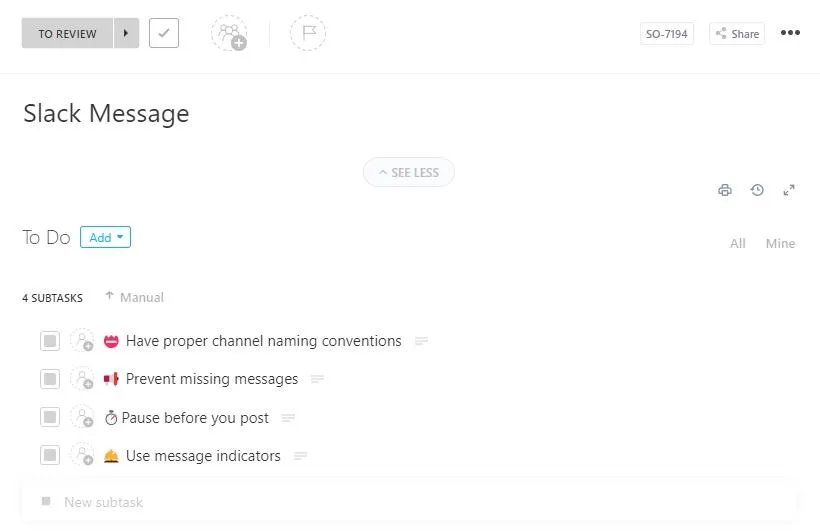
Du kan schemalägga chattmeddelanden med hjälp av Teams mobilapp och desktopversion. Vi går igenom steg för steg hur du schemalägger, redigerar eller ombokar meddelanden med hjälp av Teams desktopversion.
1. Skicka ett schemalagt chattmeddelande
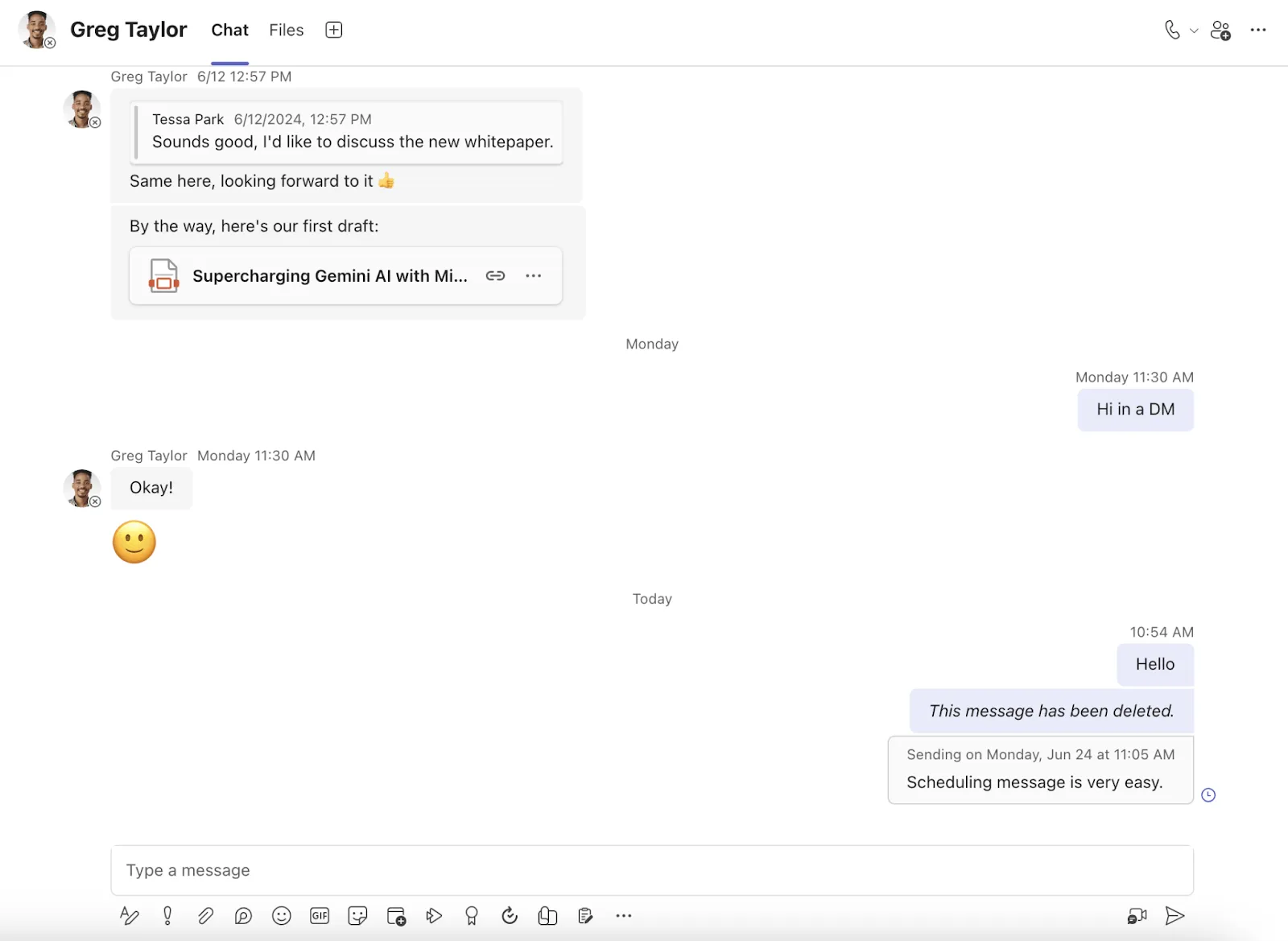
- Skriv ett meddelande i chattrutan för ditt team och högerklicka på knappen "Skicka".
- Du kan sedan välja ett visst datum och en viss tid i popup-rutan Schemalägg sändning.
- När du har valt en tid trycker du på knappen "Skicka vid schemalagd tid" för att schemalägga meddelanden.
Och där har du det! Du har schemalagt ett meddelande för ditt team, och det fördröjda meddelandet kommer automatiskt att levereras till personen vid den schemalagda tidpunkten.
2. Ändra leveranstiden för ditt chattmeddelande
Anta att du av misstag har schemalagt fel tid eller datum på grund av ändringar i sista minuten. Du kan enkelt omplanera leveranstiden för dina chattmeddelanden i Teams-appen.
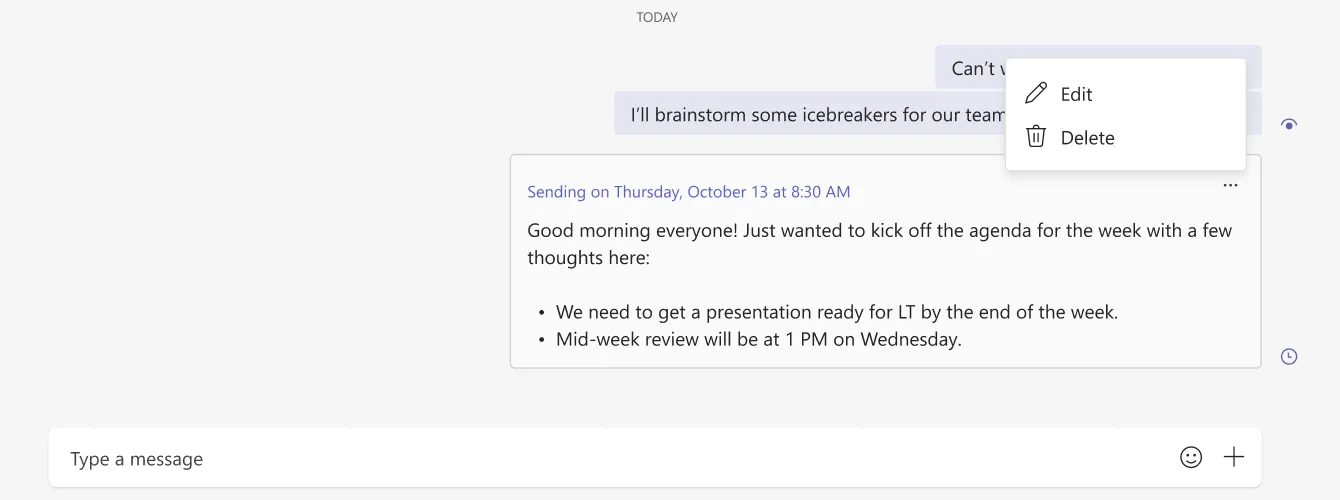
- Håll muspekaren över det schemalagda meddelandet och klicka på "Redigera". Från samma alternativ kan du trycka på "Radera" om du vill ta bort det schemalagda meddelandet.
- För att ändra datumet, välj nedåtpilen bredvid alternativet för schemalagt datum och tid.
- Ett popup-meny med alternativ för tid och datum visas så att du kan välja en annan tidpunkt.
- Ändra datum och tid, så är du nästan klar.
- Välj "Fortsätt" och klicka på "Klar" för att spara uppdateringen. Dina schemalagda meddelanden kommer att levereras vid den nya tidpunkten.
3. Schemalägg dagliga återkommande chattmeddelanden
För att schemalägga dagliga återkommande meddelanden i Teams kan du använda Power Automate.
- Gå till Power Automate-webbplatsen och logga in med dina inloggningsuppgifter för Microsoft Teams.
- Tryck på "Skapa" och välj "Schemalagd molnflöde".
- Sedan måste du välja ett flödesnamn (till exempel Daglig uppdatering av kalla e-postmeddelanden till kunder).
- Välj startdatum, tid och upprepningsalternativ. Du kan schemalägga återkommande meddelanden endast för specifika dagar eller för hela arbetsdagarna i veckan.
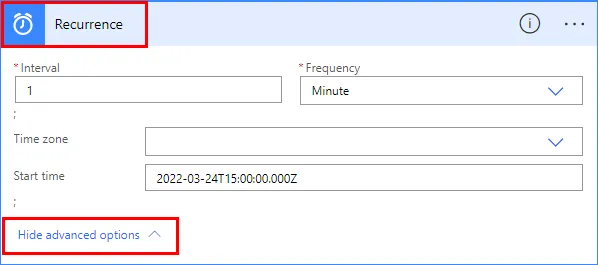
- När du är klar med att schemalägga en anpassad tid klickar du på "Skapa" och väljer "Nytt steg".
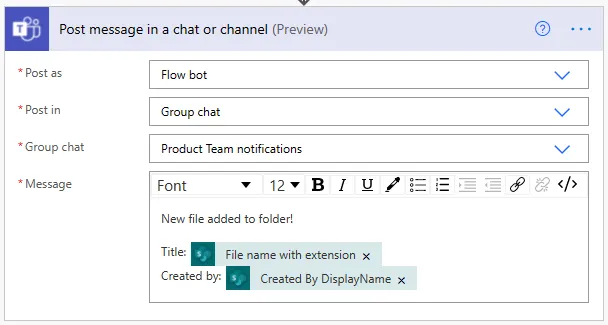
- Du får flera alternativ att välja mellan, och därifrån väljer du "Skicka meddelande i chatt eller kanal".
- Under alternativet "Publicera som" kan du välja Användare eller Flow-bot.
- Välj sedan alternativet "Publicera i" och välj Kanal.
- Välj önskat team och kanal och skriv sedan ditt schemalagda meddelande.
- Klicka på "Spara" och du är klar! Dessa återkommande meddelanden skickas automatiskt vid den schemalagda tiden.
Så enkelt är det att skicka schemalagda meddelanden med Teams-appen.
💡Proffstips: Använd en mall för kommunikationsplan för att beskriva interna och externa kommunikationsstrategier och samla viktig information på ett centralt ställe för enkel åtkomst.
Begränsningar vid användning av Microsoft Teams för kommunikation
Även om det låter bra att använda Teams för att schemalägga meddelanden, har denna app för företagsmeddelanden några begränsningar som kan påverka ett teams effektivitet och samarbete. Här är några nackdelar med Teams-appen som du bör vara medveten om innan du väljer Teams som ditt huvudsakliga kommunikationsverktyg:
- Komplex installationsprocess: Installationsprocessen för chatten kan vara utmanande och tidskrävande för teammedlemmarna. De måste välja mellan olika kanaler och team, och det krävs manuellt arbete för att skapa dubbla kanaler.
- Begränsat antal kanaler: Microsoft Teams tillåter endast 200 standardchattkanaler och 30 privata chattkanaler. Detta begränsade antal kanaler kanske inte räcker för stora företag med olika team och avdelningar.
- Ineffektiva behörighetsinställningar: Det är superenkelt att dela filer och kanaler i MS Teams, men du kan inte riktigt kontrollera vem som ser vad. Alla får tillgång till allt som standard, vilket fungerar tills du behöver mer kontroll. Anta att du anlitar en konsult för ett projekt. Konsulten kan också se andra projekt. För närvarande finns det inget sätt att ge någon tillgång till en enskild kanal eller anpassa behörigheter.
- Begränsade organisationsfunktioner: Filer som du har delat i dina konversationer hamnar i kanalens rotmapp. Om du försöker kategorisera dessa filer i välorganiserade mappar kan filens länkar i konversationerna brytas och du kan eventuellt förlora filerna.
- Undermålig upplevelse av online-möten: Microsoft Teams har gjort stora framsteg när det gäller funktioner, men upplevelsen av online-möten känns fortfarande klumpig. Vissa funktioner är inte intuitiva, till exempel att det inte går att göra anteckningar i OneNote under möten.
Kan du fortfarande inte lämna Microsoft Teams-plattformen helt och hållet? Vi har lösningen! Du kan aktivera ClickUp Microsoft Teams-integration för att skicka obegränsat antal meddelanden, kontrollera åtkomst, organisera konversationer och förbättra samarbetet mellan dina teammedlemmar.
📮ClickUp Insight: Cirka 41 % av yrkesverksamma föredrar snabbmeddelanden för teamkommunikation. Även om det erbjuder snabba och effektiva utbyten, sprids meddelanden ofta över flera kanaler, trådar eller direktmeddelanden, vilket gör det svårare att hämta information senare.

📊 Vill du få en helhetsbild? Ladda ner rapporten The State of Workplace Communication Report från ClickUp och se vad som verkligen bromsar teamens arbete.
När det finns en ny kommentar, bilaga, länk, status eller ändring av ansvarig i ClickUp-projekt, kommer dina teammedlemmar automatiskt att meddelas i din Microsoft Teams-kanal. Detta är ett mycket bättre sätt att hålla alla dina teammedlemmar uppdaterade och eliminera missförstånd.
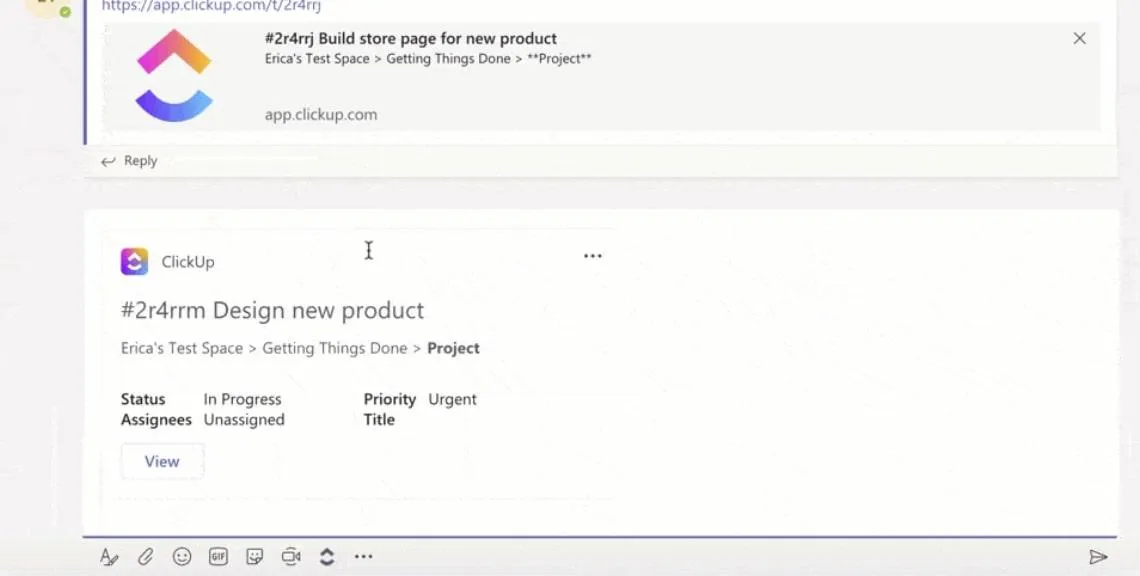
Med ClickUps omfattande förhandsgranskningslänkar kan dina teammedlemmar dessutom enkelt förstå vilken uppgift du pratar om utan ett enda klick. Dessutom uppdateras all ytterligare information automatiskt till ClickUp-länkar på dina Teams-kanaler.
Förbättra teamkommunikationen med ClickUp
ClickUp utmärker sig som det bästa verktyget för teamsamarbete eftersom det har övervunnit begränsningarna i Teams-appen.
Det erbjuder en omfattande uppsättning funktioner som hjälper dina teammedlemmar att kommunicera via e-post, chatt, video- och ljudklipp och kommentarer – allt på en och samma plattform.
Det bästa är att dessa funktioner integreras sömlöst med ClickUps projektledningsprogramvara, vilket kopplar samman kommunikationen med dina uppgifter och bryter ner silos.
1. ClickUp Chat
Den allra första ClickUp-funktionen som du kan använda för att ta kommunikation och samarbete till nästa nivå är ClickUp Chat.
ClickUp Chat samlar chatt och arbete på en och samma plattform, vilket minskar ineffektivitet, förhindrar rörig kommunikation och ökar teamets produktivitet som aldrig förr.
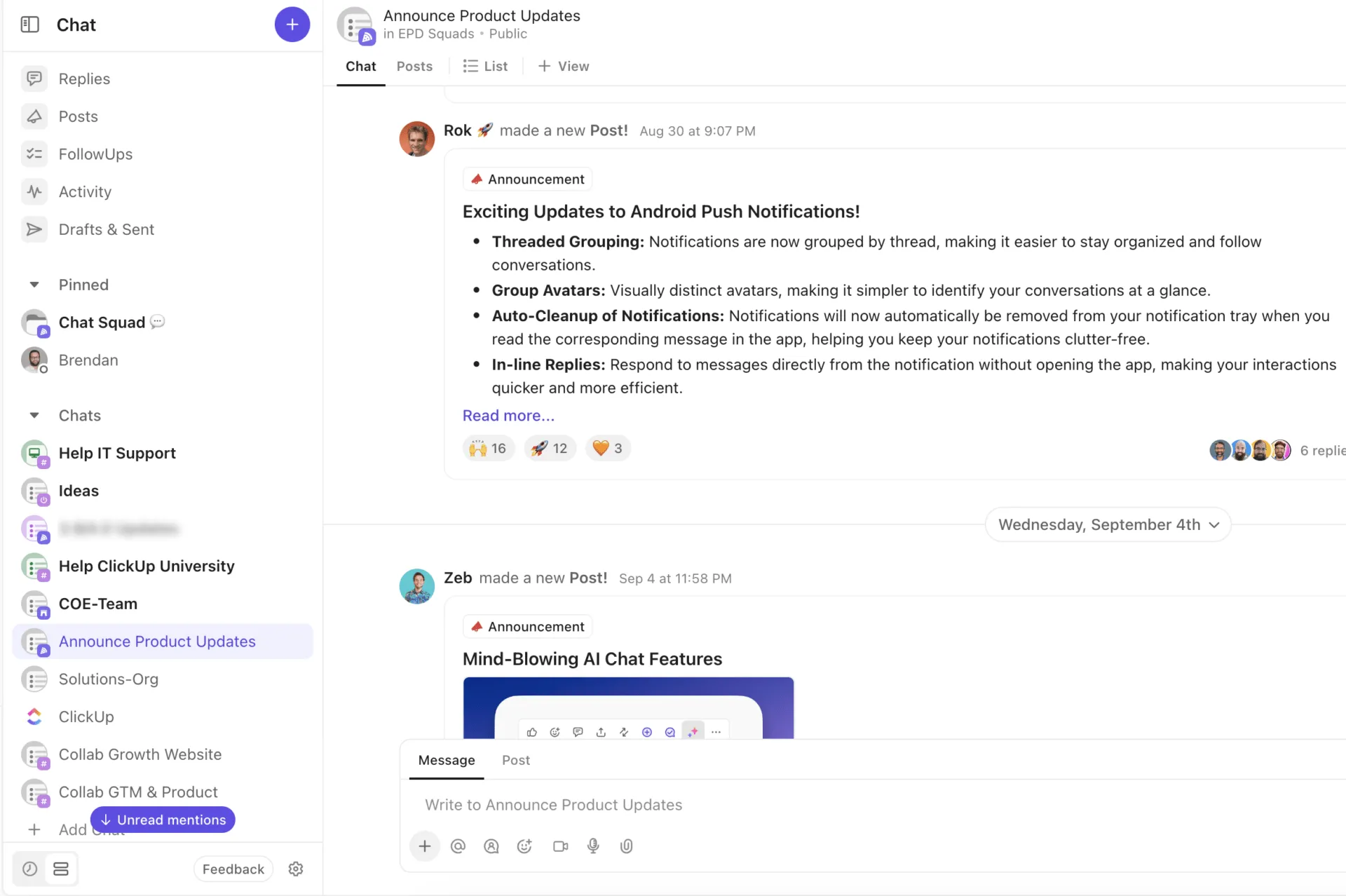
Det bästa av allt? Du kan koppla uppgifter till meddelanden så att ingen kontext går förlorad.
Om du har fått en ny kund eller vill dela information om en ny produktfunktion kan du dessutom använda specifika kanaler för dem. På så sätt kan du dela viktiga meddelanden, uppdateringar och diskussioner med ditt team och hålla alla informerade.
💡Proffstips: Använd ClickUps mall för snabbmeddelanden för att samla alla meddelandetrådar på ett organiserat ställe och hålla koll på konversationerna. Missa, förbise eller glöm aldrig ett viktigt meddelande igen.
2. ClickUp-kommentarer
Med ClickUp Comments kan du enkelt ställa och besvara frågor, ge och ta emot feedback, godkänna åtgärder, bekräfta snabba vinster och ta itu med utmaningar inom uppgifter. Denna funktion hjälper till att förbättra teamkommunikationen på lång sikt.
Du kan till exempel tilldela kommentarer till teammedlemmarna så att de kan slutföra en åtgärd innan uppgiften kan avslutas. Senare kan du också lösa kommentaren när den är klar eller tilldela den till en annan person direkt i samma kommentar.

Du kan också använda trådade kommentarer för att organisera dina kommentarer i Uppgifter, Dokument och Bilder genom att kapsla in dina svar. Starta dessutom en ny chattråd under en överordnad kommentar för en mer fokuserad konversation.
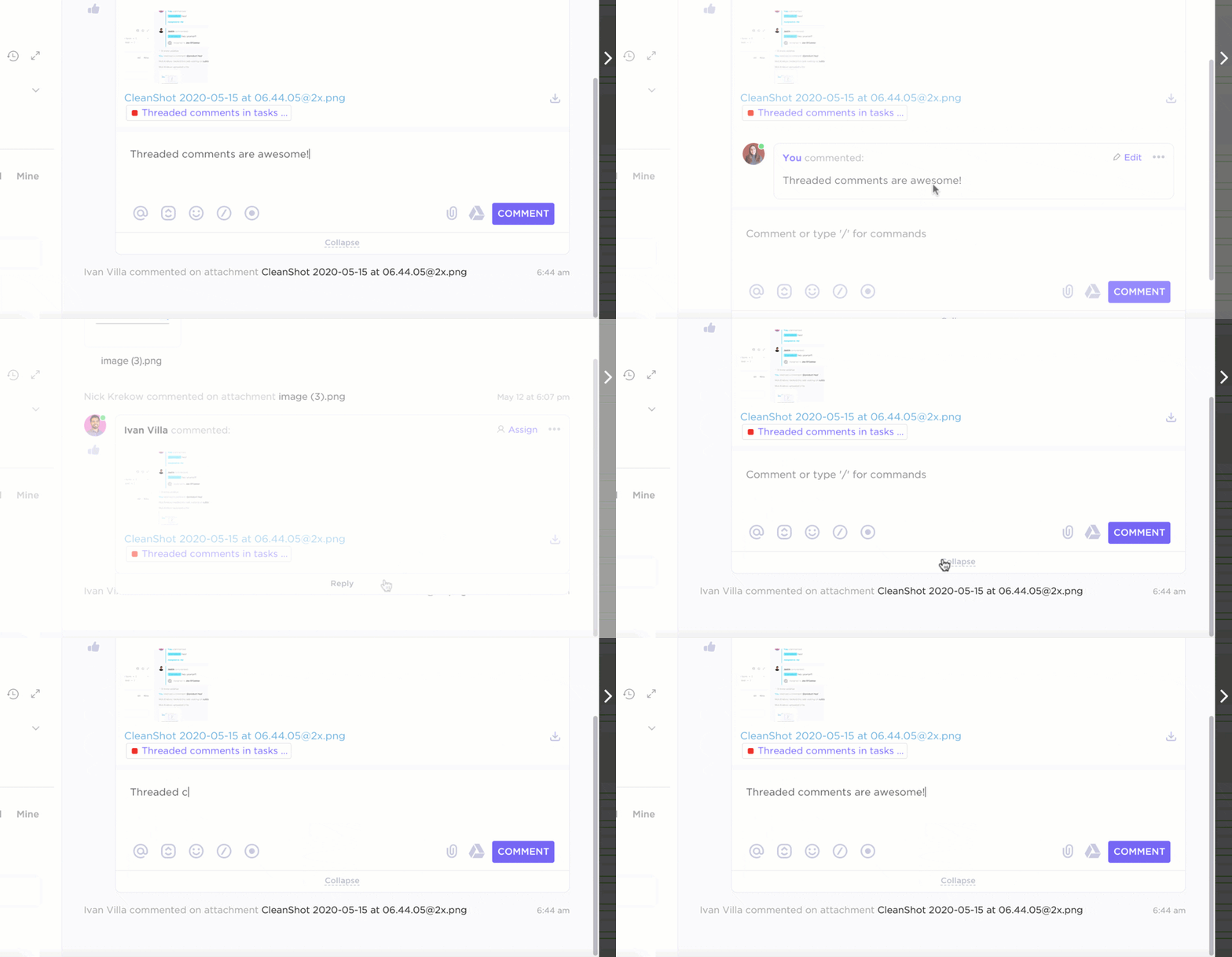
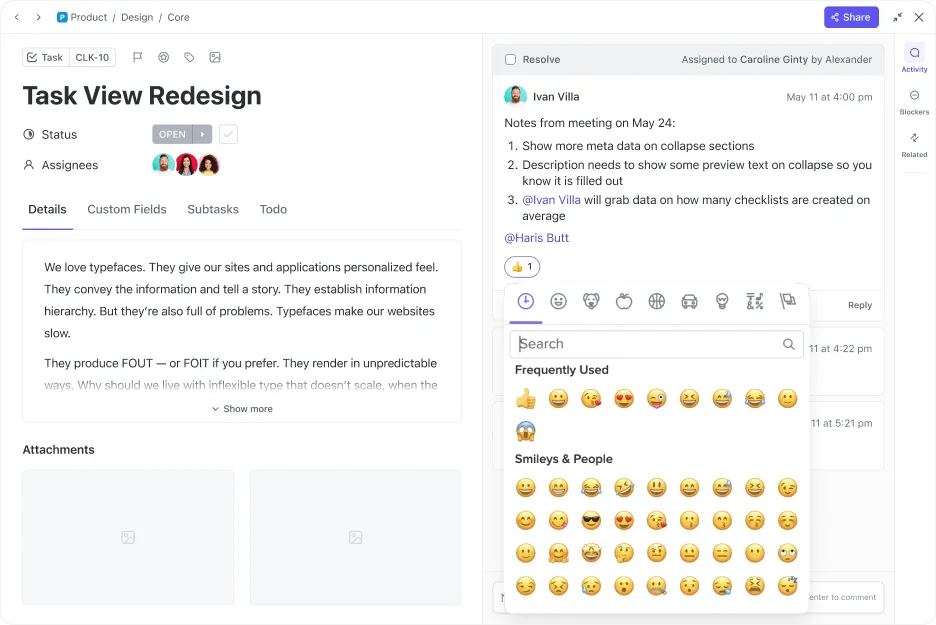
Dessutom kan du med ClickUp Comments svara mer kreativt på dina kollegors inlägg om avslutade affärer med hjälp av emojis, vilket är bättre än vanlig, tråkig text.
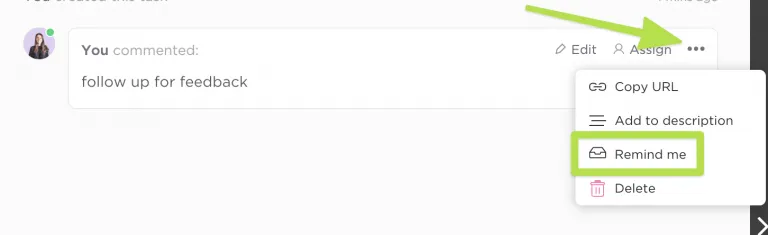
Tänk dig nu att kommentarer samlas i din senaste kundrapport och att du måste arbeta med dem senare utan att glömma bort det. Du kan använda alternativet ”Påminn mig” för att ställa in datum och tid och omvandla den specifika texten till en påminnelse. Och vips, så får du automatiskt ett meddelande på det valda datumet och den valda tiden för att arbeta med kommentaren!
Pigment sökte till exempel efter en centraliserad plattform för hela organisationen att kommunicera och samarbeta på. Med hjälp av ClickUps strömlinjeformade kommunikationsplattform ökade Pigment teamets kommunikationseffektivitet med 20 %.
3. ClickUp Clips
Behöver du kommunicera mer komplexa idéer utan att skapa förvirring och ändlösa diskussioner?
Sanningen att säga passar chatt bäst för korta meddelanden. Men videoupptagningar är överlägsna när du behöver utveckla idéer, spara tid och engagera teammedlemmarna.
Videoklipp förhindrar att användarna missar informationen och bryter samtidigt deras tristess genom att inte skicka en enorm textvägg. Det är här ClickUp Clips ger klarhet i ämnen med ett brett utbud av funktioner:
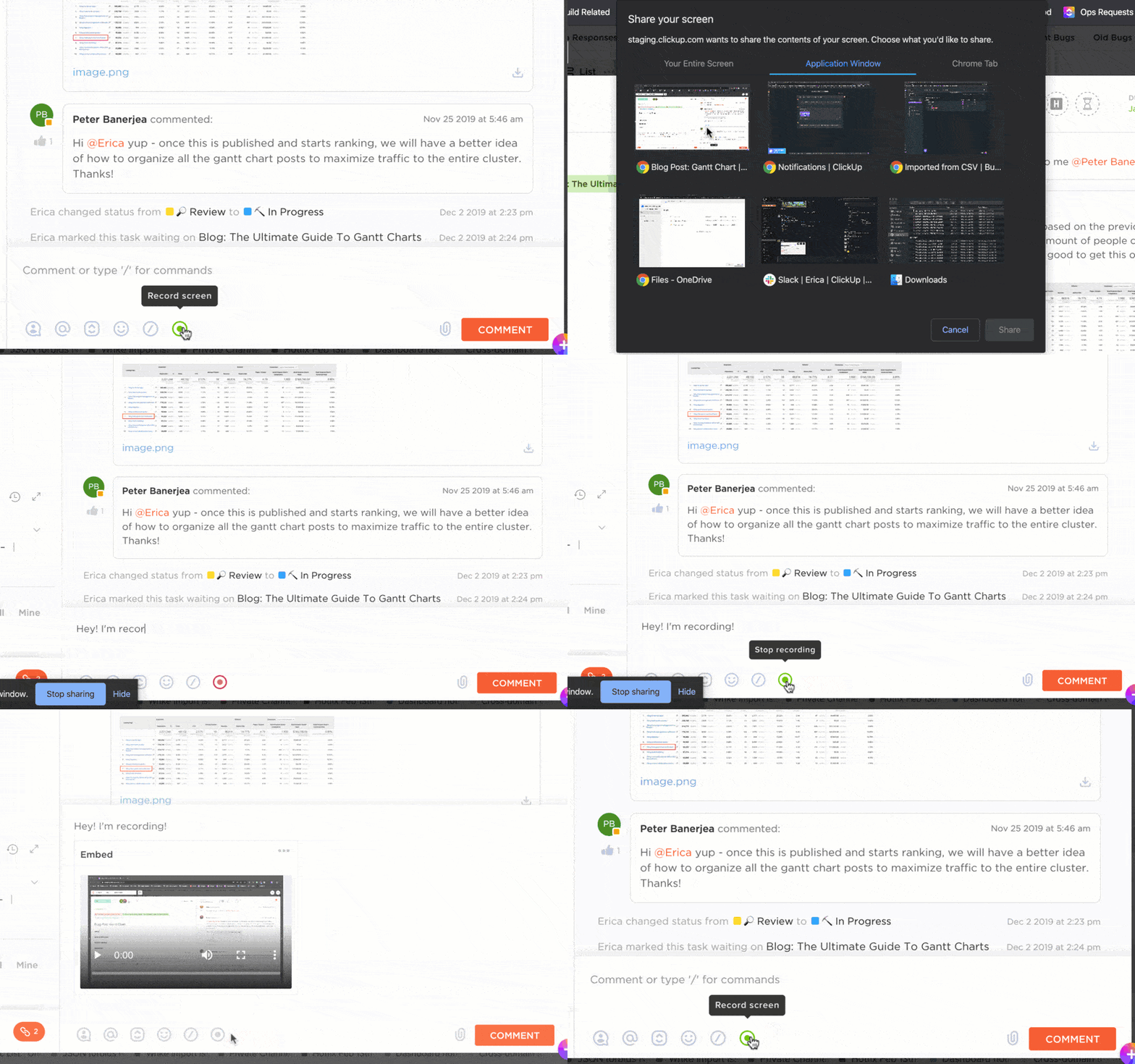
- Skapa klipp: Tryck på videoikonen i ClickUp Clips och klicka på "börja spela in" för att spela in videor och dela dina tankar på ett tydligt sätt.
- Dela klipp: Dela skärminspelningarna med ditt team genom att dela en offentlig länk eller själva videofilen. Få människor att kommunicera och arbeta snabbare än tidigare
- Ge feedback: Klicka var som helst i videoklippet för att lägga till en kommentar och starta en konversation. Du kan också klicka på tidslinjen för den specifika kommentaren för att enkelt spela upp avsnittet igen.
- Hantera klipp: Alla klipp som du skapar i en kommentar, uppgift eller dokument överförs automatiskt till Clips Hub. Du kan sedan söka, sortera, visualisera och organisera videoinspelningar på det sätt du vill och aldrig tappa bort något klipp.
Dessutom kan ClickUp Brain, ClickUps inbyggda AI-assistent, automatisera uppgifter ytterligare och förbättra effektiviteten med Clips på följande sätt:
- Automatisk transkription: ClickUp Brain transkriberar automatiskt hela videoinspelningen så att du enkelt kan skanna klippets höjdpunkter, klicka på tidsstämplar för att bläddra i videon och kopiera utdrag för att uppdatera teammedlemmarna.
- Snabb åtkomst: Du kan fråga AI om vilket ämne som helst från klippet, och ClickUp Brain hittar omedelbart relevant information i dina transkriptioner, vilket sparar tid och arbete för ditt team.
4. ClickUp-möten
Förvandla improduktiva diskussioner till värdefulla interaktioner med hjälp av ClickUp Meetings.
Det är integrerat med ClickUp Docs och håller alla på samma sida genom att låta dig skapa dagordningar, brainstorma, fastställa åtgärdspunkter och sammanfatta viktiga punkter under möten.
Du kan samarbeta med ditt team i realtid med hjälp av exempel på mötesagendor och gratis mallar. Dessutom kan du låta alla teammedlemmar bidra till öppna agendor, anteckningar och idéer.
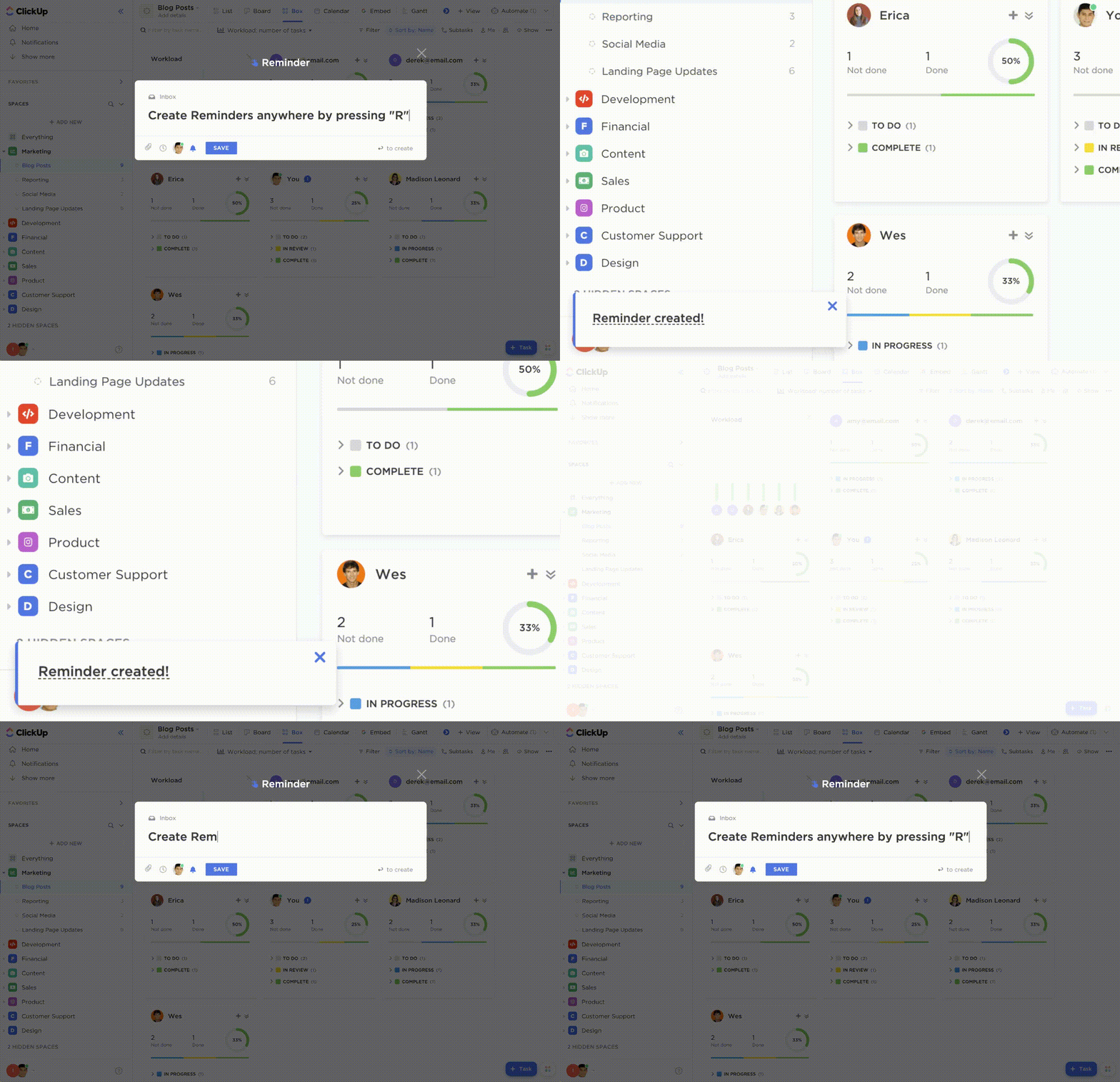
Du kan också använda ClickUp Reminders för att påminna dig själv och deltagarna om bilagor, datum och tider samt återkommande scheman. När du har ställt in dem får du popup-meddelanden på din dator, webbläsare eller mobiltelefon som hjälper dig att starta möten i tid.
Du kan också omplanera, skjuta upp, delegera, markera som avklarat och hantera mötespåminnelser – allt på ett och samma ställe.
⚡️ Mallarkiv: Använd ClickUps mall för mötesprotokoll för att notera viktiga detaljer, inklusive närvaro, mötesagenda, genomförbara resultat samt ägarskap och ansvar. Denna färdiga mall sparar tid, stödjer produktiva möten och hjälper dig att aldrig missa några detaljer.
Grädden på moset? ClickUp integreras sömlöst med andra bra alternativ till Microsoft Teams, såsom Zoom och Slack, så att du enkelt kan delta i möten, förbättra kommunikationen och slippa jonglera mellan flera plattformar.
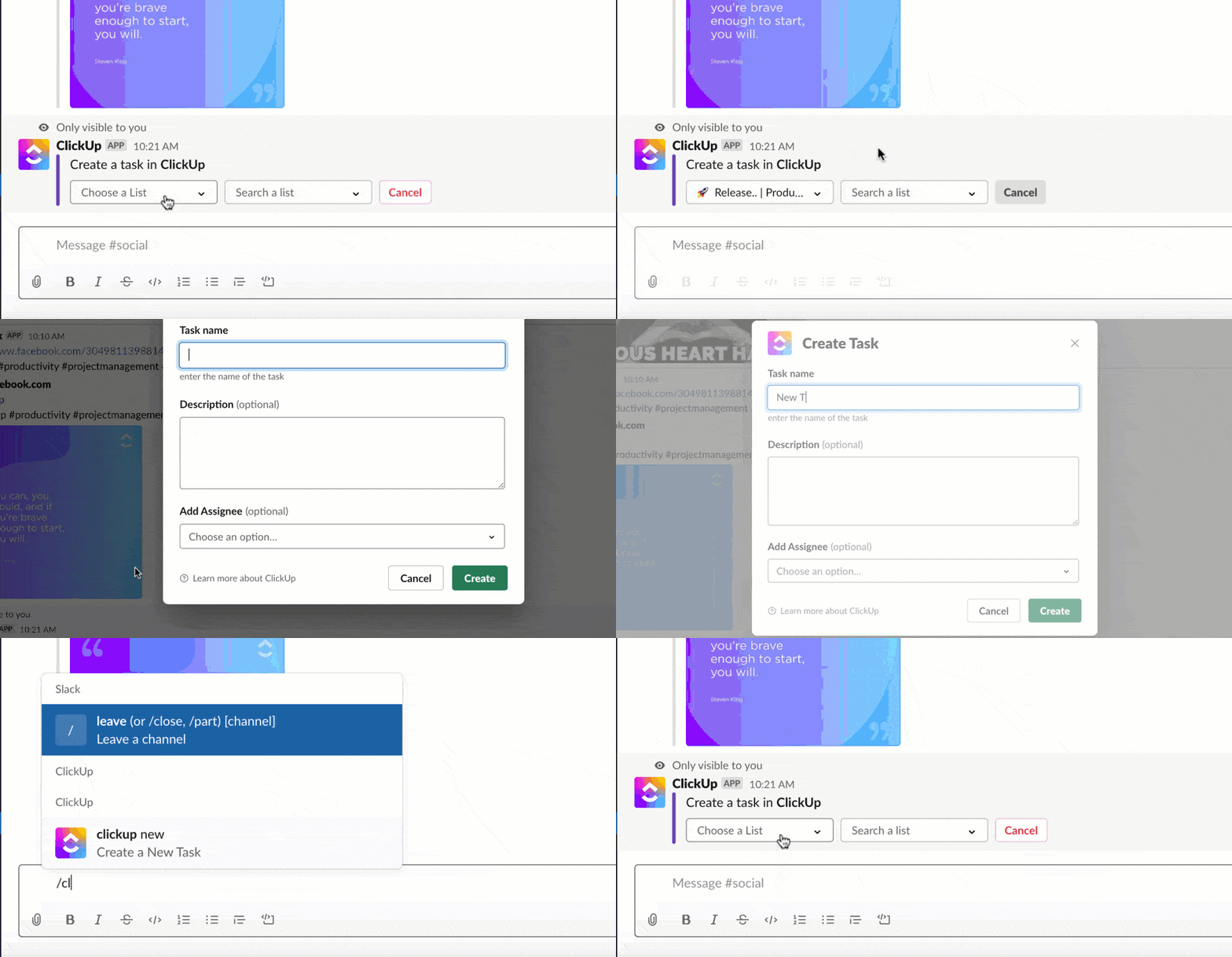
- ClickUp Slack-integrationen håller ordning på saker och ting genom att låta dig skapa uppgifter och deluppgifter direkt från Slack-kanaler och meddelanden, så att ingenting går förlorat. Efter att ha synkroniserat ClickUp med Slack kan du enkelt dela ClickUp-uppgifter, kommentarer och dokumentlänkar i Slack. Du ser detaljer som status, ansvariga och prioriteringar så att du kan börja arbeta med dem direkt.
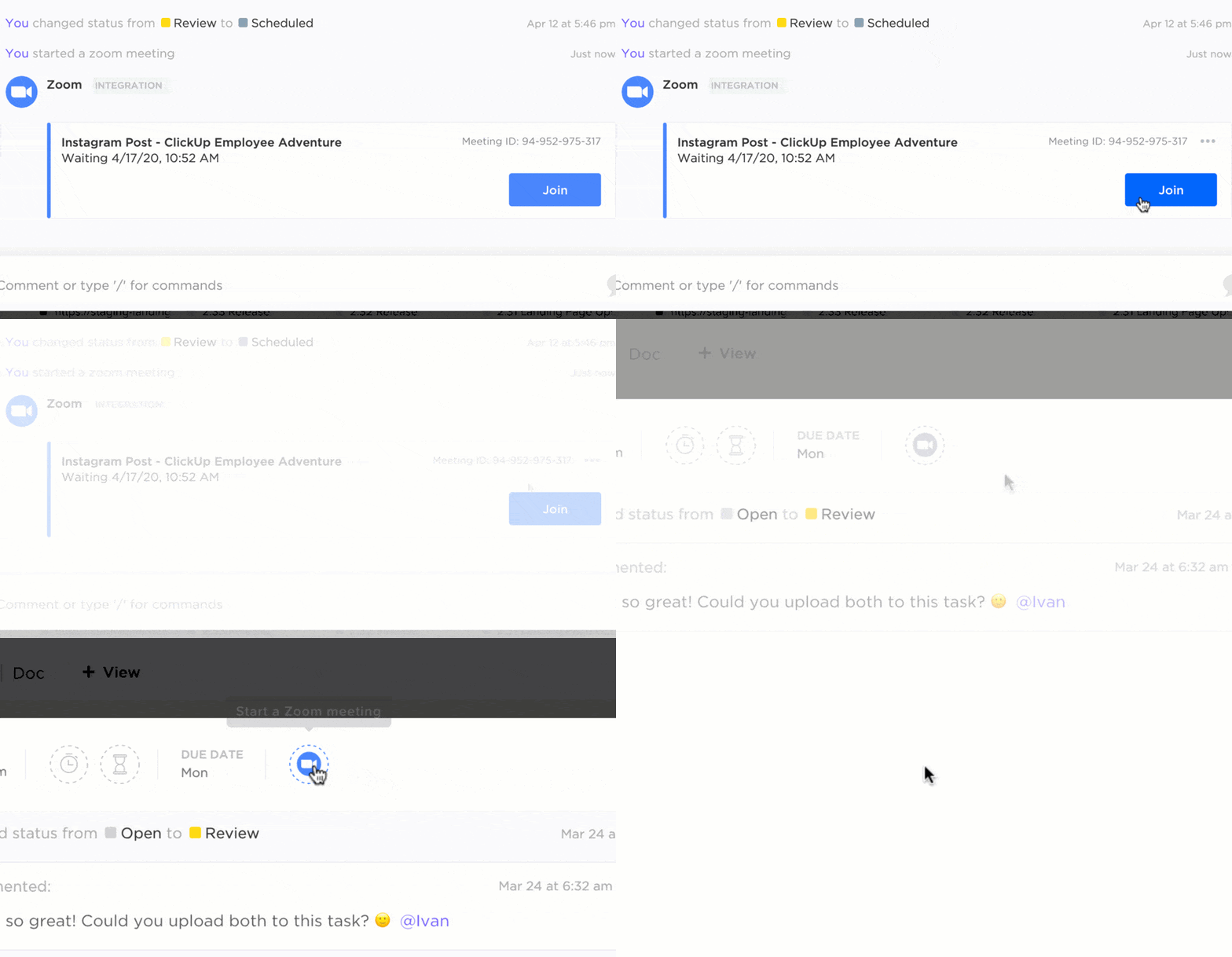
- Tänk dig att du behöver starta ett möte omedelbart för att uppdatera ditt team om kundrapporten. Med ClickUp Zoom-integration kan du starta ett möte inom uppgifter med hjälp av Zoom-mötesknappen eller /zoom slash-kommandot. Möteslänken publiceras automatiskt i en kommentar så att alla inblandade enkelt kan delta utan att lämna plattformen.
Detta breda utbud av funktioner hjälper dig att endast hålla nödvändiga möten och uppmuntra samordning mellan teammedlemmarna. Se dock till att implementera effektiva kommunikationsstrategier för att uppmuntra en samarbetsinriktad problemlösningsmiljö och uppnå kommunikations-KPI:er.
För en snabbare start kan du använda ClickUps mall för intern kommunikationsstrategi och handlingsplan för att skapa effektiv kommunikation mellan ledningen, C-suite och alla teammedlemmar.
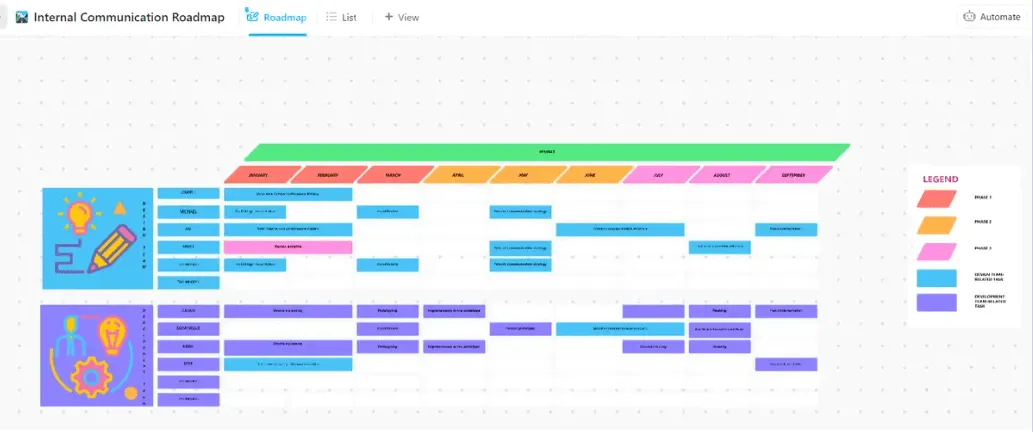
Med den här mallen kan du:
- Definiera tydligt kommunikationsmål och syften: Fastställ specifika, mätbara, uppnåbara, relevanta och tidsbundna (SMART) mål som vägledning för dina kommunikationsinsatser.
- Utveckla en omfattande kommunikationsplan: Skissa upp viktiga meddelanden, kanaler, tidslinjer och mått för att mäta framgång.
- Använd projektledningsverktyg: Organisera kommunikationsrelaterade uppgifter, följ upp framsteg och samarbeta effektivt med teammedlemmarna.
- Kontrollera och justera regelbundet: Utvärdera kontinuerligt effektiviteten i din kommunikationsplan och gör nödvändiga justeringar för att säkerställa att den är i linje med målen.
Med sin omfattande uppsättning funktioner gör den här mallen det enkelt att identifiera smarta kommunikationsmål för dina team och implementera en handlingsplan med relevanta mätvärden.
Effektivisera teamkommunikationen med ClickUp
Funktionen för schemaläggning av meddelanden i Microsoft Teams är ett värdefullt verktyg som hjälper team att planera och skicka meddelanden samt hantera uppgifter på ett effektivt sätt.
Begränsningarna i Microsoft Teams-appen kan dock hindra kommunikationen och minska effektiviteten, särskilt när du samarbetar med större team.
Här är vad som utmärker ClickUp. Det erbjuder mer nyanserade kommunikationsfunktioner och en förbättrad samarbetsmiljö. Du kan använda plattformen för alla typer av kommunikationsmetoder – chattar, videoklipp och trådade kommentarer.
Med integrerade kommunikationskanaler, kraftfulla AI-funktioner och kostnadsfria mallar för kommunikationsplaner förbättrar ClickUp teamsamarbetet och säkerställer att alla uppfyller företagets vision.
Registrera dig gratis på ClickUp idag och uppnå effektiv teamkommunikation.