
Slack har länge varit ett populärt val för teamkommunikation. För många team blir dock Slacks begränsningar inom projektledning allt tydligare. Det ständiga flödet av meddelanden kan skapa informationsöverbelastning, vilket gör det svårt att följa upp framsteg och hålla deadlines.
Dessutom är Slacks kärnfunktioner inriktade på meddelanden snarare än omfattande projektledning. Som ett resultat kan teamen ha svårt att hålla projekten organiserade och på rätt spår.
Det är viktigt att vara medveten om att det finns alternativa verktyg som är specifikt utformade för projektledning och samarbete. Dessa plattformar erbjuder ofta funktioner som uppgiftshantering, tidslinjer och resursallokering, vilket kan förbättra teamets effektivitet avsevärt.
Om du funderar på att byta är processen relativt enkel. Vi kan guida dig genom stegen för att lämna Slack och hitta ett verktyg som bättre passar ditt teams behov.
Förstå Slack-arbetsytor
Slack är en molnbaserad meddelandeapp, och dess arbetsytor fungerar som centrala knutpunkter för teamets kommunikation och samarbete. Tänk på det som ett virtuellt kontor för ditt team, med dedikerade kanaler för chattar, fildelning, kommunikation och projekt.
Men precis som i verkliga livet måste du ibland byta kontor eller till och med lämna företaget helt och hållet. Enkelt uttryckt måste du lämna Slack, trots alla Slack-tips för kommunikation och projektledning som står till ditt förfogande.
Med det i åtanke är det viktigt att förstå vad som händer när du lämnar en Slack-arbetsplats.
Här är några situationer där du kan behöva lämna Slack.
- Byte av jobb: Om du byter till ett nytt företag kommer du troligen att behöva säga adjö till din gamla arbetsplats och flytta över till det nya företagets Slack-arbetsplats
- Projektets slutförande: Om du blev inbjuden till en specifik arbetsplats för ett projekt kan du lämna den när projektet är klart
- Inaktivitet: Om en arbetsplats har blivit det dammiga bakrummet i ditt Slack-bibliotek som du inte har besökt på evigheter, kan det vara dags att stänga dörren till den platsen
- Negativ arbetsmiljö: Slack-arbetsytor kan påverkas av omgivningen lika mycket som fysiska arbetsplatser. Om stämningen har försämrats – även efter att du har följt Slack-etiketten – kan det vara bäst att lämna arbetsytan.
Innan vi går vidare med hur man lämnar ett Slack-arbetsutrymme, kom ihåg att du i princip lämnar in ditt passerkort – du kommer inte att kunna se några framtida meddelanden eller filer. Dessutom bestämmer arbetsutrymmets administratörer vad som ska hända med dina tidigare meddelanden – de kan anonymisera eller radera dem alla.
Med det i åtanke ska vi nu prata om nästa steg i att lämna en Slack-arbetsplats: att faktiskt göra det.
📮 Varför vissa team omprövar Slack
ClickUp genomförde en undersökning bland över 4 000 yrkesverksamma och fann ett vanligt problem: när chatten sker separat från arbetet blir samordningen lidande. Se hur ClickUp Chat erbjuder en mer integrerad lösning.

Så här lämnar du en arbetsplats på Slack
Låt oss guida dig genom stegen för att lämna ett Slack-arbetsutrymme. Det är enkelt oavsett om du använder en webbläsare eller Slack-appen för mobiler (ja, nästan).
Lämna ett Slack-arbetsutrymme med en webbläsare
Så länge det inte är en standardarbetsplats för din organisation kan du enkelt ta bort dig själv från en Slack-arbetsplats.
Steg för att lämna en arbetsplats
- Öppna arbetsytan: Klicka på arbetsytans namn i sidofältet för att öppna den
- Öppna arbetsplatsinställningarna: Välj Gå med i eller lämna arbetsplatser
- Välj arbetsytan: Klicka på den arbetsyta du vill lämna i listan över arbetsytor
- Lämna arbetsytan: Klicka på Lämna denna arbetsyta
Viktigt:
- Standardarbetsytor: Om du befinner dig i en standardarbetsyta kan du inte lämna den på egen hand. Du måste kontakta en arbetsytans ägare eller administratör för att få hjälp
- IDP-grupparbetsytor: Arbetsytor som lagts till i ditt konto via en identitetsleverantörsgrupp (IDP) betraktas också som standardarbetsytor. En organisationsägare eller administratör måste ta bort dig från IDP-gruppen innan du kan lämna den.
- Om du inte har ett Slack Enterprise Grid-abonnemang har du inte möjlighet att upptäcka eller lämna arbetsytor. Istället kan du gå med i en arbetsyta eller inaktivera ditt konto
När du lämnar en arbetsplats försvinner dess ikon från din Slack-app.
Lämna ett Slack-arbetsutrymme med mobilappen
Tyvärr kan du inte lämna en arbetsplats från Slacks mobilapp. Du måste använda en webbläsare och följa stegen ovan.
Lämna en Slack-grupp
I Slack är kanaler särskilda utrymmen (grupper) för diskussioner som rör ett specifikt projekt, ämne eller team. Alla Slack-medlemmar kan lämna en kanal, med undantag för:
- Medlemmar i standardkanalen #general
- Gäster som bjudits in till en enskild kanal
- Gäster som är inbjudna till flera kanaler (de kan lämna privata kanaler men måste tas bort från offentliga kanaler)
Så här lämnar du en kanal
- Hitta kanalen: Öppna den specifika kanal du vill lämna
- Öppna kanalinställningarna: Klicka på kanalnamnet högst upp i konversationen
- Bekräfta utträde: Välj alternativet ”Lämna kanal”

Viktigt att notera:
- Stegen för att lämna en Slack-kanal via datorn och mobilappen är desamma
- Om du lämnar en privat kanal förlorar du åtkomsten till dess meddelanden och filer. För att gå med igen måste en annan medlem bjuda in dig.
Lämna ett Slack-arbetsutrymme permanent (inaktivera konto)
Alternativet ”inaktivera konto” är inte tillgängligt om din arbetsplats kräver medlemskap eller om du bara är gäst. I så fall måste du kontakta en arbetsplatsägare eller administratör för hjälp. Men om så inte är fallet kan du enkelt inaktivera ditt konto när som helst. Så här gör du:
- Gå till Profil i din desktop-app eller webbläsare

- Välj dina kontoinställningar

- Bläddra nedåt och klicka på Inaktivera konto

- Ange ditt lösenord och bekräfta det
- Klicka på Ja, inaktivera mitt konto
Det var allt! Ditt konto kommer att inaktiveras omedelbart. För att återvända till arbetsytan senare måste en ägare eller administratör av arbetsytan återaktivera det åt dig.
Efter att du har inaktiverat ditt konto kan du begära att din profilinformation raderas genom att kontakta arbetsutrymmets huvudägare. Hen kan radera den efter inaktiveringen eller kontakta Slack för hjälp.
💡Snabb påminnelse: Om du inaktiverar ditt konto tas du bort från alla arbetsytor och dina data raderas permanent.
Vanliga problem när man lämnar en Slack-arbetsplats
Att lämna ett Slack-arbetsutrymme är inte så enkelt som att svepa åt vänster. Det är en komplicerad process som kan gå snett. Men vi hjälper dig!
Här är de tre vanligaste utmaningarna du kan stöta på och hur du enkelt kan undvika dem.
| Utmaning | Lösning |
| Att äga arbetsytanOm du är ägare till arbetsytan kan du inte lämna den utan att överlämna ansvaret. | Innan du lämnar, överför ägarskapet till en betrodd kollega. För att utse en ny ledare, gå till Inställningar & administration > Hantera arbetsutrymme > Ägare. |
| Lösa integrationerKommer du ihåg de praktiska integrationerna med Trello och Google Drive? Om du inte kopplar bort dem innan du lämnar kan du störa ditt teams åtkomst. | Avkoppla integrationer innan du lämnar. Gå till Appar och integrationer under Inställningar och administration och ta bort alla anslutna appar. |
| Ingen mobilappÖverraskning! Du kan inte lämna ett Slack-arbetsutrymme direkt från mobilappen. | Ingen fara! Du kan fortfarande använda en webbläsare på din telefon för att följa instruktionerna för datorn. |
Alternativa verktyg till Slack
Nu när du lämnar Slack bakom dig är du förmodligen orolig för att viktiga team- och projektprocesser ska drabbas. Men vad skulle du säga om vi berättade att det faktiskt finns ett Slack-alternativ av nästa generation som kan förbättra projektledningen och teamsamarbetet avsevärt?
Vi presenterar ClickUp – en projektledningsplattform som erbjuder en omfattande uppsättning funktioner, såsom ett integrerat chatt-system, videoklipp, trådade kommentarer, interaktiva whiteboards och ett omfattande bibliotek med mallar.
Från idé till genomförande hanterar ClickUp alla aspekter av ett projekt så att du kan fokusera på det som är viktigt – att driva fram resultat. Dessutom kan teammedlemmarna med ClickUp samarbeta effektivt, oavsett om de befinner sig i samma byggnad eller är utspridda över hela världen.
Låt oss se hur ClickUp åtgärdar Slacks brister för att förändra ditt teams arbetsflöde.
Hantera kommunikationsbehov på ClickUp
Med Slack har du realtidskommunikation som fungerar perfekt, men ibland räcker det helt enkelt inte för att hantera detaljerna i komplexa projekt.
Det är där ClickUp kommer in med bekanta Slack-liknande funktioner (tänk inbyggd chatt, skärmdelning, kommentarer) PLUS det extra lyftet från projektledningsverktyg.
I en direkt jämförelse mellan ClickUp och Slack fann vi att ClickUp erbjuder en omfattande handlingsplan för intern kommunikation och projektledning.
Kort sagt, om du vill gå bortom realtidskommunikation och ta din projektledning till nästa nivå har ClickUp allt du behöver.
Låt oss utforska några av ClickUps funktioner som gör det till den perfekta ersättaren för Slack.
ClickUp-chatt
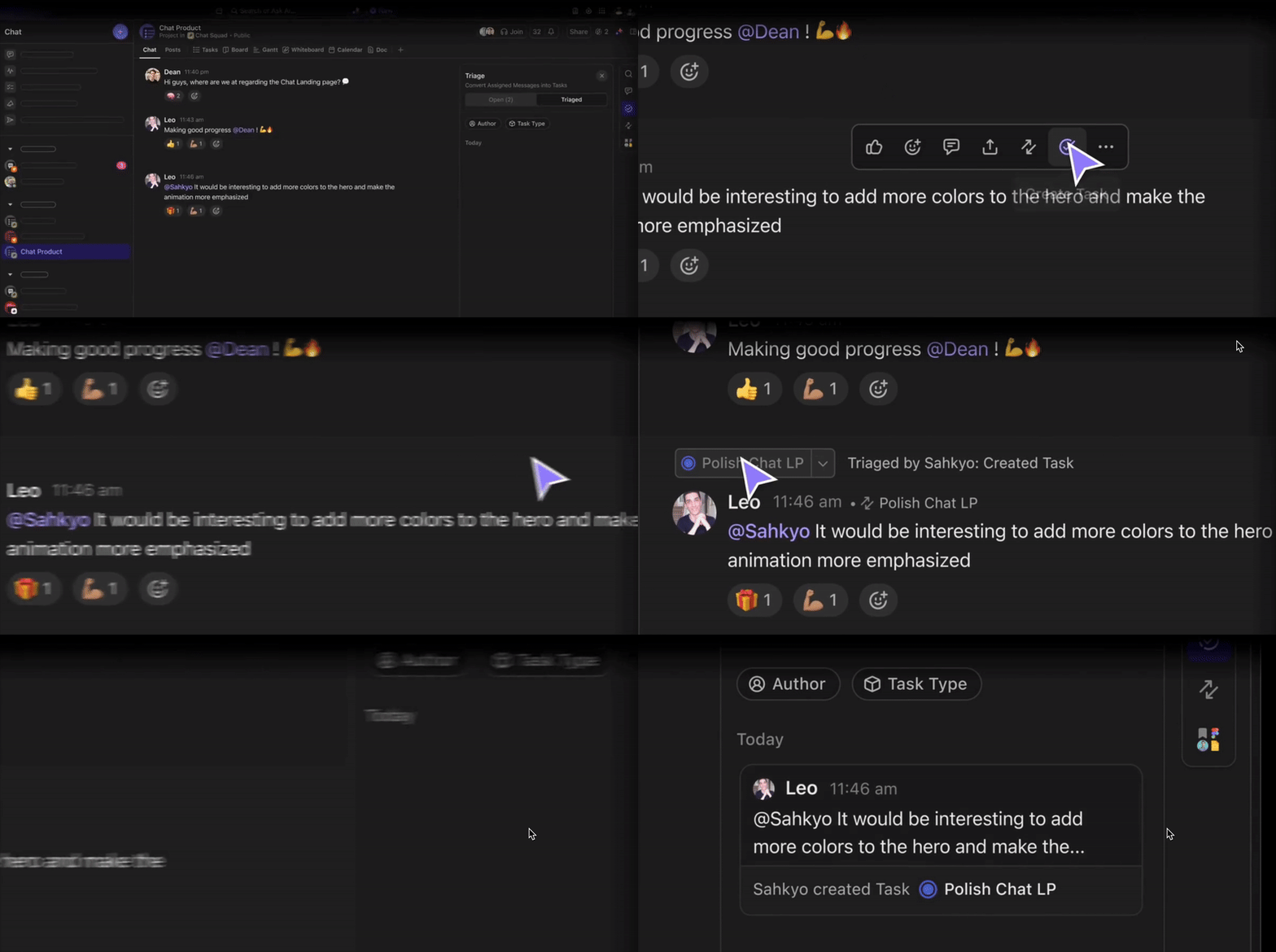
Med ClickUp Chat-vyn kan du placera alla konversationer där de hör hemma: i ditt projekt.
Oavsett om det handlar om att diskutera hur en uppgift fortskrider, dela en ny idé eller till och med bara dela kattmemes, så samlas alla dina diskussioner snyggt i den relevanta arbetsytan.
Med andra ord behöver du inte söka igenom kanaler, chattar och direktmeddelanden för att hitta den information du behöver.

Precis som i Slack kan du @nämna dina teammedlemmar, med den extra fördelen att du kan tilldela uppgifter direkt från chatten.
📮 ClickUp Insight: 46 % av kunskapsarbetarna förlitar sig på en blandning av chatt, anteckningar, projektledningsverktyg och teamdokumentation bara för att hålla reda på sitt arbete. För dem är arbetet utspritt över olika plattformar som inte är kopplade till varandra, vilket gör det svårare att hålla ordning. Som den ultimata appen för arbete samlar ClickUp allt på ett ställe. Med funktioner som ClickUp Email Project Management, ClickUp Notes, ClickUp Chat och ClickUp Brain samlas allt ditt arbete på ett ställe, blir sökbart och smidigt kopplat. Säg adjö till verktygsöverbelastning – välkommen till smidig produktivitet.
ClickUp-klipp
Till skillnad från Slacks textbaserade beskrivningar hjälper ClickUp Clips, ett kraftfullt verktyg för asynkron kommunikation för interna och distansarbetande team, dig att kommunicera mer effektivt genom att visa istället för att bara berätta.
Med korta skärminspelningar på ClickUp Clips kan du enkelt visa hur man använder ett verktyg, förklara ett komplext koncept eller ge en videouppdatering om ett projekt, allt utan att störa teamets arbetsflöden.

Detta möjliggörs av ClickUps inbyggda funktion som låter dig skapa och dela dessa videor direkt från plattformen, vilket eliminerar behovet av ytterligare programvara eller verktyg.
ClickUp-kommentarer
Slacks textbaserade tillvägagångssätt för feedback kan kännas som att ropa ut i tomma intet, men ClickUp-kommentarer förändrar det med sina uppgiftsfokuserade, trådade konversationer.
Lämna trådade kommentarer och kontextuell feedback på uppgifter, dokument eller till och med specifika delar av din whiteboard.
Och ja, du kan fortfarande @nämna dina teammedlemmar och tilldela uppgifter direkt i kommentarsfältet, precis som i ClickUp Chats och ClickUp Clips.

ClickUp-tavlor
Ibland säger bilder mer än ord.
ClickUp Whiteboards erbjuder ett visuellt sätt att brainstorma, organisera idéer och samarbeta i realtid.
Oavsett om du planerar en projektplan, skapar en kundresa eller bara skissar på ett koncept, så underlättar ClickUp Whiteboards-ytan kreativ problemlösning.
Precis som ClickUps övriga funktioner är ClickUp Whiteboards integrerade i ditt projektarbetsutrymme, vilket eliminerar behovet av att växla mellan olika appar och ger enkel åtkomst till projektinformation.
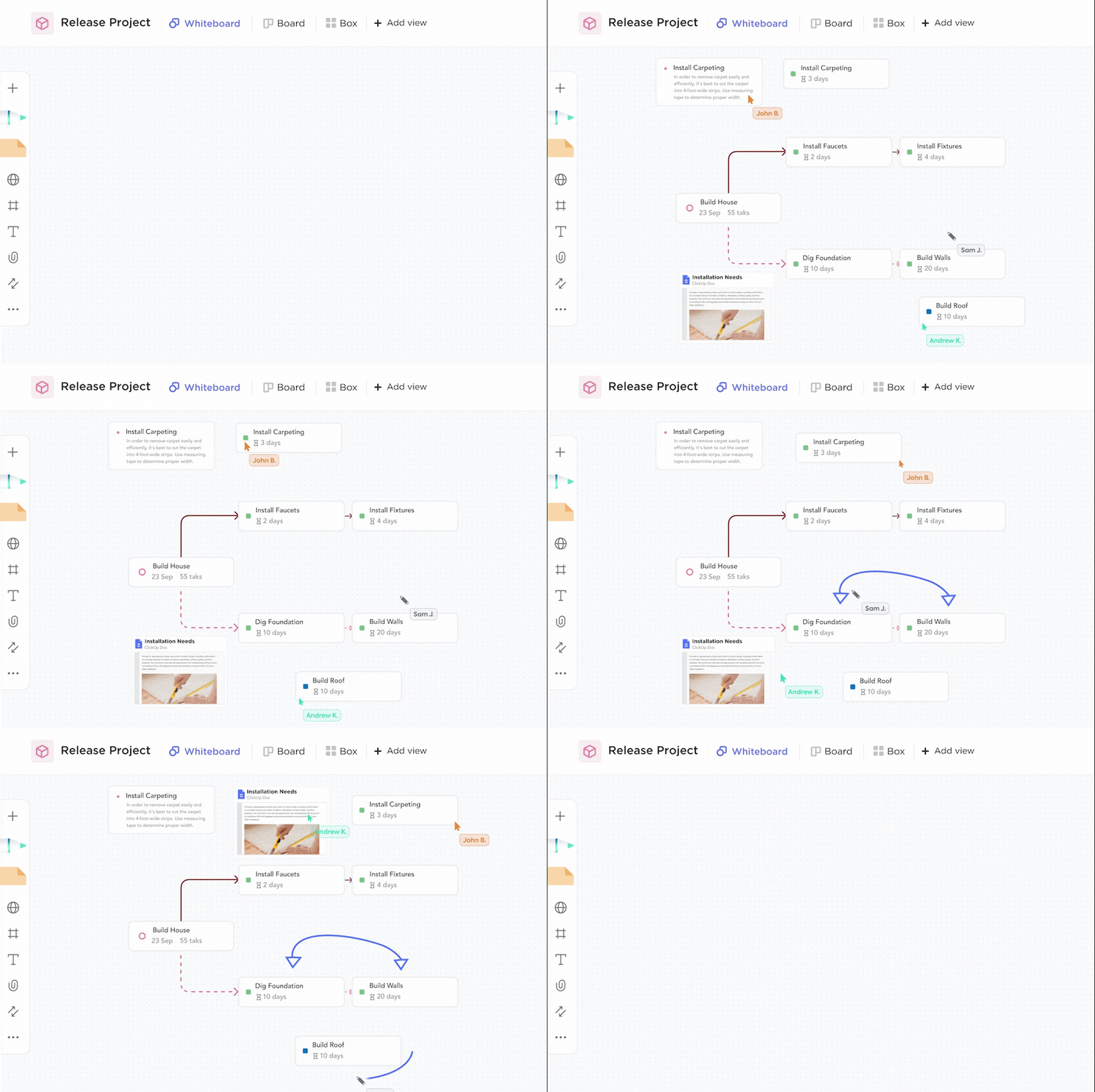
Mall för intern kommunikationsstrategi och handlingsplan för ClickUpMed mallen för intern kommunikationsstrategi och handlingsplan för ClickUp kan du skapa en kommunikationsplan som håller alla informerade och arbetar mot gemensamma (projekt)mål.
Den här mallen är enkel att använda, även för nybörjare, och är helt anpassningsbar. Här är vad den kan göra för dig:
- Målsättning: Identifiera dina kommunikationsmål och syften. Vad vill du uppnå med din kommunikationsstrategi?
- Praktisk planering: Utveckla en tydlig plan med specifika steg och deadlines. Du kan också sätta upp mätbara mått för att följa framstegen och framgången i ditt kommunikationsarbete
- Uppgiftshantering: Dela upp din kommunikationsplan i hanterbara uppgifter och tilldela dem till teammedlemmarna. Med ClickUp kan du följa framstegen för varje uppgift och se till att alla är på samma sida
- Kommunikationskanaler: Bestäm vilka kommunikationskanaler du ska använda för att nå din målgrupp. Det kan handla om e-post, nyhetsbrev, bloggar, videokonferenser och mycket mer
- Uppföljning av framsteg: Håll koll på implementeringen av din kommunikationsplanmall med funktioner som anpassade statusar och vyer

Använd dina projekt och processer i ClickUp
ClickUp går längre än samarbete och kommunikation i realtid genom att erbjuda avancerade projektledningsverktyg som sätter dina projekt och processer i centrum. Så här gör du:
ClickUp-vyer
Välj hur du hanterar dina projekt och fördjupa dig i detaljerna med fyra olika och anpassningsbara ClickUp-vyer:
- Listvy: Ger en enkel, kalkylbladsliknande layout för att hantera uppgifter med detaljer som ansvariga, förfallodatum och prioriteringar
- Tavlevy: Visualisera statusen för dina projektflöden i olika faser med kort för ”Att göra”, ”Pågår” och ”Klar”
- Gantt-diagram: Få en översikt över projektets tidslinjer och uppgifternas beroenden för att identifiera potentiella flaskhalsar

ClickUp-uppgiftshantering
Tilldela uppgifter, sätt deadlines och skapa beroenden för att säkerställa tydligt ansvar och projektflöde med ClickUp Tasks. Här är vad som väntar:
- Flexibel uppgiftshantering: Skapa uppgifter som passar just ditt arbetsflöde, med anpassade fält, uppgiftstyper och statusar
- Prioritering: Tilldela uppgifter prioriteringsnivåer för att hålla fokus på de viktigaste uppgifterna
- Tydligt sammanhang: Lägg till anpassade fält till länkar, filer och annan relevant information som ditt team kan behöva Uppgiftsberoenden: Skapa beroenden mellan uppgifter för att förstå och påverka projektets framsteg Flera vyer: Visa uppgifter i flera listformat, vilket ger tydlig översikt och enkel åtkomst Anpassningsbara arbetsflöden: Definiera anpassade statusar för att spåra uppgiftsgenomförande och projektframsteg
- Uppgiftsberoenden: Skapa beroenden mellan uppgifter för att förstå och påverka projektets framsteg
- Flera vyer: Visa uppgifter i flera listformat, vilket ger tydlig översikt och enkel åtkomst
- Anpassningsbara arbetsflöden: Definiera anpassade statusar för att följa uppgiftsgenomförande och projektets framsteg
- Uppgiftsberoenden: Skapa beroenden mellan uppgifter för att förstå och påverka projektets framsteg
- Flera vyer: Visa uppgifter i flera listformat, vilket ger tydlig översikt och enkel åtkomst
- Anpassningsbara arbetsflöden: Definiera anpassade statusar för att följa uppgiftsgenomförande och projektets framsteg
ClickUps uppgiftshantering gör det möjligt för dig att enkelt hantera varje detalj i projektet, vilket skapar tydliga ansvarsområden och ansvarsskyldighet inom ditt team.

ClickUp-automatisering
Automatisera repetitiva uppgifter med hjälp av ClickUps automatiseringsfunktioner, så att du får mer tid över för strategiska beslut. Så här fungerar det.
- Automatiserade arbetsflöden: Ställ in anpassade utlösare och åtgärder för att automatisera uppgifter baserat på specifika händelser. Till exempel kan du automatiskt tilldela en uppgift till en teammedlem när ett nytt projekt skapas eller skicka en avisering när en uppgift närmar sig sin deadline
- Minskat manuellt arbete: Eliminera repetitiva uppgifter som att skicka statusuppdateringar, uppdatera etiketter eller flytta uppgifter mellan olika steg. ClickUp automatiserar dessa processer, vilket ger dig frihet att fokusera på mer strategiskt arbete
- Förbättrad noggrannhet: Minimera mänskliga fel genom att säkerställa att uppgifter slutförs konsekvent och enligt fördefinierade regler
- Anpassningsbara integrationer: Integrera ClickUp med dina favoritverktyg så att uppgifter automatiskt kan flyta mellan olika plattformar

Övergång från Slack till ClickUp
Att byta från Slack till ClickUp handlar inte om att börja om från början, utan snarare om att bygga vidare på den solida grund du redan har lagt.
Här är en snabbguide om hur du gör:
- Installera ClickUp-Slack-integrationen
- Koppla ihop dina ClickUp- och Slack-konton
- Koppla din ClickUp-arbetsplats till en Slack-arbetsplats
- Skapa uppgifter från Slack, lägg till kommentarer till uppgifter och visa uppgiftsdetaljer i Slack
- Se förhandsvisningar av Slack-kanaler och meddelanden i ClickUp
Genom denna övergång från Slack till ClickUp kan du vara säker på att ditt hårda arbete inte går förlorat i omställningen. Team inom olika branscher utnyttjar kraften i ClickUp för att förbättra sina arbetsflöden och teamkoordinering.
Marknadsföringsteam kan nu hantera kampanjer, dela kreativa resurser och följa upp framstegen mot målen på ett och samma ställe, vilket säkerställer att inga kampanjdetaljer missas. Denna nivå av samordning och tydlighet som ClickUp-appen för teamkommunikation erbjuder är en game-changer för marknadsförings- och säljteam.
Impulsive Creative, en ledande leverantör av marknadsföringstjänster, har redan uppnått en tredubbling av sin tillväxt genom att använda ClickUp för att skala upp och interagera internt och med kunder.
Mjukvaruutvecklingsteam kan planera sprintar, hantera kodändringar och kommunicera effektivt under utvecklingscyklerna, vilket eliminerar kontextväxlingar och maximerar produktiviteten
Trinetix, en ledande mjukvaruutvecklare, har utnyttjat detta till fullo. De har minskat onödiga konversationer och möten med 50 % tack vare ClickUp.
- Kundtjänstteam kan systematisera kommunikationen med kunderna, hantera supportärenden effektivt och samarbeta kring lösningar i realtid, vilket leder till nöjdare kunder och ett mer effektivt team
Väx med ClickUp: En modern approach till teamkoordination och projektledning
Att undvika fallgroparna i en oorganiserad Slack-arbetsplats kan kännas befriande. Men vad händer sedan?
Vad sägs om att uppgradera till projektlednings- och samarbetsplattformen ClickUp? Med ClickUp behöver du inte växla mellan flera appar – den heltäckande plattformen samlar uppgifter, deadlines och kommunikation på ett ställe.
ClickUp är perfekt när det finns flera uppgifter/deluppgifter för ett visst projekt och alla teammedlemmar behöver hållas uppdaterade. En väl utformad mapp eller lista kan enkelt ersätta behovet av att kommunicera via e-post och Slack/MS Teams. De olika vyerna hjälper också till att identifiera prioriteringar och skapa tidslinjer på ett effektivt sätt.
ClickUp är perfekt när det finns flera uppgifter/deluppgifter för ett visst projekt och alla teammedlemmar behöver hållas uppdaterade. En väl utformad mapp eller lista kan enkelt ersätta behovet av att kommunicera via e-post och Slack/MS Teams. De olika vyerna hjälper också till att identifiera prioriteringar och skapa tidslinjer på ett effektivt sätt.
Det säger sig självt att ditt team förblir produktivt, projekten håller sig på rätt spår och – låt oss vara ärliga – du upplever den sköna tillfredsställelsen av att se allt organiserat i ett arbetsutrymme på en enda, stabil och användarvänlig plattform.
Varför vänta? Byt till ClickUp redan idag!