
Om ditt team arbetar i Microsoft 365 är Excel ett naturligt ställe att börja med en projektplan. Budgeten kanske redan finns i en arbetsbok, och att lägga till en flik för uppgifter känns som det självklara nästa steget.
Under en tid fungerar det bra. Du kan lista uppgifter, planera datum runt helgerna och omvandla samma rader till en statusrapport – allt i en och samma fil. Spara filen på OneDrive eller SharePoint så kan alla redigera den tillsammans.
Men arbetsboken vet bara det du har matat in i den.
Varje nytt beroende innebär ytterligare en formel som någon måste skapa och kontinuerligt uppdatera. Och det är avvägningen: Excel ger dig verklig modelleringskraft, men du betalar för det i form av underhåll. Den här guiden beskriver hur du skapar en projektuppföljning i Excel, omvandlar den till ett schema och en översiktssida, samt hur du känner igen när arbetsboken börjar kräva mer arbete än den sparar in.
TL;DR
Excel kan hantera ett riktigt projekt om du ställer in det på rätt sätt. Börja med en uppgiftstabell, bygg upp allt annat utifrån den och byt till projektledningsprogramvara om det tar längre tid att hålla arbetsboken uppdaterad än vad själva projektet tar.
- Använd Excel när hela projektet ryms i en enda arbetsbok, datum ändras inte ofta och budgetar eller prognoser utgör en stor del av arbetet
- Ställ in det med en uppgift per rad, arbetsdagar, en fast lista över statusar och varningsmarkeringar för försenat arbete
- Skapa en tidslinje i Gantt-stil och en översiktssida utifrån samma tabell
- Håll utkik efter vändpunkterna, som datum som du hela tiden flyttar manuellt, personer som är upptagna med flera projekt samt statusrapporter som du måste göra om varje vecka
- Gå över till projektledningsprogram när planen kräver samordning av personer och överlämningar samt beräkning av datum
Kan man hantera projekt i Excel?
Ja. Excel klarar av planering, uppföljning och rapportering för ett riktigt projekt. Du kan kartlägga uppgifter och ansvariga, planera datum med hänsyn till helger och helgdagar samt följa statusen allteftersom arbetet fortskrider. Eftersom det i grunden är ett kalkylblad kan du också modellera kostnader, skissa upp en tidsplan i Gantt-stil och hämta samma data till en översiktssida i samma fil.
Det gör Excel till ett utmärkt val när en arbetsbok rymmer hela projektet och tidsplanen förblir relativt stabil. Det passar ännu bättre när budgetar, prognoser eller analyser utgör en stor del av arbetet, eftersom samma fil kan användas för att följa upp arbetet och modellera siffrorna bakom det.
Excel ställer högre krav på dig när uppgifter är beroende av varandra och planerna ändras. Till exempel när en designgenomgång flyttas från tisdag till fredag och utvecklingen inte kan påbörjas förrän den har godkänts. Excel flyttar utvecklingsdatumet endast om en formel redan kopplar samman de två. Varje nytt beroende kräver en egen koppling, och snart blir dessa formler en del av den plan du underhåller.
Samma underhållsarbete smyger sig in när man delar upp sin tid mellan flera projekt, eller när någon måste skapa en ny uppdatering till intressenterna varje vecka. Det handlar i slutändan om hur mycket samordning du vill att arbetsboken ska sköta åt dig.
Vad du bör bestämma innan du öppnar Excel
Innan du skapar några formler eller tidsplaner, ta några minuter för att fastställa vad projektet ska leverera, vem som ansvarar för varje del och vilka förutsättningar tidsplanen måste ta hänsyn till.
Börja med fyra beslut:
- Resultaten. Skriv ner vad som ska finnas på plats när projektet avslutas. Ett resultat som ”Migrerad kunddatabas” ger teamet en tydlig målsättning att sträva efter
- Uppdelningen. Dela upp varje delmål i uppgifter med ett tydligt slutmål. En snabb titt på varje uppgift ska ge dig en bild av om den är på gång, blockerad eller klar.
- Ansvariga. Tilldela varje uppgift en ansvarig person. Andra kan hjälpa till, granska eller godkänna, men det är en person som ser till att arbetet går framåt.
- Begränsningarna. Innan du gör några beräkningar ska du markera fasta datum, begränsad tillgänglighet, godkännanden, helgdagar och beroenden som kan påverka tidsplanen
När dessa är fastställda har Excel en solid grund att utgå ifrån. Vår guide till att sätta upp projektmål kan hjälpa dig att definiera resultatet, och denna översikt över arbetsflöden inom projektledning kan hjälpa dig att organisera arbetet bakom det.
Så här skapar du en projektuppföljning i Excel
För att skapa en projektuppföljning i Excel, skapa en uppgiftstabell med kolumner för ansvariga, datum och status, och bygg sedan upp ditt arbetsdagsschema, påminnelser om förseningar, Gantt-diagram och översiktspanel utifrån den.
Eftersom varje vy hämtar data från samma uppgiftstabell förblir arbetsboken kopplad till en enda källa till sanning. De sju stegen nedan går igenom varje del i ordning.
Steg 1: Omvandla uppgiftslistan till en Excel-tabell
Börja med följande kolumner: Uppgifts-ID, Uppgiftsnamn, Arbetsflöde, Ansvarig, Startdatum, Slutdatum, Arbetsdagar, Status, Procentuellt slutfört, Föregångare, Anteckningar.
Ange rubrikerna, markera området och tryck på Ctrl + T. Kontrollera att Min tabell har rubriker är markerat och döp sedan om tabellen till Uppgifter på fliken Tabelldesign så att dina formler kan hänvisa till den med namn.
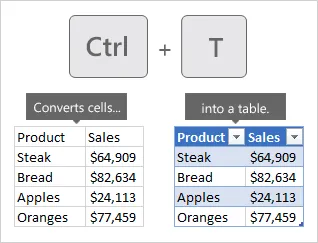
Det lilla steget gör resten av arbetsboken mycket enklare att underhålla. Ange en formel en gång, så fyller Excel hela kolumnen åt dig, samtidigt som varje ny uppgift du lägger till automatiskt blir en del av tabellen. Genom att namnge tabellen kan dina formler också ange ”Slutdatum” istället för ”F2”, vilket gör dem lättare att läsa och förhindrar att de slutar fungera när någon lägger till en kolumn.
Om du fortfarande håller på att sätta dig in i grunderna kan du läsa vår guide om hur man skapar ett Excel-kalkylblad, där du hittar den grundläggande konfigurationen som detta avsnitt bygger på.
Steg 2: Ha en uppgift per rad
Ge varje uppgift en egen rad och låt kolumnen ”Arbetsflöde” visa vilken fas eller vilket arbetsflöde den tillhör.
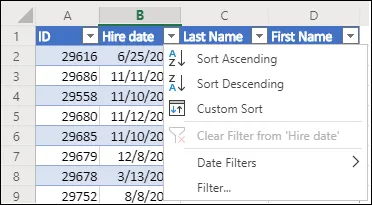
Indragna uppgiftsnamn och tomma rader mellan faser kan få ett kalkylblad att se snyggt ut till en början, men de blir i vägen när du börjar sortera, filtrera eller skapa en pivottabell.
Ge varje uppgift ett fast uppgifts-ID så att du, om T-014 är beroende av T-009, kan ange T-009 i kolumnen Föregångare. Radnumren ändras varje gång någon sorterar kalkylbladet, medan ID:t förblir knutet till uppgiften oavsett vart den flyttas.
Steg 3: Beräkna datum i arbetsdagar
Kalenderdagar och arbetsdagar ger svar på olika frågor, eftersom en uppgift kan sträcka sig över sju kalenderdagar men ändå bara omfatta fem arbetsdagar när helgen räknas bort.
Skapa ett ark med namnet Helgdagar, lista dina lediga dagar där och namnge det området Helgdagar.
Beräkna sedan projektets varaktighet med:
=NETWORKDAYS([@[Startdatum]],[@[Slutdatum]],Helgdagar)
NETWORKDAYS räknar arbetsdagarna mellan de två datumen och hoppar över helger och alla dagar som finns på din lista över helgdagar.
Om du redan känner till startdatum och varaktighet kan du räkna baklänges:
=WORKDAY([@[Startdatum]],[@[Arbetsdagar]]-1,Helgdagar)
Om startdatumet är en arbetsdag räknas -1 som dag ett. Om du utelämnar detta slutar en femdagarsuppgift som börjar på måndag följande måndag.
Välj en metod: antingen anger du slutdatum och låter Excel räkna dagarna, eller så anger du varaktigheter och låter Excel beräkna slutdatumet. Om du gör båda delarna i samma kolumner slutar formeln att fungera.
Excel lagrar datum som serienummer bakom formateringen. Om ett datum visas som ett femsiffrigt tal, till exempel 46026, är formeln korrekt. Ändra cellformatet till Datum innan du skriver om något.
Läs mer: Excel-formler
Steg 4: Standardisera ansvarig och status
Ditt team kanske tolkar ”Pågående”, ”in progress” och ”WIP” som samma sak, medan Excel räknar dem som tre separata värden och fördelar dina totalsummor därefter.
Skapa ett ark med namnet Listor och lägg till de statusar som ditt team får använda:
- Har inte börjat
- Pågår
- Blockerad
- Slutför
Markera statuslistan och namnge området, till exempel Status. Markera sedan kolumnen Status, gå till Data > Datavalidering, välj Lista och ange =Status i fältet Källa. Upprepa processen för Ägare: lista dina teammedlemmar på arket Listor, namnge det området Ägare och peka valideringen för kolumnen Ägare mot det.
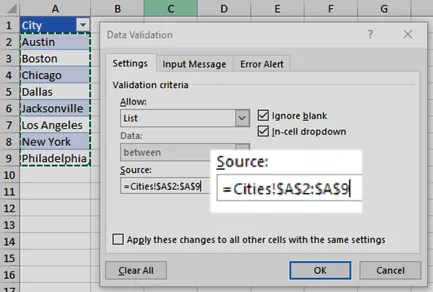
Håll listan tillräckligt kort så att varje status ger läsaren tydlig information, och om två etiketter leder till samma nästa steg kan en av dem tas bort.
Steg 5: Markera försenade uppgifter
När teamet börjar uppdatera uppföljningen kan villkorlig formatering markera rader som kräver uppmärksamhet, så att ingen behöver gå igenom varje datum manuellt. För att markera försenade uppgifter markerar du uppgiftsraderna och går till Start > Villkorlig formatering > Ny regel > Använd en formel för att avgöra vilka celler som ska formateras.
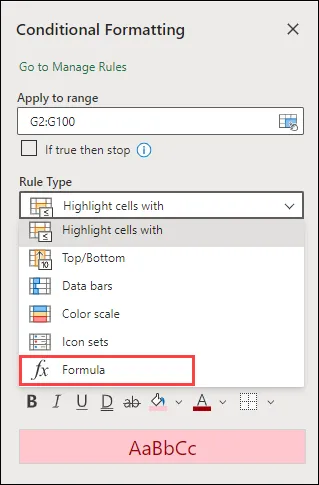
Med slutdatum i kolumn F och status i kolumn H använder du:
=AND($F2<>"",$F2<TODAY(),$H2<>"Complete")
Välj en röd bakgrundsfärg, så kommer alla oavslutade uppgifter med ett förfallet datum att markeras automatiskt varje gång arbetsboken beräknas om.
För att få fram uppgifter som ska vara klara inom de kommande fem arbetsdagarna och som ännu inte har påbörjats, lägg till en andra regel:
=AND($F2>=TODAY(),$F2<=WORKDAY(TODAY(),5,Holidays),$H2="Not Started")
Ge den där en gul fyllning så att den fungerar som en tidig varning. Behåll dollartecknen på plats. De gör att varje rad kontrollerar sitt eget slutdatum och sin status. Vår guide till färgkodning i Excel täcker de andra regeltyperna.
Steg 6: Omvandla datumen till ett schema i Gantt-stil
Excel har ingen inbyggd Gantt-diagramtyp, men Microsofts lösning använder ett staplat stapeldiagram med dolda startdatum, och det fungerar bra som projektuppföljning.
Lägg till en hjälpkolumn med namnet Kalenderdagar:
=[@[Slutdatum]]-[@[Startdatum]]+1
Håll detta separat från arbetsdagarna, eftersom diagrammet behöver hela kalenderperioden, inklusive helger, för att placera varje uppgift på rätt plats på tidslinjen.
Håll ned Ctrl och markera Uppgiftsnamn, Startdatum och Kalenderdagar, och infoga sedan ett staplat stapeldiagram. Klicka på serien Startdatum och ställ in fyllning och kantlinje till Ingen fyllning så att endast varaktighetsstaplarna visas i diagrammet.
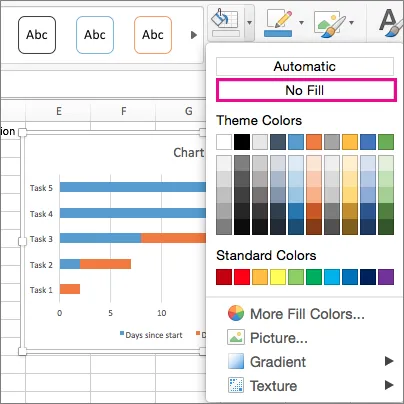
Öppna sedan inställningarna för den vertikala axeln och aktivera Kategorier i omvänd ordning, så att den första uppgiften visas högst upp i schemat.
Om staplarna klumpar ihop sig till höger öppnar du inställningarna för den horisontella axeln och ställer in Minsta värde till projektets första startdatum (Excel behöver datumet som ett tal här: skriv in datumet i valfri cell, ändra formatet till Allmänt och kopiera det talet).
Om du hellre vill utgå från något färdigt ger dessa Excel-mallar för tidslinjer dig en bra start.
Steg 7: Skapa en översiktssida utifrån samma tabell
Skapa ett eget kalkylblad för översiktspanelen och låt tabellen Uppgifter fylla i alla siffror där, så att rapporten uppdateras automatiskt varje gång någon ändrar uppgiftslistan.
Några formler täcker grunderna:
- =COUNTIFS(Uppgifter[Status],"Slutförd") för slutförda uppgifter
- =COUNTIFS(Uppgifter[Slutdatum],"<"&TODAY(),Uppgifter[Slutdatum],"<>",Uppgifter[Status],"<>Slutförd") för försenade uppgifter med ett förfallodatum
- =SUMPRODUCT(Uppgifter[Procent färdig],Uppgifter[Arbetsdagar])/SUM(Uppgifter[Arbetsdagar]) för framsteg viktat efter uppgiftens längd
- =COUNTIFS(Uppgifter[Ägare],A2,Uppgifter[Status],"Pågår") för varje persons aktiva uppgifter, med deras namn i A2
Eftersom strukturerade referenser utökas i takt med att tabellen växer täcker dessa formler alltid hela uppgiftslistan.
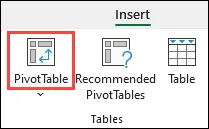
För en översikt på fasnivå lägger du till en pivottabell grupperad efter arbetsflöde. Eftersom den hämtar data från tabellen visas nya rader nästa gång du uppdaterar den, och du behöver inte ställa in källområdet på nytt när projektet växer.
Gratis mallar för projektledning i Excel
Microsoft Excels projektledningsgalleri erbjuder kostnadsfria mallar för Gantt-planer, projektuppföljningar, tidslinjer och att-göra-listor. Det är det snabbaste sättet att få en fungerande fil på plats innan du lägger till dina egna uppgifter. Aktuella alternativ inkluderar Gantt-projektplaneraren, projektuppföljaren samt flera mallar för milstolpar och tidslinjer.
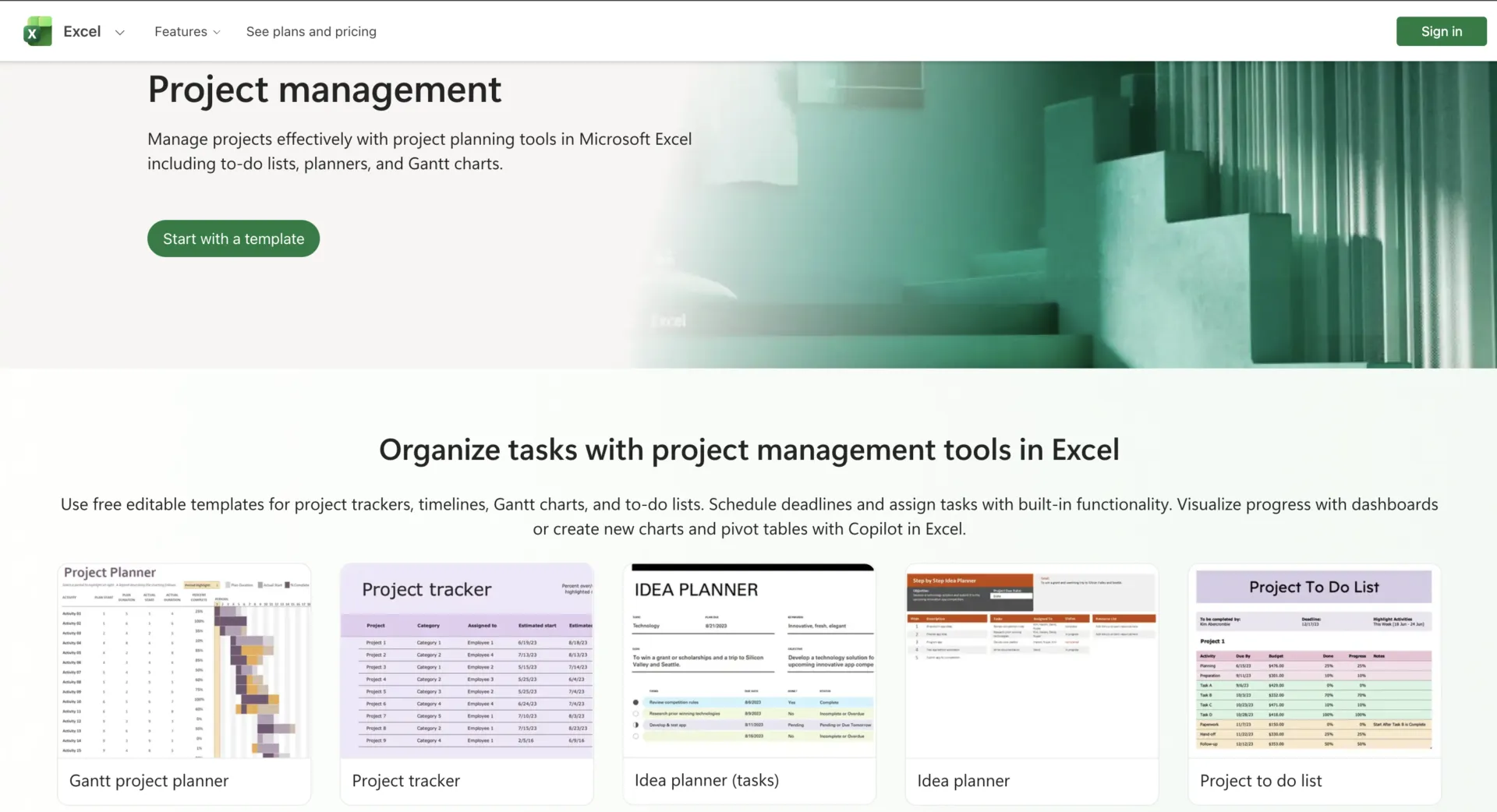
En mall sparar dig besväret med att ställa in allt, men kontrollera hur filen fungerar innan du lägger in ditt projekt i den. Titta först på tre saker:
- Hur datum hanteras. Kontrollera om varaktigheten räknas i kalenderdagar eller arbetsdagar, och om helger och helgdagar kräver extra inställningar
- Vad händer när du lägger till en uppgift? En strukturerad tabell överför formler och formatering automatiskt till nya rader, medan ett fast område kan behöva utökas manuellt.
- Oavsett om tidslinjen är kopplad till uppgiftsdata. Microsofts mallar för Gantt-diagram bygger sina staplar utifrån varje uppgifts startdatum och varaktighet, så diagrammet uppdateras varje gång schemat ändras
Anpassa sedan mallen så att den passar det projekt du arbetar med. Om ingen kommer att hålla fälten Risk, Beräknad tid, Kostnad eller andra fält uppdaterade, ta bort dem innan kalkylbladet fylls med halvfulla kolumner.
Om du vill jämföra några fler sätt att strukturera din plan innan du skapar din egen, så täcker den här genomgången kostnadsfria mallar för projektplanering för olika typer av arbete.
När Excel inte räcker till
Excel blir svårare att underhålla på fyra ställen, och vid vart och ett av dessa läggs formler eller manuella steg till som någon måste hålla reda på:
Omplanering. En kolumn med föregångare visar att en uppgift är beroende av en annan, och dessa datum förblir kopplade endast genom de formler du skapar bakom dem. Varje efterföljande uppgift behöver en egen fungerande länk, så när schemat ändras blir det en del av projektledningen att se till att dessa länkar förblir intakta.
Överlämningar och uppföljning. En kolumn för ansvarig visar vem som har ansvaret för arbetet, och med samredigering kan teamet uppdatera samma arbetsbok tillsammans. Att överlämna arbetet till nästa person, inleda ett godkännande eller skapa en uppföljningsuppgift sker fortfarande manuellt. Du kan bygga automatisering kring Excel med verktyg som Power Automate, men den konfigurationen blir ytterligare en sak som någon måste underhålla.
Översikt över resurser i olika projekt. En projektfil kan visa hur mycket arbete varje person har inom det projektet. Den svårare frågan är vad samma personer har åtagit sig på andra håll. När uppgifterna är utspridda över flera arbetsböcker måste du sammanställa dessa data innan du kan upptäcka datumkonflikter, tillgänglig kapacitet eller någon som har tagit på sig mer än vad hen hinner slutföra.
Rapporteringsarbete. Excel kan beräkna siffrorna bakom en statusrapport, men att sammanställa uppdateringar från flera filer till en samlad bild tar fortfarande tid. Hypergenes Nordic PMO Reality Report 2026 omfattade en undersökning bland 789 PMO-chefer, portföljförvaltare och projektledare i Sverige, Norge och Finland. Undersökningen visade att 83 % arbetar i hybridmiljöer som kombinerar specialiserade system med kalkylblad och manuella processer. Respondenterna uppgav också att de lägger upp till en halv arbetsvecka varje månad på manuell rapportering.
Rutnätets storlek är sällan problemet. Ett kalkylblad rymmer 1 048 576 rader och 16 384 kolumner. Underhållsbehovet uppstår långt innan du får slut på utrymme.
Rutnätets storlek är sällan problemet. Ett kalkylblad rymmer 1 048 576 rader och 16 384 kolumner. Underhållsbehovet uppstår långt innan du får slut på utrymme.
Excel eller projektledningsprogram: Hur man väljer
Excel fungerar bäst när datum ibland ändras och teamet kan hålla uppgifternas inbördes relationer uppdaterade manuellt. Projektledningsprogram kommer till sin rätt när en ändring automatiskt måste uppdatera kopplade uppgifter, personer och rapporter. Tabellen nedan bryter ner det valet efter olika faktorer.
| Faktor | Excel passar när | Projektledningsprogram är lämpliga när |
|---|---|---|
| Ändringar i schemat | Datum kan ibland ändras och beroendeformlerna är hanterbara | En försenad uppgift bör uppdatera relaterade arbetsuppgifter utan att schemat behöver byggas om |
| Projekt och resurser | Projekten är i stort sett fristående, eller så kan den delade kapaciteten granskas separat | Flera projekt konkurrerar om samma personal, tid eller kapacitet |
| Överlämningar | Ägarna kan arbeta i den delade arbetsboken och följa en överenskommen process | Statusändringar måste utlösa uppdrag, godkännanden, påminnelser eller annan uppföljning |
| Samarbete | Att samarbeta på en gemensam arbetsbok ger teamet tillräcklig insyn | Varje person behöver sin egen arbetskö, sina egna prioriteringar, aviseringar och sitt eget sammanhang |
| Rapportering | Formler, pivottabeller och schemalagda genomgångar ger intressenterna den information de behöver | Intressenterna behöver aktuell status för alla projekt utan att någon behöver sammanställa uppdateringen på nytt |
| Analys | Budgetar, prognoser, scenarier och ad hoc-modellering är en viktig del av projektet | Beroenden, arbetsflöden och resurskoordinering är viktigare än modellering i kalkylblad |
| Underhållskostnad | Teamet kan hålla arbetsboken uppdaterad utan mycket extra administrativt arbete | Att hålla datum, rapporter och överlämningar uppdaterade tar tid från själva leveransen |
Många team använder båda delarna. Excel hanterar budgetar, prognoser, scenariomodellering och ad hoc-analyser, medan specialiserad programvara hanterar beroenden, uppdrag, arbetsbelastning och det dagliga arbetet.
Läs även: Alternativ till Excel
När ska man byta från Excel till projektledningsprogram?
Argumenten för projektledningsprogramvara blir allt starkare när siffrorna i Excel-arket också måste kopplas till personer, beroenden, överlämningar och realtidsrapportering.
Vid den tidpunkten är det värt att utforska en plattform för arbets- och projektledning som ClickUp. Du kan importera din befintliga Excel-fil med kalkylbladsimportören och koppla dess kolumner till uppgiftsfält eller anpassade fält.
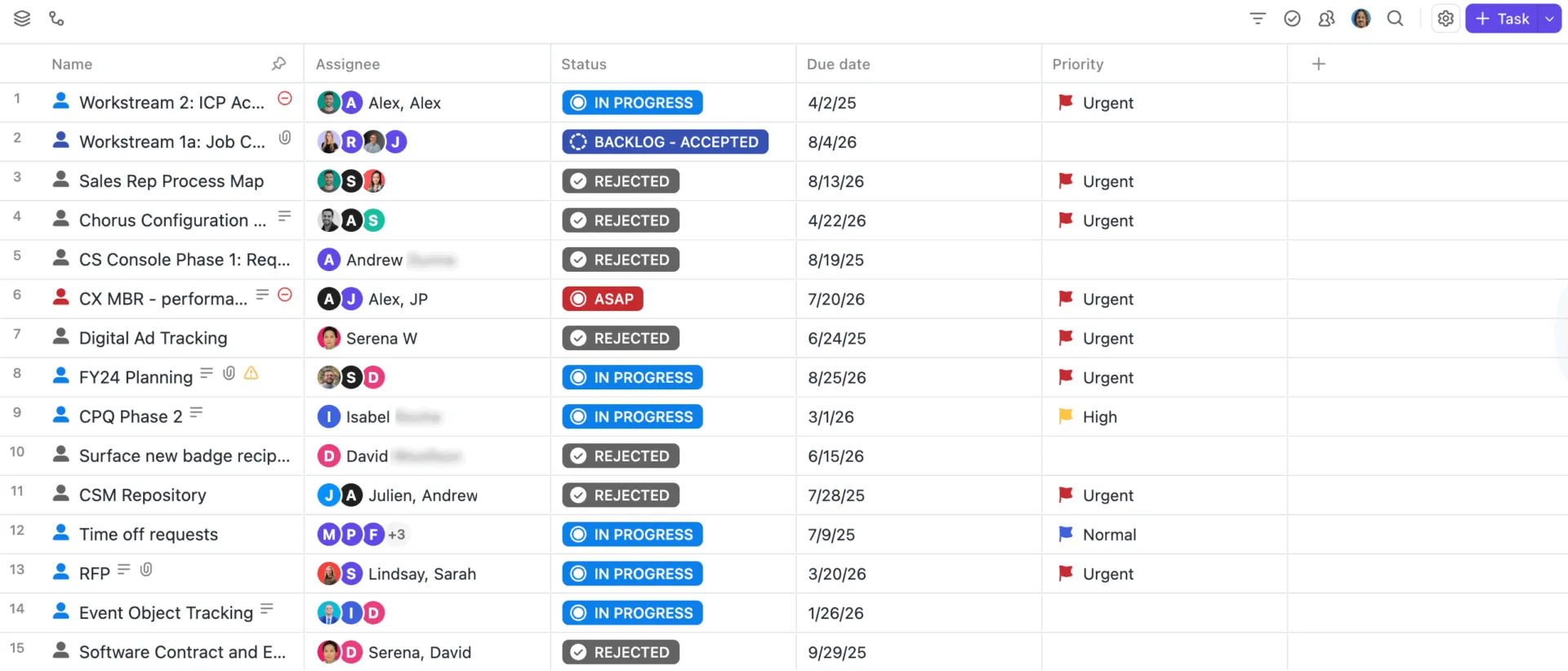
ClickUps tabellvy behåller känslan av Excel. Uppgifter visas som rader och fält som kolumner, med inbyggda funktioner för sortering, filtrering, gruppering, anpassade fält och massredigering.

Varje rad är också en ClickUp-uppgift, kopplad till sin ansvarige, datum, status, beroenden, kommentarer, dokument och alla andra vyer av samma arbete.
Därefter kan ClickUp ta över det samordningsarbete som blir svårare att hantera i Excel:
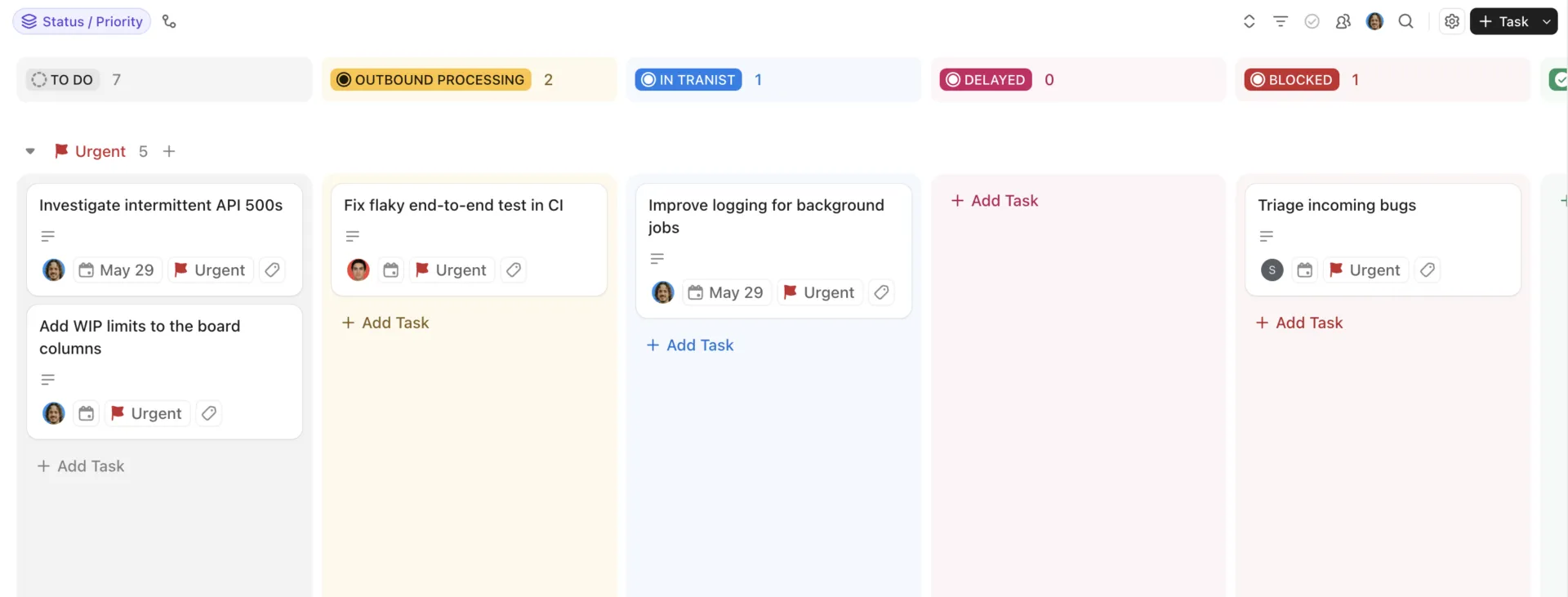
- Se hur arbetet går igenom olika faser med ClickUp Board View . Ordna uppgifterna som kort efter status och dra dem sedan från Backlog till In Progress, Review, Done eller vilka faser som helst som passar ditt arbetsflöde. Du kan också gruppera tavlan efter ansvarig, prioritet, förfallodatum eller ett anpassat fält – allt från samma uppsättning uppgifter
- Kartlägg beroenden och schemalägg ändringar med ClickUp Gantt View och ClickUp Dependencies. Gantt View placerar uppgifter längs tidslinjen, medan Dependencies kopplar samman arbete som måste utföras i en viss ordning. När en blockerande uppgift flyttas kan ClickUp justera datum längre fram i kedjan med samma tidsintervall. Med schemaläggning för icke-arbetsdagar aktiverad kan dessa förskjutningar även hoppa över helger, helgdagar och anpassade undantag.

- Planera arbetsbelastning och kapacitet med arbetsbelastningsvyn. Visa tilldelat arbete per dag, vecka eller månad och jämför varje persons åtaganden med deras tillgängliga kapacitet. Arbetsplanen i Workspace anger standardkapaciteten, medan kapacitetsinställningar per person och ledighet kan ta hänsyn till olika dagar och tider inom teamet
- Håll överlämningarna kopplade till arbetet med ClickUp Chat och tilldelade kommentarer . Förvandla en konversation till en uppgift när något behöver följas upp, eller tilldela en kommentar till en specifik person när feedback kräver åtgärd. Tilldelade kommentarer förblir öppna i den personens kö tills de är lösta
- Skapa rapporter utifrån realtidsdata från projektet med ClickUp Dashboards . Samla diagram, tabeller, arbetsbelastning, tidsrapportering och beräkningar på en och samma instrumentpanel. Med ett kort för uppgiftslistan kan du dessutom uppdatera status, prioriteringar, ansvariga och andra uppgiftsfält utan att lämna instrumentpanelen. Rapporten förblir kopplad till det arbete den beskriver, så den uppdateras i takt med projektet.
- Använd Brain² i hela projektkontexten. Brain² fungerar från dina uppgifter, dokument, chatt, anslutna appar och andra platser i Workspace. Be om en projektuppdatering, hitta arbete som har fastnat eller sammanställ kontexten inför en granskning, direkt från själva projektet
ClickUp Super Agents kan ta över vissa av de projektkontroller som är svåra att hantera i en kalkylblad. Project Timeline Builder Agent omvandlar milstolpar, leverabler, begränsningar och måldatum till en sekvenserad projekttidslinje med beroendelogik. När arbetet är igång jämför Scope Creep Detector Agent det aktuella arbetet med den ursprungliga projekt- eller sprintbaslinjen och markerar tillagda uppgifter, utökade krav och andra avvikelser från projektomfattningen.
När det inte längre räcker till
ClickUp är inte utformat för att ersätta den finansiella modellering som Excel är bra på. Om ditt projekt är beroende av detaljerade budgetmodeller, prognoser över flera kalkylblad eller ”tänk om”-scenarier med komplexa formler, behåll den analysen i Excel och flytta uppgifterna, ansvariga, datum och beslut till ClickUp. Att flytta en befintlig arbetsbok kräver också en del inställningar: att koppla kolumner till fält, återskapa statusar och vänja teamet vid att arbeta utifrån uppgifter istället för rader.
Passar bäst för: Team som hanterar flera projekt, delade resurser, beroenden och återkommande rapportering och som behöver projektdata för att hålla sig uppdaterade när planerna ändras.
Hoppa över detta om: En Excel-arbetsbok räcker redan för att hantera ditt projekt på ett smidigt sätt, och ditt team främst behöver budgetering, prognoser eller scenariomodellering.
En bra projektplan bör överleva sin upphovsman
Även en väl uppbyggd Excel-arbetsbok kan ha en svag punkt: den person som förstår hur den fungerar.
De vet varför en formel pekar på ett annat ark, vilka celler som är säkra att redigera, vad den röda fyllningen betyder och vilka siffror på översiktspanelen som behöver granskas noggrannare. Så länge de är på plats känns systemet självklart. När de tar ledigt, byter roll eller lämnar över projektet kan en del av den kunskapen försvinna med dem.
En projektplan fungerar bättre när alla som utför arbetet kan följa dess logik. Ansvar, beroenden, beslut och nästa steg bör vara tydliga för alla som öppnar filen. I Excel bidrar en flik för anteckningar, namngivna områden och kolumnrubriker skrivna i klartext i hög grad till detta.
När projektet växer behåller ClickUp sammanhanget med uppgifterna och de personer som ansvarar för dem, så att planen blir enklare att ta över och lämna över när teamet byts ut.
Vanliga frågor om projektledning i Excel
Kan Copilot skapa en projektuppföljning i Excel?
Ja, med ett kvalificerat Microsoft 365- eller Copilot-abonnemang. Copilot i Excel kan skapa och redigera tabeller, formler, diagram, pivottabeller, filter och formatering utifrån instruktioner i naturligt språk. Du måste fortfarande definiera projektstrukturen, till exempel vilka statusar, ansvariga, datum och rapporteringsfält som projektföljaren ska använda.
Kan Microsoft Forms lägga till projektförfrågningar i Excel?
Ja. Svar från Microsoft Forms kan importeras till en Excel-arbetsbok som är lagrad i OneDrive eller SharePoint. Det fungerar bra för projektintag, ändringsförfrågningar, felrapportering eller andra arbetsflöden där varje inlämning måste bli en rad för granskning.
Kan Excel kombinera flera projektarbetsböcker till en portföljvy?
Ja. Power Query kan slå samman filer med samma kolumnstruktur till en enda tabell, inklusive arbetsböcker som är lagrade i en mapp eller på SharePoint. När det väl är konfigurerat kan du uppdatera frågan när källfilerna ändras, istället för att manuellt kopiera rader mellan projekt.
Kan Excel skicka påminnelser om projektets deadlines automatiskt?
Det behöver inte begränsas till arbetsboken. Du kan kombinera Excel med Power Automate och Office Scripts för att regelbundet kontrollera ett schema och skicka påminnelsemejl när datum uppfyller dina villkor.
Kan jag låta teammedlemmarna endast se sina egna uppgifter i Excel?
Det är inte säkert att förvara allt i en gemensam arbetsbok. Du kan låsa celler, begränsa redigering och dölja rader, men dolda rader skyddar inte uppgifterna från någon som kan öppna filen. Microsoft påpekar också att skyddet av kalkylblad inte är avsett som en säkerhetsfunktion. Om varje person behöver se olika uppgifter är det säkrare att använda separata filer eller ett system med behörigheter på postnivå.
Är Excel eller Microsoft Project bättre för projektledning?
Excel lämpar sig bättre för enkel projektuppföljning, budgetar, prognoser och scenariomodellering. Microsoft Project är bättre när scheman är beroende av länkade uppgifter, baslinjer, kritiska vägar och automatisk omplanering. I Project för datorn uppdateras länkade uppgifter när en föregångare ändras, och verktyget stöder flera typer av beroenden. Microsofts molnalternativ har också förändrats. Project for the web flyttades över till Microsoft Planner i augusti 2025, och Project Online avvecklades den 29 september 2026. Microsoft uppger att Project för datorn, Project Server och Planner inte påverkas, och att Planners premiumabonnemang nu inkluderar portföljer, baslinjer, beroenden och Gantt-diagram.
Kan Excel beräkna ett projekts kritiska väg?
Ja, men bara om du bygger in schemaläggningslogiken i arbetsboken. Ett enkelt Gantt-diagram i Excel beräknar inte den kritiska vägen på egen hand. Du behöver uppgiftsvaraktigheter, beroenden och beräkningar av tidsmarginaler för att identifiera vilka uppgifter som direkt påverkar projektets slutdatum.