

Känner du igen dig i följande påstående? ”Vi fortsätter att använda samma verktyg även om vi vet att det finns bättre alternativ. En av de främsta anledningarna är att det känns för överväldigande att migrera data från ett verktyg till ett annat. ”.
Detta kan vara fallet för många projektledare som använder Jira.
Jira-programvaran är förstås mycket populär för projektledning. Men kanske har du varit i situationer där du letat efter ett mer effektivt alternativ. Eller så vill du byta till ett nytt verktyg som passar bättre för ditt teams arbetsflöde.
Oavsett anledning kan det vara svårt att flytta projektdata från Jira, vilket väcker frågan: hur exporterar man från Jira?
Var inte rädd, vi har svaren!
I det här inlägget undersöker vi olika sätt att migrera Jira-projektdata till ett annat verktyg. Vi diskuterar också alternativa projektledningsverktyg med förbättrade dataexportfunktioner.
Låt oss sätta igång! 🚀
Hur man exporterar data från Jira till andra appar
Beroende på dina behov kan du exportera data från Jira i olika format. De vanligaste formaten är CSV (kommaseparerade värden) och Excel. Båda används ofta för dataanalys och rapportering.
Här är en steg-för-steg-guide för att exportera Jira-projekt och -uppgifter:
Grundläggande export: CSV-filer och Excel-kalkylblad
Perfekt för: Mindre datamängder, enkla Excel-rapporter eller överföring av data till kalkylbladsprogram.
Begränsningar: Begränsade formateringsalternativ, svårigheter att hantera stora datamängder och brist på avancerade filtreringsfunktioner.
1. Exportera till CSV
Så här exporterar du filer till CSV:
Steg 1: Klicka på navigeraren Issues (Problem).
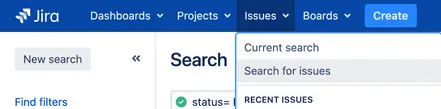
- Gå till Jira-instrumentpanelen och klicka på "Issues" i toppmenyn.
- Välj "Sök efter ärenden" för att öppna Issue Navigator.
Steg 2: Filtrera ärenden
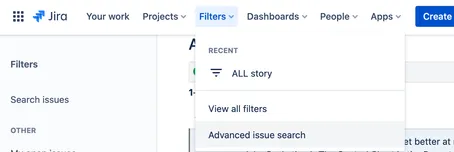
- Använd filtren för att välja de ärenden du vill exportera. Du kan filtrera efter projekt, ärendetyp, status, ansvarig och mer.
Steg 3: Välj kolumner
- Klicka på knappen "Kolumner" för att välja de fält du vill inkludera i din export. Detta kan anpassas efter dina behov.
Steg 4: Exportera ärenden

- Klicka på knappen "Exportera" i det övre högra hörnet.
- Välj "Exportera Excel CSV (alla fält)" eller "Exportera Excel CSV (aktuella fält)" beroende på dina behov.
Steg 5: Ladda ner filen
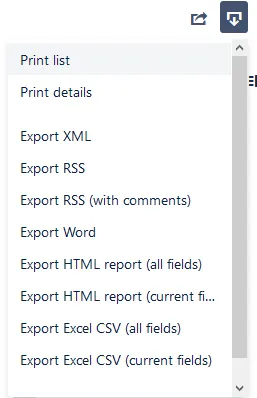
- Filen kommer att laddas ner till din dator. Du kan öppna den med Excel eller någon annan applikation som stöder CSV-filformat.
2. Exportera till Excel
Så här exporterar du filer från Jira till Excel:
Steg 1: Klicka på navigeraren Issues (Problem).
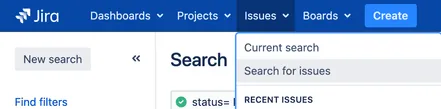
- Följ samma steg som ovan för att navigera till Issues Navigator och filtrera ärendena.
Steg 2: Välj kolumner
- Anpassa kolumnerna så att de innehåller den information du behöver.
Steg 3: Exportera ärenden
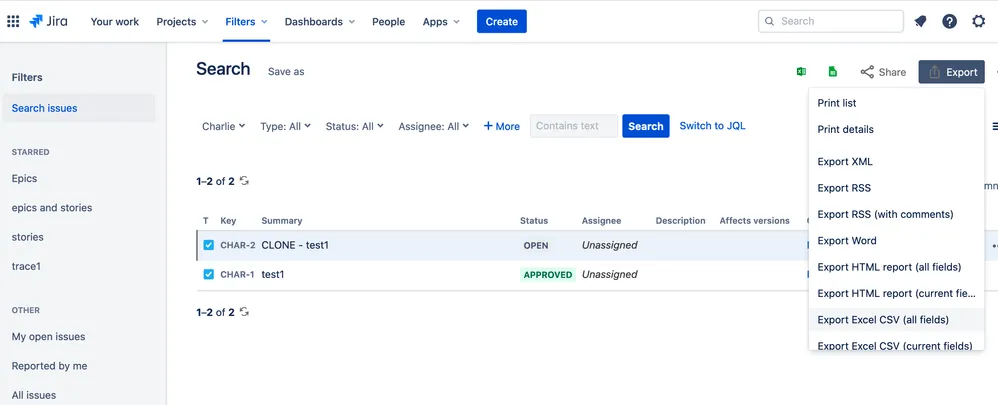
- Klicka på knappen "Exportera".
- Välj ”Exportera Excel (alla fält)” eller ”Exportera Excel (aktuella fält)”.
Steg 4: Ladda ner filen
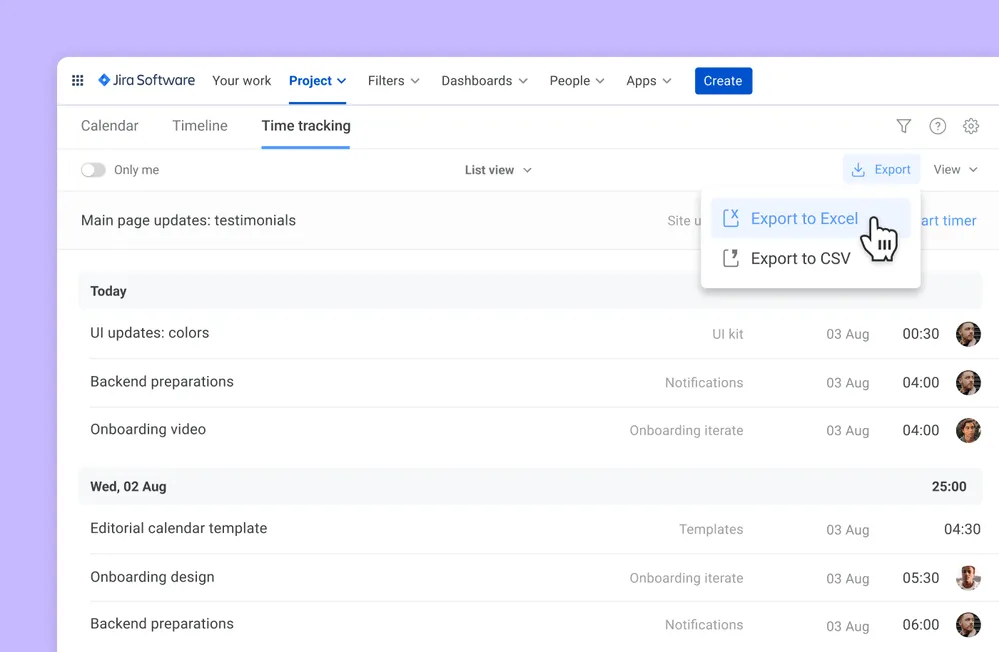
- Excel-filen kommer att laddas ner och kan öppnas med Microsoft Excel.
3. Exportera med hjälp av Jira-plugins
Idealisk för: Komplexa exporter, avancerad formatering och integration med andra verktyg. Erbjuder ofta ytterligare funktioner som datatransformation, schemaläggning och export till specifika format.
Populära plugins:
- Jira Cloud för Excel: Integrerar Jira-data i Excel
- Bättre Excel-exportör för Jira: Erbjuder anpassnings- och formateringsalternativ
Utnyttja Jira-plugins
Förutom direkt export till Excel och CSV kan du också använda plugins för att underlätta exporten:
Steg 1: Installera plugin-programmet
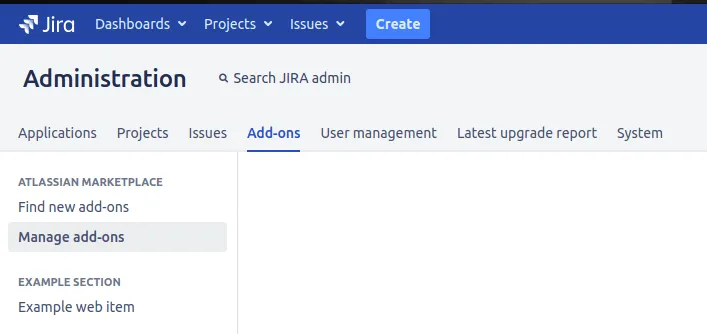
- Gå till "Jira Administration" och klicka på "Add-ons".
- Sök efter exportplugins som ”Jira Cloud for Excel” eller ”Better Excel Exporter for Jira” och installera dem.
Steg 2: Konfigurera plugin
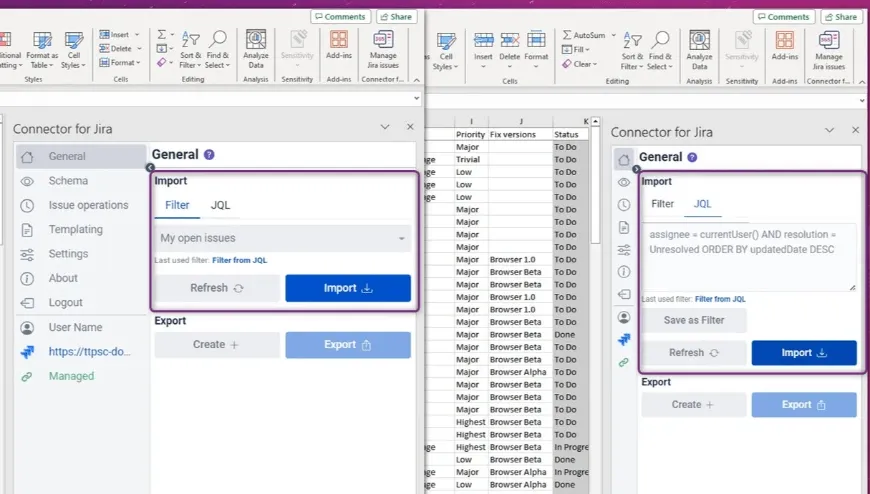
- Följ plugin-dokumentationen för att konfigurera exportinställningarna.
Steg 3: Exportera Jira-data
- Använd plugin-programmet för att exportera Jira-instansen och data i önskat format.
4. Avancerade alternativ: Jira REST API och skriptning
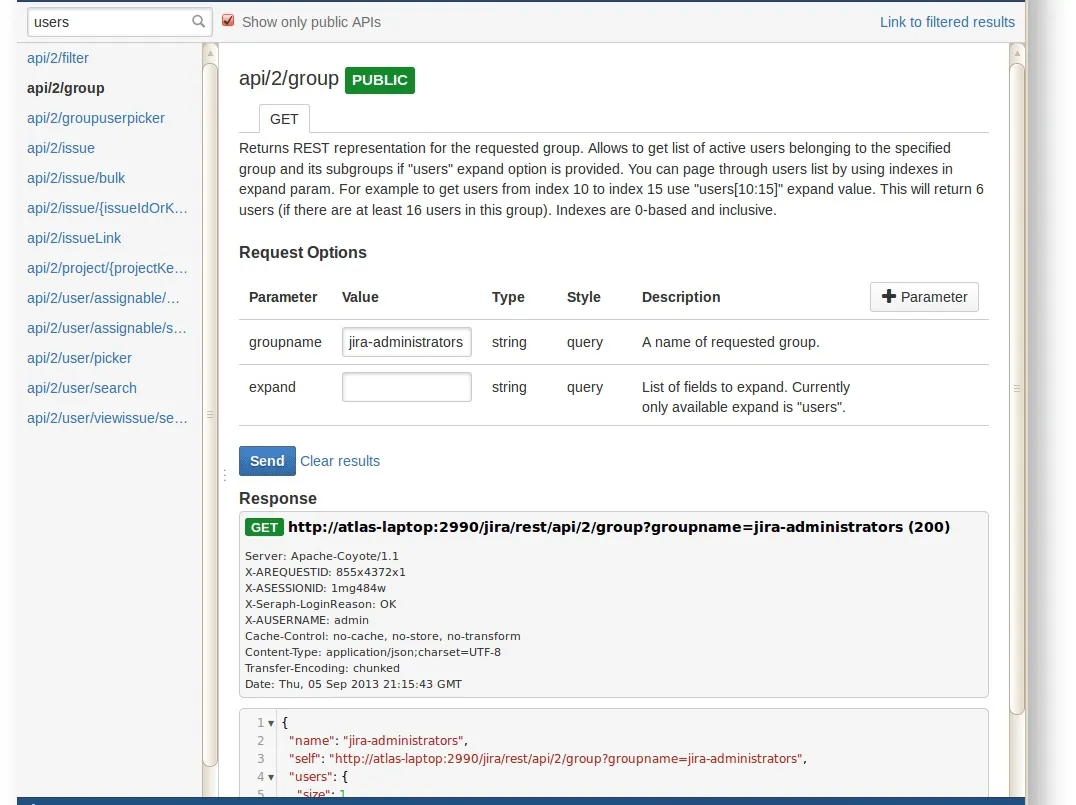
- Idealisk för: Stora datamängder, anpassade datatransformationer och automatisering
- Krav: Programmeringskunskaper (Java, Python osv.) eller förtrogenhet med REST-API:er
Steg
- Förstå API:et: Lär dig Jiras REST API-ändpunkter och datastrukturer
- Utveckla skript: Skriv kod för att hämta, bearbeta och formatera data efter behov.
- Kör och exportera: Kör skriptet för att extrahera data och spara den i önskat format.
Viktiga överväganden
Tänk på dessa rekommendationer när du exporterar filer från Jira:
- För stora datamängder kan du överväga att använda plugins eller API-baserade metoder för ökad effektivitet.
- Välj CSV eller Excel för grundläggande behov, men utforska andra format (JSON, XML) för specifika användningsfall.
- Förbered dina exporterade data för analys genom att ta bort dubbletter, inkonsekvenser eller irrelevant information.
- Se till att exporterade data uppfyller din organisations säkerhetspolicyer.
- Kontrollera att de exporterade uppgifterna är korrekta och fullständiga innan du använder dem för kritiska ändamål.
- Utforska verktyg som Tableau eller Power BI för att skapa anpassade rapporter och instrumentpaneler från dina exporterade data.
- Exportera och lagra dina Jira-data regelbundet för att skydda dem mot förlust eller skador.
Läs också: Gratis mallar för projektledning
Varför du bör exportera data från Jira
Jira är ett utmärkt verktyg för projektledning och ärendehantering, men det finns flera skäl till varför du kan behöva exportera data från Jira:
1. Komplexa rapporteringsbehov
Jiras inbyggda rapporteringsfunktioner kanske inte räcker till för komplexa rapporteringskrav. Genom att exportera alla dina data till Excel eller andra BI-verktyg kan du göra mer avancerade analyser.
2. Dataintegration
Dataexport kan krävas för att integrera Jira-data med andra verktyg, såsom CRM, ERP eller projektledning.
3. Säkerhetskopiering och arkivering
Att regelbundet exportera data kan fungera som en säkerhetskopia och underlätta arkivering av gamla projekt.
4. Migrering till andra verktyg
Om du byter från Jira till ett annat projektledningsverktyg är export av data ett nödvändigt steg i migreringsprocessen.
5. Prestandaproblem
Stora datamängder i Jira kan göra systemet långsammare. Att exportera och arkivera gamla data kan bidra till att förbättra prestandan.
Alternativ till Jira
När företag utvecklas och vi bygger mer komplexa produkter kan du behöva mer användarvänliga verktyg och praktiska funktioner för att få jobbet gjort.
Med tanke på Jitas begränsningar kan en mer holistisk lösning som ClickUps Agile Project Management Software vara ett bättre val för ditt team.
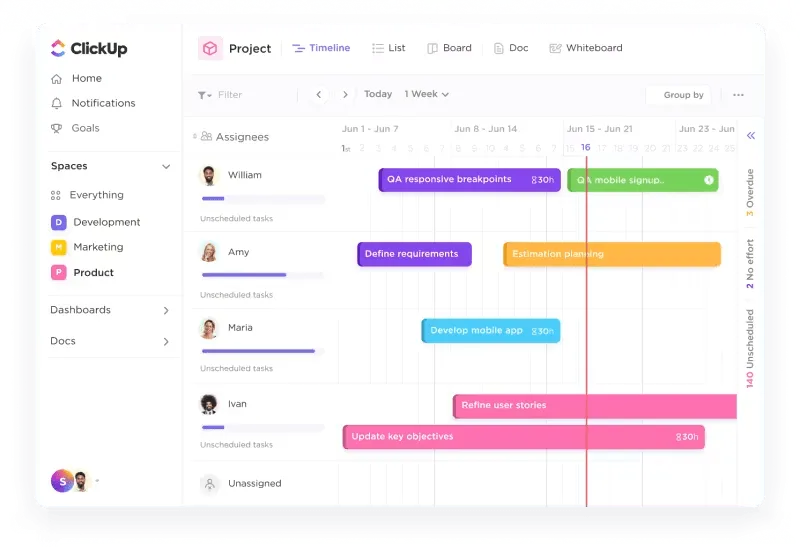
Med ClickUps många funktioner kan du:
- Ta kontroll över din produkts resa från idé till lansering. Utforma anpassningsbara arbetsflöden, effektivisera teamöverlämningar och samla all din information på ett ställe.
- Möjliggör smidigt samarbete med robusta verktyg som håller alla synkroniserade. Hantera uppgifter, tagga teammedlemmar för uppdateringar och håll dig informerad med aviseringar.
- Utvärdera effekterna och avvägningarna av produktidéer, problem och nya funktioner med hjälp av anpassade fält och formler, vilket hjälper dig att fatta bättre prioriteringsbeslut.
- Identifiera flaskhalsar snabbt för att upprätthålla projektets momentum. Sortera tavlor efter status, förfallodatum, prioritet och mer för att säkerställa att ditt team håller sig samstämt under hela processen.
ClickUps projektledningspaket är dessutom funktionsrikt och utformat för att förenkla arbetsflöden och stärka teamsamarbetet.
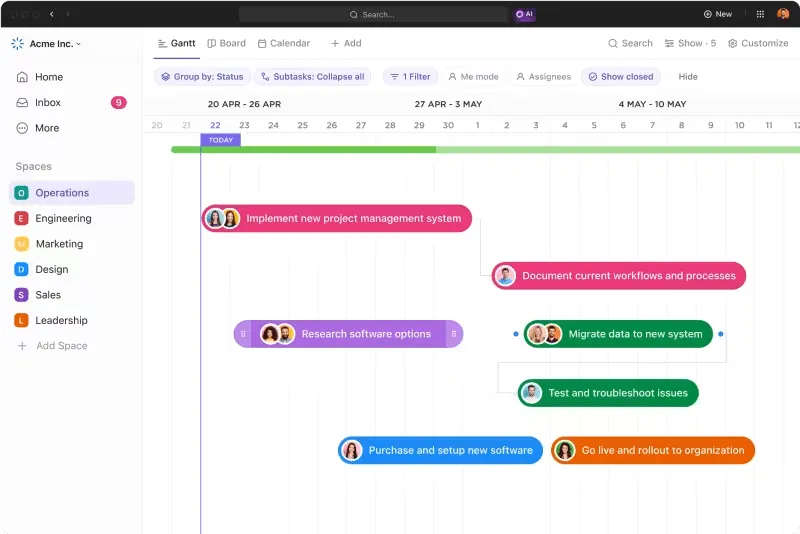
Den har avancerade projekt- och uppgiftshanteringsfunktioner som kan hjälpa dig att:
- Organisera projekt med över 15 ClickUp-vyer och sortera uppgifter efter anpassade fält och beroenden.
- Automatisera repetitiva uppgifter och skapa anpassade arbetsflöden för att effektivisera dina processer med ClickUp Automations.
- Prioritera uppgifter, visualisera framsteg i Gantt-diagram och samarbeta smidigt under sprints. ClickUp riktar sig till agila team med sina intuitiva verktyg för sprintplanering.
- Få värdefull insikt med ClickUps robusta rapporteringsfunktioner. Spåra framsteg, identifiera flaskhalsar och fatta datadrivna beslut för att optimera dina projekt.
- Samordna ditt team med tydlig måluppföljning i ClickUp. ClickUps samarbetsfunktioner, som chatt i realtid och dokumentredigering, främjar smidig kommunikation och säkerställer att alla är på samma sida.
Du kan också välja ClickUps programvara för projektledning som ett mer komplett alternativ till Jira.
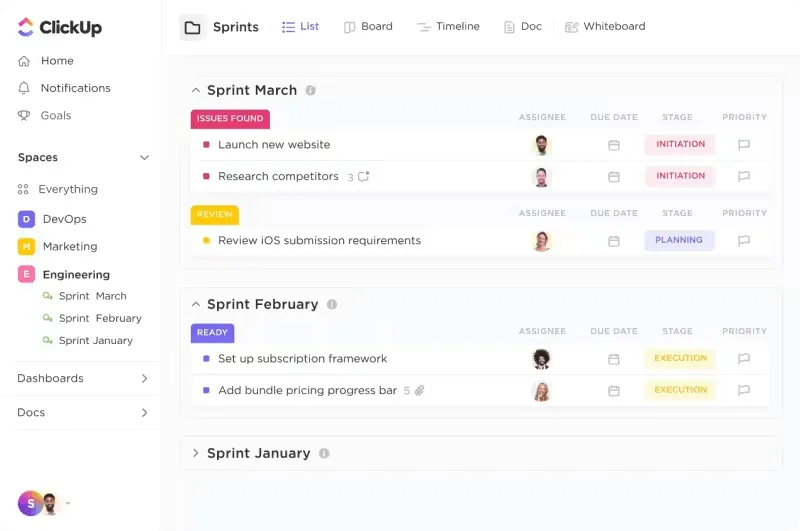
Här är några tips som hjälper dig att komma igång:
- Organisera din arbetsyta i utrymmen för olika team eller projekt och skapa mappar inom dessa utrymmen för att kategorisera uppgifter efter sprintar, funktioner eller andra kriterier.
- Definiera anpassade uppgiftsstatusar som passar ditt utvecklingsarbetsflöde, till exempel "Backlog", "Pågående", "Kodgranskning", "QA" och "Klar".
- Använd ClickUps uppgiftshierarkier för att dela upp stora projekt i hanterbara uppgifter och deluppgifter. Detta gör det enkelt att följa framstegen på en detaljerad nivå.
- Lägg till anpassade fält till uppgifter för att samla in viktig information som prioritet, storypoäng, förfallodatum eller andra relevanta mått.
- Skapa sprintar för att hantera iterativ utveckling. Använd sprintfunktionen för att planera, utföra och granska ditt arbete i cykler.
- Använd ClickUps Kanban-tavlor för att visualisera ditt arbetsflöde. Flytta uppgifter genom olika stadier i din utvecklingsprocess för att spåra framsteg och identifiera flaskhalsar.
- Integrera ClickUp med populära utvecklingsverktyg som GitHub, GitLab och Bitbucket för att automatiskt uppdatera uppgifter baserat på commit och pull-förfrågningar.
- Skapa anpassade instrumentpaneler för att visualisera viktiga mätvärden och projektets framsteg. Använd widgets för att visa information som uppgiftsgenomförandegrad, burndown-diagram och arbetsbelastningsfördelning.
Läs också: De 18 bästa programvarorna för automatisering av uppgifter för 2024 (definition och exempel)
Så här skiljer sig ClickUp från Jira
ClickUp är känt för sitt användarvänliga gränssnitt, som kan vara lättare för nya teammedlemmar att förstå än Jira. Det erbjuder en gratisplan med robusta funktioner, vilket gör det till en kostnadseffektiv lösning för små till medelstora team.
ClickUps omfattande anpassningsalternativ gör det möjligt för team att skräddarsy plattformen efter sitt specifika arbetsflöde utan omfattande konfiguration. Genom att integrera uppgiftshantering, dokumentation, tidrapportering och rapportering i en enda plattform minskar behovet av att växla mellan flera verktyg.
ClickUps färdiga mallar förenklar dina processer ytterligare. Här är de två bästa mallarna för detta användningsfall:
1. ClickUp-mall för fel- och ärendehantering
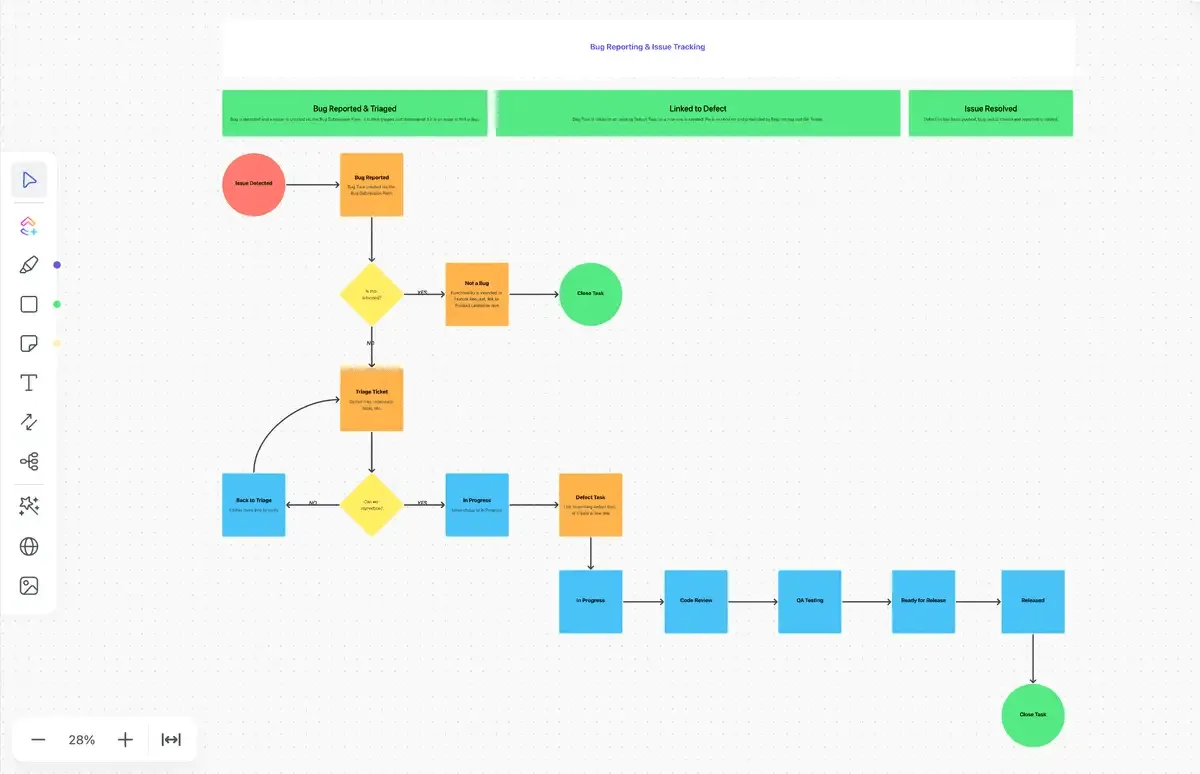
Med ClickUp Bug and Issue Tracking Template kan du implementera enkel buggspårning.
Några snabba tips för att få ut mesta möjliga av den här mallen:
- Förenkla ditt arbetsflöde genom att tydligt definiera varje steg i buggcykeln.
- Samla in viktiga detaljer för varje fel, vilket underlättar prioritering och korrekt felsökning.
- Spara tid genom att snabbt skapa uppgifter med alla nödvändiga fält och förifyllda statusar.
- Visualisera och hantera buggar utifrån ditt teams preferenser
- Centralisera felspårningen i din befintliga verktygsuppsättning för ett smidigt arbetsflöde.
- Skapa anpassade instrumentpaneler för att visualisera viktiga mätvärden som öppna ärenden, genomsnittlig lösningstid och buggar efter allvarlighetsgrad. Regelbunden övervakning hjälper till att spåra framsteg och identifiera områden som behöver uppmärksammas.
2. ClickUps mall för uppgiftshantering
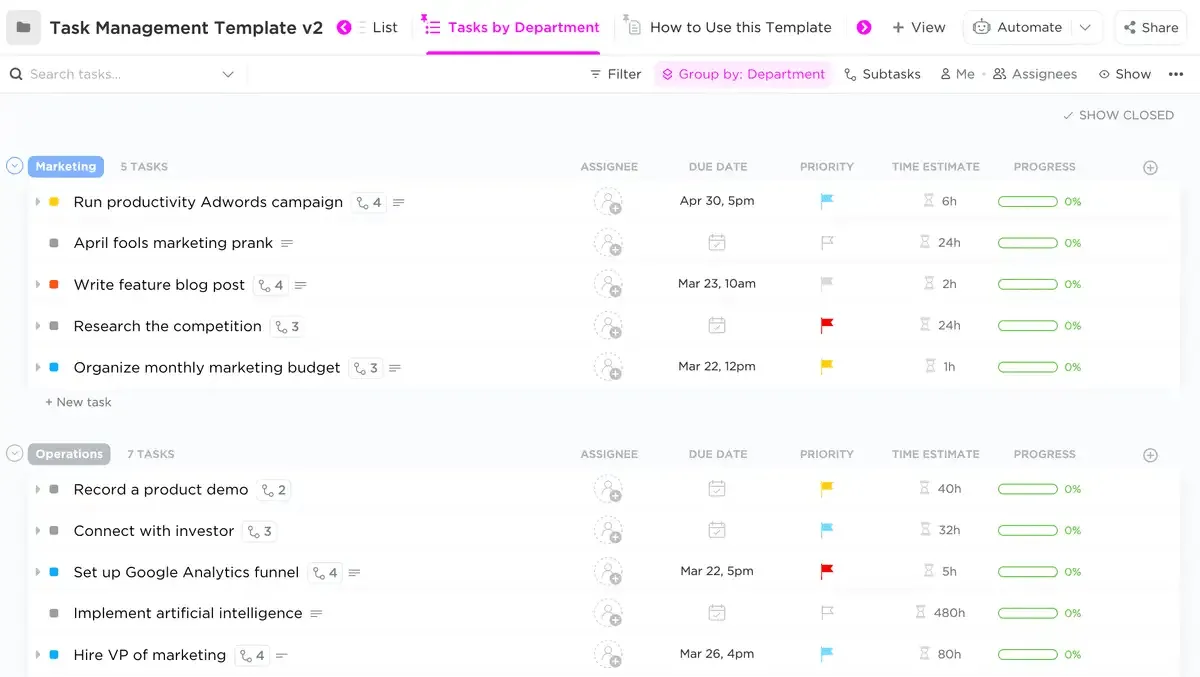
En annan utmärkt mall är ClickUps mall för uppgiftshantering. Mallen erbjuder anpassade statusar, fält, uppgiftsberoenden, flera vyer (lista, tavla, kalender, Gantt), automatisering, tidsspårning och integrationer med verktyg som Slack och Google Drive.
Det förenklar uppgiftshanteringen genom automatisering och effektiva arbetsflöden, vilket gör det idealiskt för team med varierande teknisk expertis.
Här är några snabba tips för att hantera uppgifter i ClickUp:
- Organisera uppgifter ned till minsta detalj i en anpassad lista
- Planera och prioritera uppgifter på en klassisk Kanban-tavla
- Överskåda allas arbetsbelastning för smart uppgiftsfördelning
- Schemalägg uppgifter flexibelt med en dra-och-släpp-kalender
ClickUp Tasks gör det möjligt att planera, organisera och samarbeta i alla projekt och anpassar sig smidigt till alla arbetsflöden och typer av arbete.
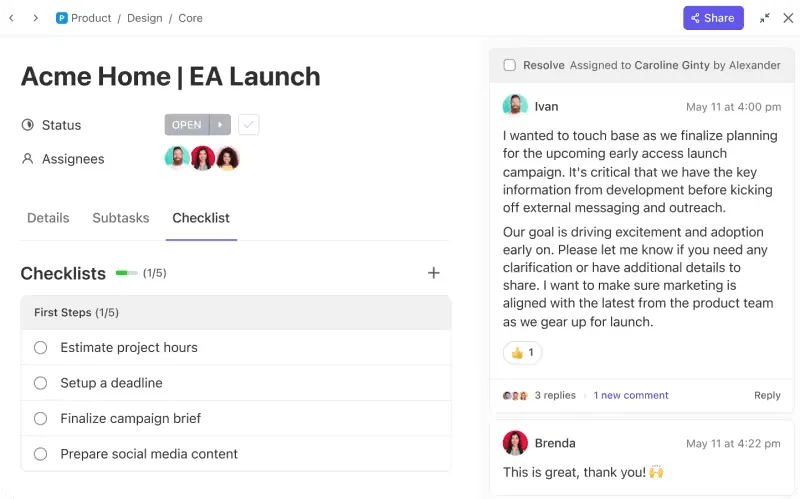
Denna funktion kan hjälpa dig att:
- Hantera olika typer av uppgifter som passar din bransch och ditt teams behov
- Prioritera effektivt med fem prioritetsnivåer, från låg till brådskande, var och en färgkodad för enkel identifiering och omedelbar åtgärd.
- Få tydlig insikt i projektens inbördes beroenden genom att lägga till relationer och uppgiftsberoenden, så att du förstår hur dina projekt påverkar varandra.
ClickUp har varit en game changer för mitt företag och har gjort det möjligt för mig att växa. Det har verkligen gjort det möjligt för mig att växa och övervaka data på ett sätt som jag aldrig kunnat göra tidigare. .
ClickUp har varit en game changer för mitt företag och har gjort det möjligt för mig att växa. Det har verkligen gjort det möjligt för mig att växa och övervaka data på ett sätt som jag aldrig kunnat göra tidigare. .
Migrera till ClickUp från Jira
Migreringen från Jira till ClickUp kan gå mycket smidigt om du följer dessa detaljerade steg:
Steg 1: Förberedelse
- Analysera dina befintliga projekt, arbetsflöden och data i Jira. Bestäm vad som behöver migreras och identifiera eventuella utmaningar.
- Skissa upp stegen och tidsplanen för migreringen. Involvera alla intressenter och definiera deras roller i processen.
Steg 2: Konfigurera
- Om du inte redan har gjort det, skapa ett ClickUp-konto.
- Replikera din Jira-projektledningsstruktur i ClickUp. Skapa utrymmen för olika team eller avdelningar och organisera mappar och listor inom varje utrymme för att spegla dina Jira-projekt.
Steg 3: Integration
- Gå till ClickUps integrationssida och hitta Jira-integrationen.
- Följ anvisningarna för att ge ClickUp behörighet att komma åt ditt Jira-konto. Detta kräver administratörsbehörighet i Jira.
- Välj de specifika projekt, Jira-ärenden och data som du vill importera från Jira till ClickUp. Du kan välja alla data eller bara specifika delar, beroende på dina behov.
Steg 4: Datamigrering
- Starta importprocessen. ClickUp hanterar migreringen och överför dina Jira-data till motsvarande ClickUp-utrymmen, mappar och listor.
- Håll koll på migreringsprocessen. ClickUp ger statusuppdateringar och varningar om det uppstår några problem.
Steg 5: Uppgifter efter migreringen
- När migreringen är klar granskar du de importerade uppgifterna i ClickUp. Se till att alla projekt, uppgifter och ärenden har överförts korrekt.
- Anpassa ClickUp-arbetsflöden så att de matchar eller förbättrar dina Jira-arbetsflöden. ClickUp erbjuder avancerade anpassningsalternativ, så utnyttja dem för att optimera dina processer.
- Glöm inte att använda ClickUps automatiseringsfunktioner för att effektivisera repetitiva uppgifter och öka produktiviteten.
Steg 6: Utbildning och implementering
- ClickUp kan hålla utbildningar för ditt team så att de blir bekanta med ClickUps gränssnitt och funktioner. ClickUps hjälpresurser, handledningar och kurser på ClickUp University är också bra sätt att lära sig mer.
- Samla in feedback från användarna för att identifiera eventuella problem eller förbättringsområden. Gör nödvändiga justeringar baserat på denna feedback.
Steg 7: Optimering och skalning
- När ditt team har lärt sig grunderna kan du utforska avancerade funktioner som anpassade instrumentpaneler, mål och tidrapportering för att ytterligare förbättra din projekt- och uppgiftshantering.
- När ditt team växer kan du fortsätta att optimera och skala din ClickUp-konfiguration. Lägg till nya utrymmen, mappar och listor efter behov för att rymma nya projekt och team.
Läs också: De 15 bästa projektledningsverktygen 2024
Bli mästare på uppgiftshantering med ClickUp!
Att exportera data från Jira är en nödvändig färdighet för projektledare och teamledare som behöver utföra avancerade analyser, integrera med andra verktyg eller migrera till olika plattformar.
Jira är ett robust verktyg för projektledning, men det finns situationer där det är fördelaktigt att exportera data till andra verktyg.
Alternativ som ClickUp kan erbjuda förbättrade funktioner för projekt- och uppgiftshantering, felspårning, sprintplanering och automatisering av arbetsflöden.
Genom att utnyttja ClickUps mallar och integrationsfunktioner kan dina team uppnå förenklad och effektiv projektledning och bättre total produktivitet.
Prova ClickUp redan idag!