
Författare som slutar använda Notion gör det efter att ha tillbringat en söndag med att bygga upp en innehållsdatabas med taggar, statusar och länkade utkast. Men de författare som slutar använda Google Docs gör det av motsatt anledning: ingenting har någonsin byggts upp. En fil med namnet ”final-v3-EDITED” ligger bredvid fyra nästan identiska syskonfiler, och du har ingen aning om vilken som innehåller de faktiska ändringarna.
Docs är det bättre alternativet för att skriva och redigeras. Notion är bättre för att koppla ett utkast till en ansvarig, en status och en deadline. Båda erbjuder nu AI som redigerar samtidigt som du skriver, och Googles AI är det mer skrivarrelevanta av de två, även om ingen av dem inkluderar det i den lägsta betalda planen.
Här ser du hur Notion och Google Docs står sig i respektive uppgift, och vad de kostar.
TL;DR: Docs vinner när det gäller utkast och granskning. Notion vinner när dokumentet behöver en ansvarig, en status och ett system runt sig. AI ligger en nivå över instegspriset i båda verktygen.
Notion vs. Google Docs – en översikt
| Vad vi jämförde | Notion | Google Docs |
|---|---|---|
| Bäst för | Författare som också behöver hålla koll på sitt arbete: redaktionella kalendrar, wikis och projektdatabaser på samma ställe som utkasten | Författare som skriver utkast, får sina texter redigerade och skickar det färdiga dokumentet till någon annan |
| Gratisabonnemang | Gratis för en person utan sidbegränsning; arbetsytor för team är begränsade till 1 000 block | Gratis med vilket personligt Google-konto som helst, 15 GB lagringsutrymme som delas mellan Gmail, Drive och Foton |
| Startpaket för betalt abonnemang | Dessutom 10 dollar per medlem och månad | Business Starter, 7 dollar per användare och månad |
| Största styrkan | Sidor och databaser fungerar som ett enda system, så att ett utkast kan ha en ägare, en status och ett förfallodatum | Samredigering i realtid, med förslagläge för ändringsspårning som externa medarbetare kan använda utan ett betalkonto |
| Ändringsspårning | Förslag på ändringar: Notion Agent kan nu föreslå ändringar som du godkänner en efter en | Förslagsläget är välutvecklat och fungerar med alla som du delar länken med |
| Betyg för AI-funktioner | Notion Agent, anpassade agenter som körs enligt ett schema, mötesanteckningar med AI | Gemini i Google Docs kan skapa utkast, anpassa sig efter din skrivstil, agera på granskarnas kommentarer och generera bilder |
| Finns AI i det betalda startpaketet? | Nej. Plus erbjuder endast en provperiod; fullständig tillgång till Notion AI finns från Business-nivån för 20 dollar | Delvis. Starter-abonnemanget ger tillgång till Gemini i Gmail; Gemini i Docs börjar på Business Standard-nivån för 14 dollar. |
| Där det slutar | Någon måste utforma strukturen och hålla ordning, annars blir arbetsytan rörig | Ingenting i produkten visar vilken version av ett dokument som är den aktuella |
Vad passar Notion bäst för?
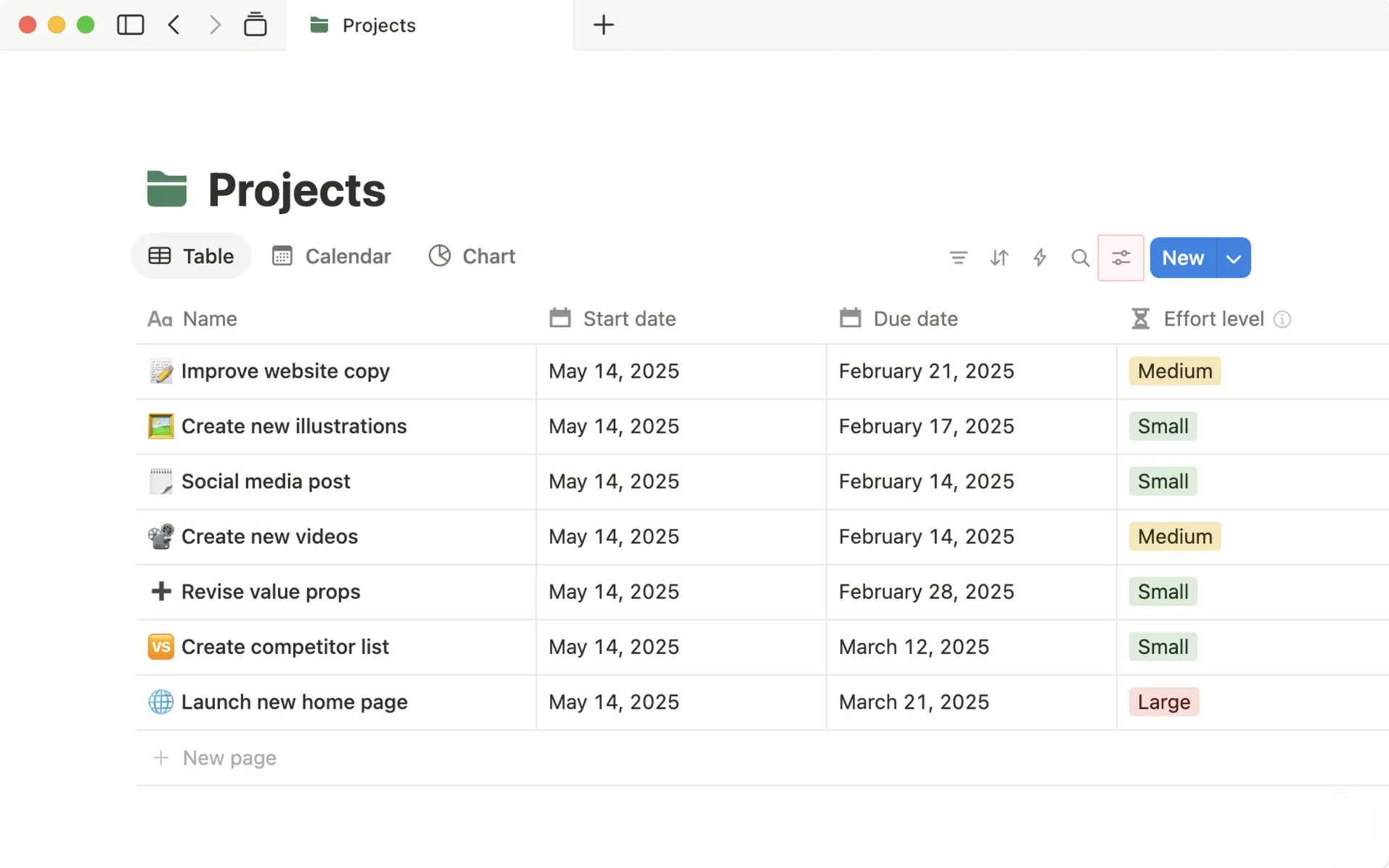
Notion är en arbetsyta där du skriver sidor och bygger databaser på samma ställe, med samma byggstenar. Varje stycke, rubrik, kryssruta, bild och tabellrad är ett block. Dra ett block vart som helst, ändra dess typ eller filtrera det i en databasvy.
För en skribent är det praktiskt att ett utkast i Notion kan ha en status, en ansvarig, ett förfallodatum och en länk till den brief det härstammar från – allt på själva sidan. I ett vanligt ordbehandlingsprogram finns den informationen i ett kalkylblad eller en e-posttråd någon annanstans.
Vem bör använda Notion?
Notion passar författare som hanterar både arbetsflödet och texten i det:
- Innehållsansvariga som hanterar en redaktionskalender med utkast i olika stadier
- Tekniska skribenter som underhåller en uppsättning dokument som länkar till varandra och till tekniska ärenden
- Byråförfattare som hanterar många kunduppdrag, vart och ett med sin egen brief, deadline och godkännandeprocess
- Forskare och studenter som samlar anteckningar, källor och utkast på ett ställe
- Enskilda skribenter som vill ha en gratis app för en personlig wiki, läslista och skrivprojekt
Slutsats: Den röda tråden är önskan om att wiki, ändringsspåraren och redigeraren ska vara ett enda verktyg istället för tre. Om ditt arbete består av prosa som skickas till en redaktör och sedan publiceras kommer större delen av Notions funktioner att förbli outnyttjade.
Notions viktigaste funktioner för skribenter
Så här ser den dagliga verksamheten faktiskt ut i Notion, med utgångspunkt i de funktioner som skribenter använder mest.
- Skapa en databas i Notion en gång och se den överallt: Din Notion-databas kan innehålla alla artiklar eller kundprojekt du arbetar med. Lägg sedan in filtrerade vyer på valfri sida: en tavla med ”förfaller denna vecka” på din instrumentpanel och en lista med ”väntar på granskning” på din redigeringssida. Ändra statusen på ett ställe så uppdateras alla vyer automatiskt
- Spåra ändringar med föreslagna redigeringar: En medarbetare växlar till förslagsläget, gör sina ändringar och sidans ägare godkänner eller avvisar var och en av dem. Notion Agent fungerar på samma sätt: be den att föreslå redigeringar, så föreslår den ändringar på radnivå som du kan godkänna från topp till botten, vilket är användbart för en grammatikgenomgång som du ännu inte litar helt på
- Skriv i Markdown och hoppa över verktygsfältet: Skriv # för en rubrik, - för en punktlista eller / för att öppna blockmenyn. Författare som kan Markdown kan skriva ett helt utkast utan att röra musen. Sidorna kan också exporteras tillbaka som Markdown, så att ett utkast kan flyttas till ett CMS eller en statisk webbplats utan att behöva formateras om
- Klistra in en länk och få en liveförhandsvisning: Figma-filer, GitHub-pull-förfrågningar, Google Docs och Jira-ärenden visas som förhandsvisningar som uppdateras när källan ändras. En brief som länkar till en design hålls uppdaterad utan att någon behöver klistra in nya skärmdumpar
- Importera arbete från externa källor till en Notion-databas: I Business-planen och högre visas objekt från Jira, GitHub, Asana och GitLab som rader i en Notion-databas och uppdateras automatiskt. Synkroniseringen sker endast till Notion, med undantag för Jira, som synkroniseras i båda riktningarna i Enterprise-planen. Redigeringar görs fortfarande i källverktyget, men spårningsvyn finns bredvid dina Notion-sidor
- Markera en sida som den verifierade versionen: En arbetsytans ägare kan markera valfri sida som bekräftad och aktuell, och Notions sökfunktion och AI prioriterar verifierade sidor. För ett team som kämpar med fem nästan identiska utkast avgör detta vilken som är den aktuella versionen
- Arbeta offline på dator och mobil: Aktivera ”Tillgänglig offline” på valfri sida så laddas den ner till den enheten. I betalda abonnemang laddas dina senaste och favoritmarkerade sidor ner automatiskt. Ändringar synkroniseras när du är online igen. Offline-funktionen fungerar i dator- och mobilapparna; en webbläsarflik kräver fortfarande en internetanslutning
Hur bra är Notions AI?
Notion Agent är den del du kommer att använda mest. Be den att skapa ett utkast till en sida utifrån tre forskningsanteckningar, bygga en databas utifrån ett kalkylark du laddar upp, eller svara på en fråga med hjälp av dina Notion-sidor, anslutna appar som Slack och Google Drive samt webben.
Den kan köras i upp till 20 minuter på en uppgift med flera steg och arbeta över flera sidor samtidigt. Du väljer modell (alternativen OpenAI, Anthropic, Google och xAI finns alla tillgängliga) från en väljare som betygsätter varje modell utifrån hastighet, kvalitet och kostnad. Agenten kan också läsa Word-, PowerPoint-, Excel- och PDF-filer som du bifogar.
Ytterligare tre funktioner som gör Notion AI användbart för skribenter:
- AI Meeting Notes transkriberar och sammanfattar ett samtal från din egen enhet, med talarmärkning och utan att någon bot deltar i mötet. En färdig anteckning kan trigga en anpassad agent att uppdatera en spårare eller publicera en sammanfattning
- Anpassade agenter körs enligt ett schema eller en utlösare utan att du behöver ge dem någon uppmaning. En vanlig inställning: när ett utkast ändrar status till ”Klar för granskning” publicerar en agent det på Slack och tilldelar redaktören uppgiften.
- Enterprise Search, som fortfarande är i betaversion, besvarar frågor i Slack, Microsoft Teams, Google Drive, GitHub och Notion
Begränsningar för Notion AI: Fullständig tillgång till Notion AI ingår endast i Business-planen och högre; i gratisversionen får du en begränsad provperiod. Business-planerna har också en användningskvot. Detta innebär att intensiv användning av AI-agenter kan pausas i upp till sex timmar eller fram till nästa faktureringscykel, såvida inte en administratör tillåter medlemmarna att använda krediter. Anpassade AI-agenter drivs alltid med krediter, vilket är ett separat tillägg.
Där Notion brister
- Du bestämmer själv strukturen: Notion öppnas som en tom sida utan mappar eller förinställd hierarki. Den friheten tilltalar team som vill ha ett anpassat system, och det innebär att någon bestämmer hur sidorna ska grupperas och hur databaserna ska kopplas samman allteftersom arbetsytan växer
- Formateringen begränsas till vad en webbsida behöver: Rubriker, infogade textblock, kolumner och växlingsknappar täcker det mesta av skrivandet på skärmen. Det finns ingen linjal, sidlayout eller jämn text, så allt som måste se ut på ett visst sätt på papper får sin sista finputsning i ett ordbehandlingsprogram
- PDF-export kräver en manuell genomgång för att filerna ska vara klara för kunden: En enskild sida kan exporteras till PDF, men avstånd och sidbrytningar tenderar att förskjutas vid exporten. Om en kund förväntar sig en snygg PDF bör du räkna med 10 minuter för att rätta till den i ett annat verktyg innan den skickas iväg.
- Offline gäller per sida, per enhet: Aktivera ”Tillgängligt offline” på de sidor du behöver, på varje enhet du använder. Undersidor och databasrader utöver de första 50 följer inte med, och allt som kräver en server (inbäddningar, formulär, AI-block) väntar på en anslutning
- Förslag på ändringar är utformade för teammedlemmar: Ändringsspårning fungerar för personer som redan finns i arbetsytan eller som har bjudits in som gäster. En extern redaktör som är van vid Google Docs kommer att uppleva arbetsflödet som främmande, vilket gör att granskningar från kunder och förlag oftast sker i Docs
- Gratisversionen är avsedd för en person: Som enskild användare får du obegränsat antal sidor och block. Lägg till en teamkamrat, så begränsas det delade arbetsutrymmet till 1 000 block – en gräns som ett aktivt projekt överskrider inom några veckor. Team med två personer bör räkna med en betald licens redan från början
Bäst för: Författare och team vars dokument måste ha struktur, ägarskap och status, och som har någon som är villig att ansvara för arbetsytan.
Hoppa över detta om: Dina utkast skrivs, granskas och publiceras, och du helst vill slippa underhålla ett arkivsystem för detta.
Hur mycket kostar Notion?
Notion har fyra prisplaner. Priserna nedan gäller per medlem och månad, med årlig fakturering; månadsfakturering kostar cirka 17 % mer.
| Plan | Pris | Vad du får |
|---|---|---|
| Gratis | 0 $ | Obegränsat antal sidor och block för en person. Teamarbetsytor har en gräns på 1 000 block. Filuppladdningar på 5 MB, 7 dagars sidhistorik, 10 gäster, provperiod för Notion AI |
| Plus | 10 $ (12 $ per månad) | Obegränsat antal block för team, obegränsad filuppladdning, 30 dagars sidhistorik, obegränsat antal gäster, anpassade formulär och webbplatser, diagram, grundläggande integreringar. Fortfarande endast en testversion av Notion AI |
| Företag | 20 $ (24 $ per månad) | Fullständig Notion AI (Notion Agent, AI-mötesanteckningar, Enterprise Search beta), synkroniserade databaser, SAML SSO, privata teamutrymmen, verifierade sidor, 90 dagars sidhistorik |
| Företag | Anpassad prissättning | Obegränsad sidhistorik, granskningslogg, SCIM-användarhantering, ingen datalagring hos AI-leverantörer, tvåvägssynkronisering med Jira, avancerade säkerhetskontroller |
Några saker som tabellen över abonnemang inte visar:
- Gäster är gratis i alla abonnemang: En person som bjuds in till en enskild sida räknas inte som medlem, vilket gör att många små team kan fortsätta använda Free- eller Plus-abonnemanget samtidigt som de delar sitt arbete med kunder
- Anpassade agenter kostar extra: De drivs med Notion-krediter till ett pris av 10 dollar per 1 000 krediter per månad och säljs som ett tillägg till Business- och Enterprise-paketen. Oanvända krediter överförs inte till nästa månad. Workers, Notions betaversion för att köra anpassad kod, kommer att börja använda krediter senare under 2026.
- Studenter och lärare får Plus gratis för ett arbetsutrymme för en användare med en skol-e-postadress
- Nya team på en företagsdomän får en 30-dagars Business-testperiod, vilket är det enda sättet att testa hela AI-funktionen utan att betala
Vi har verifierat alla siffror mot Notions prissida från september 2026.
Betyg och recensioner av Notion
- G2: 4,6/5 (över 13 700 recensioner)
- Capterra: 4,7/5 (över 2 750 recensioner)
En G2-användare säger:
Det jag gillar mest med Notion är hur det sammanför flera verktyg till en flexibel arbetsyta. Databasen och relationssystemet gör att jag kan länka projektuppföljningar till uppgiftslistor och dokument utan att duplicera information, och att kunna växla mellan tabell-, tavla- och kalendervyer på samma data är verkligen användbart när olika personer i teamet tänker i olika format. För mig personligen har det ersatt en splittrad uppsättning av Google Docs och separata uppgiftsspårare – jag använder det för att samla projektanteckningar, uppdragsbeskrivningar för frilansuppdrag och snabb teknisk dokumentation på ett och samma ställe, med korslänkar så att jag slipper leta i olika verktyg.
Det jag gillar mest med Notion är hur det samlar flera verktyg i en enda flexibel arbetsyta. Databasen och relationssystemet gör att jag kan länka projektuppföljningar till uppgiftslistor och dokument utan att duplicera information, och att kunna växla mellan tabell-, tavla- och kalendervyer på samma data är verkligen användbart när olika personer i teamet tänker i olika format. För mig personligen har det ersatt en splittrad uppsättning av Google Docs och separata uppgiftsspårare – jag använder det för att samla projektanteckningar, uppdragsbeskrivningar för frilansuppdrag och snabb teknisk dokumentation på ett och samma ställe, med korslänkar så att jag slipper leta i olika verktyg.
Det jag gillar mest med Notion är hur det samlar flera verktyg i en flexibel arbetsyta. Databasen och relationssystemet gör att jag kan länka projektuppföljningar till uppgiftslistor och dokument utan att duplicera information, och det är verkligen användbart att kunna växla mellan tabell-, tavla- och kalendervyer på samma data när olika personer i teamet tänker i olika format. För mig personligen har det ersatt en splittrad uppsättning av Google Docs och separata uppgiftsspårare – jag använder det för att samla projektanteckningar, uppdragsbeskrivningar för frilansuppdrag och snabb teknisk dokumentation på ett och samma ställe, med korslänkar så att jag slipper leta i olika verktyg.
Vad passar Google Docs bäst för?
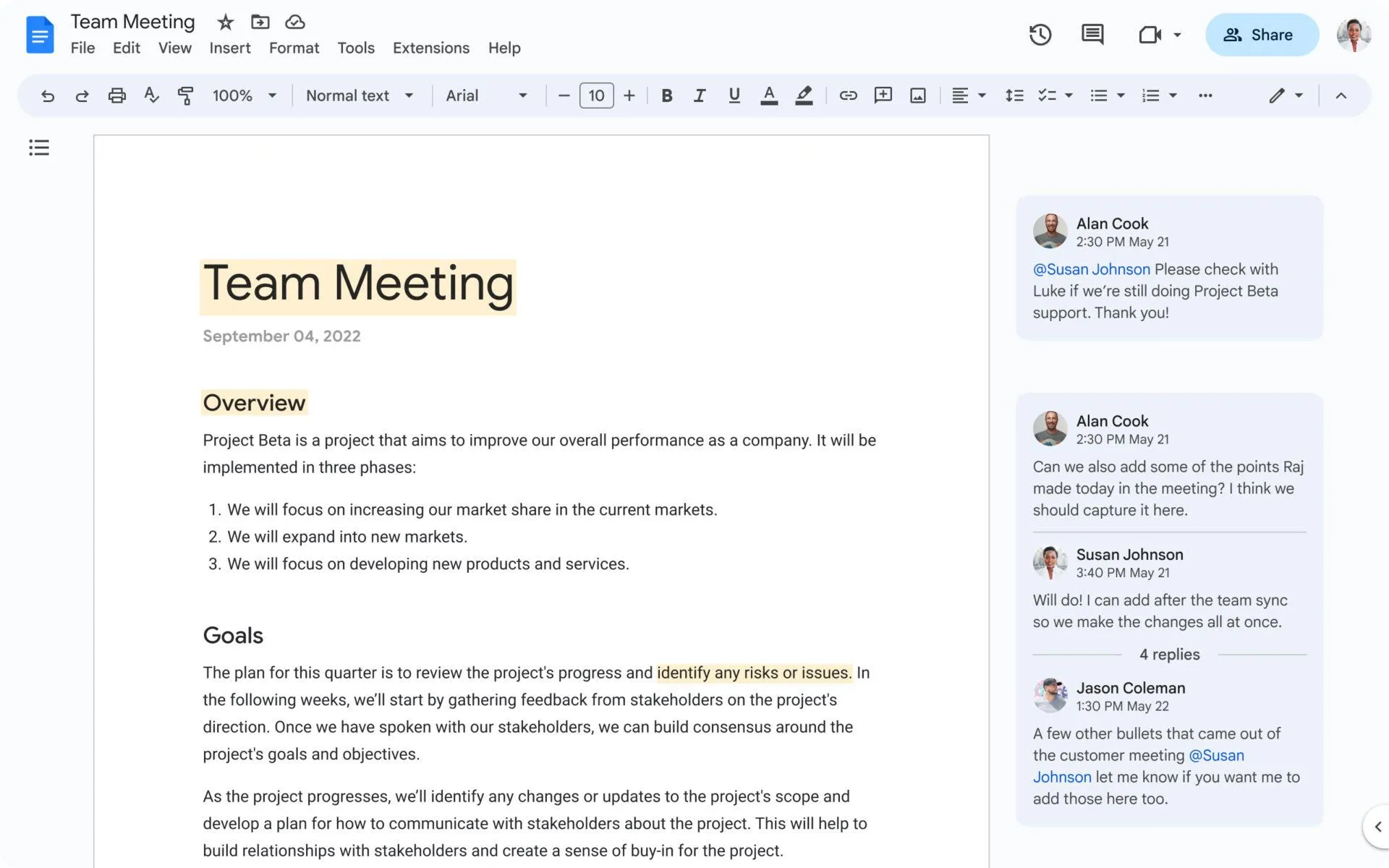
Google Docs är ett webbläsarbaserat ordbehandlingsprogram som sparar varje tangenttryckning på Google Drive. Hela dess utformning syftar till ett enda syfte: att ta en text från ett första utkast till ett granskat, färdigt dokument, där flera personer kan redigera samtidigt.
Mappar i Drive och ditt minne är det enda arkiveringssystemet som Google Docs erbjuder. Det finns inget databaslager, ingen sidhierarki och inget sätt att ange status för ett utkast. Det är därför det känns så smidigt att komma igång, men också varför team med hundratals dokument så småningom får svårt att hitta det aktuella dokumentet.
Vem bör använda Google Docs?
Docs passar alla vars arbete resulterar i ett dokument som någon annan måste läsa, kommentera eller godkänna:
- Frilansskribenter som skickar utkast till redaktörer som använder ändringsspårning
- Marknadsförings- och kommunikationsteam som låter juridiska avdelningar eller varumärkesansvariga granska texter
- Journalister som skickar in sina artiklar till en redaktör som redigerar i samma fil
- Studenter och akademiker som lämnar in arbeten till en handledare
- Alla som regelbundet delar dokument med personer utanför företaget, eftersom en granskare bara behöver en länk
Slutsats: Om det svåra med ditt arbete är att få in feedback i ett utkast och sedan få ut den igen på ett överskådligt sätt, är Docs skapat just för det. Om det svåra är att hålla reda på 40 utkast i olika stadier, kommer Docs inte att hjälpa dig.
Google Docs viktigaste funktioner för skribenter
Den funktion i Google Docs som är viktigast för skribenter är förslagsläget, som hanterar ändringsspårning bättre än någon annan webbläsarbaserad redigerare. Men det finns mer än så:
- Föreslå ändringar med förslagsläget: En granskare växlar från redigeringsläget till förslagsläget, och varje ändring som görs visas som ett färgat förslag i marginalen. Författaren kan godkänna eller avvisa varje förslag med ett klick, eller alla på en gång. Alla som har en länk och redigeringsbehörighet kan lägga fram förslag, så en extern redaktör eller kund behöver inget Google Workspace-konto
- Gå tillbaka till vilket tidigare utkast som helst med versionshistoriken: Docs sparar en ögonblicksbild med några minuters mellanrum och markerar vem som har ändrat vad. Du kan namnge en version, spåra redigeringshistoriken, återställa en gammal version eller skapa en kopia. Det är detta som gör det säkert att dela en enskild fil: ingen kan skriva över ditt utkast på ett sätt som du inte kan ångra.
- Dela upp långa dokument i flikar: Ett enda Doc-dokument kan innehålla flera flikar och underflikar, var och en med sin egen titel och länk. En kampanjbrief kan samla mål, budget och kreativt material i en enda fil istället för tre, och du kan skicka en länk till en medarbetare som öppnar direkt på dennes flik. För skribenter är detta det närmaste Docs kommer en struktur utan att man behöver lämna dokumentet
- Skriv i sidlöst läge: Sidlöst läge tar bort det simulerade pappersarket. Text och tabeller fyller hela fönstrets bredd. Breda tabeller, manus med kolumner för bilder och ljud samt omslagsbilder fungerar bättre här. Växla till detta läge under Arkiv > Sidinställningar
- Skriv utkast i Markdown och flytta det vart som helst: Aktivera Markdown under Verktyg > Inställningar och formatera med #, * och - medan du skriver. Du kan också klistra in Markdown, kopiera innehåll från Docs som Markdown och exportera en hel fil som .md från nedladdningsmenyn. Författare som publicerar till ett CMS eller en statisk webbplats kan hoppa över omformateringen
- Öppna en tom sida på en sekund: Skriv docs. new i adressfältet så öppnas ett nytt dokument. Röstinmatning under Verktyg hanterar diktering, och genom att skriva @ kan du infoga en person, en fil, ett datum eller ett byggsten, till exempel en mall för mötesanteckningar.
- Redigera Word-filer utan att konvertera dem: A. docx-filer kan öppnas och redigeras direkt i Docs och exporteras tillbaka till Word, PDF, EPUB eller Markdown
- Arbeta offline i Chrome eller Edge: Installera tillägget Google Docs Offline, aktivera offlineåtkomst i Drive-inställningarna, så laddas dina senaste filer ner automatiskt. Ändringarna synkroniseras när du ansluter igen. Mobilapparna hanterar offline-läget på egen hand när du har markerat en fil som tillgänglig
Hur bra är Gemini i Google Docs?
Gemini i Docs är en redigerare. Den arbetar med det dokument som ligger framför dig, och just det fokuset gör den användbar under skrivprocessen.
Här är de uppmaningar du kan använda via Gemini under utkastskrivning och granskning:
- Hjälp mig att skriva finjusterar befintlig text; Hjälp mig att skapa skapar ett fullständigt formaterat dokument utifrån en uppmaning och hämtar filer från din Drive, e-postmeddelanden från Gmail och webben när du pekar på dem med Gemini
- Matcha skrivstil läser igenom ditt dokument och föreslår ändringar för att hålla tonen konsekvent genom hela texten, vilket jämnar ut språket och tonen i ett utkast som flera personer har skrivit. Matcha dokumentformat kopierar strukturen och utformningen från ett referensdokument till ditt eget
- Kommentarflöden: be Gemini att sammanfatta alla kommentarer från en granskare, lista de olösta trådarna, utarbeta ett svar eller omvandla en granskares anteckning till ett redigeringsförslag som du kan godkänna med ett klick
- Bilder och diagram skapas direkt i dokumentet utifrån en beskrivning. Du kan redigera ett befintligt visuellt element genom att tala om för Gemini vad som ska ändras
- Ljudversioner läser upp ett dokument med en naturlig röst, vilket många författare använder för att upptäcka fel som de missar när de skummar igenom texten på skärmen
- Gemini Notebook (tidigare NotebookLM) hanterar forskning: ladda upp källor och ställ frågor med källhänvisningar, och för sedan in svaren i Docs
Utanför dokumentet kan du med Google Workspace Studio skapa enkla automatiserade flöden mellan Gmail, Drive och Docs utan att behöva koda. Förvandla en uppsättning instruktioner skrivna i ett Doc-dokument till en återanvändbar ”skill” som Gemini följer.
Begränsningar för Gemini i Docs: För företagspaket finns Gemini AI i Docs från och med Business Standard. Starter-kunder får tillgång till Gemini i Gmail, Gemini-appen och Workspace Studio, men ingen sidopanel i Docs. För personliga konton krävs ett Google AI Pro-abonnemang. Vissa funktioner har dessutom användningsbegränsningar; funktionen ”Match writing style” är till exempel begränsad till fem användningar per månad på Standard- och Plus-nivå.
Där Google Docs brister
- Det finns ingen struktur utöver mappar: Ett Doc-dokument får en titel och en plats i Drive. Det kan inte ha någon status, något ägarfält eller någon koppling till andra dokument. När ett projekt har många utkast beror det på filnamn och minne att hitta det aktuella utkastet
- För att kunna arbeta offline krävs Chrome eller Edge samt ett tillägg: Offline-redigering på en dator fungerar endast i dessa två webbläsare, förutsatt att tillägget Google Docs Offline har installerats och aktiverats i förväg. Användare av Safari och Firefox har inget offline-alternativ på datorn
- Formateringen är enklare än i Word: Docs hanterar rubriker, tabeller, fotnoter och kolumner. Det saknar dock Words finjustering av sidlayout, formatmallar och verktyg för långa dokument, såsom korsreferenser. Utskriftsklara manuskript och komplexa rapporter färdigställs vanligtvis i något annat verktyg
- Delningsbehörigheter blir komplicerade i större skala: Filer kan delas enskilt, via mappar eller via delade enheter, och varje nivå har sina egna regler. Stora team upplever ofta att någon antingen inte kan öppna en fil eller ser en fil som de inte borde se
- Mycket långa dokument blir långsamma: Docs är utformat för artiklar, rapporter och förslag. Dokument i boklängd med många bilder blir tröga att bläddra i och redigera, och författare som arbetar med långa projekt brukar dela upp dem i kapitel
Bäst för: Författare och team vars huvudsakliga uppgift är att skriva utkast, få dem granskade och skicka det färdiga dokumentet, särskilt när granskarna befinner sig utanför företaget.
Hoppa över detta om: Dina dokument måste innehålla status, ägarinformation och länkar till relaterat arbete, eller om du hanterar flera utkast och behöver ett mer organiserat tillvägagångssätt
I ett bredare perspektiv täcker denna genomgång 11 redigeringsprogram som konkurrerar med Docs, däribland Notion:
Hur mycket kostar Google Docs?
Docs är gratis med vilket personligt Google-konto som helst. Företag köper det via Google Workspace. Priserna nedan gäller per användare och månad vid årsabonnemang; månadsvis fakturering kostar cirka 17 % mer.
| Plan | Pris | Vad du får |
|---|---|---|
| Personligt Google-konto | 0 $ | Fullständiga versioner av Docs, Sheets och Slides. 15 GB lagringsutrymme som delas mellan Gmail, Drive och Foton. Gemini finns inte i Docs |
| Business Starter | 7 $ (8,40 $ per månad) | Anpassad företags-e-post, 30 GB gemensamt lagringsutrymme per användare, Gemini i Gmail och Gemini-appen, Workspace Studio. Gemini finns inte i Docs |
| Business Standard | 14 $ (16,80 $ per månad) | 2 TB gemensamt lagringsutrymme per användare, Gemini i Docs, Sheets, Slides, Drive och Meet, mötesinspelningar |
| Business Plus | 22 $ (26,40 $ per månad) | 5 TB delat lagringsutrymme per användare, samma tillgång till Gemini som i Standard-versionen, Vault för arkivering och eDiscovery samt starkare säkerhetskontroller |
| Företag | Anpassad prissättning | Inget användarbegränsning, avancerad säkerhet och efterlevnad, tillgång till AI för företag |
Några saker som tabellen över abonnemang inte visar:
- Affärsplanerna har en gräns på 300 användare. Över det gäller Enterprise-planen.
- Gemini i Docs på ett personligt konto kostar 19,99 dollar per månad. Det är Google AI Pro-abonnemanget, som även inkluderar 5 TB lagringsutrymme och högre gränser i Gemini-appen. Workspace-konton kan inte köpa det; de får tillgång till Gemini via sin abonnemangsnivå.
- De som använder AI flitigt kan köpa mer. Tillägget AI Expanded Access höjer de månatliga gränserna för företagsabonnemangen.
- Nya kunder får rabatt det första året på Business-abonnemangen för upp till 20 användare. Rabatten varierar beroende på region, så kolla sidan för ditt land
- Studenter får Google AI Pro gratis i ett år med ett verifierat skolkonto
Vi har verifierat alla siffror mot prissidan för Google Workspace och sidan med AI-abonnemang från Google i september 2026.
Betyg och recensioner av Google Docs
- G2: För få recensioner
- Capterra: 4,7/5 (över 29 100 recensioner)
En recensent på Capterra säger:
Google Docs gör det väldigt enkelt att skapa ett dokument och omedelbart samarbeta med andra. Gränssnittet är enkelt, men det har ändå de flesta funktioner jag behöver för mitt dagliga skrivande och kundarbete. Redigering i realtid, kommentarer och förslag är särskilt användbara när jag samlar in feedback. Jag gillar också att allt sparas automatiskt i molnet, så jag behöver sällan tänka på versioner eller att spara filer manuellt.
Google Docs gör det väldigt enkelt att skapa ett dokument och omedelbart samarbeta med andra. Gränssnittet är enkelt, men det har ändå de flesta funktioner jag behöver för mitt dagliga skrivande och kundarbete. Redigering i realtid, kommentarer och förslag är särskilt användbara när jag samlar in feedback. Jag uppskattar också att allt sparas automatiskt i molnet, så jag behöver sällan tänka på olika versioner eller spara filer manuellt.
Prisjämförelse mellan Notion och Google Docs
Båda verktygen är gratis för en person, och båda tar betalt per användare när ett team ansluter sig. Den verkliga skillnaden ligger i vad som saknas i respektive abonnemang, och för skribenter är det oftast AI som saknas.
| Prisplan | Notion | Google Docs (via Google Workspace) |
|---|---|---|
| Gratisabonnemang | 0 $. Obegränsat antal sidor och block för en person; teamarbetsytor har en gräns på 1 000 block. 5 MB uppladdningar, 7 dagars sidhistorik | 0 $ med ett personligt Google-konto. Fullständig tillgång till Docs, 15 GB lagringsutrymme som delas med Gmail och Foton |
| Startpaket för betalt abonnemang | Dessutom kostar det 10 dollar per medlem och månad. Det tar bort begränsningarna för teamstorleken, ger obegränsade uppladdningar och 30 dagars historik. AI är fortfarande i testfasen | Business Starter, 7 dollar per användare och månad. 30 GB gemensamt lagringsutrymme, Gemini i Gmail. Gemini finns inte i Docs |
| Planera när AI ska aktiveras | Business, 20 dollar per medlem och månad. Notion Agent, AI-mötesanteckningar, Enterprise Search | Business Standard, 14 dollar per användare och månad. Gemini i Docs, Sheets, Slides, Drive och Meet |
| Bästa självbetjäningsplanen | Företag, skräddarsydd offert | Business Plus, 22 dollar per användare och månad. 5 TB gemensamt lagringsutrymme, Vault, utökade administratörskontroller |
| AI för personliga konton | Free och Plus erbjuder endast en begränsad provperiod | Google AI Pro, 19,99 dollar per månad, lägger till Gemini i Docs samt 5 TB lagringsutrymme |
| Årligt vs. månadsvis | Cirka 17 % billigare med ett årsabonnemang (10 $ jämfört med 12 $; 20 $ jämfört med 24 $) | Cirka 17 % billigare med ett årsabonnemang (7 $ mot 8,40 $; 14 $ mot 16,80 $) |
| Användningsbaserade avgifter | Anpassade agenter och arbetare drivs med Notion-krediter, 10 USD per 1 000 krediter per månad, endast för Business-nivån och högre | Vissa funktioner i Gemini har månatliga begränsningar; tillägget AI Expanded Access höjer dessa |
| Begränsning av teamstorlek | Inget publicerat | 300 användare på Starter, Standard och Plus; Enterprise för fler än så |
Två saker du bör veta innan du jämför siffrorna.
Den AI du är ute efter kostar mer än ingångspriset. Notions Plus-abonnemang och Googles Business Starter är de abonnemang som de flesta jämför, och inget av dem inkluderar AI-funktionerna. Notion Agent kräver Business-abonnemanget för 20 dollar. Gemini i Docs kräver Business Standard-abonnemanget för 14 dollar. Om AI-skrivhjälp är en del av anledningen till ditt val, jämför då 20 dollar mot 14 dollar, inte 10 dollar mot 7 dollar.
Priserna per användare täcker inte längre allt. Notions Custom Agents körs enligt eget schema och använder krediter utöver abonnemangsavgiften. Funktionen Workers kommer snart att börja använda krediter. Google sätter tak för vissa Gemini-funktioner per månad och säljer extra kapacitet som tillägg. För ett team på fem personer är abonnemangsavgiften förutsägbar; beräkna kostnaden för AI-användningen innan du tecknar avtalet.
Så här väljer du mellan Notion och Google Docs
Valet handlar i grunden om en fråga: är dokumentet den färdiga produkten, eller är det en del av ett större arbetsflöde?
Välj Google Docs om:
- Ditt utkast skickas till en redaktör, en kund eller ett förlag, och den personen kommer att markera ändringar med ändringsspårning
- Du delar dokument med personer utanför ditt företag och vill inte att de ska behöva ett konto eller utbildning
- Du vill ha en tom sida på en sekund och slippa konfigurera något innan du skriver den första meningen
- Dina filer finns redan i Gmail och Drive, så Docs passar perfekt utan att du behöver flytta någonting
- Mappar och filnamn räcker för att organisera ditt arbete
Välj Notion om:
- Varje utkast måste ha en ansvarig, en status och ett förfallodatum kopplat till sig, som syns utan att man behöver öppna ett kalkylblad
- Du sköter en redaktionskalender, ett dokumentbibliotek eller ett forskningsarkiv, och skrivandet är en del av det
- Någon i teamet kommer att ansvara för arbetsytans utformning och se till att den hålls ordnad i takt med att den växer
- Du vill ha AI som kan fungera på alla dina sidor och anslutna appar samtidigt
- Du vill ha färre prenumerationer och ha anteckningar, uppgifter och dokument samlade i ett enda verktyg
Använd båda om du redan gör det, eftersom de kompletterar varandra. En praktisk uppdelning är att använda Docs för dokument som behöver granskas och Notion för ändringsspårning, med Docs inbäddat i Notion-sidor.
Är du fortfarande osäker? Börja med Google Docs. Det är gratis och kräver ingen installation. Om du märker att du skapar ett kalkylblad för att hålla reda på dina dokument i Google Docs, byt till Notion.
Kan Notion och Google Docs användas tillsammans?
Ja, att använda båda är den vanligaste lösningen bland team som skriver mycket. Det fungerar bra så länge du vet vilken väg innehållet kan ta.
Vad som fungerar idag:
- Bädda in ett Google Doc-dokument på en Notion-sida. Skriv /drive på valfri Notion-sida, klistra in länken till dokumentet eller bläddra i ditt Drive, så visas dokumentet som en liveförhandsvisning. Klicka på det för att öppna det i Docs. Dokumentet finns kvar i Google Drive, och Notion visar var det finns och i vilket skede det befinner sig.
- Bifoga ett dokument till en databasrad. I Plus och högre versioner kan en Notion-databas ha en kolumn för ”Google Drive-fil”. Varje rad i din redaktionskalender kan länka direkt till sitt utkast i Docs, så att status, ansvarig och förfallodatum finns i Notion medan texten finns kvar i Google
- Sök i Drive direkt från Notion. Med Business-abonnemanget kan du koppla Drive till Notion AI och ställa frågor till Notion Agent som hämtar svar från dina Google Docs-, Sheets- och Slides-dokument. Nytt innehåll i Drive visas i Notion ungefär en timme efter att det har ändrats. Googles delningsbehörigheter gäller fortfarande, så ingen kan se en fil som de inte kunde öppna i Drive
- Importera ett Google Doc-dokument till Notion. Klistra in en Doc-länk och välj ”Importera från Google Drive”, eller gå till Inställningar > Importera > Google Docs. Varje dokument blir en Notion-sida. Text, rubriker, listor, bilder och enkla tabeller överförs. Kommentarer, förslag, färger, sidhuvuden och sidfötter samt komplexa layouter överförs inte, och checklistor visas som vanliga punktlistor. Du kan bara importera ett dokument åt gången
Vad som inte fungerar:
- Det sker ingen synkronisering i någon riktning. Ett inbäddat Google Doc-dokument förblir aktivt, men ett importerat dokument är en kopia. Om du redigerar det i Notion ändras inte originalet i Drive, och vice versa. Notion har heller ingen exportfunktion som skapar ett Google Doc-dokument.
- Att flytta innehåll från Notion till Docs sker i två steg. Exportera Notion-sidan som Markdown (eller HTML) och öppna den sedan i Google Docs, där Markdown-filer läses direkt via Arkiv > Öppna. Rubriker, fetstil, listor och länkar bevaras. Notion-databaser exporteras som CSV-filer, så öppna dem i Sheets. Undvik att använda PDF: det ger en fil som inte går att redigera, och granskare rapporterar ofta att utdata blir feljusterad
- Kommentarer och ändringsförslag överförs aldrig mellan programmen. En granskning som görs i Docs stannar i Docs. Om du senare importerar det utkastet till Notion får du den rena texten, men konversationen kring den går förlorad.
Betrakta varje byte mellan de två verktygen som en engångsmigrering.
En lösning som håller måttet
Ge varje verktyg en uppgift och låt dem inte överlappa varandra.
- Docs lagrar allt som ska granskas. Utkast som ska skickas till en redaktör, juridisk avdelning, kund eller förlag förvaras i Google Docs, där förslagsläget och samarbete med externa medarbetare fungerar bäst
- Notion har översikten. En redaktionskalender eller en projektöversikt finns i en Notion-databas, med en kolumn för Google Drive-filer som pekar på varje utkast
- Bädda in, kopiera aldrig. Om en Notion-sida behöver visa ett Doc-dokument, bädda in det. Så fort samma utkast finns i båda verktygen är det omöjligt att veta vilket som är det aktuella. Det är just detta problem som den här konfigurationen är avsedd att lösa.
- Skriv ner regeln. En mening i ditt teams wiki: ”Utkast hör hemma i Docs, ändringsspårning hör hemma i Notion.” Ingen av produkterna kommer att se till att du följer den åt dig.
Var passar ClickUp in mellan Notion och Google Docs?
I båda verktygen finns dokumentet och det arbete det tillhör på olika platser. Google Docs har ingen aning om ett utkast ingår i en kampanj som ska lanseras på fredag. Notion vet det, men bara om någon har skapat och underhåller databasen som anger detta. Oavsett vilket måste en person sammanställa svaret.
ClickUp placerar dokumentet i samma arbetsyta som uppgiften. Ett sammanfattningsdokument kopplas till den uppgift som levererar det, utkastet kopplas till granskningsuppgiften, och när uppgiften flyttas följer sammanhanget med. Dokumentsamarbete och kunskapshantering finns i anslutning till arbetet utan att det skapar en uppsjö av verktyg.

Dokument som förblir kopplade till arbetet
För en skribent fungerar ClickUp Docs som ett vanligt redigeringsprogram: inbäddade sidor, rubriker, tabeller, inbäddningar, gemensam redigering i realtid, kommentarer och versionshistorik. Skillnaden syns i sidofältet. Varje dokument kan länkas till de uppgifter det hör till, och varje uppgift kan länkas tillbaka till sina dokument. När du öppnar ett utkast visas dess status, ägare och förfallodatum utan någon separat spårare. Markera en mening i ett dokument och omvandla den till en ClickUp-uppgift; den behåller en länk till exakt den rad den kom ifrån.
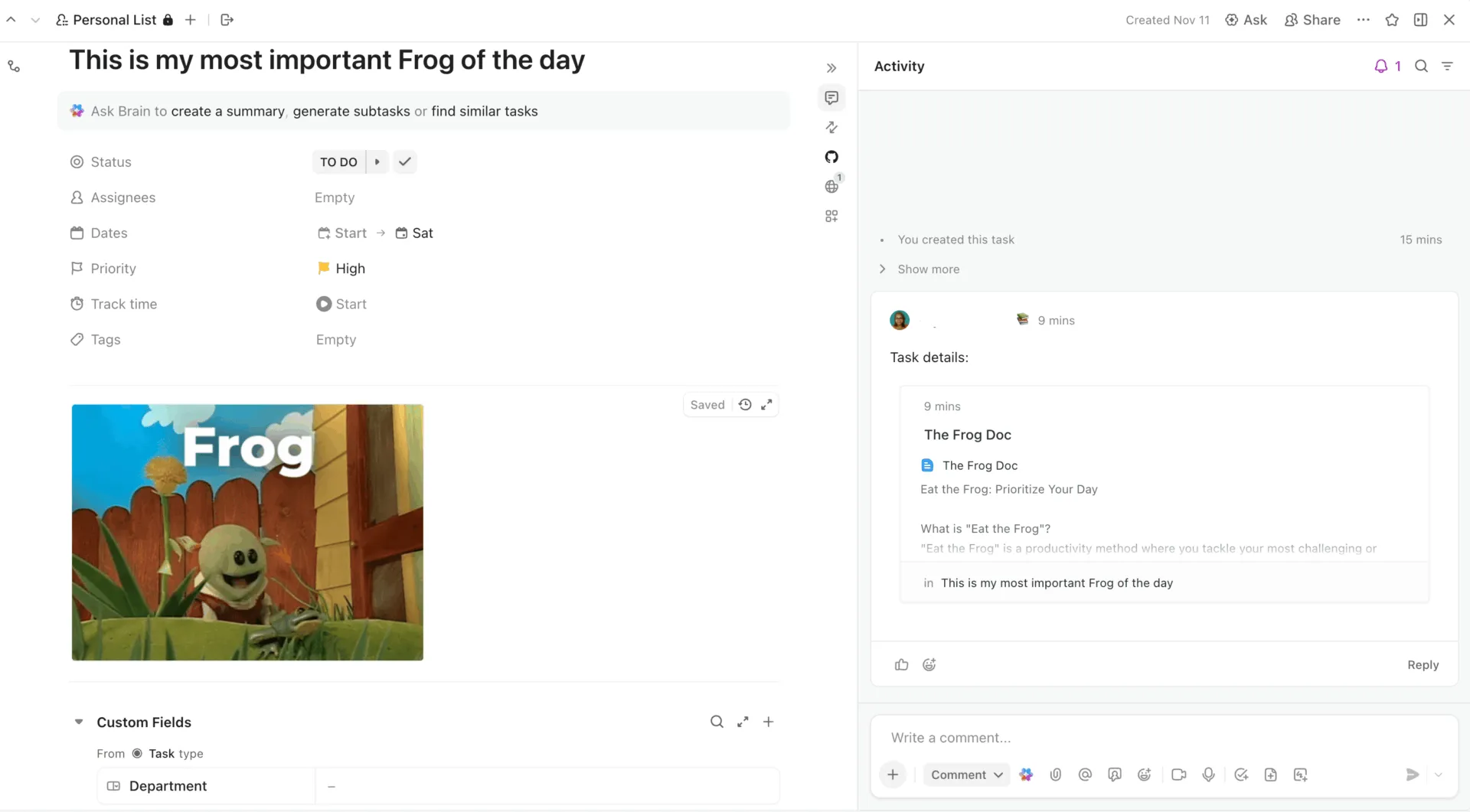
För teamet runt författaren listar Docs Hub alla dokument i arbetsytan med sök-, sorterings- och filterfunktioner. Om du markerar ett dokument som en wiki flaggas det som den verifierade versionen. En redaktionskalender kan länka till briefs, utkast och publicerade artiklar, och anpassade fält visar ordräkning, målnyckelord eller kundnamn bredvid varje dokument. Redaktörer lämnar feedback i form av kommentarer som tilldelas en person, vilka sedan hamnar i den tilldelades inkorg med ett förfallodatum.
Kontextuell AI som läser dokumentet och uppgiften
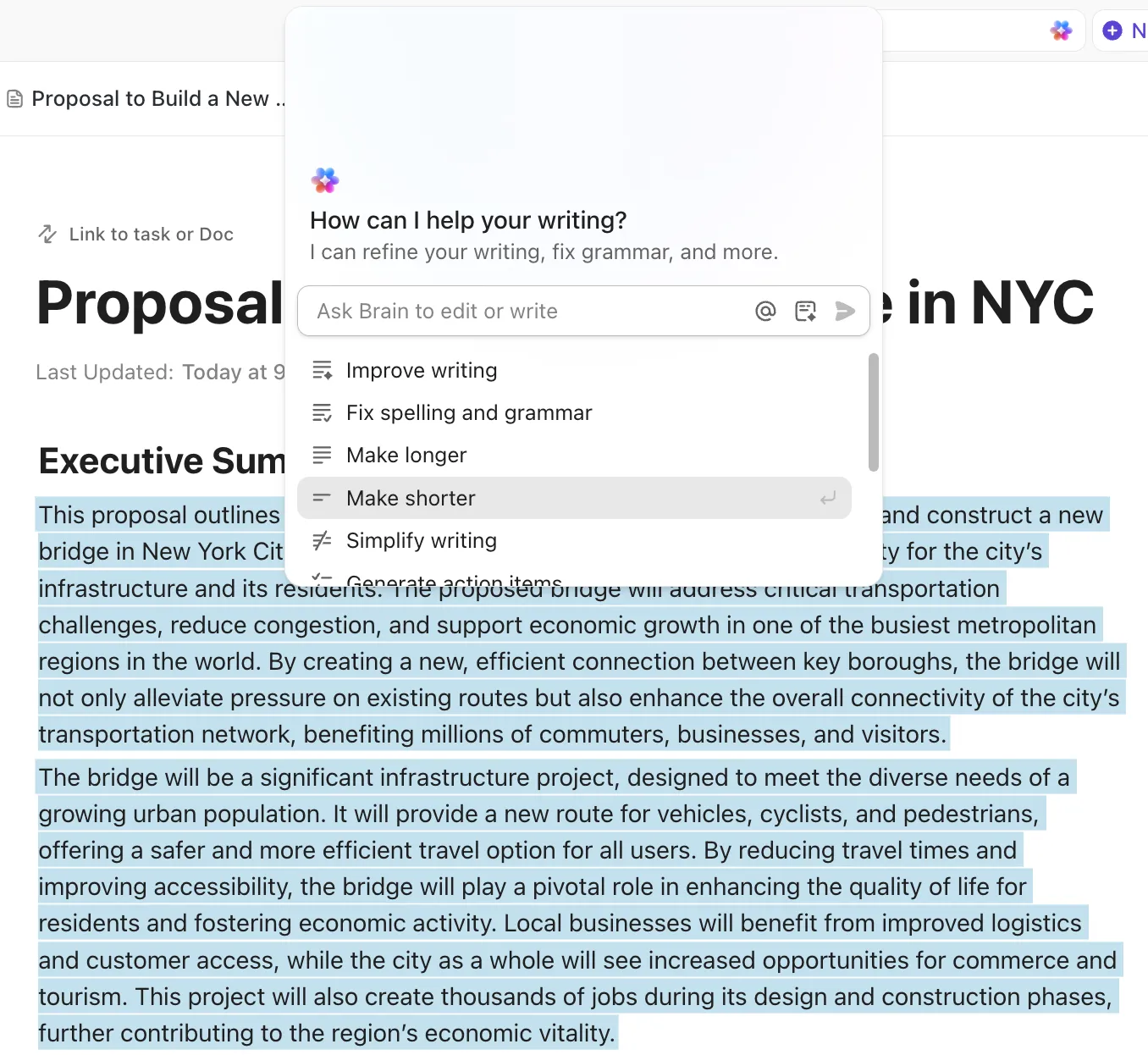
Brain² besvarar frågor genom att använda Docs, uppgifter, kommentarer och Chat tillsammans. Fråga ”vad bestämde vi om prissättningssidan?”, så hämtar det information från briefen, uppgiftstråden och mötesanteckningarna på en gång, med källhänvisningar. Eftersom wikis rankas först när Brain svarar, prioriteras ett verifierat Doc framför inaktuella utkast. Brain skapar och redigerar också utkast direkt i Docs, skriver projektuppdateringar och låter dig växla mellan modellerna ChatGPT, Claude och Gemini mitt i en konversation.
Super Agents är AI-medarbetare som samarbetar med dig precis som en kollega. Beskriv uppgiften i klartext, så omvandlar verktyget den till en agent med egna instruktioner, verktyg och åtkomst till delar av arbetsytan. Därefter kan du @nämna den i en uppgiftskommentar, ett dokument eller i chatten; skicka ett direktmeddelande till den; tilldela den en uppgift; lägga in den i ett schema; eller låta en automatisering aktivera den när något ändras.
För ett innehållsteam kan det se ut så här: en agent övervakar blogglistan. När ett nytt ämne dyker upp hämtar agenten briefmallen och stilguiden från dina Docs, skapar ett utkast till briefen i ett nytt Doc, fyller i uppgiftens anpassade fält och taggar skribenten i Chat med en länk. En annan agent kan köra en rutin varje måndagsmorgon och publicera en sammanfattning av de utkast som ska lämnas in den veckan.
AI Fields sammanfattar eller klassificerar ett dokument under granskningsprocessen, och Enterprise Search indexerar ClickUp tillsammans med Google Drive, Notion, Slack och Gmail. Det innebär att ett team som fortfarande har utkast i Docs mitt i migreringen kan söka i allt från en enda sökfält.
Så här driver vårt innehållsteam Super Agents:
ClickUp har ett abonnemang som är gratis för alltid, och de betalda abonnemangen erbjuder ytterligare AI- och automatiseringsfunktioner.
Ärliga begränsningar: ClickUp erbjuder mycket mer än vad en enskild författare eller ett team på två personer behöver för att skriva och skicka dokument. Google Docs går snabbare att sätta sig in i för den uppgiften. Team som kommer från ett redigeringsprogram med ett enda syfte bör räkna med en inlärningskurva, och samma sak som vi säger om Notion gäller även här: en arbetsyta med så många alternativ kräver att någon bestämmer hur den ska användas.
Läs mer: Om du vill göra en djupgående jämförelse mellan Notion och ClickUp kan du kolla in vår analys här: ClickUp vs. Notion: Vilket projektledningsverktyg är bäst?
En G2-användare säger:
Det jag gillar mest med ClickUp är dess oöverträffade anpassningsmöjligheter och det enorma utbudet av funktioner. Det är otroligt kraftfullt att kunna skräddarsy nästan varje aspekt av en arbetsyta så att den passar teamets specifika behov, från anpassade statusar och fält till en mängd olika vyer som Lista, Tavla, Kalender och Gantt. Denna flexibilitet innebär att vi verkligen kan anpassa plattformen till våra unika arbetsflöden, istället för att behöva anpassa våra arbetsflöden till plattformen. Dessutom minskar det antalet verktyg avsevärt och gör vårt team mycket mer effektivt att ha allt – från uppgiftshantering och tidrapportering till dokument och whiteboards – samlat på ett ställe.
Det jag gillar mest med ClickUp är dess oöverträffade anpassningsmöjligheter och det enorma utbudet av funktioner. Det är otroligt kraftfullt att kunna skräddarsy nästan varje aspekt av en arbetsyta så att den passar teamets specifika behov, från anpassade statusar och fält till en mängd olika vyer som lista, tavla, kalender och Gantt-diagram. Denna flexibilitet innebär att vi verkligen kan anpassa plattformen till våra unika arbetsflöden, istället för att behöva anpassa våra arbetsflöden till plattformen. Dessutom minskar det antalet verktyg avsevärt och gör vårt team mycket mer effektivt att ha allt – från uppgiftshantering och tidrapportering till dokument och whiteboards – samlat på ett ställe.
Notion vs. Google Docs: Vilket ska du välja?
Om dina dokument är den färdiga produkten, välj Google Docs. Det är gratis, det krävs ingen installation och dess förslagsläge hanterar externa granskare bättre än något annat i en webbläsare. Om dina dokument är en del av ett större system, med ansvariga, deadlines och en kalender i bakgrunden, välj Notion och se till att en person åtar sig att hålla arbetsytan ordnad.
Många team använder båda verktygen, och det fungerar så länge varje verktyg har en specifik uppgift: utkast och granskningar i Docs, ändringsspårning i Notion, där varje Doc-dokument är inbäddat så att allt finns på ett och samma ställe.
Det val du inte kan hoppa över är var den aktuella versionen finns. Skriv ner den regeln, för varken Notion eller Google Docs kommer att se till att den följs åt dig. Och om du hellre vill att programvaran ska göra det, prova ClickUp gratis och se hur ett dokument ser ut när det är kopplat till den uppgift det hör till.
Vanliga frågor om Notion och Google Docs (FAQ)
Google Docs är bättre för att skapa utkast och redigera dokument; Notion är bättre när dokumentet ska ingå i en uppföljningssystem eller wiki. Med förslagsläget i Docs kan vem som helst med en länk föreslå ändringar med ändringsspårning utan att ha ett Google Workspace-konto. Notions databaser gör det möjligt att ange status, ägare och förfallodatum för en sida, något som Docs inte har någon motsvarighet till. Författare som oftast lämnar utkast till redaktörer väljer Docs. Författare som hanterar en redaktionell kalender väljer Notion, eller använder båda.
Notion kan ersätta Google Docs för internt skrivande, anteckningar och wikis, men det är ett svagt alternativ för granskning med personer utanför ditt team. Notion har förslagsredigeringar, men granskare måste vara medlemmar i arbetsytan eller inbjudna gäster, och sidor exporteras som PDF, HTML eller Markdown istället för .docx. Google Docs öppnar och sparar Word-filer direkt och fungerar med alla granskare som har en länk. Team som skickar utkast till kunder eller förlag brukar behålla Docs för det steget.
Vilket är bäst för anteckningar, Notion eller Google Docs?
Notion är det bättre verktyget för anteckningar eftersom anteckningarna kan länkas till varandra, förses med taggar och filtreras i en databas; Google Docs lagrar varje anteckning som en separat fil i en Drive-mapp. Notions kostnadsfria abonnemang ger en person obegränsat antal sidor och block. Google Docs är snabbare för en enskild anteckning som du ska dela, och röstinmatning samt den nya genvägen i Docs gör det snabbt att skriva ner saker. Använd Notion för en personlig kunskapsbas. Använd Docs för mötesanteckningar som du skickar vidare.
Google Docs är bättre för kursuppgifter som ska lämnas in och rättas; Notion är bättre för att organisera en termins anteckningar, läsmaterial och deadlines. Båda är gratis för studenter. Docs ingår i alla Google-konton, och Notion erbjuder studenter med en skol-e-postadress Plus-planen gratis för ett arbetsutrymme med en medlem. Studenter med ett verifierat skolkonto får dessutom Google AI Pro gratis i ett år, vilket lägger till Gemini i Docs. Många studenter skriver sina utkast i Docs och hanterar sitt studiesystem i Notion.
Inget av verktygen är utformat för manuskript i boklängd, men Google Docs hanterar det bättre om du delar upp boken i en fil eller en flik per kapitel. Docs blir långsamt med mycket långa filer med många bilder, och det saknar Words korsreferenser och kontroller för sidlayout. Notion fungerar för dispositioner, karaktärsdatabaser och research, men har ingen sidinställning, och dess PDF-export behöver redigeras innan den skickas till ett förlag. Romanförfattare som behöver formatera sitt manuskript skriver oftast utkastet i Docs och färdigställer det i Word eller Scrivener.
Vilket är bäst för en teamwiki, Notion eller Google Docs?
Notion är det bättre wiki-verktyget eftersom sidorna kan placeras i hierarkier, länkas till varandra och markeras som verifierade, vilket gör att sökningen visar den aktuella versionen. Google Docs har ingen sidhierarki utöver Drive-mappar och inget sätt att markera ett dokument som den giltiga källan, vilket leder till att teamen samlar på sig dubbletter. Notions funktion för verifierade sidor kräver Business-abonnemanget. Små team som redan använder Google Workspace kan klara sig med en delad enhet och en namngivningskonvention, men det fungerar inte när antalet dokument överstiger några dussin.
För gemensam redigering i realtid och formell granskning vinner Google Docs tack vare förslagsläget: granskare föreslår ändringar som författaren godkänner eller avvisar en i taget, vilket juridiska, redaktionella och kundteam förlitar sig på. Notion vinner när samarbete innebär delat sammanhang: databaser, statusar och ansvariga kopplade till texten. Notion hanterar granskning genom kommentarer, inte spårade ändringar. Många team behåller Docs för externa och granskade dokument och flyttar interna wikis och specifikationer till Notion.
Inte inbyggt. Google Docs är ett ordbehandlingsprogram utan databaslager, så det kan inte skapa de relationella tabeller, länkade vyer och statusuppföljning som kännetecknar Notion. Du kan approximera strukturen med hjälp av Drive-mappar, Sheets och namngivningskonventioner, men inget markerar vilket dokument som är aktuellt. Google minskar en del av klyftan med Gemini i Drive, som hittar och sammanfattar filer, men det lägger till en extra nivå ovanpå istället för att lägga till en verklig struktur.