
Enligt en studie från Stanford klassificerade AI-detekteringsverktyg över 61 % av uppsatser skrivna av personer som inte har engelska som modersmål som AI-genererade, vilket lyfter fram betydande problem med tillförlitligheten.
Om du förlitar dig på en enda metod riskerar du allvarliga felaktiga anklagelser. Den här guiden går igenom fem praktiska metoder för att upptäcka AI i Google Docs, från webbläsartillägg till manuell analys av versionshistoriken, så att du kan verifiera innehållets äkthet med säkerhet istället för gissningar.
Kan Google Docs upptäcka AI-innehåll?
Du har just läst ett dokument och något känns fel. Tonen är lite för perfekt, strukturen lite för formell. Du misstänker att det är skrivet av AI, men du har inget sätt att vara säker, och Google Docs själv ger inga ledtrådar.
Denna osäkerhet skapar verkliga problem. En redaktör kan spendera 30 minuter på att manuellt granska en misstänkt artikel, bara för att inse att de fortfarande inte kan vara säkra. En professor kan tveka att konfrontera en student utan bevis och låta potentiellt fusk passera.
Google Docs kan inte upptäcka AI-genererat innehåll på egen hand. Det har en AI-skrivassistent som heter ”Hjälp mig att skriva” för att skapa innehåll. Men det har inga inbyggda funktioner för upptäckt. Detta beror troligen på att dess fokus ligger på att vara ett skapandeverktyg, inte ett övervakningsverktyg.
Det finns dock flera tillförlitliga metoder för att fylla denna lucka, från verktyg från tredje part till manuella inspektionstekniker.
Men först, vad är skillnaden mellan AI och mänskligt innehåll? Titta.
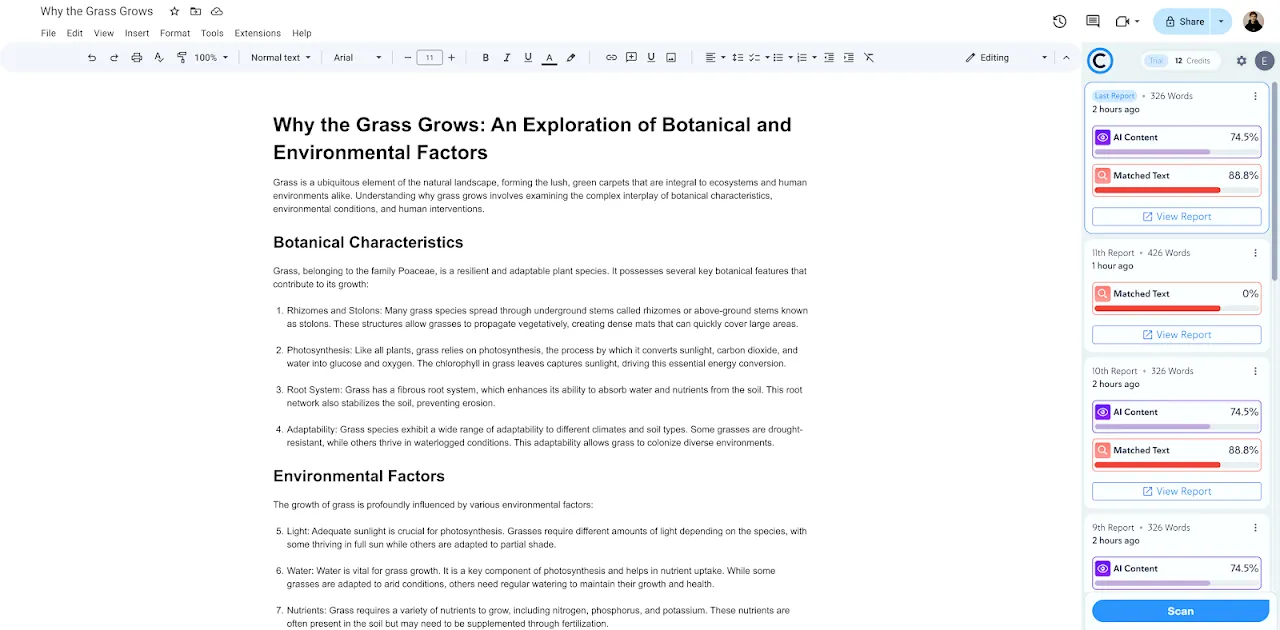
Hur man använder Chrome-tillägg för AI-detektering i Google Docs
Du behöver kontrollera ett dokument snabbt, men att kopiera och klistra in text i en separat AI-kontrollwebbplats är omständligt. Det stör din koncentration och tvingar dig att jonglera mellan flera flikar. Detta är ett stort hinder för produktiviteten när du har flera dokument att granska.
Chrome-tillägg för AI-detektering löser detta genom att låta dig skanna innehåll direkt i din webbläsare. De fungerar tillsammans med Google Docs och ger dig ett snabbt sätt att kontrollera AI utan komplicerade inställningar. Populära alternativ är GPTZero, Copyleaks och Originality. ai, som erbjuder webbläsarbaserad skanning för snabba kontroller.
Installera ett tillägg för AI-detektering
Det tar bara en minut att installera ett tillägg. 🛠️
- Öppna Chrome Web Store och sök efter ”AI-detektor” eller ett specifikt verktyg som GPTZero.
- Klicka på "Lägg till i Chrome" och granska de behörigheter som tillägget begär.
- När du har installerat det klickar du på pusselbitarna i verktygsfältet och fäster tillägget för enkel åtkomst.
- Logga in eller skapa ett konto om tillägget kräver det för att fungera.
Skanna ett dokument efter AI-genererad text
När du har installerat tillägget är det enkelt att köra en skanning.
- Öppna det Google Doc-dokument du vill analysera.
- Klicka på tilläggets ikon i webbläsarens verktygsfält.
- Markera den specifika texten du vill kontrollera, eller leta efter ett alternativ för att "skanna hela dokumentet".
- Klicka på knappen Skanna eller Analysera och vänta på resultaten.
Skanningstiden varierar beroende på dokumentets längd, men de flesta kan bearbeta några tusen ord på mindre än en minut.
Granska detekteringsresultat och markeringar
Efter skanningen visar tillägget sina resultat. Gränssnittet varierar, men de flesta ger liknande information som hjälper dig att fatta ett beslut.
- Sannolikhetspoäng: Du ser vanligtvis en procentandel som anger sannolikheten för att texten är AI-genererad.
- Markering av meningar: Många verktyg färgkodar specifika meningar eller stycken, med färger som rött eller orange för att markera passager som sannolikt är skrivna av AI, medan grönt ofta signalerar text som är skriven av människor.
- Sammanfattande omdöme: Vissa tillägg ger en enkel sammanfattning, till exempel ”Sannolikt mänskligt” eller ”AI upptäckt”.
Kom ihåg att behandla dessa resultat som en vägledning, inte som ett slutgiltigt omdöme.
📮ClickUp Insight: 60 % av arbetstagarna svarar på snabbmeddelanden inom 10 minuter, men varje avbrott kostar upp till 23 minuters koncentrationstid, vilket skapar en produktivitetsparadox.
Genom att centralisera alla dina konversationer, uppgifter och chattrådar i ditt arbetsutrymme gör ClickUp det möjligt för dig att slippa hoppa mellan olika plattformar och få de snabba svar du behöver. Utan att förlora något sammanhang!
Hur man installerar AI Detector-tillägg från Google Workspace Marketplace
Chrome-tillägg är visserligen användbara, men de finns fortfarande i webbläsarens verktygsfält och känns separata från ditt dokument. Du kanske vill ha ett verktyg som känns mer som en del av Google Docs, ett verktyg som inte kräver att du tar ögonen från ditt arbete.
Google Workspace-tillägg erbjuder en mer integrerad upplevelse. De installeras direkt i Google Docs-gränssnittet, vilket gör att de känns som en inbyggd funktion. Du kan komma åt dem från menyn "Tillägg" utan att behöva lämna ditt dokument.
Tillägg finns kvar mellan sessioner och kan hanteras av din organisations IT-team. Detta gör dem bättre lämpade för företagsmiljöer.
Så här installerar du ett tillägg:
- Öppna valfritt Google Doc-dokument
- Klicka på Tillägg > Tillägg > Hämta tillägg
- Sök efter en AI-detektor som Pangram AI Detection eller Copyleaks på Marketplace.
- Klicka på det verktyg du vill ha och klicka sedan på Installera för att ge det nödvändiga behörigheterna.
- Du kan nu komma åt ditt nya verktyg genom att gå till Extensions och välja det från listan.
Många tillägg öppnas i en sidofältpanel som förblir synlig medan du skriver eller granskar, så att du kan skanna innehållet utan att bryta ditt arbetsflöde.
Hur man kontrollerar om AI används med hjälp av versionshistoriken i Google Docs
Du kanske inte vill installera programvara från tredje part på grund av sekretesspolicyer eller IT-restriktioner på ditt företag.
Detta kan ge dig en känsla av att du inte har någon möjlighet att verifiera ett dokuments originalitet. Du tvingas antingen lita blint på det eller slösa tid på ostrukturerad omläsning i hopp om att upptäcka något ovanligt.
Det finns en metod som inte kräver några verktyg: versionshistorik. Tänk på det som ett ”detektivläge” som redan är inbyggt i alla Google Docs-dokument. Det fungerar genom att visa dig hur dokumentet har utvecklats över tid och avslöjar skrivmönster som kan hjälpa dig att skilja mänskligt arbete från AI-genererad text.
Öppna versionshistoriken i Google Docs
Det är enkelt att hitta versionshistoriken.
- Öppna det Google Doc-dokument du vill granska.
- Klicka på Arkiv > Versionshistorik > Visa versionshistorik
- En panel öppnas till höger med en lista över alla ändringar som gjorts i dokumentet, komplett med tidsstämplar och den användare som gjort dem.
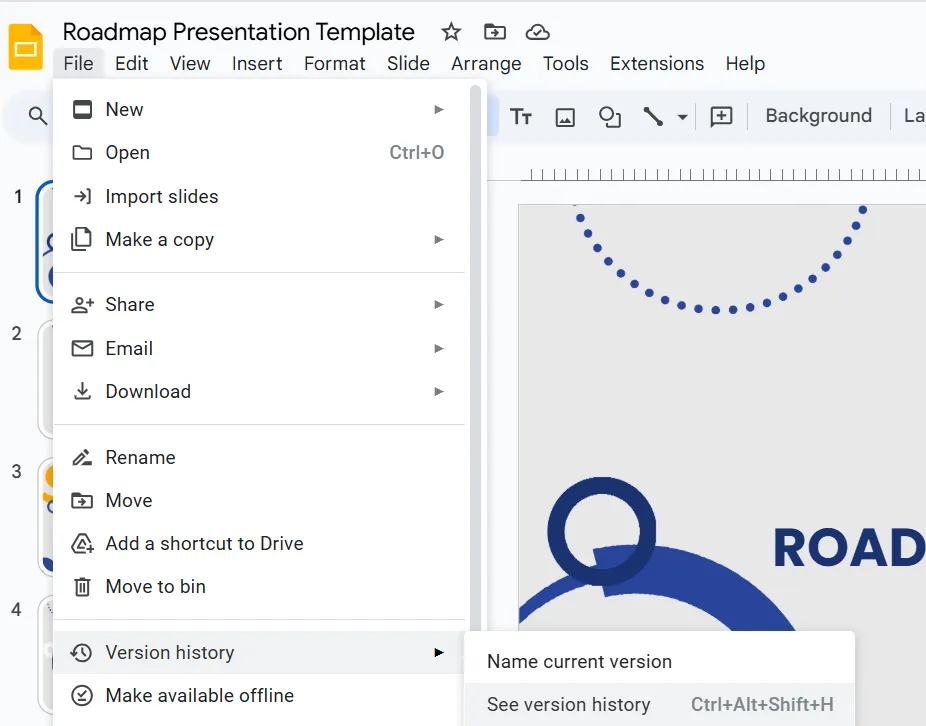
Du kan klicka på valfri version i listan för att se hur dokumentet såg ut just vid den tidpunkten. Denna funktion är aktiverad som standard, så du behöver inte göra något för att aktivera den.
Identifiera stora textblock som har lagts till på en gång
När du granskar versionshistoriken letar du efter skrivmönster som inte känns mänskliga. AI-genererat innehåll klistras ofta in i stora, polerade bitar.
Håll utkik efter dessa varningssignaler: 👀
- En enda revision där hundratals eller till och med tusentals ord dyker upp från ingenstans
- Stora textavsnitt som har lagts till utan några efterföljande redigeringar, stavningskorrigeringar eller justeringar.
- Perfekt formade stycken och avsnitt som visas direkt, utan den vanliga trial-and-error-processen som krävs vid manuell redigering.
Mänskligt skrivande ser däremot oftast mer iterativt ut. Du ser mindre tillägg, frekventa korrigeringar och omformulerade meningar över tid.
Tolka revisionsmönster för AI kontra mänskligt skrivande
Det är viktigt att titta på hur ett dokument har utvecklats. Inte alla stora inklistringar är ett tecken på AI – vissa föredrar att skriva i en annan app och sedan flytta sin text till Google Docs. Tabellen nedan kan hjälpa dig att se skillnaden.
| Mönstertyp | Vad du kommer att se | Trolig förklaring |
|---|---|---|
| Misstänkt | En stor textblock visas utan efterföljande redigeringar eller rättelser av stavfel. | Detta pekar ofta på innehåll som genererats någon annanstans och klistrats in som slutprodukt, ett vanligt AI-mönster. |
| Normalt | Texten läggs till gradvis under flera sessioner med frekventa, små redigeringar. | Detta återspeglar en typisk mänsklig skrivprocess med utkast, förfining och korrigering. |
| Gränsfall | En stor textblock är infogad, men den följs av betydande omskrivningar, omorganiseringar och redigeringar. | Det kan handla om en mänsklig författare som flyttar sitt eget utkast från ett annat program för att fortsätta arbeta med det i Docs. |
För en så tillförlitlig bedömning som möjligt, kombinera analys av versionshistoriken med en annan detekteringsmetod.
📖 Läs också: Gratis redigerbara Google Docs-mallar (+nedladdning)
Begränsningar för AI-detekteringsverktyg för Google Docs
Du har just skannat ett dokument och verktyget ger ett AI-resultat på 98 %. Din första instinkt kanske är att anklaga någon, men du tvekar, orolig för att du kan ha fel. Att agera på ett felaktigt resultat kan skada förtroendet hos dina studenter eller teammedlemmar och skapa en fientlig miljö.
Detta är en berättigad oro eftersom AI-detekteringsverktyg inte är ofelbara. Det är viktigt att förstå deras begränsningar för att kunna använda dem på ett ansvarsfullt sätt.
- Falska positiva resultat: Dessa verktyg kan felaktigt markera innehåll som skrivits av människor som AI-genererat, och vissa open source-detektorer felklassificerar upp till 78 % av autentiska mänskliga texter. Detta inträffar oftast med formella, tekniska eller akademiska texter som följer en mycket strukturerad och opersonlig stil, vilket kan efterlikna AI-mönster.
- Falska negativa resultat: Å andra sidan kan AI-genererad text som har redigerats lätt av en människa ibland helt undgå upptäckt.
- Noggrannhet är en sannolikhet: Inget verktyg är 100 % noggrant. En studie visade att flera ledande verktyg har en sann positiv andel på 0 % när falska positiva resultat minimeras. De fungerar genom att identifiera mönster och beräkna sannolikhet, vilket är anledningen till att de ger dig ett procenttal, inte ett definitivt ”ja” eller ”nej”.
- AI-utvecklingen: AI-skrivmodeller förbättras ständigt, vilket gör dem svårare att upptäcka. Detekteringsverktygen befinner sig alltid i ett katt-och-råtta-spel och försöker hänga med den senaste generationen av AI-skribenter.
- Sekretessfrågor: Tänk på att vissa online-detektorer och tillägg kan ladda upp innehållet i ditt dokument till sina servrar för analys. Om du arbetar med konfidentiell eller känslig information kan detta utgöra en betydande sekretessrisk.
Det bästa tillvägagångssättet är att använda detekteringspoäng som en signal för att undersöka vidare, inte som ett slutgiltigt bevis.
För att effektivisera din dokumentgranskningsprocess och utnyttja AI på ett effektivt sätt, titta på denna praktiska guide om hur du implementerar AI-drivna arbetsflöden för dokumentgranskning som kan spara tid och förbättra noggrannheten.
Hur du hanterar AI-detektering i ditt teams arbetsflöde med ClickUp
Att kontrollera dokument ett efter ett är okej för en enskild uppgift, men när du är chef eller redaktör och hanterar dussintals inlämningar blir processen kaotisk.
Denna arbetsutbredning – fragmenteringen av arbetet över flera oberoende verktyg som inte kommunicerar med varandra – innebär att du kanske kör en detekteringskontroll i en app, lämnar feedback i en annan och tappar bort vilka dokument som har verifierats.
Stoppa kaoset genom att skapa ett centraliserat arbetsflöde för innehållsverifiering i ClickUp. Istället för att sprida ditt arbete över flera appar kan du hantera hela processen på ett och samma ställe.
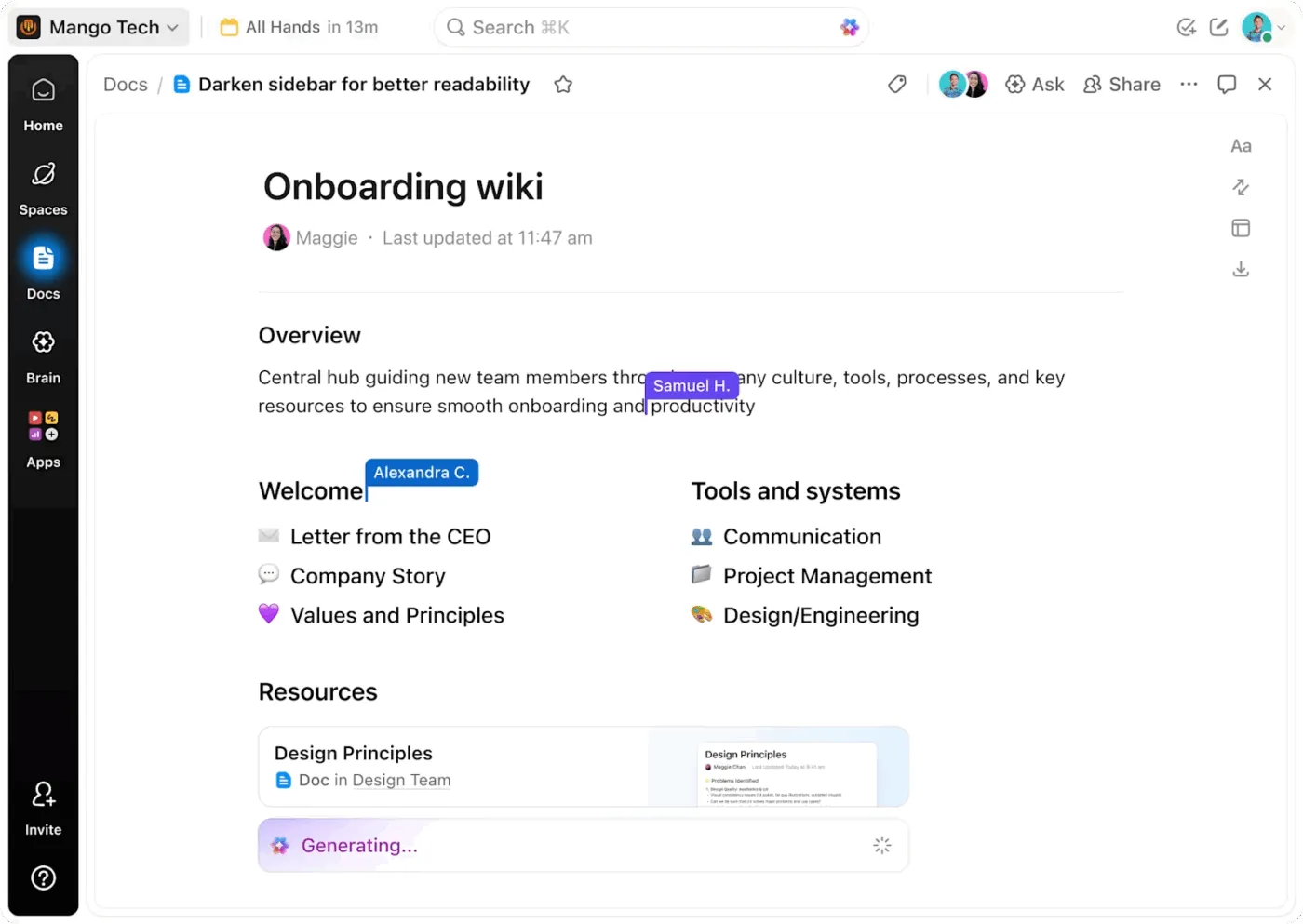
Centralisera alla inlämningar genom att låta ditt team skicka in sitt arbete i ClickUp Docs. Eftersom ClickUp Docs är direkt integrerat med dina uppgifter och projekt kan du omedelbart koppla varje innehåll till ditt granskningsflöde. Detta eliminerar behovet av att spåra filer i separata mappar eller e-postkedjor.
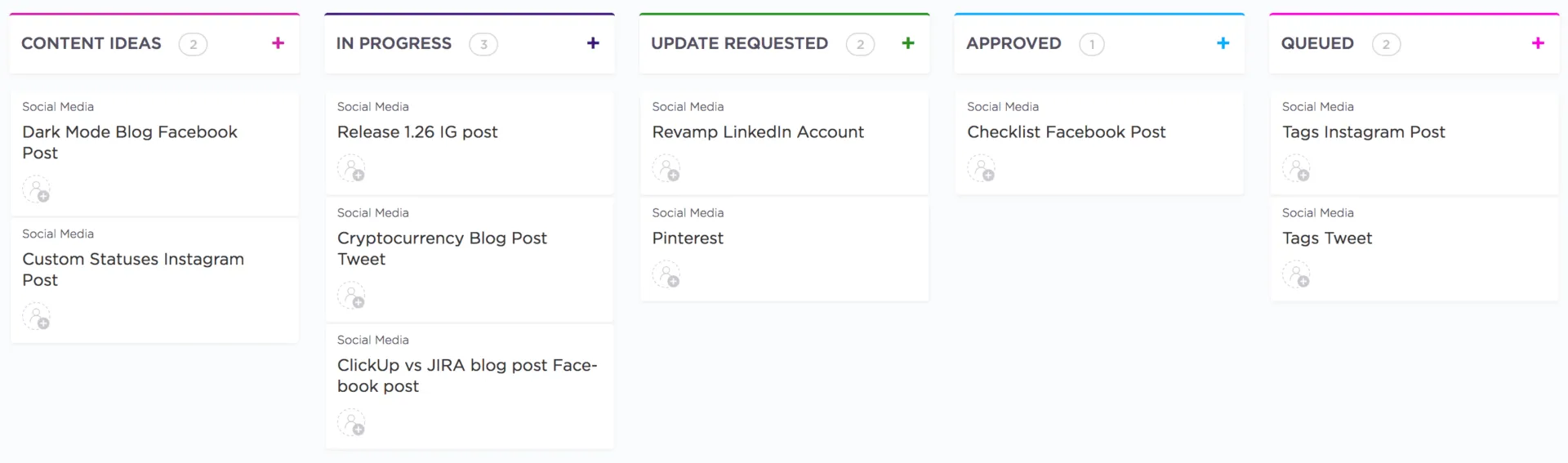
Skapa en strukturerad granskningsprocess med hjälp av ClickUp Tasks för att spåra varje dokument genom ditt arbetsflöde. För varje dokument som skickas in skapar du en uppgift som blir den enda källan till information för det innehållet, med alla relaterade kommentarer, filer och statusuppdateringar. Du kan till och med skapa en mall för denna process, med steg som "Kör AI-detekteringskontroll", "Redaktionell granskning" och "Slutgiltigt godkännande".
För att få en översikt över hela din innehållspipeline kan du använda ClickUp Custom Fields. Skapa ett rullgardinsfält med namnet ”Verifieringsstatus” med alternativ som ”Väntar på granskning”, ”Verifierat original” och ”Flaggat för AI”. Nu kan du se statusen för varje dokument med ett ögonkast och filtrera din vy så att du bara ser det som behöver din uppmärksamhet.
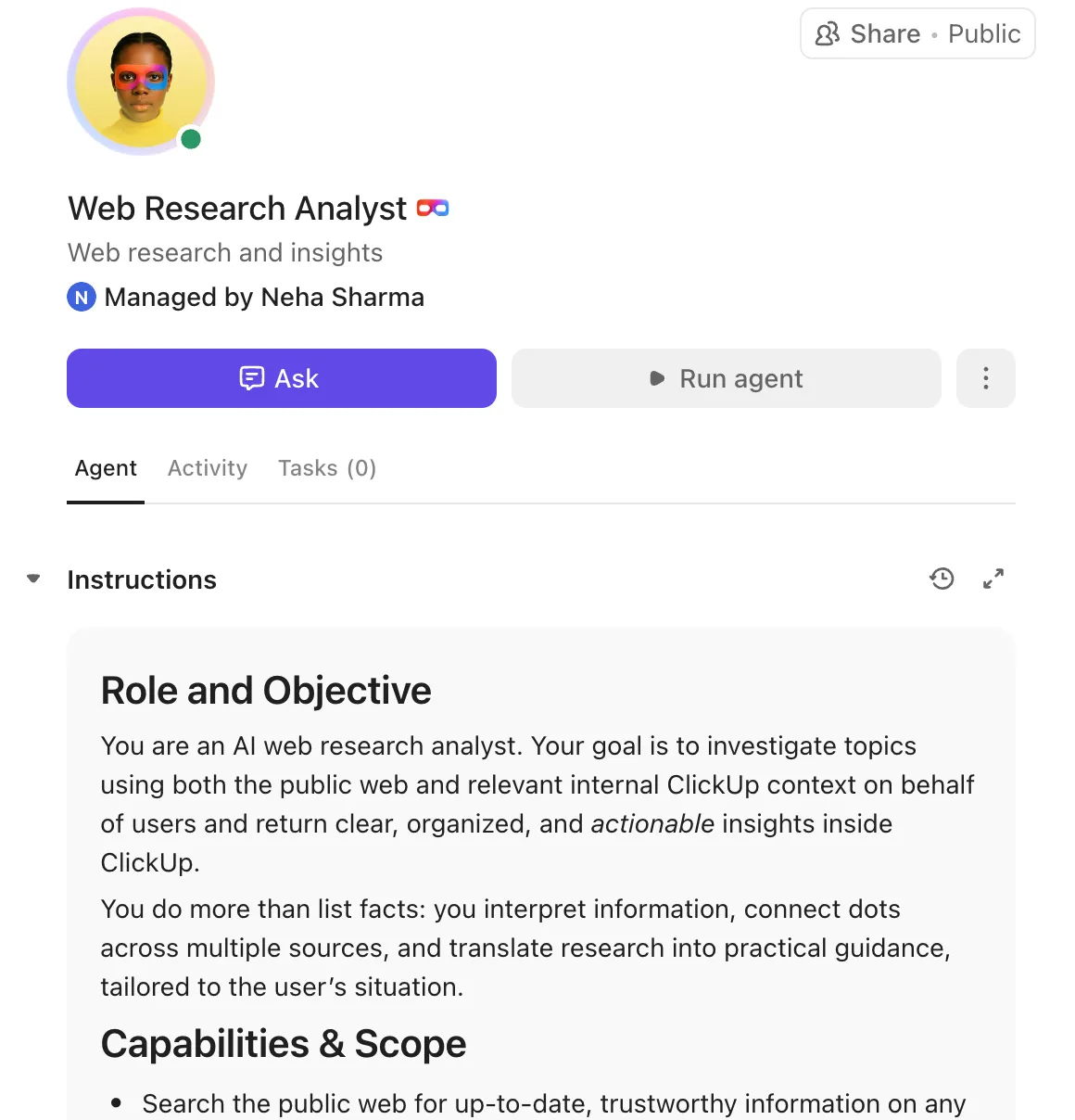
💡 Proffstips: Skapa ditt eget team av superagenter i ClickUp som tar över det repetitiva men nödvändiga arbetet som håller dina redaktionella processer igång. Skapa agenter som skriver briefs, granskar utkast, söker på webben för att kontrollera fakta och mycket mer, så att dina skribenter kan fokusera på det kreativa arbetet!
Dessa AI-drivna teammedlemmar har fullständig överblick över din samlade arbetsyta och lär sig och förbättras från varje interaktion, uppgift och feedback.
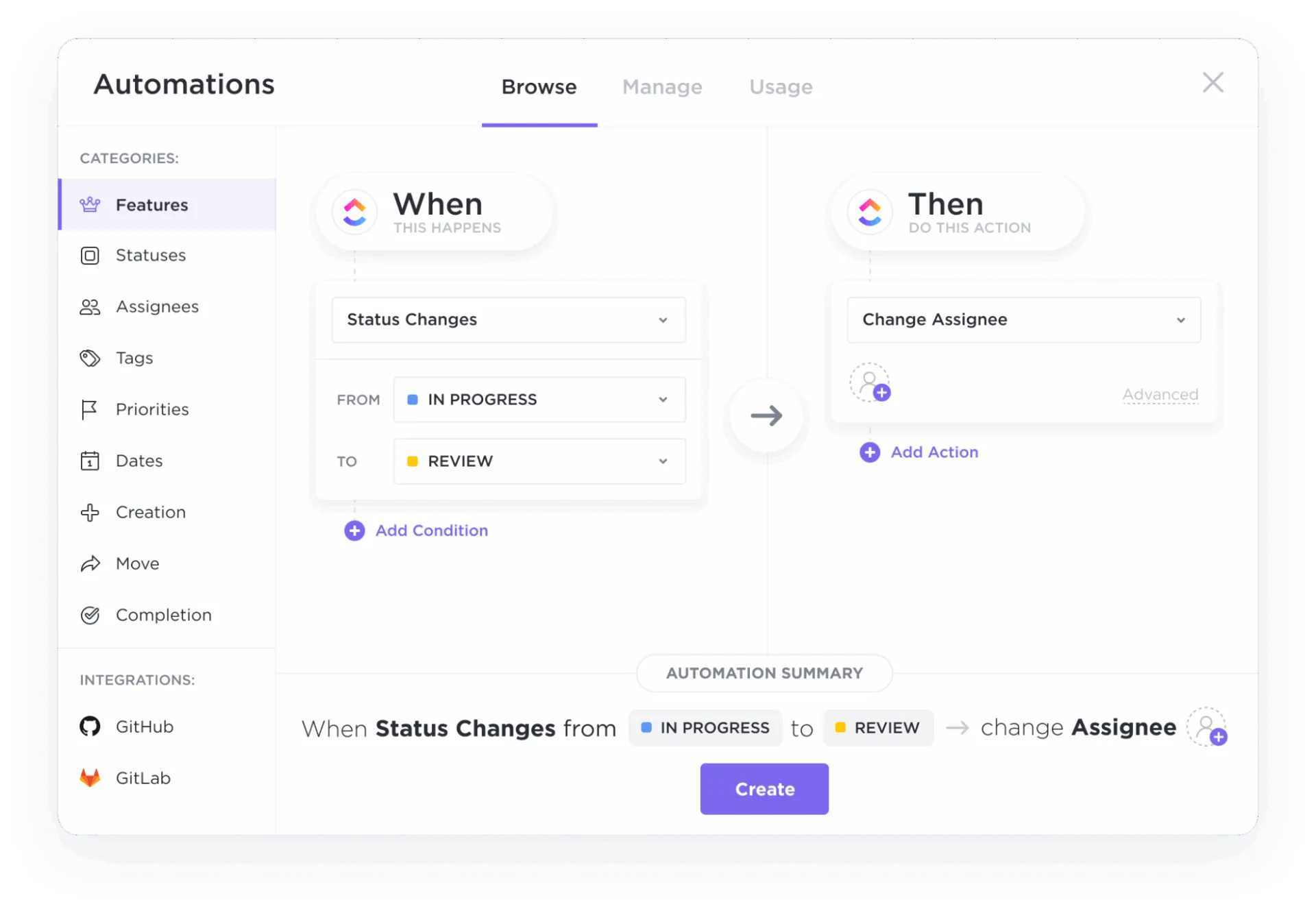
Eliminera manuella överlämningar och påminnelser med ClickUp Automations. Du kan ställa in enkla regler för att effektivisera processen. Skapa till exempel en ClickUp Automation så att när en uppgiftsstatus ändras till "Redo för granskning" tilldelas uppgiften automatiskt till en redaktör och denne meddelas. Detta säkerställer ett smidigt arbetsflöde utan att någon behöver jaga efter uppdateringar.
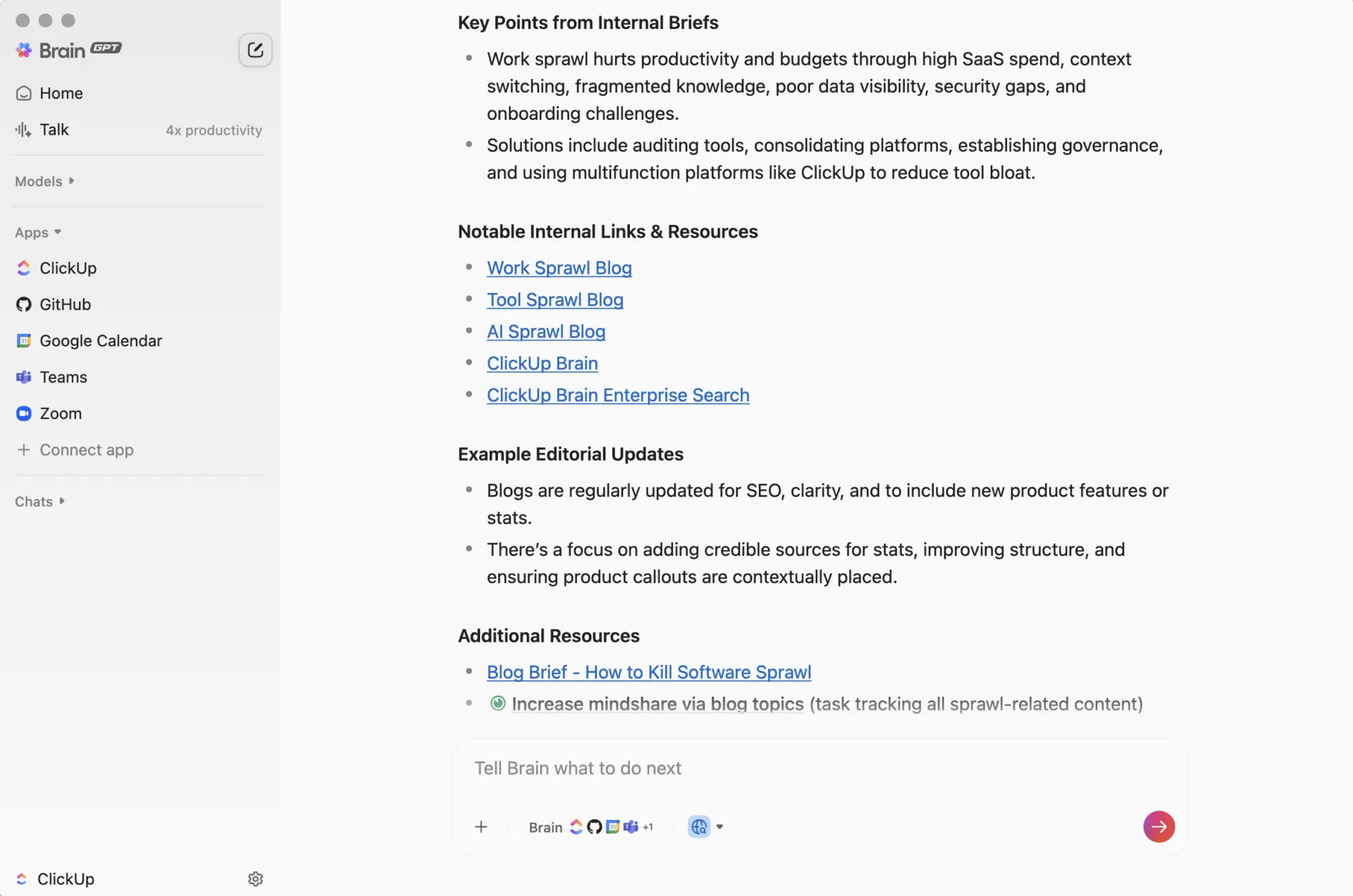
Hitta vilket dokument som helst eller granska konversationer direkt med ClickUp Brain, AI-assistenten som är integrerad i ClickUp. Istället för att leta igenom mappar kan du bara ställa en fråga som ”Visa alla dokument som markerades för granskning förra månaden”.
ClickUp Brain och skrivbordsassistenten ClickUp Brain MAX kan söka igenom hela ditt arbetsområde – inklusive uppgifter, dokument och kommentarer – för att hitta exakt vad du behöver på några sekunder.
📮ClickUp Insight: Kontextväxlingar tär tyst på ditt teams produktivitet. Vår forskning visar att 42 % av störningarna på jobbet kommer från att jonglera mellan plattformar, hantera e-post och hoppa mellan möten. Tänk om du kunde eliminera dessa kostsamma avbrott?
ClickUp förenar dina arbetsflöden (och chatt) under en enda, strömlinjeformad plattform. Starta och hantera dina uppgifter från chatt, dokument, whiteboards och mer – samtidigt som AI-drivna funktioner håller sammanhanget sammankopplat, sökbart och hanterbart!
📮ClickUp Insight: Kontextväxlingar tär tyst på ditt teams produktivitet. Vår forskning visar att 42 % av störningarna på jobbet beror på att man måste jonglera mellan olika plattformar, hantera e-post och hoppa mellan möten. Tänk om du kunde eliminera dessa kostsamma avbrott?
ClickUp förenar dina arbetsflöden (och chatt) under en enda, strömlinjeformad plattform. Starta och hantera dina uppgifter från chatt, dokument, whiteboards och mer – samtidigt som AI-drivna funktioner håller sammanhanget sammankopplat, sökbart och hanterbart!
Centralisera innehållsflöden med ClickUp
Google Docs är ett kraftfullt verktyg för skrivande och samarbete – men det kan inte utvärdera upphovsmannaskap. Det finns ingen inbyggd mekanism som talar om för dig om texten är skriven av en människa, med hjälp av AI eller helt genererad av en modell. Så om originalitet är viktigt i ditt arbetsflöde måste du själv hitta en lösning.
Detta fragmenterar din redigeringsprocess och skapar mer utrymme för förbiseenden. Det smartare valet är att bygga upp ditt arbetsflöde för innehållsverifiering i ClickUp och sluta tvivla på dokumentens äkthet.
Istället för att separera skrivande, detektering, statusuppföljning och samarbete i olika verktyg, samla allt i ett samordnat innehållsflöde i ClickUps Converged AI Workspace. AI stöder ditt team, ditt team verifierar innehållet inom definierade granskningspipelines och verifieringsstatusen finns parallellt med själva arbetet.
Kom igång gratis med ClickUp idag.
Vanliga frågor
Nej, Google Docs har ingen inbyggd funktion för att upptäcka AI-genererat innehåll. Du måste använda verktyg från tredje part eller manuella metoder, till exempel att kontrollera versionshistoriken.
AI-detektorerna har varierande noggrannhet och ingen är 100 % tillförlitlig. De ger ett sannolikhetsbetyg, inte ett definitivt omdöme, och kan ibland ge falska positiva resultat, särskilt när det gäller formell text.
Enligt Googles sekretesspolicy används inte innehållet i dina personliga Google-konton för att träna företagets offentliga AI-modeller. För Google Workspace-konton kan policyn variera beroende på din organisations inställningar.
Team hanterar detta genom att skapa ett standardiserat arbetsflöde för granskning av innehåll i en projektledningsplattform. Detta innebär att man använder uppgifter och statusuppföljning för att säkerställa att varje dokument verifieras konsekvent utan att något går förlorat. /