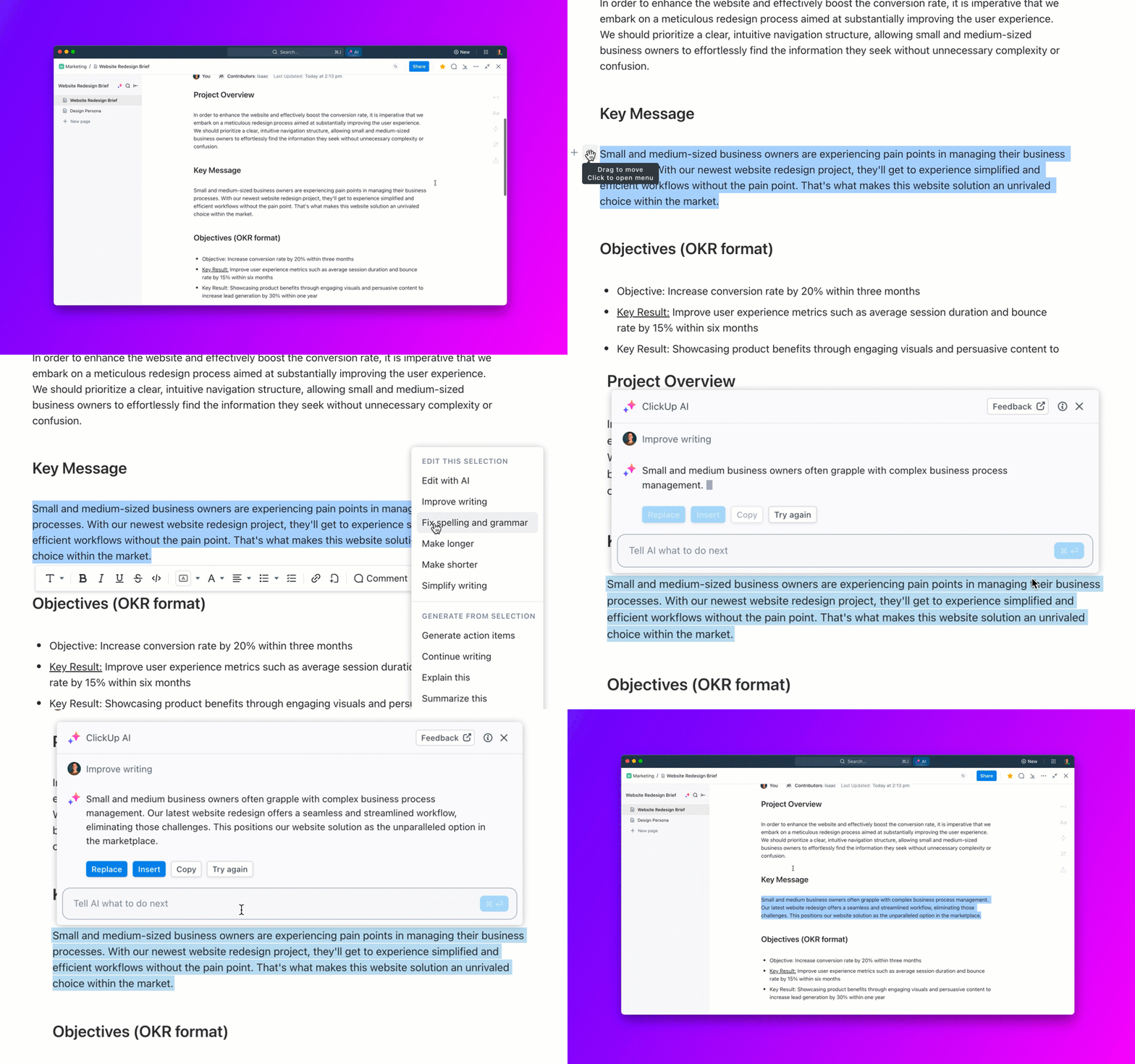

Tänk dig följande: Du har en tight deadline, stirrar på ditt utkast i Google Docs och orden vill bara inte flyta. Kanske låter din rapport för avslappnad för de chefer som ska läsa den, eller så känns din uppsats lite meh.
Det är allt som Gemini i Google Docs kan fixa. Tänk på det som din AI-drivna skrivhjälpreda, redo att föreslå optimal text, förfina din ton, sammanfatta viktiga punkter från långa texter och till och med hjälpa dig att skriva om befintlig text med ett nytt perspektiv.
Oavsett om du skriver ett brev, ett blogginlägg eller bara försöker få dina ord att låta mer polerade, sprider Geminis AI-funktioner den efterlängtade magiska pulvret över din Google Workspace.
Låt oss se hur du kan få Google Docs Gemini-funktionen att fungera för dig!
👀 Visste du att? USA bidrar med mest trafik till Google Gemini med 9,8 %, följt av Indonesien med 8,5 % och Indien med 8,2 %.
⏰ 60-sekunderssammanfattning
- Gemini AI i Google Docs är en inbyggd AI-skrivassistent som förfinar tonen, föreslår text, sammanfattar innehåll och skriver om utkast för ett polerat resultat.
- Gemini kan också skapa bilder direkt i Google Docs.
- Öppna Gemini via panelen "Fråga Gemini" i Google Docs, ange detaljerade instruktioner och infoga AI-föreslagen text smidigt.
- Använd specifika uppmaningar och inkludera relaterade dokument för bättre sammanhang och resultat.
- Några av Geminis begränsningar är begränsad fri åtkomst, generiska resultat, ingen live-webbdata, problem med långa dokument, grundläggande bilder och inkonsekvent ton.
- ClickUp Brain, ClickUps inbyggda AI-assistent, hanterar dessa begränsningar genom att erbjuda djupare integration med projektledning, vilket säkerställer kontextmedvetna förslag och automatisering av arbetsflöden.
- Det genererar, förfinar och översätter innehåll samtidigt som det behåller din önskade ton och stil. Det baserar också sina förslag direkt på dina uppgifter, instrumentpaneler och projekt för att minska kontextväxlingar.
- Välj ClickUp för en smartare, allt-i-ett-lösning för skrivande, samarbete och uppgiftshantering, som ersätter flera fristående verktyg.
Hur du använder Gemini i Google Docs
Gemini AI är som att ha en inbyggd skrivassistent direkt i Google Docs. Det kan förbättra ditt befintliga innehåll, generera nya idéer och sammanfatta långa rapporter – så att du inte behöver stressa över att få dessa uppgifter rätt. Dessutom fungerar det sömlöst i Google Workspace-appar som Google Sheets och Google Slides. Och för oss som inte kan leva utan att hämta information från Google Search kan det göra det samtidigt som det utformar ditt innehåll.
Förutom att generera innehåll kan Google Docs Gemini även fungera som en mångsidig AI-driven assistent som ger professionella råd och förbättrar kvaliteten på din kommunikation på kontoret.
Låt oss utforska hur du använder Google Gemini i Google Docs:
Kom igång snabbt
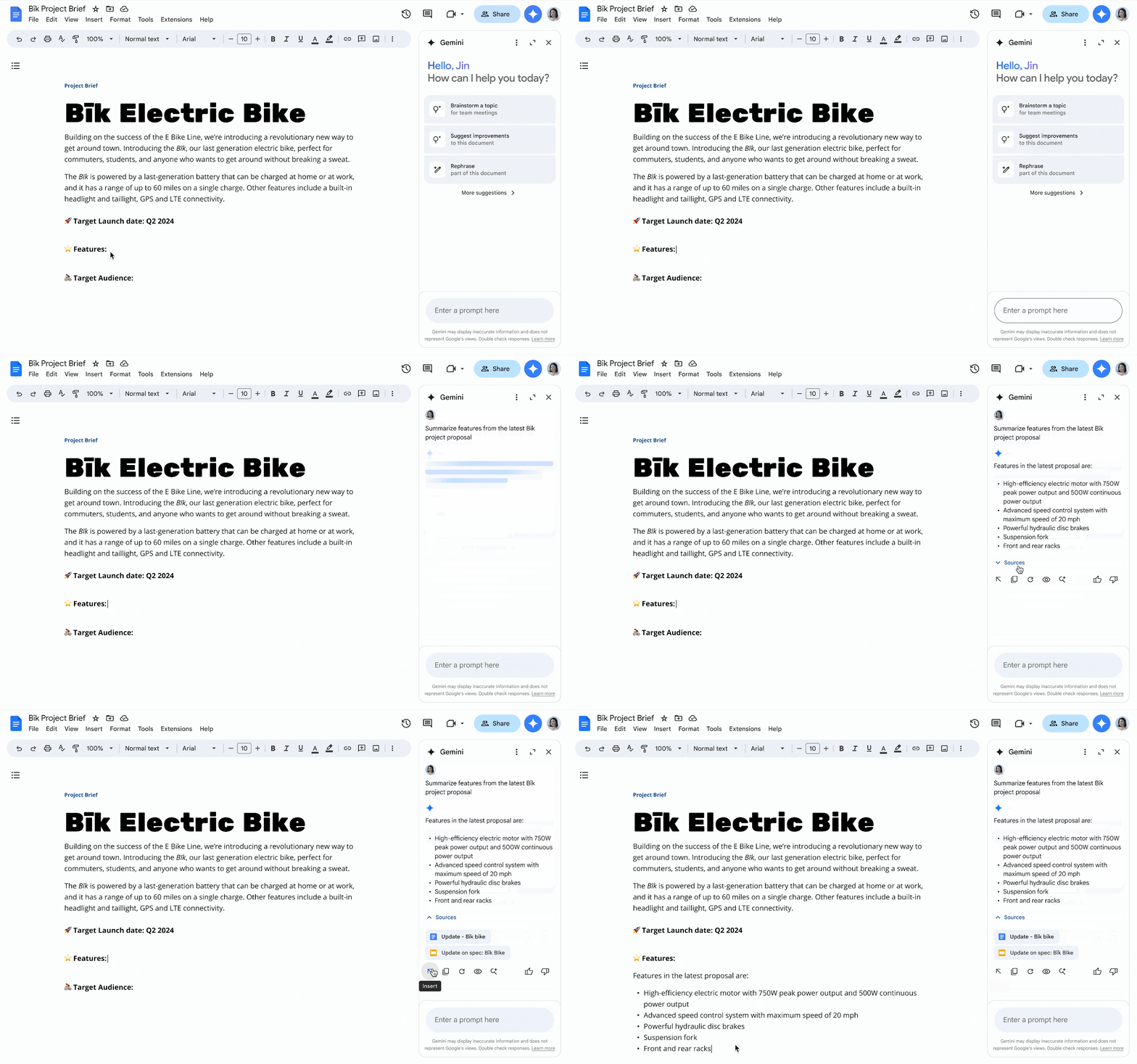
Det är enkelt att komma igång med Gemini i Google Docs:
- Öppna Google Docs på din dator
- Klicka på "Fråga Gemini" i det övre högra hörnet.
- Skriv in vad du behöver i Google Gemini-panelen
- Infoga den genererade texten i ditt dokument
💡 Proffstips: Var specifik med dina uppmaningar!
Istället för ”Skapa en strategi för sociala medier för lanseringen av en ny produkt” kan du prova ”Skapa en strategi för sociala medier för att förstärka lanseringen av vår nya serie ekologiska djurfoderprodukter, med huvudfokus på ekologiskt och användargenererat innehåll på Facebook, TikTok och Instagram. ”
Ju mer precis din förfrågan är, desto bättre blir Geminis svar!
Få hjälp med att finslipa ditt innehåll
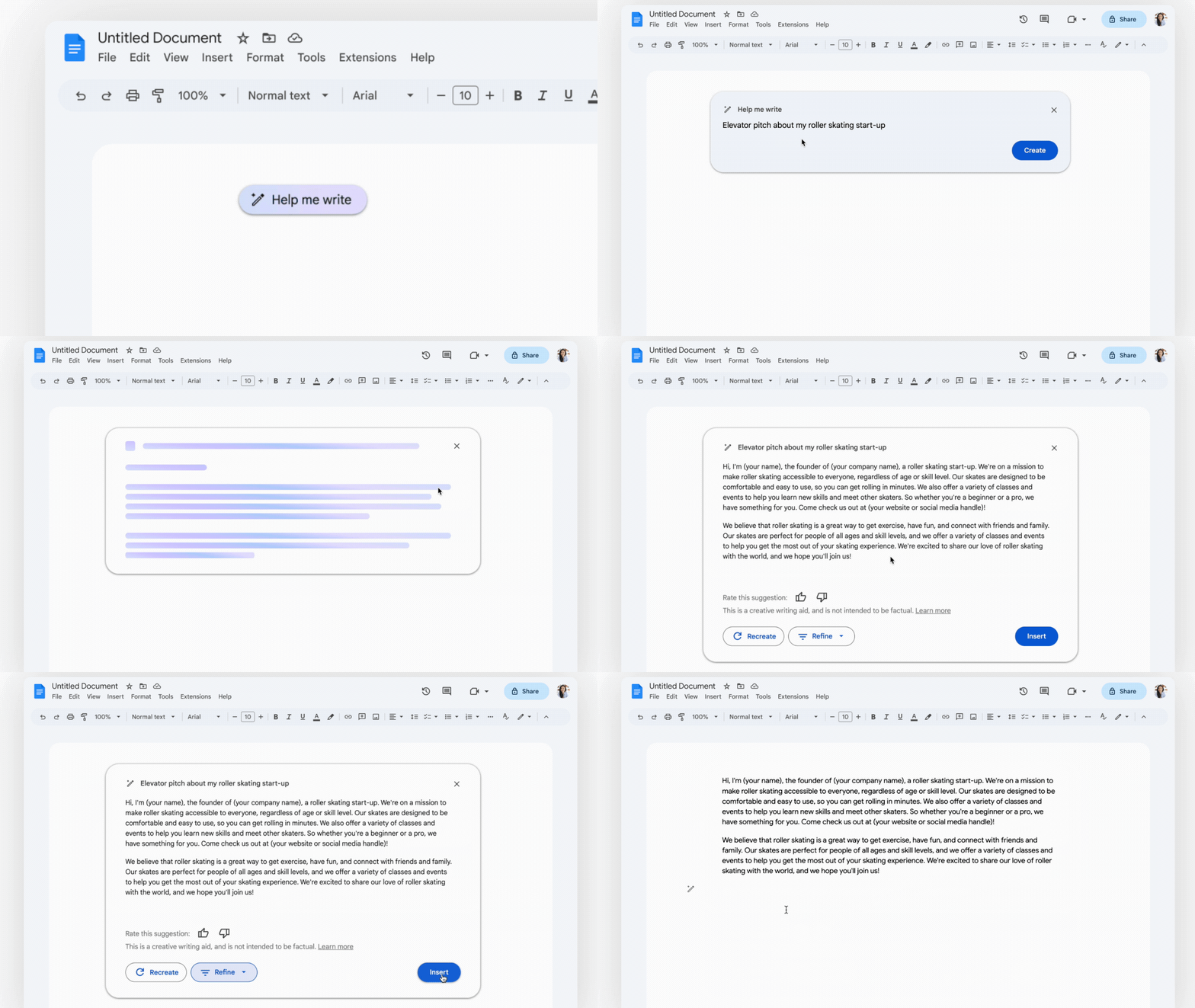
Om du just har öppnat ett Google Doc-dokument och bara stirrar på den tomma skärmen är alternativet Hjälp mig att skriva bredvid pennikonen din vän. Klicka på den och ge Gemini en detaljerad uppmaning som beskriver dina krav, inklusive typ av innehåll, tonfall, stil och annan relevant information. Klicka nu på Skapa och se hur det genererar rätt innehåll för tillfället – från idéer till hisspitcher till flersidiga uppsatser.
Betygsätt svaret, förfina eller återskapa resultatet tills du är nöjd. När du är nöjd klickar du på Infoga för att lägga in det i ditt AI-dokument.
🎥 Titta på den här informationsvideon för våra bästa tips om hur du skapar dokumentation med hjälp av AI👇🏽
🧠 Rolig fakta: Googles AI Bard döptes om till Gemini som en del av en bredare omprofilering.
Skapa ett dokument
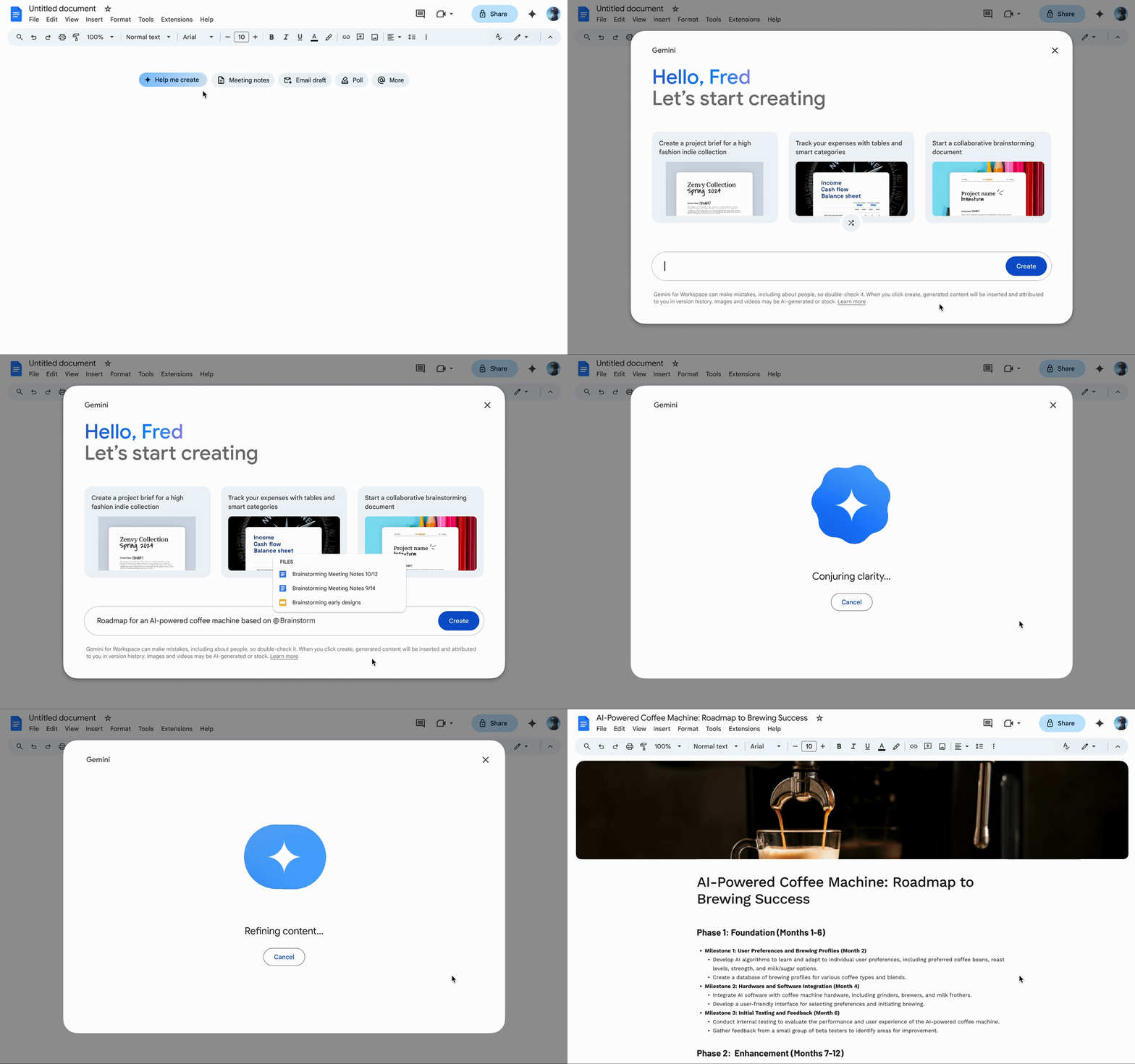
Vill du skapa ett helt dokument från grunden utan att behöva fråga, fråga om igen eller kedja frågor? Så här gör du:
- Välj Hjälp mig att skapa från en tom sida
- Skriv din prompt för att generera dokumentet i popup-fönstret.
- Klicka på Skapa för att generera ditt dokument.
- Granska ditt dokument för att säkerställa att allt är på plats.
💡 Proffstips: Du kan inkludera relaterade dokument från Google Docs eller Google Drive i prompten för att ge Gemini ytterligare kontext utan att behöva kopiera och klistra in allt. Välj bara @-symbolen i prompten och välj det relevanta dokumentet.
Redigera befintlig text
Har du redan skrivit en del av din projektrapport men vill förbättra kvaliteten på formuleringarna? Så här gör du:
- Markera texten du vill förbättra
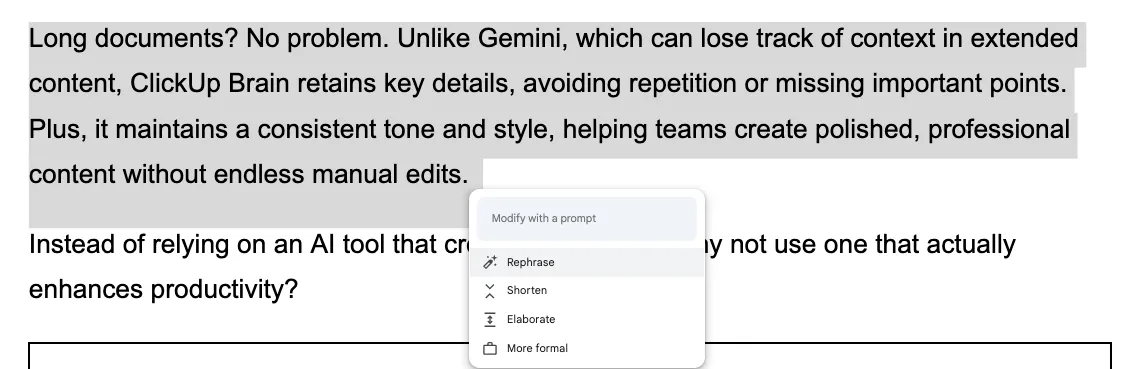
- Klicka på Gemini och välj ett alternativ: Omformulera, Förkorta eller Utveckla. Du kan också lägga till en anpassad prompt för att förfina texten.
- Välj den bästa versionen och klicka på Infoga.
👀 Visste du att? Gemini Ultra-modellen uppnådde ett resultat på 90,0 % i Massive Multitask Language Understanding [MMLU]-benchmark, vilket överträffar prestandan hos mänskliga experter.
📖 Läs också: Hur man lägger till en ny sida i Google Docs
Skapa bilder i Docs
Ja, du kan skapa bilder direkt i Google Docs med Gemini. Så här gör du:
- Klicka på Infoga > Bild > Hjälp mig att skapa en bild
- Beskriv bilden. Var så detaljerad som möjligt.
- Klicka på Skapa för att börja generera
- Välj din favoritbild och lägg till den i ditt dokument.
Du kan också förhandsgranska hur bilden ser ut i dokumentet innan du infogar den.

Vår senaste uppskattning av ClickUps samarbetsinverkan var när vi arbetade med en innehållsplan för en produktlansering. Vi kunde bygga och underhålla ett innehållsarkiv med hjälp av dokumentverktyget, som inkluderade hierarkisk struktur, samarbetsredigering och kraftfulla inbäddningsfunktioner.
Vår senaste uppskattning av ClickUps samarbetsinverkan var när vi arbetade med en innehållsplan för en produktlansering. Vi kunde bygga och underhålla ett innehållsarkiv med hjälp av dokumentverktyget, som inkluderade hierarkisk struktur, samarbetsredigering och kraftfulla inbäddningsfunktioner.
Skapa omslagsbilder
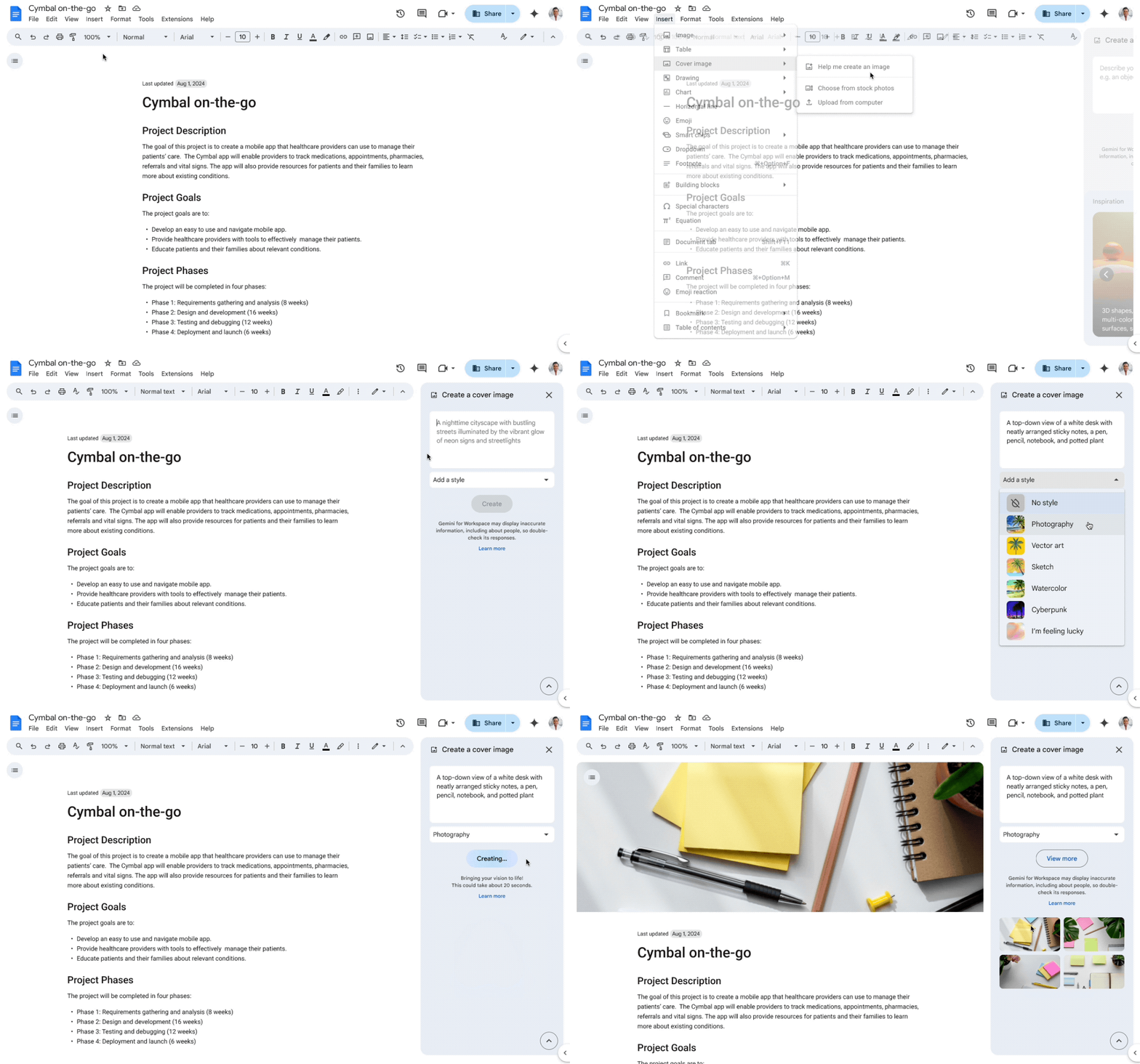
Är din bloggpost nästan klar och saknar bara den perfekta omslagsbilden? Använd Gemini för att skapa en åt dig. Följ dessa instruktioner:
- Skriv @ och välj sedan Omslagsbild > Hjälp mig att skapa en bild
- Ange prompten och klicka på Skapa.
- Infoga en bild genom att välja en från galleriet eller genom att klicka på Visa mer för ytterligare alternativ.
Begränsningar vid användning av Gemini i Google Docs
Gemini AI är en hjälpsam assistent för skrivande och kreativt arbete, men den har också sina brister. Här är några begränsningar att tänka på när du använder den i Google Docs:
- Begränsad gratis tillgång: Många avancerade funktioner kräver ett Google One AI Premium-abonnemang, och gratisanvändare får eventuellt inte djupgående, kontextbaserade förslag.
- Kan generera generiskt innehåll: Svaren kan sakna djup när det gäller komplexa ämnen, och Gemini kan ibland misstolka frågor.
- Ingen internetåtkomst i realtid: Det hämtar inte live-data, så du måste kontrollera fakta och uppdatera informationen manuellt.
- Problem med långa dokument: Kontexten kan gå förlorad i längre texter, vilket kan leda till upprepningar eller att viktiga detaljer saknas.
- Inkonsekvent ton och stil: Svaren kan variera, vilket kräver manuella redigeringar för att upprätthålla en konsekvent ton.
📖 Läs också: De bästa AI-bloggförfattarna att prova
Använda AI och Docs med ClickUp
AI-skrivverktyg kan vara mycket viktiga för produktiviteten, men har också frustrerande begränsningar. Du är inte ensam om du någonsin har kämpat med AI-svar som saknar all personlighet, inte lyckas upprätthålla rätt ton och röst eller ofta slösar tid med hallucinationer.
Google Gemini i Docs erbjuder AI-driven hjälp, men brister ofta när det gäller att kontextualisera innehåll på djupet, bearbeta långa dokument korrekt och erbjuda projektintegration. Men ClickUp, appen som klarar allt på jobbet, har ett smartare alternativ.
Säg hej till ClickUp Brain. Som en AI-driven assistent inbyggd i ClickUp fungerar den som din AI-skrivare för arbetet, din AI-projektledare och din AI-kunskapshanterare.
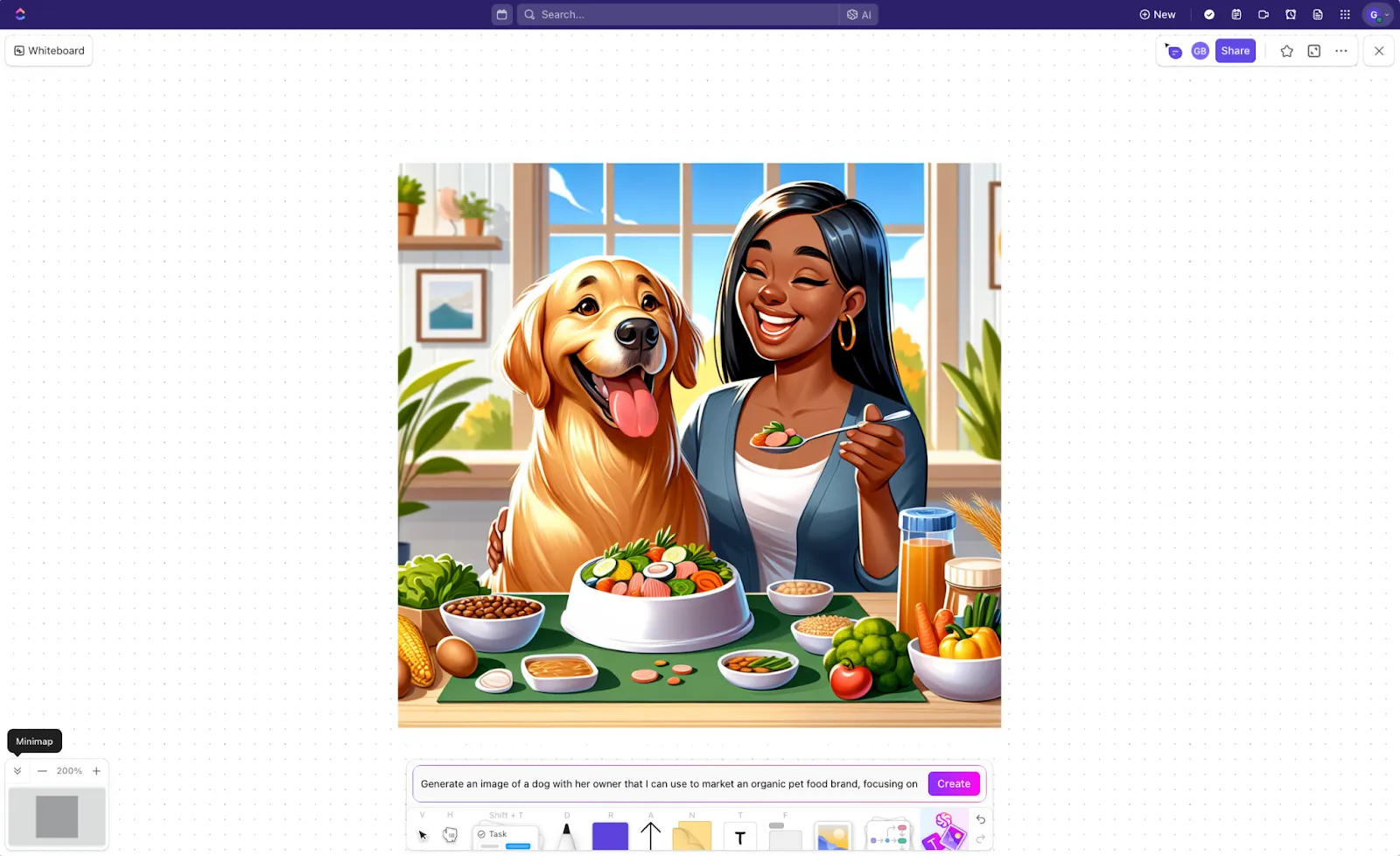
Det är särskilt användbart för att generera innehåll och hålla det strukturerat, relevant och direkt kopplat till ditt arbete. Brain integreras också sömlöst med ClickUp Whiteboards för att generera AI-bilder efter dina önskemål.
📮ClickUp Insight: Endast 12 % av våra undersökningsdeltagare använder AI-funktioner som är inbyggda i produktivitetssviter. Denna låga användningsgrad tyder på att nuvarande implementationer kanske saknar den sömlösa, kontextuella integration som skulle få användarna att övergå från sina föredragna fristående konversationsplattformar.
Kan AI till exempel utföra ett automatiserat arbetsflöde baserat på en vanlig textprompt från användaren? ClickUp Brain kan det! AI är djupt integrerat i alla aspekter av ClickUp, inklusive men inte begränsat till att sammanfatta chattrådar, skriva eller finslipa text, hämta information från arbetsytan, generera bilder och mycket mer!
Gå med i de 40 % av ClickUps kunder som har ersatt tre eller fler appar med vår allt-i-ett-app för arbetet!
Oavsett om du skriver utkast till retrospektiva projektrapporter, brainstormar idéer för din nästa lanseringskampanj eller samarbetar kring viktiga dokument, erbjuder ClickUp Brain en smartare och mer integrerad lösning än fristående AI-verktyg. Istället för att hindras av skrivkramp, skriver du bara en snabb prompt på vanlig engelska som beskriver de resultat du vill uppnå, så kommer ClickUp Brain att föreslå rätt innehåll, sammanfatta idéer eller förfina formuleringen av ditt meddelande.
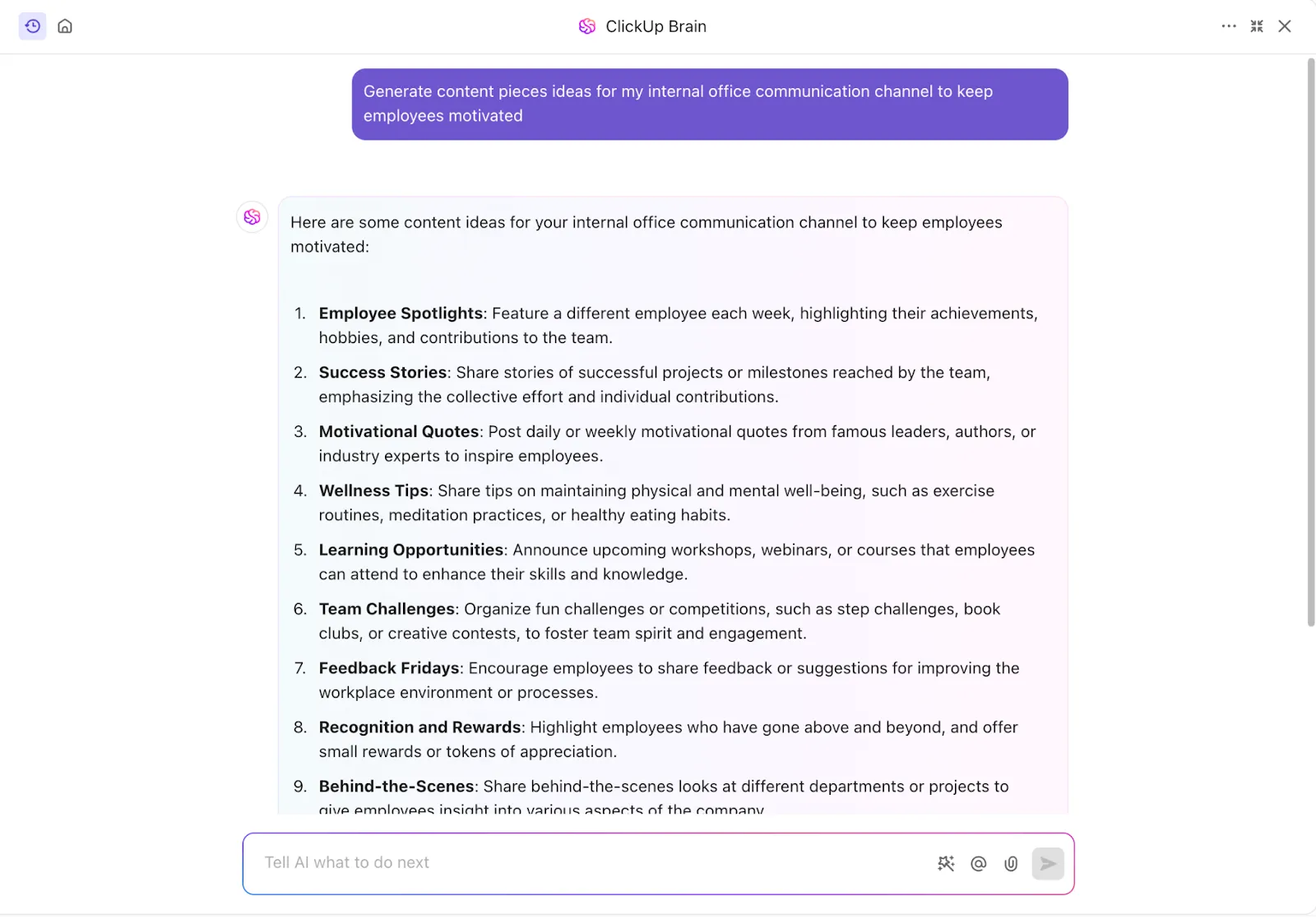
Jag använder det hela tiden för att komma igång med arbetet. Behöver du skriva en blogg? Börja med Brain. Behöver du skapa en kompetensmatris för att höja din kunskapsnivå? Börja med Brain. Behöver du skapa en e-postmall för att nå ut till kunder? Börja med Brain! Det är verkligen bra för att hjälpa dig att komma igång med projekt eller bara börja med ett grovt utkast till innehåll.
Jag använder det hela tiden för att komma igång med arbetet. Behöver du skriva en blogg? Börja med Brain. Behöver du skapa en kompetensmatris för att höja din kunskapsnivå? Börja med Brain. Behöver du skapa en e-postmall för att nå ut till kunder? Börja med Brain! Det är verkligen bra för att hjälpa dig att komma igång med projekt eller bara börja med ett grovt utkast till innehåll.
Är du nöjd med de utkast som genereras av Brain?
Infoga dem i ClickUp Docs med ett klick och ändra dem efter behov. Som ett alternativ till Google Docs ger ClickUps inbyggda Docs-funktion ditt team ett integrerat samarbetsutrymme för att skriva, redigera och förfina innehåll.
Till skillnad från Google Docs, som existerar separat från projektledningsverktyg, samlar ClickUp allt på ett ställe, vilket minskar behovet av att byta mellan olika sammanhang och störningar i arbetsflödet.
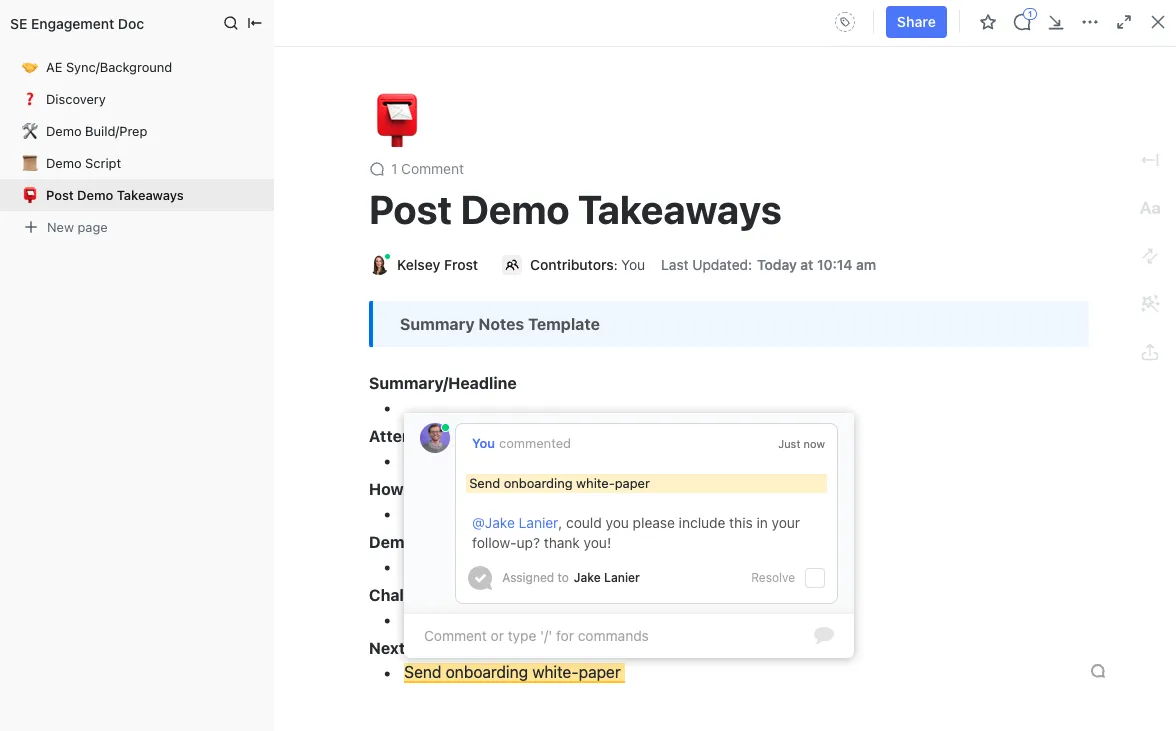
Behöver du feedback? @Mentions och inline-kommentarer hjälper team att kommunicera effektivt, hålla diskussionerna fokuserade och revisionerna tydliga. Att spåra ändringar är också enkelt i ClickUp, tack vare dess samarbetsinriktade approach.
Dessutom kan dina ClickUp Docs länkas direkt till dina uppgifter i ClickUp, vilket säkerställer att innehållet alltid är relevant för det arbete du håller på med.
Du kan till och med bädda in dokument i uppgiftsbeskrivningar eller instrumentpaneler, så att viktig information blir lättillgänglig för alla utan att de behöver leta igenom mappar.
Vår senaste uppskattning av ClickUps samarbetsinverkan var när vi arbetade med en innehållsplan för en produktlansering. Vi kunde bygga och underhålla ett innehållsarkiv med hjälp av dokumentverktyget, som inkluderade hierarkisk struktur, samarbetsredigering och kraftfulla inbäddningsfunktioner.
Vår senaste uppskattning av ClickUps samarbetsinverkan var när vi arbetade med en innehållsplan för en produktlansering. Vi kunde bygga och underhålla ett innehållsarkiv med hjälp av dokumentverktyget, som inkluderade hierarkisk struktur, samarbetsredigering och kraftfulla inbäddningsfunktioner.
Medan Gemini ibland kan misstolka uppmaningar eller generera vagt, generiskt innehåll, ger ClickUp Brain kontextmedvetna förslag som är anpassade efter dina specifika behov. Som ett resultat säkerställer ClickUp Brain att ditt innehåll förblir insiktsfullt, korrekt och användbart.
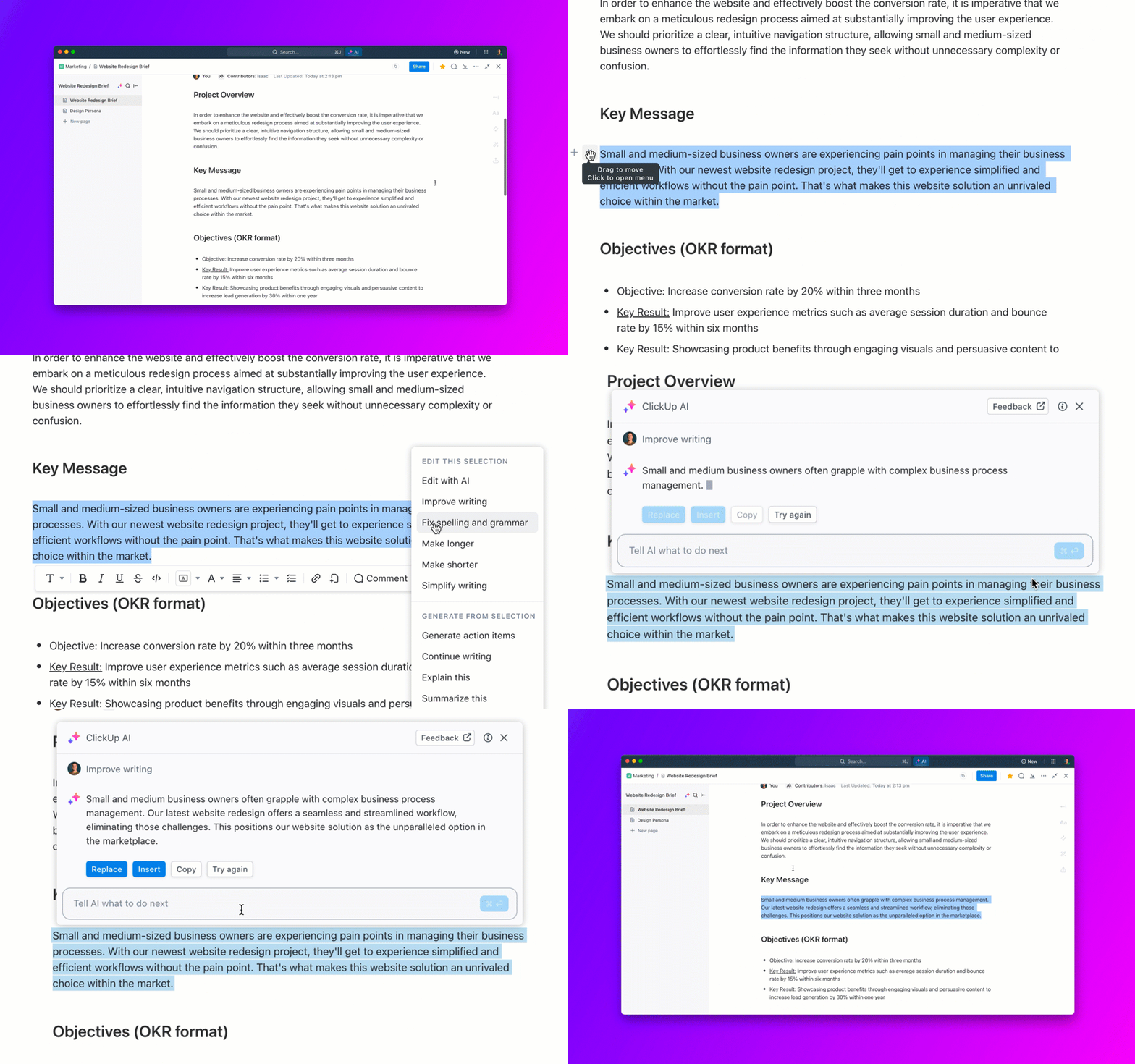
Långa dokument? Inga problem. Till skillnad från Gemini, som kan tappa bort sammanhanget i längre texter, behåller ClickUp Brain viktiga detaljer och undviker upprepningar eller att viktiga punkter utelämnas. Dessutom bibehåller det en konsekvent ton och stil, vilket hjälper team att skapa polerat, professionellt innehåll utan ändlösa manuella redigeringar.
Istället för att förlita dig på ett AI-verktyg som skapar mer arbete, varför inte använda ett som faktiskt ökar produktiviteten?
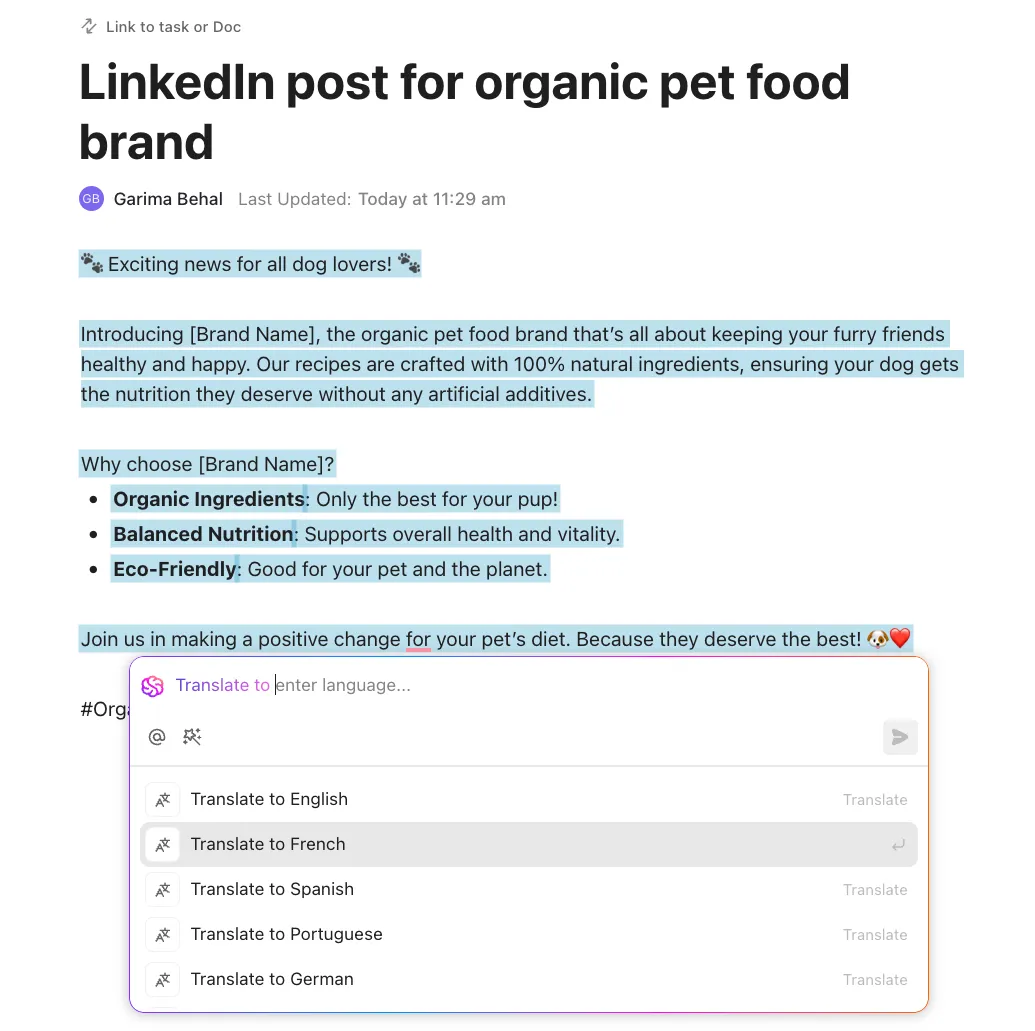
💡Proffstips: Använd översättningsfunktionen i ClickUp Brain för att hjälpa globala team att samarbeta mer effektivt genom att bryta ner språkbarriärer.
Mer än vanliga dokument: Fördelarna med ClickUp
Skillnaden är ganska tydlig om du väljer mellan Gemini i Google Docs och ClickUp Brain.
Gemini i Docs är ett fristående AI-verktyg som kan hjälpa dig med skrivande och redigering. Det saknar dock inbyggd medvetenhet om dina projekt, deadlines och uppgiftsberoenden. Det är begränsat till ett enda dokument, vilket innebär att du måste samla in och verifiera information från flera källor manuellt.
ClickUp Brain kopplar samman information över hela din arbetsplats. Så AI i ClickUp hjälper dig inte bara att skriva – det är djupt integrerat i hela ditt arbetsflöde. Om du behöver skriva ett utkast till en projektuppdatering kan det hämta insikter från relaterade uppgifter, dokument och kommentarer, vilket säkerställer konsekvens. Dessutom automatiserar det arbetsflöden och föreslår åtgärder baserat på ditt innehåll. Om du skriver ett utkast till en mötesreferat kan det omedelbart skapa uppföljningsuppgifter.
Varför nöja sig med Google Docs beroende av externa integrationer när ClickUp erbjuder dig en enhetlig plattform för AI-skrivande, projektledning och samarbete? Registrera dig för ClickUp idag och upplev skillnaden.