

Du samarbetar med ditt team på ett dokument och ändringarna kommer i rask takt – avsnitt omformuleras, stycken tas bort och nytt innehåll läggs till för att ge ytterligare sammanhang.
Plötsligt är dokumentet en röra av revideringar, och du står där och försöker lista ut vem som har ändrat vad och om ändringarna ska behållas eller tas bort.
Här blir det viktigt att spåra ändringar, och Google Docs förenklar detta genom att låta teamen se ändringar i realtid och hantera revisioner utan ansträngning.
Google Docs är ett populärt molnbaserat program för dokumentsamarbete som sparar dokument automatiskt med några minuters mellanrum, vilket eliminerar behovet av manuell sparning. Dessutom har det enkla delningsalternativ som låter dig bjuda in teammedlemmar att bidra, vilket ger det en klar fördel jämfört med Microsoft Word.
Den här guiden visar hur du spårar ändringar i Google Docs för att hålla dokumentflödena organiserade och stressfria.
Hur spårar man ändringar i Google Docs?
Google Docs erbjuder en funktion för att spåra ändringar som kallas ”Förslag”. När förslagsläget är aktiverat markeras ändringarna som förslag istället för permanenta ändringar.
Det här redigeringsläget liknar funktionen "Spåra ändringar" i ett Word-dokument. Det finns två sätt att aktivera förslagsläget i Google Docs.
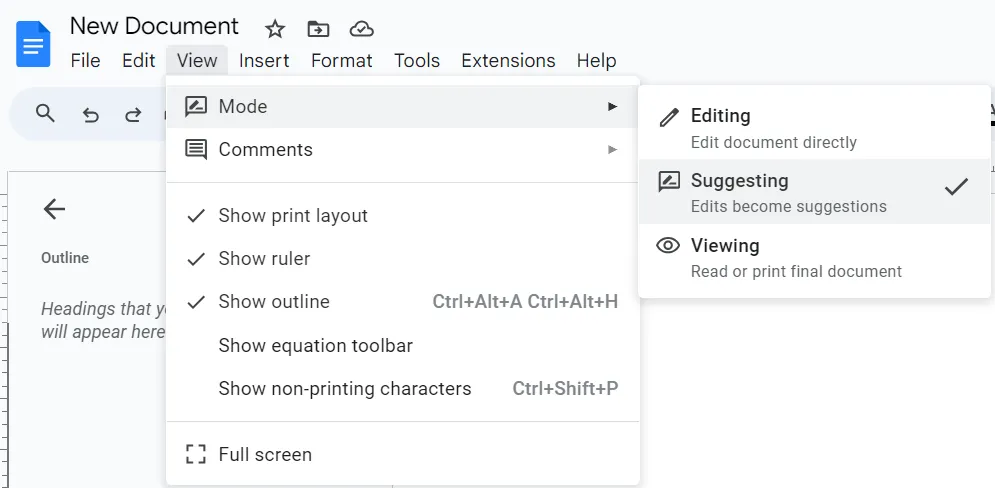
Alternativ 1: Aktivera det genom att gå till Visa > Läge > Föreslå.
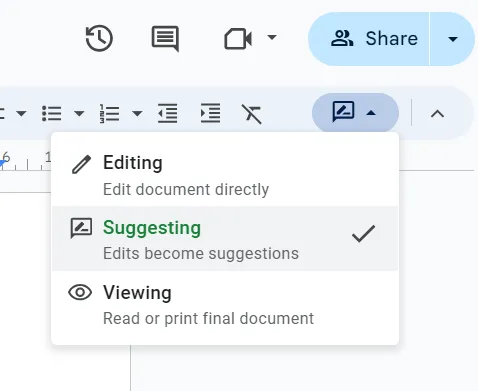
Alternativ 2: Välj alternativet "Föreslå" i rullgardinsmenyn i det övre högra hörnet av formateringsfältet.
Även om läget "Föreslå" är användbart för att hantera redigeringar kan det ändå göra dokumentet rörigt och svårt att läsa, särskilt om flera personer bidrar.
För att granska ändringar tydligare och förbättra dokumentsamarbetet ska vi undersöka hur man spårar ändringar utan att använda förslagsläget.
Steg 1: Öppna din Google Docs-fil
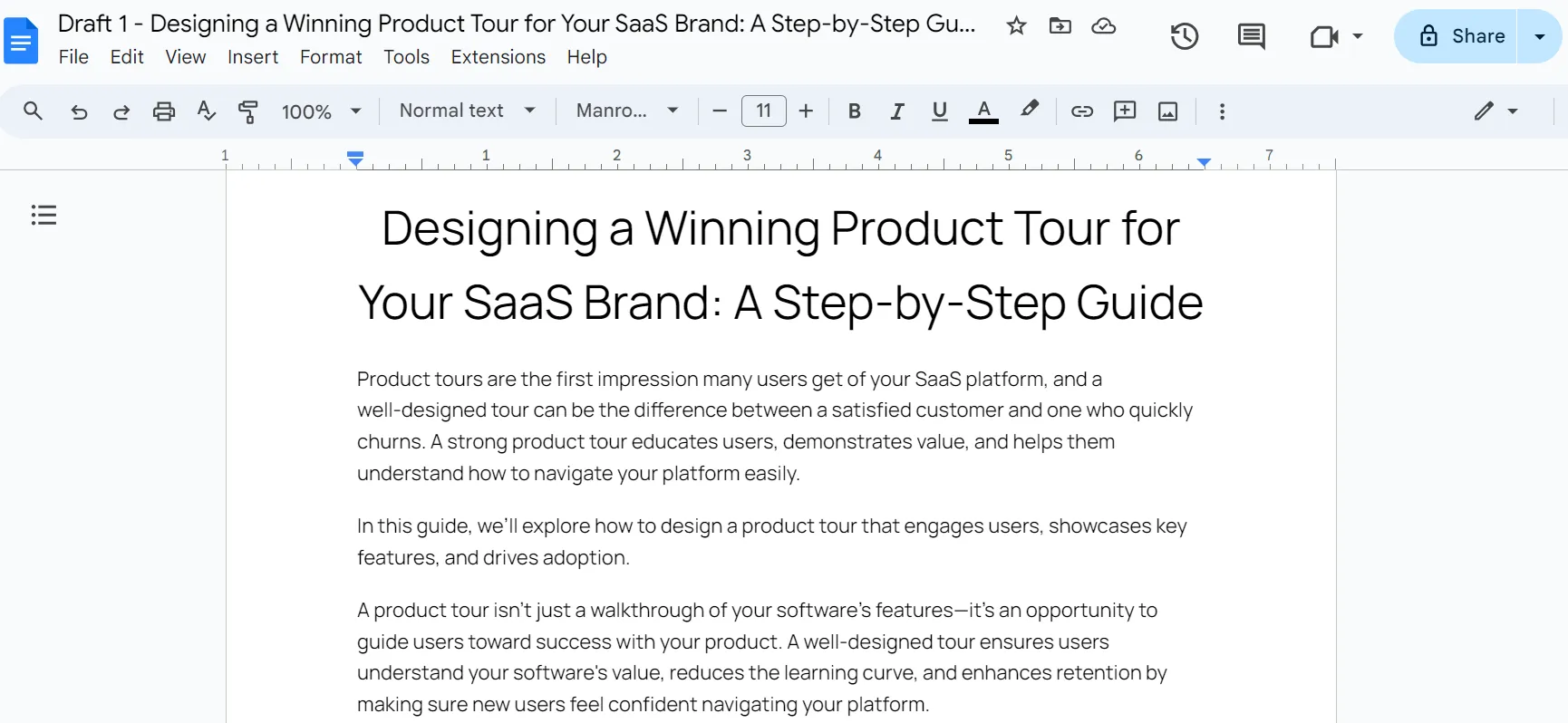
Börja med att öppna Google Docs-filen där du vill spåra ändringar.
Steg 2: Dela filen
När ditt dokument är klart för samarbete kan du dela det med relevanta teammedlemmar.
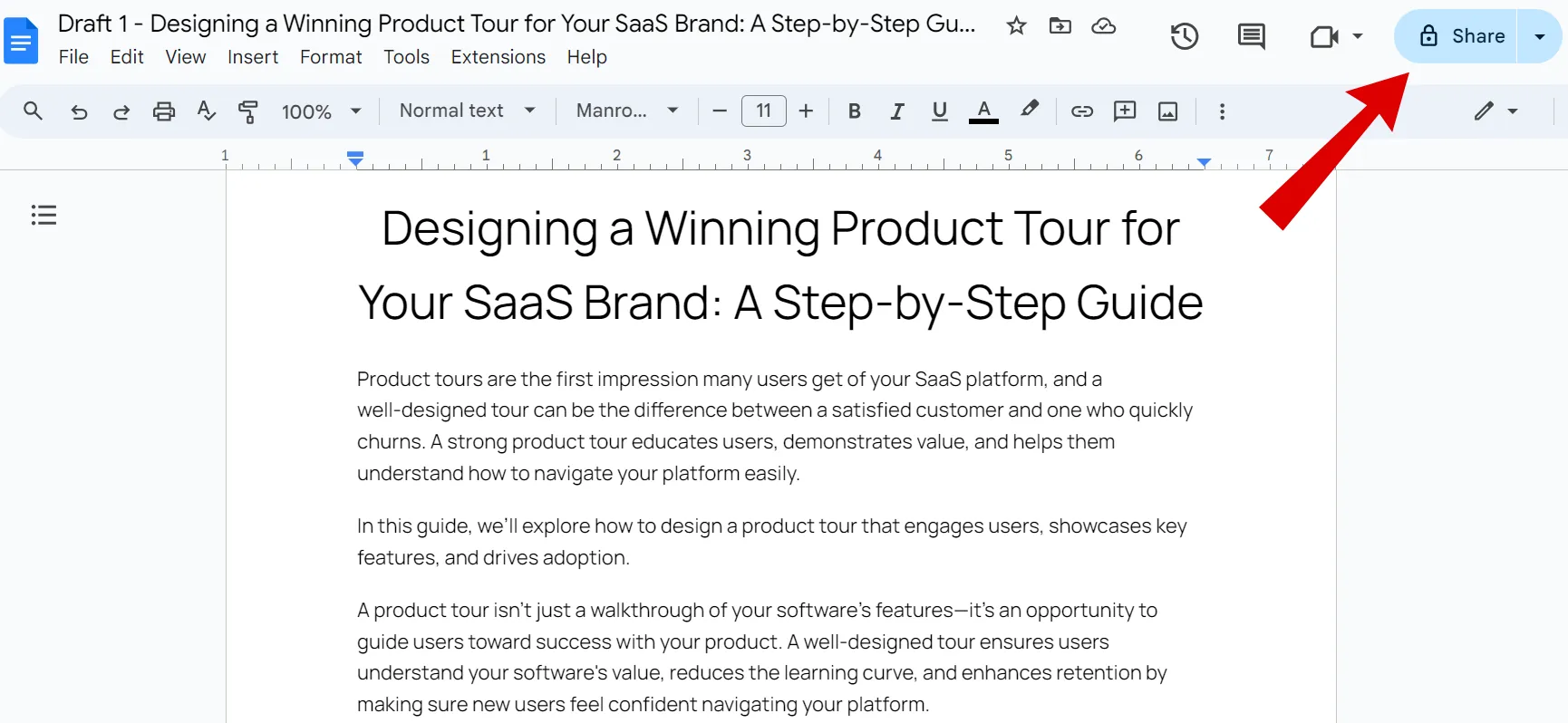
Leta reda på och klicka på knappen "Dela" i dokumentets övre högra hörn.
Du kan dela ditt dokument genom att ställa in behörigheter till "Redigerare" så att medarbetare kan göra ändringar direkt i dokumentet istället för att föreslå dem.
Försök att bjuda in specifika personer via e-post för att undvika överbeläggning och konflikter mellan redigeringar.
Alternativt kan du skapa en delbar länk så att alla som har länken kan visa, kommentera eller redigera dokumentet.
Steg 3: Gå till versionshistoriken
Versionshantering av dokument är viktigt för att granska tidigare redigeringar och återställa äldre utkast.
För att komma åt "Versionshistorik" i Google Docs, gå till Arkiv > Versionshistorik > Visa versionshistorik.
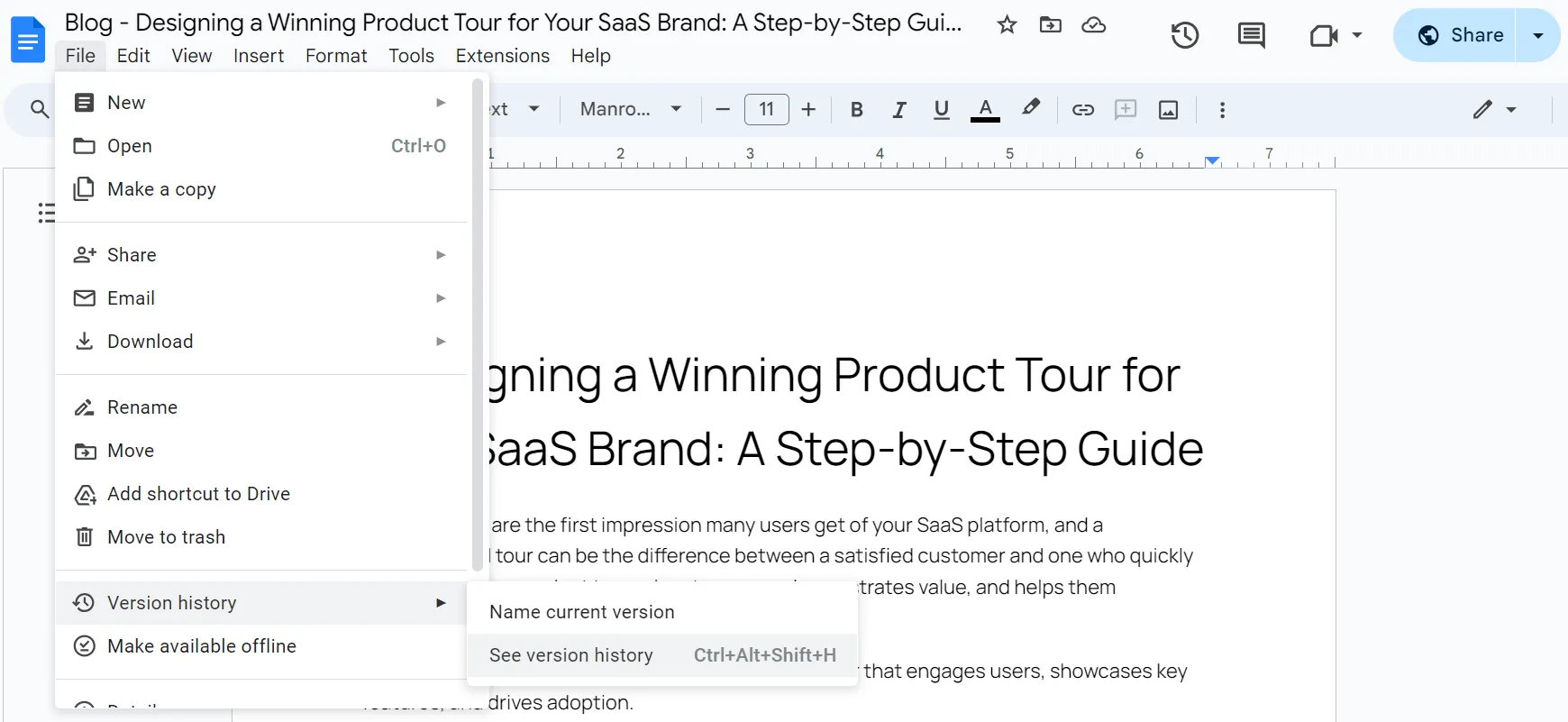
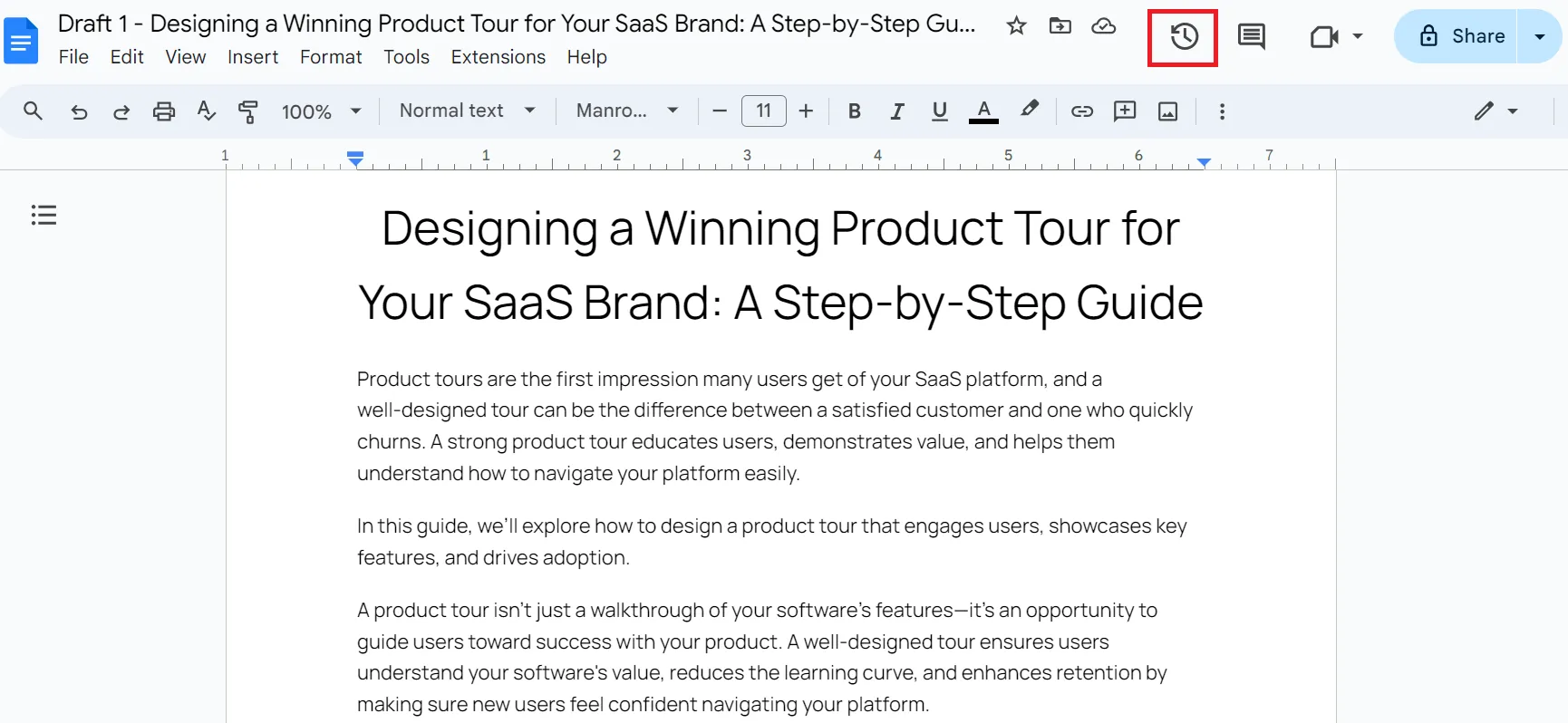
Alternativt kan du klicka på tidsstämpelsikonen bredvid dokumenttiteln högst upp, där det står ”Senaste redigering gjordes för [tid] sedan”.
Steg 4: Hitta tidigare versioner av ditt dokument
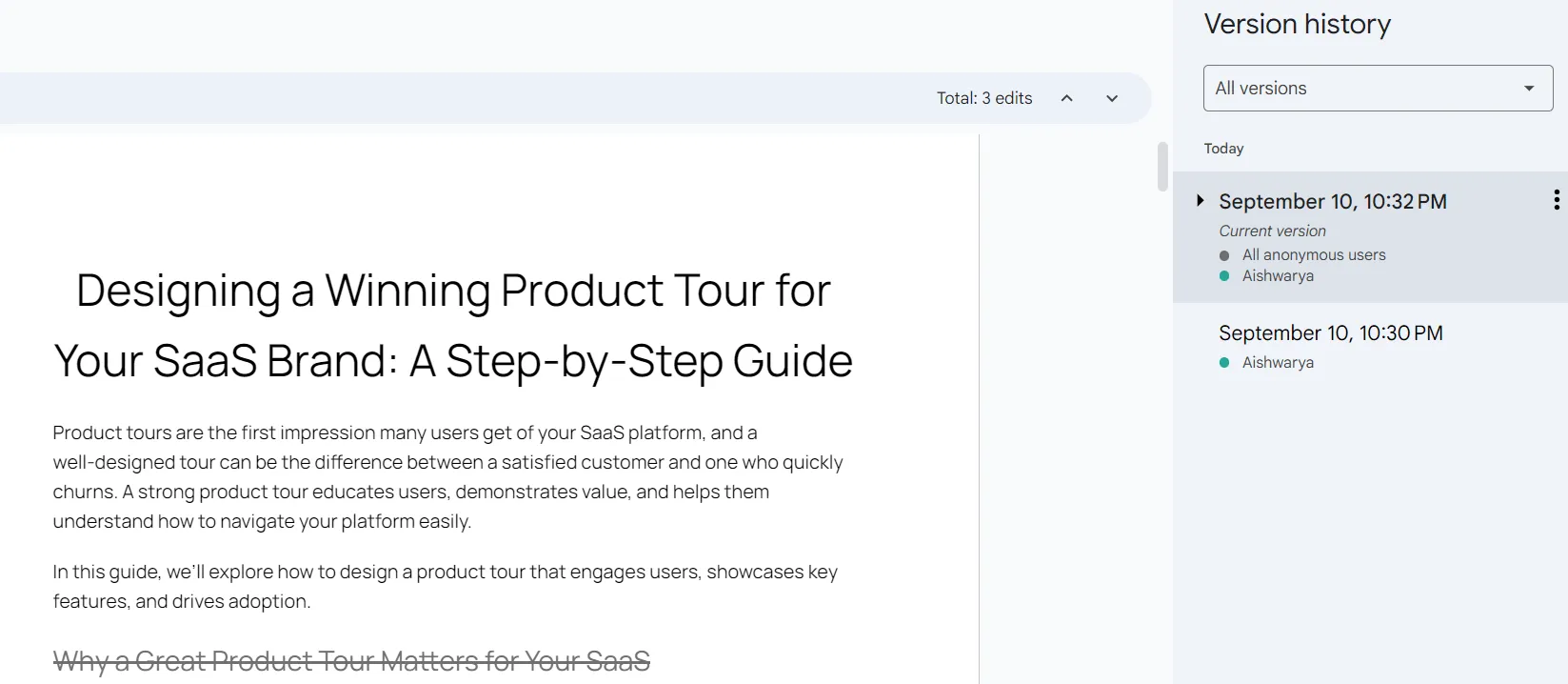
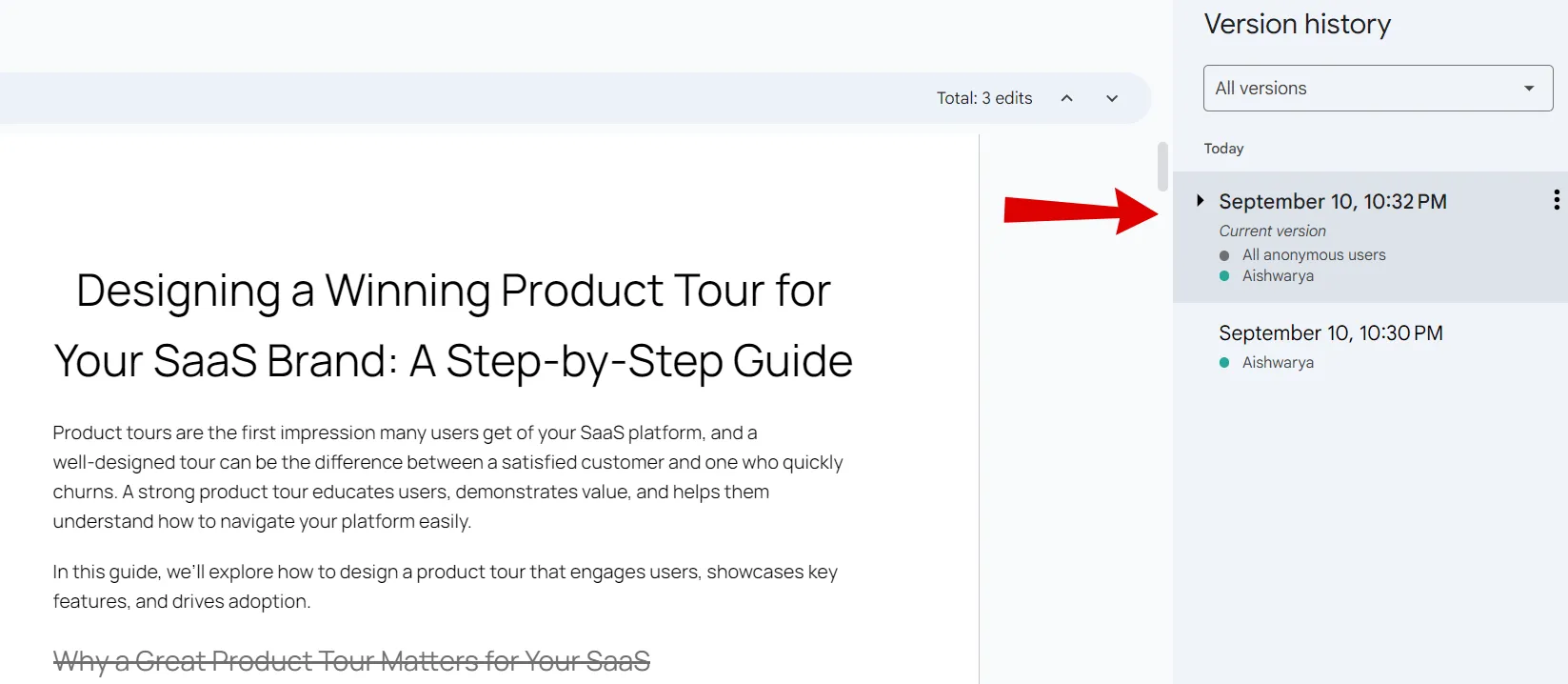
I den högra panelen visas en lista över tidigare versioner, tillsammans med vem som gjort ändringarna och när.
Det bästa av allt? Varje medarbetares ändringar är färgkodade, vilket hjälper dig att spåra bidrag och hantera ansvaret i grupprojekt.
Steg 5: Byt namn på tidigare versioner
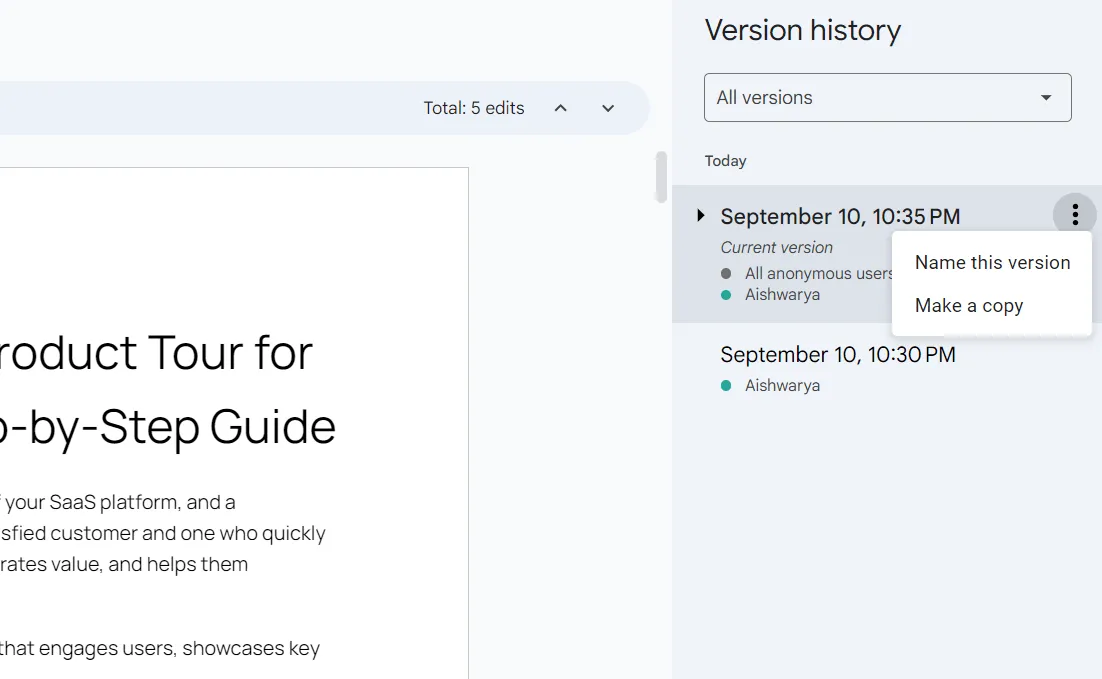
På så sätt kan du markera viktiga steg i dokumentet, till exempel "Utkast 1" eller "Slutlig granskning", och hjälpa medarbetarna att snabbt få en överblick över dokumentets framsteg och viktiga uppdateringar.
Klicka på de tre punkterna bredvid den version du vill byta namn på och välj "Namnge den här versionen". Eller tryck helt enkelt på datumet och lägg till önskad titel.
Använd ett konsekvent namngivningssystem som inkluderar datum eller syfte (t.ex. ”Utkast 1 – april 2024” eller ”Slutgiltigt förslag – granskat”).
Steg 6: Återställ tidigare versioner
Om du behöver ångra oönskade ändringar kan du återställa en tidigare version från panelen "Versionshistorik".
Se dock till att informera ditt team för att undvika förvirring eller konflikter.
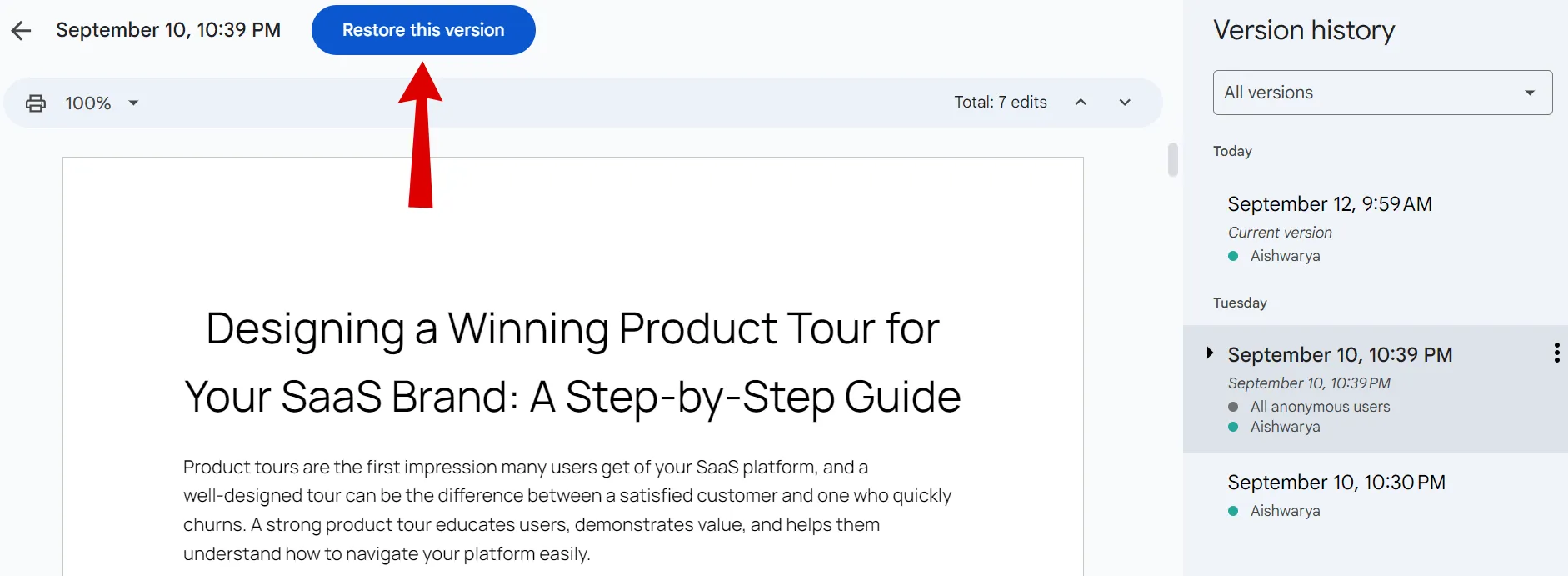
Om du återställer en tidigare version kan användbara nya ändringar tas bort från ditt aktuella utkast. Granska därför alltid den återställda versionen och lägg till viktiga ändringar från det senaste utkastet efter behov.
Dessutom behåller Google Docs din senaste version intakt, så att du enkelt kan växla tillbaka om det behövs. Du kan också skapa en kopia av valfri version av Google Docs för framtida referens.
Steg 7: Kontrollera kommentarerna
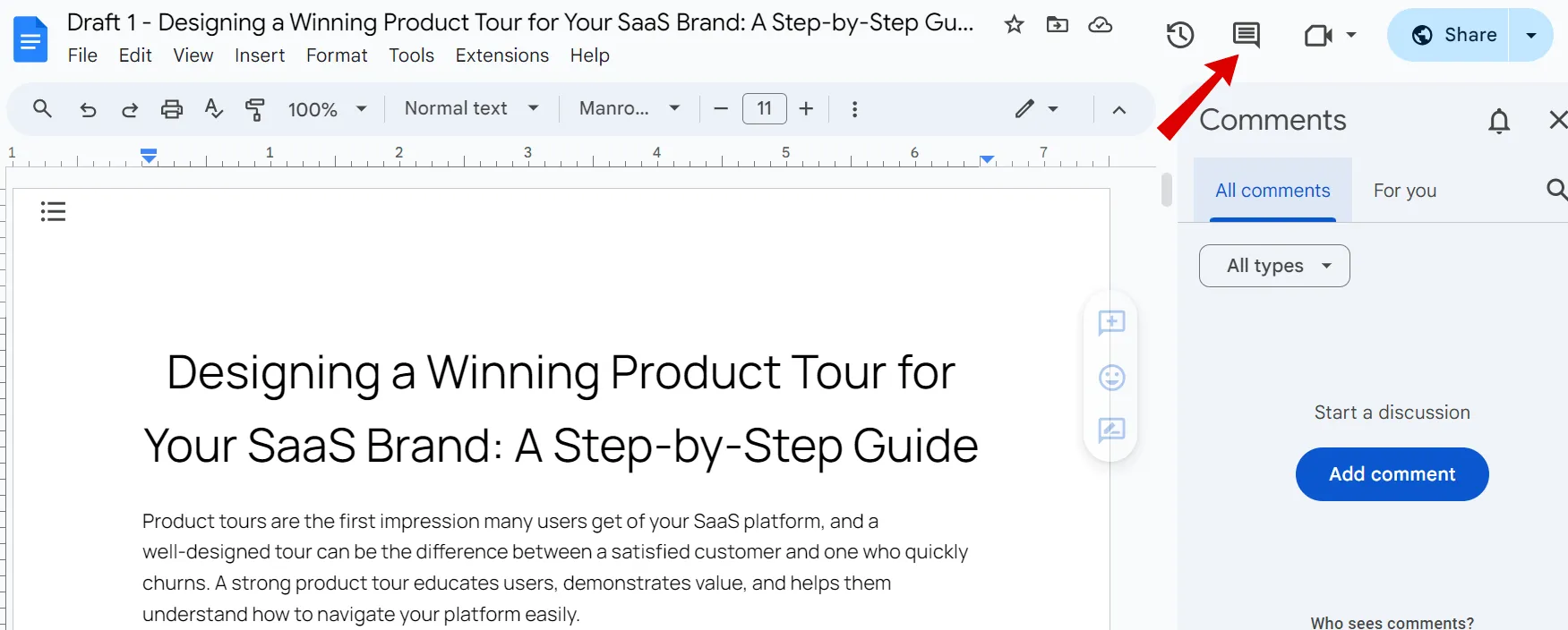
I kommentarsektionen i Google Docs kan medarbetare diskutera ändringar och ge feedback.
För att komma åt det, klicka på ikonen "Kommentarer" (talbubbla) i dokumentets övre högra hörn. Alternativt kan du visa kommentarer genom att klicka på någon markerad kommentar i Google-dokumentet.
Använd funktionen @mention för att tagga medarbetare när du ber om feedback eller tilldelar uppgifter. Detta garanterar att ditt meddelande når rätt person.
💡Proffstips: Granska regelbundet förslag och redigeringshistorik för att upptäcka eventuella förbisedda ändringar och undvika potentiella problem, såsom motstridiga redigeringar, missade uppdateringar eller ofullständig feedback.
Steg 8: Inaktivera spårning av ändringar
När du har hanterat alla redigeringar och kommentarer kan du stänga av spårningsfunktionen för att förenkla och finslipa ditt dokument. Det gör det lättare att upptäcka eventuella kvarvarande problem.
Så här stänger du av spårning av ändringar i Google Docs:
- Dölj kommentarer: Gå till Visa > Kommentarer > Dölj kommentarer för att ta bort alla synliga kommentarer från dokumentet.
- Lös kommentarer: Hantera varje kommentar genom att klicka på bockmarkeringen (✓). Detta håller kommentartråden organiserad och indikerar att problemet har lösts.
- Hantera förslag: Om du har förslag i ditt dokument klickar du på varje förslag och väljer Acceptera (✓) eller Avvisa (X).
Med dessa steg kan du göra ditt dokument klart för slutgranskning eller publicering.
Begränsningar vid användning av Google Docs för att spåra ändringar
Google Docs är utmärkt för att spåra och hantera dokumentversioner. Du kan använda fördesignade Google Docs-mallar för allt från att skapa CV till att utarbeta en detaljerad projektplan.
Det finns dock vissa begränsningar för mer komplexa redigeringsbehov jämfört med avancerad programvara för versionshantering av dokument.
- Oöverskådligt gränssnitt: Frekventa redigeringar och kommentarer kan göra Google Docs-dokumentet oöverskådligt, vilket gör det svårare att läsa och hantera.
- Samarbetsproblem: När ett stort team arbetar med ett enda dokument kan flera samtidiga redigeringar leda till konflikter. Om till exempel två teammedlemmar uppdaterar samma avsnitt i realtid kan deras ändringar överlappa varandra och skapa förvirring.
- Besvärlig versionsnavigering: Det kan vara svårt att hantera ett dokument med många versioner. Om du har ett långt projekt med flera utkast kan det vara tidskrävande att gå igenom varje version för att hitta specifika uppdateringar.
- Internetberoende: Att spåra ändringar offline är inte lika smidigt. Om du till exempel arbetar i ett avlägset område utan internet eller med begränsad internetåtkomst kan du missa realtidsuppdateringar och ändringar som gjorts av andra.
- Begränsade granskningsverktyg: Google Docs saknar avancerade granskningsverktyg, såsom sid-vid-sida-jämförelse av dokumentversioner eller särskilda granskningspaneler för att spåra ändringar. Du måste manuellt kontrollera varje version eller använda ett annat verktyg för en detaljerad jämförelse.
Om du vill ha avancerade dokumenthanteringsfunktioner för att effektivisera ditt arbetsflöde bör du leta efter ett alternativ till Google Docs.
Här är våra rekommendationer. ⬇️
Möt ClickUp: ett säkrare sätt att spåra ändringar i dokument
ClickUp är en allt-i-ett-programvara för projektledning som förbättrar teamkommunikationen, projektuppföljningen och dokumentdelningen på en centraliserad plattform.
Dess utmärkande funktion, ClickUp Docs, gör det möjligt för team att skapa, redigera och dela dokument i realtid, vilket främjar ett smidigt samarbete.
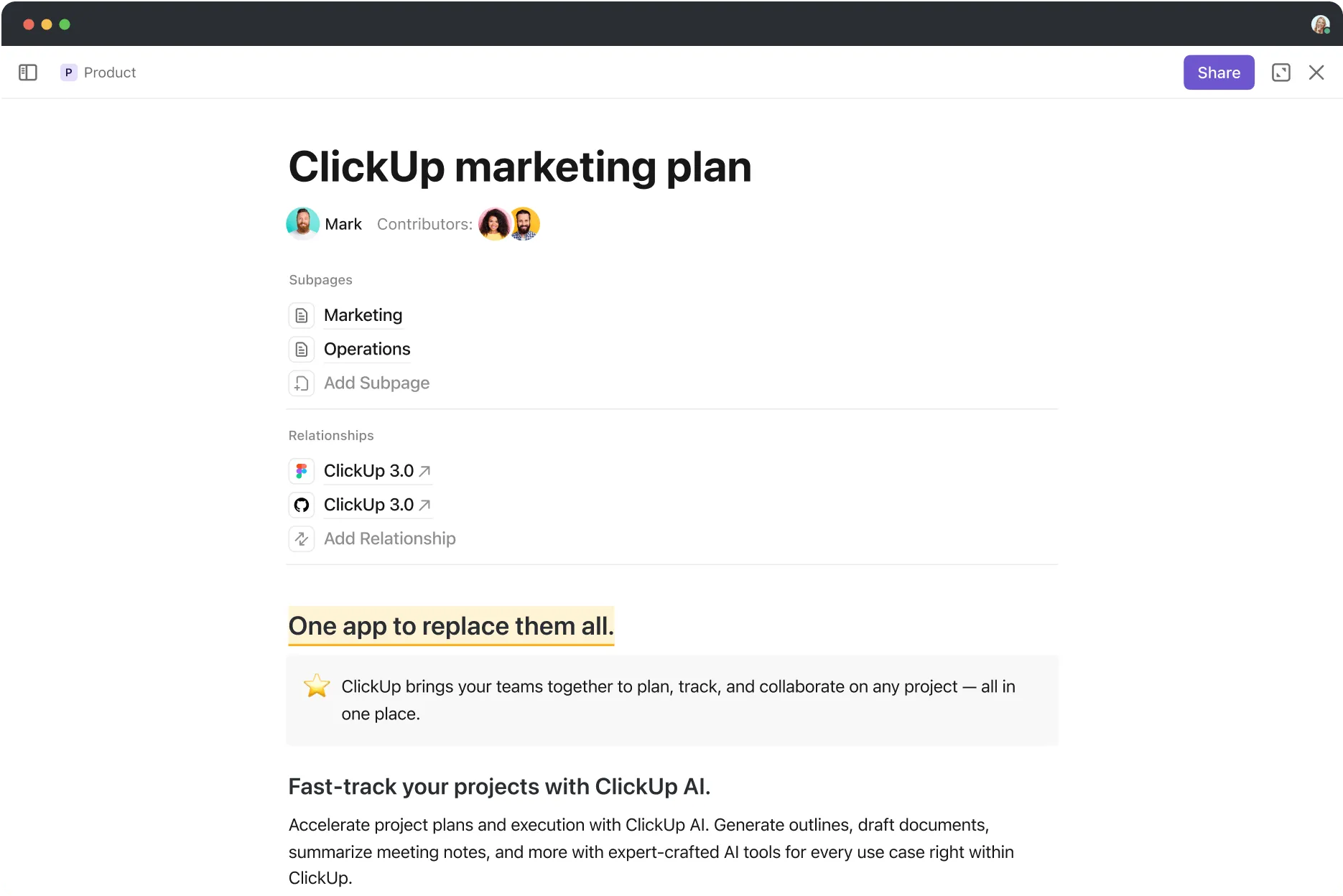
Låt oss se hur du kan använda ClickUp Docs för att spåra ändringar utan ansträngning:
1. Öppna redigeringshistoriken
ClickUp Docs tillhandahåller en omfattande redigeringshistorik för varje dokument, som visar tidsstämplar för alla ändringar. Detta inkluderar vem som gjorde ändringen, vad som ändrades och när det hände.
Denna funktion är viktig för ansvarsskyldighet och för att återgå till tidigare versioner vid behov. Så här kommer du åt den:
- Öppna ett dokument
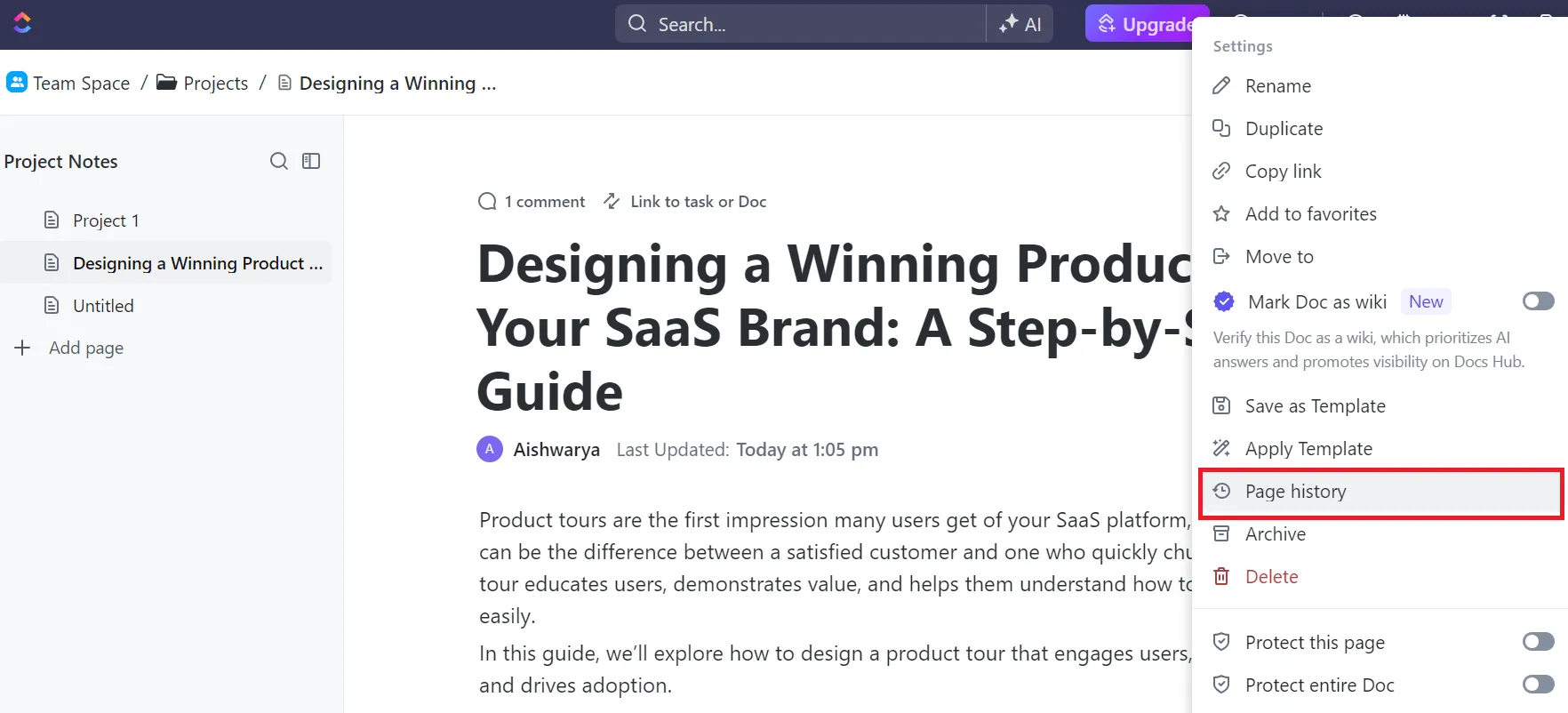
- Klicka på ellipsen … i det övre högra hörnet.
- Välj "Sidhistorik" i rullgardinsmenyn.
- Bläddra igenom olika versioner för att se detaljerade ändringar.
- Om det behövs kan du återställa en tidigare version genom att markera den och klicka på "Återställ".
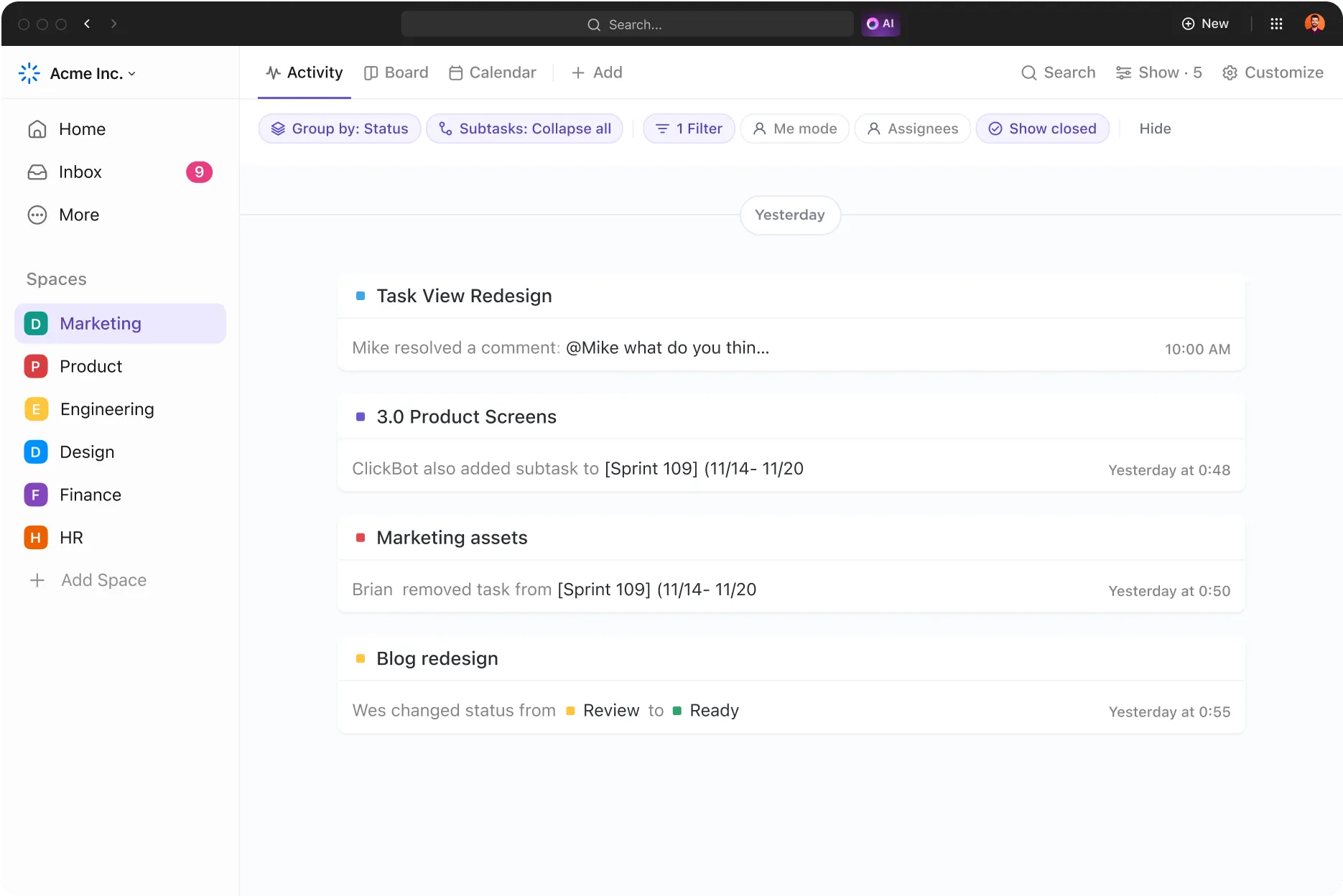
Dessutom erbjuder aktivitetsvyn en logg i realtid över alla senaste åtgärder i dokumenten. Detta inkluderar redigeringar, kommentarer, ändringar av behörigheter och mycket mer.
Med aktivitetsvyn kan du snabbt upptäcka och lösa överlappande redigeringar eller behörighetsändringar och övervaka teamets framsteg.
Så här lägger du till det:
- Gå till ditt arbetsområde och klicka på "+ Visa" i visningsfältet för att öppna visningsmodulen.
- Välj "Aktivitet".
- När vyn har skapats kan du namnge den och anpassa den via menyn "Anpassa" till höger.
2. Kontrollera åtkomstbehörigheter
Obehörig åtkomst till dokument kan orsaka inkonsekvens i data, överträdelser av regler och exponering av konfidentiell information.
Att till exempel dela en obegränsad finansiell rapport med obehörig personal kan orsaka ekonomiska förluster och skada företagets rykte.
För att förhindra detta erbjuder ClickUp Docs robusta versionskontrollfunktioner och låter dig tilldela specifika roller, såsom "ägare" och "bidragsgivare". Beroende på dina behov kan du också skapa delbara länkar som kan distribueras exklusivt till vissa team, gäster eller allmänheten.
Du kan till exempel begränsa redigeringen av en finansiell rapport till endast ledande befattningshavare och ekonomichefer, medan du ger andra medarbetare och revisorer läsbehörighet.
Denna flexibilitet säkerställer att endast behöriga teammedlemmar kan göra eller föreslå ändringar, vilket bibehåller dokumentets integritet.
💡Proffstips: Kontrollera regelbundet vem som har åtkomst till dina dokument och uppdatera behörigheterna vid behov. Detta upprätthåller dokumentsäkerheten, särskilt när teammedlemmar ansluter sig eller lämnar teamet.
Om en teammedlem till exempel övergår från en projektroll till en supportroll kan du uppdatera deras åtkomst för att säkerställa att de inte kan redigera aktiva projektplaner.
3. Samarbeta i realtid
När flera teammedlemmar redigerar ett dokument samtidigt kan det bli rörigt utan teamets samarbetsprogramvara, som ger tydlig insyn i varandras åtgärder.
Funktionen ClickUp Collaboration Detection löser detta.
Om till exempel en teammedlem uppdaterar finansiella prognoser och en annan reviderar marknadsföringsstrategin i en kvartalsrapport, visar det exakt vem som arbetar med varje avsnitt. Detta förhindrar dubbelarbete och säkerställer en smidig integration av uppdateringar i det slutliga dokumentet.

Dessutom kan du med funktionen ClickUp Assign Comments direkt tilldela åtgärder och ansvar från dokumentet. Om en kommentar påpekar ett fel i intäktsprognosen kan du tilldela korrigeringsuppgiften till en teammedlem direkt från kommentaren. Detta håller uppgifterna organiserade och garanterar snabb uppföljning.
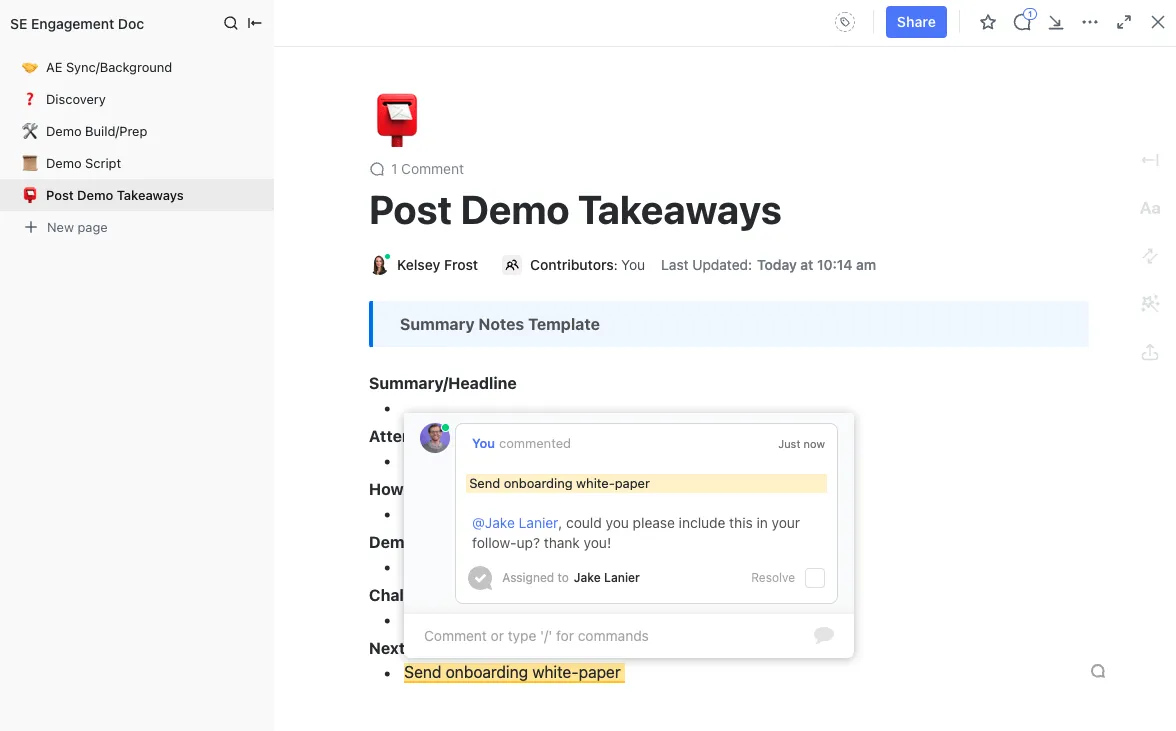
💡 Proffstips: Använd ClickUp-meddelanden för att få realtidsvarningar för tilldelade kommentarer. Detta håller ditt team uppdaterat om uppgiftsförloppet och säkerställer att deadlines hålls.
Utnyttja dessutom ClickUp Chat View för att underlätta direktkommunikation medan du arbetar med dokument. Detta är särskilt användbart för att diskutera redigeringar eller besvara frågor i realtid, vilket minskar behovet av möten och e-posttrådar.
Håll samarbetet på rätt spår med ClickUp
Google Docs är bra för dokumenthantering i realtid. Olika redigeringslägen hjälper till att spåra ändringar, och automatisk sparning innebär att du inte längre behöver spara manuellt eller oroa dig för att förlora ditt arbete.
Det kan dock bli rörigt med flera redigeringar och versioner. Det är där ClickUp Docs kommer in.
Det ger detaljerade redigeringshistoriker som visar vem som ändrat vad och när. Du kan enkelt återgå till tidigare versioner om det behövs, och dess versionskontrollfunktion begränsar redigeringar till auktoriserade användare.
Vill du göra hanteringen av revisioner enkel? Registrera dig gratis på ClickUp idag.