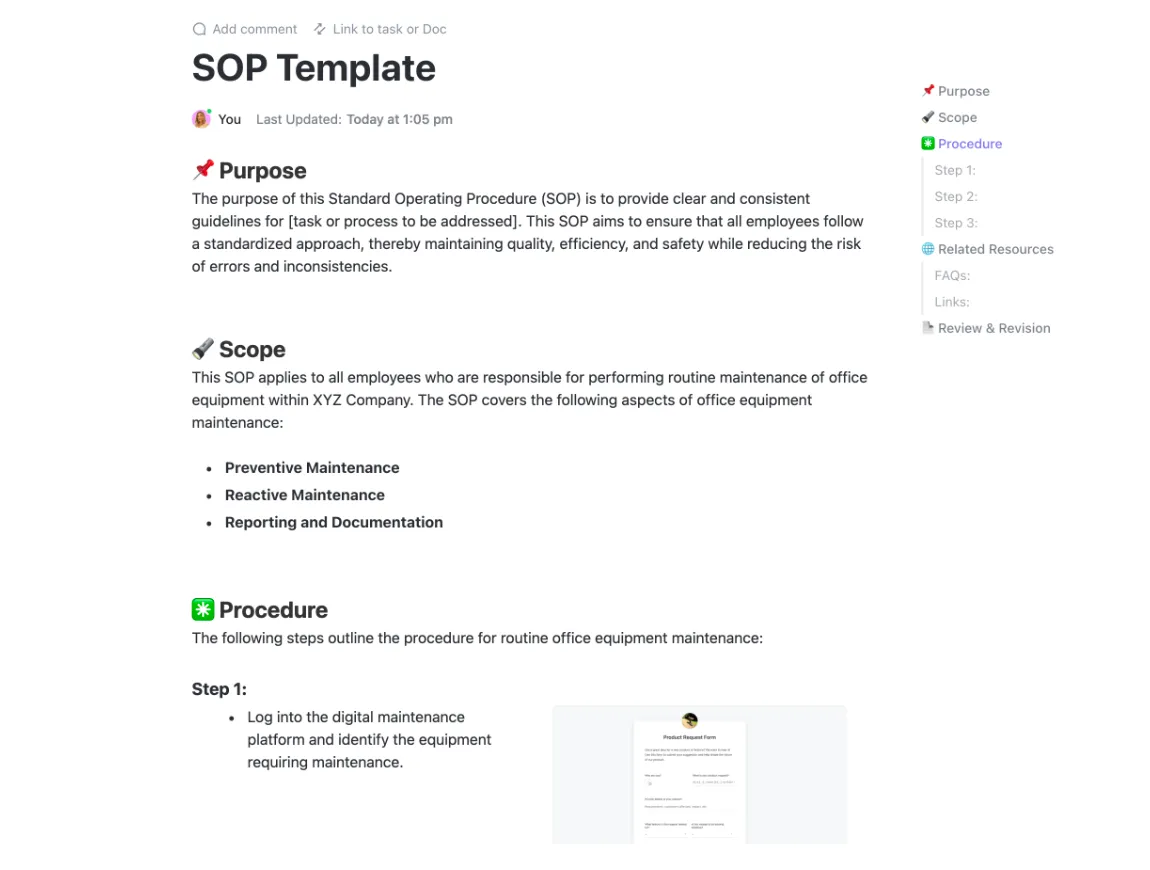

Du introducerar en nyanställd och skickar några SOP:er för att hen ska komma igång. Tio minuter senare är hen tillbaka med frågor: ”Vilken version ska jag följa?”
För att undvika detta beskriver den här guiden hur du skapar ett korrekt SOP-hanteringssystem i Google Docs, inklusive mallar, mappstruktur och bästa praxis för dokumentation.
Vi tittar också på var det brister så att du kan avgöra när det är dags för något mer som ClickUp, en äkta konvergerad AI-arbetsplats! 🤩
Varför SOP:er är viktiga för teamets verksamhet
Att förlita sig på informell kunskap skapar stora riskpunkter för växande team. När den enda personen som känner till en specifik process är sjukskriven eller på semester stannar arbetet upp helt. Överlämningar mellan teammedlemmar leder till avvikelser, vilket innebär att kvaliteten på arbetet varierar beroende på vem som utför det.
Här är varför de är viktiga:
- Dokumentera viktiga processer så att de är lätta att komma åt och följa när som helst
- Samordna teamen kring ett gemensamt arbetssätt över olika projekt
- Minska fram- och tillbaka-kommunikationen genom att besvara vanliga frågor
- Gör det enklare att granska, förbättra och förfina arbetsflöden över tid
- Underlätta snabbare beslutsfattande med tydliga, dokumenterade steg
- Befria ledande teammedlemmar från ständiga vägledningar och förtydliganden
Innan du kan hantera SOP:er måste du skapa dem. Om du är användare av Google Workspace verkar Google Docs vara en av de mest tillgängliga utgångspunkterna för processstandardisering.
📮 ClickUp Insight: Mer än hälften av alla anställda (57 %) slösar tid på att söka igenom interna dokument eller företagets kunskapsbas för att hitta arbetsrelaterad information. Och när de inte hittar det? 1 av 6 tar till personliga lösningar – letar igenom gamla e-postmeddelanden, anteckningar eller skärmdumpar bara för att pussla ihop bitarna.
ClickUp Brain eliminerar behovet av att söka genom att ge omedelbara, AI-drivna svar hämtade från hela ditt arbetsutrymme och integrerade appar från tredje part, så att du får det du behöver – utan krångel.
Så här skapar du en SOP-mall i Google Docs
Att stirra på en tom sida fördröjer dokumentationsprocessen och frustrerar teammedlemmarna. Utan ett standardformat skapar människor väldigt olika dokument som förvirrar läsarna och döljer viktiga detaljer.
Låt oss se hur man skapar en återanvändbar mall i Google Docs:
Steg 1: Öppna ett nytt Google Doc-dokument
Öppna din webbläsare och gå till startsidan för Google Docs. Klicka på ikonen för ett tomt dokument för att starta en ny sida.
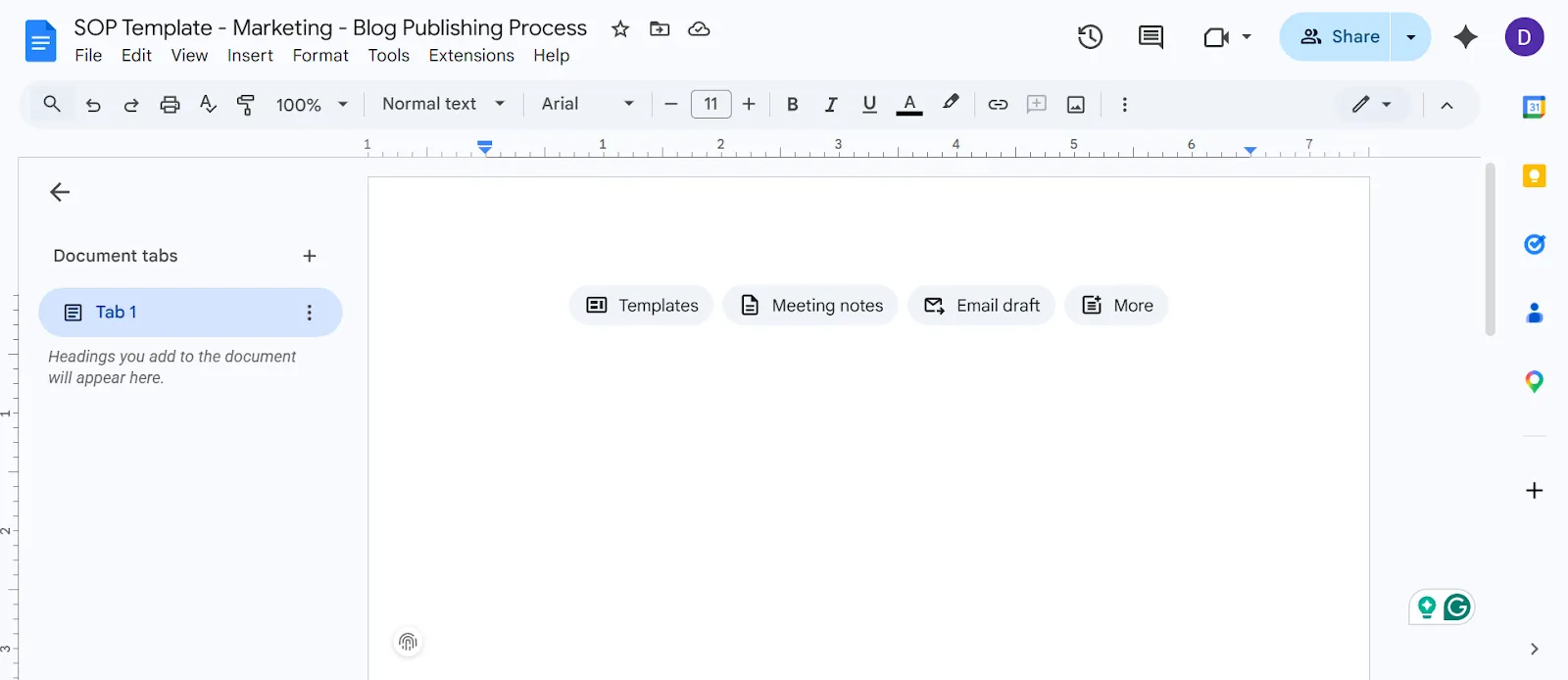
Namnge filen direkt enligt en tydlig konvention, så att den är lätt att hitta senare. Det är viktigt att komma ihåg att konsekvent namngivning är det första steget i ditt SOP-hanteringssystem i Google Docs.
💡 Proffstips: Använd denna namngivningskonvention och dela den med ditt team: ”SOP-mall – [Avdelning] – [Processnamn]”. Till exempel: ”SOP-mall – Marknadsföring – Process för bloggpublicering”.
Steg 2: Ställ in din mallstruktur
Varje SOP-mall i Google Docs behöver samma grundläggande avsnitt för att vara effektiv. Använd de inbyggda rubrikformaten för att skapa en tydlig visuell hierarki. Detta genererar automatiskt en klickbar dokumentöversikt i vänster sidofält för enkel navigering.
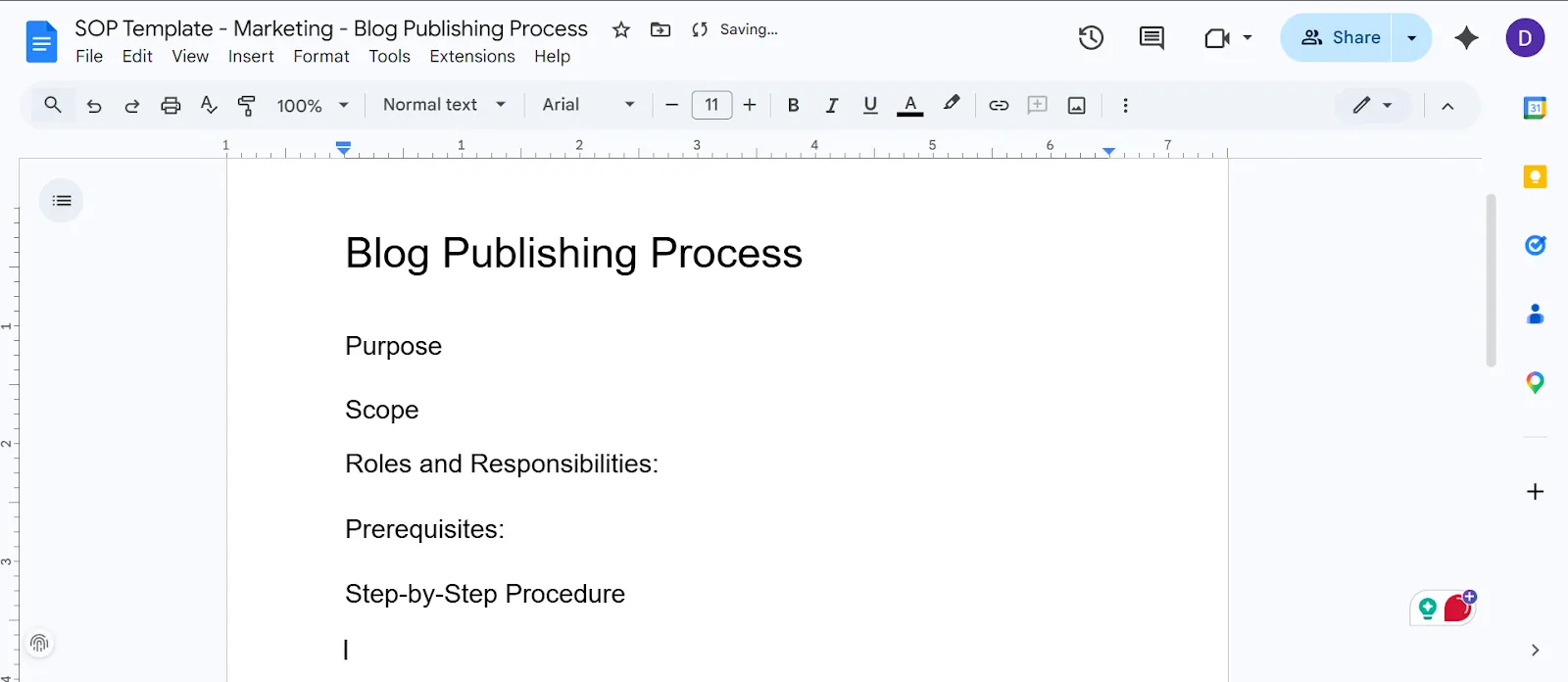
Inkludera följande avsnitt i din mall:
- Titel: Namn på den procedur som dokumenteras
- Syfte: En till två meningar som förklarar varför denna SOP finns
- Omfattning: Vem detta gäller och när det bör användas
- Roller och ansvarsområden: Vem ansvarar för respektive del av processen
- Förutsättningar: Verktyg, tillgång till programvara eller material som behövs innan du börjar
- Steg-för-steg-procedur: De numrerade instruktionerna som utgör kärnan i SOP:n
- Felsökning/undantag: Vanliga problem och exakt hur du hanterar dem
- Revisionshistorik: Datum, författare och en kort anteckning om vad som har ändrats
Steg 3: Lägg till platshållarinnehåll och formatering
Fyll i varje avsnitt med platshållartext så att den som kopierar mallen vet exakt vad som ska stå var.
Lägg till markerad platshållartext och formateringsanvisningar för att vägleda teamen om hur de ska fylla i varje avsnitt i SOP-mallen
Använd funktionen för textmarkering för att tydligt markera denna platshållartext. En gul markering med en anteckning som ”[Ersätt detta med dina processsteg]” fungerar utmärkt.
💡 Proffstips: Använd numrerade listor för steg i en sekventiell procedur för att hålla instruktionerna ordnade, och punktlistor för icke-sekventiella poster som nödvändiga verktyg eller material. Glöm inte heller att lägga till en horisontell linje mellan större avsnitt för att förbättra den visuella överskådligheten.
Steg 4: Spara och organisera din mall
Placera din färdiga mall i en särskild delad mapp på Google Drive och ge mappen ett tydligt namn, till exempel ”SOP-mallar – huvudkopior”.
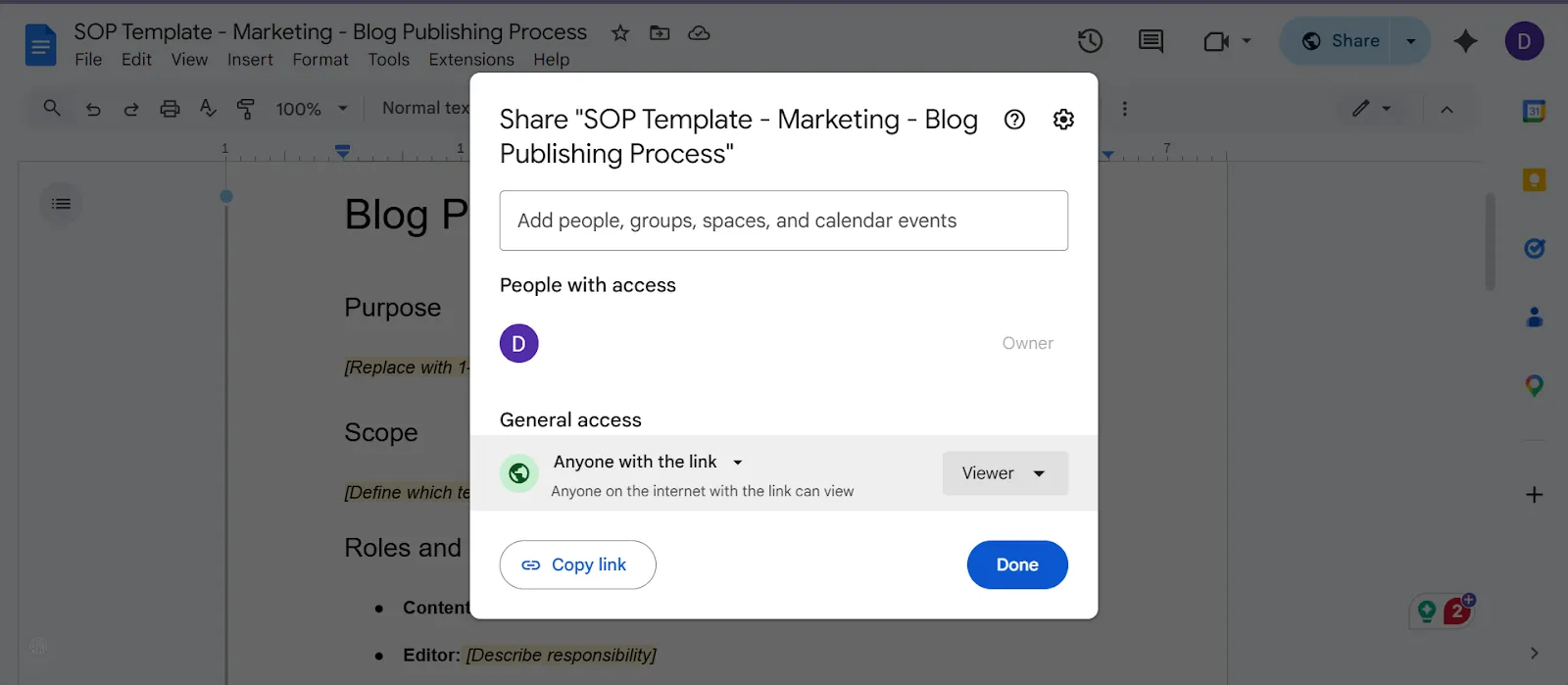
Ställ in delningsbehörigheten till ”Endast visning” för ditt team. Detta säkerställer att teammedlemmarna kopierar mallen istället för att av misstag redigera din originalfil.
💡 Proffstips: Skapa en tydlig mappstruktur organiserad efter avdelning eller funktion. Google Docs saknar ett inbyggt bibliotek med teammallar, så en strikt mappstruktur är det bästa alternativet.
Steg 5: Dela med ditt team
Dela mallmappen med relevanta teammedlemmar med hjälp av standardinställningarna för delning i Google Drive.
Skicka ett kort meddelande där du förklarar exakt vilket arbetsflöde de ska följa och be dem att kopiera mallen, döpa om den, fylla i den och spara den färdiga SOP:en i rätt avdelningsmapp.
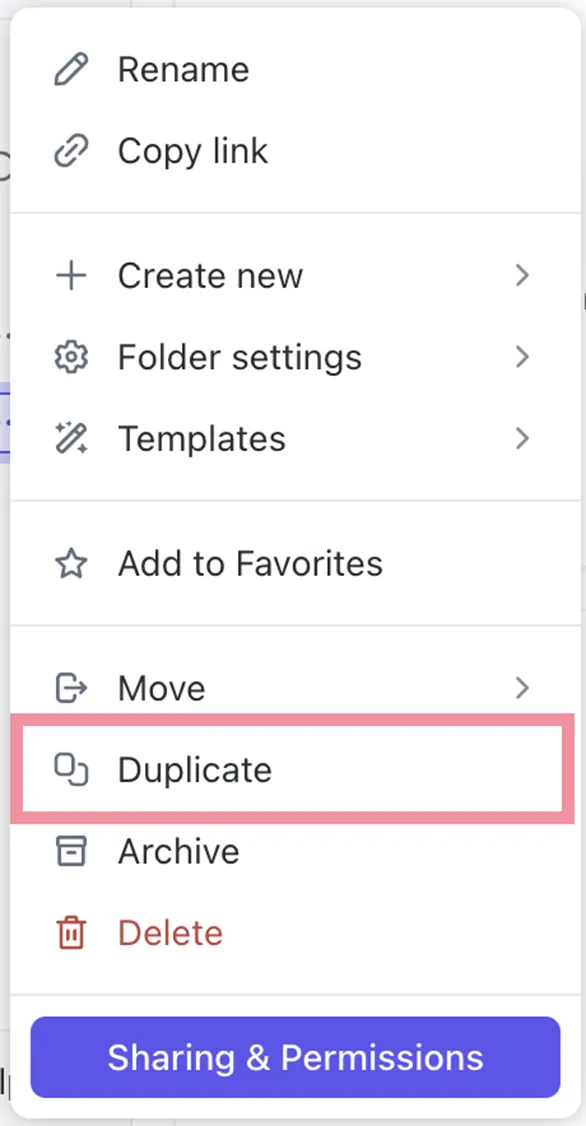
Fastställ en gemensam regel för hela teamet om var färdiga SOP:er ska sparas och var tomma mallar ska sparas. Detta förhindrar den oundvikliga förvirringen som uppstår när någon redigerar en mall istället för att skapa ett nytt dokument.
Bästa praxis för SOP-dokumentation i Google Docs
SOP:er blir snabbt inaktuella och förvandlas till en gravplats för glömda dokument om de inte hanteras. När du använder Google Docs bör du följa dessa medvetna vanor för att upprätthålla dokumenthygien och se till att ditt bibliotek förblir användbart:
- Utse en SOP-ansvarig för varje dokument: Lägg till personens namn och kontaktuppgifter högst upp så att någon ansvarar för att hålla dokumentet uppdaterat
- Fastställ en granskningsfrekvens: Använd en enkel tabell längst ner i varje dokument för att notera granskningsdatum kvartalsvis eller halvårsvis
- Använd enhetlig formatering i alla SOP:er: Håll dig till mallstrukturen så att användarna litar på och använder dokumenten
- Länka relaterade SOP:er till varandra: Skapa direktlänkar till refererade procedurer inom dokumentets SOP
- Se till att rutinerna är lätta att överblicka: Använd korta meningar, numrerade steg och markera viktiga åtgärder med fetstil för att underlätta läsningen mitt i arbetet
- Använd versionshistoriken medvetet: Uppmuntra redaktörer att lägga till beskrivningar när de sparar större ändringar så att revisionsspåret blir meningsfullt
📖 Läs även: De bästa alternativen till Google Docs
Begränsningar i Google Docs för SOP-hantering
När ditt team växer kommer du troligen att stöta på följande verkliga problem i Google Docs:
- Inget inbyggt arbetsflöde eller godkännandeprocess: Du är tvungen att använda kommentarer och manuella uppföljningar för att vidarebefordra en SOP för granskning
- Versionshantering blir krångligt i stor skala: Google Docs tillåter endast 40 namngivna versioner per dokument, vilket gör det svårt att hålla reda på den aktuella versionen bland dussintals redigerade SOP:er
- Sökningen är begränsad till textmatchning: Du kan inte söka i hela biblioteket efter kategori, avdelning eller status utan manuell taggning
- Ingen centraliserad översiktssida: Det finns inget sätt att följa upp projekt, vilket innebär att du aldrig kan se på ett ögonblick vilka SOP:er som är uppdaterade eller försenade för granskning
- Mappkaos ersätter verktygskaos: Att organisera SOP:er i hierarkiska mappar skapar kontextkaos, vilket innebär att teamen slösar bort timmar på att leta efter information i olika appar och plattformar som inte hänger ihop
- Inget uppgifts- eller automatiseringslager: Du kan inte automatiskt tilldela granskningar eller koppla en SOP till det faktiska arbetsflödet som den beskriver
Titta på den här videon för en omfattande översikt över de bästa alternativen till Google Docs som finns:
Hur ClickUp förenklar SOP-hanteringen
Google Docs fungerar bra för dina första få SOP:er, men så fort ditt team överskrider en viss storlek hamnar du med dubbla filer, mystiska versioner och rutiner som ingen litar på längre. Det beror på att Google Docs bara är ett lagringslager – det kopplar inte ihop dina SOP:er med det faktiska arbetet.
Det är här ClickUp kommer in i bilden. Istället för att behandla SOP:er som statiska dokument förvandlar ClickUp dem till ett levande system, kopplat till uppgifter, personer, tidslinjer och uppdateringar på ett och samma ställe.
Låt oss titta på hur SOP-hanterings systemet hjälper till!
Skapa SOP:er kopplade till arbetet
Skapa en centraliserad kunskapsbas med SOP:er som innehållsrika, strukturerade dokument som finns direkt i ditt arbetsutrymme med ClickUp Docs.
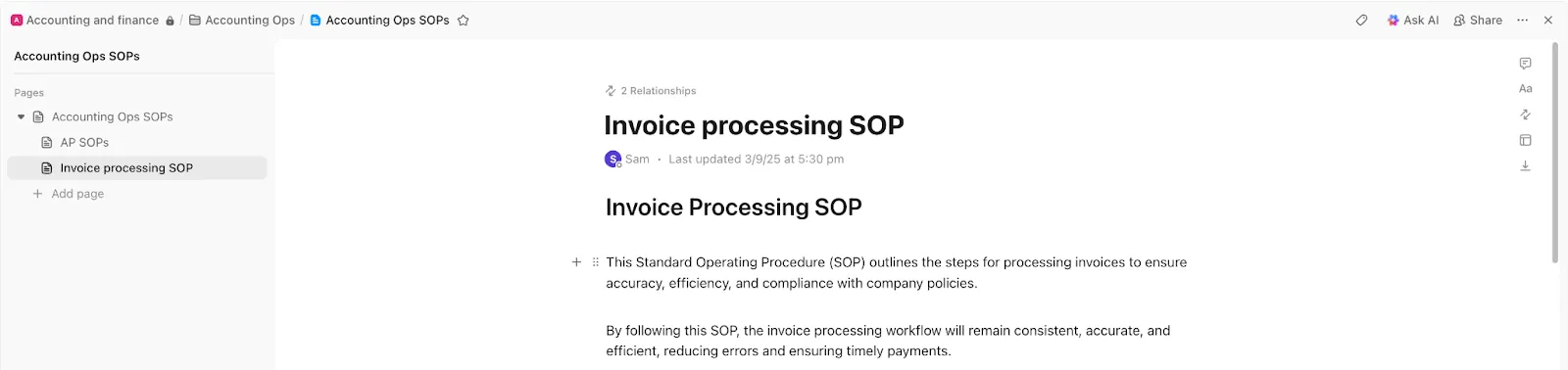
Du kan:
- Skapa kapslade sidor för att organisera SOP:er efter team, process eller funktion
- Använd avancerad formatering (rubriker, tabeller, checklistor, inbäddningar)
- Samarbeta i realtid med kommentarer och omnämnanden
- Länka dokument direkt till ClickUp-uppgifter, så att SOP:erna finns bredvid det arbete de styr
Till exempel har ditt marknadsföringsteam ett "Content SOP"-dokument med underordnade sidor för bloggskrivande, SEO-optimering och publicering. När en skribent öppnar en uppgift är SOP:en redan länkad – det finns ingen anledning att söka i Google Drive eller fråga efter den senaste versionen.
💡 Proffstips: Omvandla färdiga SOP-dokument till wikis för att skapa en tydlig och tillförlitlig informationskälla. På så sätt vet ditt team alltid vilken version de kan lita på utan att behöva tveka.
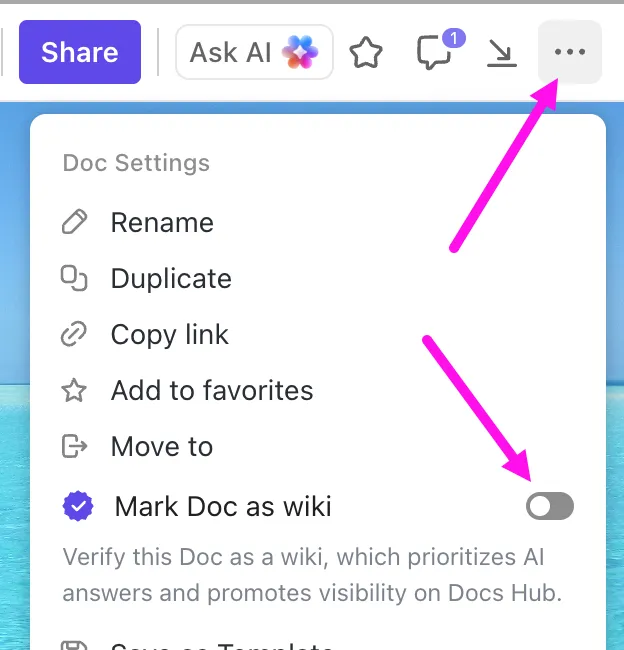
Skapa och uppdatera SOP:er på några sekunder
ClickUp Brain fungerar som en arbetsytanpassad assistent som kan skriva, uppdatera och till och med söka i dina SOP:er med hjälp av verkliga sammanhang från dina uppgifter, dokument och arbetsflöden.
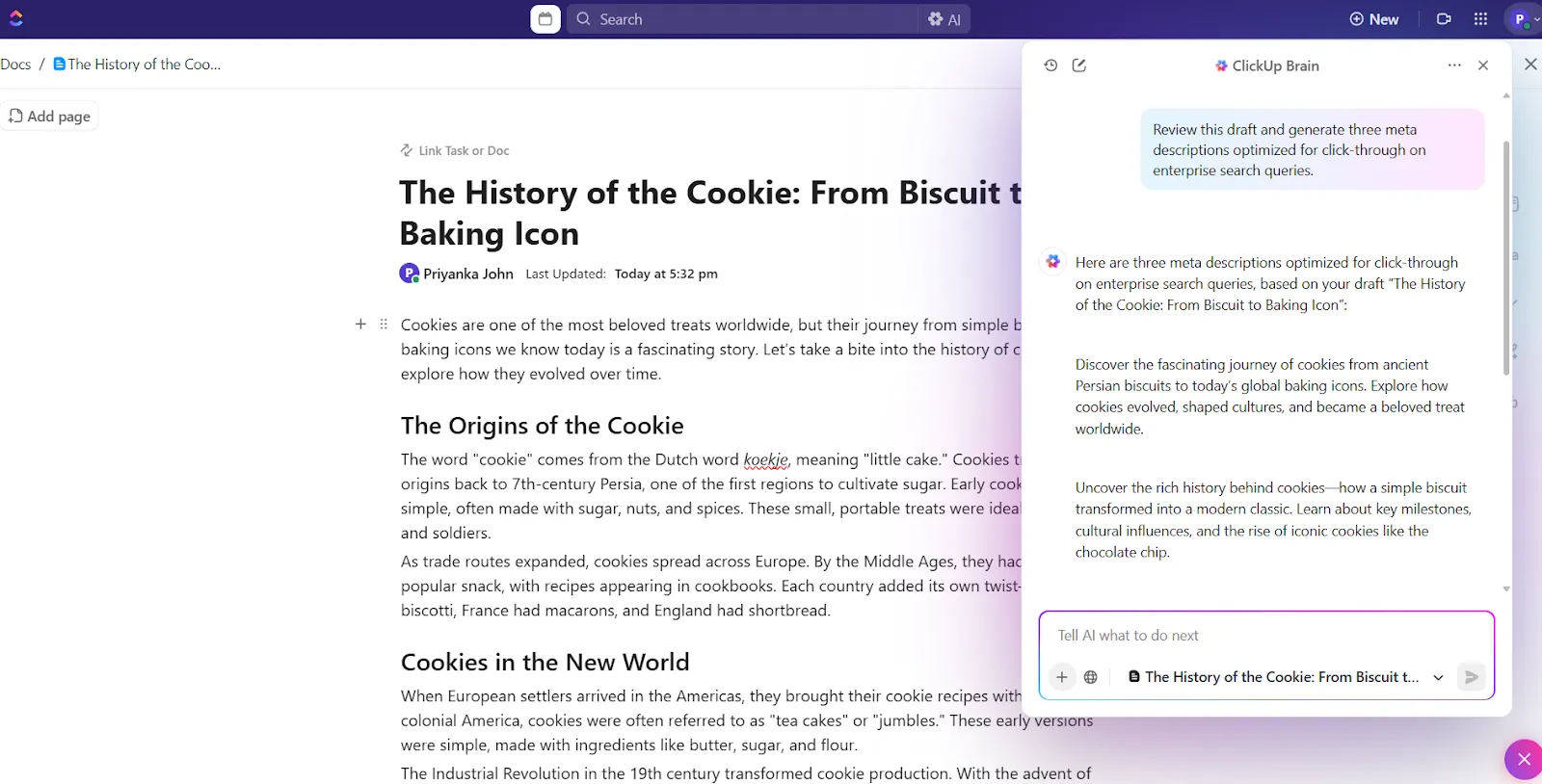
Be det att:
- Skapa utkast till SOP utifrån enkla uppmaningar
- Få svar från hela ditt arbetsutrymme
- Sammanfatta långa SOP:er eller extrahera viktiga steg
- Håll dokumentationen uppdaterad i takt med att arbetsflödena utvecklas
Till exempel har du just satt upp en ny onboarding-process. Du kan helt enkelt be ClickUp Brain: ”Skapa en SOP för klientonboarding baserat på våra aktuella uppgifter och checklista.” Det genererar onboarding-dokumentation med steg, roller och beroenden på några sekunder direkt i ditt ClickUp-dokument.
Automatisera dokumentationen:
⚡ Mallarkiv: Standardisera dokument och hantera processer på ett och samma ställe med ClickUp SOP-mallen.
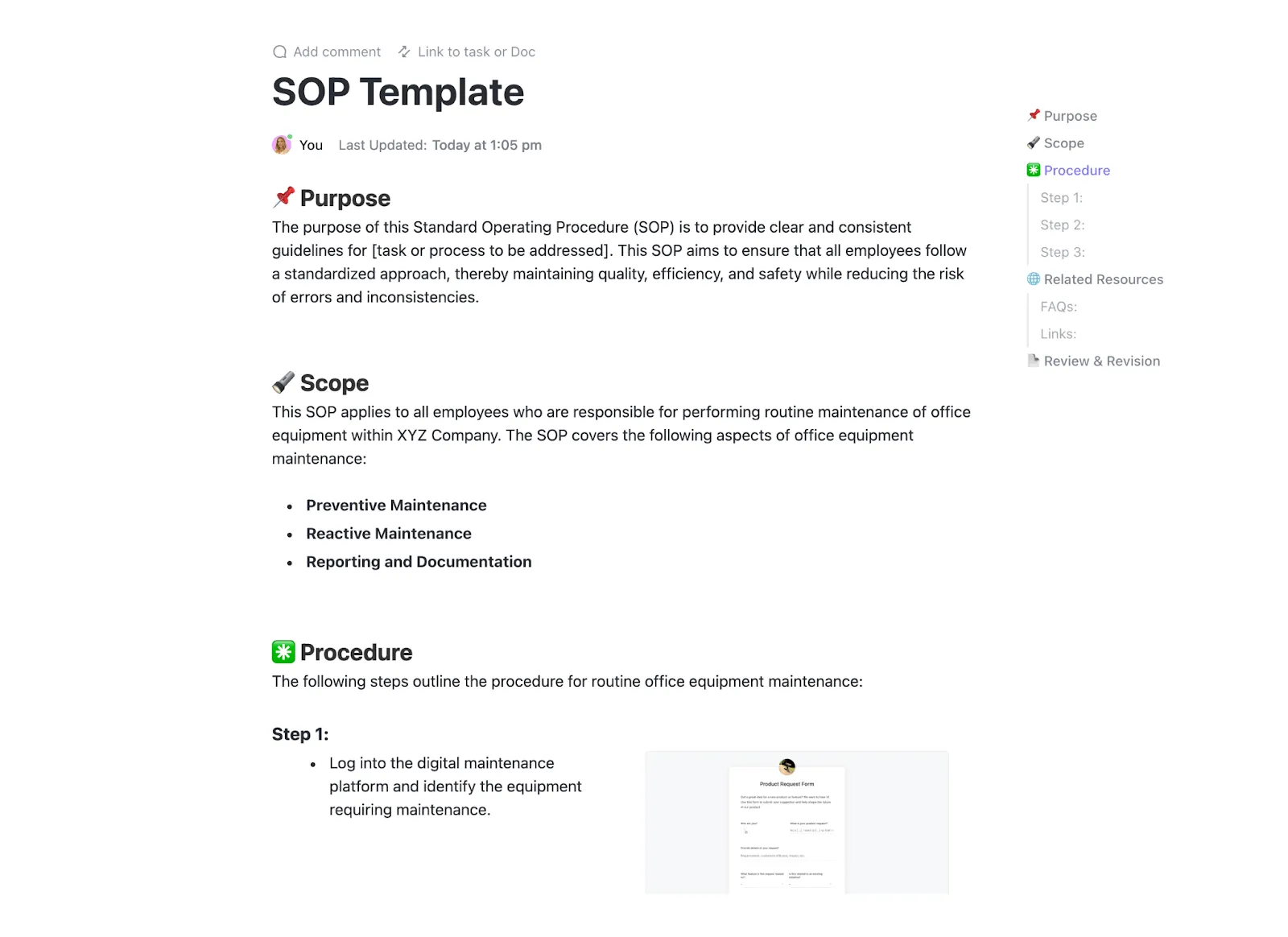
Du får:
- Färdiga SOP-avsnitt (syfte, omfattning, roller, steg osv.)
- Strukturerat dokumentformat för enhetlig dokumentation
- Uppgiftsfördelning och spårning av ansvar
- Inbyggt stöd för automatiseringar och återkommande granskningar
- Integration med ClickUp-funktioner som instrumentpaneler och arbetsflöden
Automatisera granskningscykler
SOP:er fungerar bara om dokumentets livscykel hålls uppdaterad.
ClickUp Automations ser till att detta sker utan att du behöver lita på ditt minne. Det låter dig ställa in återkommande granskningscykler (månadsvis, kvartalsvis osv.) och tilldelar automatiskt SOP:er till ansvariga för uppdateringar.
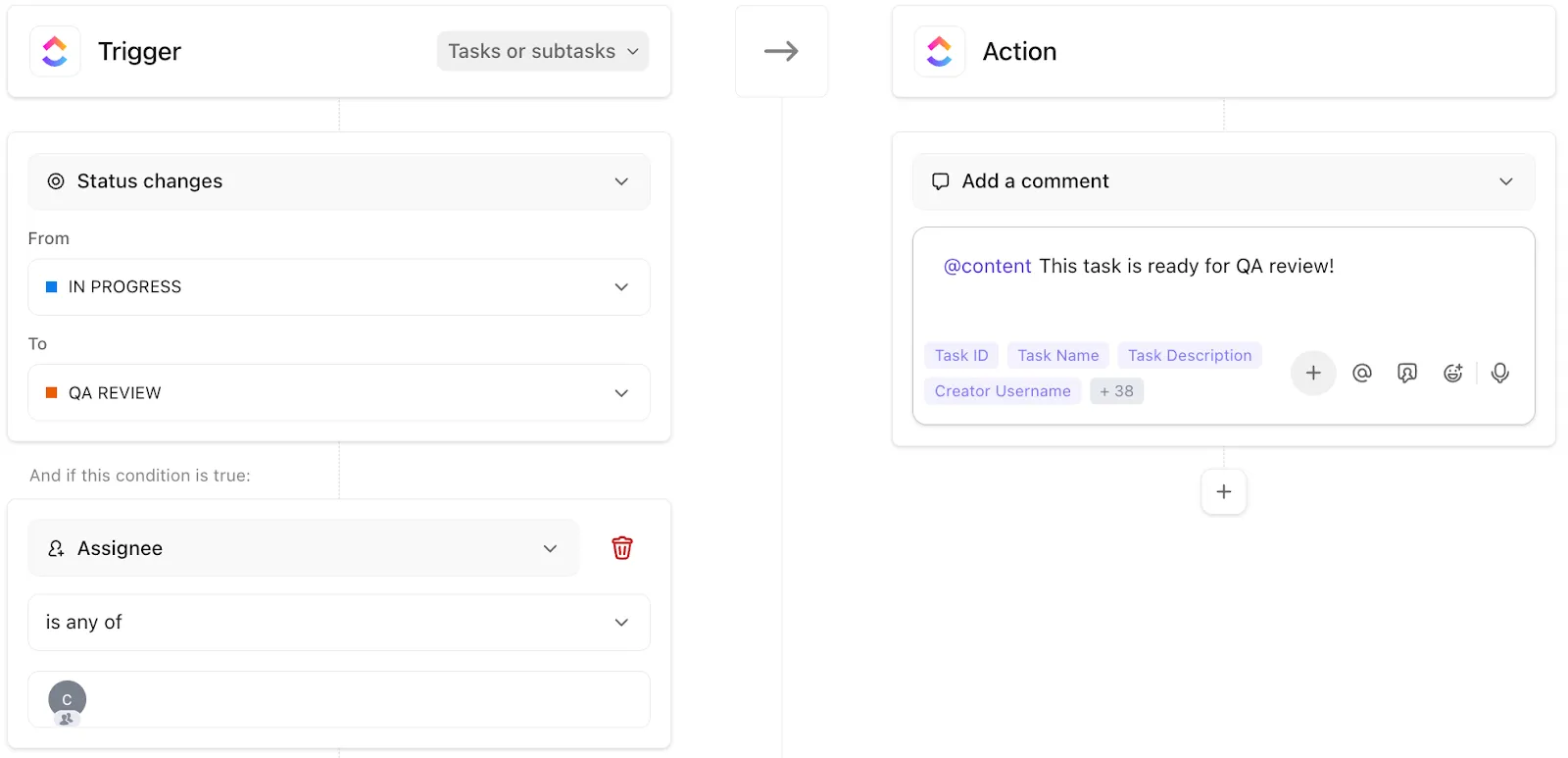
Du kan också ställa in villkor så att systemet aktiverar godkännandeprocesser innan ändringar publiceras eller meddelar berörda parter när uppdateringar görs.
Du kan till exempel ställa in en automatisering av arbetsflödet så att uppgiften ”Client Onboarding SOP” utförs var 30:e dag:
- Omplacerad till driftsledare
- Flyttad till statusen ”Granskning”
- Skickas för godkännande efter uppdatering
💡 Proffstips: Standardisera dina anpassade fält i ClickUp (som avdelning, SOP-typ, granskningscykel). Använd dessutom ClickUp-taggar för snabb kontext; detta gör filtrering, rapportering och dashboard-vyer betydligt mer tillförlitliga när ditt SOP-bibliotek växer.
Få en översikt över all SOP-aktivitet
När du har flera SOP:er blir översikten det verkliga problemet: Vem ansvarar för vad? Vad är föråldrat? Vad har inte granskats?
ClickUp Dashboards löser detta genom att ge dig en realtidsvy av ditt SOP-system. Det låter dig:
- Spåra SOP-status (Aktiv, Under granskning, Föråldrad)
- Se ägarskap över olika team
- Övervaka datum för senaste uppdatering eller granskning
- Skapa rapporter direkt från uppgifts- och aktivitetsdata
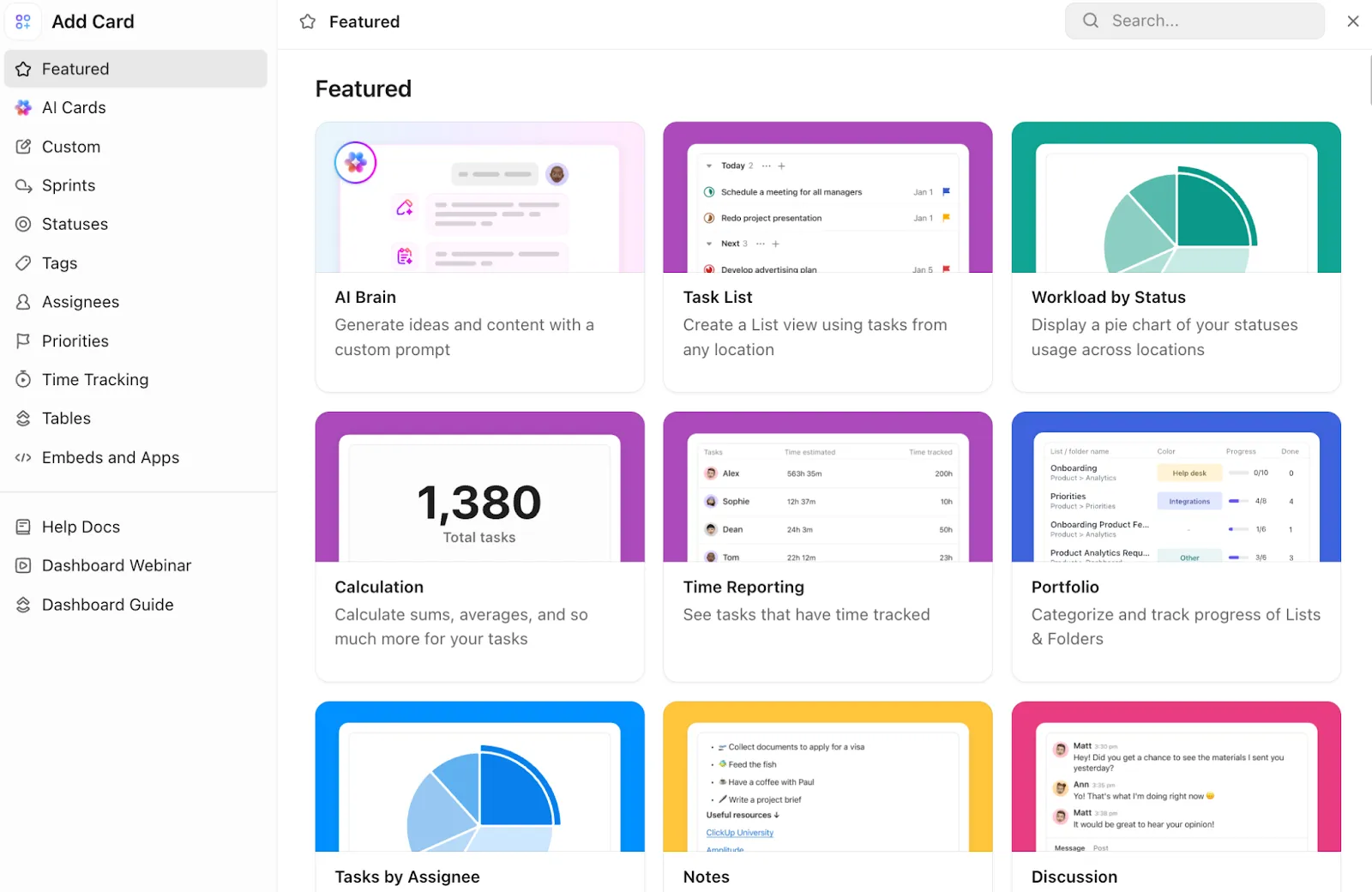
Kraften ligger i de kort du kan lägga till för att anpassa exakt vad du vill spåra. Här är några exempel:
- Kort med uppgiftslista: Visar alla SOP:er på ett ställe med information som status, ansvarig och förfallodatum
- Tabellkort: Skapar en strukturerad, kalkylbladsliknande vy över alla SOP:er med ClickUp Custom Fields
- Kalenderkort: Hjälper dig att hålla koll på kommande granskningsdeadlines för SOP:er
När dina SOP:er, uppgifter, kommunikation och AI finns samlade i ett enda arbetsutrymme slutar du hantera dokument och börjar hantera processer. Det är skillnaden mellan en mapp med filer och ett verkligt SOP-hanteringssystem.
Här är vad Briettny Curtner, programansvarig vid Utah Valley University, hade att säga om ClickUp:
ClickUp centraliserade vår dagliga verksamhet och våra SOP:er samt främjade samarbetet inom avdelningen… Vi uppskattade beroendefunktionen eftersom vår avdelning arbetade tvärfunktionellt. Detta hjälpte oss att veta vilka nästa steg vi väntade på.
ClickUp centraliserade vår dagliga verksamhet och våra SOP:er samt främjade samarbetet inom avdelningen… Vi uppskattade beroendefunktionen eftersom vår avdelning arbetade tvärfunktionellt. Detta hjälpte oss att veta vilka nästa steg vi väntade på.
Höj dina ”standarder” med ClickUp
Google Docs är en bra utgångspunkt. Det är enkelt, bekant och hjälper dig att få dina första SOP:er ur huvudet och in i ett gemensamt utrymme. Men när ditt team växer uppstår snabbt brister. SOP:er är en del av hur ditt team arbetar varje dag, och vid någon tidpunkt måste de kopplas till själva arbetet.
Det är där ClickUp kommer in. Istället för att hantera SOP:er vid sidan av ditt arbete hanterar du dem direkt i det. Med Docs finns dina SOP:er i ditt arbetsutrymme, precis bredvid uppgifter och projekt. ClickUp Brain genererar SOP-utkast och uppdaterar dem som arbetsflöden, medan ClickUp Automations hjälper dig att ställa in återkommande granskningscykler.
Så, vad väntar du på? Registrera dig gratis på ClickUp idag! ✅
Vanliga frågor
Google Docs erbjuder ingen särskild SOP-mall i sitt mallbibliotek. Du kan skapa din egen genom att strukturera ett tomt dokument med rubriker för syfte, omfattning, roller, steg och revisionshistorik, och sedan spara det som en återanvändbar mall i en delad mapp.
I Google Docs måste du förlita dig på mapporganisation, konsekventa namngivningskonventioner och manuell spårning, till exempel med hjälp av ett index i ett kalkylblad. Å andra sidan låter en dedikerad arbetsyta som ClickUp dig tagga, filtrera och visa hela ditt SOP-bibliotek på en översiktssida så att ingenting går obemärkt förbi.
Google Docs hanterar dokumentskapande bra men saknar automatisering av arbetsflöden, godkännandeprocesser, statusuppföljning och centraliserad sökning. Däremot kopplar ett dedikerat SOP-hanteringssystem som ClickUp din dokumentation till det faktiska arbete den beskriver, samtidigt som allt är sökbart på ett och samma ställe.
Ja, Google Docs stöder redigering i realtid, kommentarer och förslag, vilket fungerar bra för att utarbeta enskilda SOP:er. Begränsningarna blir tydliga i större skala när du behöver strukturerade godkännandeprocesser eller insyn i vem som arbetar med vad i hela ditt bibliotek.