

Har du någonsin funderat på att byta från Microsoft Word till Google Docs?
För många människor världen över är Microsoft Word (en del av Microsoft Office -paketet) det självklara valet för ordbehandling – det är ett av de mest använda verktygen för dokumentredigering. Google Docs ligger inte långt efter.
Men varför byta?
Till att börja med erbjuder Google Docs smidiga samarbetsfunktioner som gör det möjligt för flera användare att redigera och kommentera dokument i realtid. Dessutom, eftersom allt lagras i molnet, behöver du inte oroa dig för att förlora ditt arbete om din dator kraschar.
Men det är inte allt. Google Docs har också flera dokumentmallar och tillägg, vilket gör det enkelt att anpassa dina dokument och öka produktiviteten. Och glöm inte hur smidigt det är att komma åt dina filer från vilken enhet som helst med internetuppkoppling.
Det finns flera ordbehandlingsprogram och textredigerare att välja mellan, men Google Docs är ett av de bättre alternativen. Så om du är redo att effektivisera ditt dokumentflöde och dra nytta av molnets möjligheter är det kanske dags att säga adjö till Word och hej till Google Docs.
I den här artikeln visar vi dig hur du konverterar Word-filer till Google Docs-dokument.
⏰ Sammanfattning på 60 sekunder
- Google Docs är ett starkt alternativ till Microsoft Word och erbjuder smidigt samarbete i realtid, molnbaserad lagring och åtkomst från alla enheter med internetuppkoppling, vilket gör det perfekt för team och distansarbete.
- Flera användare kan redigera och kommentera dokument samtidigt
- Det sparar automatiskt ditt arbete, vilket minskar risken för dataförlust, och låter dig komma åt dokument från vilken enhet som helst, var du än befinner dig
- Steg för att konvertera Word till Google Docs: Steg 1: Öppna Google Drive och klicka på ”Ny” i menyn till vänster Steg 2: Välj ”Ladda upp fil” för att lägga till ditt Word-dokument Steg 3: Leta reda på och dubbelklicka på det uppladdade Word-dokumentet i Google Drive Steg 4: Klicka på mappikonen bredvid filnamnet för att hitta den i Google Drive Steg 5: Dubbelklicka på .docx-filen för att öppna den Steg 6: Google Drive konverterar den automatiskt till ett redigerbart Google Docs-format
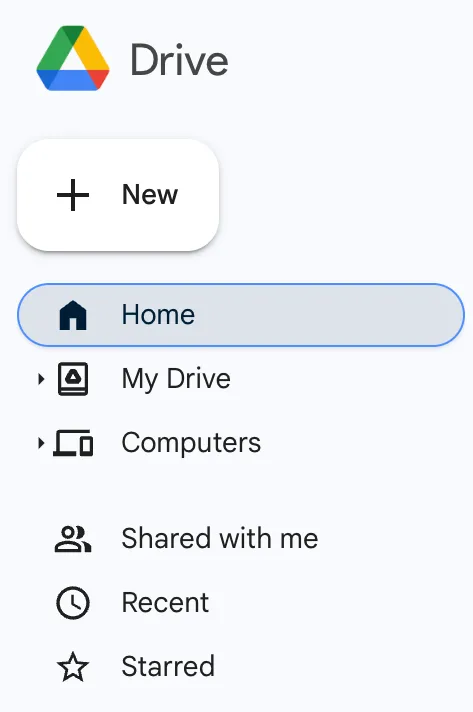
- Steg 1: Öppna Google Drive och klicka på ”Nytt” i menyn till vänster
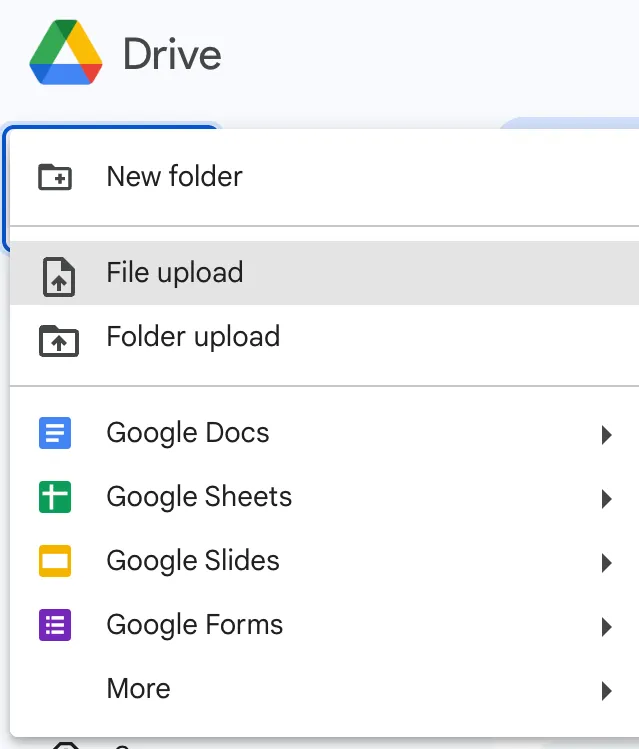
- Steg 2: Välj ”Ladda upp fil” för att lägga till ditt Word-dokument
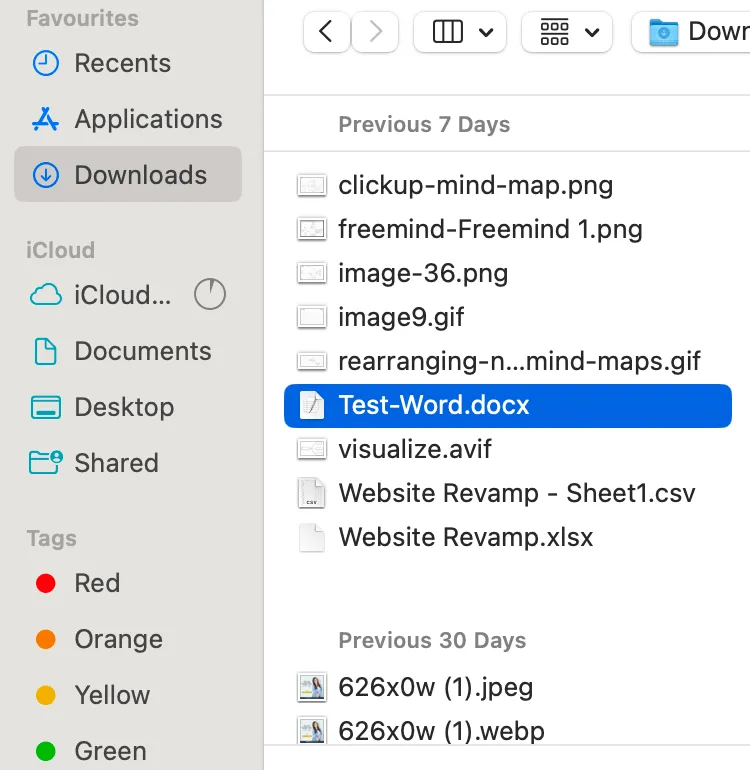
- Steg 3: Leta reda på och dubbelklicka på det uppladdade Word-dokumentet i Google Drive
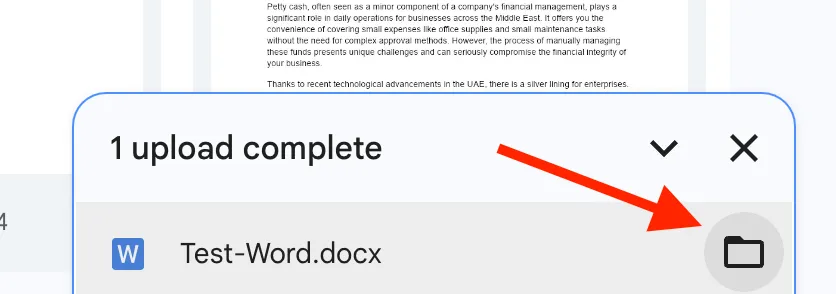
- Steg 4: Klicka på mappikonen bredvid filnamnet för att hitta den i Google Drive
- Steg 5: Dubbelklicka på .docx-filen för att öppna den
- Steg 6: Google Drive konverterar det automatiskt till ett redigerbart Google Docs-format
- Konvertera på mobila enheter: Använd Google Drive-appen för att ladda upp och konvertera Word-dokument. Tryck på ikonen ”+”, välj ”Ladda upp fil” och välj Word-dokumentet från din enhet
- Använd Google Drive-appen för att ladda upp och konvertera Word-dokument
- Tryck på ikonen ”+”, välj ”Ladda upp fil” och välj Word-dokumentet från din enhet
- Se till att du har en stabil anslutning för en smidig konvertering
- Förenkla formateringen och justera den manuellt för att undvika problem
- Begränsningar i Word och Google Docs: Säkerhetsfrågor: Använd kryptering och starka lösenord för dokument som lagras i molnet
- Säkerhetsfrågor: Använd kryptering och starka lösenord för dokument som lagras i molnet
- Vissa funktioner skiljer sig åt mellan Word och Google Docs; välj utifrån dina behov
- Om du vill koppla dina dokument till kompletta arbetsflöden, välj ClickUp som en heltäckande lösning för dokumenthantering
- ClickUp låter dig redigera dokument tillsammans med teammedlemmar samtidigt. Du kan också använda AI-assistans via ClickUp Brain för skrivhjälp och felkontroll
- Använd ClickUp Tasks för att centralisera arbetet, skapa uppgifter från dokument och följa upp framstegen med visuella instrumentpaneler
- Hantera dokumentbehörigheter med delbara länkar och sekretessinställningar för att säkerställa ett säkert samarbete
- Steg 1: Öppna Google Drive och klicka på ”Nytt” i menyn till vänster
- Steg 2: Välj ”Ladda upp fil” för att lägga till ditt Word-dokument
- Steg 3: Leta reda på och dubbelklicka på det uppladdade Word-dokumentet i Google Drive
- Steg 4: Klicka på mappikonen bredvid filnamnet för att hitta den i Google Drive
- Steg 5: Dubbelklicka på .docx-filen för att öppna den
- Steg 6: Google Drive konverterar det automatiskt till ett redigerbart Google Docs-format
- Använd Google Drive-appen för att ladda upp och konvertera Word-dokument
- Tryck på ikonen ”+”, välj ”Ladda upp fil” och välj Word-dokumentet från din enhet
- Säkerhetsfrågor: Använd kryptering och starka lösenord för dokument som lagras i molnet
Steg-för-steg-guide: Konvertera Microsoft Word till Google Docs
Låt oss se hur man konverterar Microsoft Word till Google Docs på det enklaste sättet.
Steg 1: Öppna Google Drive och klicka på ”Nytt” i menyraden till vänster
Steg 2: Välj ”Ladda upp fil”
Steg 3: Leta reda på det Word-dokument du vill konvertera, lägg till det i Google Drive och dubbelklicka sedan på det
Steg 4: Klicka på mappikonen bredvid filnamnet i uppladdningsfönstret för att hitta Word-dokumentet i Google Drive
Steg 5: Dubbelklicka på .docx-filen
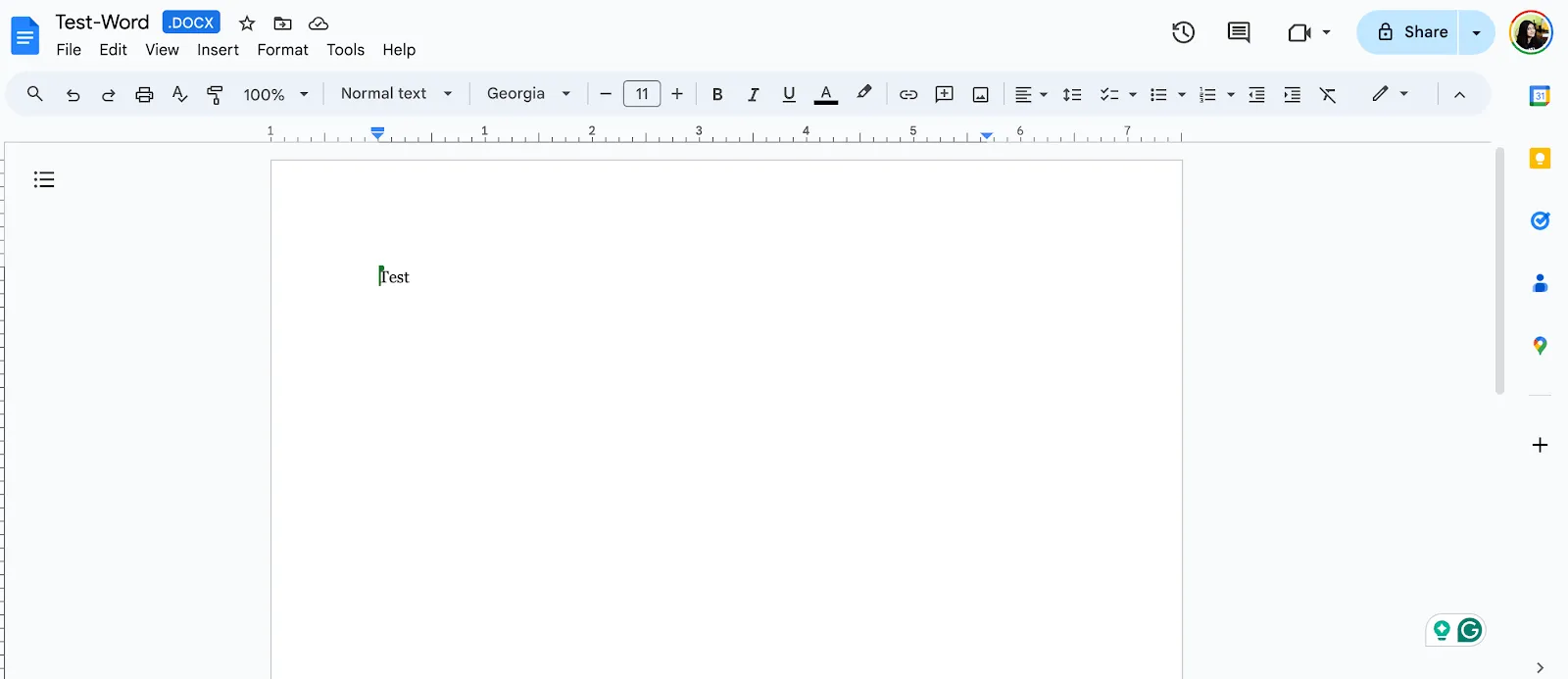
Steg 6: Docx-filen konverteras automatiskt till ett redigerbart Google Docs-format av Google Drive
📊 Att konvertera filer är enkelt. Men att hantera dem efteråt? Det är där det blir krångligt.
Att byta från Word till Google Docs löser samarbetsproblem, men det löser inte fragmenteringen i arbetsflödet.
Du hamnar fortfarande med dokument på ett ställe, uppgifter på ett annat och konversationer någon annanstans. Så varje gång något ändras måste du uppdatera flera system eller leta efter sammanhang i olika verktyg.
Det är den dolda kostnaden. Det som verkligen ger skala är inte bara att konvertera filer, utan att koppla samman ditt arbete.
Med en samlad AI-arbetsyta som ClickUps Small Business Suite finns dina dokument inte isolerade:
- Dokumenten förblir kopplade till de uppgifter och arbetsflöden de tillhör
- Uppdateringar görs på ett ställe och syns överallt
- Konversationer, redigeringar och beslut förblir kopplade till arbetet
- AI kan sammanfatta, uppdatera och generera innehåll direkt från realtidssammanhang
Istället för att flytta filer mellan olika verktyg… arbetar du i ett system där allt är sammankopplat från början.
Konvertera Word-dokument till Google Docs på olika enheter
Så här konverterar du Word-dokument till Google Docs på olika enheter.
Konvertera på datorn
Du kan använda ovanstående metod för att konvertera Microsoft Word till Google Docs på en stationär eller bärbar dator.
Konvertera på mobila enheter
Du kan konvertera Word-dokument till Google Docs på mobila enheter med hjälp av Google Docs-appen:
- Ladda ner och öppna Google Drive-appen på din mobila enhet
- Tryck på ikonen ”+” för att skapa ett nytt dokument
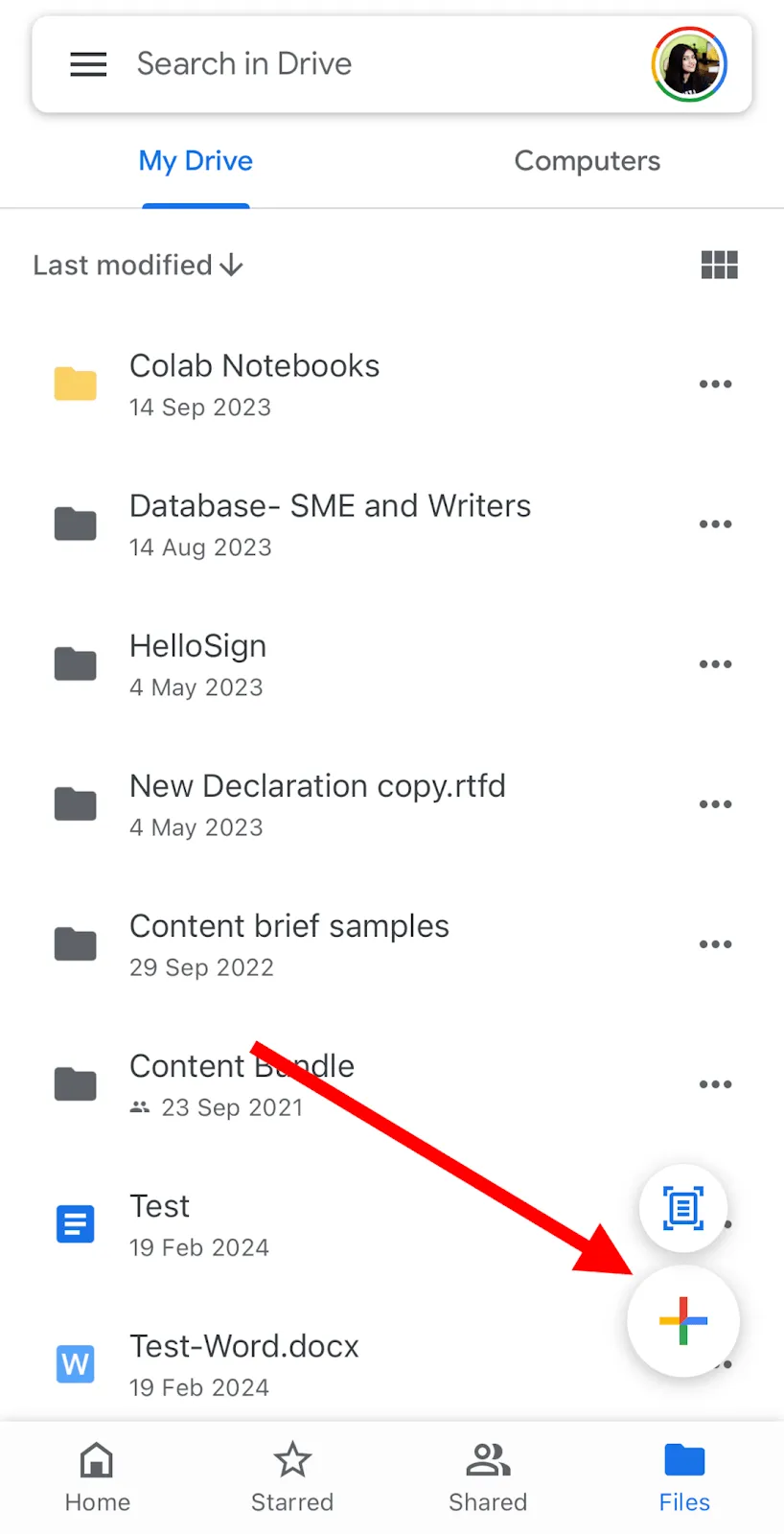
- Välj ”Ladda upp fil” och välj Word-dokumentet från enhetens lagringsutrymme
- När Word-dokumentet har laddats upp konverteras det automatiskt till Google Docs-format och kan redigeras på din mobila enhet.
Utmaningar och hur du löser dem
Trots att dessa konverteringsmetoder är användarvänliga kan användarna stöta på utmaningar som formateringsproblem eller problem med dokumentkompatibilitet.
Här är några felsökningstips som hjälper dig att effektivt konvertera Word-dokument till Google Docs på olika enheter:
- Skillnader i formatering och layout: Justera eller formatera manuellt om det konverterade dokumentet skiljer sig från den ursprungliga Word-filen
- Kompatibilitetsfel: Ta bort komplex formatering eller funktioner som inte stöds från Word-dokument för att undvika kompatibilitetsfel
- Internetanslutning: En stabil internetanslutning är avgörande för att konvertera Word-filer till Google-dokument. Kontrollera din internetanslutning och försök konvertera igen om det behövs
Läs även: De bästa mallarna för designdokument 📄
Begränsningar vid användning av Microsoft Word eller Google Docs
Microsoft Word och Google Docs erbjuder betydande fördelar när det gäller användarvänlighet, samarbete, integration och produktivitet. De har dock också vissa begränsningar som användarna bör vara medvetna om. Här är några vanliga begränsningar och strategier för att hantera sådana problem:
1. Begränsad offlineåtkomst
Google Docs är starkt beroende av internetuppkoppling för samarbete i realtid och åtkomst till dokument. Du kan stöta på problem när du arbetar utan internetuppkoppling, särskilt i Google Docs, där offlinefunktionerna kan vara begränsade
Lösning: Se till att du har en stabil internetanslutning när du arbetar med Google Docs för att undvika avbrott när du samarbetar med andra eller öppnar dokument. Överväg att skapa säkerhetskopior eller utkast lokalt som du kan arbeta med vid viktiga uppgifter under internetavbrott.
Du kan också använda funktionen ”Offline-läge” i Microsoft Word för att komma åt och redigera dokument utan internetuppkoppling. På samma sätt kan du i Google Docs aktivera offlineåtkomst via inställningarna för att arbeta med dokument offline och synkronisera ändringar när du är ansluten till internet.
2. Kompatibilitet vid formatering
Formateringsskillnader kan uppstå när du delar dokument mellan Microsoft Word och Google Docs, vilket påverkar layout och utformning
Lösning: Använd grundläggande formateringsalternativ när du delar dokument mellan Microsoft Word och Google Docs för att minimera avvikelser. Överväg dessutom att använda PDF-format när det är viktigt att behålla den exakta formateringen.
3. Variation i funktioner
Användare kan uppleva skillnader i tillgänglighet och funktionalitet för vissa funktioner mellan Microsoft Word och Google Docs
Lösning: Bekanta dig med funktionerna i båda plattformarna och välj den som bäst passar dina specifika behov. Utforska tillägg eller tillägg från tredje part för att förbättra funktionaliteten inom områden där en plattform kanske saknar vissa funktioner
4. Säkerhetsfrågor
Att lagra dokument i molnet kan medföra potentiella säkerhets- och integritetsrisker, särskilt i Google Docs
Lösning: Vidta proaktiva åtgärder för att skydda känsliga dokument, till exempel genom att aktivera kryptering och använda starka lösenord. Sätt dig in i de integritetspolicyer och säkerhetsåtgärder som Microsoft och Google har infört, och överväg att använda ytterligare säkerhetsverktyg eller tjänster för extra skydd
Bonus: Konvertera Word-dokument till Excel!
🎥 Se hur detta småföretag samlade alla sina arbetsflöden på en enda plattform
Använd ClickUp för alla dina behov inom dokumenthantering och skapande
Även om Google Docs och Microsoft Word är de mest populära dokumentredigerarna idag, har de fortfarande många nackdelar.
Den bästa lösningen – ClickUp Docs!
Här är varför du bör överväga ClickUp Docs som ditt primära verktyg för innehållsredigering.
1. Skapa dokument med ClickUp
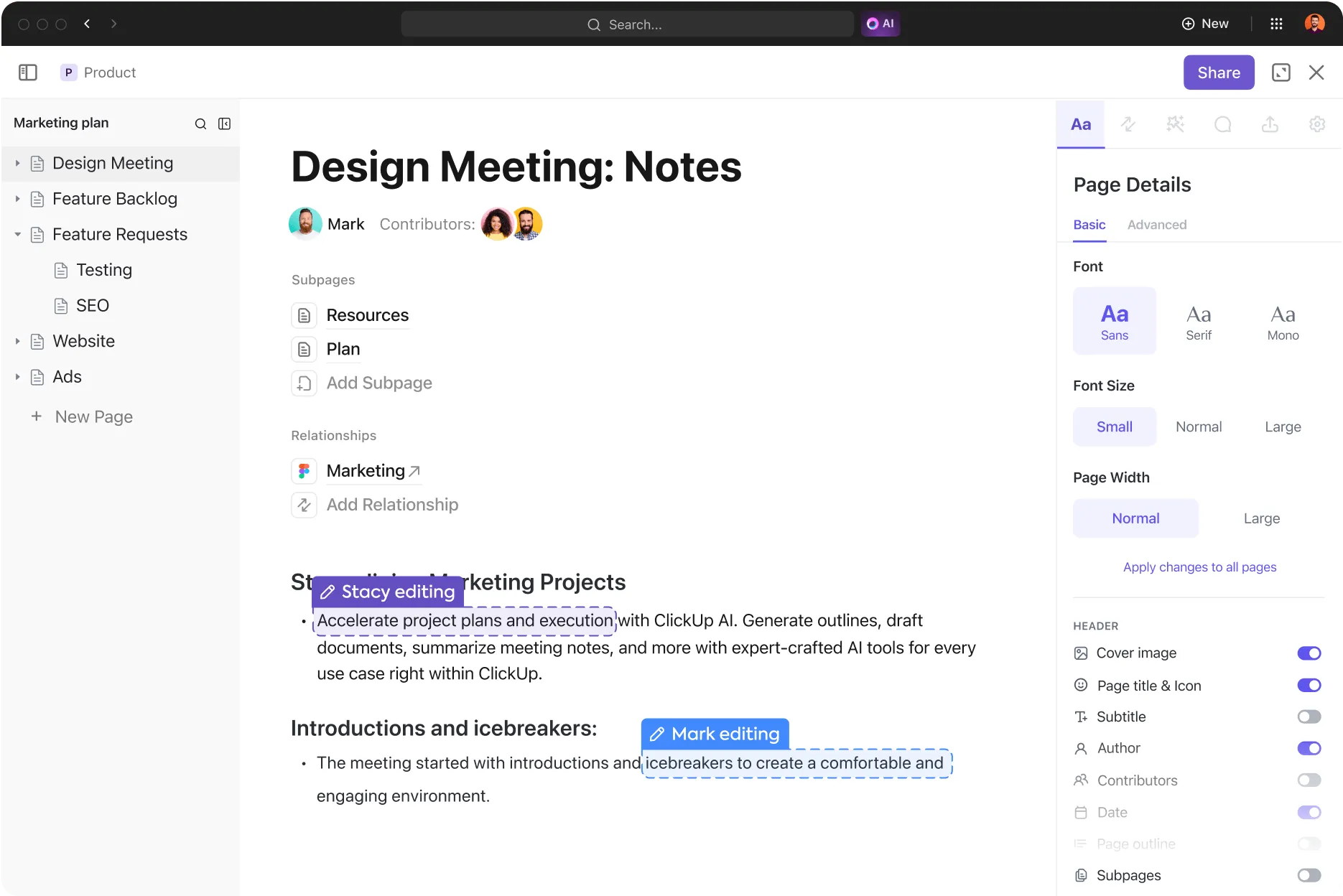
Skapa visuellt tilltalande dokument, wikis, kunskapsbaser och mer i ClickUp och presentera idéer och information på ett engagerande sätt. Du kan sedan koppla dessa dokument till dina arbetsflöden, vilket gör det möjligt för ditt team att genomföra dessa idéer effektivt och i samarbete. Denna integration av innehållsskapande och projektgenomförande effektiviserar kommunikationen och ökar produktiviteten inom din organisation.
Här är några av funktionerna i ClickUp Docs:
Samarbeta i realtid
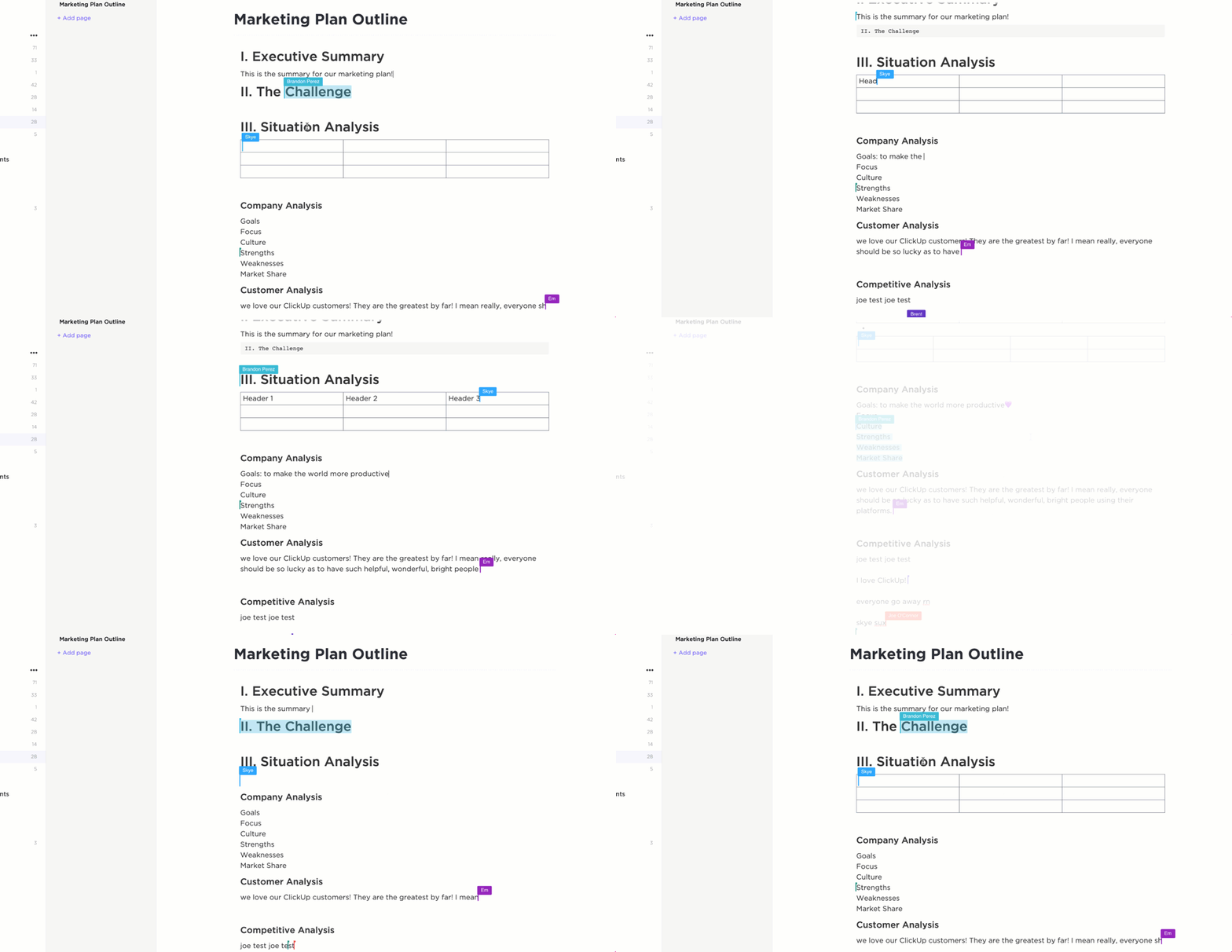
Med ClickUp Docs blir samarbetet enkelt och effektivt. Du kan uppdatera dokument synkront, tagga andra användare med kommentarer, tilldela åtgärder och omvandla text till spårbara uppgifter för att upprätthålla asynkron kommunikation.
Dessutom kan du, tack vare ClickUps inbyggda integrationer med Google Drive och Google Docs samt möjligheten att importera Microsoft Office-filer via verktyg som Zapier, föra in all din dokumentation i ClickUp och spara den på en central plats i Docs!
Anslut Docs till anpassade arbetsflöden
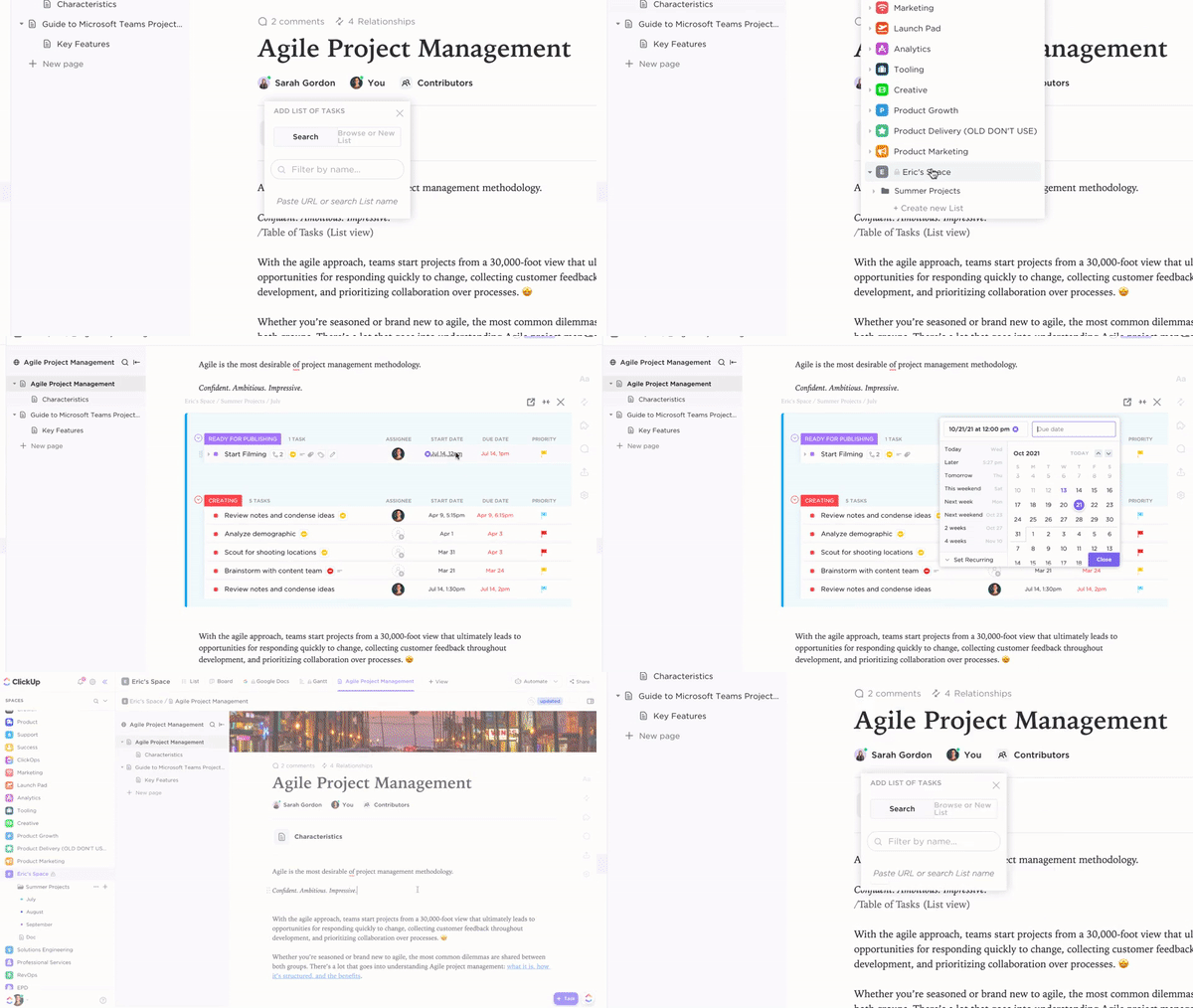
Få tillgång till allt på ett ställe genom att koppla ihop Docs och Tasks i ClickUp. Med möjligheten att lägga till widgets direkt i din redigerare kan du enkelt uppdatera arbetsflöden, ändra projektstatus, tilldela uppgifter och utföra olika andra åtgärder utan att lämna ditt dokumentarbetsområde.
📮ClickUp Insight: 92 % av kunskapsarbetare riskerar att förlora viktiga beslut som är utspridda i chattar, e-postmeddelanden och kalkylblad. Utan ett enhetligt system för att samla in och spåra beslut går viktiga affärsinsikter förlorade i det digitala bruset.
Med ClickUps funktioner för uppgiftshantering behöver du aldrig oroa dig för detta. Skapa uppgifter från chatt, uppgiftskommentarer, dokument och e-postmeddelanden med ett enda klick!
Håll ordning på allt
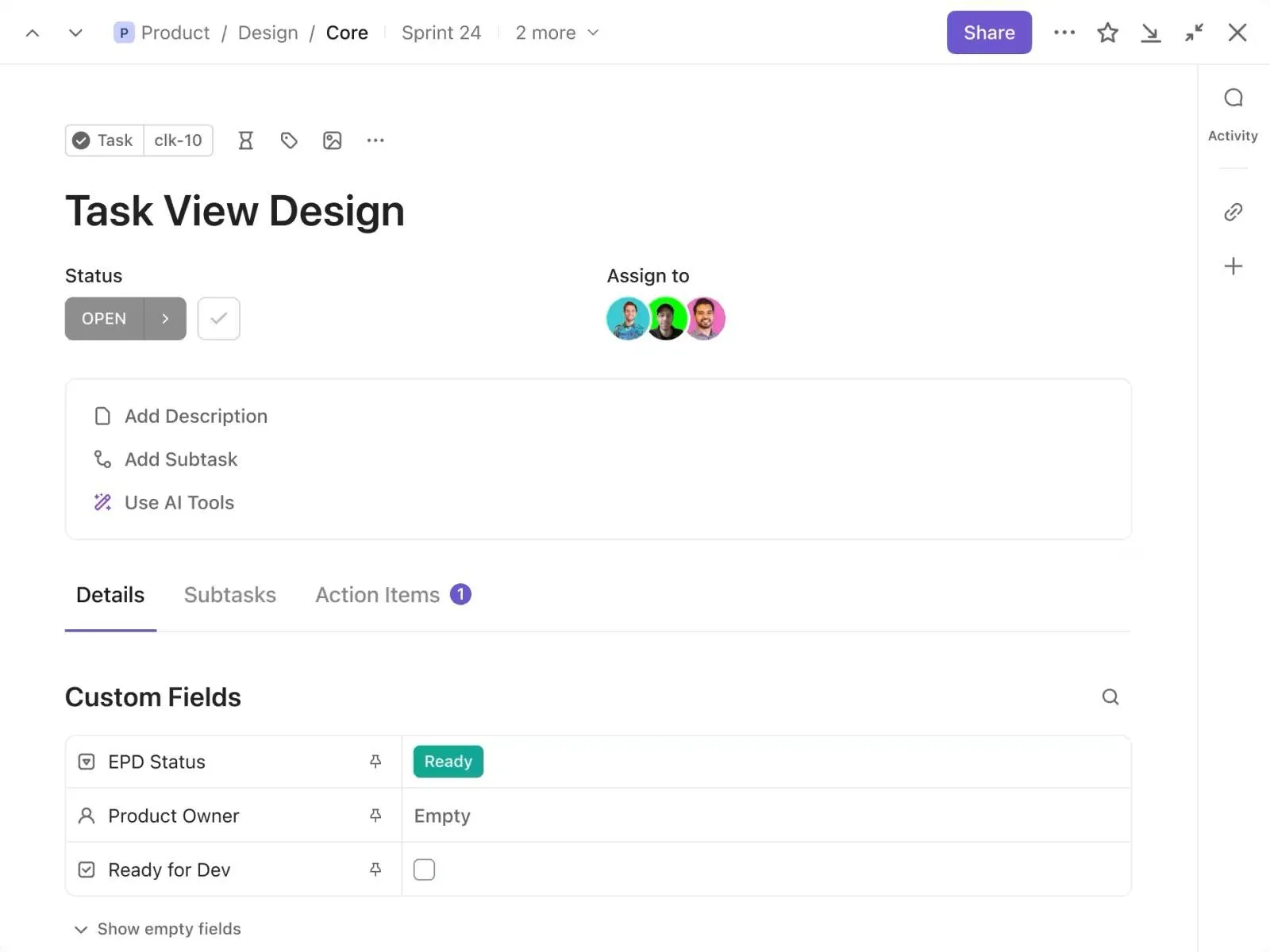
Att använda digitala verktyg är bättre för att organisera arbetet än att använda tavlor eller post-it-lappar.
ClickUp Tasks samlar allt ditt team behöver på ett ställe. Du kan skapa, dela upp, upprepa och koppla samman uppgifter för att förbättra produktiviteten och arbetsflödet.
ClickUp visar också hur det går för alla med sina uppgifter genom visuella instrumentpaneler. Du kan skapa en anpassad instrumentpanel för att se vad som händer med uppgifter, personer och projekt. Du kan också använda den för att kartlägga och dokumentera dina processer eller skapa mallar för processdokumentation att använda senare.
Dela säkert
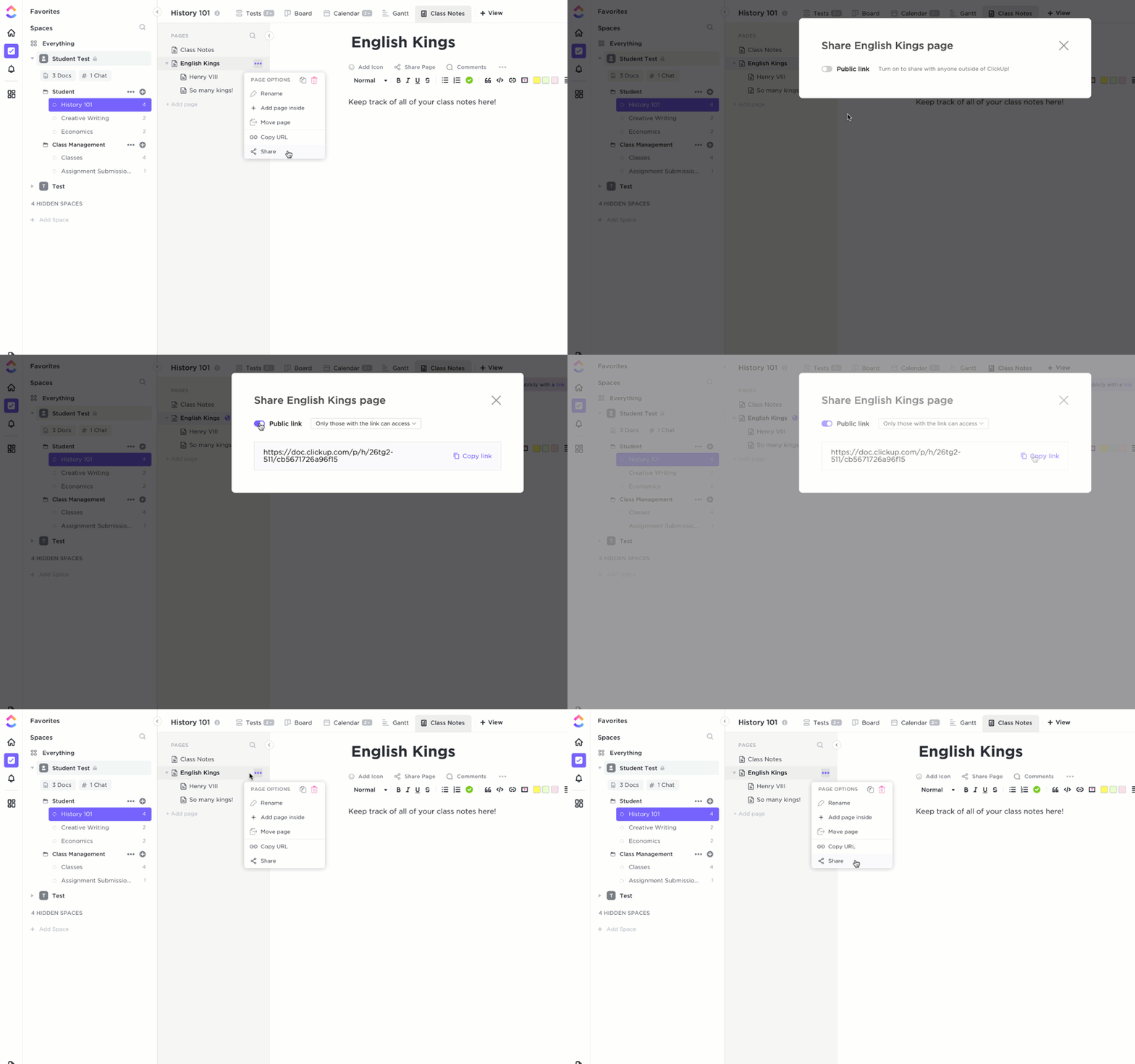
Skydda dina dokument enkelt med sekretess- och redigeringskontroller i ClickUp. Skapa delbara länkar och hantera behörigheter för teammedlemmar, gäster eller allmänheten. Med anpassningsbara sekretessinställningar kan du styra vem som kan visa och redigera dina dokument, vilket säkerställer säkerheten samtidigt som samarbetet främjas.
Använd ClickUp Brain för att skriva bättre och snabbare
Förfina ditt skrivande med ClickUp Brains AI Writer for Work, skrivassistenten som är utvecklad för yrkesverksamma. Detta verktyg integreras smidigt i ditt arbetsflöde och kontrollerar automatiskt stavfel i dina dokument och uppgifter, vilket eliminerar behovet av ytterligare plugins eller tillägg. Det hjälper dig också att skapa innehåll som e-postmeddelanden, bloggutkast, sammanfattningar och mycket mer med bara några få klick.
Med detta intuitiva verktyg kan du fokusera på att skapa välskrivet innehåll utan att behöva oroa dig för stavfel eller felaktigheter.
Byt till ClickUp och samordna dina arbetsflöden
Att konvertera Microsoft Word-dokument till Google Docs är en enkel process som börjar med att ladda upp Word-filen till Google Drive och öppna den i Google Docs. Eventuella problem, såsom formateringsskillnader eller problem med internetuppkopplingen, kan lösas genom felsökning.
Att byta till Google Docs erbjuder flera fördelar, bland annat förbättrade samarbetsfunktioner, molnlagring och åtkomst från vilken enhet som helst med internetuppkoppling. Det finns dock vissa begränsningar, såsom begränsad åtkomst offline eller problem med formateringskompatibilitet.
För dig som letar efter ett kraftfullt alternativ till Docs är ClickUp Docs ett utmärkt val. Med ClickUp kan användare redigera dokument samtidigt som de får tillgång till avancerade funktioner som samarbete i realtid, integrerad uppgiftshantering och AI-driven skrivhjälp.
Registrera dig och börja din resa med ClickUp gratis redan idag!
Vanliga frågor
1. Kan jag öppna ett Microsoft Word-dokument i Google Docs?
Ja, du kan öppna ett Word-dokument i Google Docs genom att ladda upp originalfilen till en mapp på Google Drive och sedan öppna den med Google Docs.
2. Hur konverterar jag ett Word-dokument till ett Google-formulär?
För att konvertera ett helt Word-dokument direkt till ett Google-formulär måste du först kopiera innehållet från Word-dokumentet och sedan manuellt skapa formuläret i Google Forms genom att klistra in innehållet och konfigurera frågorna och alternativen därefter.
3. Kan jag ersätta Microsoft Word med Google Docs?
Ja, du kan utan problem ersätta Microsoft Word med Google Docs för att skapa, redigera och samarbeta på dokument. Google Docs erbjuder liknande funktioner och har dessutom fördelen av molnbaserat samarbete och tillgänglighet.