ジャグリング
/href/
/ブログ?p=5096
チーム・コミュニケーションとコラボレーション
/%href/
は、時に皿回しのように感じることがある。メッセージの翻訳がうまくいかなかったり
/href/
/ブログ?p=7041
チーム目標
/%href/
ターゲットが動いているようだと、特にイライラする。
そこで
/参照
/ブログ?p=2271
オンライン・コラボレーション・ツール
/%href/
の出番だ。チームのワークフローを効率化し、全員が同じページを閲覧できるように設計されている!👀
コラボレーションソフトウェアの世界では、Confluence と Microsoft SharePoint が業界の先駆者として名を馳せている。どちらも最高であると主張していますが、そのどちらかをどうやって決めればいいのでしょうか?
このレビューでは、Confluence 対 SharePoint を注意深く分析し、両者の機能を並べて比較しています。そしてここからがキッカーです:あなたのチームにとってベストな選択肢が見つかったと思ったら、生産性を高めるエースとなりうる代替ソリューションをご紹介します。🙌
Confluence とは?
/img/
https://clickup.com/blog/wp-content/uploads/2023/06/Confluence-Dashboard.jpeg
Confluence ダッシュボード
/%img/
経由
/href/
https://www.atlassian.com/software/confluence
コンフルエンス
/%href/
Confluence はチームの大きなアイデア、プロジェクトの詳細、必要なドキュメントが集まる集中ハブであり、小川が合流して川を形成するようなものです。🌊
しかし、Confluence は静的なストレージスペース以上のものであり、皆の考えが混ざり合うインタラクティブでコラボレーティブな遊び場なのです。このプラットフォームは、透明性と集合知の文化を育み、次のような役割を果たします。
/href/
/ブログ?p=54083
チームのパーソナルwiki
/%href/
.
直感的な シンプルな操作性 が Confluence を際立たせ、あらゆるスキルや経験レベルのチームにとって利用しやすいものとなっています。
Confluence の機能
優れたコンテンツマネージャー、スマートなバージョン管理、簡単なカスタムから包括的なコラボレーションツールまで、Confluence はチームが効果的にコラボレーションするために必要なすべての機能を提供します。⚒️
では、Confluence の機能を紐解いてみましょう。
/href/
/ブログ?p=6092
最も重要な選手の一人
/href/
チームコラボレーションにおける最も重要なプレーヤーの一人である。
1\.無制限スペース、ページ、構造化されたページツリー構成
Confluence はチームが必要とする数のスペースとページを自由に作成でき、アイデアが成長し進化する余地を保証します。🌳
また、構造化されたページツリー構成により、すべてがその場所に配置され、コンテンツがナビゲートされ見つけやすくなります。🧭
2\.リアルタイム編集、コメント、通知
Confluence は 誰もが同時に貢献できるインタラクティブな環境を提供します。リアルタイム編集とコメントをサポートし、ダイナミックなディスカッションとコラボレーションを促進します。さらに、通知システムにより、更新や変更に常に気づくことができます。🆕
3\.ページのバージョン管理
Confluence のページバージョン管理により、安心して編集を行うことができます。 変更の履歴を追跡し、異なるバージョンを比較したり、必要であれば以前のバージョンにロールバックすることができます。
4\.テンプレートライブラリ
Confluence のテンプレートライブラリで素早く効率的に始めましょう。様々なユースケースに対応する すぐに使えるフレームワーク が満載されており、より具体的なニーズのためにカスタムテンプレートを作成する柔軟性もあります。
5\.許可と外部コラボレーションの検査
Confluence を使えば、コンテンツへのアクセス管理が合理化されます。権限の割り当て、変更、見直しが簡単にでき、適切な人が適切なアクセス権を持つことができます。有料ユーザー 1 名につき最大 5 名のゲストを参加させることができるため、チームの枠を超えてコラボレーションの輪を広げることができます。
Confluence 価格
* 無料: 10 ユーザーまで
* スタンダード:ユーザーあたり月額 $5.75
* プレミアム: $11/月/ユーザー
* エンタープライズ: カスタム価格については営業チームにお問い合わせください。
SharePoint とは?
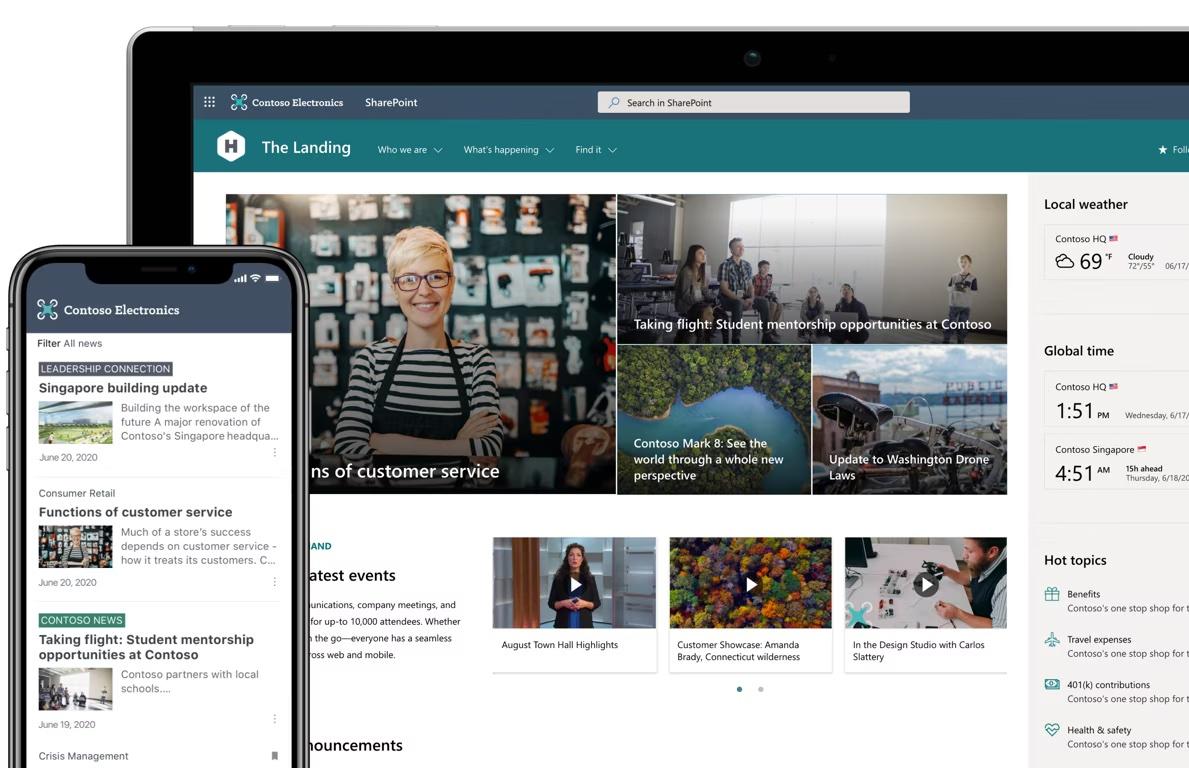
Via:
/href/
https://www.microsoft.com/en-us/microsoft-365/sharepoint/collaboration/
シェアポイント
/%href/
Microsoft Office Suiteの一部であるSharePointは、チームをまとめ、ワークフローを効率化するために設計されています。すべてのプロジェクト情報、ファイル、更新を一元管理するハブとして機能するだけでなく、チームは保存されたコンテンツを積極的に活用することもできます。
カスタマイズ性が高い SharePoint は、チーム独自のワークフローやコラボレーションスタイルに合わせることができます。また、次のようなことも可能です。
/href/
https://clickup.com/ja/blog/219971/how-to-create-a-personal-wiki/
カスタムWebサイトの構築も可能です。
/%href/
さまざまな部門やプロジェクトのために、すべて、そしてすべての人をループに保つことが容易になります。
シェアポイントの機能
SharePointは、ドキュメントのストレージやコミュニケーションのための他のコラボレーションツールの広い範囲を提供します。主な機能を以下にまとめました。
/href/
/ブログ?p=59285
SharePoint がチームの要件に合致しているかどうかを評価する。
/%href/
.
1\.充実したストレージスペース
SharePointでは、すべての料金プランでユーザーあたり1TBのOneDriveストレージを提供しています。ファイル、データ、ニュース、リソースの共有には十分な容量です。PC、Mac、モバイルデバイスからアクセスできるため、さまざまな環境で活動するチームにとって実用的なツールとなっている。
2\.リアルタイム共著
他のMicrosoftツールのウェブ版とデスクトップ版の両方で、リアルタイムの共同オーサリングが可能です。これは、あなたとチームが同時に同じWordやPowerPoint文書で仕事ができることを意味します - Excelのいくつかの新しいバージョンでさえ、この機能をサポートしています。ただし、文書作成者がSharePointを通じて共有する必要があります。
3\.イントラネットサイトとポータル
SharePointでは、カスタマイズされたイントラネットサイトとポータルを構築することができます。
/href/
/blog?p=69754
メンテナーのイントラネットサイトを構築することができます。
/%href/
.SharePointモバイルアプリのおかげで)どのデバイスからでも簡単にアクセスでき、見栄えもよい。イントラネットで共有される情報には、会社のイベントやリソース、よく訪れるウェブサイトのニュース更新など、パーソナライズされたコンテンツを含めることができます。
4\.コンテンツ管理と集合知
SharePointの豊富なコンテンツ管理機能と強力な検索機能により、情報を簡単に見つけることができます。🍃
このプラットフォームは、組織内のナレッジフローを強化し、情報の共有や意思決定のスピードを最大化するように設計されています。
5\.ゲストと許可
SharePoint は、組織内外のセキュリティファイル共有を促進します。許可機能を使用すると、誰がどの情報にアクセスできるかを制御でき、セキュリティ層がさらに強化されます。
SharePoint の価格
SharePoint(プラン1):ユーザーあたり月額5ドル
* SharePoint (プラン2):ユーザーあたり月額$10
* Office 365 E3: $23/月/ユーザー
\*リストはすべて年間課金モデルです。
Confluence Vs.SharePoint との比較:機能の比較
Confluence と SharePoint はどちらもチームコラボレーションとコンテンツ管理のための強固なツールを提供する包括的なプラットフォームである。リアルタイム編集機能を提供し、チームメンバー間のシームレスなやり取りとスムーズなコンテンツ作成を可能にします。
また、洗練された許可管理によりセキュアなコラボレーションを保証し、チームがコンテンツへのアクセスをコントロールできるようにします。
ストレージの点では両社は異なっており、SharePointは基本料金プランでもユーザーあたり1TBのOneDriveストレージを提供するという充実した内容で際立っている。
それでは最後に、SharePoint 対 Confluence の機能対決を行い、3つの重要な基準に基づいて両者を比較検証してみよう。
統合
Confluence と SharePoint には 同じくらい印象的な統合機能があります。
Confluence はアトラシアンによって開発されたため、アトラシアンのエコシステム内にきちんと収まります。チームがプロジェクト管理に Jira やコミュニケーションに HipChat などのツールを使用している場合、Confluence はこれらのシステムにリンクされており、合理的な仕事環境を構築します。これらのプラットフォーム間の相互作用により、情報交換を簡素化し、生産性を高めることができる。
同様に、SharePointはMicrosoft 365の拡張機能と連携する。ファイルストレージにOneDrive、電子メールにOutlook、コラボレーションにMicrosoft Teamsをすでに利用している場合、SharePointはすぐに使い慣れることができるだろう。
カスタマイズ
カスタマイズのコーナーでは、SharePoint がトロフィー を獲得しました。🏆
SharePointには様々なカスタムオプションや機能が搭載されており、特にイントラネットサイトの構築や自動化ワークフローの構築が可能である。このため、SharePoint は複雑で高度にカスタマイズ可能なコラボレーション環境を必要とする大企業に最適なツールとなっている。
Confluence はそのカスタムオプションで良いパンチを放つが、SharePoint の幅広い機能には追いつけない。
使いやすさ
使いやすさの面では、Confluence がクリアされたチャンピオンである。🏅
ユーザーフレンドリーで直感的なインターフェイス、信頼性の高い検索機能、わかりやすい文書整理は、特に中小企業や技術に詳しくないユーザーから多くの支持を得ている。
SharePointは機能豊富な反面、学習曲線が急であるため、新規参入者には難しいかもしれない。とはいえ、すでにマイクロソフトのエコシステムにどっぷり浸かっている人にとっては、すでに話している言語の新しい方言を学ぶようなもので、努力次第で乗り越えられる課題だ。
関連記事:_*_
*/href/
/ブログ?p=69005
Confluence 対 チーム
/%href/
*/href/
/ブログ?p=70379
Confluence 対 Google ドキュメント
/%href/_
Confluence と SharePoint はどちらが優れているか?
それぞれのプラットフォームには長所があるため、Confluence 対 SharePoint の対決で明確な勝者を宣言するのは難しい!🍪
統合されたシームレスなコンテンツ管理とコラボレーション体験を探しているなら、特に Jira や HipChat を既に使っているなら、Confluence が最適でしょう。特に、すでに Jira や HipChat を使っている場合は、Confluence がお勧めです。
/href/
/ブログ?p=45625
リアルタイムコラボレーション
/href/
そして効果的なコンテンツ編成。
一方、SharePointは驚くほど多機能である。コンテンツ管理にとどまらず、ベーシックプランであっても大容量のストレージを提供することができる。さらに、チームがすでに Microsoft 365 ツールを使用している場合、SharePoint は作業スペースの自然な拡張機能のように感じられるでしょう。
要するに、SharePoint vs. Confluence ジレンマの解決は、チーム固有のニーズ、既存のソフトウェアエコシステム、そしてコラボレーションツールで最も大切にしていることに大きく依存する。
明確な答えを求めるよりも、それぞれのプラットフォームが得意とすることを検討し、それをチームのニーズや仕事のスタイルに合わせる方が良いでしょう。そうすれば、チームに最適なツールを見つけ、それを最大限に活用することができる!
ClickUpとのミーティング:Confluence と SharePoint に代わる最高のツール
/参照
https://clickup.com/
ClickUp
/クリックアップ
は、包括的なプロジェクト管理ソリューションを求めるチームに最適な選択肢です。チームの生産性を高めるために明確に設計されているため、SharePointやConfluenceに代わる優れたソリューションとして際立っている。
クリックアップの魅力の礎は、カスタマイズオプションの幅広さにあります。あらかじめ用意されたテンプレートから始めるにせよ、ワークスペースをゼロから作成するにせよ、ClickUpはプロジェクト管理のプレイグラウンドを特定のニーズに合わせてカスタマイズすることができます。
リストビュー、カンバンボード、ガントチャートなど15種類以上のビューが用意されており、あなたに最適な方法で作業負荷を可視化できます。
/画像
https://clickup.com/blog/wp-content/uploads/2022/01/image2.gif
ClickUp ビュー
/%img/
ClickUpの15以上のビューから、ワークフローをカスタマイズできます。
ClickUpは可視化にとどまりません。カスタムステータス、タグ、ラベル、スプリントポイントなどのタスク優先順位付け機能は、作業負荷を効率的に管理するためのツール群を提供します。
ワークフローを効率化することもできます。
/参照
https://clickup.com/features/automations
カスタム自動化
/カスタムオートメーション
.
/img/
https://clickup.com/blog/wp-content/uploads/2022/08/image4.gif
ClickUpのカスタム自動化
/%img/
あらかじめ構築された自動化レシピを使用するか、ニーズに応じてカスタマイズします。
ClickUpはコラボレーションがすべてです。プラットフォーム
/ブログ
/ブログ?p=27393
は1,000以上のツールと統合されている
/ブログ?p=27393
これにより、チームはすべての仕事を1つの場所で行うことができます。オンラインモードとオフラインモードを備えた直感的なユーザーインターフェイスにより、以下のことが簡単に行えます。
/を容易にします。
/ブログ?p=53047
非同期コラボレーション
/%href/
チームがどこにいても、常に最新情報を入手し、連携することができます。
ClickUpはプロジェクト管理にとどまらず、ナレッジ管理のためのClickUpドキュメント、複雑なワークフローのためのClickUpホワイトボード、仕事を効率的に完了させるためのライティング活動の自動化ClickUp AIなどの機能を備えています。これらについて詳しく見ていきましょう。
クリックアップ・ドックスによる共同編集など
Confluence と SharePoint の比較でドキュメンテーションを検討している場合、あなたのチームは一元化されたドキュメンテーションを必要としています。
/href/
/ブログ?p=6070
ナレッジベース
/%href/
をご覧ください。
/href/
https://clickup.com/features/docs を参照してください。
ClickUp ドキュメント
/%href/
機能は特に便利だ。
その本質は
/href/
/ブログ?p=58405
文書の作成と管理
/%href/
をClickUpワークスペース内で作成・管理できます。つまり、メモ、レポート作成、ガイドライン、無制限wikiページが一か所に集まり、必要なときにいつでもアクセスできるようになります。
/画像
https://clickup.com/blog/wp-content/uploads/2022/09/rich-formatting-and-slash-commands-in-clickup-docs.gif
ClickUp ドキュメント概要
/%img/
ClickUp Docsは、リッチなフォーマットや
/href/
/ブログ?p=3824
スラッシュコマンド
/%href/
より効率的に仕事をするために
ClickUp Docsなら、コンテンツの構造化も簡単です。ページ同士を簡単に入れ子にしたり、表紙画像やカスタムアイコンで華やかさを加えたりできます。同時に、検索機能により、ドキュメント内で必要なコンテンツを瞬時に見つけることができます。🔍
では、コラボレーションについてお話ししましょう。ClickUp ドキュメントサポート。
/参照
https://clickup.com/features/collaboration-detection
共同編集
/%href/
豊富なコメント機能により、リアルタイムのフィードバックやディスカッションが可能です。特定のドキュメントにタグを付けて簡単にフィルタリングすることもできるため、コンテンツの海から自分の進むべき道を見つけるのに苦労することはありません。🏷️
/img/
https://clickup.com/blog/wp-content/uploads/2022/07/collboration-editing-in-clickup-docs.gif
ClickUp ドキュメントでの共同ライブ編集
/%img/
ClickUp Docsを使って、重複のないコラボレーションを実現しましょう。
ドキュメントの進行中のスナップショットが欲しい時には、履歴機能が便利です。過去のバージョンを貼り付け、誰がどのような変更を加えたかを確認できます。さらに、所有権や貢献者の役割を割り当てることで、ドキュメント作成プロセスにアカウントと明確さを加えることができます。
クリックアップホワイトボードでアイデアに命を吹き込もう
/参照
https://clickup.com/features/whiteboards
クリックアップのホワイトボード
/%href/
機能は、クライアントや利害関係者を含むチーム全体を同じページに引き込みます。このツールは、プロジェクト管理を次のレベルに引き上げるように設計されています。
/href/
/ブログ?p=58526
ソフトウェア開発
/%href/
あるいはクリエイティブなブレインストーミングのセッション。💡
/img/
https://clickup.com/blog/wp-content/uploads/2023/02/Whiteboard-gif.gif
クリックアップ ホワイトボード コラボレーション機能付き
/%img/
ClickUp ホワイトボードを使用して、ソフトウェア開発チームに無限のキャンバスを提供し、仕事を進めることができます。
ホワイトボード機能の中心は、マインドマップ、ロードマップ、ワークフローをチームからリアルタイムで作成し、重複や混乱を防ぐ機能です。ホワイトボードのURLを共有するだけで、ディスカッション、ブレーンストーミングセッション、プロジェクト承認を効率化できます。
ClickUpホワイトボードは、シームレスにあなたのアイデアを実行可能なタスクに変えることができます。ホワイトボード上の形、オブジェクト、テキストを課題に変換し、アイデア出しから実際の行動にスムーズに移行できます。

ClickUpホワイトボードを使えば、タスクの割り当てや担当者のタグ付けなど、次のプロジェクトのキックオフに必要なあらゆることができる。
クリックアップホワイトボードのもう一つの利点は、多くの場合、プラットフォームのレディメイドテンプレートに含まれていることです。あらかじめ用意されたダイアグラム、チャート、フレームワークは、構造を提供し、プランニング段階での時間を節約することで、プロジェクトのキックオフに役立ちます。
テンプレートは高度にカスタマイズ可能で、さまざまな使用ケースに対応しているため、ホワイトボード全般の経験や使い心地のレベルにかかわらず、すべての人に適しています。
ClickUp AIで、書く時間を減らし、イノベーションを起こす時間を増やしましょう。
その
/参照
https://clickup.com/features/ai
ClickUp AI
/%href/
機能は、かつてないレベルの生産性をロック解除するのに役立ちます。その威力は、あなたの文章を変えることに最も顕著に現れます。✍️
ClickUpでは、文書、コメント、タスクの説明など、あらゆるテキストをハイライトし、AIツールバーによって、より長く、より短く、より良く、よりシンプルにすることができます。
/画像
https://clickup.com/blog/wp-content/uploads/2023/04/AI-Overview-GIF.gif
ClickUp AI概要
/クリックアップAIの概要
ClickUp AIを使って、コピーや電子メールの返信などをより速く、より洗練されたものにしましょう。
AI機能はあらゆるトピックのテキストやコピーの下書きをサポートし、電子メールのスケッチやブログ記事のアウトライン作成に費やす時間を大幅に削減します。ドキュメントを要約したり、アクションアイテムを生成することで、管理タスクを排除するように設計されているため、即座に振り返りを行い、次のステップを効率的に抽出することができます。
/img/
https://clickup.com/blog/wp-content/uploads/2023/06/ClickUp-AI-Thread-Summarizing.gif
ClickUp AI スレッド要約する
/%img/
ClickUp AIで長いテキストを要約する
さらに、AI機能により、会話のキャッチボール、アクションアイテムの作成、スペルや文法のチェック、言語の翻訳まで、すべてClickUpプラットフォーム内で行うことができます。これらの機能は生産性を向上させるだけでなく、ClickUpをチームの多様なニーズやグローバルなプレゼンスに対応できるツールにします。🌏
ClickUp Wikiテンプレート
/img/
https://clickup.com/blog/wp-content/uploads/2023/07/ClickUp-Wiki-Template.png
ClickUp Wikiテンプレート
/%img/
ClickUp Wikiテンプレートで、組織のための一元化された見やすい情報ハブを作成しましょう。
/href/
https://clickup.com/templates/wiki-kkmvq-6110164
ClickUpのWikiテンプレート
/%href/
は、チームが重要な情報をシームレスに正確、整理、共有するための優れたツールです。このテンプレートは柔軟性に富んでいるため、新しいコンテンツの迅速な作成が可能であると同時に、御社のブランディングに合わせることができます。これにより、チームの全員がナレッジベースに簡単にアクセスし、効果的に貢献できるようになります。
このテンプレートには、ステータス、フィールド、ビューなどの様々なカスタム要素が含まれており、Wikiページをスムーズに管理することができます。さらに、コメントリアクション、共同編集、Wiki追跡を改善するAIなどの機能を提供します。
ブレーンストーミングセッションのためのホワイトボードやコンテンツ作成のためのドキュメントなど、ClickUpの他の機能を統合することで、このテンプレートはワークフローをオーバードライブにします!
ClickUpのWikiテンプレートを使い始めるのは簡単です。サインアップして作業スペースにテンプレートを追加したら、チームメンバーを招待して共同作業を始めましょう。
その包括的な機能により、すべての情報を一箇所に保存し、タスクを割り当て、関係者と協力し、タスクを効率的に監視することができます。その結果、Wikiテンプレートは、ナレッジマネジメントと組織内の共同作業のための貴重なツールとして浮上します。
/ctaBtn/purple
https://app.clickup.com/signup?template=kkmvq-6110164
テンプレートのダウンロード
/%ctaBtn/
今すぐClickUpを始めよう
ClickUpは、単なる文書管理やブレーンストーミングツールではありません。プロジェクト管理からチームコラボレーションまで、あらゆる仕事のワンストップ・ショップです。
ClickUpは、SharepointやConfluenceと互角に戦える。それでも、生産性と組織力を高めるという点では、非常に幅広い機能とアプリケーションを備えており、他のツールとは一線を画している。
/参照
https://clickup.com/pricing
ClickUpのFree Foreverプランに登録する。
/%href/
をお試しください。