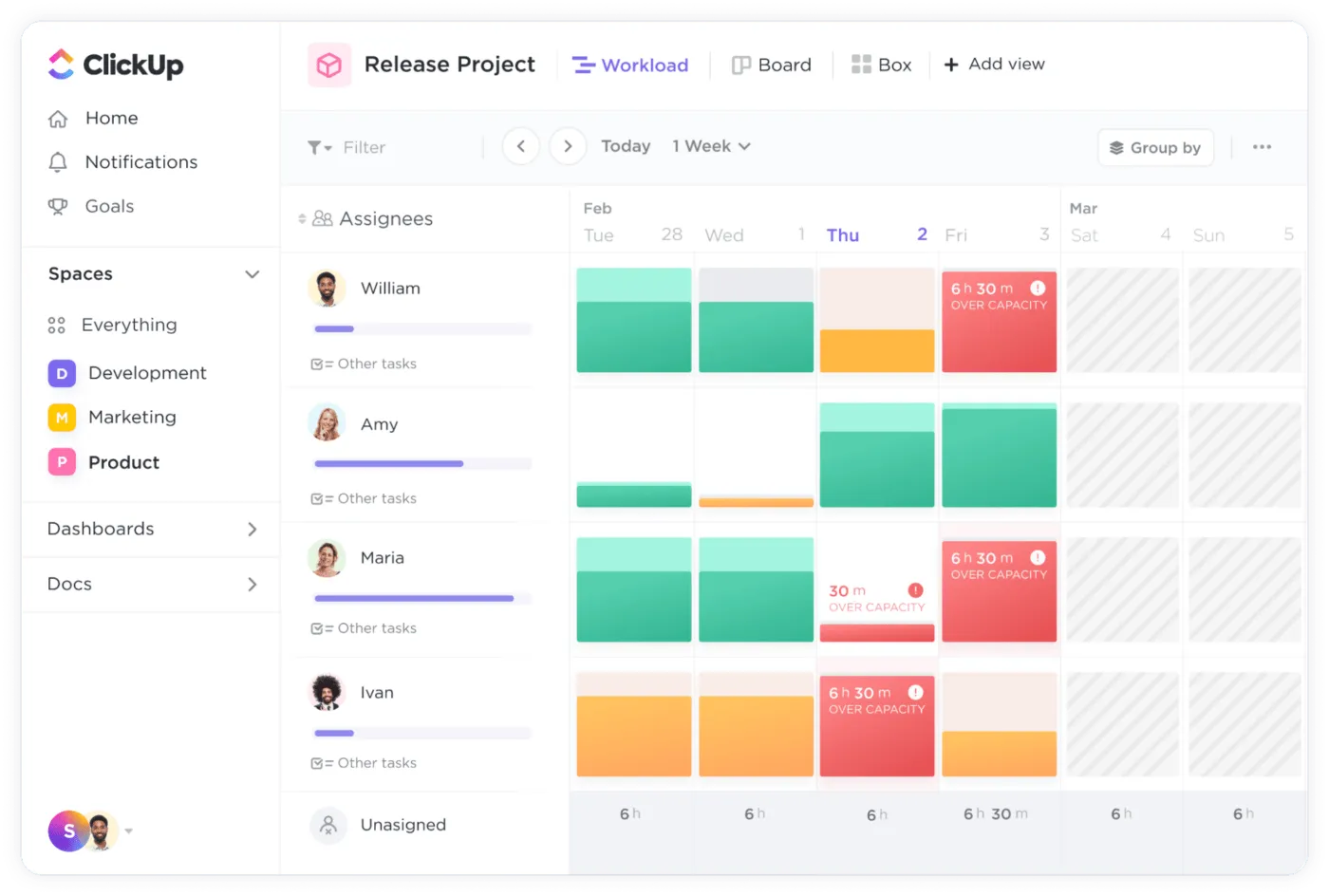
プロジェクトマネージャーとして、チームが処理できる仕事の量を把握することは最優先度である。
これは、プロジェクトマネージャーが将来のプランを立てたり、チームが新しいプロジェクトを引き受けられるかどうかを判断したり、新しいメンバーを参加させる必要があるかどうかを見極めたりするのに役立ちます。🚢
キャパシティー・プランニングなしでは、リソースのリミットを把握することは、せいぜい困難である。このプロセスにより、従業員、ツール、組織全体の能力に関する貴重な洞察を得ることができる。仕事量を把握することで、チームは常に正しい軌道に乗り、期限内に懸案プロジェクトを完了することができます。
複雑そうに聞こえるかもしれませんが、キャパシティプランニングの可視化は、以下のものがあれば簡単にできます。
/href/
https://clickup.com/ja/blog/12466/undefined/
仕事に適したツール
/%href/
そして
/href/
https://clickup.com/blog/tag//excel/
エクセルはその一つである
/%href/
.
この記事では、Excelでキャパシティプランを表示する方法をお教えし、手を貸してくれるいくつかのキャパシティプラン・テンプレートを提供します。
キャパシティプランニングとは?
/href/
https://clickup.com/ja/blog/11793/undefined/
キャパシティプランニング
/%href/
とは、プロジェクトを成功させるために必要なリソースを決定するプロセスのことである。リソースとは、労働力、利用可能な時間、設備や道具、必要な予算を意味する。
/img/
https://clickup.com/blog/wp-content/uploads/2022/01/workload-view-flat-image-1-2-e1641348627973-1400x911.png
クリックアップのワークロードビュー
/%img/
チームの誰が仕事不足なのか、または仕事過多なのかを一目で把握できるため、リソースを簡単に再配分できる。
技術から医療まで、多くの業界で重要なプロセスです。ホスピタリティ-レストランでは、夏休みや休日には常に多くの人が仕事をする。
特定の期間に多くのカスタマが来店することを知っているため、円滑な運営を維持するためにスタッフや必要な備品について気を引き締める必要があるのだ。🥘
プロジェクト管理者がやることはまさにこれである-彼らは現在を理解し、将来に備えるために過去を見る。
エクセルのスプレッドシートでリソースキャパシティプランを表示する方法
エクセルはリソースキャパシティプランニングのための高度な機能を提供していないが、チームの現在の帯域幅を理解し、それに応じてプランニングするには、そのオプションで十分すぎることが多い。
ここでは、チームが効率的に機能し、すべてのプロジェクトを完了するために、より多くの人員が必要かどうかを判断するためにエクセルを使用する方法を紹介します。 エクセルのキャパシティプランニングの達人になるためにやることを、最も簡単な例で説明します。👑
基本を理解したら、範囲を広げ、複数のプロジェクト、ポジション、スキルをプランニングすることができます。
ステップ1:需要見積もりテーブルの作成
/画像
https://clickup.com/blog/wp-content/uploads/2023/07/Create-a-demand-estimate-table.png
エクセルで需要予測テーブルを作成する
/%img/
需要見積もりテーブルに、プロジェクトとそれぞれの完了までにかかる時間をリストアップする。
最初のステップは、チームが各プロジェクトに週に何時間費やす必要があるかを示すテーブルを作成することです。
エクセルを開き、A1のセルに "Demand Estimate "と記入する。次に、A2セルに "プロジェクト"、B2セルに "週あたりの時間 "を書きます。プロジェクト」列の下にプロジェクトをリストアップする。
時間/週」の欄には、特定のプロジェクトに必要な時間数を記入する。
* ヒント1:テーブルがゴチャゴチャしないように、列の幅を広げてすべての名前を入れる。また、列名を太字にするとテーブルが見やすくなる。
* ヒント2時間数を入力しようとしているにもかかわらず、Excelがそれを日付に変えてしまう場合は、フォーマットが正しいことを確認してください。ほとんどの場合、"番号 "に設定してください。 データによっては、小数点以下の数字を表示することもできます。
ステップ2:キャパシティ概要テーブルの作成
/img/
https://clickup.com/blog/wp-content/uploads/2023/07/Create-a-capacity-overview-table.png
キャパシティ概要テーブル
/%img/
キャパシティ概要テーブルを使用して、従業員番号、週あたりの仕事時間、および稼働率を表示します。
別のテーブルを作成し、従業員数と週あたりの仕事時間を表示します。
D1セルに"キャパシティ概要 "と記入する。D2セルに"従業員数 "、E2セルに"週労働時間 "、F2セルに"稼働率 "と入力する。
稼働率は、請求可能な仕事に費やされた従業員の時間の割合を表します。例:従業員は1日8時間労働であっても、100%生産性を発揮できるわけではありません。昼食やトイレ休憩を取ったり、仕事以外の用事を済ませたりしなければなりません。また、従業員は休暇やプラン休暇を取りますが、これも総稼働率に加味されます。
従業員がキャパシティいっぱいに働いていても、やることすべてが請求可能な仕事としてカウントされるわけではありません。一例として、やることは必要だが、進行中のプロジェクトとは関係のない管理タスクがある。
この例では、10人の従業員が週平均40時間働き、稼働率は80%です。
ステップ3:キャパシティ・プランニング・テーブルの作成
/画像
https://clickup.com/blog/wp-content/uploads/2023/07/Create-a-capacity-planning-table.png
エクセルでのキャパシティプランニングテーブル
/%img/
プロジェクトの総需要、潜在キャパシティ、有効キャパシティを時間で表す
最初の2つのステップはデータを入力することであり、このステップでは入力されたデータを分析し、情報に変えることに焦点を当てる。このステップでは、Excelが魔法をかけ、チームがこのままでよいのか、それとももっと人を増やす必要があるのかを示します。
H1セル(テーブルの名前)に「キャパシティ・プランニング」と書く。前のステップと同様、テーブルは好きな場所に置くことができるが、間違ったセルを式に使わないよう、注意深く指示に従うことが重要である。
プロジェクトの総需要
H2 セルに "Total project demand" と書きます。このセルは、チームとプロジェクトマネージャーがすべてのプロジェクトに投資する必要のある時間を表しています。電卓を起動して手動で番号を足す代わりに、エクセルのスーパーパワーを使います。🦸
H3フィールドをダブルクリックし、式バー左のFxアイコンを押す。 SUM "を選択し、結果に含めるセル範囲を選択する。この場合は、B3からB7までのセルで、結果は384になります。
潜在キャパシティ
次に、チームの週当たりの仕事時間を表示する必要があります。これは、従業員番号に1週間の労働時間を掛けることで得られます。
私の仕事をエクセルに任せて、式を使うこともできます。まずI2に "潜在キャパシティ "と書き、I3セルをダブルクリックし、数式バー左のFxボタンを押します。関数の検索」で「積」と入力し、関数をダブルクリックする。
D3セルとE3セルを選択すると、Excelは結果をI3セルに表示する。この例では400である。
有効キャパシティ
列目に移ろう。 J2に "Effective capacity"と書き、式を使って計算する。このセルは、あなたのチームが実際に請求可能な仕事を何時間こなせるかを示す。先ほどのテーブルの3つの番号(ここではセルD3、E3、F3)を掛け合わせると結果が出ます。結果は320です。
ステップ4:リソース不足の計算
/画像
https://clickup.com/blog/wp-content/uploads/2023/07/Calculate-resource-deficiency.png
資源不足の計算
リソース不足の計算 /%img/
プロジェクトに対応するために、従業員を何人雇う必要があるかを確認する。
これが最終的かつ最も複雑なステップで、チームのリソース(この場合は労働力)が不足しているかどうかを調べます。独自の式を使って計算する。
まず、前のステップで作成したキャパシティプランニングテーブルに新しい列を追加し、"リソース不足"と名付けます。
その式:その1
さて、いよいよExcelが得意とする機能のひとつ、IFを使う番です。条件を設定すると、チームにもっと従業員が必要かどうかが自動的に表示されます。それだけでなく、エクセルはあと何人の従業員が必要かまで表示します!
この例では、式は次のようになります:“=IF(H3>J3,(H3-J3)/(E3\*F3))”.複雑そうですか?もう少し詳しく説明しましょう!🤓
まず、あなたはプロジェクトの総需要がチームの有効キャパシティ(時間で表される)より高いかどうかに注目しています。理想的な世界では、この2つの番号はほぼ等しくなります。しかし、あなたはさまざまなプロジェクトに取り組むダイナミックなチームを運営しています-中には複雑で、より多くの仕事を必要とするものもあります。
プロジェクトのスコープにかかわらず、すべてのプロジェクトに取り組むために必要な週当たりの時間数がチームの有効キャパシティを上回っている場合は、より多くのメンバーが必要であることを示しています。
その式パート2
プロジェクトの総需要がチームの有効キャパシティを上回るとします。その場合、何人の従業員が必要かを計算する必要があります。
まず、プロジェクトの総需要と有効キャパシティの差を確認します(H3-J3)。次に、すべての従業員の仕事時間数に稼働率(E13*F13)を掛けます。
偶数にならない可能性があり、正確に7.55人を雇うことはできないので、数字を切り上げる必要があります。
この例では、すべてのプロジェクトが順風満帆に進むよう、チームの人数が正確に2人足りません。⛵
関連リソース
Excelとその機能についてもっと知りたいなら、ここにいくつかの知恵があります。🤓
| /href/https://clickup.com/ja/blog/1975/undefined/How プロジェクト管理にエクセルを使うには/%href/ |
| ----------------------------------------------------------------------------------------------------------- |
| /href/https://clickup.com/ja/blog/14291/undefined/How Excelでバーンダウンチャートを作成するには/%href/| /href/https://clickup.com/ja/blog/14291/undefined/How
| Excel でダッシュボードを作成するには/%href/|/href/https://clickup.com/ja/blog/14446/undefined/How
| Excel でカレンダーを作成するには/%href/|/href/https://clickup.com/ja/blog/14604/undefined/How
| /href/https://clickup.com/ja/blog/37965/undefined/How Excelで依存関係を表示するには/%href/||/href/https://clickup.com/ja/blog/37965/undefined/How
|/href/https://clickup.com/ja/blog/14349/undefined/How Excelでガントチャートを作成するには/%href/||/href/https://clickup.com/ja/blog/14349/undefined/How
| /href/https://clickup.com/ja/blog/14368/undefined/How Excelでカンバンボードを作成するには/%href/||/href/https://clickup.com/ja/blog/14368/undefined/How
| /href/https://clickup.com/ja/blog/40299/undefined/How Excelで組織図を作成するには/%href/ |
| /href/https://clickup.com/blog/google-sheets-vs-excel//Google スプレッドシート対エクセル:2023年の比較/%href/ | /href/
| /href/https://clickup.com/ja/blog/24862/undefined/How Excelでタイムシートを作成するには/%href/|| /href/https://clickup.com/ja/blog/24862/undefined/How Excelで組織図を作成するには/%href/||| /href/https://clickup.com/ja/blog/24862/undefined/How Sheets Vs.
| /href/https://clickup.com/ja/blog/14169/undefined/How Excelでプロジェクトのタイムラインを作成するには/%href/||/href/https://clickup.com/ja/blog/14169/undefined/How
| /href/https://clickup.com/ja/blog/28216/undefined/How Excelでマインドマップを作成するには/%href/||/href/https://clickup.com/ja/blog/28216/undefined/How
| Excel でグラフを作成するには/%href/|/href/https://clickup.com/ja/blog/27664/undefined/How
キャパシティプランニングにエクセルを使うことの欠点
エクセルのキャパシティプランニングは、チームの作業負荷に関する貴重な洞察を提供し、将来のプロジェクトに備えるのに役立ちます。しかし、キャパシティプランニングはExcelの得意分野ではありません。その理由は以下の通りです。
/参照
https://clickup.com/ja/blog/13774/undefined/
エクセルは最良の選択肢ではないかもしれない
/%href/
キャパシティプランニングには最適ではないかもしれない:
* コラボレーションができない:Excelには、タスクの割り当て、進捗の追跡、期日の設定など、共同作業やチームワークを促進する機能がない。
* 異なるレイアウトを提供しない:リスト、カレンダー、ボードのような複数のプロジェクト管理ビューにより、全体像とチームメンバーの作業負荷に関する詳細の両方を見ることができます。Excelにはこのような機能がないため、視点がリミットされます。
*徹底的な準備が必要エクセルでのキャパシティプランニングは、特に管理すべきチームメンバーやプロジェクトが多い場合、時間がかかることがあります。その代わり、カスタマイズ可能な
/を必要とする。
https://clickup.com/ja/blog/1964/undefined/
プロジェクト管理ソフトウェア
/ソフトウェアが必要です。
を使ってキャパシティプランを効率的に処理する ⏳。
エクセルのキャパシティプランテンプレートに代わる3つの方法
エクセルは、よりシンプルなキャパシティプランニングのテンプレートには適していますが、リミットもあります。チームメンバー間のコラボレーションが促進されず、一面的であるため、同じ問題に対して異なる視点からアプローチし、貴重な洞察を得ることができないのです。
そこで
/href/
https://clickup.com/
ClickUp
/%href/
の登場です。既製のテンプレートを含む、合理化されたキャパシティプランニングプロセスに必要なすべてを提供します。
キャパシティ・プランニングのフレームワークを提供し
/href/
https://clickup.com/ja/blog/120843/undefined/
時間を節約する
/%href/
チームワークを重視し、作業負荷の公平性を確保しながら、時間を節約することができます。これらのテンプレートはExcelでは使用できず、Officeスイートの一部ではないことを忘れないでください。
1\.ClickUp 従業員作業負荷量テンプレート
/img/
https://clickup.com/blog/wp-content/uploads/2022/12/Employee-Workload-Template-by-ClickUp.png
ClickUpによる従業員作業負荷テンプレート
/テンプレート
ClickUpのワークロードビューで、個々の貢献者や各チームに割り当てられている仕事量を可視化しましょう。
チームの生産性を向上させることは、すべてのプロジェクトマネージャーの夢です。しかし、もしチームがプロジェクトに取り組めないのであれば、プロジェクト数を増やすわけにはいきません。これは混乱をトリガーするだけでなく、従業員のモチベーションにも影響し、燃え尽き症候群を引き起こす可能性が高くなります。🔥
チームの効率を上げるには、まず作業負荷を深く掘り下げ、分析し、その知見を使って将来に備えなければならない。言い換えれば、キャパシティプランニングをやることであり、そのための
/href/
https://clickup.com/templates/employee-workload-template-t-216058901
ClickUp 従業員作業負荷量テンプレート
/%href/
は完璧なツールです。🪛
このテンプレートでやることは何ですか?
* チームのキャパシティ測定に役立つ
* 公平で管理しやすいタスク割り当てを保証する
* 誰が何を担当するかの明確な概要を提供する
* 燃え尽き防止に役立つ
* チームメンバー間のコラボレーションを促進する
/img/
https://clickup.com/blog/wp-content/uploads/2023/07/ClickUp-Employee-Workload-Template-1400x844.png
ClickUpの従業員作業負荷テンプレートのタスクビューのスクリーンショット
/%img/
タスクビューを使用して、チームの将来の割り当てをリストアップします。
テンプレートのタスクビュータブから始めます。ここで、次の期間にチームが処理しなければならないタスクのリストを作成します。担当者を追加し、期限と優先度を設定し、どのチームがどの課題を完了するかを決定します。
個人ワークロードビューでは、チームメンバーそれぞれのタスクをカレンダーのように表示できます。各メンバーの1日のキャパシティに対して、割り当てられたタスクを完了するのに必要な時間が表示されます。このビューは、チームメンバーが働き過ぎなのか、無料時間があるのかを理解するのに役立ちます。
チームワークロードビューでは、チームごとに作業負荷が分けられ、各チームが毎週どれだけの時間を予定しているかが表示されます。これは、同じ部門に複数のチームがある企業にとって特に便利で、作業負荷が均等に分散されていることを確認できます。
最後に、チームボードビューがあり、すべてのタスクがチームごとにソートされています。
/cta/
https://clickup.com/blog/wp-content/uploads/2023/09/ClickUp-Empathy-Map-Template.jpg
Enhances customer understanding through assigning and commenting features, automation, AI, and more with this template
https://app.clickup.com/signup?template=t-216058901
テンプレートのダウンロード
/%cta/
2\.ClickUp リソースプランテンプレート
/img/
https://clickup.com/blog/wp-content/uploads/2022/12/ClickUp-Resource-Allocation-Template-1400x786.png
ClickUp リソース配分プラン例
/クリックアップ
簡単に構築
/href/
https://clickup.com/ja/blog/8919/undefined/
資源配分
/%href/
クリックアップリストビューでチームの概要が表示され、やることの全体像が把握できます。
プロのようにリソースを配分し、会社の成長をプランし、対応したいですか?プロジェクトリソースの経費削減とチームパフォーマンスの最適化をやること?これらはすべて
/href/
https://clickup.com/templates/resource-planning-t-200533044
ClickUp リソースプランテンプレート
/%href/
!
このテンプレートは、リソースプランニングを効率化する複数のビューを提供します。これらのビューがどのようなものか、その目的を説明しましょう:
| ビューとその目的について説明します。
| ----------------------------- | ---------------------------------------------------------------------------------------------------------------------------------------------------------------------- |
| プロジェクトコーディネーターの作業負荷|キャパシティを監視するために、管理しているチームに基づいて、プロジェクトコーディネーターとその/href/https://clickup.com/ja/blog/46421/undefined/deliverables/%href/ をリストアップします。
| チーム作業量|プロジェクト・コーディネーターとそのタスクをリストアップ。
| プロジェクトコーディネーター|プロジェクトコーディネーターとタスクの概要をカンバンボードのフォームで表示。
| クライアント|すべてのプロジェクトの詳細(開始日、期日、割り当てられた予算と実際のコスト、プロジェクトコーディネーターの名前など)をクライアント別に表示します。
| 作業量ガント|すべてのタスクのタイムラインを概要表示し、重複を防ぎ、作業負荷を均等にする。
| タイムライン|クライアントごとにタスクをグループ化し、ステータスを色分けしてカレンダーフォームに表示。
| ボード|カンバンボードでステータスをもとにタスクを並べ替える。
これらのビューを組み合わせることで、チームや部署内での包括的なプロジェクトキャパシティプランニングのテンプレートが出来上がります。
/cta/
https://clickup.com/blog/wp-content/uploads/2023/09/ClickUp-Empathy-Map-Template.jpg
Enhances customer understanding through assigning and commenting features, automation, AI, and more with this template
https://app.clickup.com/signup?template=t-200533044
このテンプレートをダウンロードする
/%cta/
3\.ClickUp リソース割り当てテンプレート
/img/
https://clickup.com/blog/wp-content/uploads/2020/05/ClickUp-resource-allocation-template.png
ClickUpリソース割り当てテンプレート
/%img/
ClickUpのリソースアロケーションテンプレートを使用して、プロジェクトに必要な労働力と資材を追跡します。
割り当てと
/href/
https://help.clickup.com/hc/en-us/articles/6310374956439-Resource-Management
リソースの管理
/%href/
を管理することは、適切なツールを使わなければ、困難であり、まさに失敗する可能性がある。その
/href/
https://clickup.com/templates/resource-allocation-t-176168678
ClickUp リソース配分テンプレート
/%href/
は、明日のプランを立てるために、今日利用可能なリソースを分析し、理解するのに役立つショートカットです。
このテンプレートがあなたの強力な武器になる理由を説明します:
1. すべてのプロジェクトを予定通りに進めることができます。
2. 従業員のモチベーションを高める
3. 助けは従業員のパフォーマンスを最適化し、効率を最大にする。
他のClickUpリソースキャパシティプランテンプレートと同様に、このテンプレートでも複数のビューを利用することができます。チームワークロードとチームリーダーワークロードビューで、各チームメンバーの作業負荷を詳細に把握できます。日付、ステータス、優先度、担当者、マイルストーンに基づいて作業負荷をフィルタリングし、数回のクリックで必要な情報を得ることができます。これは、特に大規模なチームを持つPMにとって便利です。
このテンプレートには、クライアント別とプロジェクト別の2つのリストビューもあります。クライアントやプロジェクトに基づいてタスクをグループ化し、期日、優先度、総予算、その他の詳細を確認できます。
最後に、納品プロセスビューは、プロジェクトとそのフェーズを表示するカンバンボードです。
/cta/
https://clickup.com/blog/wp-content/uploads/2023/09/ClickUp-Empathy-Map-Template.jpg
Enhances customer understanding through assigning and commenting features, automation, AI, and more with this template
https://app.clickup.com/signup?template=t-200533044
テンプレートのダウンロード
/%cta/
キャパシティプランを示すより良い方法
これまで説明してきたキャパシティプランニングテンプレートは、ClickUpプロジェクト管理の氷山の一角に過ぎません。🧊
例
/href/
https://help.clickup.com/hc/en-us/articles/6304488850967-Pulse-overview
パルスClickApp
/%href/
を使えば、平日のチームの活動に関する貴重な洞察を得ることができます。誰が何時にオンラインになっていて、どんな仕事をしているのかを見ることができます。
もうひとつの貴重なキャパシティプラン機能は
/href/
https://clickup.com/features/docs
ClickUp ドキュメント
/%href/
.プロジェクトのスコープを概説し、キャパシティ要件を特定するために使用できます。一度ドキュメントを作成すれば、プロジェクトに添付し、変更が必要な場合はいつでもそのドキュメントに戻ることができます。
Excelでチャートを作ったり式を作ったりする時間を無駄にすることなく、キャパシティプランニングのメリットを享受したいとお考えですか?複数のビュー、使いやすいテンプレート、詳細な手順が用意されているClickUpを使えば、いつでも簡単にチームのキャパシティを把握することができます!💪