プロジェクト管理(PM)は、世の中で最も過酷な仕事のひとつである。あなたは常にタスクをデリゲートし、監視している。
/href/
/ブログ?タグ=生産性
チームのコラボレーションと生産性
/%href/
同時に複数のプロジェクトの健全性を追跡する。
PMはもはや、卓越したリーダーシップ・スキルや調整能力だけに依存するものではない。あなたが適切な
/href/
https://clickup.com/project-management-software
プロジェクト管理ツール
/%href/
を使って、複雑なワークフローのプラン、スケジュール、追跡を支援する。
SmartsheetとAsanaは、インタラクティブなダッシュボード、タスク自動化、時間追跡など、相互接続されたワークフローの流れを管理するための機能を豊富に提供しており、PMソフトウェアの中で高い地位にある。一見すると大きな違いはないが、Smartsheet vs. Asana論争を深く掘り下げると、考慮すべき重要な違いがある。
/href/
/ブログ?p=6165
プロジェクト管理ツール
/%href/
.
SmartsheetとAsanaの公平な比較と代替ツールの紹介で、このジレンマを解消しましょう。
/href/
/ブログ?p=1964
プロジェクト管理ソフトウェア
/%href/
PMの悩みをすべて解決してくれる。
Smartsheet とは?
/img/
https://clickup.com/blog/wp-content/uploads/2021/11/ezgif.com-gif-maker-3.gif
Smartsheet 製品例
/%img/
Via:
/href/
https://www.smartsheet.com/
スマートシート
/%href/
Smartsheetは典型的なプロジェクト管理ツールではなく、PMとExcelの強力なコンボ機能です。すでにExcelやGoogleスプレッドシートを使いこなしている方なら、この使い慣れたスプレッドシートフォーマットが気に入ることでしょう。📊
Smartsheet には、プロジェクトの各フェーズを監視できる強力な PM 機能があります。
/href/
/ブログ?p=9352
プロジェクトのライフサイクル
/%href/
.👁️
様々なビューを通してプロジェクトを様々な角度から見ることができ、細部まで見逃すことはありません。プロジェクトからあなたの方法を支援する数百のツールがあります。
/href/
/ブログ?p=11644
プランニングから完了まで
/%href/
.
プロジェクトを追跡可能な小さなセグメントに分割し、ワークフローの自動化を設定し、予算とリソースを単一のプラットフォームで管理します。Smartsheet を使用すると、プロジェクト管理を合理化し、次のことが可能になります。
[タスク管理を効率化します。](/ブログ?p=3892)
プロセスによってパフォーマンスのボトルネックを減らし、チームのコラボレーション、クライアントの満足度、収益源を改善します。💰
スプレッドシートのようなインターフェイスは、使い心地の良し悪しによって、長所にも短所にもなります。スプレッドシートに慣れていれば、Smartsheet を理解するのは簡単です。しかし、あなたが初心者なら、少なくとも最初のうちは、このプラットフォームを理解し、操作するのは少し難しいと感じるかもしれません。
Smartsheet の機能
Smartsheetは以下の機能を備えています。
[最高の選手の一人](/ブログ?p=11699)
PMゲームにおけるベストプレーヤーの一人である。この人気ツールの代表的な機能を詳しく見ていこう。🧐
1\.プロジェクト管理テンプレート
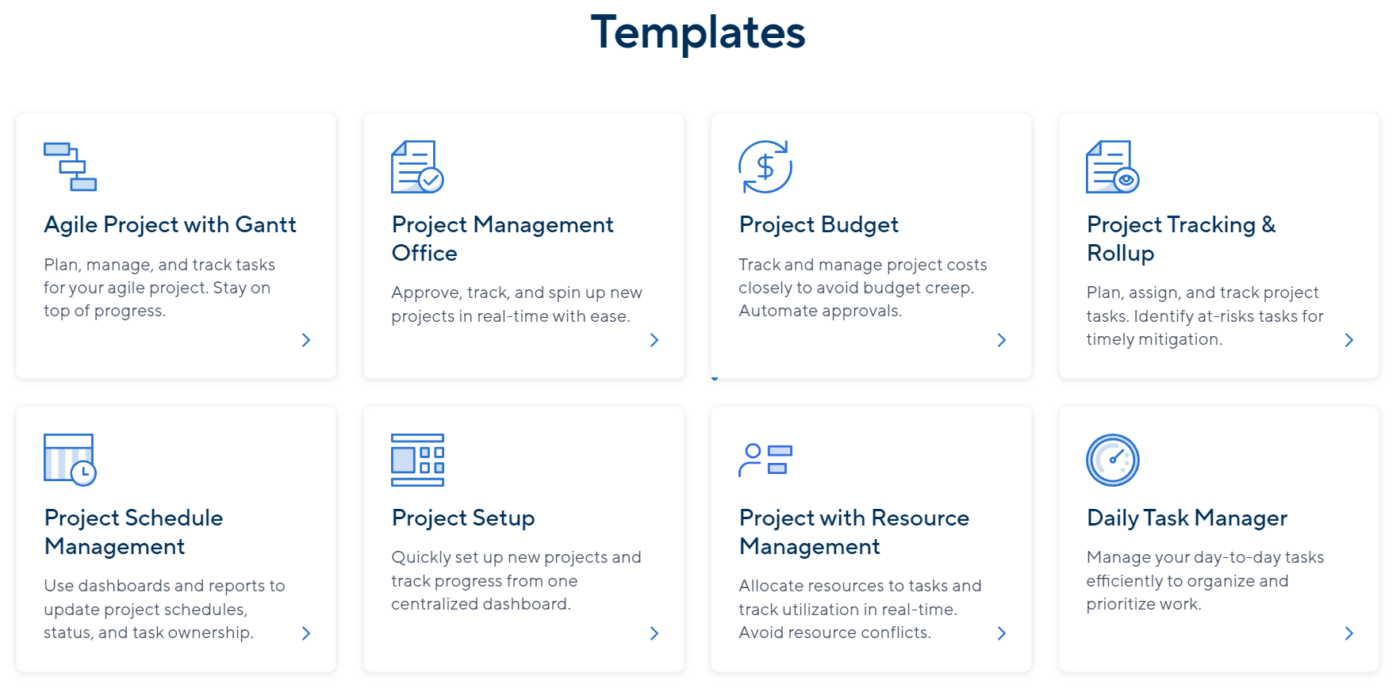
Smartsheetには、プロジェクト管理のためのテンプレートが豊富に用意されており、正しい軌道を維持し、時間を節約することができます。
Smartsheet で仕事を始める場合、ゼロからプロジェクト管理ワークフローを構築するか、プラットフォームのを使用するか、2 つの選択肢があります。
[基本テンプレート](/ブログ?p=9477)
.
Smartsheet テンプレートはあらゆるプロジェクトのバックボーンであり、プロジェクト管理列車に乗っている間に遭遇する可能性のあるほぼすべてのことに対応するフレームワークを提供します。🚂
テンプレートは、業種、タイプ、レベルに応じて分類されています。例えば、Agile Project With Gantt Template を選択すると、アジャイルやスクラムチームのタスクを視覚化し、問題を特定し、利害関係者に最新情報を提供できます。
ガントテンプレートを活用する
/href/
/blog?p=45706
* プロジェクト予算
/%href/
テンプレートで、プランと実際の支出をモニターし、添付ファイルを作成する。
/href/
/ブログ?p=11644
コスト配分
/%href/
プロジェクトに必要なドキュメントを作成し、予算変更の承認を自動化します。
その他のお気に入りプロジェクト管理機能には、デイリータスクマネージャテンプレートがあります。やることリストを整理し、期限を確認し、適切に行動するのに役立ちます。このテンプレートで
/href/
/ブログ?p=45625
リアルタイムコラボレーション
/%href/
従業員が添付したファイルや仕事アイテムをビューすることができます。
2\.ワークフロー自動化
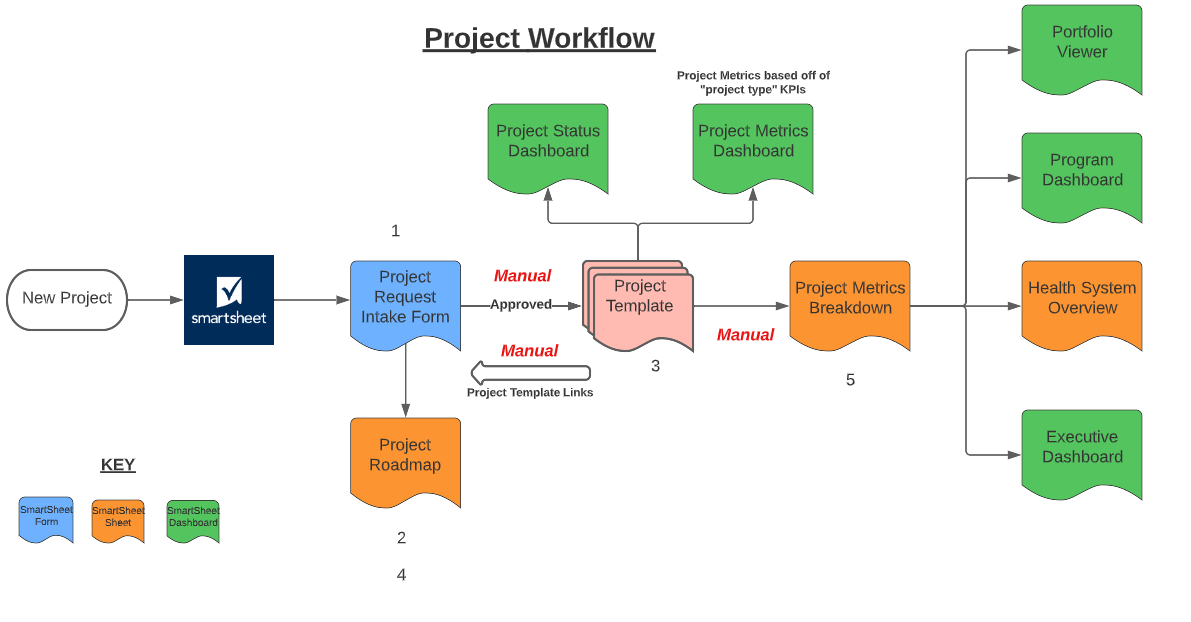
Smartsheet ワークフロー自動化の例
Smartsheet は、ワークフローの自動化で威力を発揮します。この機能を使用するのにコンピューター サイエンスの天才である必要はありません。Smartsheet の直感的なデザインにより、繰り返しの多い労働集約的なプロセスを簡単に最適化できるため、チームは付加価値の高いタスクに集中する時間を増やすことができます。🦾
Smartsheet ワークフローを視覚的に読み込んで自動化できます。
[フローチャート バブル](/ブログ?p=55014)
.これらのコラボレーション機能は、自動化が必要なもの、トリガー条件、結果を明確に把握できるスマートなソリューションを提供します。
並列ワークフローのルールを設定することで、どのフェーズでもタスクを自動化することができます。
/href/
/ブログ?p=72479
包括的なプロジェクト管理ツールで、調達や請求書発行など、あらゆる段階のタスクを自動化することができます。
/%href/
と機能を提供します。📦
3\.プロジェクトとタスク管理
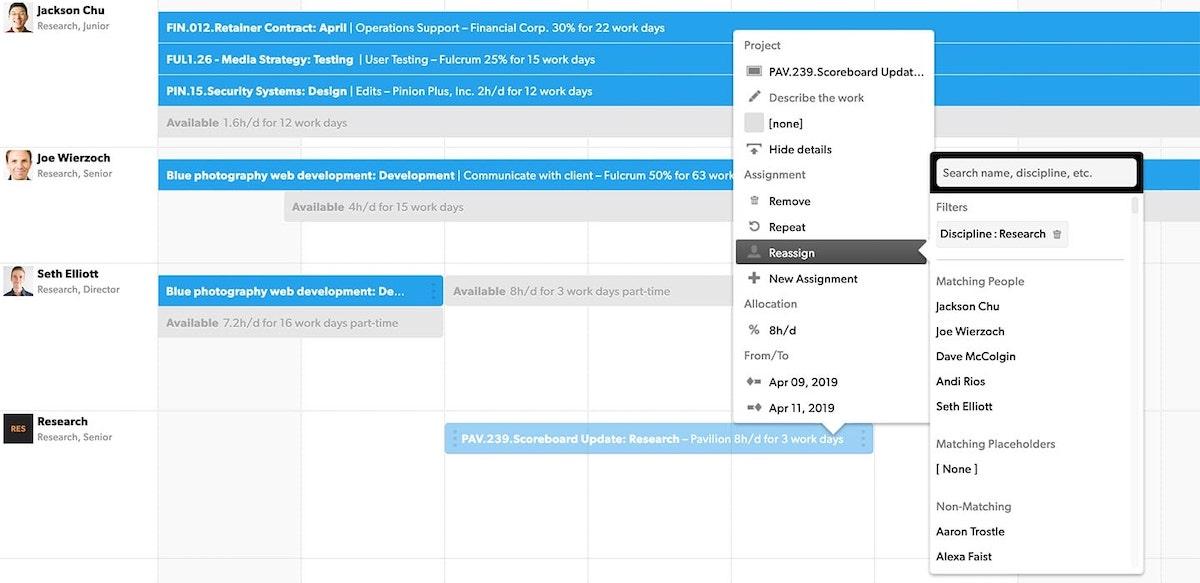
Smartsheet 経由
厳しい納期の中で、複数の可動部分を持つ部門横断的なワークフローをプランニングすることを想像してみてください。たった一度の見積もりミスで、プロジェクト全体がカードハウスのように崩壊してしまうかもしれません。🃏
タスクとタイムラインのプランは、プロジェクト管理で最も厄介な分野ですが、Smartsheet には、このイライラする作業を簡素化する優れたタスク管理機能があります。
アウトライン作成から始める
[プロジェクトの目標とマイルストーン](https://clickup.com/ja/blog/12236/undefined/)
では
/href/
/ブログ?p=14880
依存関係を追加する
/%href/
や制約を追加して、現実的な解決策を導き出すことができます。その他に自由に使えるオプションは以下の通りです:
親タスクとサブタスク*の設定
* 階層ベースの部門ワークフローを作成するために、前任者と後任者を変更する。
ガントチャート*を使用してタイムラインを視覚化し、タスクの日付や依存関係が変更されたときにリアルタイムで更新を追跡する。
依存関係レポート*を作成し、相互に関連するタスクをレビューし、適切なペースで実行されていることを確認し、ミスを発見し、調整を行う
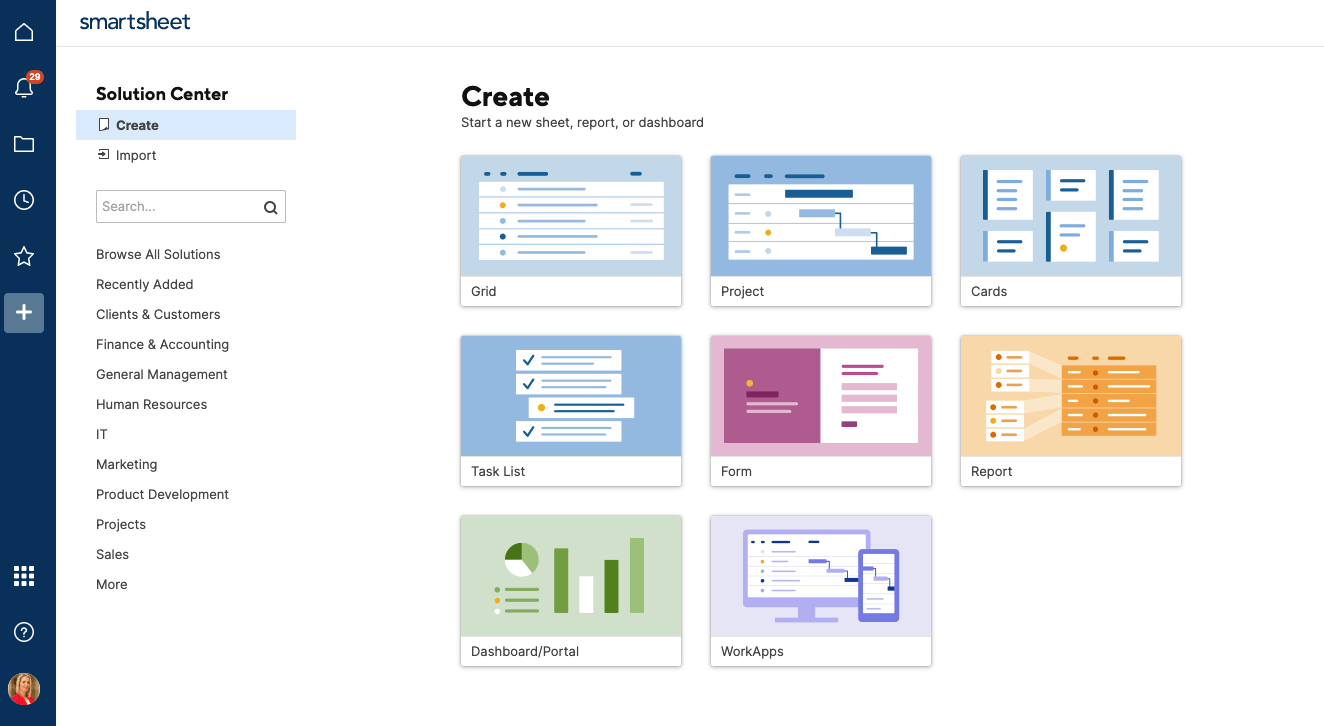
Smartsheet で特定の目標や KPI を測定するために複数のタイプのダッシュボードを作成します。
このプラットフォームには、プロジェクトの重要なメトリクスを評価し、データをシートに統合するための強力なオプションが用意されています。
また、Smartsheet の クリティカル チェーン プロジェクト管理 (CCPM)* 機能も便利です。この機能を使用すると、プロジェクト ネットワークをレビューし、プロジェクトの進捗状況を計算することができます。
/href/
/ブログ?p=60300
クリティカルパス
/%href/
-目標を完了するための最短経路。また、時間とリソースのバッファをプランするために、他の完了パスを特定することもできます。
Smartsheet価格
* 無料:$0
* プロ:ユーザーあたり $7/月
* ビジネス:ユーザーあたり月額$25
* 企業向け:価格についてはお問い合わせください。
\*リストはすべて年間課金モデルです。
##Asanaとは?
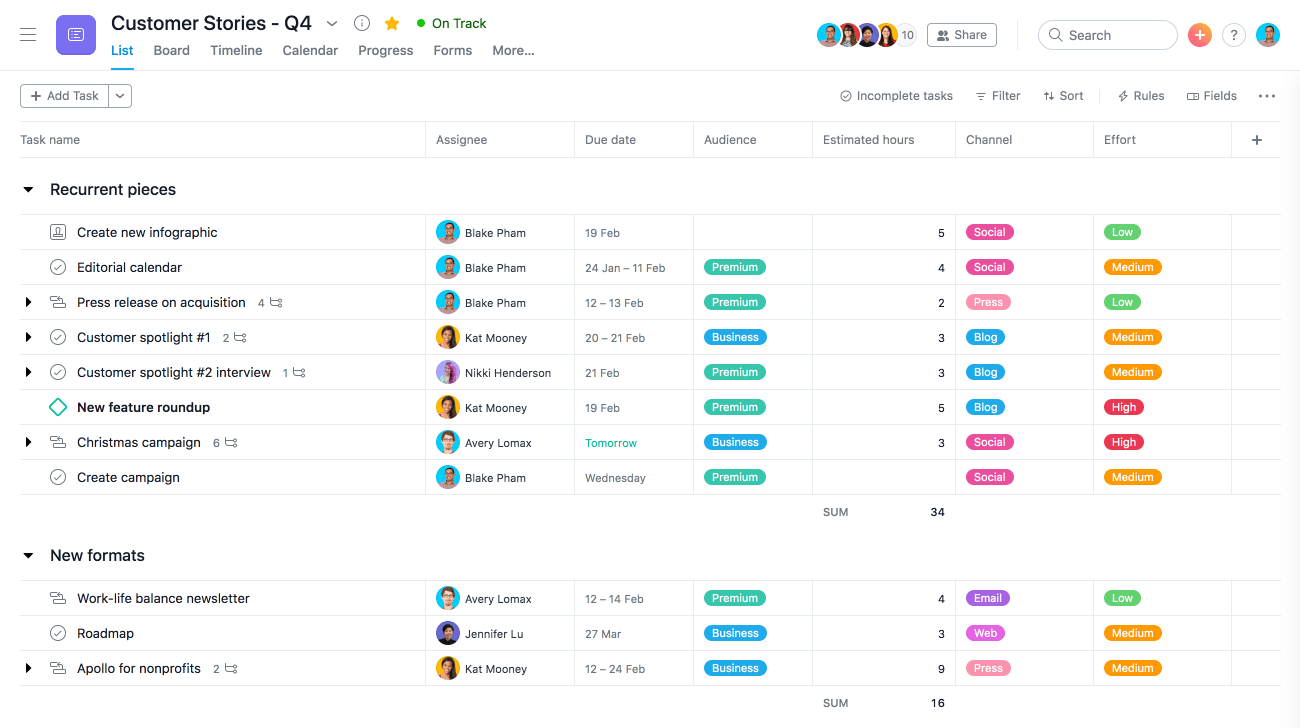
Via
/href/
https://asana.com/
Asana
/%href/
Asanaを知らないプロジェクト管理者はほとんどいないだろう。🧘
このプラットフォームには、部門横断的なチームを管理するための機能が詰まっている、
/href/
/ブログ?p=2181
タスクの優先順位付け
/(ブログ?p=2181)
リスクを特定し、進捗を追跡する。
複数のプロジェクトを管理しながら、数秒ごとにタブやウィンドウを飛び回るのはもうやめましょう。Asana は、数百もの一般的なコラボレーション、生産性、コミュニケーションアプリやプログラムと統合することで、仕事を一元化します。
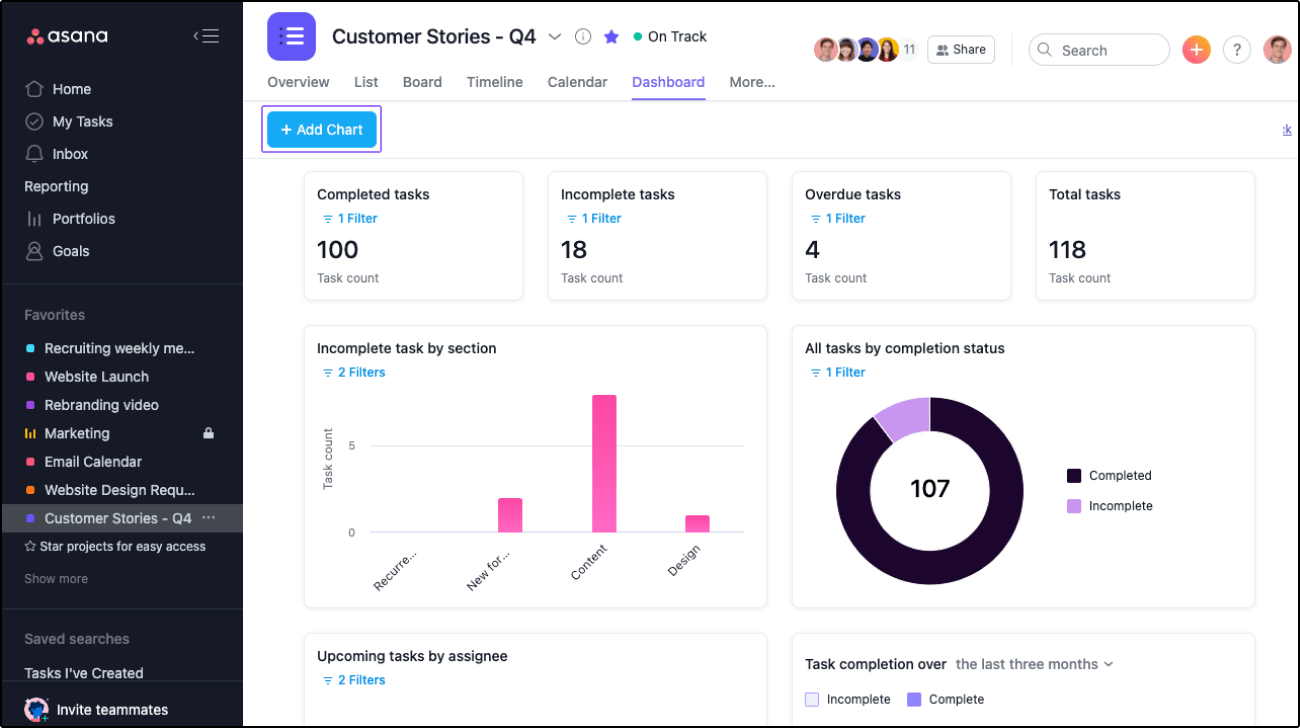
Asanaのダッシュボードプロジェクトビュー
Asanaがプロジェクト管理者の間で人気がある理由の鍵の1つは、その多機能性にある。このプラットフォームは使いやすく、異なるプロジェクト手法、企業サイズ、ニッチに対応できる。
以下のように
/href/
/ブログ?p=69832
運営管理
/%href/
や技術ワークフローを管理する場合、Asana は PM ウィザードとして、正確なプランを立て、遅延やミスのリスクを最小限に抑えるのに役立ちます。🪄
Asana の機能
Asanaは、プロジェクト管理やタスク管理のための便利なプロジェクト管理ソリューションをいくつか誇ります。Smartsheet対Asanaの戦いで際立つ、最も色鮮やかな機能のいくつかをチェックしてみましょう。🎨
1\.チームコラボレーションツール
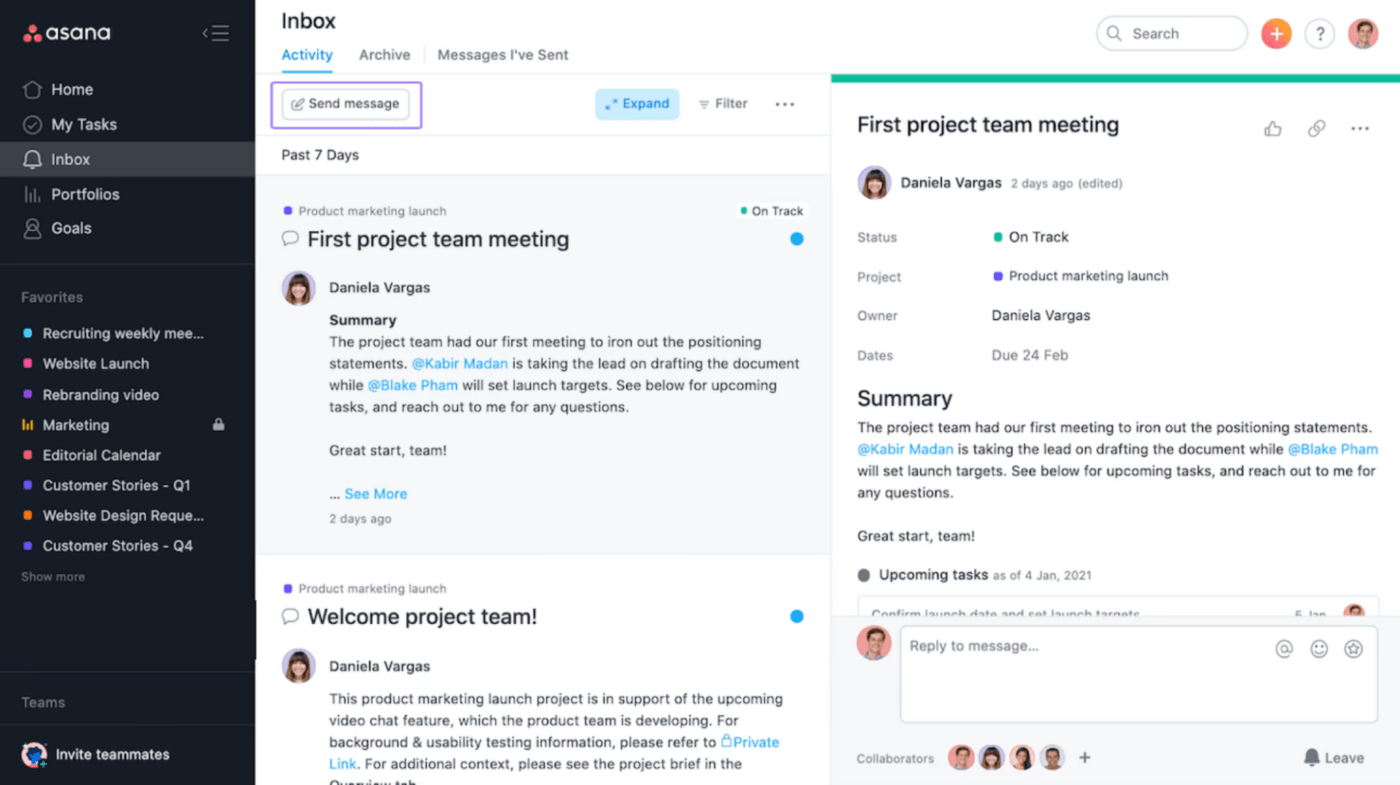
Asanaで他の人に直接メッセージを送る
プロジェクト管理はチームコラボレーションと密接に関係しています。残念ながら、多くの
/href/
/ブログ?p=6165
PMツール
/%href/
はリアルタイムのチームワークをサポートするのに十分な機能を提供していないが、Asanaではそれが問題になることはない。
リモートチームであろうとハイブリッドチームであろうと、Asanaはバーチャルなセントラルハブに全員を集めることができる。このプラットフォームでは、ファイル共有、タスクへのコメント、特定のタスクやプロジェクトに関連するチームメイトを「フォロワー」として追加することができる。
このプラットフォームは、チームのディスカッションや会話のための専用スペースを作成します。また、チームメンバーにダイレクトメッセージを送り、プライベートな事柄についてコミュニケーションをとることもできます。
2\.複数のプロジェクトビュー
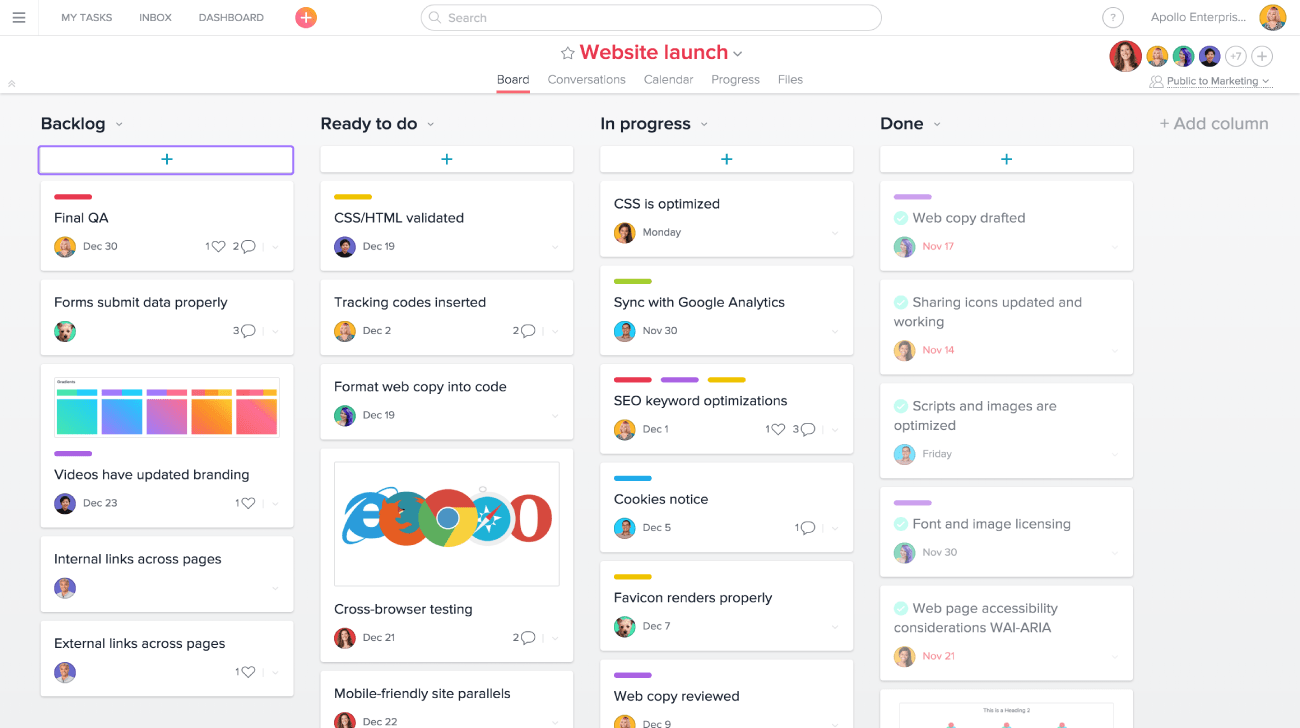
Asana ボードビュー
時には視点を変えるだけで、プロジェクトに対する洞察が深まり、修正すべき問題が見つかることもあります。🩹
Asana では、複数のプロジェクトビューを使用して、詳細から悪魔を追い出すことができます。👿
カンバンボードを使えば、付箋の助けを借りて仕事を整理し、更新することができます。カレンダーとタイムラインでスケジュールを監視し、重複や遅れを発見できます。Asana のリストで、プロジェクトやマイクロプロセスの詳細な内訳を把握できます。
チームメンバーは自由にビューを切り替えることができます。スーパーバイザーとして、チームメンバーの作業負荷の追跡やポートフォリオの管理など、プロジェクト管理のさまざまな側面に焦点を当てた 高度なプロジェクトビュー を利用できます。
3\.アジャイルとスクラムのサポート
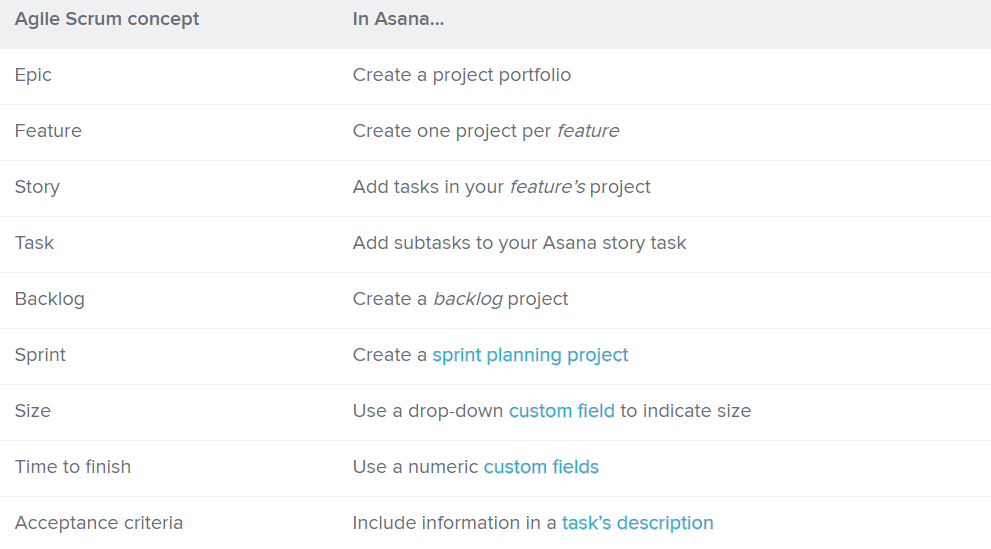
Asanaの用語集を使って、プラットフォームがアジャイルスクラムの概念をどのように翻訳しているかを理解しよう。
アジャイルとスクラムは不確実性、誤解、ミスコミュニケーションによって妨げられる可能性があるが、Asana を使えば簡単に説明責任を確立できる。
スプリントプランニング、ロードマップ、などの機能のおかげで。
/href/
/ブログ?p=16983
バグ追跡
/%href/
、タスクの反復など、技術プロジェクトを明確かつ柔軟に実行することができます。
タイムラインタブでスプリントのマップを作成し、チームがタスクを達成するための十分な時間を確保しましょう。作業負荷タブでキャパシティの可視化と監視を行い、人員配置の調整を行い、燃え尽き症候群のリスクを最小限に抑えましょう。
Asana には アジャイル スクラムの概念 に関する用語集も用意されており、すぐにプラットフォームに慣れることができます。🛋️
Asana の価格
* ベーシック:永久無料
*プレミアムユーザーあたり月額10.99ドル
* ビジネス:ユーザーあたり24.99ドル/月
* 企業向け:価格についてはお問い合わせください。
\*リストはすべて年間課金モデルです。
Smartsheet vs Asana:機能の比較
Asana vs. Smartsheet の戦いでお気に入りを選ぶのは簡単ではありません。どちらの製品にも強力な機能設定があるからです。プロジェクトビュー、ユーザーインターフェイス、ワークフロー管理という3つの主要カテゴリーで比較してみよう。🥊
1\.Asana vs Smartsheet:プロジェクトビュー
Smartsheet には、グリッド (デフォルト)、ガントチャートビュー、カレンダービュー、カードビューがあり、いずれもデータ中心でカスタマイズの余地が大きい。複数のシートから主要メトリクスを1つのウィンドウに統合するネイティブのレポート作成機能がある。
Asana にはボードビュー、リストビュー、タイムラインビュー、カレンダービューがあり、デフォルトのカンバンスタイルビューはプロジェクトに適している。
/href/
/ブログ?p=110502
プロジェクトの追跡
/%href/
フェーズを越えて
Asanaは次のことができます。
/href/
/ブログ?p=23489
優勢
/%href/
プロジェクト管理ソフトウェアに優れた調整機能を求めるなら、Smartsheetに軍配が上がる。残念ながら、ネイティブのレポート作成機能はリミットなので、質の高いレポートを作成するにはサードパーティの統合に頼らなければならない。
2\.AsanaとSmartsheetの比較:ユーザーインターフェース
Asana のインターフェースはモダンで直感的。プラットフォームの操作方法を理解するために、拡張ガイドやビデオチュートリアル、カスタマーサポートやトレーナーを必要としない。
一方、Smartsheet はスプレッドシートのようなインターフェイスで昔ながらのスタイルを保っている。
/href/
https://www.getapp.com/project-management-planning-software/a/smartsheet/reviews/1d2a3bba08/
多くのユーザーが圧倒されたり、混乱したりすると感じている。
/%href/
.🧩
スプレッドシートの高度な知識がない初心者にとって、Smartsheet で最初のワークフローを設定するのは大変なことです。しかし、学習曲線を克服すれば、このプロジェクト管理ツールは、複雑なプロジェクト ネットワークを構築する強力な機能であなたを感動させるでしょう!
インターフェースの使いやすさに関しては、ユーザーは Asana に傾いているが、これは個人の好みによるので、同点とする。
3\.AsanaとSmartsheetの比較:ワークフロー管理
非効率はプロジェクト成功の大きな障壁となる。幸いなことに、どちらのソフトウェアもワークスペースの生産性を高めるという点では高得点だ。しかし、トップクラスのスケジュール機能を求めるなら、Smartsheetの方が良いかもしれない。
Asanaは、タスクをカードとして表し、フェーズをまたいで移動できる調整可能なセットアップを備えている。ほとんどのタスクをサポートしている。
/href/
/ブログ?p=2987
プロジェクト管理方法論
/%href/
で、優れた1対1のコミュニケーションツールでチームを同じページに保つ。
しかし、このプラットフォームのタスクスケジューリングは最高とは言えず、次のような気分になることがある。
/を感じるかもしれない。
https://www.g2.com/products/asana/reviews/asana-review-8312299
迷子になり
/%href/
.Smartsheet の行と列のアプローチは、複雑なシナリオでもタスクのスケジューリングに最適です。
アクションを簡単に自動化したり、通知を設定したり、シートにアクセスまたは変更できるユーザーを制御したりできるので、ワークフローがより統制されたものになります。
SmartsheetとAsanaの最高の代替となるClickUpをミーティングしよう。
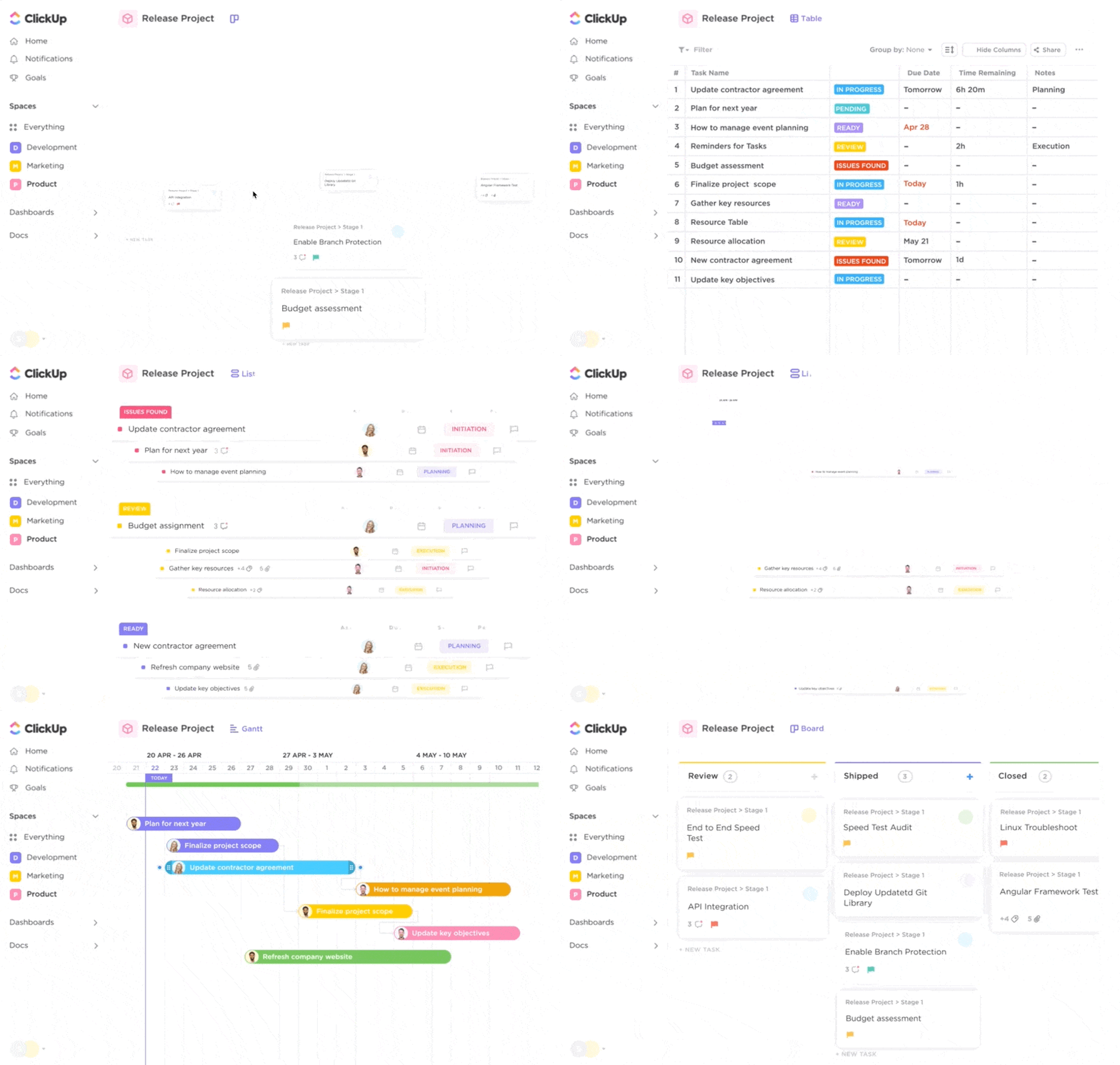
ClickUpの15以上のカスタマイズ可能なビューで、タスク、プロジェクト、ワークフローをあなたに最適な方法で可視化しましょう。
🥲 🥲 🥲 🥲 Smartsheet と Asana のどちらを選ぶかは、妥協の産物です。🥲
この方法でなくてもいいとしたら?
入力
/href/
https://clickup.com/
クリックUp
/参照
オールインワンのプロジェクト管理ソフトウェアと生産性ソリューション。このプラットフォームには、プロジェクトやチームを成功に導くために必要な、ほぼすべての機能が搭載されています。タスクのプランニングやスケジューリングから
/href/
/ブログ?p=22324
リレーションシップの管理まで。
/(ブログ?p=22324)
ClickUpは、プロジェクトやリソース管理のあらゆる要素を自信を持ってコントロールすることができます。
その包括的な機能設定により、ClickUpは以下の製品に選ばれています。
/に選ばれています。
https://www.g2.com/best-software-companies/top-project-management
G2の2023年プロジェクト管理ツール第1位に選ばれました。
/%href/
.このプラットフォームの上位3つの機能を少し紹介しよう:
1\.クリックアップ目標を使用して、明確なタイムラインと測定可能なKPIを設定します。
/クリックアップ目標
https://clickup.com/blog/wp-content/uploads/2021/12/image7.gif
ClickUpで目標を作成し追跡する
/クリックアップゴール
ClickUpで個人目標を作成し、進捗を追跡するためのターゲットを設定します。
目標設定は、プロジェクト管理者にとって不安ではあるものの、非常に重要なタスクです。漠然としたアクションプランでは逃げられません。あらかじめ定義された測定可能なターゲットを設定しながら、チームに対して「何を」「誰が」「いつ」「なぜ」を答えなければなりません。
/参照
https://clickup.com/features/goals
クリックアップ目標
/参照
チームの日々のルーティンと大局的なオブジェクトに注文をつけることです。🫡
ClickUpを使えば、追跡可能な目標、タスク、マイルストーン、タイムラインを簡単に設定できます。プロジェクトのタイプに応じて、ターゲットを数値化したり、説明的な表現を使ったり、真偽判定を追加したりできます。
/参照
/ブログ?p=51429
チームマネージャー
/%href/
は、スプリント・サイクル、バックログ、週次従業員スコアカードによる自動進捗追跡のおかげで、楽勝だ。
/チーム管理は楽勝だ。
/ブログ?p=9018
OKR
/%href/
.
このプラットフォームの際立った機能の1つは、目標をフォルダにグループ分けし、1つのウィンドウで進捗を追跡できることで、膨大なポートフォリオを管理している場合には救世主となります。🍀
ClickUpは、アジャイルやウォーターフォールを含むあらゆるプロジェクト手法に適応します。個々の目標のビューと編集をコントロールできるので、チーム内での混乱や不要な変更がありません。

ClickUp Docsを直接ホワイトボードに埋め込むことで、ボードを離れることなく重要なプロジェクトドキュメントやリサーチ、コンテクストにアクセスできます。
視覚的な目標設定がお好きな方には、以下のようなClickUpの豊富なブレーンストーミングツールがおすすめです。
/参照
/ブログ?p=35318
ホワイトボード
/%href/
フローチャート
/を参照してください。
/ブログ?p=24660
マインドマップ
/マインドマップ
.
ゼロからプランニングするのは嫌ですか?このプラットフォームの1,000以上の内蔵テンプレートを使えば、次のような活動を素早く進めることができます:
* /参照
https://clickup.com/templates/ai-prompts/budgeting-and-cost-control
予算設定
/%href/
* /href/
/ブログ?p=65025
ファクトシートの発行
/%href/
* /href/
/ブログ?p=65136
コンティンジェンシー・プランの作成
/%href/
* /href/
/ブログ?p=58473
バランス・スコアカードの作成
/%href/
* /href/
/ブログ?p=58545
バグをレポート作成する
/%href/
2\.ClickUp AIで3倍効率的に。

ClickUp AIでリプロンプティングを使用し、より良いコンテンツにより早く到達できるように結果を微調整します。
冗談ではありません。プロジェクト管理の忍者になれます。
/参照
https://clickup.com/features/ai
クリックUp AI
/参照
.🥷
超インテリジェントなアシスタントが、あなたのPM業務を強力にサポートします。ClickUp AIを使えば、アクションプランの作成から営業管理まで、あらゆるプロジェクトフェーズでデータに裏打ちされたプロンプトを利用できます。
このプラットフォームは
/href/
/ブログ?p=61334
AIライティング・ツール
/を使っている。
あなたの生産性と創造性に奇跡を起こすAIライティングツール。プロジェクト概要の作成、機能の命名、クライアントの電子メールの草稿作成中のブロックはもう必要ありません。⬛
このライティングツールは、長いコンテンツを要約したり、文章を生成したりすることができます。
/href/
/ブログ?p=5665
アクションアイテム
/%href/
タスクやドキュメントのフォーマット、電子メールのフォーマット、魅力的なコミュニケーションの実現、マーケティング・キャンペーンの支援などなど。
ClickUp AIは、あなたの想像力を揺さぶる数少ないツールの一つです-あなたがやることは、結果を得るためにプロンプトを与えることだけです!🕺。
ベテランのプロジェクト管理者は、この機能のおかげで、外出先でプランとプロセスを作成しながら、3倍の効率が得られるとさえ言っている!✈️
3\.異なる視点を得るために15以上のClickUpビューを活用する
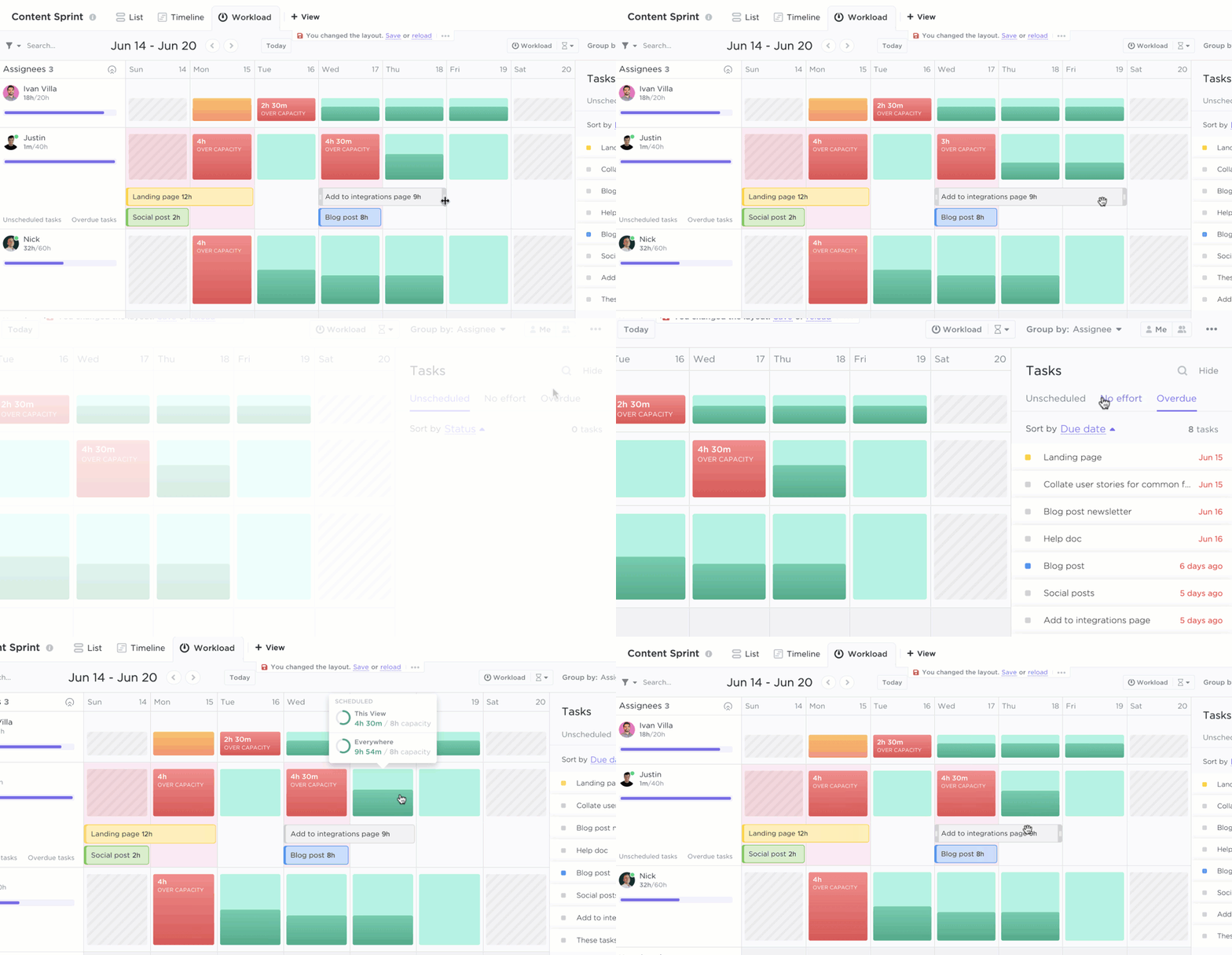
ClickUpのワークロードビューを使って、遅れている人は誰ですか?
AsanaやSmartsheetのユーザーは、4つのプロジェクトビューでやるしかない。一方、ClickUpには15以上のビューが用意されています。
/参照
https://clickup.com/features/views
ClickUpビュー
/参照
ワークフローの隅から隅まで監視し、分析するためのものです。スクリーンの上の精霊のようなものです。🧞
ClickUpの標準リストビュー、ボードビュー、カレンダービューは、通常のスプレッドシートやカレンダーがお好きな方におすすめです。
/または
/ブログ?p=9198
カンバンベースのアウトライン
/参照
.しかし、きめ細かな洞察でより包括的なセットアップをしたい場合は、ガントチャート、タイムライン、アクティビティ、またはワークロードのような高度なビューを探求してください。
チームメイトのモニタリングには、ボックスビューを使って進捗をチェックし、誰かがキャパシティ不足かオーバーかを検知してください。タスクを割り当てたり、優先度を変更したり、何かを変更したい場合は、便利なドラッグ&ドロップツールがあります。
/参照
/ブログ?p=8999
チームリソースの再配分
/%href/
.
複数の担当者にタスクを割り当てることもできます!また
/を利用することもできます。
https://clickup.com/features/automations を利用することもできます。
ClickUp自動化
/参照
繰り返しタスクを自動操縦にする!🚁
ClickUpのページビューオプションは、リアルタイムのコラボレーション、ブレーンストーミング、時間管理のサポートをお探しの方に最適です。例えば、ドキュメントビューでチームとドキュメントやwikiの仕事をしたり、チャットビューでアイデアを交換してプランに反映させたり、フォームビューを使用して次のようなことができます。
/href/
/ブログ?p=24593
カスタムフォームの作成
/%href/
クライアントや従業員のために。🥂
_/href/
/blog?p=64480
クリックアップとアサナの比較
/%href/_
_!_
ClickUp-PMチームの貴重なメンバー!
市場には他にも200以上のプロジェクト管理ツールがあり、それぞれに利点と欠点があります。ClickUpは完璧なワンストップショップです。
その包括性は、高度な機能と柔軟性や使いやすさの間でトレードオフをする必要がないことを意味します。ClickUpの無料プランを今すぐお試しください!💝