Obsidianは、アイデアを整理し、生産性を向上させ、メモのワークフローを習得するための強力なツールです。しかし、その潜在能力を最大限に引き出す秘訣は、ショートカットにあります。これらの素晴らしいツールは貴重な時間を節約し、メニューや何百ものボタンを操作する代わりに、アイデアに集中することを可能にします。
Obsidianを使い始めたばかりの初心者の方も、レベルアップを目指すベテランユーザーの方も、正しいショートカットを知っていれば時間を節約でき、効率が大幅にアップします。 💡 そこで、Obsidianでの仕事のやり方を変える、必須のショートカットのリストを用意しました。おまけとして、メモの作成プロセスをより速く、よりシームレスにする代替ソフトウェアも最後に紹介しています。 🚀
🧠 豆知識:A /href/
https://www.brainscape.com/academy/keyboard-shortcuts-revive-economy/
study
/%href/ によると、キーボードショートカットを使用することで年間最大8日間の時間を節約できることが分かりました。 その余った時間でどんなことができるか想像してみてください! ## Obsidianのショートカットとは?
Obsidianのキーボードショートカットは、秘密の鍵のようなもので、/href/
https://staging-clickup.kinsta.cloud/blog/note-taking-apps/
メモ作成
/%href/
/href/
https://clickup.com/blog/note-taking-apps/
a
/%href/
/href/
http://clickup.com/blog/note-taking-apps/
pp
/%href/ などのワークフローをより速く、スムーズに行うことができます。
http://clickup.com/blog/note-taking-apps/ pp /%href/ . メニューをクリックしたり、マウスを使ってタスクを実行する代わりに、これらのショートカットを使用すると、キーボードから直接仕事ができます。
メモを取るための素早いテクニックだと思ってください。 すぐにメモを開きたい場合は、Ctrl + O(MacではCmd + O)を押して、メモの名前を入力し始めます。 テキストをフォーマットする必要がある場合は、Ctrl + Bをタップするだけでテキストを太字に、Ctrl + Iをタップするだけでスタイリッシュなイタリック体にすることができます。
思考が深まり、リズムを崩したくないときに特に便利です。 オプションを探すために作業を中断することなく、キーボードから指を離すことなく、メモを移動、フォーマット、編集することができます。 /href/
https://clickup.com/blog/obsidian-templates/
Obsidian テンプレート
/%href/ と同様に、時間と労力を節約できます。
さらに強力なのは、その柔軟性です。Obsidianでは、これらのショートカットをワークフローに合わせてカスタマイズできるため、常にコントロールが可能です。➡️ 続きを読む:/href/
https://clickup.com/blog/obsidian-vs-onenote/
Obsidian vs. OneNote: メモ取りに最適なのは?
/%href/
Obsidianでショートカットを使用するメリット Obsidianのホットキーを使用すると、時間を節約でき、メモの取り方や整理の仕方が変わります。 /href/
https://clickup.com/blog/how-to-organize-notes/
/%href/ ここでは、Obsidianでショートカットをマスターする主なメリットを紹介します。
⏱️ スピードと効率性: Obsidianのキーボードショートカットを使用すると、メニューをナビゲートするのにかかる時間の何分の一かでタスクを実行できます。 これにより、より速く、邪魔されずに仕事ができるようになります。 🧠 タイムゾーンにとどまる: ディープワークの最中に邪魔が入ると、集中力が途切れてしまいます。 ショートカットを使用すると、集中を中断する必要性が最小限に抑えられるため、フローを維持しやすくなり、ミスを減らすことができます。
💡 生産性の向上:Obsidianのショートカットを使えば、反復的なタスクが自然にこなせるようになります。 つまり、技術的なことに費やす努力が減り、アイデアを整理することにエネルギーを注げるようになります。 💻 身体的負担の軽減:どんな/href/https://clickup.com/blog/note-taking-strategies//メモの取り方/%href/
どんなメモの取り方をフォロワーでも、マウスとキーボードを常に切り替えるのは疲れます。ショートカットは過剰な手の動きを減らし、ワークフローをより人間工学的に、負担の少ないものにします。 🔧 カスタマイズ: Obsidianは組み込みのショートカットを提供するだけでなく、それらをカスタマイズすることもできます!あなたのユニークな仕事のやり方に合わせてObsidianのショートカットをカスタマイズすれば、あなたのニーズに完璧に合ったツールキットを手に入れることができます
🔍 ご存知でしたか? Obsidianでは、ほぼすべてのショートカットを再設定して、ワークフローに完璧にフィットさせることができます。 ## Obsidianでショートカットを使用するには? Obsidianでのショートカットの使用は簡単で、ワークフローを大幅に高速化します。 使い始めるときの方法と、その効果を最大限に引き出す方法をご紹介します。 ### 1. デフォルトのショートカットに慣れる
Obsidianには、一般的な操作のためのショートカットが予め設定されています。 例:Ctrl + Oでファイルを開き、Ctrl + Nで新しいメモを作成し、Ctrl + Shift + Bでサイドバーの切り替えを行います。 「設定」をクリックし、「ホットキー」を選択すると、既存のホットキーを確認できます。 これらのショートカットを使用すると、マウスに手を伸ばすことなく、メモのナビゲーション、編集、管理を素早く行うことができます。
2. コマンドパレットにアクセス /img/https://lh7-rt.googleusercontent.com/docsz/AD_4nXeM9QHyB8ZmhTycbqKMUF8rrDvVcIYcCpAefnozILO7ZmujvP3hFtq0kNacxH0DFgqUYyPeDk7tTO4x8a2rvKTtcnGsQo08s18lLAlD67wBCLBkgAA9w6a8azPvXl6zrq4H6OC_?鍵=fbwWxifua99E_lDQaioPS5Pp
黒曜石のショートカット:コマンドパレット /%img/ _via_ _/href/_ _https://obsidian.rocks/for-beginners-and-pros-alike-the-command-palette-in-obsidian/_ _Obsidian Rocks_
_/%href/_ コマンドパレット(Ctrl + P または Cmd + P)は、Obsidian の強力なツールです。 これにより、Obsidian のアクションやコマンドを検索でき、名前を入力するだけで簡単に実行できます。 新しい機能やプラグインを発見したり、設定を変更したりする際に使用します。 ### 3. ショートカットのカスタム /img/ https://lh7-rt.googleusercontent.com/docsz/AD_4nXcHYu9PTVZNIpChAGj2mGDoiAOWSLXQyWdf7osszgt1LH8c-9gcyK7-L8v1N6UCqyjo8aVNbk8eG9Cj_CITfAZhJJPQDyBPpCPn7HRWDJHnxr_Sc8nnOIBslTglzR-27sJIbj-a?key=fbwWxifua99E_lDQaioPS5Pp カスタムショートカット /%img/ _via_ _/href/_ _https://forum.obsidian.md/t/keyboard-shortcuts-for-h1-h/74891_ _Obsidian Forum_
_/%href/_ デフォルトのショートカットがワークフローに合わない場合は、カスタマイズできます! [設定] > [ホットキー]を開きます。 変更したいアクションを見つけ、ショートカットをクリックして変更します。 自分に合った新しいキーの組み合わせを割り当てます。 これにより、Obsidianはあなたの仕事スタイルに驚くほど適応します。 🧠 豆知識:最初のキーボードショートカットは、
1970年代にゼロックス社で作成されました。https://thehustle.co/04212022-keyboard-shortcuts カット、コピー、貼り付けの機能が含まれていました。 ## 生産性を向上させるObsidianショートカットトップ10+
生産性を向上させる10以上のオペレーションブラックショートカットをまとめたチートシートです。 ### 編集ショートカット | 説明 | Windowsショートカット | Macショートカット
| テキストをカットする | Ctrl + X | コマンド + X | | テキストを貼り付けする | Ctrl + V | コマンド + V | | フォーマットなしでテキストを貼り付けする | Ctrl + Shift + V | コマンド + Shift + V | | 最後の操作を元に戻す | Ctrl + Z | コマンド + Z |
元に戻す|Ctrl + Shift + Z|コマンド + Shift + Z|
| テキスト全体を選択する | Ctrl + A | コマンド + A | | テキストを太字にする | Ctrl + B | コマンド + B | | テキストを斜体にする | Ctrl + I | コマンド + I | | 前のメモに戻る | Alt + 左矢印キー | Alt + 左矢印キー
| 前のメモに戻る Ctrl + Alt + 右矢印 | コマンド + Alt + 右矢印 | ### メモのショートカット | 説明 | Windows ショートカット | Mac ショートカット
| 現在のメモを保存する Ctrl + S | コマンド + S || 新しいペインに新しいメモを作成する Ctrl + Shift + N | コマンド + Shift + N |
メモ内を検索する Ctrl + F | Command + F | すべてのメモを検索する Ctrl + Shift + F | Command + Shift + F | ### 高度なショートカット | 説明 | Windows ショートカット | Mac ショートカット
コマンドパレットを開く(アクセスコマンドとプラグイン) Ctrl + G コマンド + Gサイドバーの切り替え Ctrl + P コマンド + P
Obsidian使用時のリミット Obsidianはメモを取ったり、個人的な知識管理を行うのに優れたツールですが、リミットもあります。 Obsidianを使用する際に遭遇する可能性がある問題を以下に示します。 * ネイティブのクラウド同期機能なし: Obsidianはメモを保存するためにファイルシステムに依存しているため、クラウド同期機能は内蔵されていません。 ❌
習得に時間がかかる:初心者にとっては、markdown、プラグイン、カスタム化などのObsidianの機能を使いこなすのは難しいと感じるかもしれません。 モバイルでの使用に制限がある:モバイルアプリは基本的な機能を提供しますが、デスクトップアプリにはまだ及びません。プラグインや大規模な整理などの機能は、小さな画面では管理が難しいでしょう。
* リアルタイムコラボレーションの欠如:Obsidianは個人用ツールとして設計されており、リアルタイムコラボレーションはサポートされていません。チームで共有ドキュメントで仕事をする場合は、他のツールを探す必要があります。
限定的なタスク管理機能:Obsidianはタスクリストをサポートしていますが、本格的なタスク管理ツールではありません。高度なスケジュール管理、リマインダー、プロジェクト追跡には、外部プラグインや他のアプリとの統合が必要です。 最小限の組み込みテンプレート:Obsidianはテンプレートをサポートしていますが、あらかじめ作成されたテンプレートを幅広く提供しているわけではありません。ユーザーはテンプレートを自分で作成するか、見つけなければならず、時間がかかる場合があります。
ClickUpのご紹介:Obsidianのベストな代替 約束通り、Obsidianのリミットを克服し、複数のメモ取り方法(/href/ https://clickup.com/blog/note-taking-methods//)を提供し、高度なコラボレーション機能を備えたアプリをご紹介します。
https://clickup.com/ ClickUp /%href/ —コラボレーション、タスク管理、ドキュメント作成、生産性を1つのシームレスなプラットフォームに統合した、仕事のためのすべてが揃ったアプリ。 ### ClickUpナレッジマネジメント /img/ https://staging-clickup.kinsta.cloud/blog/wp-content/uploads/2025/02/unnamed-1.png
黒曜石のショートカット: ClickUp Knowledge Management /%img/ _Create wikis and get AI-powered answers using ClickUp Knowledge Management_ /href/ https://clickup.com/features/knowledge-management ClickUpのナレッジマネジメント /%href/
知識を一元化し、ウィキを作成し、AIによる回答を得て、リソースを簡単に共有できる機能を提供しています。ClickUpに知識を安全にインポートし、他のユーザーと共同作業を行い、便利なドキュメントを作成できます。また、1,000以上のプラットフォームと統合されており、お気に入りのアプリを簡単に接続し、すべての仕事を同期できます。さらに、より効率的なメモ作成用のテンプレートやObsidianのようなツール用のテンプレートなど、膨大なテンプレートリポジトリを提供しています。
💡 プロのヒント: /href/https://clickup.com/blog/clickup-vs-obsidian// ClickUp vs. Obsidian /%href/ という記事で、2つのツールを比較した包括的な見解をお読みください。ClickUpがObsidianの完璧な代替品となる理由となる機能をご覧ください。
ClickUp ドキュメント /img/ https://staging-clickup.kinsta.cloud/blog/wp-content/uploads/2025/02/unnamed-2-1.gif ClickUp ドキュメント /%img/ _ClickUp ドキュメントでリッチフォーマットとスラッシュコマンドを使用して、メモ作成をより速く、より楽しくしましょう_ /href/
https://clickup.com/features/docs ClickUp Docs /%href/ は、文章作成プロセスをスピードアップし、改善する機能を備えています。ユーザーガイド、標準業務手順書、ナレッジベースを作成し、プロジェクトとリンクさせることで、ワークフローを改善できます。最大5階層までのネストされたページを使用して、包括的なドキュメントを作成し、関連するすべての情報を1か所にまとめておくことができます。
ブックマーク、スクリーンショット、参照用PDFを埋め込んでドキュメントをカスタマイズします。カスタムカバー、画像、絵文字、コンテンツのアウトラインを追加して、識別や検索を簡単にします。 /href/
https://clickup.com/blog/slash-commands/
スラッシュコマンド
/%href/ を使用して、クイックショートカットにアクセスし、メモを効果的にフォーマットします。
さらに、ドキュメントをプライベートまたはパブリックリンクとして共有できます。 4つの許可レベル(ビュー、コメント、編集、フル)から選択できます。 共同編集機能を使用して、重要なメモをチームと共同作業できます。 ### ClickUpメモ帳* /img/
https://staging-clickup.kinsta.cloud/blog/wp-content/uploads/2025/02/unnamed-3-1.gif obsidian ショートカット: ClickUpメモ帳 /%img/ _ClickUpメモ帳で素早くアイデアをすべてキャプチャ_ /href/ https://clickup.com/features/notepad
ClickUpメモ帳 /%href/ は、思いついたことを素早く書き留めたり、チェックリストを作成したり、タスクを整理したりするのに最適な無料オンラインメモ帳です。 リスト、見出し、フォントサイズ、フォントの種類、色を使って、メモにフォーマットを追加できます。 メモ内のリストを追跡可能なタスクに変換し、メモ帳内でチームメンバーに割り当てることができます。 さらに、ClickUpのChrome拡張機能とモバイルアプリを使用して、どのデバイスからでもメモにアクセスできます。
Heartland School Solutions の Nora Kaminski 氏(/href/
https://www.trustradius.com/reviews/clickup-2022-07-15-08-30-08)が ClickUp について語っています。「メモをすべて1か所にまとめることができるので、生産性が向上しました。」
ノラ・カミンスキー、ハートランド・スクール・ソリューションズ ### ClickUp AI Notetaker メモ作成が10倍パワフルに /href/
https://clickup.com/features/ai-notetaker
ClickUpのAI Notetaker
/%href/
—ミーティング後の混乱をクリアで実行可能な洞察に変えるツール。 /cta/
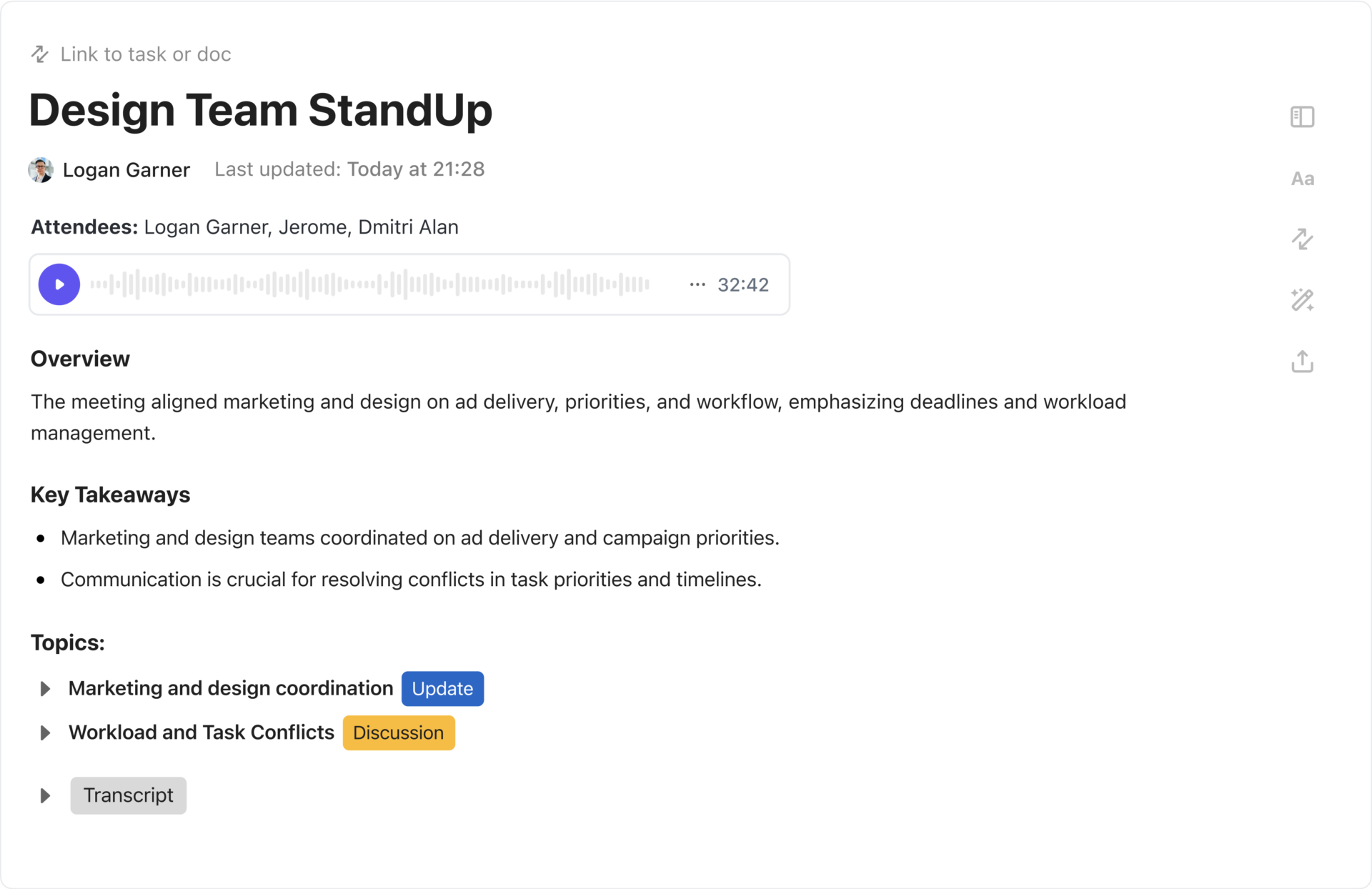
https://staging-clickup.kinsta.cloud/blog/wp-content/uploads/2025/02/unnamed-7-1.png ClickUp AI Notetaker https://clickup.com/features/ai-notetaker Try ClickUp AI Notetaker /%cta/ #### 以下がその機能です:
すべての決定事項が確実に記録され、その場にいたかどうかに関わらず、誰とでも簡単に共有できる アクションアイテムを記録し、適切な担当者に割り当てることができる すべての議論を関連タスクに接続し、ファイルを貼り付け、完全な文脈を提供することで、チームは過去を蒸し返すことなく前進できる /ctaBtn/purple https://app.clickup.com/?product=ai-notetaker&\_gl=18npacv_gcl_awR0NMLjE3NDA3NTE5ODUuQ2owS0NRaUEyb1ctQmhDMkFSSXNBRFNJQVdvZjV4S2dJaFFoaHZnbVVuOGFrRUFGOTBuS0UtZm5sWWdmZWVEX3p1ZXVmWF80eURndmtvc2FBbFM5RUFMd193Y0I.\\_gcl\_au\MTY2NzE5NjQxNi4xNzM1NDcxNDU0 ClickUp AI Notetaker を今すぐお試しください /%ctaBtn/ ### ClickUp カスタムとマインドマップ
/img/ https://staging-clickup.kinsta.cloud/blog/wp-content/uploads/2025/02/unnamed-4-1.gif obsidian shortcuts: ClickUp カスタムとマインドマップ /%img/ _ClickUp マインドマップで複雑なアイデアをブレークダウンするマインドマップを作成する_
ClickUpは、完璧なメモ作成体験を保証するために高度なカスタマイズを提供しています。これには、画像、ビデオ、PDF、GIFを追加してメモに文脈を追加することが含まれます。メモを視覚化したい場合は、/href/
https://clickup.com/features/mind-maps
ClickUpマインドマップ
/%href/
を使用してください
この機能により、アイデア間の接続を描画したり、複雑なメモを分解したり、より明確に整理したりすることができます。 /href/
https://clickup.com/features/universalsearch
ClickUp Connected Search
/%href/
を使用して、ClickUpエコシステム内のメモを検索します。 この強力な機能は、ワークスペース全体と統合されたアプリも検索します。 📮 ClickUp Insight:
href/ https://clickup.com/blog/ai-in-the-workplace// 当社の調査によると、ユーザーの67%が主にコンテンツ作成(37%)や調査(30%)などのタスクにAIを使用しており、33%の人がスキル開発などのより高度なユースケースにAIを活用したいと考えています。
ClickUpは、作業スペースのあらゆる場所にインテリジェントな支援をもたらす、コンテキストを認識するAIを搭載した「すべて」のアプリです。メモからコンテンツ作成、要約まで、ClickUpはすべてを1つの屋根の下に集約しています。 /ctaBtn/purple
https://app.clickup.com/signup
ClickUpの魔法を体験しよう。無料です!
/%ctaBtn/
ClickUp Brain /img/ https://staging-clickup.kinsta.cloud/blog/wp-content/uploads/2025/02/unnamed-5-1.gif ClickUp Brain /%img/ _ClickUp Brainでコンテンツを書いて編集しよう_ メモにAIを使ってみませんか? /href/ https://clickup.com/ai ClickUp Brain /%href/ 以外にはもう目を向けないでください。
https://clickup.com/ai ClickUp Brain /%href/ 。 🧠 Brainは、コンテンツを希望するトーンで作成、編集、校正してくれる完璧なライティングアシスタントです。 ClickUp Brainは、電子メールの作成からコンテンツの翻訳や要約まで、すべてをやってくれます!
新しいアイデアが浮かばない? ClickUp Brainでブレインストーミングをして、創造力を刺激しよう。 重要なミーティングの準備中? Brainにシナリオを考えてもらい、その管理方法を練習しよう。 /ctaBtn/purple https://clickup.com/ai ClickUp Brainを無料で試す /%ctaBtn/
💡 プロのヒント:手動でメモを取ると時間がかかり、すべての情報を整理できなくなります。音声認識、自然言語処理(NLP)、機械学習などのAI /%href/技術を使って、/href/ https://clickup.com/blog/how-to-use-ai-for-note-taking//メモを取る力をパワーアップさせましょう!
ClickUp ショートカット /img/ https://staging-clickup.kinsta.cloud/blog/wp-content/uploads/2025/02/unnamed-6-2.gif obsidian ショートカット: ClickUp ショートカット /%img/ _ClickUp ホットキーを使用して執筆をスピードアップ_ ClickUp を使用する /href/
ClickUpを使用するベストプラクティスの1つは、ナビゲーション用の豊富なショートカットとホットキーを使用することです。以下に、ClickUpのショートカットを紹介します。
https://help.clickup.com/hc/en-us/articles/6309030550167-Use-hotkeys-and-keyboard-shortcuts ClickUp ショートカット /%href/ をドキュメントで使用するための一覧です。
| ------------------------------------------- | ---------------------- | ------------------------- | | 選択したテキストからコメントを挿入する Ctrl + Shift + M | コマンド + Shift + M | | 選択したテキストからタスクを作成する Ctrl + Alt + T | コマンド + オプション + T | | テキストを左揃えまたは右揃えにする Ctrl + Shift + R | コマンド + Shift + R
テキストを中央揃えにするには、Ctrl + Shift + E またはコマンド + Shift + E を押します。 箇条書きリストを作成するには、Ctrl + Shift + 9 またはコマンド + Shift + 9 を押します。 番号付きリストを作成するには、Ctrl + Shift + 7 またはコマンド + Shift + 7 を押します。
チェックリストを作成するには Ctrl + Shift + 8 | Command + Shift + 8 | 選択したテキストブロックをハイライトするには Ctrl + Shift + H | Command + Shift + H | テキストブロックを複製するには Ctrl + D | Command + D | 1つ以上のコンテンツブロックを移動するには Alt + 上または下矢印キー | Option + 上または下矢印キー
| インラインコードを使用する Ctrl + Shift + C | コマンド + Shift + C | | 絵文字を追加する :絵文字名: :絵文字名: :絵文字名: :絵文字名: :絵文字名: :絵文字名: :絵文字名: :絵文字名: :絵文字名: :絵文字名: :絵文字名: :絵文字名: :絵文字名: :絵文字名: :絵文字名: :絵文字名: :絵文字名: :絵文字名: :絵文字名: :絵文字名: :絵文字名: :絵文字名: :絵文字名: :絵文字名: :絵文字名: :絵文字名: :絵文字名: :絵文字名: :絵文字名: :絵文字名: :絵文字名: :絵文字名: :絵文字名: :絵文字名: :絵文字名: :絵文字名: :絵文字名: :絵文字
Obsidianは、個人向けの知識管理に最適なツールです。 多彩なショートカット、markdownベースのメモ作成、カスタマイズ機能により、ユーザーはアイデアの作成、整理、接続をこれまで以上に効率的に行うことができます。 しかし、個人のワークフローを超えて、効率的なコラボレーション、タスク管理、統合されたワークフローを実現するツールが必要な場合は、ClickUpが最適です。 ClickUpは、生産性システム全体を効率化します。
リアルタイムコラボレーションから内蔵テンプレート、高度なタスク追跡まで、ClickUpは個人やチームにシームレスなオールインワンソリューションを提供します。生産性を次のレベルに引き上げる準備はできましたか? /href/
https://clickup.com/signup
今すぐ無料
/%href/サインアップ!