あなたはGoogleワークスペースを何年も使っていることでしょう。しかし、簡単にテンプレート化し、スケジュールを作成することができることをやること
/href/
/ブログ?p=14710
Googleスプレッドシート
/%href/
?
などのスケジュールを作成できることを知り、驚いた人もいただろう:
* 毎日の
/href/
/ブログ?p=46665
スケジュールテンプレート
/をご覧ください。
理想的な朝晩のルーティン
* あなたのチームの週4日勤務のための従業員スケジュールテンプレート
* あなたの子供のサッカーシーズンの学校と練習スケジュール
かなり役に立ちそうでしょう?
この記事では、以下の簡単なステップをご紹介します。
/href/
/ブログ?p=6251
毎日のスケジュールを立てる
/href/
を作成し、テンプレートとして保存し、特定のタスクやイベントを自動的にハイライトするルールを作成する。
さっそく始めましょう!🏁
Google スプレッドシートで1日のスケジュールを作成する方法
1\.Google Sheetsのテンプレートギャラリーから、New_ ㌘ _Google_ _Sheets_ ㌘ _From_ _a template_ を選択して、週間スケジュールのテンプレートを開きます。
/テンプレートから
https://clickup.com/blog/wp-content/uploads/2022/05/image3-7.png
Google Chromeブラウザでgoogle driveの週間スケジュールテンプレートまたはプロジェクトスケジュールテンプレートを開きます。
/%img/
Googleスプレッドシートで作成
2\.スケジュールテンプレートを選択してください。
/テンプレート
https://clickup.com/blog/wp-content/uploads/2022/05/image1-4.png
GoogleテンプレートギャラリーからGoogleスプレッドシートスケジュールテンプレートを選択します。
/%img/
Googleスプレッドシートで作成
3\.セルC2をダブルクリックし、開始日を変更します。Googleスプレッドシートのスケジュールテンプレートでは開始日が月曜日になっていますが、どの曜日を選んでもかまいません!
/画像
https://clickup.com/blog/wp-content/uploads/2022/05/image11-2.gif
シートの週間スケジュールテンプレートの開始日を変更する
/%img/
Googleスプレッドシートで作成
4\.次のステップはオプションです。上下のセルをハイライトして、テンプレートの背景色を変更します。次に、テキスト(メモ、やること)セルにも同じ処理を行います。
/img/
https://clickup.com/blog/wp-content/uploads/2022/05/image8-3.gif
週間スケジュールテンプレートの1行目と2行目を選択し、色を変更する。
/%img/
Googleスプレッドシートで作成
5\.スケジュールアイテムを追加する
/画像
https://clickup.com/blog/wp-content/uploads/2022/05/image10-3.png
繰り返し使える週間カレンダースケジュールテンプレートを作る
/%img/
Googleスプレッドシートで作成
6\.式バーの下にある_選択 すべてボタンをクリックして、予定、イベント、ミーティング、リマインダーを色分けする条件付きフォーマットルールを作成する
/画像
https://clickup.com/blog/wp-content/uploads/2022/05/image2-7.png
すべてのセルをハイライトするには、スケジュールテンプレートのすべて選択アイコンをクリックしてください。
/%img/
Googleスプレッドシートで作成
7\.シート上の任意の場所で右クリック > 他のセルアクションを表示する ୧> _*条件 フォーマット フォーマット
/画像
https://clickup.com/blog/wp-content/uploads/2022/05/image6-2.png
Googleスプレッドシートの条件付きフォーマットを使用して、スケジュールテンプレートに色カテゴリーを作成します。
/%img/
Googleスプレッドシートで作成
色カテゴリーを作成するのに苦労しているのであれば、ここで一旦立ち止まりましょう!スケジュールをPinterestのように見せることにストレスを感じすぎないこと。鍵は実用的であること。
下の例では、3つの色カテゴリー(ミーティング、プライベート、フォーカスセッション)で5つのルールを作りました:
* テキストに「mtg」が含まれている場合、そのセルを緑色にハイライトする。
* テキストに「深い仕事」が含まれる場合、セルを青くハイライトする。
* テキストに「ランチ」が含まれる場合、セルを紫色にハイライトする。
* テキストに「appt」が含まれる場合、セルを紫色にハイライトする。
* テキストに "walk the doggo "が含まれる場合、セルを紫色にハイライトします。
/画像
https://clickup.com/blog/wp-content/uploads/2022/05/image14-2.png
Googleスケジュールテンプレートで条件フォーマットを使ってイベント、アポイントメント、ミーティングを自動的に更新する
/%img/
Googleスプレッドシートで作成
次はあなたの番です!
8\.任意のルールを適用するには、_書式ルール_の下にあるドロップダウンメニューを開きます。次に、_書式設定スタイル_の下にあるお好みのスタイルを調整します。
/img/
https://clickup.com/blog/wp-content/uploads/2022/05/image12-1.png
割り当てられた色カテゴリーでスケジュールテンプレートをカスタムします。
/%img/
Googleスプレッドシートで作成
9\.シートのタイトルに_Template_を追加して、新しいテンプレートとして保存する。
/img/
https://clickup.com/blog/wp-content/uploads/2022/05/image4-4.png
今後使用するために、シートのページスケジュールテンプレートのタイトルをつける。
/%img/
Googleスプレッドシートで作成
10\.シートのタイトル横のフォルダアイコンをクリック > _New Folder_ icon
/img/
https://clickup.com/blog/wp-content/uploads/2022/05/image9-1.png
Googleドライブにテンプレートフォルダを作成し、週間スケジュールテンプレートを保存します。
/%img/
Googleスプレッドシートで作成
11\.フォルダに名前を付け、_Checkmark_アイコンをクリックして保存します。
/画像
https://clickup.com/blog/wp-content/uploads/2022/05/image13-1.png
新しいテンプレートフォルダにスケジュールテンプレートを保存します。
/%img/
Googleスプレッドシートで作成
12\.スケジュールテンプレートを作成したフォルダに保存するには、_Move_ _Here_ をクリックします。
/img/
https://clickup.com/blog/wp-content/uploads/2022/05/image5-8.png
ここを移動]をクリックし、新しいGoogleドライブテンプレートフォルダにスケジュールテンプレートを移動します。
/をクリックします。
Googleスプレッドシートで作成
成功です!再利用したり、思いのままに調整できる新しい毎日のスケジュール。
この他にもGoogleワークスペースに関するリソースやお勧めのツールをご紹介していますので、プランニングにお役立てください!⬇️
その他のGoogleスプレッドシートとドキュメントチュートリアル
* /href/
/ブログ?p=20593
Google スプレッドシートでカレンダーを作成する方法
/%href/
* /href/
/ブログ?p=14386
Google スプレッドシートでガントチャートを作成する方法
/%href/
* /href/
/ブログ?p=16667
Googleスプレッドシートのダッシュボードの作り方
/%href/
* /href/
/ブログ?p=21462
Google ドキュメントでカレンダーを作成する方法
/%href/
* /href/
/ブログ?p=34750
Googleドキュメントでタイムラインを作成する方法
/%href/
* /href/
/ブログ?p=32288
Google ドキュメントでガントチャートを作成する方法
/%href/
* /href/
/ブログ?p=41582
Googleスプレッドシートでカンバンボードを作る方法
/%href/
* /href/
/ブログ?p=69344
Googleスプレッドシートで組織図を作成する方法
/%href/
Googleスプレッドシートのスケジュールテンプレート
- スケジュール
/href/
https://docs.google.com/spreadsheets/d/1RLK9JF-wWfOqKuZQpDjpBZ_nA5d3t9EGqLua4fCEUtU/htmlview
Googleシート
/%href/
- 1日のスケジュール
/href/
https://www.template.net/pro/17507/daily-schedule
テンプレートネット
/%href/
- 私の仕事 1日のスケジュール via
/href/
https://www.template.net/pro/48929/work-from-home-daily-schedule
テンプレートネット
/%href/
Googleスプレッドシートと最新のカレンダーソフトの比較
ノートパソコンが壊れた。ライリーからテキストが届き、サッカーのコーチが練習日を火曜日から木曜日に変更するという。閉じたプロジェクトが遅れる。
あなたのことは知らないが、スプレッドシートの行や列を編集することを考えると、すでに技術的な頭痛がする。更新に1分もかからないはずのものが、なぜか『グレート・ブリティッシュ・ベイク・オフ』のエピソードと同じくらい時間がかかる。
現代の
/href/
/ブログ?p=6251
カレンダーソフト
/%href/
静的なスケジュールをリアルタイムのリソースに変換できるGoogleスプレッドシートには、3つの欠点がある:
1.人とのコミュニケーションや共同作業を行うためのタスク管理機能がない。
2.プロジェクト管理システムとの統合ができない。
3.拡張性がない
でも、Google スプレッドシートは無料だし、新しいソフトウェアを学ぶ時間なんてない!」と思っている方。それはよくわかる。でも、Google Sheetsは無料だし、新しいソフトを勉強する時間もない!」とお考えの方、本当によくわかります。でも、もし最新のカレンダーソフトがこのようなことをやってくれるとしたら、どう思いますか?
* より良いプロジェクトプランのためのレポート作成機能。準備万端。
* 不測の事態に備えたタスク見積もりプラン?アクティブ
* 複数のカレンダーを1つの画面に表示しますか?しない
今にして思えば、最新のカレンダーソフトは時間節約の必需品だ。しかも無料だ。
/href/
/ブログ?p=38277
Googleスプレッドシートの代替ソフト
/%href/
!最高の無料ソフトは?よくぞ聞いてくれました。
ボーナス
_/href/_
_https://clickup.com/ja/blog/179867/google-sheets-monthly-calendar-templates/_
Google スプレッドシートの月間カレンダーテンプレート
_/%href/_の
_!_
Google Sheetsの頭痛の種をClickUp: 無料で解消。
/参照
http://clickup.com
ClickUp
/%href/
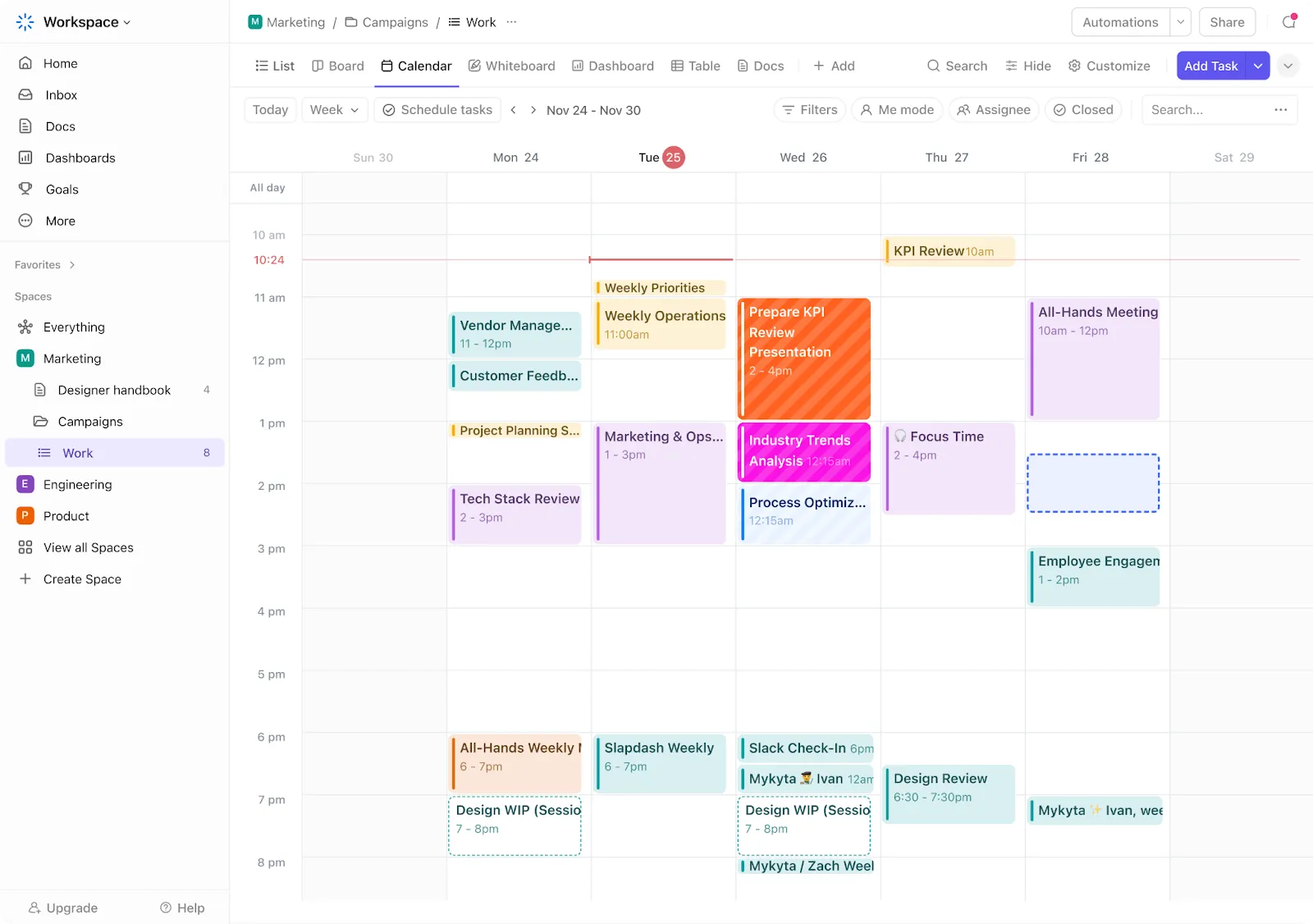
は究極の生産性プラットフォームで、チームがプロジェクトを管理し、よりスマートなコラボレーションを実現し、すべての仕事を1つのツールで管理できるようにします。生産性アプリが初めての方でも、経験豊富なスケジュールプランナーの方でも、ClickUpのカスタマイゼーションで最高の毎日を形づくることができます!✨
/img/
https://clickup.com/blog/wp-content/uploads/2022/05/image7-4.png
クリックアップカレンダービューから直接仕事を管理し、ミーティングを開始できます。
/%img/
ドキュメント、スプレッドシート、リアルタイムのチャットなどを、カスタマイズ可能なClickUpワークスペースに統合。
ClickUpのような最新のカレンダーソフトウェアは、毎日のスケジュールテンプレートを作成するだけではありません:
* 複数のプロジェクトビュー
/参照
/ブログ?p=23345
ガントチャートを含む
/ガントチャート
,
/を含む
/ブログ?p=25130
カンバンボード
/を参照してください。
と
/href/
https://clickup.com/features/table-view
ClickUpテーブル
/を参照してください。
* /参照
https://clickup.com/integrations
ネイティブ統合
/他のアプリとの
現在のワークフローを維持するための他のアプリとの統合
* タスク/イベントの意味を素早く理解するための説明
* /href/
https://clickup.com/download
モバイルアクセス
/モバイルアクセス
外出先でも常に情報を把握できる
* 定期的なタスクで漏れがない
* チームメンバーやゲストと共有可能
* /ブログ
/ブログ?p=13277
時間追跡
/時間管理
と時間見積もり
ボーナス
_/href/_
_/blog?p=51694_
デジタル・プランナー・アプリ
_/%href/_
_!_
もし1週間に余分な時間があったら、仕事やホームで成し遂げたいことは何ですか?と
/href/
https://clickup.com/features/calendar-view
ClickUpのカレンダービュー
/%href/
何でも可能です!🔮