単純な決断を下すために、延々と電子メールのスレッドを行ったり来たりするのにうんざりしていませんか?
ミーティングの時間を決めたり、フィードバックを素早く集めたり、次のプロジェクトの方向性を決めたりするにしても、電子メールのやり取りは時間を奪うループのように感じられます。
電子メールは埋もれ、チャットは迷子になり、意見は衝突する。
Microsoft Teamsにはもっと良い方法があります。ポールを使えば、即座に意見を集め、回答を整理し、頭を悩ませることなく前進することができる。それでは、チームで投票を作成する方法を学びましょう。
⏠60秒要約
* Microsoft Teamsは迅速な投票に便利だが、カスタマイズや分析の機能はリミットあり。
* Teamsのチャット/チャンネルで「投票」アイコンを使って投票を作成するか、少し高度なオプションとしてMicrosoftフォームを使う。
* 基本的な質問タイプ、最小限のカスタム、チャット/チャンネル内での使用制限などのリミットもあります。
* 最良の結果を得るためには、投票は短く、明確にし、回答の選択肢のバランスをとり、回答に十分な時間を取ること。
フィードバックを収集するために投票を使用する利点
大規模なミーティングでは、全員が発言することはほぼ不可能です。しかし、だからといって彼らの意見が重要でないというわけではありません。投票は、フィードバックを集め、物事を進行させるための、迅速で包括的な方法を提供します。
投票がどのように役立つかを紹介しよう:
✅ 全員を巻き込む: 世論調査は、特に見落とされがちなリモートチームにおいて、全員の声を聞くことができます。
迅速な意思決定: もう長い議論を待つ必要はありません。世論調査によって明確で迅速な答えが得られるので、次のようなことが可能になります。
/を支援します。
https://clickup.com/ja/blog/226343/how-to-make-a-decision/
迅速な意思決定
/%href/
✅ 行動可能な洞察の生成: 世論調査の結果は以下の通りです。
/を参照してください。
https://clickup.com/ja/blog/173234/how-to-conduct-user-research/。
ユーザーリサーチ
/✅ 行動可能な洞察の生成
リアルタイムのデータでトレンドを把握し、その場でより賢い選択ができる
Microsoft Teamsで投票を作成する方法
Microsoft Teamsで投票を作成するには、主に2つの方法があります。
/参照
https://clickup.com/ja/blog/225679/microsoft-teams-features/。
Microsoft Teamsの機能
/を使用する方法です。
.チャット/チャンネルから直接作成することも、フォーム統合を使って作成することもできます。
両方の方法を見てみましょう 👇 。
チャットやチャンネルから直接ポールを作成する
ポールを作成するプロセス
/からポールを作成します。
https://clickup.com/ja/blog/220146/chat-platforms/
チャットプラットフォーム
/%href/
はとても簡単です。方法は以下の通り:
ステップ1: Teamsアプリで、ポールを作成したい特定のチャットまたはTeamsチャンネルに移動します。
ステップ2: メッセージボックスの下にある投票アイコンを探してください。以下のように表示されます:
/img/
https://clickup.com/blog/wp-content/uploads/2025/01/Look-for-the-Polls-icon-under-the-message-box-1400x275.png
チームで投票を作成する方法:メッセージボックスの下にある「投票」アイコンを探してください。
/%img/
経由
/参照
https://www.microsoft.com/
マイクロソフト
/%href/
ステップ3: ポールを作成します。質問を書き、参加者が選択できるように複数の回答を用意することができます。
/img/
https://clickup.com/blog/wp-content/uploads/2025/01/Write-down-a-question-and-provide-multiple-answers-2.png
チームで投票を作成する方法:質問を書き出し、複数の回答を提供する。
/%img/
ステップ 4: 次へ をクリックします。ここで、参加者が投票に回答する期日を選択し、結果を公開するかどうかを決定する必要があります。
ステップ 5:すべて設定できたら、次へをクリックすると、投票のプレビューカードが表示されます。すべて問題なければ、送信をタップしてください。ポールのコンテンツを変更するには、編集をタップし、必要に応じてオプションを変更してください。
/画像
https://clickup.com/blog/wp-content/uploads/2025/01/To-modify-the-contents-of-a-poll-tap-Edit-2.png
チームでポールを作成する方法:ポールのコンテンツを変更するには、「編集」をタップします。
/をタップします。
ステップ6:ポールの結果をビューするには、結果を見るをクリックします。
/img/
https://clickup.com/blog/wp-content/uploads/2025/01/To-view-the-results-of-your-poll-click-View-Result.png
チームで投票を作成する方法:投票の結果をビューするには、「結果を表示」をクリックします。
/をクリックします。
፬ ボーナス: ポールをミーティングで共有すると、ディスカッションポイントに関するフィードバックを即座に得ることができます。ミーティング画面に通知としてポップアップ表示され、ミーティングチャットウィンドウに表示されます。
Microsoft フォームで投票を作成する
Microsoft フォームを使ってクイックポールを作成することもできます。
/参照
https://clickup.com/ja/blog/118878/microsoft-teams-integrations/
Microsoft Teamsとの統合
/%href/
.
ステップ1: ポールを作成したいチャンネルまたはチャット内で、フォーム アイコンをクリックします。チャットボックスの下にあるはずです。
/img/
https://clickup.com/blog/wp-content/uploads/2025/01/Click-on-the-Forms-icon-to-create-a-poll-with-Microsoft-Forms.png
チーム内で投票を作成する方法:フォームアイコンをクリックして、Microsoftフォームで投票を作成します。
/%img/
フォームアイコンが表示されない場合は、メッセージボックスの下にある3つの点(...)をクリックし、使用可能なアプリのリストからフォームを選択してください。
ステップ2: では、質問を書き込んで投票を作成し、複数の選択肢から回答をプロバイダーしてください。参加者に複数の選択肢を選んでもらいたい場合は、複数回答の切り替えをオンにすることもできます。
/画像
https://clickup.com/blog/wp-content/uploads/2025/01/Create-a-poll-in-Microsoft-Forms-add-a-question-options-and-enable-multiple-answers-if-needed.png
Microsoft フォームで投票を作成する: 質問、選択肢を追加し、必要であれば複数回答を有効にする。
/%img/
ステップ 3: 投票カードが表示されます。作成した投票を確認し、問題がなければ 送信 をクリックしてグループチャットで共有します。
/img/
https://clickup.com/blog/wp-content/uploads/2025/01/Click-Send-to-share-poll-with-the-group-chat-in-Microsoft-Forms.png
チームでの投票の作成方法:Microsoftフォームのグループチャットで投票を共有するには、送信をクリックします。
/%img/
➡️ 続きを読む:
/参照
https://clickup.com/ja/blog/223074/microsoft-teams-pros-and-cons/
Microsoft Teamsの長所と短所:あなたのチームに適したツールですか?
/%href/
Teams チャットによる投票作成のリミット
チームチャットで投票を作成するのはとても便利ですが、他のものと同様にリミットもあります。
/href/
https://clickup.com/ja/blog/14540/microsoft-teams-alternatives/。
Microsoft Teamsに代わるものを探すことになる。
/%href/
.これらのリミットを見てみよう:
❗️質問の種類がリミット: ほとんどが多肢選択式の質問になります。自由形式の回答や、より複雑な投票オプションが必要な場合は、他を探す必要があるかもしれません。
❗️*基本的なカスタマイズ: ポールの外観や雰囲気をあまり派手にすることはできません。高度なブランディングや柔軟なデザインをご希望の場合、Teams は少しベーシックに感じるかもしれません。
❗️*高度なレポート作成ができない: Teamsでは、結果を簡単にビューできますが、回答の詳細を分析するための詳細なレポート作成機能はありません。
❗️Limited to chat/channel: チャットやチャネルの外でポールを使用したい場合は、フォームの統合や他のツールに頼る必要があります。
クリックアップで投票を作成する方法
Microsoft Teams でのポールの作成は、限られたカスタム、基本的な分析、必ずしもうまく流れないワークフローなど、制限を感じることがあります。
そこで
/参照
https://clickup.com/
ClickUp
/をクリックしてください。
のステップだ。仕事用のすべてアプリとして、Microsoftチームがあなたに投げかけるあらゆるリミットに対処できる。
まずは
/参照
https://clickup.com/features/chat
クリックUpチャット
/参照
リアルタイムのコミュニケーションがコラボレーションの中心です。チャットのスレッドを特定のタスクにマップしたり、最新情報を共有したり、アイデアをディスカッションしたりすることで、チームとの会話につながりを持たせ、文脈に沿ったものにすることができます。
/イメージ
https://clickup.com/blog/wp-content/uploads/2024/12/image-329-1400x985.png
ClickUp チャット
/クリックアップチャット
クリックUpチャットを使って、有意義なディスカッションを世論調査の質問に変えましょう。
ディスカッション中に、あなたが質問できる貴重な質問があることに気づくかもしれません。チャットスレッドで質問をすることで、基本的な投票をクイック作成することができます。人々は絵文字のリアクションを使って意見を共有することができます。
これらのプロンプトをテストしてください。
この会話の主な要点を要約して、世論調査を作成できますか?
📌 この会話でのさまざまな意見を、はい/いいえ、または複数選択式の世論調査の質問に変えることができますか?
条件ロジックベースのフォームを使った高度な投票のセットアップをお望みでしたら、以下をお試しください。
/を試してみてください。
https://clickup.com/features/form-view を試してみてください。
ClickUp フォーム
/%href/
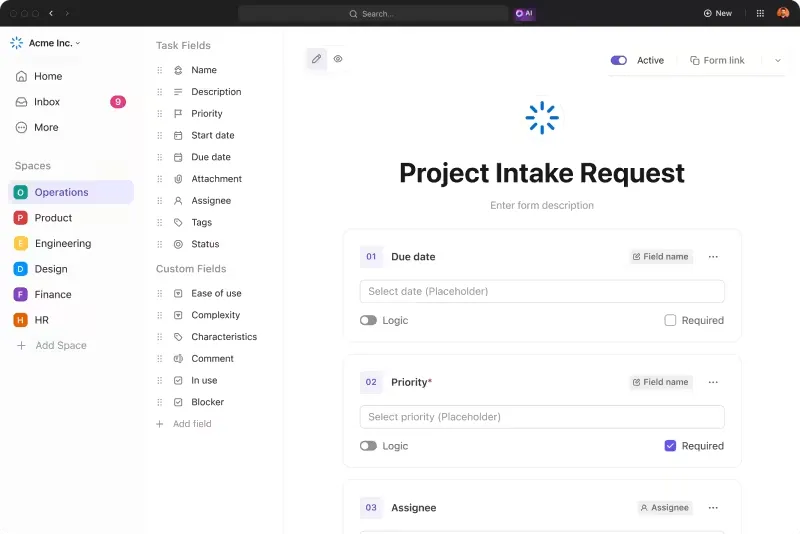
.フィードバックの収集、意思決定、簡単な質問など、目的に合ったフォームを作成できます。
ClickUp フォームでできること:
* カスタム投票の作成:異なる質問タイプ(多肢選択、評価、記述式)からニーズに合ったものを選択できます。
* フィードバックを効率的に収集:満足度やチームの好みを測定するために評価スケールを使用します。
* 回答を自動的に整理する: 手動ですべてを追跡しなくてもデータを確認できるように、自動的に回答を収集および整理します。
/img/
https://clickup.com/blog/wp-content/uploads/2024/12/image-755.png
ClickUp フォーム:変更管理チェックリスト
/クリックアップ・フォーム:変更管理チェックリスト
ClickUp Formsを使ってカスタムポールを簡単に作成しましょう。
その方法を見てみましょう。
ClickUpワークスペースに移動し、新しいタスクを作成するか、既存のタスクを選択します。ビューをクリックし、フォームを選択します。
/フォームを選択する。
https://clickup.com/blog/wp-content/uploads/2025/01/Click-on-View-to-choose-Form.in-ClickUp-1400x765.png
クリックUpで+ビューをクリックしてフォームを選択する。
/%img/
フォームの種類を選択します。あらかじめデザインされたテンプレートを使うこともできますし、追加オプションをタップすることもできます。 自由度を高めたい場合は、ゼロから始めましょう。
/フォーム
https://clickup.com/blog/wp-content/uploads/2025/01/Select-your-form-type-in-ClickUp-1400x686.png
ClickUpでフォームタイプを選択します。
/フォームの種類を選択します。
クリックアップフォームでは、多肢選択式、チェックボックス、テキストベースの質問、評価スケールなど、様々なタイプの質問が可能です。投票の質問と回答オプションを追加します。質問は必要な数だけ追加することができ、ドラッグ&ドロップで簡単に並び替えることができます。
ステップ 3: 条件ロジックを適用して、以前の回答に基づいて質問を表示または非表示にしたり、特定の質問を必須またはオプションにしたりします。
/画像
https://clickup.com/blog/wp-content/uploads/2025/01/Use-conditional-logic-to-show-hide-or-require-questions-based-on-answers-in-ClickUp-1400x707.png
条件付きロジックを使用して、ClickUpフォームの回答に基づいて質問を表示、非表示、または必須にします。
/%img/
ステップ4: ポールがうまく表示されたら、共有 をクリックしてリンクを作成し、ClickUp チャットから直接送信することができます。
/クリックアップチャットから直接送信できます。
https://clickup.com/blog/wp-content/uploads/2025/01/Click-Share-to-generate-a-link-and-send-it-via-ClickUp-Chat-1400x863.png
共有をクリックしてリンクを作成し、ClickUpチャットに投稿します。
/クリックアップチャット
すべての結果はリアルタイムで追跡され、作成されたレポートは非常に詳細です。また、必要に応じて、さらに分析するためにエクスポートまたは保存することができます。
さらにステップアップしましょうか?
/href/
https://clickup.com/integrations/microsoft-teams
ClickUpのMS Teams統合。
/%href/
を使えば、クリックアップでポールを作成し、クリックアップとチームの両方で簡単に共有・管理することができます。
アプリを飛び越えたり、ワークフローがバラバラになったりすることなく、すべてが調和して機能し、プラットフォームを超えたポーリング機能を強化します。
まずはこちらをご覧ください。
/参照
https://clickup.com/templates/form-t-200682106
ClickUp フォームテンプレート
/%href/
クイックなデータ収集と意思決定のための投票作成に利用できます。
/cta/
https://clickup.com/blog/wp-content/uploads/2025/01/ClickUps-Form-Template-1.png
ClickUpのフォームテンプレート
https://app.clickup.com/signup?template=t-200682106&department=other
テンプレートダウンロード
/%cta/
これが私の仕事です:
* カスタムフィールドを使用して、投票の質問に複数選択オプション、ドロップダウン、または評価スケールを追加します。
* レビュー中」や「完了」などのカスタムステータスで回答を追跡し、参加を監視する。
* 次の方法で投票結果を分析します。
/参照
https://clickup.com/features/views
ClickUpの15以上のカスタムビュー
/%href/
要約」ビューでデータを統合したり、「ボード」ビューで視覚的に表示することができます。
* 投票参加者へのリマインダーやフォローアップを自動化。
/を使用して、投票参加者へのリマインダーやフォローアップを自動化できます。
https://clickup.com/features/automations。
ClickUp 自動化
/を使用します。
ポールに加えて、このテンプレートは以下にも使用できます:
顧客や従業員のフィードバックを収集するためのアンケート。
イベントのプランニング 📌参加表明や好みを集めます。
プロジェクトの更新を追跡したり、潜在的な障害をメモするための 📌チームチェックイン
機器の予約や予算の承認など、リソースのリクエスト
/ctaBtn/パープル
https://app.clickup.com/signup?template=t-200682106&department=other
テンプレートのダウンロード
/%ctaBtn/
➡️ 続きを読む:
/href/
https://clickup.com/ja/blog/24631/form-builder-software/
14 Best Form Builder Software (機能、長所、短所、価格)
/%href/
ClickUpがチームのリミットを解決する方法
Microsoft Teamsのポールのリミットは、ClickUpと統合するだけで解決します:
*Teamsはシンプルですが、ClickUpでは様々な質問タイプや条件ロジックを追加してポールを作成することができます。あなたのポールに、あなたのルールを!
* 瞬時の追跡と深い洞察: もう基本的な統計は必要ありません。クリックアップはリアルタイムで回答を追跡し、強力な分析ツールでデータを分析することができます。
* 簡単な統合: ClickUpはTeamsと直接統合しているので、プラットフォームを変更する必要はありません。チーム内でクリックアップのフォームにアクセスし、投票の作成、共有、管理を簡単に行うことができます。
* スケーラビリティのある仕事: チームは複数のチャットやチャンネルで大規模で複雑なポールを扱うことに苦労するかもしれませんが、ClickUpはそれを可能にします。
少人数のチームでも、組織全体でも、ClickUpはすべてを整理し、スムーズに実行します。
どのように始めたらよいかわからない場合は、以下のサービスをご利用ください。
/をご覧ください。
https://clickup.com/ja/blog/56878/feedback-form-templates/ をご覧ください。
フィードバックフォームテンプレート
/%href/
を参考にしてください!
効果的な投票のベストプラクティス
適切な質問をし、わかりやすく、魅力的な回答をすることです。💬
エンゲージメントを最大化するためのヒントがここにあります:
短く、簡潔に:必要な質問を数個に絞ることで、回答が完了する可能性が高まります。
*明確で簡潔であること:紛らわしく、言葉が多い質問は避ける。シンプルで直接的なアプローチが常にベストです。
* Balance your options:多肢選択式の質問では、すべての意見をカバーできるよう、回答が均等になるようにする。
* Make it personal:条件ロジックを使い、ClickUpフォームのようなツールを使って過去の回答に基づいて質問を調整する。
* 適切なフォーマットを選択する:迅速な意思決定にはMCQを、満足度の測定には評価スケールを、詳細なフィードバックにはオープンテキストを使用する。
* 十分な時間を与える:チームを急かすことなく、回答するのに十分な時間を与える-48時間は、通常、スイートスポットです。
*参加を促す結果を共有し、彼らの意見がいかに重要であるかを示す。
チームからより良い洞察を得たいですか?を使う
/参照
https://clickup.com/ja/blog/149154/employee-survey-software/
従業員アンケートソフト
/%href/
を使えば、適切な質問が簡単にでき、楽しく続けられ、リアルなフィードバックを素早く得ることができる!
ClickUpで投票をレベルアップしよう
世論調査は、フィードバックを集め、より賢い意思決定をするための古典的な方法ですが、Microsoft Teamsはカスタマイズや機能に関しては少しベーシックに感じられるかもしれません。単純なポールはこれで完了するものの、もっと柔軟性が欲しいと思うかもしれません。
そこでClickUpの出番だ。Teamsとシームレスに統合できるClickUpは、投票を最大限に活用するお手伝いをします。
多様な質問タイプの設定、テーマのカスタム作成、詳細な分析のためのレポート作成など、ClickUpを使えば、プラットフォームを移動することなく、すべて一箇所でやることができます!
ClickUpがどのように役立つのか、もっと知りたいですか?
/参照
https://clickup.com/signup
今すぐ無料登録する
/%href/
.