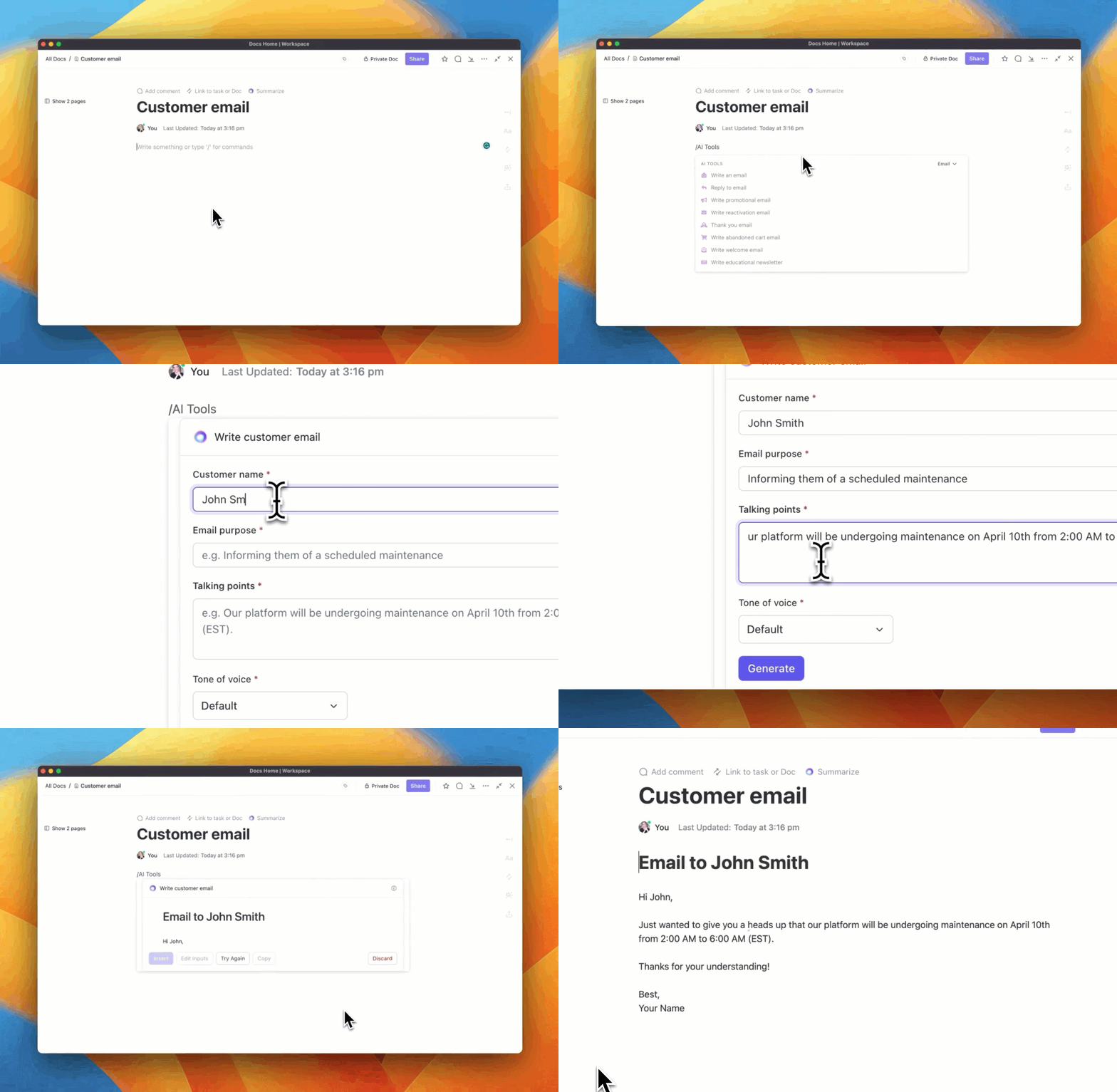
今日、メモ書きはデジタルノートを使って行うことができる。
実際、デジタル・ノートブックの市場規模は次のように予測されている。
/href/
https://www.pragmamarketresearch.com/reports/121178/digital-notebook-market-size
2030年までに38億2000万ドルに達する
/%href/
しかし、その選択肢の多さには圧倒される。Kindle Scribeが市場を席巻している一方で、私はいくつかの選択肢を探ってみることにした。
私のチームの助けを借りて拡張機能を調査し、実際にテストした結果、際立った10の優れたメモツールをリストにまとめた。どのツールも効果的なサポートを提供している。
/href/
https://clickup.com/ja/blog/2448/note-taking-strategies/
メモ戦略
/%href/
情報の保持と整理整頓を助け、最終的に生産性を高める。
Kindle Scribe の代替ソフトは何を探すべきか?
読書、スケッチ、メモなど、それぞれのタスクに最適なデバイスがあります。あなたが最も必要としているもの、つまり、しっかりとしたメモを取る経験を提供しながら、既存のツールと簡単に統合できるものを理解し、バランスを取ることが選択のポイントです。
reMarkable 2やKobo Elipsaのようなデバイスが目立ちますが、最終的にはあなた独自のユースケースによって選択することになります。
以下は、私が適切な代替品を探す際に最も重要だと思った点である:
* 主な用途: 読書、お絵かき、メモのどれをやること?この答えを知ることで、選択の基礎が設定される。
互換性: そのデバイスがあなたの好みのアプリやクラウドサービスとうまく連動するかどうかをチェックする。
* ディスプレイの画質: 細かいコンテンツを扱う仕事は特に、高解像度と画面サイズが重要です。
* バッテリー駆動時間: 一日中充電し続けなくても使えるデバイスがあることは大きなプラスです。
* 使いやすさ:直感的なソフトウェアとユーザーフレンドリーなインターフェイスは、生産性のすべての違いを作ることができます。
これらの点を考慮して、私は最高のe-inkタブレットを選びました。
Kindle Scribeの代わりに使えるベスト10
メモツールに何を求めるべきかがわかったところで、さまざまな仕事スタイルやライフスタイルに合った選択肢を探ってみよう。ここでは、Kindle Scribeの代替となりうる10個のツールを紹介しよう。
reMarkable 2(ミニマルで気が散らない文章を書くのに最適)
シンプルで集中できる執筆体験を切望しているなら、この電子書籍リーダーは印象的だろう。伝統的な紙とデジタルの利便性の架け橋のように感じられる。
他の電子書籍リーダーのような豪華さはないかもしれないが、グラフィック・ノベルを読んだり、考えを書き留めたりしたい人には最適だ。通知やアプリによるアラートが集中を妨げることがないので、気が散ることなくこれらすべてをやることができた。
/img/
https://clickup.com/blog/wp-content/uploads/2024/11/image-367.png
reMarkable 2: kindle scribe 代替品
/img/
経由
/href/
https://remarkable.com/in
リマーカブル2
/参照
reMarkable 2 の最大の機能
* 手書きをテキストに変換できるので、ブレインストーミングに便利
* reMarkableクラウドに自動同期し、デバイスを問わずメモに簡単にアクセスできます。
* 47種類のページレイアウトとスティックメモが内蔵されており、仕事や個人的なメモを整理整頓するのに役立ちます。
reMarkable 2のリミット
* 他のデバイスに同期されたファイルはビューのみ可能で、編集はできません。
* ペンの操作に若干のタイムラグがあるが、時間が経てば慣れる。
reMarkable 2の価格
*タブレット:379ドル
こちらもお読みください
/参照
https://clickup.com/blog/remarkable-2-alternatives//
10 reMarkable 2に代わるデジタルメモ術
/%href/
2\.Onyx Boox Tab Ultra (Androidアプリとのマルチタスクに最適)
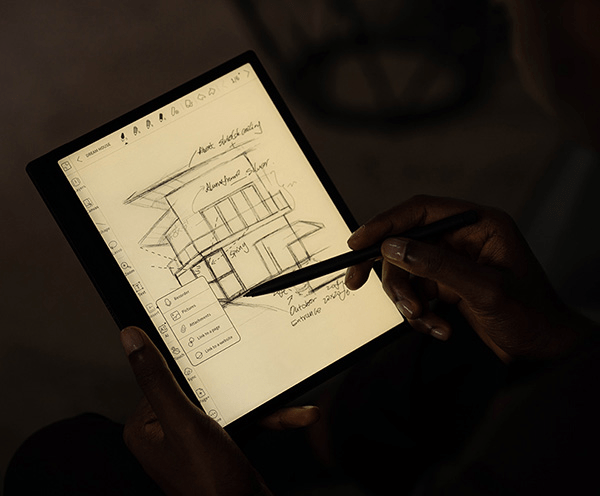
Onyx Boox Tab Ultraはユニークなハイブリッドで、最も多機能なe-inkタブレットの1つだ。Androidを搭載しているので、Google Playにアクセスし、電子メールやブラウザ、生産性ツールなどのアプリをダウンロードすることができる。
単なる読書やメモ書きにとどまらない電子書籍リーダーを探しているのであれば、堅実な選択だ。
経由
/参照
https://onyxboox.com/boox_tabultracpro
オニキスブークスタブ・ウルトラ
/%href/
オニキスブークスタブウルトラ最高の機能
* 内蔵カメラで文書をスキャン
* PDF、EPUB、MOBIを含む様々なファイルフォーマットで仕事。この柔軟性により、複数のタイプのドキュメントをインポートして注釈を付けることができ、さまざまなソースからメモにアクセスできます。
* 2つのアプリを並行して使用するマルチタスク機能
Onyx Boox Tab Ultraのリミット
* タイピングや入力タスクは、特に文書編集のようなヘビーユーズの場合、ラグが発生することがある。
* マルチタスク機能のため、他のe-inkタブレットに比べて消耗が早い。
Onyx Boox Tab Ultra の価格
* 販売価格: $649
こちらもお読みください:
/参照
https://clickup.com/ja/blog/104988/note-taking-apps-for-android/
Android用メモアプリベスト10
/%href/
3\.Kobo Elipsa 2E (ベスト・エコ・フレンドリー・デザイン)
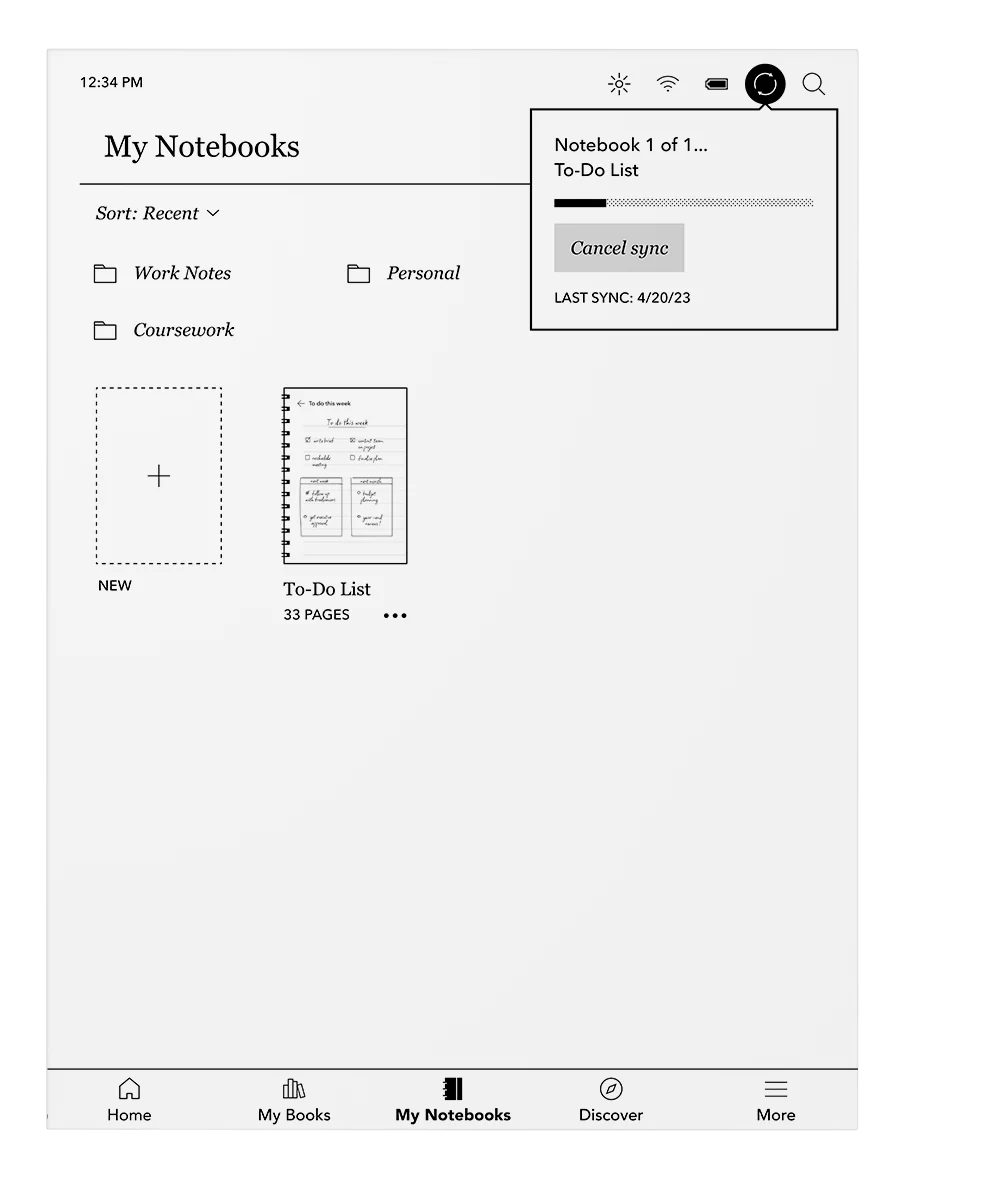
私がKobo Elipsa 2Eを試用したとき、最初に注目したのは持続可能性を重視している点だった。このデバイスは85%がリサイクルプラスチックでできており、私のような環境意識の高いユーザーにはすぐに魅力的に映った。
このe-inkタブレットは10.3インチのディスプレイを搭載しており、電子書籍リーダーとしてもメモ端末としても十分な仕事をする。
画面解像度(227 PPI)はKindle Scribeのような他の電子書籍リーダーほどシャープではないが、やることはやる。
経由
/参照
https://gl.kobobooks.com/products/kobo-elipsa-2e
工房エリプサ2E
/参照
Kobo Elipsa 2E の主な機能
* 広々とした10.3インチのタッチスクリーンディスプレイで読み書きやスケッチが可能
* 明るさと色温度を調節して、快適な読書を実現
* 手書きからテキストへの変換や、オンライン付箋を使った文書への直接描画や注釈付けが可能
Kobo Elipsa 2Eのリミット
* 手書き中にページがめくれることがある
* 金属製の製品に比べ、デザインに高級感がない。
Kobo Elipsa 2E の価格
* Kobo Elipsa 2E: $399.99(Koboスタイラス2とSleepCoverを含む)
4\.富士通 Quaderno A5 (軽量メモデバイスの最高峰)
富士通Quaderno A5を初めて試したとき、その軽量デザインと薄型のプロフィールに驚いた。このデバイスは、常に外出する人に理想的だ。重さはわずか240グラムで、携帯性に優れている。
このe-inkタブレットは10.3インチのディスプレイを搭載しており、快適なメモ書き体験を提供する。
しかし、際立っていたのは、このデバイスの有機的な書き心地だ。押す強さによって線の太さが調整され、紙に書いているのに近い感覚を味わえるのだ。
/img/
https://clickup.com/blog/wp-content/uploads/2024/11/image-370.png
富士通Quaderno A5:kindleスクライブの代替品
/%img/
経由
/参照
https://fujitsuquaderno.com/product/fujitsu-quaderno-a5-2nd-generation/
富士通クアデルノA5
/%href/
富士通クアデルノA5最大の機能
* カスタマイズ可能な用紙テンプレートから選択可能。罫線、方眼、白紙ページなど、さまざまなメモスタイルやニーズに対応。
* 高度なPDF注釈とテキスト認識機能により、ハイライト、アンダーライン、注釈をより正確に記入。
* メモや文書内の重要なページをブックマークして、重要な情報にすぐにアクセス可能
富士通クアデルノA5のリミット
* 手書きからテキストへの変換のような高度な機能がない。
* サードパーティアプリをサポートしていないため、内蔵機能にリミットあり。
富士通Quaderno A5の価格
*富士通Quaderno A5:499.99ドル(スタイラス込み)
iPad Pro(多目的な仕事とメディア消費に最適)
iPad Proはマルチタスクの強豪だ。メモを書き留めるだけでなく、それ以上のことができるため、従来の電子インクタブレットよりもステップアップしている。私は絵を描いたり、ビデオを編集したり、仕事とエンターテインメントアプリを素早く切り替えることができた。
/img/
https://clickup.com/blog/wp-content/uploads/2024/11/image-371.png
iPad Pro: kindle scribeの代わり
/%img/
経由
/参照
https://www.apple.com/shop/buy-ipad/ipad-pro
アップル
/%href/
iPad Proの主な機能
* メモ、描画、専門的なタスクを簡単に処理できる
* 完璧な手書きテキスト変換で、待ち時間がほぼゼロに
* 読書、執筆、デザインに最適な、鮮やかで精細なディスプレイ。
* 数千ものメモアプリ、生産性アプリ、クリエイティブアプリにアクセス可能
iPad Proのリミット
* 特にApple PencilやMagic Keyboardのようなアクセサリーを使用する場合、最も高価なオプションの1つ。
* 集中的に使用すると、専用のE-inkタブレットよりもバッテリーの減りが早い。
iPad Proの価格
*11インチiPad Pro:999ドルから
* 12.9インチiPad Pro: 1,299ドルから
6\.MeeBook(予算重視のユーザーに最適)
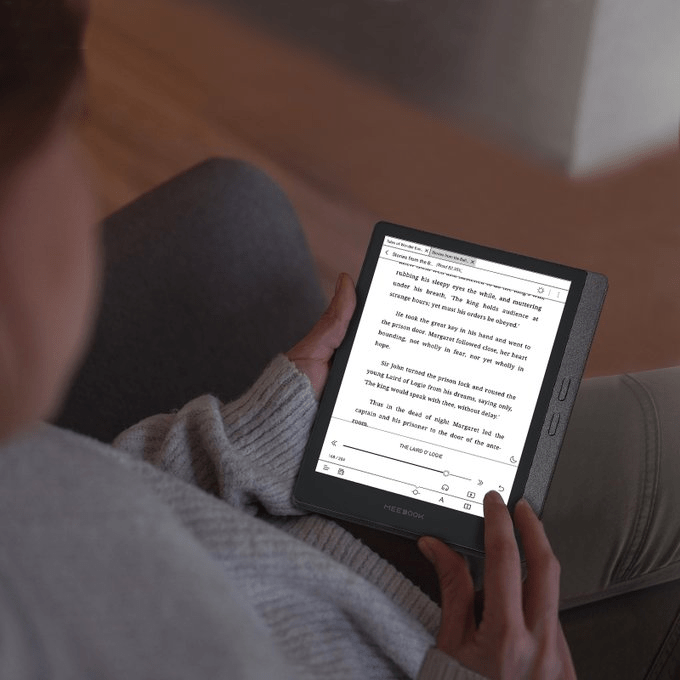
MeeBookを試したとき、この価格帯のデバイスとしては非常に多くの機能が詰まっていることに驚いた。基本的なことをあまり妥協せず、手頃な価格のものを探しているなら、素晴らしい選択肢だ。
MeeBookの10.3インチ・ディスプレイは、特にスタイラスと組み合わせたときに、スムーズなメモ書き体験を提供した。
iPad ProやreMarkable 2のようなデバイスのような高級感や高度な機能はないものの、デジタルメモを取ることが主な目的であれば、十分な性能を備えている。
経由
/参照
https://x.com/boyuetechnology?lang=en
ミーブック
/参照
MeeBook 最大の機能
* PDFに簡単にマークアップして変更を保存
* サードパーティのアプリを使わずにメモや文書を整理できます。
* メモが常にバックアップされ、最新の状態に保たれているため、複数のデバイスからメモにアクセスできます。
MeeBook のリミット
* サードパーティアプリを使うことができないため、追加機能が制限される可能性があります。
* 手書きからテキストへの変換のような高度な機能がないため、プロフェッショナルユーザーにとっての有用性がリミットとなる可能性があります。
MeeBook の価格
* MeeBook P10 Pro: $295.83 (スタイラスを含む)
7\.Supernote(ライターに最適)
Supernoteは、スムーズで無駄のないライティング体験をお望みなら、最適なソリューションです。
なめらかな表面は紙に書いているような感覚をもたらし、どんな傷も24時間以内に消える。スクリーンの反応はiPad Proほどではないが、毎日のメモ書きには十分だ。
/img/
https://clickup.com/blog/wp-content/uploads/2024/11/image-373-1043x1400.png
スーパーノート
/%img/
経由
/href/
https://supernote.com/
スーパーノート
/参照
Supernote の最大の機能
* 1回の充電で数週間使用可能。
* 通知、ソーシャルメディアフィード、広告など、気が散ることなく、メモ専用の環境でメモを取ることができます。
* DropboxやOneDriveなどのクラウドサービスと同期し、メモに簡単にアクセス可能
Supernoteのリミット
* 内蔵機能にリミットあり。
* 他のデバイスに比べて画面の更新がやや遅いため、ナビゲーションが若干もたつくことがある
Supernote の価格
*Supernote:299ドル
8\.MobiScribe (カスタマイズに最適)
MobiScribeは、軽量で持ち運び可能なメモデバイスが必要な人にとって、完璧な旅のお供だ。バッグに入れられるほど小さく、持ち運びが驚くほど簡単だ。
MobiScribe Originソフトウェアを使えば、ペンの種類を調整したり、文書をフォルダに整理したりすることで、メモを取る体験をさらにカスタム化することができる。
/画像
https://clickup.com/blog/wp-content/uploads/2024/11/image-374.png
MobiScribe
/%img/
経由
/href/
https://mobiscribe.com/?srsltid=AfmBOoq--jSlyJX3PsbABObliJwC9c0bV_5IC_pz3rMy8wyBDONRNxu1
モビスクライブ
/%href/
MobiScribe 最大の機能
* 手書き認識機能でメモを素早くテキストに変換。
* e-inkディスプレイで紙のような手触りを楽しみながら、眼精疲労なく使用可能
* GoogleドライブやDropboxと同期し、ファイルを保存・共有可能
* 1回の充電で数日間使用可能
MobiScribe のリミット
* 高度な使用例のためのサードパーティアプリサポートなし
* 大きな文書やPDFをナビゲートする際、更新速度が遅い。
MobiScribe の価格
* MobiScribe Origin: $269
9\.Rocketbook (再利用可能なノートブック部門でベスト)
Rocketbookの再利用可能なデザインは際立っている。専用のペンでメモを書き、やることが完了したら湿らせた布でページをきれいに拭き取ることができる。この機能は、メモをたくさん取って紙を無駄にする人にとっては、画期的なものだ。
ロケットブックにはドットグリッド・ページがあり、書いたり、描いたり、図を作ったりする柔軟性を与えてくれる。
/img/
https://clickup.com/blog/wp-content/uploads/2024/11/image-375.png
ロケットブックkindleスクライブの代替
/画像
経由
/参照
https://getrocketbook.com/
ロケットブック
/参照
ロケットブック最大の機能
* スマートスキャン機能で手書きメモを簡単に取り込み、整理できます。
* 罫線ページ、グラフページ、白紙ページなど様々なページテンプレートや、やることリスト、プランナーなどに特化したテンプレートから選べます。
* カスタムQRコードを使って、手書きメモをオンラインで簡単に整理。
/参照
https://clickup.com/ja/blog/69106/online-sticky-notes/
オンライン付箋メモ
/%href/
ロケットブックのリミット
* 専用のe-inkタブレットと比べると、書き心地がリミット。
* 専用のペンが必要で、Kindle Scribeのペンのように滑らかな書き心地は得られないかもしれない。
ロケットブックの価格
*ロケットブック:34ドル(ペンとマイクロファイバークロス付き)
10\.ソニー DPT-RP1(研究職に最適)
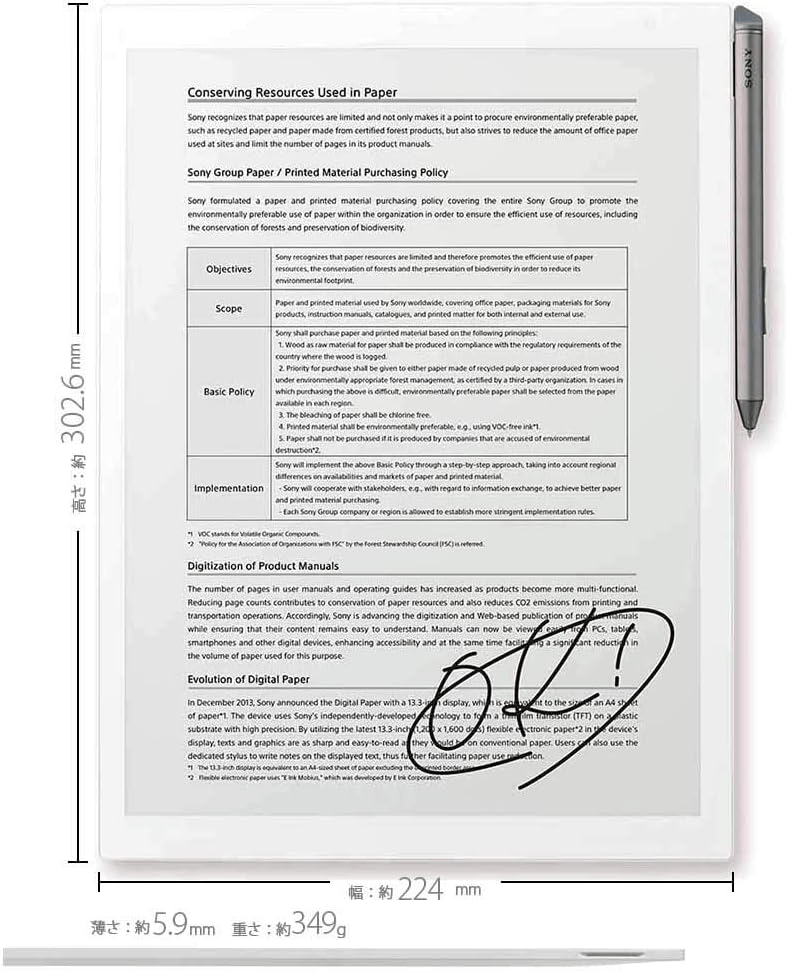
ソニーのDPT-RP1を試してみて、私はこの製品が特定のユーザー、つまりPDFや大容量の文書を定期的に扱う仕事をする人に向いていることに気づいた。
このe-inkタブレットは、13.3インチのe-inkスクリーンを搭載しており、市場で最大級のサイズとなっている。このサイズは、詳細なレポートや学術論文を読む際に真価を発揮する。特に、RocketbookやMobiScribeのような小型のe-inkデバイスと比べると、ズームインやスクロールを頻繁にする必要がない。
経由
/参照
https://www.sony.com/electronics/support/reader-digital-book-dpt-series/dpt-rp1/specifications
ソニー DPT-RP1
/参照
ソニーDPT-RP1の主な機能
* 最先端のスタイラス技術でスムーズな筆記
* 特定のテンプレートやツールにアクセスするなど、頻繁に使用する機能のショートカットをカスタマイズして設定可能
* 画面分割機能で2つのドキュメントを並べてビュー。別のドキュメントを参照しながらメモを取ったり、2つのメモを比較したりできます。
ソニーDPT-RP1のリミット
* 主にPDFをサポートし、他のドキュメントタイプをうまく扱えない
* サードパーティ製アプリやより強力なメモ機能のサポートがない
ソニーDPT-RP1の価格
*ソニーDPT-RP1:599ドル(スタンダードモデル)
その他のメモツール
ClickUpはデジタルノートデバイスではありませんが、タスクとメモをシームレスに統合する柔軟なソリューションをお探しなら、デジタルノートテイクの分野で際立っています。
/参照
https://clickup.com/
ClickUp
/クリックアップ
ClickUpはメモとタスク管理を統合しており、アイデアを書き留める以上の用途に最適です。構造的でありながら自由なスタイルでメモを書き、作成することができます。
デジタルメモのプロであるClickUpの機能をご覧ください。
クリックアップメモ帳:シンプル、クイック、アクセシブル
/参照
https://clickup.com/features/notepad
ClickUpメモ帳
/メモ帳
文書やアプリ全体を開かずに、素早く考えを書き留めるための軽量ソリューションとして最適。
すぐに目につくのは、その速さとアクセスの良さだ。デスクトップでも携帯電話でも、どのデバイスからでもメモ帳を開くことができ、すぐに同期される。このシームレスな体験のおかげで、デバイスを切り替えてもフローを維持できる。
/img/
https://clickup.com/blog/wp-content/uploads/2024/11/image-377.png
ClickUp メモ帳:kindleスクライブ代替ソフト
/イメージ
ClickUpメモ帳でメモを整理しよう。
ClickUpメモ帳のシンプルさが気に入っている。機能過多ではないので、ちょっとしたアイデアやメモを取りたいときに最適です。
/参照
https://clickup.com/ja/blog/43309/to-do-list-templates/。
やることリスト
/%href/
.
また、ClickUpエコシステムとの統合もありがたい。メモを書き留めたら、すぐにタスクやアクションアイテムに変えることができる。複数のアプリやプラットフォームを必要とせず、すべてを整理しておくのに最適です。
> 以前はメモに頼って生活していましたが、2日間ClickUpを評価した結果、これは素晴らしいものだと思いました。
>
> を使うべきだと思った。
> https://clickup.com/pdf/ClickUp%20-%20Vida%20Health%20Case%20Study.pdf
> 私にとっては
> /%href/
>
> _._
アレーナ・マラコッタ、ヴィダヘルスのイベントマーケティング
ClickUp ドキュメント:あらゆるメモのニーズに対応するセントラルハブ
/参照
https://clickup.com/features/docs
クリックUpドキュメント
/参照
は、より詳細なメモを取るために私がよく使うものだ。ミーティングのメモやプロジェクトのアイデア、さらにはブレインストーミングのセッションを整理するスペースが必要なときに試してみてほしい。印象に残るのは、単なる静的なメモではなく、インタラクティブな構造化されたドキュメントを簡単に作成できることだ。タスクを即座にリンクさせたり、ドキュメントを埋め込んだり、チームで共有することができます。
/img/
https://clickup.com/blog/wp-content/uploads/2024/11/image-378.png
ClickUp ドキュメント
/クリックアップドキュメント
ClickUp Docsでメモを取り、チームと簡単にコラボレーション。
ClickUp Docsの最も大きな利点の一つはコラボレーションです。他のメモツールとは異なり、チームメンバーを招待して、ドキュメント内で直接アイデアを編集、コメント、構築することができます。アイデアがリアルタイムで展開されるライブのワークスペースを持つようなものです。
また、ClickUp DocsはClickUpの他の機能と完全に統合されているので、ドキュメントから直接アクションアイテムを割り当てることができ、ディスカッションを具体的なタスクに変えることができます。この機能のおかげでワークフローがとてもスムーズになりました。
ClickUp Brain:より速く、よりスマートにメモを取る
メモにAIを使うことに懐疑的な人は、ぜひ試してみてほしい。
/参考文献
https://clickup.com/ai
ClickUpブレイン
/%href/
.ClickUpのAIライティングツールは、長いメモの要約からコンテンツの整理方法の提案まで、あらゆることをサポートします。
時間がないとき、ClickUp Brainは下書きを書いたり、メモをより構造化されたものに整理することで、スピードアップを助けてくれる。
/イメージ
https://clickup.com/blog/wp-content/uploads/2024/11/image-37.gif
ClickUp Brain:kindleスクライブ代替ツール
/クリックアップブレイン
ClickUp Brainで進捗をメモしよう。
ClickUp Brainの最も気に入っているところは、直感的なところだ。例えば、ミーティングのメモを書き留めているとき、要点の要約をしたり、ディスカッションからアクションアイテムを生成したりすることができます。また、ClickUpと緊密に統合されているため、タスク、ファイル、メモから情報を合成してくれます。その結果、ClickUp Brainは私のニーズに合わせてすべての回答を調整してくれます。
ClickUp デイリーノートテンプレート
初めて
/を発見したとき
https://clickup.com/templates/daily-notes-t-900200039636
ClickUp デイリーノートテンプレート
/%href/
クリックアップは、私の一日をどれだけ簡素化してくれるだろう。この
/href/
https://clickup.com/ja/blog/141841/note-taking-templates/。
メモテンプレート
/%href/
を使えば、すべてを一箇所にまとめることができる。メモを書き留めるためだけの場所ではなく、集中力と生産性を維持できるように一日を構成するためにデザインされている。
/cta/
https://clickup.com/blog/wp-content/uploads/2024/11/image-379.png
ClickUp デイリーノートテンプレート
https://app.clickup.com/signup?テンプレート900200039636&department=other&Gl=1\2cehx2gcl_auR0NMLjE3MjgwMDgwNDkuQ2p3S0NBandnZm0zQmhCZUVpd0FGZhyRzRRVktRHdm5saWN0RWg5M1dGdml3Zkc5YXdFdmI4MTEwS2hOUTBPbEsyblFoYXo4ZDF4b0NGZThRQXZEX0J3RQ..\_gclauMTMyMTIzNzcwNC4xNzI4NTE3MjU1
このテンプレートをダウンロードする
/%cta/
このテンプレートがどのように役立ったかを紹介しよう:
*一日を管理しやすいかたまりに分解し、一日の終わりに成果を振り返るスペースを提供する。
* タスクと優先度の管理: 優先度によって分類しながら、必須タスクと緊急タスクを追跡できるようにする
* レイアウトのカスタム化:ブレーンストーミングのためのセクションを含め、私のワークフローに合わせて調整することができる、明確でわかりやすいフォーマットを備えています。
/参照
https://clickup.com/ja/blog/76312/meeting-notes-templates/
ミーティングメモ
/を含む。
生産性を向上させる:日常的に必要なものを一箇所に集中させ、全体的な生産性を大幅に向上させる。
/ctaBtn/purple
https://app.clickup.com/signup?template=t-900200039636&department=other&department=other&department=otherR0NMLjE3MjgwMDgwNDkuQ2p3S0NBandnZm0zQmhCZUVpd0FGZhyRzRRVktVclRHdm5saWN0RWg5M1Gdml3Zkc5YXdFdmI4MTEwS2hOUTBPbEsyblFoYXo4ZDF4b0NGZThRQXZEX0J3RQ.ЪMyMTIzNzcwNC4xNzI4NTE3MjU1
このテンプレートをダウンロードする
/%ctaBtn/
#ClickUp-タスクに最適なメモアプリ
様々なKindle Scribeの代用品を調査・評価した結果、メモ作成と生産性を向上させる多様な選択肢について貴重な洞察を得ました。それぞれのメモツールは、特定のニーズに応えるユニークな機能と利点を提供しており、自分に合ったものを選ぶのはとても簡単です。
効率性とシームレスな生産性を重視する私としては、ClickUpの使用を強くお勧めします。
/参照
https://clickup.com/ja/blog/4695/note-taking-apps/
メモアプリ
/%href/
.様々な機能と緊密に統合された機能は、ワークフローを強化したい人にとって強力な選択肢となる。
/href/
https://clickup.com/signup
ClickUpに登録する
/%href/
にサインアップして、効率的なプロジェクト管理、タスク管理、簡単なメモ、完璧なコラボレーションを可能にする包括的なプラットフォームを体験してください。