重要な番号やプロジェクトのタスクを見失うことにうんざりしていませんか?
すべてをコントロールするために必要なのは、シンプルなスプレッドシートだけということもあります。
個人的な予算の整理でも、プロジェクトの追跡でも、あるいは勉強のスケジュールの設定でも、Microsoft Excelを使えば、物事を明確にして管理しやすくすることができます。
このガイドでは、エクセルのスプレッドシートの作り方をステップごとに説明します。
さあ、始めましょう!💁
エクセルでスプレッドシートを作る方法
エクセルを使い始める準備はできましたか?スプレッドシートを作成するには、ニーズや依存関係に応じて様々な方法があります。
/href/
https://clickup.com/ja/blog/28407/excel-to-do-list/
エクセルのやることリスト
/%href/
または拡張機能の財務記録。
ここでは、エクセルでスプレッドシートを作成する方法についてステップバイステップのチュートリアルです。🎯
白紙のワークブックから始める
ステップ1: 「白紙のワークブック」を選択します。
デフォルトでMicrosoft Excelを起動すると、様々なワークシートを選択するオプションがあります。
ウェルカム画面で「白紙のワークブック」を選択し、新しいスプレッドシートを開いてください。
/img/
https://clickup.com/blog/wp-content/uploads/2024/11/Blank-workbook-1400x445.png
データを整理するツール、エクセルを開く : エクセル・スプレッドシートの作り方
/%img/
新しいスプレッドシートを開くには、「白紙のワークブック」オプションをクリックします。
💡 Pro Tip: クイックスタートが必要な場合は、'Ctrl+N'を押して即座に新しいワークブックを開きます。
ステップ2: 空白のワークシートを編集する。
新しい白紙のワークブックが画面に表示されます。例えばA1のようなセルをクリックし、データを入力し始めます。Enter'を押して下に移動し、'タブ'を押して右に移動します。
リボン(Ribbon)-ウィンドウの上部にあるツールバー-を使いこなしましょう。リボンにはファイル、ホーム、挿入などのタブがあり、それぞれ異なるツールや機能が用意されており、スプレッドシートの仕事に役立ちます。
/img/
https://clickup.com/blog/wp-content/uploads/2024/11/data-needs-1400x724.png
Excelアプリには、「データ」タブや「ページレイアウト」タブなど、さまざまなタブが表示されます。
/%img/
必要なデータ用に空白のワークシートを入手する
書式を設定したいセルを選択し、リボンのホームタブでフォントスタイル、色、枠線、番号フォーマット(通貨やパーセンテージなど)を調整します。
チャートを作成するには
/のチャートを作成するには
https://clickup.com/ja/blog/166174/excel-reporting/。
エクセルのレポート作成
/%href/
をクリックして、データ範囲を選択し、「挿入」タブに移動して、棒グラフ、円グラフ、折れ線グラフなどのチャート・タイプから選択します。
条件付きフォーマットを活用して、データの視覚化を強化しましょう。この機能は、特定の条件に基づいてセルの外観を自動的に調整し、傾向や異常値を簡単に識別できるようにします。
セルを選択し、ホームタブに移動し、条件付きフォーマットを選択するだけです。値のハイライト、色設定の適用、データバーの追加などのルールを設定することができ、重要な情報にすばやく注目させ、データを効果的に操作することができます。
セルをキャンバスにして、Excelスプレッドシートを生き生きとした傑作に変身させるクリエイティブな人もいます。
ステップ3: 新しいExcelワークシートを挿入します。
既存のワークシートに加えて、さらにワークシートを追加したい場合があります。このようなシートをまとめたものをExcelワークブックと呼びます。
新しいワークシートを追加するには、シートトレイの「+」ボタンをクリックします。
/img/
https://clickup.com/blog/wp-content/uploads/2024/11/button-1400x557.png
既存のExcelスプレッドシートの中に新しいExcelスプレッドシートを作成する:Excelスプレッドシートの作り方
/%img/
別のワークシートを作成するには、+ボタンをクリックします。
エクセルは、1987年にWindowsバージョンが発売される前に、1985年にMacコンピュータ用に初めて発売されました。Excelの初期バージョン(Excel 95など)には、3Dフライトシミュレーターというイースターエッグが隠されていた。
ステップ#4: テンプレートを使う(オプショナル)*。
真っ白なワークブックを作りたくない場合は、予算管理、カレンダー、プロジェクト追跡など、さまざまなタスクに合わせたエクセルの既成テンプレートを使うことができる。
やることは、「ファイル」をクリックし、「新規作成」に進む。
/img/
https://clickup.com/blog/wp-content/uploads/2024/11/New-1400x725.png
検索バーを使ってテンプレートを探す : Excelスプレッドシートの作り方
/%img/
下にスクロールすると、タスク別のテンプレートが見つかります。
オプションをブラウズするか、特定のタイプのテンプレートを検索します。ニーズに合ったテンプレートを見つけたら、ダブルクリックして開き、データを入力します。
📖 Also Read:
/参照
https://clickup.com/ja/blog/64416/database-templates/
Word、ClickUp、Accessの無料データベーステンプレート10選
/%href/
/img/
https://clickup.com/blog/wp-content/uploads/2024/11/template-1400x739.png
カスタマイズ可能な列ヘッダーを持つ構築済みスプレッドシートを手に入れよう : Excelスプレッドシートの作り方
/%img/
テンプレートをクリックすると、その概要が表示されます。
仕事を保存するには、[ファイル] > [名前を付けて保存]で保存先を選択し、ファイル名を付け、フォーマット(通常は.xlsx)を選択します。印刷するには、[ファイル] > [印刷]をクリックし、ドキュメントを印刷する前にプレビューして設定を調整します。
🧠 Fun Fact: SUM関数はExcelで最もよく使われる式で、世界中で計算の大部分を占めています。
📖 また読んでください。
/参考文献
https://clickup.com/ja/blog/143521/how-to-automate-excel/
ワークフローとタスクを効率化するExcel自動化術
/%href/
エクセルを使ってスプレッドシートを作ることのリミット
エクセルは優れた
/エクセル
https://clickup.com/ja/blog/69646/spreadsheet-software/
表計算ソフト
/エクセル
を使えば、データの作成と管理ができますが、特にデータやニーズが複雑になってくると、物足りなくなるかもしれません。
特に、データやニーズが複雑になってくると、物足りなくなることがあります。👇
* データの取り扱いがリミット: Excelは大量のデータを管理するのに苦労し、読み込み時間の遅さやクラッシュの可能性などのパフォーマンス問題を引き起こします。
* 人為的エラーの可能性: 手作業によるデータエントリーは、意思決定や全体的なデータ整合性に影響する誤字や 誤った式のような人為的エラーの影響を受けやすい。
*複数のユーザーが同時にスプレッドシートを編集できないため、ミスコミュニケーションや遅延が発生する。
* 不十分なセキュリティ機能: 堅牢なセキュリティ対策が欠けているため、機密データが不正アクセスにさらされやすい。
* 他のシステムとの連携が不十分: Excelは他のビジネスシステムやツールから切り離された状態で運用されることが多く、その有効性が制限され、業務が複雑になる
/href/
https://clickup.com/ja/blog/1975/excel-project-management/
エクセルのプロジェクト管理
/%href/
このようなリミットを考慮すると、次のことを検討する価値がある。
/href/
https://clickup.com/ja/blog/13774/excel-alternatives/
エクセルの代替
/%href/
を使えば、あなたの進化するニーズをよりよく満たすことができます。
🧠 楽しい事実:これまでに作成された最も長いExcel式は1,000文字を超え、複雑なエンジニアリングの問題を解決するために作成されたと言われています。
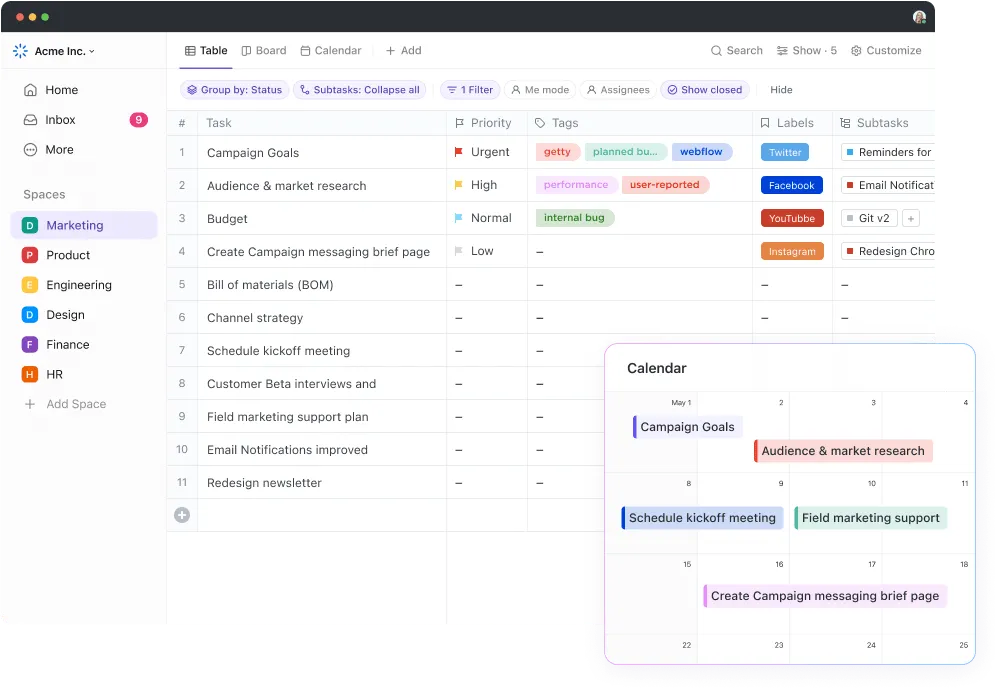
クリックUpでスプレッドシートを作成しよう。
/href/
https://clickup.com/
クリックUp
/%href/
はオールインワンの生産性、プロジェクト、そして
/オールインワン。
https://clickup.com/ja/blog/3892/task-management-software/。
タスク管理ソフトウェア
/%href/
仕事をより効率的に、整理整頓し、アクセスしやすくするために設計された。
複雑なプロジェクトの管理、日々のタスク設定、チームメンバーとの共同作業など、すべてを1つのワークスペースにシームレスにまとめる柔軟性を提供します。
その
/参照
https://clickup.com/features/table-view
ClickUpテーブルビュー
/%href/
は、大規模なデータセットをより協調的で柔軟な方法で管理したい人にとって、堅実な選択肢である。
/img/
https://clickup.com/blog/wp-content/uploads/2024/11/ClickUp-Table-View-1400x935.png
ClickUpテーブルビューで手間なくデータを並べ替える:Excelスプレッドシートの作り方
/%img/
ClickUpテーブルビューで手間なくデータを並べ替える
テーブルビューでは、使い慣れたグリッドフォーマットで情報を整理することができます。さらに、リアルタイムコラボレーション、タスクとのシームレスな統合、ニーズに合わせたカスタマイズ可能なフィールドなどのビューが追加されています。
/画像
https://clickup.com/blog/wp-content/uploads/2024/11/Easily-drag.gif
クリックアップテーブルビューで簡単にドラッグ、ドロップ、データ入力:Excelスプレッドシートの作り方
/%img/
クリックアップテーブルビューでドラッグ、ドロップ、データ入力が簡単
そのカスタマイズ性は、あなたの特定のニーズに合わせて列を簡単に追加したり削除したりすることができ、プロジェクトに最も関連性の高いデータのみを表示することができます。この適応性により、Excelとは異なり、プロジェクトの変化に合わせてテーブルビューを調整することができます。
さらに、大規模なデータセットの意味を理解するための優れたフォーマット機能も備えています。
ClickUpは、Excelとは異なり、プロジェクト間でデータをリンクさせたり、チームメンバーにタスクを割り当てたり、すべてを1つのアクセス可能なワークスペースに置いておくことができます。
/img/
https://clickup.com/blog/wp-content/uploads/2024/11/Filter-and-sort-large.gif
ClickUpテーブルビューで大規模なデータセットを効率的にフィルタリング、ソート
/%img/
ClickUpテーブルビューで大規模なデータセットを効率的にフィルタリングおよびソートする
また、高度なフィルタリングと並べ替えオプションもあります。
さまざまな条件でフィルタリングしたり
/href/
https://clickup.com/ja/blog/2181/how-to-prioritize-your-work/
タスクに優先順位をつける
/%href/
インタラクティブなレイアウトで、緊急の仕事に集中できます。Excelの静的なフィルタリングオプションよりもはるかに流動的で、タスクの管理とビューを強化します。
また、テーブルビューは広範なデータ設定を効率的に処理できるように設計されており、自動化機能によって手入力のリスクを減らし、強固なセキュリティ対策によって情報を保護します。
また、ClickUpの他の機能やサードパーティのアプリケーションと統合し、効率性を高める一貫したワークフローを作成します。
> 私たちの組織の革新的な頭脳は、いつもより良くなろうと努力し、もう1分、もう1時間、時には丸1日を節約できる方法を常に探しています。ClickUpは、ExcelのテーブルやWord文書といった拡張性のないツールを使って処理しようとしていた多くの問題を解決してくれました。
ポンティカ・ソリューションズ、アカウント・ディレクター、ダヤナ・ミレヴァ氏
📖あわせてお読みください。
/参照
https://clickup.com/ja/blog/138487/ai-excel-tools/
生産性を高めるAI Excelツールベスト10
/%href/
クリックアップテーブルビューを設定する。
ステップその1: 新しいビューを追加する。
ClickUp 画面の右上にある「+ビュー」ボタンをクリックします。このボタンは、ワークスペースに新しいビューを追加するために不可欠です。
/img/
https://clickup.com/blog/wp-content/uploads/2024/11/View-1400x157.png
ビュー」ボタンをクリックします:
/%img/
ビュー」ボタンをクリックしてください。
ステップ2:テーブルオプションを選択する。
をクリックすると、様々なビューオプションのメニューが表示されます。このメニューから「テーブル」を選択し、新しいテーブルビューの作成を開始します。
/img/
https://clickup.com/blog/wp-content/uploads/2024/11/Table-1400x509.png
オプションのリストからテーブルを選択する。
/%img/
リストからテーブルを選択する
テーブルビューでは、表示する情報と非表示にする情報を完全にコントロールできます。
インスタンスンス
/href/
https://help.clickup.com/hc/en-us/articles/6310260883351-Intro-to-List-view
ClickUp リストビュー
/%href/
タグは常に表示されますが、テーブルビューではタグを列として扱い、現在のニーズに関係ない場合は簡単に非表示にすることができます。この柔軟性により、最も重要な詳細のみに集中することができます。
このような機能により、ClickUpは効率的です。
/href/
https://clickup.com/ja/blog/24279/free-database-software/
データベース・ソフトウェア
/%href/
.
ClickUp編集可能なスプレッドシートテンプレート。
/cta/
https://clickup.com/blog/wp-content/uploads/2024/10/image-8.jpeg
ClickUpの編集可能な表計算テンプレートは、財務記録を整理して作成、管理、保存できるように設計されています。
https://app.clickup.com/signup?template=t-205421805&department=other&_gl=117evr6yMTUxMTIwNTk4MC4xNzMwMTI2NjU
このテンプレートをダウンロードする
/%cta/
テンプレート
/href/
https://clickup.com/templates/editable-spreadsheet-t-205421805
ClickUp 編集可能な表計算テンプレート
/%href/
は、データ管理を強化し、プロセスを合理化するための包括的な機能を提供します。自動化されたデータインポートにより、手入力の手間を省くことができます。
このスプレッドシートは、クイック計算のためのカスタム式を作成することができ、特に財務追跡やプロジェクト管理に役立ちます。また、売上総利益や管理費などの属性でデータを分類し、複雑なデータセットの管理を容易にします。
例えば、予算追跡シートを設定して、予算額に対する支出を監視することができます。そして、マーケティング、オペレーション、ペイロール、各経費のメモなど、さまざまなカテゴリの列をカスタマイズして、明瞭性とアカウンタビリティを維持することができます。
/ctaBtn/purple
https://app.clickup.com/signup?template=t-205421805&department=other&_gl=117evr6yMTUxMTIwNTk4MC4xNzMwMTI2NjU
このテンプレートをダウンロードする
/%ctaBtn/
⚡ テンプレート・アーカイブ: ユーザーフレンドリーなテンプレートのキュレーションされたコレクションを見つける
/href/
https://clickup.com/ja/blog/60871/spreadsheet-templates/
スプレッドシートテンプレート
/%href/
を使って、データ管理を簡素化し、生産性を高めることができます。
クリックアップで「テーブル」を効率化しましょう。
エクセルのスプレッドシートの作り方を学ぶのは簡単です。初心者から経験豊富なユーザーまで、どんなスキルレベルの人にも使いやすいオプションです。
しかし、プロジェクトやチームのニーズに対応するために、よりダイナミックなものが必要であれば、ClickUpは実際の_Excel_より良い選択肢です。
カスタマイズ可能なビュー、統合されたタスク管理、反復タスクを処理する自動化など、ClickUpにはワークフローをよりシンプルで効率的にするツールが揃っています。
/参照
https://clickup.com/signup
ClickUpに登録する
/%href/
に無料登録しよう!