チームのワークフローを最適化するプラットフォームをお探しですか?
Microsoft TeamsとGoogle Workspaceは、コラボレーションと効率性を高めるために設計された2つの代表的なツールです。
このブログでは、コミュニケーション、コラボレーション、生産性のニーズに最も適したプラットフォームを決定するために、両者の機能を詳細に比較します。
あなたのチームに最適なのはどちらか、ぜひご覧ください。
Microsoft Teamsとは?
Microsoft Teamsは、社内チームやリモートチームのコミュニケーションとコラボレーションを効率化し、すべてのチーム活動の中心的なハブとして機能します。
Microsoft Office 365 スイートの一部として、また
/href/
https://clickup.com/ja/blog/52213/undefined/
Googleワークスペースに代わるものとして
/%href/
Microsoft Teamsは、チームの生産性を高め、ワークフローを効率化することを目的としている。
Microsoft Teams の機能は次のとおりです。
Microsoft Teamsには、チャットやビデオ会議からチャンネルやファイル共有機能まで、さまざまな機能が用意されている。それぞれを探ってみよう。
1\.機能その1: チャット
/img/
https://clickup.com/blog/wp-content/uploads/2024/09/Microsoft-Teams-Chat-1400x764.png
Microsoft Teamsのチャットビュー
/%img/
_via_
/href/
https://www.microsoft.com/en-us/microsoft-teams/instant-messaging
マイクロソフト
/%href/
Microsoft Teams チャットでは、どこにいても人々と接続できます。チャットでは、次のことができます:
* 1対1やグループでの会話
* スレッドを作成して、ディスカッションを整理できます。
* メンションを使って相手の注意を引く。
* チャットでファイルや画像を直接共有する。
* 重要な会話をブックマークして、後で再度ビューできます。
* 重要なメッセージや緊急メッセージの通知設定
2\.機能その2: チームとチャンネルについて
Microsoft Teamsは、社内のチームや部署がコラボレーションするための専用スペースを提供します。これらのスペースでは、メンバーは製品の発表から戦略まで、あらゆることについて話し合うことができます。グループを設定することで、メンバーは専用のスペースで特定のプロジェクトやトピックに限定して仕事をすることができます。
最終的には、Teamsの機能によってコミュニケーションを効率化し、チームメンバーとのコラボレーションを簡単に行うことができます。
続きを読む:
/href/
https://clickup.com/ja/blog/128517/undefined/
Microsoft Teamsハック
/%href/
3\.機能その3: ビデオ会議と音声会議.
/img/
https://clickup.com/blog/wp-content/uploads/2024/09/Microsoft-Teams-video-conference.png
Microsoft Teamsビデオ通話
/%img/
マイクロソフト
/href/
https://support.microsoft.com/en-us/office/using-video-in-microsoft-teams-3647fc29-7b92-4c26-8c2d-8a596904cdae
マイクロソフト
/%href/
Microsoft Teamsのビデオ通話・音声通話機能を使えば、世界中どこからでもチームとつながることができます。
これらの機能を使って、次のことができます:
* オンラインミーティングの設定、アジェンダの設定、招待状の共有
* ダイヤルインして、ミーティングの音声のみに参加することもできます。
* ダイヤル発信でミーティングに参加者を追加
* ノイズのミュート、プレゼンターの指定、ミーティングでの画面共有
* リアルタイムの書き起こしを有効にして、ミーティングにアクセスできるようにする。
* チームメンバーが通話中にブレーンストーミングやクリエイティブな仕事ができるMicrosoftホワイトボードで、ミーティングをクリエイティブで生産性の高いものに。
* カスタム背景の作成
* ウェブ会議やウェビナーを開催し、最大1000人の参加者を招待可能
* 出席できなかったチームメンバーのためにミーティングを録画可能
4\.機能その4:タスクとドキュメントの管理。
Microsoft TeamsのTasksアプリは、Microsoft To DoとPlannerアプリのタスクを統合します。タスクとその期限を包括的にビューすることができます。また、Microsoft Teams内で直接タスクを作成、割り当て、追跡できます。
タスク管理以外にも
/href/
https://clickup.com/ja/blog/118878/undefined/
Microsoft Teamsの統合機能
/%href/
Microsoft 365 の他のプログラムとの Teams の統合は、あなたとチームのドキュメント管理に役立ちます。例えば、Microsoft Word、PowerPoint、Excel との統合により、Teams 内でドキュメント、プレゼンテーション、スプレッドシートを作成し、共有することができます。
また、TeamsはSharePointやOneDriveとも統合されており、ファイルやドキュメントを保存、アクセス、管理するためのセキュリティで一元化された場所をあなたとチームに提供します。
Microsoft Teams の価格。
* Microsoft Teams Essentials:4ドル/ユーザー/月。このプランでは、無制限のチャット、電話、ウェブサポート、300 名の参加者が集ま るミーティングのキャパシティ、英語によるライブキャプション、ユーザーあたり 10 GB のクラウドストレージ、標準的なセキュリティなどが利用できます。
* Microsoft 365 Business Basic: $6/ユーザー/月。Microsoft Teams Essentials のすべてに加えて、300 ユーザーの管理キャパシティ、スパムとマルウェアのフィルタリング、10 以上の追加アプリ、ユーザーあたり 1 TB のクラウドストレージなどを利用できます。
* Microsoft 365 Business Standard:月額$12.50/ユーザー。Microsoft 365 Business Basic のすべてに加えて、共同制作が可能なワークスペース、ビデオ編集およびデザイン ツール、ウェビナーの出席登録およびレポート作成機能などを利用できます。
* Microsoft 365 Business Premium: $22/ユーザー/月。Microsoft 365 Business Standard のすべてに加えて、高度で高品質なミーティングと Web セミナーのホスティング機能、AI 機能、高度なセキュリティなどを利用できる。
Google Workspaceとは?
Google Workspace は、個人およびビジネス向けの生産性スイートです。直感的なインターフェースと包括的なアプリケーション設定により、チームワークを強化し、ビジネスプロセスを合理化します。
著名な
/href/
https://clickup.com/ja/blog/14540/undefined/
Microsoft Teamsに代わる著名なチームとして
/%href/
Microsoft Teamsは、チーム内およびチーム間のコラボレーション、コミュニケーション、生産性を高めるように設計されています。
Google Workspace の機能。
Google Workspaceは、GoogleチャットやミーティングからGoogleドライブやグループまで、様々な機能やツールを提供しています。期待通り、Googleサイトと完璧に統合されている。それでは、ひとつずつ見ていきましょう。
1\.機能その1:GoogleチャットとGmail。
/img/
https://clickup.com/blog/wp-content/uploads/2024/09/Google-Chat-view-1400x875.png
Googleチャットビュー
/%img/
Google チャットビュー
{cH0000ffff}_href/_
_https://blog.google/products/workspace/google-chat-features-update-june-2023/_
_グーグル
_グーグル
Googleチャットでは、1対1の会話やグループチャットができます。最高の
/href/
https://clickup.com/ja/blog/197806/undefined/
チームチャットアプリとして
/%href/
チームチャットアプリでは、以下のことが可能です:
* チームメンバーに直接メッセージを送る。
* メッセージに絵文字、リアクション、GIFを追加する。
* 特定のチームメンバーをタグ付けする。
* ファイルやドキュメントを添付して共有する。
チャットとは別に、Googleワークスペースにはもう一つの機能があります。
/href/
https://clickup.com/ja/blog/56733/undefined/
ビジネス向けメッセージアプリ
/%href/
-Gmail。広く使われている電子メールサービスであるGmailでは、チームメンバー、クライアント、利害関係者とのフォーマルな会話もインフォーマルな会話も処理、管理できます。受信トレイを分類したり、ラベルやフィルタで電子メールを整理したり、重要な電子メールの通知を設定したりすることができる。
2\.機能その2:Googleスペースとグループ。
Google チャットの機能である Google スペースは、特定のプロジェクトやトピックについてチームで共同作業を行うための専用スペースを提供します。Google スペースでは、チームメンバーは以下のことができます:
* 仕事に関連するメッセージやファイルの共有
* 特定のテーマに関するディスカッションの開催
* タスクの割り当てと追跡
この機能により、チームメンバーとのコラボレーションを組織的かつ集中的に行うことができ、効果的なプロジェクト管理が可能になります。
Google Suiteやワークスペースでは、チャットスペースに加え、Googleグループによる電子メールベースのディスカッションも可能です。チームメンバーがスレッド形式の会話に参加できるフォーラムを作成したり、情報を共有したり、電子メールによるグループコミュニケーションを管理することができます。
3\.機能#3: Google Meet (グーグルミート)
/img/
https://clickup.com/blog/wp-content/uploads/2024/09/Google-Meet-view-1400x878.png
Googleミーティング
/%img/
を経由して
{cH0000ffff}あなたの肖像権はあなたにある
_https://support.google.com/meet/answer/10550593?hl=en_
_グーグル
_グーグル
Googleのビデオ会議機能であるGoogle Meetを使えば、チームメンバーとビデオや音声ベースのミーティングを開催することができます。これにより、次のことが可能になります:
* インスタントミーティングの開始とミーティングリンクの共有
* 後日開催するミーティングのスケジュール設定
* 画面を共有し、ファイル、ドキュメント、プレゼンテーションを提示する
* ミーティングを記録して、すべてのログを残す
* 仮想背景や視覚効果を適用して、実際の背景を隠す
* ライブキャプションを追加して、すべてのメンバーがミーティングを利用できるようにする
* ワークショップ、トレーニング、カンファレンスなど、全社的なイベントのためにミーティングをライブ配信
4\.機能その4: タスクとドキュメントの管理。
Googleワークスペースでは、GoogleタスクとGoogleカレンダーがタスク管理を容易にします。これらのツールにより、毎日、毎週、毎月のやることリストを作成・管理し、期限に照らし合わせてタスクを追跡することができる。
タスク管理とは別に、Google ドキュメント、Google スプレッドシート、Google スライドのようなコラボレーションツールもドキュメントの作成と管理に役立ちます。ドキュメント、スプレッドシート、プレゼンテーションをリアルタイムで作成、編集、フォーマットすることができます。
もちろん、Googleドライブのストレージ機能もある。これを使えば、重要なファイルやドキュメントを一元的に保存・管理できる。
Google Workspaceの価格は以下の通りです。
* ビジネススターター: $6/ユーザー/月。このプランでは、カスタムでセキュアなビジネス電子メールへのアクセス、100 名の参加者が集ま るミーティングのキャパシティ、ユーザーごとに 30 GB のプールされたストレージ、セキュリティと 管理コントロールなどが利用できます。
* ビジネススタンダード: 12ドル/ユーザー/月。Business Starterのすべてに加え、共有ドライブへのアクセス、最大150名までのミーティング開催と録音機能、ユーザーあたり2TBのプールストレージなどが利用できます。
* ビジネスPlus: $18/ユーザー/月。Business Standardのすべてに加えて、出席追跡機能、最大500名までのミーティング開催キャパシティ、高度な管理コントロール、ユーザーあたり5TBのプールストレージなどをご利用いただけます。
* エンタープライズ: $25/ユーザー/月。ビジネスPlusのすべてに加えて、最大1000人までのミーティング開催キャパシティ、ノイズキャンセリングとライブストリーミング機能、高度なコンプライアンスとセキュリティコントロールなどをご利用いただけます。
Google WorkspaceとMicrosoft Teamsの比較:機能の比較
Microsoft TeamsとGoogle Workspaceは、どちらもコミュニケーションとワークスペースを提供するツールです。
/href/
https://clickup.com/ja/blog/5096/undefined/
チームとの共同作業
/%href/
全体的な生産性を高めます。
しかし、ビジネスニーズを満たすのに優れているのはどちらでしょうか?どのプラットフォームが優れているのか、機能ごとに比較してみよう。
機能1:コミュニケーション
コミュニケーションに関しては、どちらのプラットフォームもしっかりとしたチャット機能を提供しています。Microsoft TeamsのチャットとOutlookとの統合と同様に、Google WorkspaceはGoogleチャットとGmailを提供している。どちらのプラットフォームも、タグ付け、通知、ブックマークなどの高度な機能により、チームとの会話を効果的に開始、管理、追跡することができる。
勝者:*🏆 コミュニケーションに関しては、僅差ですが、Googleワークスペースがユーザーフレンドリで簡単なインターフェイスでMicrosoft Teamsに勝っています。
特徴その2:コラボレーション。
Google Workspaceと比較すると、Microsoft Teamsは以下のようなグループ編成に優れている。
/href/
https://clickup.com/ja/blog/25629/undefined
プロジェクト管理
/%href/
.Google WorkspaceはGoogleスペースやグループのようなツールを提供しているが、Microsoft Teamsのチームとチャンネルは、単一のプラットフォーム内で多様なプロジェクトを管理するための、より堅牢で構造化されたソリューションを提供する。
Microsoft Teamsは、Teamsのインターフェイスからタスクを割り当てたり、プロジェクトを管理することができるため、コラボレーションの面ではMicrosoft Teamsに軍配が上がる。
機能その3:ビデオとオーディオによるミーティング開催機能。
ビデオとオーディオミーティングのホスティングに関しては、Microsoft TeamsとGoogleワークスペースが熾烈な競争を繰り広げている。しかし、Microsoft Teamsは、Googleワークスペースよりも低コストで、はるかに大きな参加者キャパシティを提供する。
勝者:🏆 これは引き分け。なぜなら、Googleのミーティング・インターフェースは優れているが、ミーティングに数百人の参加者が見込まれる場合は、Teamsの方が優れているからだ。
機能4:タスクとドキュメントの管理
Microsoft TeamsとGoogleワークスペースは、どちらも強力なタスクとドキュメント管理機能を提供しているが、Teamsはその統一されたアプローチで優れている。
勝者: Microsoft Teamsはタスクとドキュメント管理の賞を受賞した。Microsoft 365のツール群とシームレスに統合され、大企業がタスクを追跡し、ドキュメントでコラボレーションし、ファイルを安全に保管するための、よりまとまりのあるエクスペリエンスを提供する。
Google Workspace vs. Microsoft Teams on Reddit.
Google WorkspaceとMicrosoft Teamsの比較について、Redditで人々の意見を聞いてみた。
/href/
https://clickup.com/ja/blog/5591/undefined/
Microsoft Teams vs Googleワークスペース論争
/%href/
.
> Microsoft Teamsは音声だけでなくビデオ通話にも優れている。ビデオミーティングを録画することができ、Googleチャットとは対照的に、ビデオは保存され、会話スレッドの中で録画されたチャンネルで見ることができます。
他のユーザーは、電子メール、スケジューリング、音声通話機能を備えたGoogleワークスペースを高く評価している:
> Gmailは素晴らしい。Gmailは素晴らしい。今ではミーティングのスケジューラーまでついている(Calendlyを想像してほしい)。Google Meetは音声通話に優れている。
予算内で柔軟性と拡張性を考えているユーザーには、Googleワークスペースから始めて、規模に応じてTeamsに移行することをRedditユーザーは勧めている:
> Google WorkspaceとSlackから始めれば、MSよりも柔軟性が高く(そして費用対効果も高い)。従業員が20人以上になり、より集中的なITが必要になれば、MSはより魅力的な選択肢になる。
💡 Pro Tip: 以下の実用的な方法で、平日の仕事をマスターしよう。
/href/
https://clickup.com/ja/blog/5591/undefined/
時間管理のヒント
/%href/
生産性を高めるために。
クリックアップのミーティング:Microsoft TeamsとGoogleワークスペースに代わる最高のツールです。
Microsoft TeamsとGoogleワークスペースは、それぞれ独自の方法で優れています。しかし、チームの進化するワークフローをサポートするために、より高度なオプションを模索しているのであれば、次のような選択肢があります。
/href/
https://clickup.com/
ClickUp
/%href/
.
オールインワンの生産性プラットフォームであるClickUpは、個人やあらゆるサイズの組織のコミュニケーション、コラボレーション、プロジェクト管理のニーズを満たすように設計されています。
ClickUpの機能を詳しく見て、Microsoft TeamsやGoogleワークスペースと比較してみよう。
クリックアップのワン・アップ#1: クリックアップ・チャット、Clip、その他の機能。
クリックアップチャット
/img/
https://clickup.com/blog/wp-content/uploads/2023/11/ClickUp-3.0-Chat-menu-expanded-1400x934.png
ClickUp 3.0 チャットメニュー拡大
/%img/
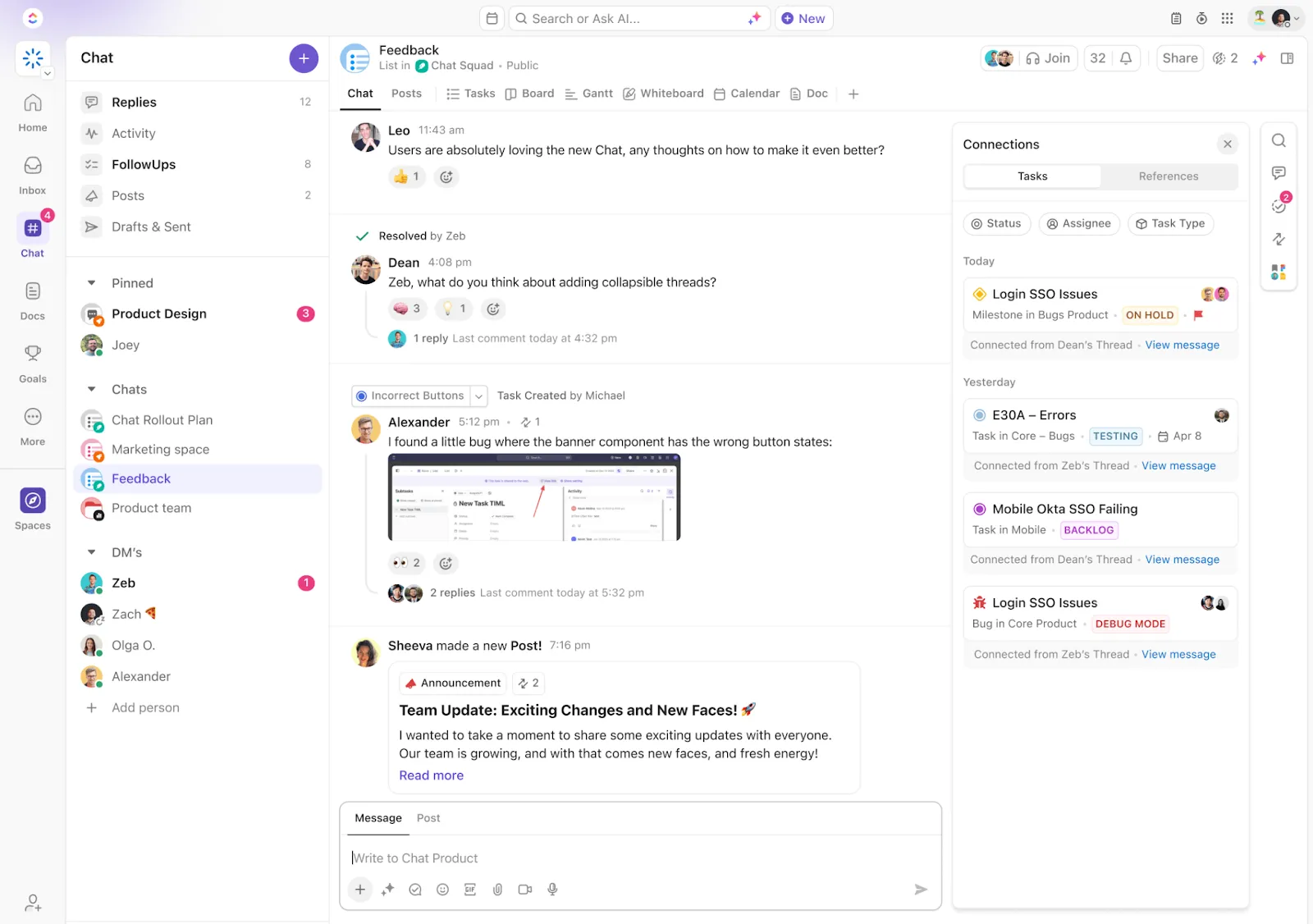
ClickUpチャットを使ってチームメンバーと簡単にコミュニケーション。
チームコミュニケーションをひとつ屋根の下で。
/href/
https://clickup.com/features/chat-view
クリックUpチャット
/%href/
.チームメンバーと1対1やグループでの会話ができる機能です。
この
/href/
https://clickup.com/ja/blog/53047/undefined/
非同期通信ツール
/%href/
を使えば、あなたとチームは以下のことができる:
* 会話に絵文字やリアクションを追加する。
* 会話にメンバーを追加し、@メンションでタスクにチームメンバーの注意を引く。
* でアクションが必要なコメントを追跡する。
/href/
https://clickup.com/features/assign-comments
ClickUpのコメントの割り当て
/%href/
機能
* 通知をカスタマイズして、重要な情報やアップデートを見逃さない。
* 豊富な編集ツールでメッセージをフォーマット
* プロジェクトリンク、ファイル、ドキュメントをチャットで直接共有。
ClickUp Clip* (クリックアップクリップ)
/img/
https://clickup.com/blog/wp-content/uploads/2024/08/image-415.png
ClickUpクリップ
/%img/
クリックアップクリップであなたのアイデアを明確に共有しましょう。
/href/
https://clickup.com/features/clips
ClickUpクリップ
/%href/
チームメンバーとのコミュニケーションを円滑にします。ClickUpのどこにでもクリップを埋め込んで共有することができます。ClickUpのどこにでもClipを埋め込んで共有することができます。 例えば、会話やホワイトボードに埋め込み、ダウンロード可能なビデオファイルや公開リンクを使ってチームメンバーと共有することができます。
ClickUpクリップの使い方はこれだけではありません。Clipをタスクの説明に添付して実行可能なタスクに変えたり、クリップにコメントを追加してフィードバックを提供したりすることもできます。
ClickUpのワン・アップ#2: ClickUpミーティングとAIメモ。
ClickUpの特筆すべき機能、
/href/
https://clickup.com/clickup-meetings
ClickUpミーティング
/%href/
ClickUp Meetingsは、ミーティングを簡単に管理できるツールです。数多くのミーティングツールと統合し、ミーティングのスケジュール、アジェンダの管理と追跡(チェックリスト付き)、ミーティングの文書化を簡単に行うことができます。
/img/
https://clickup.com/blog/wp-content/uploads/2023/08/ClickUp-Summarize-feature.jpg
ミーティングメモのClickUp要約する機能
/%img/
ClickUp Brainでミーティングのメモやアジェンダなどを要約できます。
💡 Pro Tip: ミーティングでは、時間のかかるメモ書きが要求されることがよくあります。
/href/
https://clickup.com/ai
ClickUp Brain
/%href/
を使えば、その時間を取り戻すことができます。このスマートなツールは、ミーティングメモ、アジェンダ、要約、タスク、プロジェクトの最新情報を、チームのニーズに合わせてカスタム生成します。
ClickUp One Up #3: タスクとドキュメントの管理。
クリックアップタスク
/img/
https://clickup.com/blog/wp-content/uploads/2023/11/ClickUp-3.0-Task-view-Due-dates.png
ClickUp 3.0 タスクビュー 期限
/%img/
ClickUpタスクで様々なプロジェクトのタスクを簡単に計画・管理。
であらゆるプロジェクトのタスクをプラン、整理、管理できます。
/href/
https://clickup.com/features/tasks
ClickUpタスク
/%href/
.このツールでできること
* タスクとサブタスクの作成、割り当て、期限設定
* タスクをカスタマイズし、カスタムタグや優先度で進捗を追跡。
* ファイルやリンクなどでタスクにコンテキストを追加する。
* リンクされたタスクと依存関係のあるタスクのリンク
* 複数のリストにタスクやサブタスクを追加して仕事を視覚化
クリックアップドキュメント
/img/
https://clickup.com/blog/wp-content/uploads/2022/07/collboration-editing-in-clickup-docs.gif
クリックUpドキュメントでの共同ライブ編集
/%img/
ClickUp Docsを使用して、チームとリアルタイムでドキュメントの作成、管理、フォーマットを行うことができます。
/href/
https://clickup.com/features/docs
クリックUpドキュメント
/%href/
はチームの文書管理ニーズに最適なソリューションです。このソリューションにより、あなたとチームは以下のことが可能になります:
* 様々なプロジェクトで使用する文書の作成
* 同じ文書でリアルタイムに仕事を進めることができます。
* 豊富な編集・フォーマット機能でドキュメントをフォーマット
* テキストを追跡可能なタスクに変換
* ファイルやドキュメントを簡単かつセキュアに共有
ClickUp: Microsoft Teams vs Googleワークスペース論争への回答。
現代のワークフォースには、コミュニケーション、コラボレーション、プロジェクト管理のための最高のツールが必要です。
Microsoft TeamsやGoogleワークスペースと比較して、ClickUpはオールインワンアプリであり、ビジネスの複雑なワークフローに対応する堅牢なツール群を提供します。ClickUp Chat、ClickUpタスク、ClickUp Brainがあれば、チームのコミュニケーション、コラボレーション、プロジェクト管理のニーズに対応する総合的なソリューションを得ることができます。
/href/
https://clickup.com/signup
ClickUpに登録する
/%href/
に無料登録して生産性を高めましょう!