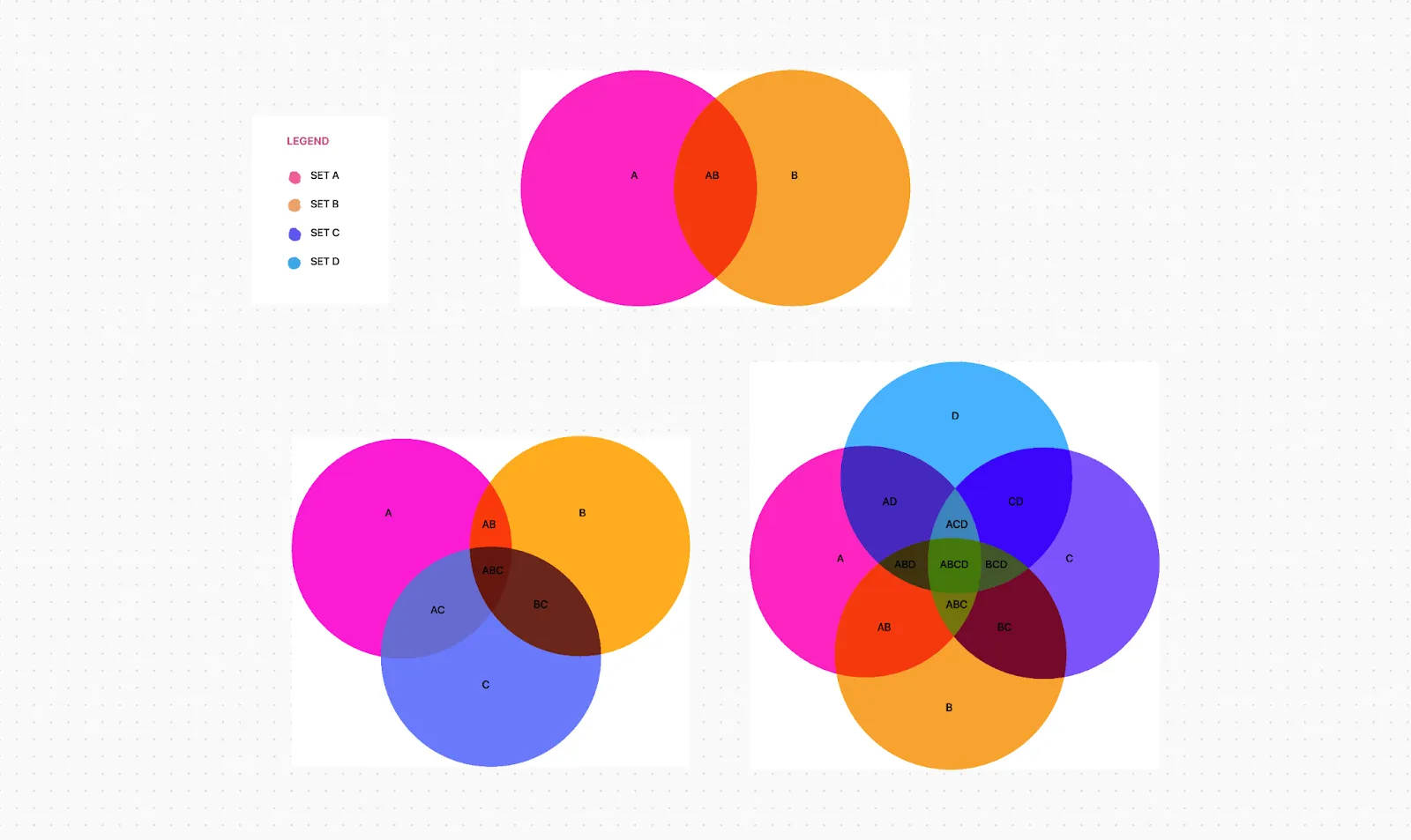
プレゼンテーションやレポート作成の定番であるデータ分析で、円の重なりに遭遇したことはないだろうか。
それがベン図である。
ベン図の作成方法を理解することで、情報を分析し、複雑なアイデアを効果的にプレゼンテーションする能力を大幅に向上させることができます。
この記事では、Excelでベン図を作成する手順を説明し、データのリレーションシップを簡単に視覚化できるボーナスツールを紹介します。さっそく始めましょう。
ベン図とは?
1880年代にJohn Vennによって広められたベン図は、円や楕円を使って物事や物事のグループ(データ設定)間の論理的な関係を図示し、特徴や価値の重なりや違いを理解しやすくする図の一種です。
/img/
https://clickup.com/blog/wp-content/uploads/2024/08/A-simple-three-set-Venn-diagram.png
単純な3組のベン図
/%img/
経由
/href/
https://www.flickr.com/
Flickr
/%href/
ベン図は何に使うのですか?
ベン図は、2つ以上の情報の設定を比較するのに役立ちます。ビジネスでは、ベン図を使って製品の機能や市場セグメントを比較し、競争分析や戦略的意思決定に役立てることができます。教育では、ベン図は初歩的な集合論を教えるのに役立ち、確率、統計、コンピュータ・サイエンスで単純な集合の関係を示すことができます。
大まかに言えば、ベン図はより良い比較、より明確なコミュニケーション、そしてより効果的な問題解決を促進します。
複雑さについて言えば、基本的なベン図の構造は2つか3つの要素の設定を含むかもしれない。上級レベルになると、3Dプレゼンテーションが可能になり、6セット、7セット、そしてそれ以上に進捗します。ベン図は、集合図や論理図としても知られています。
/img/
https://clickup.com/blog/wp-content/uploads/2024/08/An-asymmetrical-five-set-Venn-diagram.png
非対称の5セット・ベン図
/%img/
経由
/href/
https://venngage.com/
手荷物
/%href/
ベン図のExcelテンプレートがない場合は、Microsoft Excelでゼロからベン図を作成することができます。これには手作業が必要ですが、ベン図のレイアウトを作成し、重複する関係に適切なラベルを追加することで実現できます。
Excelでベン図を作成するには?
ここでは、エクセルでベン図を作成するステップ・バイ・ステップの手順を説明します:
1\.コンピュータでMicrosoft Excelを起動する。新規または既存のワークブックを開く。
2\.緑のリボンの「挿入」タブを開く。Shapes' をクリックし、'Oval' を選択する。
/img/
https://clickup.com/blog/wp-content/uploads/2024/08/Selecting-an-oval-shape-in-Microsoft-Excel-1400x604.png
Microsoft Excelで楕円形を追加する
/%img/
3\.ワークブック上でクリックしてドラッグし、最初の円を描きます。円が完全に丸くなるように、「Shift」キーを押しながら描画します。楕円形にはしたくない。
/img/
https://clickup.com/blog/wp-content/uploads/2024/08/Drawing-a-circle-in-Microsoft-Excel-1400x739.png
Microsoft Excelで円を描く
/%img/
4\.新しい円を追加するか、既存の円をコピーして貼り付け、2 番目と 3 番目の円を作成します。さらに円を追加して、異なるベン図のレイアウトを作成することができます。この例では、3つの円で基本的なベン図を作成します。
/img/
https://clickup.com/blog/wp-content/uploads/2024/08/Adding-three-circles-in-Microsoft-Excel-to-create-a-Venn-diagram-1400x795.png
Microsoft Excelで3つの円を追加してベン図を作成する
/%img/
5\.3つの円が適切に重なるように動かして、図示したい設定を表す。交点を明確に示すこと。
6\.それぞれの円をクリックし、「形フォーマット」タブを使って色を塗りつぶし、輪郭を描く。各円に異なる色を使用して、設定を区別する。このステップでは、円のサイズを調整することもできる。
/img/
https://clickup.com/blog/wp-content/uploads/2024/08/Using-the-'Shape-Format-tab-to-fill-color-in-and-outline-of-the-circles-in-Microsoft-Excel-1400x844.png
形フォーマット」タブを使ってMicrosoft Excelで円の色と輪郭を塗りつぶす
/%img/
7\.重なっている部分を可視性にするために、円を右クリックして新しいポップアップ・バーを開きます。形のフォーマット」を選択し、右側に高度なフォーマット・オプションからなる新しいパネルを開く。
/図
https://clickup.com/blog/wp-content/uploads/2024/08/Advanced-shape-formatting-options-in-Microsoft-Excel.png
Microsoft Excelの高度な形のフォーマットオプション
/%img/
8\.図形のフォーマット」ペインで、「図形のオプション」を開き、「塗りつぶし」の下の透明度スライダを調整します。
/img/
https://clickup.com/blog/wp-content/uploads/2024/08/Format-Shape-pane-in-Microsoft-Excel-2-1400x743.png
Microsoft Excelの「形のフォーマット」ペイン
/%img/
9\.透明度は50%程度が良いが、鮮明にするために必要に応じて調整する。重なり部分がはっきり見えるようになるまで、すべての円を同じようにフォーマットするステップを繰り返します。
/img/
https://clickup.com/blog/wp-content/uploads/2024/08/Adjusting-the-transparency-level-in-Microsoft-Excel-1400x739.png
Microsoft Excelで透明度を調整する
/%img/
10\.テキストを追加するには、上部メニューの「挿入」タブに戻り、「テキストボックス」を選択します。円の中をクリック&ドラッグしてテキストボックスを描き、希望のテキストを入力する。フォントの種類やサイズもここで変更できます。
/img/
https://clickup.com/blog/wp-content/uploads/2024/08/Inserting-a-Text-Box-in-Microsoft-Excel-1400x245.png
Microsoft Excelで「テキストボックス」を挿入する
/%img/
11\.エクセルのワークブックの別の列に、それぞれの円が何を表しているかを説明するラベルを定義する。以下のように、簡潔かつ明瞭に:
/img/
https://clickup.com/blog/wp-content/uploads/2024/08/Define-labels-to-explain-what-each-circle-of-a-Venn-diagram-represents-1400x770.png
ベン図の各円が何を表しているかを説明するラベルを定義する。
/%img/
メモ: 他の図とは異なり、ベン図では、各円が何を表しているかを説明するラベルを定義します。
/href/
https://clickup.com/ja/blog/143906/undefined/
ベン図の代替
/%href/
データを直接チャートにリンクさせることができるExcelのベン図では、データを表現するために手作業での調整や注釈が必要です。
12\.すべての形(円とテキストボックス)を選択して右クリックし、「グループ化」を選択してグループ化し、1つのグラフを作成する。こうすることで、ベン図を移動したりサイズを変更したりしても、グループ化された状態が維持されます。
/img/
https://clickup.com/blog/wp-content/uploads/2024/08/Choose-'Group-to-group-circles-and-create-a-single-graph-in-Microsoft-Excel.png
Microsoft-Excelで円をグループ化し、1つのグラフを作成するには、「グループ」を選択します。
/%img/
ベン図を保持するために、Excelファイルを保存することを忘れないでください。WordやPowerPointなどの他のアプリにコピーして、プレゼンテーション用のグラフィック要素を作成することもできます。
スマートアートグラフィックを使ってExcelでベン図を作成する
Excelにも、ベン図の作成に使えるSmartArtグラフィック機能があります。カスタマイズのオプションは形を使うよりもリミットかもしれませんが、それでも良い出発点を提供してくれます。
それでは見てみましょう:
1\.挿入」タブをクリックし、「SmartArt」に進む。
/img/
https://clickup.com/blog/wp-content/uploads/2024/08/'SmartArt-in-Microsoft-Excel.png。
Microsoft Excelの'SmartArt'
/%img/
2\.リレーションシップ」にカーソルを合わせると、関連テンプレートのボックスが開き、「基本的なベン図」を選択できます。また、別のベン図のレイアウトを選択することもできます:線形のベン図、積み重ねられたベン図、放射状のベン図。
/図
https://clickup.com/blog/wp-content/uploads/2024/08/Creating-a-Basic-Venn-diagram-in-Excel-1400x999.png
Excelで「基本的なベン図」を作成する
/%img/
3\.各円にラベルを付けるには「[テキスト]」をクリックしてそこに入力する。また、重複関係を確立するために、テキスト・ペインにテキスト・ボックスを挿入することもできます。
/img/
https://clickup.com/blog/wp-content/uploads/2024/08/Adding-text-to-a-Venn-diagram-in-Excel-1400x886.png
Excelでベン図にテキストを追加する
/%img/
4\.ダイアグラムの配色を変更するには、「SmartArt Tools Design」タブに移動します。色の変更」をクリックして、別の配色を選択します。
/図
https://clickup.com/blog/wp-content/uploads/2024/08/Changing-the-color-scheme-of-a-Venn-diagram-in-Excel-1400x853.png
Excelでベン図の配色を変更する
/%img/
ボーナス
/参照
https://clickup.com/ja/blog/40521/undefined/
どんなタイプのプロジェクトにも使える10のダイアグラム例
/%href/
Excelでベン図を作成する代替方法
Excelのベン図機能は基本的な仕事には使えますが、動的フィルタリングやインタラクティブ要素などの高度な機能がありません。さらに、データが変更された場合、図を手動で更新する必要があり、時間がかかるだけでなくエラーも発生しやすくなります。
このような場合、やることは何でしょうか?専門の
/href/
https://clickup.com/ja/blog/67899/undefined/
ダイアグラム・ソフトウェア
/を探す。
オプションを指定します。🧐
そのようなツールの一つがClickUpです。
ClickUpはオールインワンのプロジェクト管理ソリューションで、プロジェクトの進捗をモニターし、部門を超えた業務を管理し、チームメンバーとコラボレーションするためのカスタマイズ可能な機能と機能を備えています。
ベン図の作成にどのように役立つのか見てみましょう。
ClickUpを使ってベン図を作成する
ClickUpは便利でユーザーフレンドリーです。
/href/
https://clickup.com/templates/venn-diagram-kkmvq-6319590
ClickUp ベン図テンプレート
/%href/
プロジェクト進捗の追跡やカスタムデータの分析など、機能豊富なオプションです。
/cta/
https://clickup.com/blog/wp-content/uploads/2024/02/ClickUp-Venn-Diagram-Template.png
ClickUp ベン図テンプレート
https://app.clickup.com/signup?template=kkmvq-6319590&department=pmo
このテンプレートをダウンロードする
/%cta/
このスケーラブルなホワイトボードテンプレートは、単なるスケッチを超えています。
リアルタイムのコラボレーションのためのプラットフォームを提供し、あなたとチームが情報を論理的で意味のあるカテゴリーに分類・整理し、異なるデータ設定間の接続を視覚化し、構成要素を一目で比較対照できるようにします。
/href/
https://clickup.com/ja/blog/55005/undefined/
比較チャートテンプレート
/%href/
.
/ctaBtn/purple
https://app.clickup.com/signup?template=kkmvq-6319590&department=pmo
このテンプレートをダウンロードする
/%ctaBtn/
を作成することができます。
/href/
https://clickup.com/features/docs
クリックUpドキュメント
/%href/
でベン図の目的を定義する。こうすることで、全員が同じページを見ることができます。
まず、データを注文する必要があります。そのためには
/href/
https://clickup.com/features/tasks
ClickUpタスク
/参照
ダイアグラムの作成に必要なすべてのデータを収集するには、個々のデータ・タスクをチーム・メンバーに割り当てます。各タスクを分類して属性を追加すると、ダイアグラム内のさまざまなアイテムの接続をより理解しやすくなります。
/img/
https://clickup.com/blog/wp-content/uploads/2023/11/ClickUp-3.0-Task-view-Custom-field.png
ClickUp 3.0 タスクビュー カスタムフィールド
/カスタムフィールド
ClickUpタスク内のカスタムフィールドをソートまたは検索し、最も重要なタスクの詳細を一目で見ることができます。
情報を収集したら、真ん中で交差する2つの円を描きます。それぞれの円に、収集したデータセットの1つをラベル付けします。
次に
/href/
https://clickup.com/features/kanban-board
ボードビュー
/%href/
でマップを作成する。円のサイズを調整し、その円が表すカテゴリーの相対的な重要性がすぐにわかるようにする。を使います。
/を使う。
https://clickup.com/features/table-view。
ClickUp テーブルビュー
/参照
をクリックして、レビューと分析のためにダイアグラムにポイントを追加します。
/img/
https://clickup.com/blog/wp-content/uploads/2022/09/table-view-in-clickup.png
ClickUpのテーブルビュー
表/%img/
ClickUpのテーブルビューを使って、タスク間のリレーションシップを描画し、より直感的に整理することができます。
これでベン図の完成です!
ボーナス
/href/
https://clickup.com/ja/blog/74213/undefined/
Word & ClickUpの無料ベン図テンプレート5選
/%href/
ClickUpの利点はこのテンプレートだけにとどまりません。
高度な
/href/
https://clickup.com/ja/blog/74354/undefined/
視覚化テクニック
/%href/
で
/href/
https://clickup.com/features/whiteboards
クリックアップホワイトボード
/を参照してください。
ブレーンストーミングのための柔軟なキャンバスを作成します。ドラッグ&ドロップのインターフェイスで、付箋、形、コネクタ、テキストボックスなど、さまざまな要素を追加できます。
/img/
https://clickup.com/blog/wp-content/uploads/2023/04/ClickUp-Whiteboards-for-Effective-Project-Management-With-Clients.gif
クライアントとの効果的なプロジェクト管理のためのClickUpホワイトボード
/%img/
ClickUp Whiteboardsで創造性を発揮しよう。
ClickUpからホワイトボードに直接タスクをリンクさせ、ビジュアルプランとプロジェクト管理タスクを接続することもできます。あなたとチームメンバーはリアルタイムでキャンバスを編集し、編集を追加し、リンクやメディアを埋め込み、同時に変更を加えることができます。
一方、階層化された情報を視覚化し、ノンリニアな方法でアイデアを探求したい場合、ClickUpは次のような機能も果たします。
/href/
https://clickup.com/ja/blog/13794/undefined/mind-mapping-software/
マインドマップ・ソフトウェア
/%href/
.
を使う。
/を使ってください。
https://clickup.com/features/mind-maps を使う。
ClickUpマインドマップ
/参照
タスクベースのビジュアルワークフローを作成する機能。ノードやサブノードを簡単に追加し、特定の担当者や期日とリンクされているさまざまなアイデアやタスクを表現できます。
/img/(英語)
https://clickup.com/blog/wp-content/uploads/2022/07/rearranging-nodes-in-clcikup-mind-maps.gif
クリックアップマインドマップのノードの再配置
/マインドマップ
クリックアップのマインドマップでは、階層構造に基づいてノードを簡単に並べ替えることができます。
より多くのコンテキストと詳細を提供するために、色、テキスト、添付ファイルで各ノードをカスタムできます。さらに、リレイアウトオプションは、マインドマップの階層構造を維持し、優先度を識別しながら、アイテムを自動的に再配置します。
ClickUpは、次のように使用できます。
/href/
https://clickup.com/ja/blog/55014/undefined/
フローチャートソフトウェア
/%href/
フローチャートソフトウェアは、組織内の複雑なワークフローの作成と整理を簡素化します。各フェーズでのタスク追跡が容易なプロセスロードマップの作成を支援します。
💡プロヒント:データの可視化と意思決定を簡素化するもう1つの優れた方法は、次のとおりです。
/href/
https://clickup.com/ja/blog/72735/undefined/
比較テンプレートを使うことです。
/%href/
ベン図を使って分析を魅力的で楽しいものにしよう
Excelでベン図を作成するのは貴重なスキルです。単純な形を使ってデータ設定を並べ、それらの相違点や類似点の概要を把握するのに役立ちます。また、ベン図の研究は、知的好奇心を刺激する活動でもあります。
エクセルは便利なツールですが、ClickUpは高度な機能でデータの可視化を柔軟かつ共同的に行います。
例えば、ClickUpのベン図テンプレートはシンプルで高度なカスタマイズが可能で、個人的なニーズにも仕事上のニーズにも応えます。また、クリックアップのホワイトボードとマインドマップは、雑然としたワークフローを構造化された消化しやすいビジュアル・リソースに変え、洞察をより身近でインパクトのあるものにします。
何を待っているのですか?視覚的に魅力的で機能的なベン図を作成し、データとの関係をシンプルにしましょう!
/href/
https://clickup.com/signup
ClickUpに無料登録。
/%href/