バスルームのリフォームにしろ、世界横断の旅に出るにしろ、プランの概要を詳細に記したロードマップが必要だ。このロードマップは、あなたの目標に向かってあなたを導き、あなたが遭遇するかもしれない潜在的な問題をアカウントします。また、このロードマップは参考資料としても役立ちます。🗺️
プロジェクト管理では、このロードマップをプロジェクトベースラインと呼びます。これは
/href/
ブログ?p=68335
情報に基づいた意思決定
/%href/
,
/href/
ブログ?p=115413
期待管理
/%href/
そして、当初のオブジェクトや目標に対するプロジェクトの成功を評価する。
この記事では、プロジェクトベースラインとは何か、なぜプロジェクト管理を成功させるために重要なのかについて説明します。また、プロジェクト全体を成功に導くためのパフォーマンス測定ベースラインの設定方法をステップバイステップで説明します。
プロジェクトベースラインとは?
プロジェクトのベースラインとは、プロジェクトの成功を測るための基準点です。通常、ベースラインはプロジェクトの初期段階で設定します。
/href/
ブログ?p=46419
プロジェクトプランニング
/%href/
の段階で、3つの鍵に焦点を当てる:
スコープ:範囲*:タスク、活動、リソース、および、プロジェクトが実施される/%ref/.ref.ref.ref.ref.
/href/
ブログ?p=46421
成果物
/%href/
* コスト:を表します。
/href/
ブログ?p=45706
プロジェクトの予算
/%href/
*スケジュールプロジェクトの開始日と期日を定義します。
/href/
https://clickup.com/ja/blog/12236/undefined/
マイルストーンの概要を示します。
/%href/
パフォーマンスを追跡する
プロジェクト・ベースラインは、しばしば以下のものと混同される。
/href/
ブログ?p=4727
プロジェクト目標
/%href/
.この2つの用語は多くの点で似ていますが、決定的な違いは、ベースラインは特定の時点でのプロジェクトのパフォーマンスを分析することに重点を置いているのに対し、目標は成果に重点を置いていることです。プロジェクトのベースラインには、プロジェクトの目標を達成するための情報が含まれていると言えます。
プロジェクトベースラインを持つメリット
プロジェクトベースラインの設定には、以下のようなさまざまなメリットがあります:
* パフォーマンスのモニタリング:プロジェクトベースラインを設定することで、以下のような様々な利点があります。
* コスト管理の改善:プロジェクト予算の把握、監督、管理が可能になります。
* アーンドバリューの計算:計画に対する実績を測定し、傾向や問題を分析するのに役立ちます。
*より正確な将来の見積もりプロジェクトのベースラインに関する経験が豊富であればあるほど、プロジェクトのパフォーマンスや潜在的なリスクをより正確に判断できるようになります。
*モチベーションの向上プロジェクトの進捗を時間追跡し、どこまで進んだかを確認できる。また、チームのモチベーションを維持し、生産性と効率性を高めることができる。
* /href/
ブログ?p=1918
コミュニケーションの向上
/%href/
ステークホルダーとのコミュニケーションの向上プロジェクト・ベースラインは、プロジェクト管理者と利害関係者に、プロジェクトの道筋を最初から明確に示し、透明性を高め、途中で誤解が生じるリスクを最小限に抑える。
プロジェクトベースラインは変更できるか?
プロジェクトベースラインの設定は、プロジェクトの初期段階で行われる。
/href/
ブログ?p=10304
プロジェクト・プランニング
/%href/
の段階では、特定の変更を反映させるために、後でベースラインを更新することができるかどうか疑問に思うかもしれません。しかし、プロジェクトのベースラインを変更することは、方向性を見失うことにつながり、パフォーマンスを測定するための明確な基準点を失うことになることを覚えておいてください。🧭
標準的なプラクティスは、プロジェクトのベースラインを更新するのは、重要 な変更が起こったときだけです。例:プロジェクトスコープに追加があった場合、スケジュールやコストも更新する必要があるかもしれません。
承認されたプロジェクトベースラインを変更する場合は、古いバージョンを保存してください。そうすることで、ベースラインを比較し、プロジェクトのパフォーマンスを正確に判断することができます。
プロジェクトのベースラインを設定し、4つのステップでプロジェクトの道筋を決める方法
プロジェクトのスコープ、コスト、スケジュールを見積もり、自分の予測が十分に正確であることを祈りながら指をくわえている。現実的で役に立つプロジェクトのベースラインを設定するためには、多くの要素を考慮し、様々なツールを使わなければなりません。
私たちは、そのプロセスを説明し、次の方法を紹介します。
[ClickUp](https://clickup.com/)
生産性とプロジェクト管理のオールインワン・プラットフォームであるClickUpは、実用性の高いプロジェクト・ベースラインの確立に役立ちます。💪
ステップ1:プロジェクトの範囲を決める
プロジェクトベースラインの作成は、プロジェクトの範囲を決定することから始まります。
/href/
ブログ?p=9436
プロジェクトの範囲
/%href/
.これは、タスク、サブタスク、成果物、潜在的なリスク、制約条件など、プロジェクトが含むすべてを定義することを意味します。場合によっては、除外事項、つまり、プロジェクトに含まれないものを指定することもあります。
プロジェクトのスコープを概説することで、明確な境界を設定し、プロジェクトを正しい軌道に乗せ、潜在的なリスクを早期に発見し、ステークホルダーの期待をプロのように管理することができます。🤓
プロジェクトの範囲を決める最良の方法は、スコープ・ステートメントを書くことです。この貴重な文書は、プロジェクトプランの基礎となります。包括的かつ簡潔であるべきで、誤解やwhat-ifの余地を残すべきではありません。
フォーマットに関しては、多くのプロジェクトマネージャーは読みやすさとナビゲーションのしやすさのために、スコープ・ステートメントを箇条書きにすることを選びますが、あなたやあなたのチームは、仕事のスタイルやニーズに沿った別のレイアウトを好むかもしれません。
ClickUpでプロジェクトのスコープを検討する
スコーピング・プロセス全体をより管理しやすくするために、ClickUpの素晴らしいツールを使って一流のスコープ・ステートメントを作成することができます。
スコープ・ステートメントの作成はチームの努力であるため、一流のコラボレーション・オプションが必要です。幸運なことに、ClickUpには数多くのツールがあります。例
[クリックアップホワイトボード](https://clickup.com/features/whiteboards)
を取るために設計されたデジタルキャンバス。
/href/
ブログ?p=4525
リアルタイム・コラボレーション
/%href/
を新たなレベルに引き上げる。
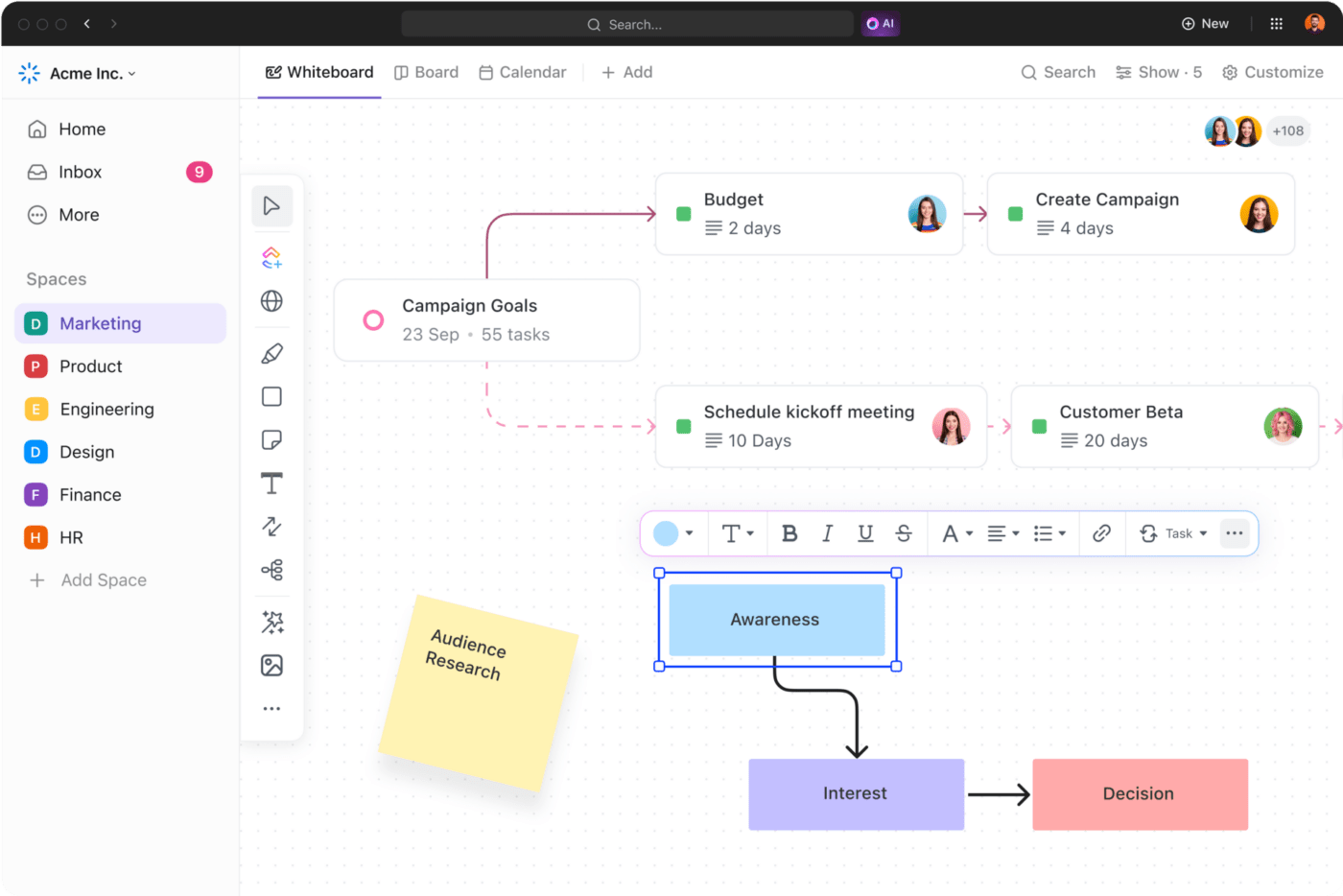
視覚的にコラボレーティブなClickUpホワイトボードで、ブレインストーミング、戦略立案、ワークフローのマップを作成。
ホワイトボードは、ブレインストーミングやアイデアに命を吹き込むのに最適です。ライブ編集機能により、全員が同じページに集まり、プロジェクトの検討プロセスに積極的に参加できます。関連するチームメンバーをクリックアップ・ホワイトボードに招待し、関連する要素を考慮した上で、スコープ・ステートメントがどのようにあるべきかを話し合いましょう。
プロジェクトの中核となるドキュメントは、ClickUpドキュメントで効率化しましょう。
ブレーンストーミングは完了しましたか?決定事項を文書化する時が来ました。
[クリックUpドキュメント](https://clickup.com/features/docs)
プラットフォーム独自のテキストエディターと
/href/
ブログ?p=58405
文書管理プラットフォーム
/%href/
.重要な文書の作成、共有、編集、保存にご利用ください。

ClickUp ドキュメントでチームメンバーとコラボレーションし、フォントをカスタムしたり、タスク関係を追加したり、ドキュメント内で直接タスクにリンクされたりすることができます。
クリックアップ・ドキュメントは、プロジェクト・スコープの完璧なホームです。チームをドキュメントに追加して、スコープ・ステートメントのカスタマイズを始めましょう。ドキュメントに追加されたすべての人に名前のカーソルが表示されるので、誰が何をやっているかの追跡も簡単です。フォーマットやスタイルのオプションを使って、スコープ・ステートメントをカスタム化し、自分らしさを演出しましょう。
執筆プロセスをスピードアップし、ミスのリスクを最小限に抑えたい場合は、以下を活用してください。
[クリックUp AI](https://clickup.com/features/ai)
プラットフォーム・ネイティブの
/href/
/ブログ?p=66234
AIベースのライティング・アシスタント
/%href/
ClickUp Docsの機能を強化したものです。ブレインストーミングやアイデアの創出、スコープ・ステートメントの作成、そして一貫したフォーマットを確保しながら完璧な編集をサポートします。✨

ClickUpのAIライティング・アシスタントを使って、ブログ記事の生成、アイデアのブレーンストーミング、電子メールの作成などができる。
スコープ・ステートメントをゼロから書くのを避けたいなら
/href/
ブログ?p=57042
ClickUpのプロジェクトスコープテンプレート
/%href/
を利用して、時間を節約し、一貫性を保ち、プロジェクトを正しい方向に設定しましょう。
ステップ2:プロジェクトのスケジュールをマップする
前のステップでは、プロジェクトを完了するためにやる必要のあるすべての仕事を概説しました。この仕事を時間軸で可視化し、開始日、期日、最終期限、そして、プロジェクトが完了するまでのスケジュールを決めます。
/href/
ブログ?p=12236
マイルストーン
/%href/
(パフォーマンス測定のためのピットストップと考えてください)。
マップを作成する場合
/href/
ブログ?p=62170
プロジェクトのスケジュール
/%href/
ClickUpは、いくつかのエースを備えている。🃏
ここでは、スケジューリングを容易にするプラットフォーム内の以下の3つのビュー(またはレイアウト)をチェックします:
1.リストビュー
2.ガントチャートビュー
3.カレンダービュー
リストビュー
今話しているようなスケジューリングのためには、まず定義する必要がある。
/href/
/blog?p=112661
プロジェクトのフェーズを定義する必要があります。
/%href/
期間と期限を設定する。やること
[ClickUpのリストビュー](https://help.clickup.com/hc/en-us/articles/6310260883351-Intro-to-List-view)
-クリックアップのリストビュー /%href/ では、情報の定義とナビゲーションを助けるために、たくさんのソートとフィルタリングオプションが用意されています。使用方法
[ClickUp カスタムフィールド](https://clickup.com/features/custom-fields)
を使うことで、すべてのタスクとサブタスクのコンテキスト詳細を提供できます。期限と優先度を設定し、進捗を追跡し、ラベルを追加して、プロジェクトのスケジュールを簡単に作成できます。

ClickUpのリストビューでフィルタを使用すると、ステータス、優先度、その他いくつかのカスタムフィールドでタスクをソートし、あなたの仕事をカスタマイズして見ることができます。
ガントチャートビュー
リストビューは素晴らしいですが、それだけではありません。多くのプロジェクト管理者は、ガントチャートビューを使うことに同意しています。
[ガントチャート](https://clickup.com/features/gantt-chart-view)
ビューは、プロジェクトのプランを視覚化するための究極のツールです。このビューを使用すると、動的なタイムラインの作成、期限の設定と管理、ボトルネックの特定、プロジェクト進行の
[タスク依存関係](https://clickup.com/features/dependencies)
タスクの依存関係/%ref.
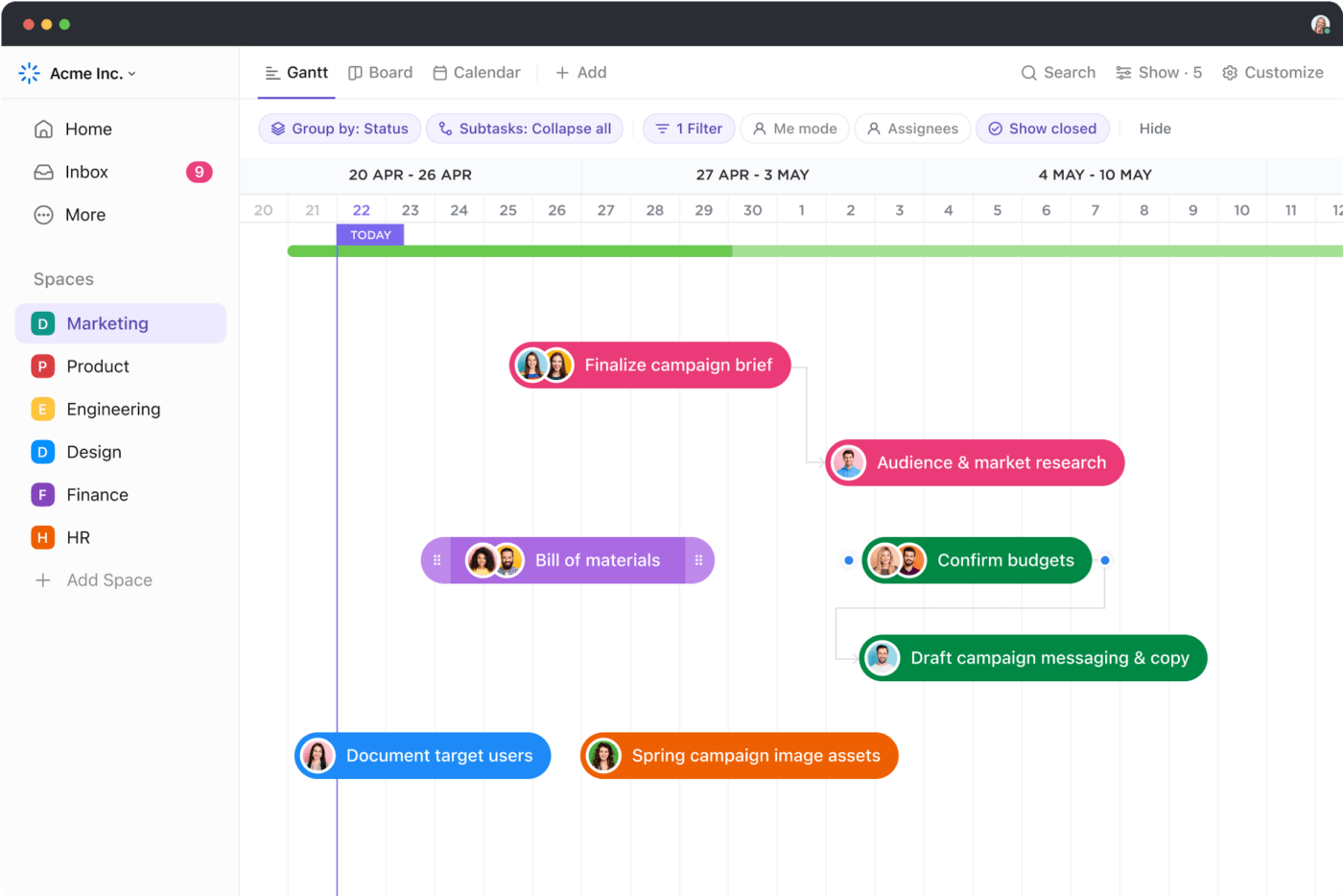
ClickUp 3.0のガントチャートでタスクをグループ化、フィルタリング、非表示にすることで、すべての仕事のワークフローを追跡、接続できます。
包括的な色分けオプションで、異なるタスクを明確に区別し、すべての作業を監視できます。
ClickUpガントチャートビューでは、ナビゲーションを容易にするためにソート基準を選択することもできます。例:次にどのタスクが控えているか知りたい場合、_期日_をソート基準として使用します。
ビューのドラッグ&ドロップデザインにより、プロジェクトのスケジュールを素早く更新することができます。すべての変更はリアルタイムで行われるため、すべてのチームメンバーは即座に更新されます。

タスクを素早く簡単に並べ替え、ワンクリックでカスケードビューを作成。
ClickUpガントチャートは、プロジェクトの細部に入り込み、タスク、依存関係、優先度、マイルストーン、進捗の詳細な内訳を得るための優れた方法です。ガントチャートは、プロジェクトの進捗を詳細に把握し、タスク、依存関係、優先順位、マイルストーン、進捗状況を詳細に把握できる優れたツールです。
/href/
ブログ?p=12592
より一般的なタスクの概要がわかるツールをお探しなら
/%href/
を使ってください。
[ClickUp タイムラインビュー](https://help.clickup.com/hc/en-us/articles/6310399909143-Add-a-Timeline-view)
.このシンプルな線形アウトラインは、タスクを時系列に表示し、詳細を掘り下げなくても期日を確認することができます。
カレンダービュー
プロジェクト管理者が大好きなビューがあります。
[ClickUpカレンダービュー](https://clickup.com/features/calendar-view)
.タスクをカレンダーで表示し、作業負荷の最適化とプランニングを支援します。このビューはドラッグアンドドロップの機能も備えており、設定や更新が簡単です。優先度やプロジェクトでエントリーを並べ替えたり、タスクの詳細(担当者や追跡時間など)を表示したり、ビューに表示する内容を選択できます。
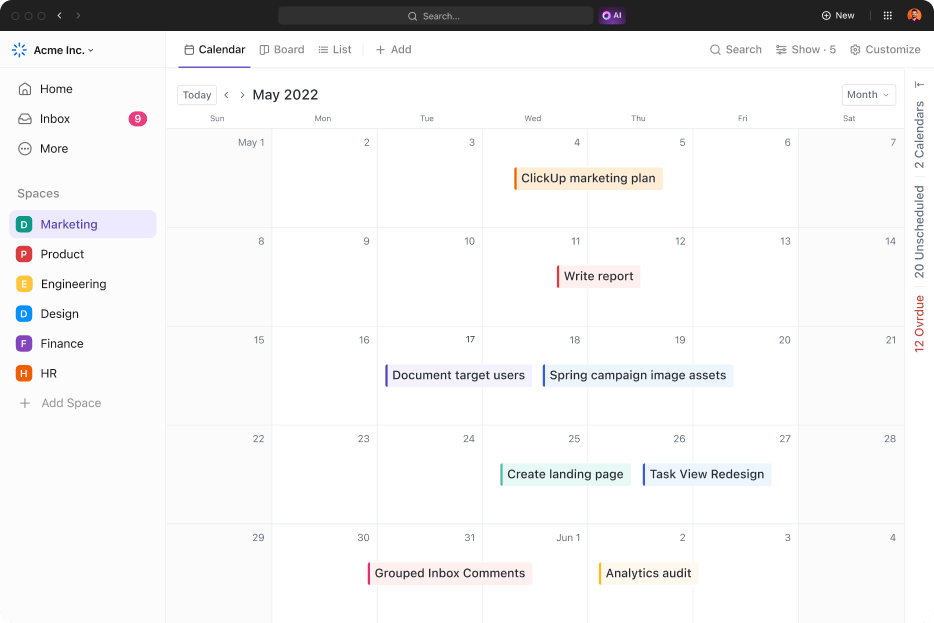
柔軟なカレンダービューでプロジェクトを管理、整理し、タスクをスケジューリングし、チームの同期を保ちます。
ClickUpの優れた機能を活用することで、プロジェクトのスケジュールマップをより簡単に作成できます。
[1,000以上のテンプレートコレクション](https://clickup.com/templates)
.を選ぶだけです。
/href/
ブログ?p=120032
プロジェクト・スケジュール・テンプレート
/%href/
あなたのプロジェクトのニーズに合わせてカスタマイズしてください。
ステップ3:コストの定義
このフェーズでは、コストを定義し、プロジェクト予算をプランし、支出を追跡します。💸
ここには、人件費、材料費、設備費、光熱費、家賃など、プロジェクトに関連する見積もりコ ストをすべて記載します。プロジェクトの性質によっては、諸経費をより詳細に表すカテゴリーを作成する必要があるかもしれません。例えば、建設プロジェクトのベースラインを設定する場合、資材と労務の下に多数のサブカテゴリーを設定することになるでしょう。
ClickUpのリストビューを使えば、プロジェクトコストの詳細な概要を作成することができます。コストカテゴリーごとに新しいタスクを作成し、お金カスタムフィールドを使って予算を見積もります。番号やファイルのような他のカスタムフィールドは、各コストカテゴリに関する詳細情報を提供するのに便利です。
その後、サブタスクを作成してプロジェクト予算の配布方法を表示できます。
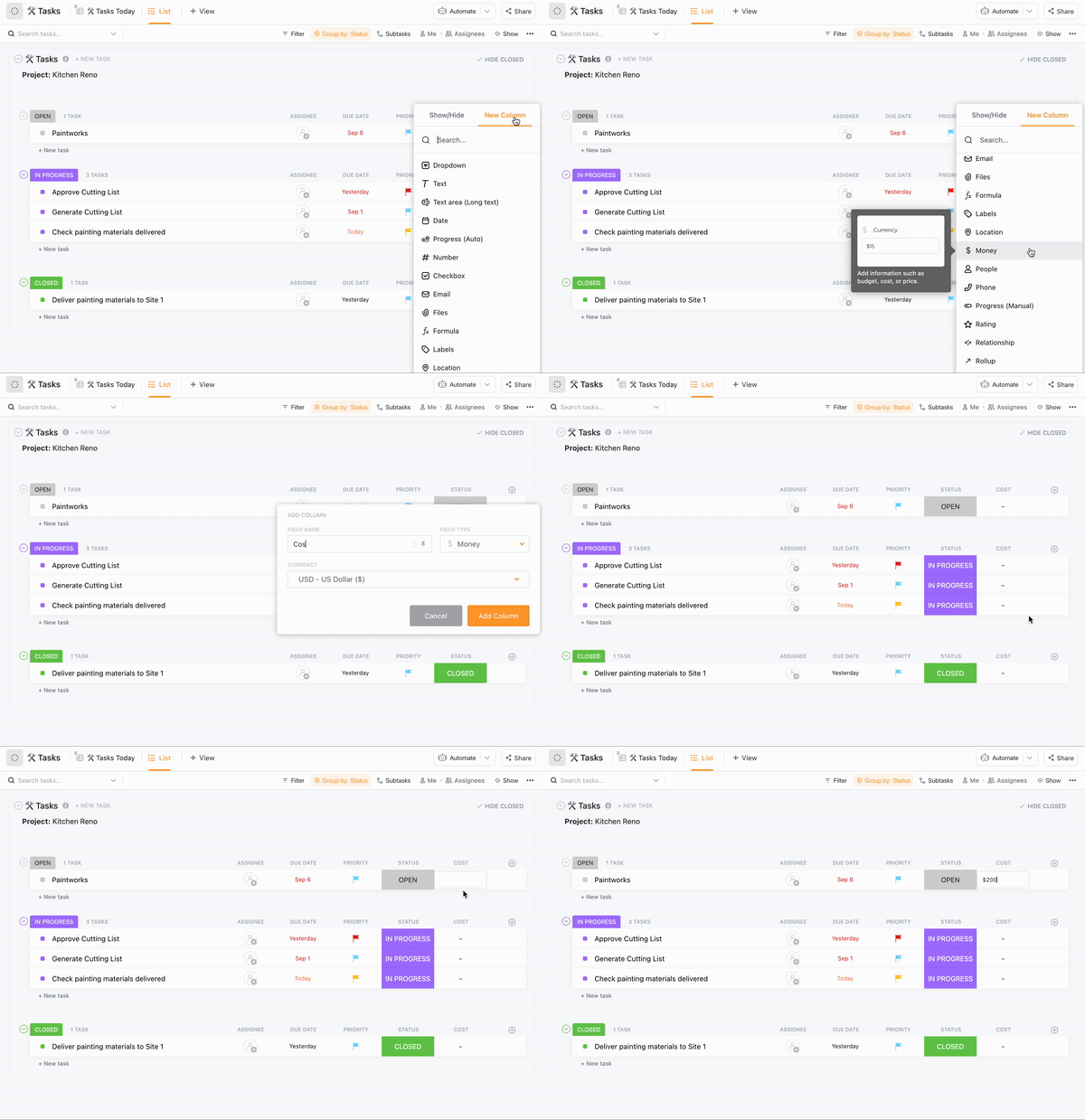
タスクに金額を追加してプロジェクトの予算を管理するのは簡単です。
プロジェクトコストを定義するショートカットが必要な場合は、ClickUpの
/href/
ブログ?p=76198
高品質のプロジェクト予算テンプレート
/%href/
.Teamsは、関連情報を整理された方法で表現するのに役立ち、チーム全体のリソース管理の意思決定を強化することができます。
より正確な見積もりを作成するために、財務チームやアカウントチームから洞察を得ることをお勧めします。幸運なことに、ClickUpはチーム間のコラボレーションとコミュニケーションを容易にします。クリックアップのホワイトボードまたは
[チャットビュー](https://clickup.com/features/chat-view)
プロジェクトの予算や財務状況について社内のプロフェッショナルにご相談ください。
ステップ4:プロジェクトのベースラインを主要な利害関係者に提示します。
プロジェクトベースラインは完了しましたが、正式に採用する前に、ステークホルダーに提示し、許可を得る必要があります。
詳細を確認し、設計やコンテンツなどベースラインのあらゆる側面について話し合い、質問や懸念があればすぐに対応できるようにして、全員が同じページにいるようにします。
ClickUpは、作業スペースにサードパーティーユーザーを追加することで、社外の関係者とのコミュニケーションを効率化します。彼らと共有したいアイテムを選択してください。
/参照
https://help.clickup.com/hc/en-us/articles/6309225399703-Intro-to-permissions
コントロールと許可をカスタムします。
/をカスタマイズします。
.ClickUpはすべてのゲストアバターの左下に小さなオレンジ色の四角を自動的に表示するので、チームメイトは見分けがつきやすくなります。🟧
カスタマイズ可能な設定により、いつでもゲストの役割とアクセスステータスを更新し、ベースラインの更新に積極的に貢献できるようにすることができます。
クリックアップでプロジェクトベースラインを作成する:例
あなたが
/href/
/ブログ?p=4551
マーケティング・プロジェクト管理者
/とします。
で、新しいプロジェクトのベースラインを設定しなければならない。
/を設定しなければならない。
/ブログ?p=64945
ソーシャルメディア・キャンペーン
/ブログ?p=64945
.先に説明したステップに従えば、このような流れになる:
1\.プロジェクトの範囲を決める。
最初のアジェンダは、プロジェクトの範囲を決めることです。チームをClickUpホワイトボードに加え、ブレインストーミングを開始します!
まず、目標を設定することから始めます。例えば、ブランドの認知度を高め、200件の直接販売を行うことが目標だとしましょう。
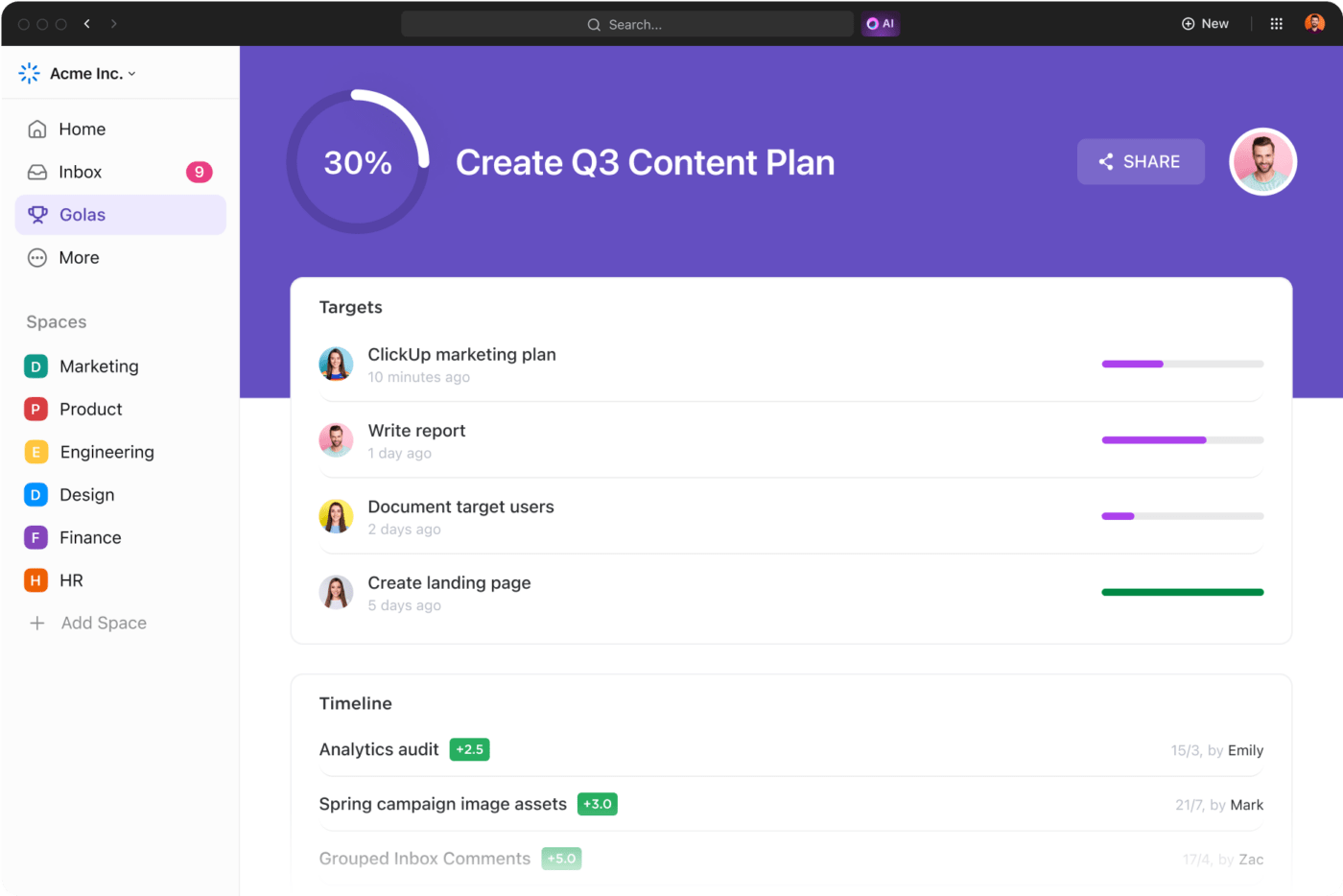
タスクやプロジェクトに測定可能な目標を設定し、自動進捗により、定義されたタイムラインと定量化可能なターゲットでより効率的にオブジェクトを達成する
これはソーシャルメディアキャンペーンなので、ソーシャルメディアプラットフォームを定義する必要があります。例:Facebook、Instagram、TikTokなど。
そして、どのようなコンテンツを使うか、この場合はビデオ、リール、投稿などの概要を説明します。
ターゲットとする視聴者も決めておくとよいでしょう。例:18歳から30歳の視聴者。
最後に、プロジェクトの期間を10週間とします。
ClickUp ドキュメントを使って、スコープ・ステートメントを作成し、これらの点を含めてください。関連するチームメンバーもドキュメントに加え、常に情報を共有できるようにしましょう。
次に、ClickUpのリストビューを使って、目標達成に必要なタスクとサブタスクをリストアップします。
2\.プロジェクトのスケジュールの概要
クリックアップのリストビューとガントチャートビューで、スケジュールを概説することで、いつ、どのようにオブジェクトを達成するかを定義します。キャンペーンの週間スケジュールを作成できます。例
*第1週と第2週オーディエンスと競合のリサーチ
*3週目、4週目、5週目、6週目コンテンツの作成と承認の取得
*7週目と8週目ソーシャルメディア上でのキャンペーン開始
*9週目と10週目パフォーマンスのモニタリング
これは大まかなスケジュールです。サブタスクを作成することで、各セクションの詳細を提供することになる。その上で、各タスクとサブタスクに正確な開始日と期日を設定し、マイルストーンを作成することで、プロジェクトの進捗を追跡し、正しい軌道に乗っていることを確認します。🛣️
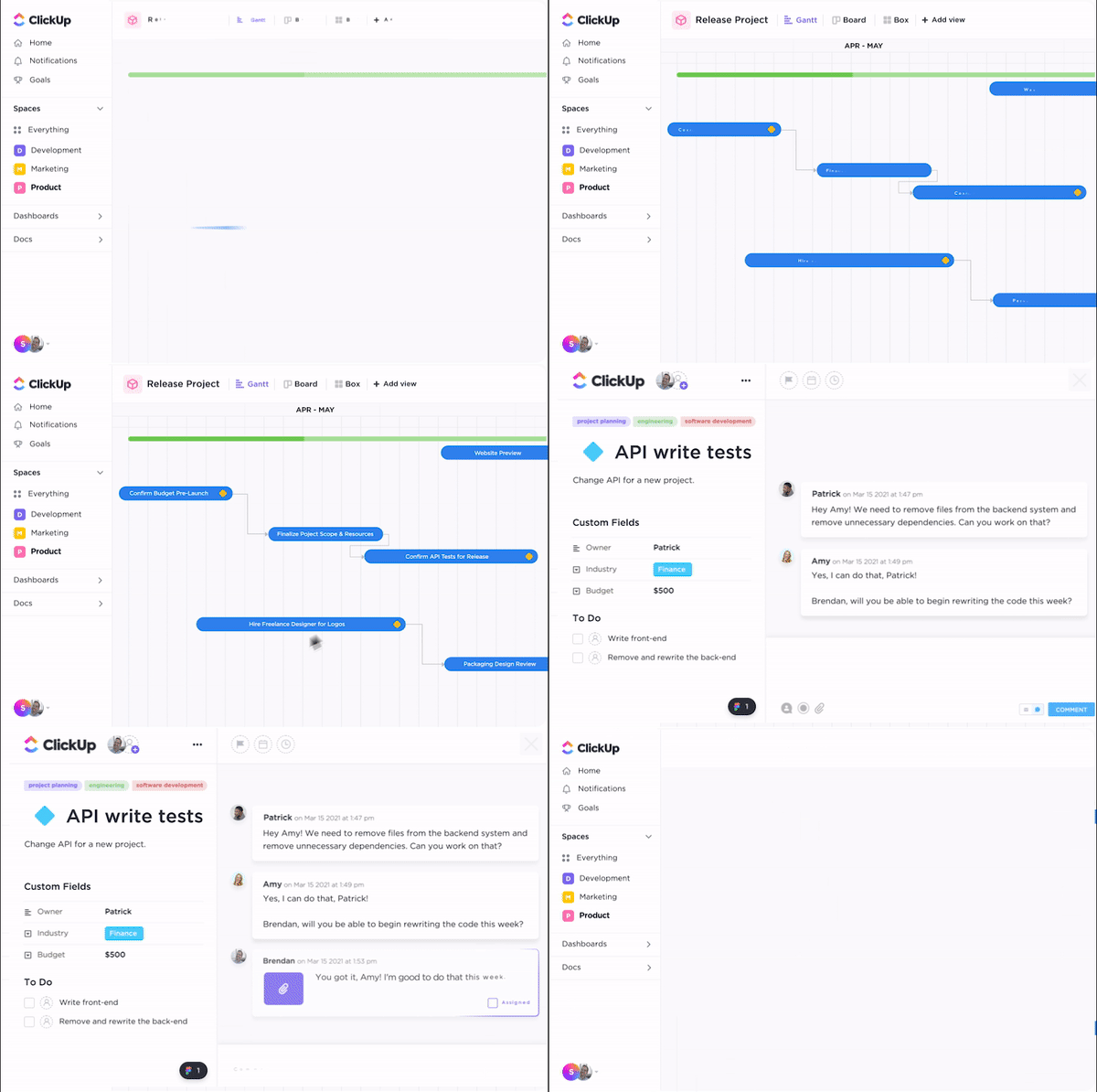
最も重要なタスクをマイルストーンに変換し、プロジェクトの進捗を視覚的に表現します。
異なる
[ClickUpビュー](https://clickup.com/features/views)
を使えば様々な角度からスケジュールを見ることができ、必要であれば詳細を追加して可能な限り透明化することができます。ClickUpは15以上のビューを提供していますので、全体像を見たり、細部を拡大したりすることができます。
3\.コストの定義
プロジェクトのスコープとスケジュールの詳細を提供したClickUpリストビューに戻り、各タスクの予算を定義するためにお金カスタムフィールドを追加します。
この例では、PPC(ペイパークリック)コスト、キーワードリサーチツールのサブスクリプション費用、コンテンツ作成費用が考えられます。
4\.利害関係者に相談する
ClickUpワークスペースに関係者を追加して、プロジェクトのベースラインを見せましょう。ClickUpチャットビューを使用して、コミュニケーション、質問への回答、不明点の解決を行います。
ClickUpとして
[はZoomのようなプラットフォームと統合している。](https://clickup.com/integrations/zoom)
を使えば
/href/
ブログ?p=71914
オンラインミーティング
/%href/
を利用して、最終的なプロジェクトのベースラインを提示し、コミュニケーションを効率化しましょう。
ClickUp:プロジェクトベースラインツール
ClickUpは、プロジェクトベースラインを確立するための包括的なソリューションを提供します。15以上のビューからホワイトボード、カスタムフィールド、テンプレート、そして
[カスタム統合](https://clickup.com/integrations)
このプラットフォームは、タスクやドキュメントの作成、コミュニケーション、コラボレーション、進捗のモニタリングに必要なすべてのツールを提供します。🥰
[ClickUpに登録する](https://clickup.com/signup)
に登録し、プロジェクト管理を次のレベルに引き上げましょう!