効率的なタスク管理の領域では、2つの代表的なチャンピオンがいる: TodoistとTrelloだ。どちらのツールも、単純なリストベースのタスク管理にとどまらず、より洗練されたセットアップで優先度を設定し、メンテナーを維持するのに役立つため、高い人気を誇っています。
日々の整理整頓とプランニングを強化するという共通の目標を持ちながら、両製品は他とは一線を画す特徴的な機能を誇ります。
さて、Trello vs Todoist対決はどちらのプラットフォームが勝利を収めるのでしょうか?TrelloとTodoistの長所と短所を比較してみましょう。
Trelloとは?
指先のピンボードにタスクがどんどん書き込まれていく様子を想像してみてください。それがTrelloです!Trelloはビジュアルなタスク管理ツールです。
[プロジェクト管理ツールです。](https://clickup.com/ja/blog/1964/undefined/)
プロジェクト管理ツール。
[ワークフローを監視する。](https://clickup.com/ja/blog/65946/undefined/)
.
Trelloのように
/href/
https://clickup.com/ja/blog/7130/undefined/。
競合の多く
/%href/
は、チームコラボレーションと進捗追跡を促進する直感的な機能を満載している。また、カスタマイズや自動化オプションも充実しており、どのようなプロジェクトであっても、タスクに集中することができます。
基本的な機能として、Trello上で作成したタスクはカードと呼ばれるデジタル付箋として表示されます。ドラッグ&ドロップで簡単に再編成でき、まるでバーチャルなピンボードのアイテムを並べ替えるような感覚です。🧙🏼♂️

Via:
/href/
https://trello.com/
Trello
/%href/
ユニークなプロジェクト管理アプリ。
[プロジェクト要件](https://clickup.com/ja/blog/69860/undefined/)
は、多彩なレイアウトを備えています。クラシックなボードビューを選ぶか、締め切りを追跡するためのカレンダー、スケジュール管理のためのタイムライン、データ用の構造化されたテーブル、あるいは場所ベースのタスクのためのマップを選択することもできます!
Trelloには、様々なプロジェクト管理やクリエイティブなタスクに対応した100以上のテンプレートが用意されており、恐るべき「白紙状態」のシナリオを回避するのに役立ちます。
Trelloの機能
Trelloは便利な機能の宝庫ですが、ここではTrelloを真に輝かせるトップ3を紹介しましょう!💎
1\.ボード、カード、リスト
Trelloのインターフェイスはボード、リスト、カードで構成されています。ボード、リスト、カードによって、タスクの進行状況や誰がやることなのかが一目瞭然になり、全体がシンプルになります。
Trelloのボードは各プロジェクトのアンカーであると考えてください。各ボードは、プロジェクトのタスクを整然と積み重ね、プランと進捗中の仕事の一元化されたフォームを形成します。タスクの追加、削除、並べ替えができるので、ToDoの監視も簡単です。🧐
ボードはリストのパレットのようなもので、それぞれがタスクの旅のユニークなフェーズ(_ToDo_、_Doing_から_Done_まで)を捉えています。Trelloのリストはプロジェクトの進捗を一目で把握できるため、優先度を調整したりワークフローを改善したりするのに役立ちます。
カードは詳細なタスク単位を表し、担当者、期日、説明などカスタマイズ可能な情報を格納します。このカードを使って、タスクに文脈に沿った指示を追加したり、一連のサブタスクのチェックリストを挿入したりできます。
/img/
https://clickup.com/blog/wp-content/uploads/2023/09/Trello.png
Trello
/%img/
Via:
/href/
https://trello.com/
Trello
/%href/
2\.自動化
多くの
[プロジェクト管理ツール](https://clickup.com/ja/blog/6165/undefined/)
Trelloはプレミアムプランの自動化を無料プランでも利用できるようにしています。Trelloは無料プランでも利用可能です。
[タスク自動化](https://clickup.com/ja/blog/30147/undefined/)
に加えて、独自の自動化ルールを作る自由もある。
Trelloの自動化アシスタントButlerを使えば、ルールやボタン、コマンドを作成するための便利なインターフェイスを手に入れることができます。
手動で自動化を行う場合は、自然言語でルールを設定するだけで、Trelloがあなたに代わって必要なアクションを行います。Butlerは、繰り返し行われるプロセスを発見し、ワンクリックで適用できる自動化ソリューションを推奨することもできます⚡。
Trelloの様々なサードパーティツールとの自動化に対応するオプションのおかげで、以下のようなアクションを自動化できる:
* でメッセージを送信する。
[Slackチャンネル](https://clickup.com/ja/blog/27034/undefined/)
* の作成
[Jira](https://clickup.com/ja/blog/1025/undefined/)
チケット
* 既存のチケットにコメントを追加する
/img/
https://clickup.com/blog/wp-content/uploads/2023/10/trello-automation-1400x737.png
Trello自動化
/%img/
Via:
/href/
https://trello.com/
Trello
/%href/
3\.多様なプロジェクトビュー
Trelloの7つの異なるビューは、過重労働のタスク管理者であろうと、単に忙しい毎日を過ごしている人であろうと、プロジェクトのワークフローや保留中のタスクを新鮮な視点で見ることができます。
例えば、典型的なボードビューは、大規模なプロジェクトをシンプルな納品タスクに分解する、ビジュアル重視のカンバンスタイルボードです。
タイムラインやカレンダービューを使えば、四半期ごとの概要から日々のToDoまで、すべてを視覚化できます。期日を簡単に確認し、チームの都合に合わせてタスクをスケジューリングできます。📅
主要メトリクスを分析し
[ダッシュボードビューでボトルネックを特定する](https://clickup.com/blog/dashboard-improvements//)
またはテーブルビューを開き、タスクの並べ替えとフィルタリングを効率化します。マップビューは、場所ベースのタスクのプランニングに最適で、次のような場合に使用するビューです。
[不動産の専門家](https://clickup.com/ja/blog/63335/undefined/)
そして
[イベントマネージャー](https://clickup.com/ja/blog/43314/undefined/)
.
Trello価格
* 無料.
* 標準:ユーザーあたり月額5ドル
* プレミアム:10ドル/月/ユーザー
* 企業向け:ユーザーにつき$17.50/月
\*リストはすべて年間課金モデルです。
Todoist とは?
Todoistは、タスク管理に特化したアプリとして有名です。
[生産性の向上](https://clickup.com/ja/blog/36442/undefined/)
.うまく構造化されたやることリストを作ることができ、毎日の整理整頓の基礎となります。
Todoistを個人的なタスク管理ツールとして使っても、チームソフトとして使っても、失望することはないでしょう。タスクやサブタスクの作成、期日の設定、優先度の設定など、一日のプランニング機能を備えており、タスク管理のレベルを上げることができます。🌞
/img/
https://clickup.com/blog/wp-content/uploads/2023/09/Todoist-Productivity-Dashboard-Example-1400x811.png
Todoist 生産性ダッシュボード例
/%img/
Via:
/href/
https://todoist.com/
Todoist
/%href/
Todoistを使えば、タスクを明確なカテゴリーに分類し、カスタムリマインダーを受け取ることができます。定期的なタスクを設定することで、一日を素早くこなすことができます。このツールには拡張プロジェクト管理機能はありませんが、ToDoリストを友人、家族、同僚と共有し、共同で努力することができます!
Todoistをカレンダーソフトや電子メールに統合して、タスクスケジューリングを強化しましょう。また、このプラットフォームには、以下のような一般的なユースケースに対応したテンプレートが用意されています。
[ミーティングのアジェンダを書く](https://clickup.com/ja/blog/26158/undefined/)
または
[教室プラン](https://clickup.com/ja/blog/106139/undefined/)
!
Todoistの機能
Todoistは他社と何が違うのでしょうか?その際立った機能を紐解いてみましょう!🕵️
1\.生産性追跡
最近の生産性はどうだろう?Todoistが解決します!設定するだけ。
[生産性目標](https://clickup.com/ja/blog/49148/undefined/)
を設定し、アプリに毎日または週単位でパフォーマンスの傾向を追跡させる。
Todoist目標機能を使えば、仕事もゲームも楽しくなります。ターゲットを設定し、それを達成するとカルマポイントが加算され、時間の経過とともにカルマレベルが上がっていくのを見ることができます。特に困難なプロジェクトでは、モチベーションを維持するために精神的な健康が得られます!
/img/
https://clickup.com/blog/wp-content/uploads/2023/07/Todoist-Karma.jpg
Todoistカルマ
/%img/
Via:
/href/
https://todoist.com/
Todoist
/%href/
自分のアクティビティ履歴をビューして、生産性を向上させましょう。プロジェクトや担当者別にデータをフィルタリングして、自分の効率やチームのパフォーマンスをチェックしましょう。
Todoist は、完了したタスクを表示するだけでなく、達成したタスクも表示するので、進捗状況を把握し、忙しい日でも士気を高く保つことができます!🏆
2\.テンプレート
ToDoリストをゼロから作成するのは、かなり時間がかかるものです。幸いにも、Todoistはその苦労を理解し、完璧なソリューションを提供しています:
[タスク管理テンプレート](https://clickup.com/ja/blog/52130/undefined/)
カスタマイズ可能なタスクがあらかじめロードされています。
50以上のテンプレートがあり、管理、マーケティング、およびその他のカテゴリにまたがっています。
[ソフトウェア開発](https://clickup.com/ja/blog/66202/undefined/)
Todoistは、あらゆる部門をカバーしています。きれいに整理されたセクションをスクロールしたり、検索バーでキーワードを使って完璧なテンプレートを探しましょう。
個人のタスク追跡をお探しですか?財務管理、ホームの断捨離、健康的な習慣への挑戦などのテンプレートで日々の目標を整理しましょう。2023年目標セクションのライフスタイルテンプレートは、漠然とした決意を実行可能なプランに変えてくれるので、私たちはとても気に入っています!✨
3\.カンバンボード
Todoistは主にタスク管理ソフトですが、次のような用途に使えるカンバンボードも提供しています。
[アジャイルプロジェクト管理](https://clickup.com/ja/blog/2353/undefined/)
.ボードとして表示_オプションを選択することで、この機能をロック解除し、普通のやることリストがプロジェクトパイプラインの概要に変わるのを見ましょう。🏞️
Trelloボードのように、Todoistのカンバンボードは、ステータスに応じてタスクをカードとしてグループ化します。ステータスの列はワークフローに合わせてカスタムでき、ドラッグ&ドロップで更新できます。また、担当者ドロップダウンメニューを使えば、チームメイトと効率的に協力できます。
/画像
https://clickup.com/blog/wp-content/uploads/2023/10/Todoist-Kanban-board-1400x718.png
Todoist カンバンボード
/%img/
Via:
/href/
https://todoist.com/
Todoist
/%href/
Todoistの価格設定
*初心者向け無料
* プロ:4ドル/月
* 作業スペース:無料
* ビジネス作業スペース:ユーザーあたり月額6ドル
\*リストはすべて年間課金モデルです。
Trello 対 Todoist:機能の比較
TrelloとTodoistはどちらも有能なデジタルツールです。
/href/
https://clickup.com/ja/blog/51035/undefined/
生産性ツール
/%href/
個人やチームを支援するために作られたツール。カンバンボードやテンプレートなど共通の機能を持つが、核となる機能は異なる。Trelloはよりビジュアルなプロジェクト管理を志向しており、Todoistはハイエンドのタスクマネージャーとして機能している。
生産性の高い機能を詳しく見て、どちらのツールが優れているか判断しよう。🏅
1\.コラボレーション機能
どちらのツールも適切なコラボレーション機能のセットを提供していますが、適切なオプションを選択するためにあなたのニーズを考慮する必要があります。
例えばTrelloは、ビジュアルコラボレーションに優れており、大規模なチームプロジェクトに最適です。複数のビュー(有料ユーザーのみ利用可能)により、タスクやそのステータス、割り当てられたチームメンバーを監視することができる。コメント、ディスカッション、共有ファイルによるコミュニケーションも可能だ。セットアップ全体が超ビジネスライクに感じられる。🧑💼
Todoistのコラボレーション機能は、飾り気のないフォーマットで提供されている。Trelloほどビューは多くないが、共有プロジェクトやチームメンバーのラベルに基づいたアクセスなどの機能があり、情報のフローをコントロールしやすい。さらに、コメントや優先度ラベルの追加など、通常のコラボレーションオプションも用意されている。
Trelloは大規模チームには欠かせないツールですが、小規模ビジネスやフリーランサーはTodoistに傾くかもしれません。
2\.タスク追跡
Trelloは、ボード、リスト、カードで非常に視覚的なタスク追跡体験を提供する。リスト間でタスクを簡単にシャッフルしたり、色分けされたラベルを使用したり、便利な通知で期日を設定したりできます。Trelloカードはチェックリストをサポートし、コード不要の自動化機能でタスクを効率的に自動化できます。
一方、Todoistは、タスクの名前、ラベル、説明などの詳細をユーザーが含めることができ、コンテキストに沿ったタスク追跡で際立っている。自然言語入力により、期日や優先度の設定も簡単だ。さらに、定期的なタスクを調整可能な頻度で自動化し、手作業による管理の負担を軽減する。
TrelloはTodoistと違い、リマインダー機能を有料でロックしていない。👑
3\.統合
Trelloは、200以上の統合機能やパワーアップ機能で可能性を広げます。
[ポモドーロ・タイマー](https://clickup.com/ja/blog/6057/undefined/)
をSlack、Jira、Miro、Google Drive、Zapierのような人気の仕事ツールに追加できる。
Todoistは60以上の統合を選択できるが、Googleカレンダー、Dropbox、PomoDone、すべてのトップブラウザのような生産性とコミュニケーションのための豊富なオプションを得ることができる。さらに、自動化オプションとしてZapierとリンクされている。
両製品ともAPIベースのカスタム統合を提供しているが、サポートされているオプションの数で見れば、Trelloが文句なしのチャンピオンである。
Trello対Todoist(Redditより
Todoist対Trelloの対決には、Reddit上のタスク管理通の意見もあるはずだ!一般的な意見としては、ミニマルなアプローチを重視するユーザーはTodoistを好むが、統合機能を求めるユーザーにとってはTrelloの方が魅力的に見えるようだ。
あるユーザーはその理由を次のように語っている。
[Todoistを好む](https://www.reddit.com/r/todoist/comments/13nxudm/is_todoist_better_than_trello/jlhzxly/?utm_source=share&utm_medium=web3x&utm_name=web3xcss&utm_term=1&utm_content=share_button)
を好む:
Todoistは、マイクロインタラクションがより合理的で、より速く使うのに適しており、可視性デザインもよりすっきりしていて、関連情報を目に見えるようにすることに優れています。
以下は
[Trelloサポーター](https://www.reddit.com/r/trello/comments/13ny0i9/why_trello_over_todoist/jl28wue/?utm_source=share&utm_medium=web3x&utm_name=web3xcss&utm_term=1&utm_content=share_button)
はこう言っていた:
Trelloはもっとパワフルなツールで、Dropbox、メール、zapier、その他のプログラムとうまく統合されています。
しかし、ユーザーによっては
を組織化しやすいと感じないユーザーもいる。
:
Trelloの主な問題は、整理の深さがリミットであることだった。タスクがたくさんあるようになると、タグの数がとんでもない数になるか、複数のプロジェクトに分けるかしか選択肢がなくなり、結局事態は悪化した。
ClickUpとのミーティング:Trello対Todoistに代わる最高の選択肢
/img/
https://clickup.com/blog/wp-content/uploads/2023/10/ClickUp-for-Task-Management.gif
タスク管理ClickUp
/タスク管理
ClickUpを使ってタスクやプロジェクトを管理し、チームと効率的にコラボレーションしましょう。
TodoistとTrelloのどちらを選ぶかは、妥協の産物です。Trelloはより多くの統合機能やビューを提供しますが、Todoistはシンプルさと詳細な情報を重視します。
[目標追跡](https://clickup.com/ja/blog/13880/undefined/)
.
このジレンマに対する答えは?
[ClickUp](https://clickup.com/)
-ClickUpは、あなたが探し求めていたタスク・プロジェクト管理ソフトウェアです!ClickUpは、大規模なプロジェクトに没頭している人も、小規模なチームと共同作業をしている人も、日々のルーチンを監視するために合理化されたToDoリストを切望している人も、それを実現します!💃
効率的なプランニング、整理整頓、タスクの委任、自動化、綿密なタスク追跡のための素晴らしい配列機能を誇ります。
[リアルタイムコラボレーション](https://clickup.com/ja/blog/45625/undefined/)
と /AI の支援!
しかし、私たちの言葉を鵜呑みにするだけではありません!ClickUpを究極のものにしているユーザーお気に入りの機能をいくつかご紹介しましょう。
[Todoistに代わるもの](https://clickup.com/ja/blog/21993/undefined/)
やTrelloに代わる。
1\.ClickUpタスクで組織のプロになろう
/img/
https://clickup.com/blog/wp-content/uploads/2023/06/student-recurring.gif
ClickUpの定期的なタスク
/クリックアップ
ClickUpで定期的なタスクを設定する。
あなたのニーズに合ったタスク管理で生産性の旅に出かけましょう。
/でシームレスにワークフローを構築できます。
https://clickup.com/features/tasks
ClickUpタスク
/参照
共同作業と個人的なタスク管理の両方に理想的。のような最高の機能を期待できます:
* [目標の柔軟なセットアップと追跡](https://clickup.com/ja/blog/13880/undefined/)
* 達成することでモチベーションを維持するマイルストーン
* 定期的なタスクの自動化
* 色分けとラベルオプション
* [やることリスト](https://clickup.com/ja/blog/43309/undefined/)および[タイムブロックテンプレート](https://clickup.com/ja/blog/43704/undefined/)
を作成することで、ビートを逃さない。
[タスク別チェックリスト](https://help.clickup.com/hc/en-us/articles/6309942197783-Use-task-checklists)
を使えば、複雑なワークフローから単純なやることリストまで、すべてを監視できます。納品アイテムに圧倒されていませんか?複雑なプロジェクトを一口サイズのサブタスクに分割!を使えば、複数のタスクを一度に編集できます。
[一括アクションツールバー](https://help.clickup.com/hc/en-us/articles/6309768265495-Manage-tasks-with-the-Bulk-Action-Toolbar)
.
期日、担当者、優先度などのカスタムフィールドを使用して、詳細な情報を残すことはありません。カスタムステータスを使えば、ワークフローに合わせたアップデートを受け取ることができます。優先順位についてはどうですか?5段階の緊急度レベルとカスタマイズ可能な
[ClickUp タグ](https://clickup.com/features/task-tags)
.
[ClickUpリマインダー](https://clickup.com/features/reminders)
電子メール、デスクトップ、携帯電話からの通知で、予定通りに行動できるようにします。基本的なリマインダーの設定や、写真、ボイスメモ、マップの場所を使ったリマインダーのカスタムが可能です。GoogleやOutlookカレンダー、Zoom、Alexa、Microsoft Teamsなどのツールと統合することで、プラットフォーム間で通知を同期できます。
ビジネスリーダーやチームプランナーは、次のような機能を頼りにしています。
[35以上のClickApps](https://clickup.com/clickapps)
を使えば、コードなしでワークフローをカスタムできる。タスクの割り当てでも電子メールの送信でも、
[ClickUp 自動化](https://clickup.com/features/automations)
ClickUpオートメーションは、忙しい仕事から解放されます。100以上の既成オプションから選択することも、独自の自動化ルールを作成することもできます。
2\.ClickUpテーブルビューで、スプレッドシートスタイルの管理をお楽しみください。
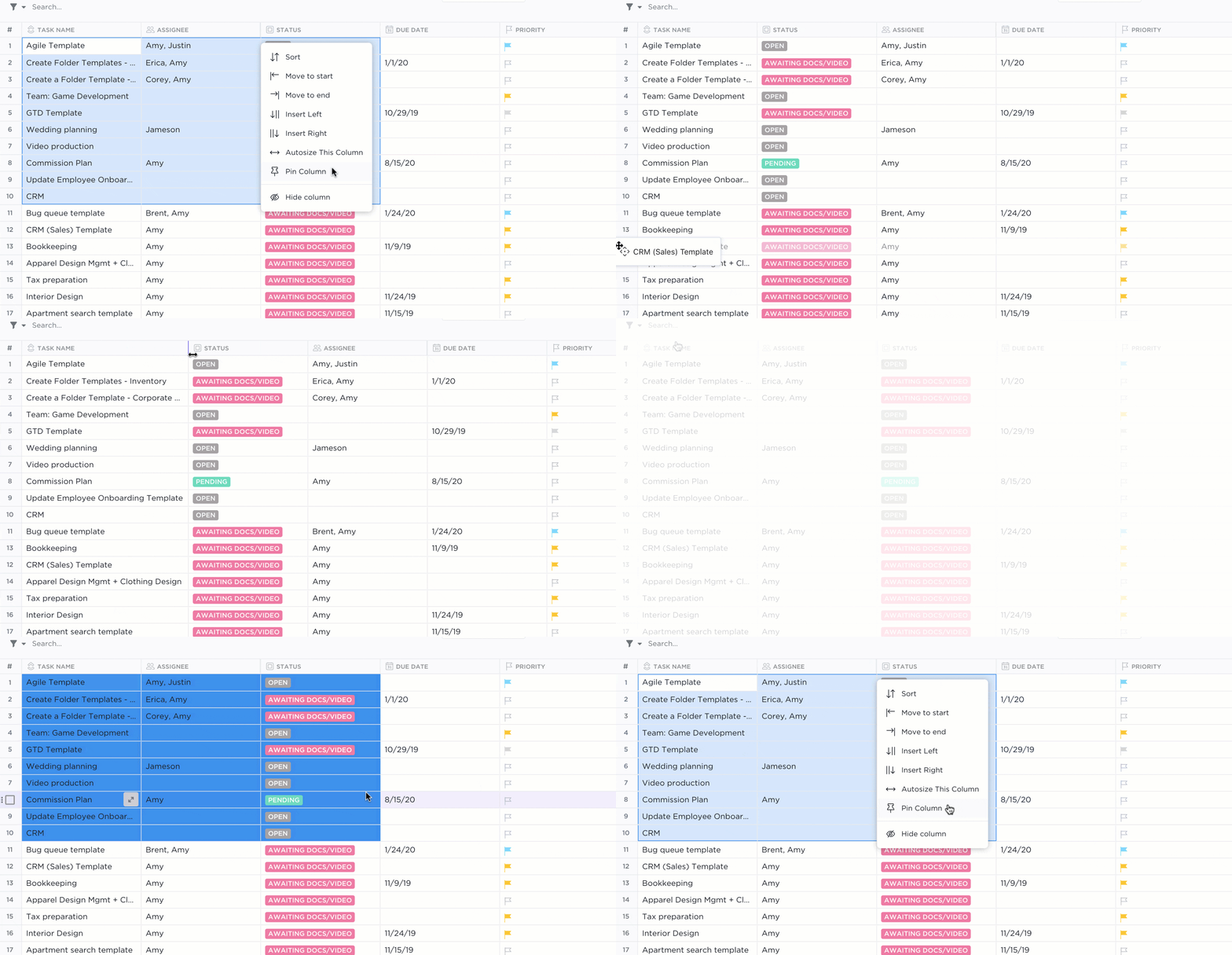
ClickUpテーブルビューにタスクをドラッグ&ドロップで簡単整理
を使って生産性を向上させましょう。
[ClickUp テーブルビュー](https://clickup.com/features/table-view)
-詳細なやることリスト、予算、在庫、クライアントデータを扱うための、直感的なスプレッドシートとダイナミックなビジュアルデータベースです。💥
作成
[カスタムフィールド](https://help.clickup.com/hc/en-us/articles/6303481086487-Create-Custom-Fields)
を使えば、タスクの進捗から優先度や製品評価まで、必要な情報を記録して、コンテキストの切り替えを最小限に抑えることができます。タスク、ドキュメント、依存関係を接続することで、私の仕事を整理できます。 タスクの一括編集、テーブルデータのエクスポート、公開共有可能なテーブルリンクの作成により、外部の共同作業者とコラボレーションできます。
多数のフィルタリングとグループ化オプションで、プロのようにチームのタスクや個人的な仕事を管理します。列の非表示やピンでビューを調整し、追跡を合理化。究極の柔軟性を実現するには、列をドラッグ&ドロップして理想的なビューを作成します。
3\.ClickUpカンバンボードで集中力を維持しよう
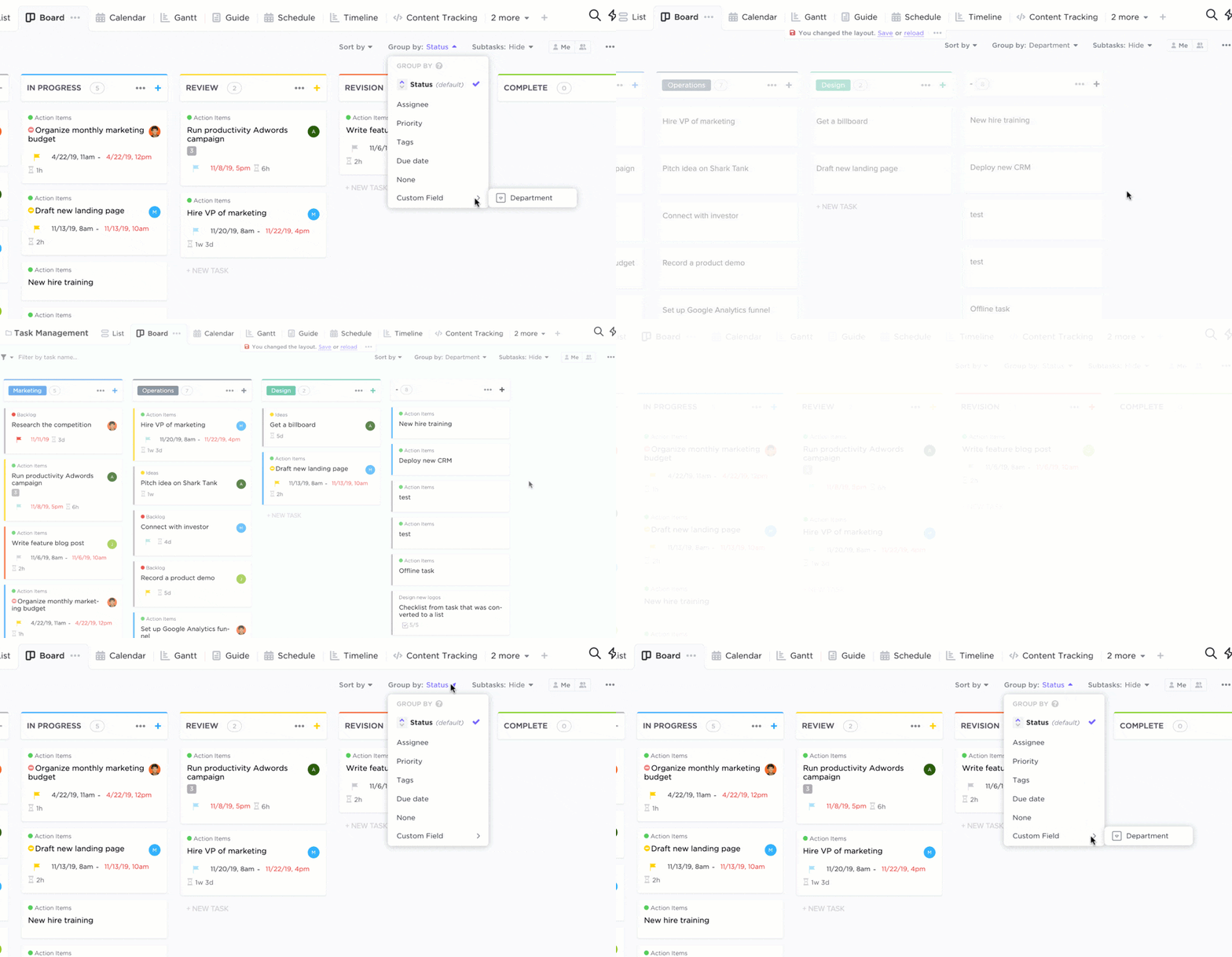
ClickUpボードビューでタスクを作成、管理。
ClickUpは以下を提供します。
[15以上のプロジェクトビュー](https://help.clickup.com/hc/en-us/articles/6329880717719-Views-in-ClickUp)
以下を含む
[無料カンバンボード](https://clickup.com/ja/blog/14490/undefined/)
を使えば、タスクを視覚的に管理できる。
と
[ClickUp カンバンボード](https://clickup.com/features/kanban-board)
ClickUp カンバンボードは、基本的なリストをタスクカードに変換し、ステータス、期日、または任意の基準でそれらを配置することができます。直感的なドラッグ&ドロップのインターフェイスで優先度やステータスを調整できるので、ボードの操作も簡単です。スプリント、製品立ち上げ、複数フェーズの納品など、あらゆるワークフローに合わせてボードをカスタマイズできます。
複数のボードが必要ですか?その場合は
[すべてのビュー](https://help.clickup.com/hc/en-us/articles/6310138041367-Add-an-Everything-view)
は、すべてのカンバンボードの概要を一元的に表示します。また、担当者別にボードをフィルタリングして、誰が何の仕事をしているかを確認することもできます。鷹のようにプロジェクトを監視しましょう!🦅
ClickUpはボード間のシームレスなチームコラボレーションをサポートします。チームを招待するだけで、次のような方法でコラボレーションを開始できます。
[クリックアップホワイトボード](https://clickup.com/features/whiteboards)
、コメントスレッド、メンション、そして
[校正](https://help.clickup.com/hc/en-us/articles/6328033402007-How-to-Add-Proofing-to-Your-Workflow)
.
ボーナス
/href/
https://clickup.com/ja/blog/114415/undefined/
Todoist対Notion。
/%href/
!
ClickUp:個人用タスク管理ウィザード
まともな選択
[タスク管理ツール](https://clickup.com/ja/blog/3892/undefined/)
は、次善の策に落ち着く必要はありません。ClickUpのようなオールインワンタスクマネージャーは、クリーンで直感的なデザインで業界最高の機能を効率的に使用することで、真にゲームを変えました。
1,000以上の統合機能、ネイティブの
[AIアシスタント](https://clickup.com/features/ai)
とテンプレートの宝庫であるClickUpは、生産性を最小限の努力で最大限の結果に導く。
[ClickUpの強力な無料プランに登録する。](https://clickup.com/signup)
に登録し、その可能性を探ってみましょう!