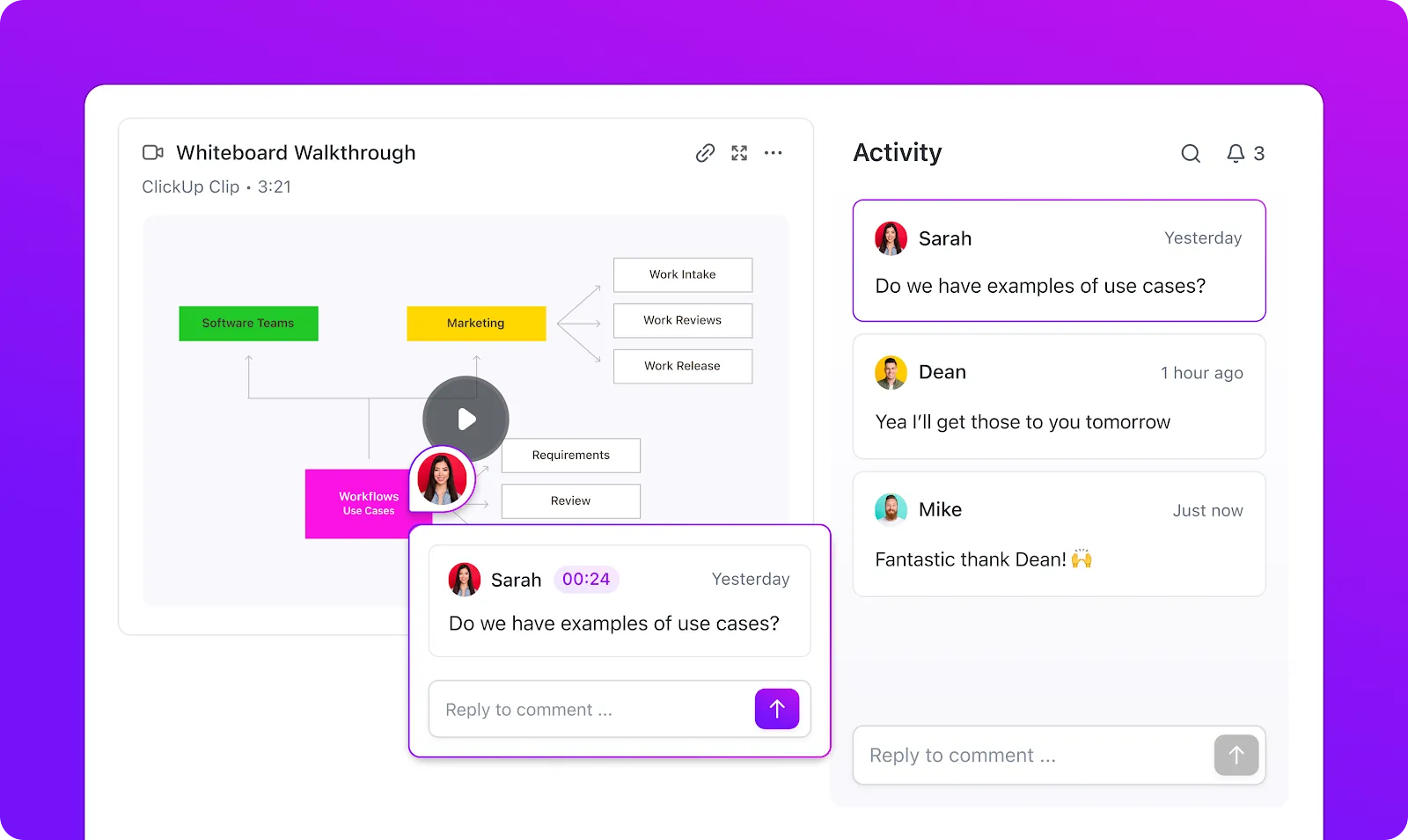
すべてのクリックやカーソルの動きが重要な場合、画面録画は聴衆と情報を共有するための非常に効果的な方法となります。教育者、プレゼンター、または単に画面上のプロセスをキャプチャしようとしているかにかかわらず、適切な画面録画ソフトウェアを使用すると、時間を節約することができます。
あなたが無料のスクリーンレコーダーを必要とするか、またはより強力な機能のために支払うことをいとわない場合は、多くの優れた画面録画ソフトウェアのオプションは、Windowsユーザーで利用可能です。しかし、2024年のWindowsに最適なスクリーンレコーダーソフトウェアを知ることは、何百ものオプションがあるため、難しいかもしれません。
これらのソフトウェア・オプションの詳細と、数回のクリックで画面やウェブカメラの録画をキャプチャ、編集、共有する方法について説明しましょう!
Windows用画面録画ソフトとは?
画面録画ソフトウェアは、コンピュータの画面上で起こっているすべてをキャプチャして記録することができますコンピュータのプログラムやアプリケーションが含まれています。このツールを使用すると、ナレーションを追加したり、コンテキストを追加するために画像をキャプチャしながら、画面のアクティビティを記録することができます。
あなたが映像をキャプチャした後、画面録画ソフトウェアのオプションを使用すると、YouTube、あなたのウェブサイト、または安全なリンクを介して意図した視聴者と編集して共有することができます。このソフトウェアは、ビデオチュートリアルの作成、ゲームの録画の共有、ビデオ通話の録音、またはリモートプレゼンテーションを行うのに便利です。
をチェックしてください。
_/href/_
_/blog?p=60625_をご覧ください。
最高のMac用スクリーンレコーダー
_/%href/_
_!_
Windows用画面録画ソフトは何を探すべきか?
あなたの画面上の各重要なピクセルをキャプチャすることができ、画面録画ソフトウェアを求めている場合は、次のような、あなたが探しているいくつかの特定の機能があります:
* 直感的なユーザーインターフェイス:すべての機能と利点を学ぶために時間を費やすことなく、直感的にそれを使用することができますユーザーフレンドリーなソフトウェアを探します。ソフトを使い始めるのが早ければ早いほど、後でいつでもムービー制作の知識を広げることができるため、その価値は高まります。
* 複数の出力フォーマットと共有オプション:選択したソフトウェアがお好みのフォーマットで最終的なビデオを共有できることを確認してください。YouTubeのようなプラットフォームと相性の良い私の仕事もあれば、視聴者をセキュリティで保護されたリンクに送る必要があるソフトウェアもあります。さまざまなオプションを理解し、それらが将来的にコンテンツを共有する方法にどのように影響するかを理解しましょう。
高品質のオーディオとビデオ: 高品質のオーディオ録音とビデオキャプチャは、視聴者を魅了し続ける鍵です。高画質が当たり前になってきているので、1080p以上のビデオ画質をキャプチャでき、音質の良いソフトウェアを探しましょう。スクリーンに映し出されたものをより正確に伝えることができ、視聴者を飽きさせないことができます。
* 使いやすい編集機能:最高のディレクターでも、いくつかのカットを行う必要がありますので、そのようなデッドエアを削除したり、クリップ間のスムーズなトランジションを作成するなど、あなたの映像をトリミングするための画面録画ソフトウェアを探します。より洗練された最終的な作品に仕上がり、観客の興味を引くものになるでしょう。
* 軽量動作要件: Webベースのアプリケーションと最小限の動作要件を持つ画面キャプチャソフトウェアが最適ですので、あなたが記録している間、オペレーティングシステムのパフォーマンスに大きな影響を与えない画面キャプチャソフトウェアを選ぶ
以下のリストには、いくつかの無料試用版とともに、無料のスクリーンレコーダーが含まれています。これは、機能をテストし、それらがどのように仕事を確認するのに最適な方法です。あなたのニーズに最適なスクリーンレコーダーを決定する前に、試してみてください。
2024年に使いたいスクリーンキャプチャソフト10選
1\.
/href/
http://clickup.com
ClickUp
/%href/
/img/
https://clickup.com/blog/wp-content/uploads/2022/01/image2.gif
ウィンドウズ用画面録画ソフトを含むClickUpの仕事ソリューション
/%img/
ClickUpは、Windows用の簡単な画面録画ソフトウェアを含む、仕事をやること、記録すること、見せることに必要なすべてを提供します。
/参照
https://clickup.com/features/clip
ClickUpクリップ
/クリックアップクリップ
は、画面のビデオキャプチャを簡単かつ安全に録画、保存、送信できる使いやすいスクリーンレコーダーです。画面全体、単一のタブ、またはアプリのウィンドウを録画することができます。そして、誰でもリンクを送信して、あなたの傑作をブラウザでビューすることができます。
ClickUpプラットフォームの他の部分と統合されているため、これらのスクリーンキャプチャを現在のプロジェクト管理ワークフローに追加したり、実行可能なタスクを作成するために使用することもできます。プロセスは非常にシンプルなので、ビデオの録画から共有まで数秒で行うことができ、最終製品の品質も優れています。
ClickUpの主な機能
* 画面録画にリミットなし。
/ブログ?
/ブログ?p=30119
迷惑な透かしなし
/無料版でも
無料バージョンであっても
* エクスポートやアップロードの必要がなく、即座にセキュアなビデオ共有と録画が可能。
* ビデオ録画から直接作成し、チームメンバーに割り当てることができるタスク。
* 詳細
/href/
https://clickup.com/features/dates-and-times
開始日、期日、正確な時間
/を設定できます。
締め切りのスケジュールを立てる際に正確を期すため
* を超える
/参照
https://clickup.com/integrations
1,000の統合
/他の仕事ツールと
Zoom、Slack、Googleワークスペース、Microsoft Officeなど、他の仕事ツールとの連携が可能
* /参照
https://clickup.com/features/custom-task-statuses
カスタムタスクステータス
/%href/
進捗状況を一目で確認できる。
クリックアップのリミット
* ビデオ編集ツールはありませんが、そのような高度な機能を必要としないユーザーは、この無料の画面録画ソフトウェアでそれらを見逃すことはありません。
ClickUp 価格
* 永久無料
* 無制限: ユーザーにつき月7ドル
* ビジネス:1ユーザーにつき12ドル/月
* 企業価格はお問い合わせください
* ClickUp AIは、すべての有料プランで、ワークスペース・メンバーおよび社内ゲスト1名につき月額5ドルでご購入いただけます。
ClickUp の評価とレビュー
* G2: 4.7/5 (8,800以上のレビュー)
* Capterra: 4.7/5 (3,800 件以上のレビュー)
2\.無料カム
/img/
https://clickup.com/blog/wp-content/uploads/2023/10/Free-Cam-screen-recording-software-for-Windows.png
Free CamのWindows用画面録画ソフトを使用する。
/を使用する。
経由
/参照
https://www.freescreenrecording.com/
無料カム
/をご覧ください。
Free Camはその名の通り無料のスクリーンレコーダーで、スクリーンやウェブカメラの録画のキャプチャと編集ができる。この無料スクリーンレコーディングソフトウェアは、時間制限や透かしの欠如のために際立っており、ユーザーは録音に付随するボイスオーバーを作成することができます。
内蔵のビデオエディターは印象的で、BGMのインポート、オーディオ設定の調整、最終カットの微調整が可能です。YouTubeと簡単に統合できるので、ワンクリックでビデオを公開したり、エクスポートして誰とでもファイルを共有することができる。
Free Camの主な機能
* 録画したい画面のエリアを選択できるので、フォーカスを合わせたい場所に合わせることができます。
* システムサウンドをキャプチャしたり、録音後に独自のサウンドを追加できる優れたオーディオオプション
* カーソルハイライトにより、画面上で起こっていることを簡単に追うことができます。
無料カムのリミット
* 画面とビデオカメラの同時録画など、有料バージョンでのみ利用可能な機能があります。
フリーカムの価格
* 無料バージョンあり
* プロ版:年間227ドル
Free Camの評価とレビュー
* G2: 4.1/5 (15件以上のレビュー)
3\.ScreenRec
/img/
https://clickup.com/blog/wp-content/uploads/2023/10/ScreenRec-screen-recording-software-for-Windows.png
ScreenRecのWindows用画面録画ソフトの例。
/スクリーンレック
経由
/参照
https://screenrec.com/
スクリーンレック
/参照
ScreenRec はユーザーフレンドリーな画面録画アプリで、チュートリアルの作成、プレゼンテーションの録画、ゲームプレイの共有を簡素化します。このプラットフォームはクラウドベースのアプローチを持っているので、オーディエンスが安全にアクセスできるようにしながら、画面録画を保存して共有することができます。
ScreenRecは、画面とウェブカメラを同時に録画できるので、画面上で起こっていることにコンテンツをアドオンする必要がある場合に最適なオプションです。無料スクリーンレコーダーは、ほとんどの場合にやることができます。
/href/
/ブログ?p=43454
ビデオ生産性
/%href/
上級ユーザーは有料バージョンで利用できる追加機能をお楽しみください。
ScreenRec の主な機能
* 画面録画アプリをワンクリックするだけで、画面、マイク、音声、ウェブカメラを録画する機能
* 誰があなたのビデオを視聴し、彼らがどのようにビデオとインタラクションしているかについての洞察を与えるアナリティクス
* コンテンツを暗号化することで、情報を安全に保ち、誰がいつコンテンツを見るかをコントロールできます。
スクリーンレックのリミット
* ビデオ編集機能がないため、ユーザーによっては画面を正しく録画するために何度も録画することになるかもしれません。
スクリーンレックの価格
* 無料スクリーンレコーダーアプリ
ScreenRec 評価とレビュー
* G2: 4.8/5 (5+ reviews)
* Capterra: 5/5 (5+ reviews)
4\.Movavi スクリーンレコーダー
/img/
https://clickup.com/blog/wp-content/uploads/2023/10/Movavi-screen-recording-software-for-Windows.png
MovaviのWindows用画面録画ソフトの例
/スクリーンレコーダー
経由
/参照
https://www.movavi.com/
ムーバヴィ
/%href/
MovaviはWindowsで利用可能な人気のある画面録画ツールで、直感的なインターフェースで録画領域の設定、オーディオとビデオの録画、共有前の迅速な編集が可能です。このスクリーンキャプチャソフトウェアには、録画時間のスケジュール、キー入力の表示、ビデオへの描画など、優れた機能がいくつかあります。Movaviは現在も積極的にソフトウェアをアップデートしており、ユーザーはすべてのマイナーアップデートを無料で入手できます。
Movavi Screen Recorderのベスト機能
* MP4、AVI、MOVを含む多くの優れたエクスポートオプション
* シンプルな編集ツールにより、スクリーン録画を迅速かつ簡単に改良できます。
* Movaviのビデオエディターソフトウェアとペアリングできるため、デスクトップから最高品質のコンテンツを編集、改良、作成するためのオプションがさらに広がります。
Movavi Screen Recorder のリミット
* 無料スクリーンレコーダーには透かしがあるため、視聴者によっては注意が散漫になる可能性があります。
Movavi Screen Recorder の価格
* 試用期間中、無料バージョンを利用可能
* 42.95ドル/1年サブスクリプション
Movavi Screen Recorder の評価とレビュー
* G2: 4.5/5 (50 件以上のレビュー)
* Capterra: 4.8/5 (660 件以上のレビュー)
5\.Loom
/img/
https://clickup.com/blog/wp-content/uploads/2023/10/example-of-Looms-screen-recording-software-for-Windows.jpg
LoomのWindows用画面録画ソフトの例。
loom /%img/
経由
/参照
https://www.loom.com/
Loom
/参照
Loomは、Windowsを含むほとんどのデバイスで画面を録画できる人気のプラットフォームです。画面の音声やビデオをキャプチャしたり、リアルタイムで録画したものに絵を描いたり注釈を付けたりすることもできる。
このツールを使えば、多くの情報を視覚的に共有することができ、電子メールやミーティングといった従来の方法よりも迅速であることが約束される。視聴者はコメントや絵文字を残すことでビデオに反応し、あなたのプレゼンテーションに即座にフィードバックを与えることができます。このスクリーンレコーダーは
/href/
/ブログ?p=68805
Chrome用の拡張機能
/%href/
を追加すれば、システムが遅くなることはない。
他のLoomの代替をお探しですか?をチェックしてください。
/href/
/ブログ?p=14172
2024年のLoom代替品&競合品トップ10
/%href/
_._
Loom 最大の機能
* リアルタイム注釈機能により、画面上の重要な情報を簡単に強調表示することが可能
* デスクトップとモバイルデバイスの両方に対応しているため、どこからでもプレゼンテーションが可能
* 一般的なコミュニケーションおよび生産性プラットフォームとの統合により、共有が容易
Loom のリミット
* ビデオをビューするにはインターネット接続が必要。
Loom の価格設定
* スターター:無料バージョン
* ビジネス: 月額12.50ドル/ユーザー、年払い
* 企業向けカスタム価格についてはお問い合わせください。
Loomの評価とレビュー
* G2: 4.7/5 (1,700 件以上のレビュー)
* Capterra: 4.7/5 (380+ reviews)
6\.OBSスタジオ
/img/
https://clickup.com/blog/wp-content/uploads/2023/10/example-of-OBS-Studios-screen-recording-and-streaming-tools-for-Windows-1400x1186.png
OBS StudioのWindows用画面録画・ストリーミング・ツールの例。
OBS Studio /%img/
経由
/参照
https://obsproject.com
OBSスタジオ
/%href/
Open Broadcaster Software (OBS)のOBS Studioは、無料の画面録画、オープンソースのビデオ録画、ライブストリーミングツールです。このソフトウェアは、解像度やフレームレートなどの録画オプションをより正確に制御する必要がある人のためのオプションがたくさんあります。
また、優れたオーディオミキシング機能を備えているため、サウンドを適切に調整することができる。オープンソースであるため、サードパーティ製のプラグインを利用すれば、単純なスクリーンレコーダーとしてだけでなく、以下のような機能を拡張することができる。
/href/
/ブログ?p=55673
コンテンツ作成
/href/
.
OBS Studioの主な機能
* レコーディングの微調整を支援する高度なカスタムオプションにより、プロフェッショナルなコンテンツを作成可能
* マイクやシステムサウンドを含む様々なソースからの音声をリアルタイムで使用できるオーディオミキシング
* 開発者による活発なコミュニティで、質問に答えたり、プラグインや拡張機能を共有することができます。
OBS Studioのリミット
* 数多くの機能があるため、経験の浅いユーザーには少々敷居が高い。
OBS Studioの価格
* 無料バージョンあり
OBS Studioの評価とレビュー
* G2: 4.6/5 (110+ reviews)
* Capterra: 4.7/5 (980+ reviews)
7\.カムタジア
/img/
https://clickup.com/blog/wp-content/uploads/2023/10/Camtasia-video-editor-and-screen-recording-tool-for-Windows.png
Windows用Camtasiaビデオエディターとスクリーンレコーディングツール
/イム
経由
/参照
https://www.techsmith.com/
テックスミス
/参照
/href/
/ブログ?p=71203
カムタジア
/%href/
はWindows用の強力なスクリーンレコーダーで、機能に手を抜くことなく簡単に使用できる。画面、ウェブカメラ、音声を同時に録画し、内蔵の編集ツールを使ってプロ並みのコンテンツを作成できます。テキスト、トランジション、エフェクトを追加して、ビデオをより魅力的なものにできます。ビデオに使えるストック映像や音楽のライブラリーも充実している。
Camtasia の主な機能
* 画面の全部または一部をキャプチャーできる画面録画オプションにより、視聴者と必要なものを正確に共有できます。
* 初心者でも直感的に編集できるツールで、プロフェッショナルな最終作品を編集できます。
* YouTube、Vimeo、Googleドライブなどで録画を簡単に共有できる、豊富なエクスポートオプション
Camtasia のリミット
* 他のプラットフォームに比べてキーボードショートカットが少ないため、編集に時間がかかり、ぎこちなく感じることがある。
カムタジアの価格
* 年額179.99ドル
* 299.99ドル/1回限りの永久ライセンス
Camtasia の評価とレビュー
* G2: 4.6/5 (950以上のレビュー)
* Capterra: 4.6/5 (300 件以上のレビュー)
8\.EaseUS RecExperts
/img/
https://clickup.com/blog/wp-content/uploads/2023/10/EaseUS-RecExperts-screen-recording-software-1400x881.png
画面録画ソフト EaseUS RecExperts
/イムグ
Via
/参照
https://recorder.easeus.com
イース
/%href/
EaseUS RecExperts Windows用画面録画ソフトは、多くの優れた機能を備えた強力なツールです。画面全体または特定の領域だけを録画し、同時にウェブカメラを録画することもできます。
このソフトウェアは人工知能(AI)ツールを使用しており、自動的にバックグラウンドノイズを除去し、ビデオ品質を向上させます。変更が必要な場合は、このプラットフォームの強力な編集ツールで簡単に調整し、微調整することができます。ゲーマーは、このソフトウェアによってラグなしでゲームプレイをストリーミングできることに感謝するだろう。
EaseUS RecExpertsの主な機能
* AIツールでノイズを除去したり、ビデオをより鮮明な音質や映像にすることができます。
* 不要な背景を表示せずにウェブカメラを録画できる高度なグリーンスクリーン
* コンテンツに独自の透かしを追加できるため、自分のビデオであることが分かり、ブランド認知度を高めることができます。
EaseUS RecExpertsのリミット
* スクリーンレコーダーの無料試用版には2分の制限時間があり、これにはウォーターマークも含まれます。より多くの時間とすべての機能をロック解除するには、ユーザーは有料バージョンを使用する必要があります。
EaseUS RecExperts の価格
* 19.95ドル/月
* 39.95ドル/年
* 69.95ドル/生涯
* ビジネス:99.95ドル/2台のコンピュータ、生涯無料アップグレード付き
EaseUS RecExpertsの評価とレビュー
* Capterra: 4/5 (1件以上のレビュー)
9\.フィルモーラ
/img/
https://clickup.com/blog/wp-content/uploads/2023/10/Filmora-screen-recording-software-1400x757.png
画面録画ソフトFilmoraの設定メニュー
/設定メニュー
経由
/参照
https://filmora.wondershare.com
フィルモーラ
/フィルモーラ
Filmoraは、画面を録画したりビデオを簡単に編集できる有名なプラットフォームです。ユーザーの使いやすさと機能の範囲の広さから、初心者にも経験豊富なコンテンツ作成者にもお気に入りです。画面、ウェブカメラ、音声を同時に録画し、シンプルなビデオ編集ツールでテキスト、トランジション、その他のエフェクトを追加できます。
また、Filmoraにはいくつかの無料テンプレートやアニメーションが用意されており、書き出しオプションも充実しているため、完成した作品を公開するのに困ることはありません。
Filmoraの主な機能
* 撮影エリアをカスタムできるので、撮りたい場所を正確に撮影できます。
* ボイスオーバー、システムサウンド、またはその両方を同時に録音できるオーディオオプション
* 録音セッションのスケジュール、画面上のキー入力の表示、カーソルの動きのハイライトなどの高度なツール
Filmora のリミット
* 新しいバージョンとの互換性がないため、長年使用しているユーザーは不満を感じるかもしれません。
Filmora の価格
* 無料試用版
* 年間49.99ドル
* 79.99ドル/ライフタイム
Filmoraの評価とレビュー
* G2: 4.4/5 (290件以上のレビュー)
* Capterra: 4.5/5 (630 件以上のレビュー)
10\.バンディカム
/img/
https://clickup.com/blog/wp-content/uploads/2023/10/technical-settings-menu-in-Bandicam-screen-recording-software-for-Windows-1400x788.png
Windows用画面録画ソフトBandicamの技術設定メニュー
/をご覧ください。
経由
/参照
https://www.bandicam.com
バンディカム
/参照
オペレーティングシステムが画面録画ソフトを扱う方法が気になるなら、Bandicamを検討するとよいだろう。この軽量なスクリーンレコーダーはWindowsと互換性があり、高い圧縮率によってコンピュータの速度を落とすことなく、画面上のアクティビティを簡単にキャプチャできる。
また、ウェブカメラ、スマートフォン、その他のカメラなどの外部デバイスを使って録画し、スクリーンレコーディングに重ねることもできる。複雑なソフトウェアパッケージを学ぶことなく、プロ並みのビデオを作成するための信頼できるソフトウェアオプションです。
Bandicam の主な機能
* リアルタイム描画とマウスアニメーションにより、視聴者が見ている間に画面の重要な部分を強調することができます。
* コンピュータの速度を落とすことなく、高品質のオーディオとビデオをキャプチャできる軽量ソフトウェア
* 録音時間を設定できるので、ハンズフリーセッションでコンピュータのオーディオとビデオをキャプチャすることができます。
Bandicamのリミット
* 無料スクリーンレコーダーのリミット10分とウォーターマーク。頻繁に使用するユーザーはライセンスを購入する必要があります。
Bandicamの価格
* 49.97ドル/1年間パーソナルライセンス(1台のコンピュータ用
* 59.78ドル/生涯パーソナルライセンス(1台のコンピュータ用
* 79.74ドル/年間ビジネスライセンス(コンピュータ1台用
Bandicam 評価とレビュー
1.G2: 4.4/5 (35件以上のレビュー)
2.Capterra: 4.5/5 (100+ reviews)
ClickUp ClipをWindows画面録画ソフトにしよう
無料スクリーンレコーダーで監督デビューの準備はできましたか?上記のすべてのツールは、画面録画オプションをお探しの方に素晴らしい機能を提供しますが、ClickUpは群を抜いています。
ClickUp Clipは、画面録画のキャプチャと共有に役立つ、高速で簡単なツールです。チームとコミュニケーションをとり、情報を共有し、全員が同じページを見るための簡単な方法です。
/参照
https://app.clickup.com/signup?product=clips
今すぐClickUpに登録する
/%href/
Clip機能を使って、すぐに画面をキャプチャして共有しましょう!