
Sebelum MCP, mengintegrasikan asisten AI dengan data proyek Anda berarti harus menyalin konteks ke jendela obrolan berulang kali. Segala hal di luar itu memerlukan integrasi API khusus atau konfigurasi terpisah untuk setiap model.
MCP mengubah hal itu. Ini adalah standar terbuka yang memungkinkan klien AI terhubung ke sistem eksternal, mengambil data, dan mengambil tindakan. Cukup bangun integrasinya sekali, dan integrasi tersebut akan berfungsi di semua model atau klien yang mendukung protokol tersebut.
Server ClickUp MCP mengimplementasikan protokol ini di Workspace Anda. Hubungkan klien yang didukung, seperti Claude, ChatGPT, Cursor, atau VS Code, dan berikan izin akses. Dari sana, klien dapat membaca dan menangani tugas, Dokumen, komentar, entri waktu, dan lainnya, semuanya melalui perintah berbasis bahasa alami.
Panduan ini mencakup pengaturan, alat yang tersedia, klien yang didukung, serta contoh nyata yang dapat Anda gunakan dalam pekerjaan sehari-hari.
Sekilas tentang Server ClickUp MCP
| Sekilas | Yang perlu diketahui |
|---|---|
| Cocok untuk | Alur kerja yang didukung AI yang membaca, menindaklanjuti, dan menghubungkan pekerjaan di seluruh Ruang Kerja ClickUp Anda |
| Titik akhir resmi | https://mcp.clickup.com/mcp |
| Otentikasi | OAuth; kunci API dan token akses pribadi tidak didukung |
| Kompatibel dengan | Claude, ChatGPT, Cursor, VS Code, dan klien MCP lainnya yang didukung |
| Dapat mengakses | Tugas, Dokumen, komentar, Obrolan, pelacakan waktu, hierarki ruang kerja, pelaporan, dan banyak lagi |
| Gunakan API ClickUp saat | Anda memerlukan logika deterministik, webhook, tugas terjadwal, atau integrasi dengan volume yang lebih tinggi |
| Nantikan | Izin ruang kerja, batasan MCP bersama, dan batasan Pencarian AI |
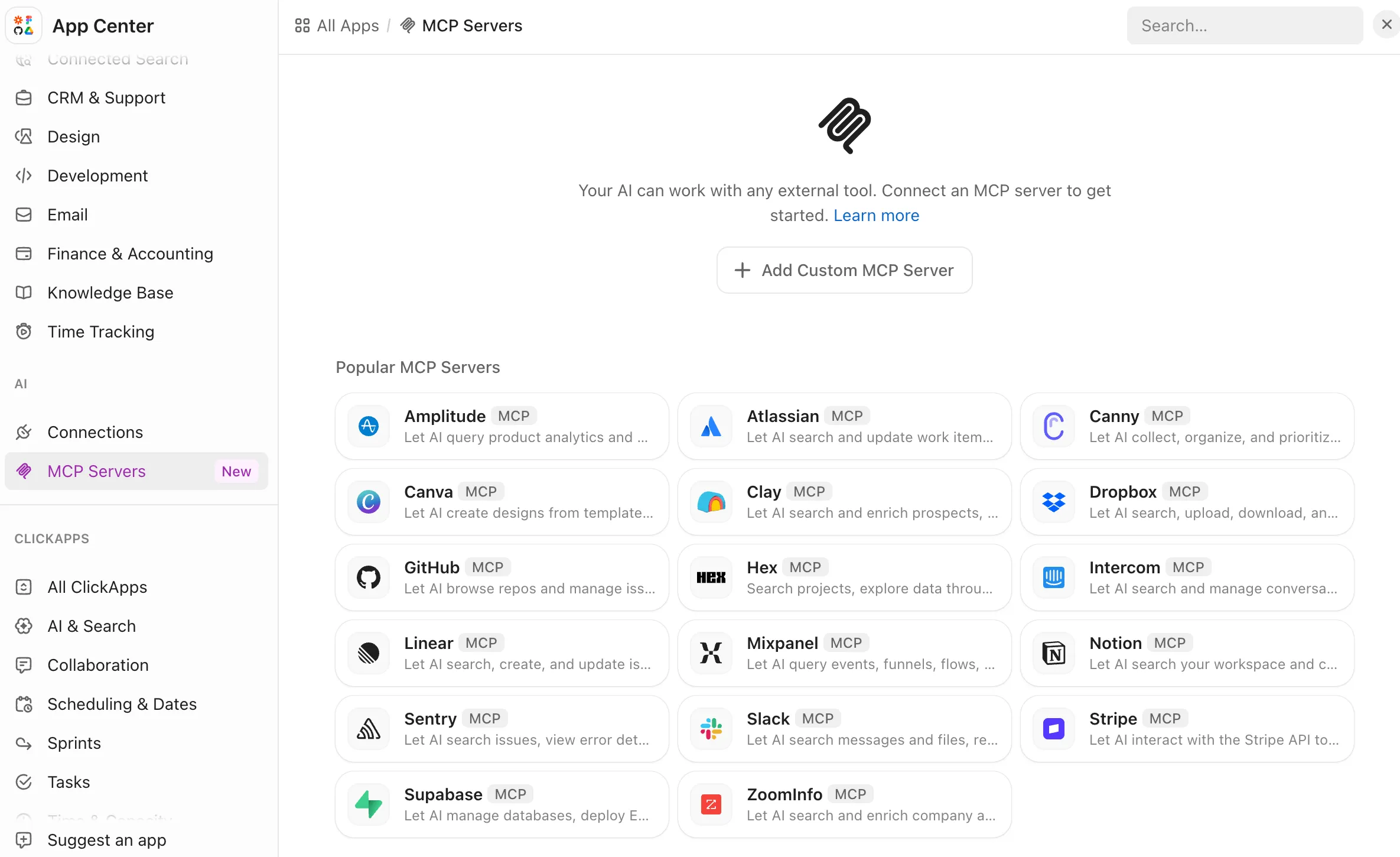
| Pengaturan lanjutan | ClickUp juga dapat berfungsi sebagai klien MCP. Hubungkan server MCP eksternal agar Brain dan Super Agents dapat menggunakan alat di luar Workspace Anda |
Apa Itu Server ClickUp MCP?
Server MCP ClickUp mengubah Workspace Anda menjadi serangkaian alat yang dapat dipanggil oleh klien AI apa pun yang kompatibel. Alih-alih melakukan screen-scraping atau mengerjakan kode API khusus, klien mendapatkan akses terstruktur ke tugas, Dokumen, komentar, entri waktu, dan hierarki, serta dapat membaca, membuat, atau memperbarui semuanya dalam satu sesi.
Ada dua hal yang perlu diketahui terlebih dahulu. Server ini berfungsi di semua paket ClickUp, termasuk paket Free Forever. Dan apa pun yang dilakukan klien AI melalui MCP tetap berada dalam batasan izin yang ada di akun Anda.
MCP adalah standar terbuka, bukan proyek milik satu vendor saja. Anthropic merilis protokol ini sebagai perangkat lunak sumber terbuka pada akhir tahun 2024. Kini, protokol ini berada di bawah naungan Linux Foundation, didukung oleh OpenAI, Google, Microsoft, AWS, dan Block. Hal ini penting karena integrasi apa pun yang Anda bangun di atas MCP tidak akan terganggu saat Anda mengganti klien AI.
Apa Saja yang Dapat Anda Lakukan dengan Server ClickUp MCP?
ClickUp MCP tidak hanya sekadar pencarian tugas. Karena klien AI dapat menggabungkan beberapa alat dalam satu permintaan, satu prompt saja dapat memicu alur kerja bertahap.
Secara praktis, hal ini mencakup:
- Manajemen tugas: Buat, perbarui, pindahkan, dan edit tugas secara massal; atur Bidang Kustom; tambahkan tag, ketergantungan, penanggung jawab, prioritas, dan tanggal jatuh tempo
- Pencarian dan pelaporan: Lakukan pencarian di seluruh tugas, Daftar, Folder, dan Dokumen, lalu ubah konteks tersebut menjadi pembaruan status, catatan rilis, ringkasan portofolio, atau laporan waktu dalam status
- Bekerja dengan Docs dan berkas: Buat Docs dan halaman, baca dan perbarui konten halaman, serta lampirkan berkas ke tugas
- Pelacakan waktu: Mulai dan hentikan timer, tambahkan entri waktu historis, dan lihat waktu yang tercatat di seluruh tugas
- Berkolaborasi: Baca komentar tugas dan balasan berurutan, posting komentar dengan @mention, temukan saluran obrolan, dan kirim pesan
- Menavigasi Ruang Kerja Anda: Memuat Ruang, Folder, Daftar, anggota, dan penerima tugas, serta membuat atau memperbarui bagian-bagian dari hierarki Ruang Kerja
Tips Pro: MCP akan menjadi lebih berguna begitu Anda berhenti berpikir dalam kerangka panggilan alat tunggal. Rancang hasilnya terlebih dahulu, lalu biarkan klien AI menggabungkan pencarian, pembaruan, dan tindakan yang diperlukan untuk mencapainya. Panduan pembuatan agen ini menunjukkan penerapan pola pikir multi-langkah tersebut dalam praktik.
Yang Anda Butuhkan Sebelum Memulai
Anda memerlukan empat hal, dan tidak ada satupun di antaranya yang mengharuskan Anda membuat integrasi.
- Semua paket ClickUp dapat digunakan. ClickUp MCP tersedia di semua paket, termasuk paket Gratis Selamanya
- Klien yang kompatibel dengan MCP. ClickUp memiliki daftar klien MCP yang telah diverifikasi, termasuk Claude Desktop, Claude Code, ChatGPT, Cursor, VS Code, Windsurf, Devin, Microsoft Copilot Studio, Antigravity, Make, dan Workato
- URL server: https://mcp.clickup.com/mcp
- Akun ClickUp yang dapat Anda otorisasi melalui OAuth. Kunci API dan token akses pribadi tidak didukung
Anda tidak perlu menjadi admin ClickUp Workspace untuk mengaktifkan MCP khusus sebelum menghubungkannya. Akses Anda mengikuti izin dari akun ClickUp yang Anda otorisasi.
Klien AI Anda mungkin masih memiliki kontrol admin tersendiri. Di ChatGPT Business, misalnya, hanya admin dan pemilik yang dapat mengaktifkan mode pengembang dan menerbitkan aplikasi MCP kustom. Ruang kerja Enterprise dan Edu juga dapat memberikan akses pengembang kepada pengguna terpilih melalui kontrol berbasis peran.
Cara Mengatur Server ClickUp MCP (Langkah demi Langkah)
Untuk mengatur server MCP ClickUp, tambahkan ke klien Anda, lakukan otorisasi dengan OAuth, pastikan alat-alat tersebut telah dimuat, dan uji dengan prompt. Langkah-langkahnya sama di semua klien, tetapi lokasi penyimpanan pengaturan MCP serta apakah Anda bekerja melalui antarmuka pengguna (UI), terminal, atau berkas JSON akan bervariasi. Secara rinci:
Langkah 1: Buka pengaturan klien MCP Anda
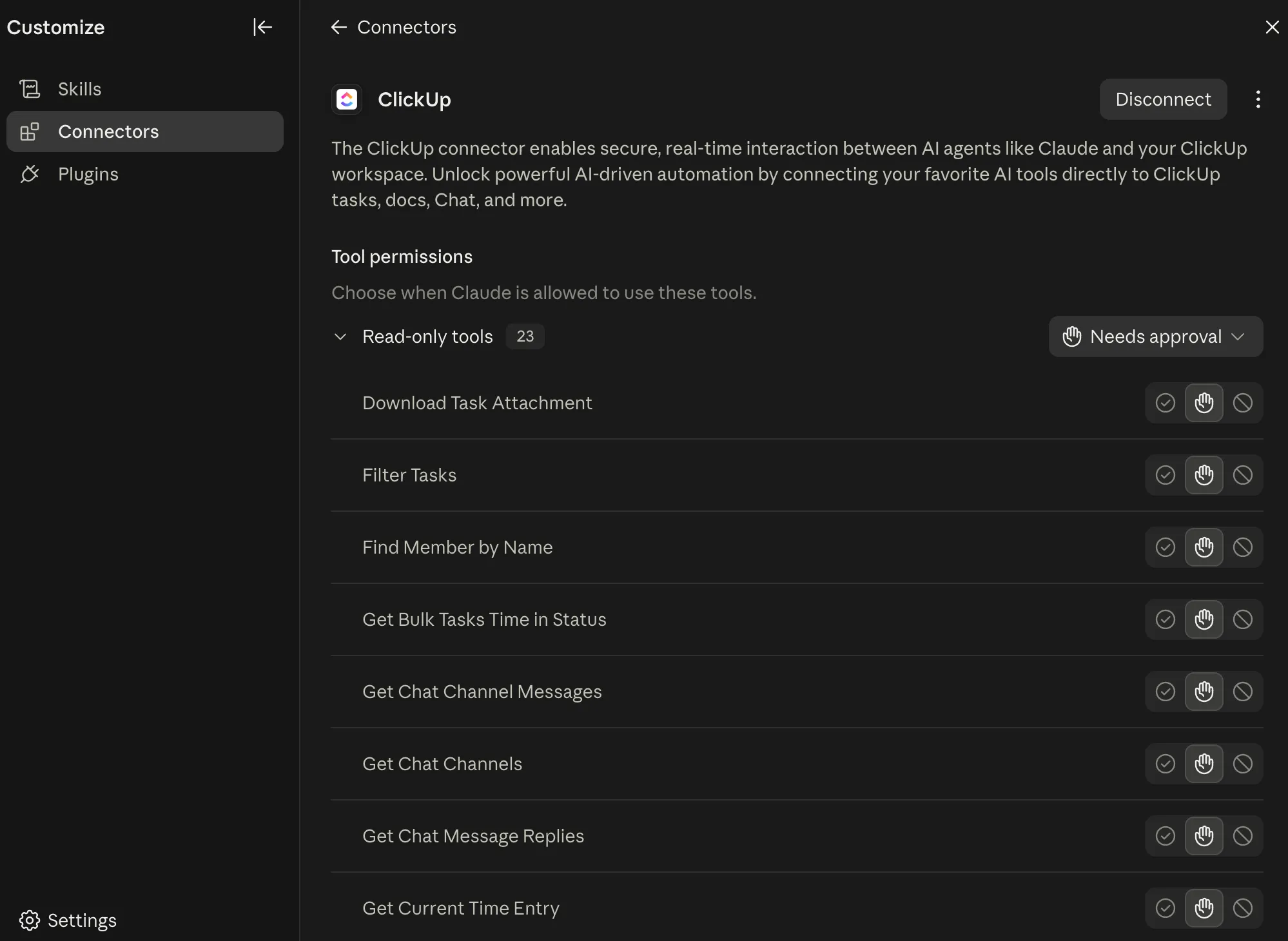
Buka pengaturan MCP atau konektor di klien Anda. Pengaturan MCP yang spesifik bergantung pada klien yang Anda gunakan dan, dalam kasus Claude, paket langganan yang Anda pilih.
Di Claude Pro, Team, atau Enterprise, buka Pengaturan di bilah samping, gulir ke bagian Konektor di bagian bawah, lalu klik Tambah. Di Claude Free, pengaturan dilakukan melalui aplikasi desktop Claude: buka aplikasi, navigasi ke Pengaturan, lalu Pengembang, kemudian Edit Konfigurasi. Hal ini akan membuka berkas claude_desktop_config.json, di mana Anda menambahkan entri server ClickUp dan memulai ulang aplikasi.
Di Claude Code, tambahkan server dari terminal:
claude mcp add --transport http clickup https://mcp.clickup.com/mcp
Setelah Anda membuka sesi, jalankan perintah /mcp untuk menyelesaikan proses otentikasi.
Di ChatGPT, pengaturan ini tidak menggunakan berkas konfigurasi atau halaman pengaturan. Buka bagian Apps, cari ClickUp, lalu pilih. Klik Connect, kemudian Connect ClickUp, masuk ke akun ClickUp Anda, dan pilih Workspaces yang ingin Anda gunakan. Klik Connect Workspace, lalu Start Chat. Anda dapat menghubungkan ulang atau memutuskan koneksi kapan saja melalui halaman pengaturan aplikasi.
Di Cursor, cara tercepat adalah menggunakan Plugin ClickUp resmi untuk Cursor, yang telah diverifikasi oleh Cursor dan menangani koneksi hanya dengan satu klik. Anda juga dapat mengaturnya secara manual dengan menambahkan ClickUp ke berkas mcp.json Anda.
Di VS Code, tambahkan server dari terminal dengan perintah berikut:
code --add-mcp '{"type":"http","name":"clickup","url":"https://mcp.clickup.com/mcp"}'
Setelah itu, buka bagian ekstensi, temukan ClickUp MCP di bagian bawah daftar server MCP, klik ikon roda gigi pengaturan, lalu klik Start Server.
Di Windsurf, tekan "Ctrl + ," di Windows atau "Cmd + ," di Mac untuk membuka pengaturan, gulir ke Cascade, klik MCP servers, lalu Add Server, dan pilih Add custom server. Terakhir, di Antigravity, tambahkan entri server ke berkas mcp_config.json Anda sesuai dengan dokumentasi Google untuk menghubungkan server MCP kustom.
Catatan: Di sini kami membahas Claude, Claude Code, ChatGPT, Cursor, VS Code, Windsurf, dan Antigravity. Ada juga klien lain yang didukung, dan pengaturannya untuk sebagian besar di antaranya mengikuti pola yang hampir sama.
Langkah 2: Tambahkan server ClickUp MCP
Titik akhir MCP resmi ClickUp adalah: https://mcp.clickup.com/mcp
URL-nya sama untuk setiap klien dan setiap Workspace.
Nama bidang untuk URL tersebut bervariasi tergantung pada kliennya. Cursor menggunakan `url` dalam konfigurasi `mcp.json`-nya. Windsurf dan Antigravity sama-sama menggunakan `serverUrl`. Claude Free membungkus koneksi melalui paket jembatan lokal bernama `mcp-remote`, sehingga entri konfigurasinya terlihat berbeda: perintah Anda adalah `npx` dan argumennya adalah `-y mcp-remote https://mcp.clickup.com/mcp`.
Untuk klien yang tidak tercantum di atas, ClickUp merekomendasikan penggunaan mcp-remote sebagai alternatif, dan tidak diperlukan variabel lingkungan.
Catatan: ChatGPT menangani hal ini secara berbeda: koneksi dikelola sepenuhnya melalui antarmuka Aplikasi, sehingga Anda tidak perlu memasukkan URL secara manual.
Langkah 3: Otorisasi ClickUp dengan OAuth
Setelah server terdaftar, klien Anda akan membuka alur otorisasi OAuth ClickUp di jendela browser. Masuk dan pilih Workspace atau Workspaces yang ingin diakses oleh klien.
ClickUp hanya mendukung OAuth untuk otentikasi MCP. Kunci API pribadi dan token akses tidak akan berfungsi, dan hal ini memang disengaja.
OAuth mengaitkan setiap tindakan dengan pengguna yang mengotorisasi tindakan tersebut dan membatasi akses ke Workspaces yang mereka pilih, sehingga izin lebih mudah diaudit dan dicabut dibandingkan jika menggunakan kunci statis. Jika Anda sedang mengembangkan klien MCP kustom, klien tersebut harus mengimplementasikan OAuth 2.1 dengan PKCE, JSON-RPC 2.0 melalui HTTP, dan spesifikasi MCP secara lengkap.
Yang Perlu Diketahui: Sebuah studi terhadap 7.973 server MCP jarak jauh yang aktif menemukan bahwa 40,55 persen di antaranya sama sekali tidak memiliki otentikasi. Pendekatan ClickUp yang hanya menggunakan OAuth memastikan koneksi Anda tidak akan masuk ke dalam kategori tersebut: akses terikat pada akun Anda, terbatas pada Workspace yang Anda pilih, dan dapat dicabut kapan saja.
Langkah 4: Konfirmasi koneksi
Setelah proses otorisasi selesai, pastikan ClickUp muncul sebagai server MCP aktif dengan alat-alatnya yang tersedia. Cara memverifikasinya tergantung pada klien yang digunakan.
Di Claude Code, jalankan perintah /mcp untuk melihat status server dan menyelesaikan proses otentikasi.
Jika Anda menggunakan VS Code, cari ClickUp di bagian server MCP dan pastikan server tersebut sedang berjalan. Di Devin, periksa di bagian Pengaturan, lalu Koneksi, dan di bagian server MCP, di mana ClickUp seharusnya muncul bersama daftar alatnya. Terakhir, proses instalasi melalui Marketplace Cursor akan menangani sebagian besar verifikasi secara otomatis.
Di ChatGPT, mulai obrolan baru dan ketik prompt ClickUp. Jika koneksi aktif, ChatGPT akan memanggil alat ClickUp secara otomatis. Untuk Claude Desktop, mulai percakapan baru dan pastikan ClickUp muncul dalam daftar alat atau konektor yang tersedia.
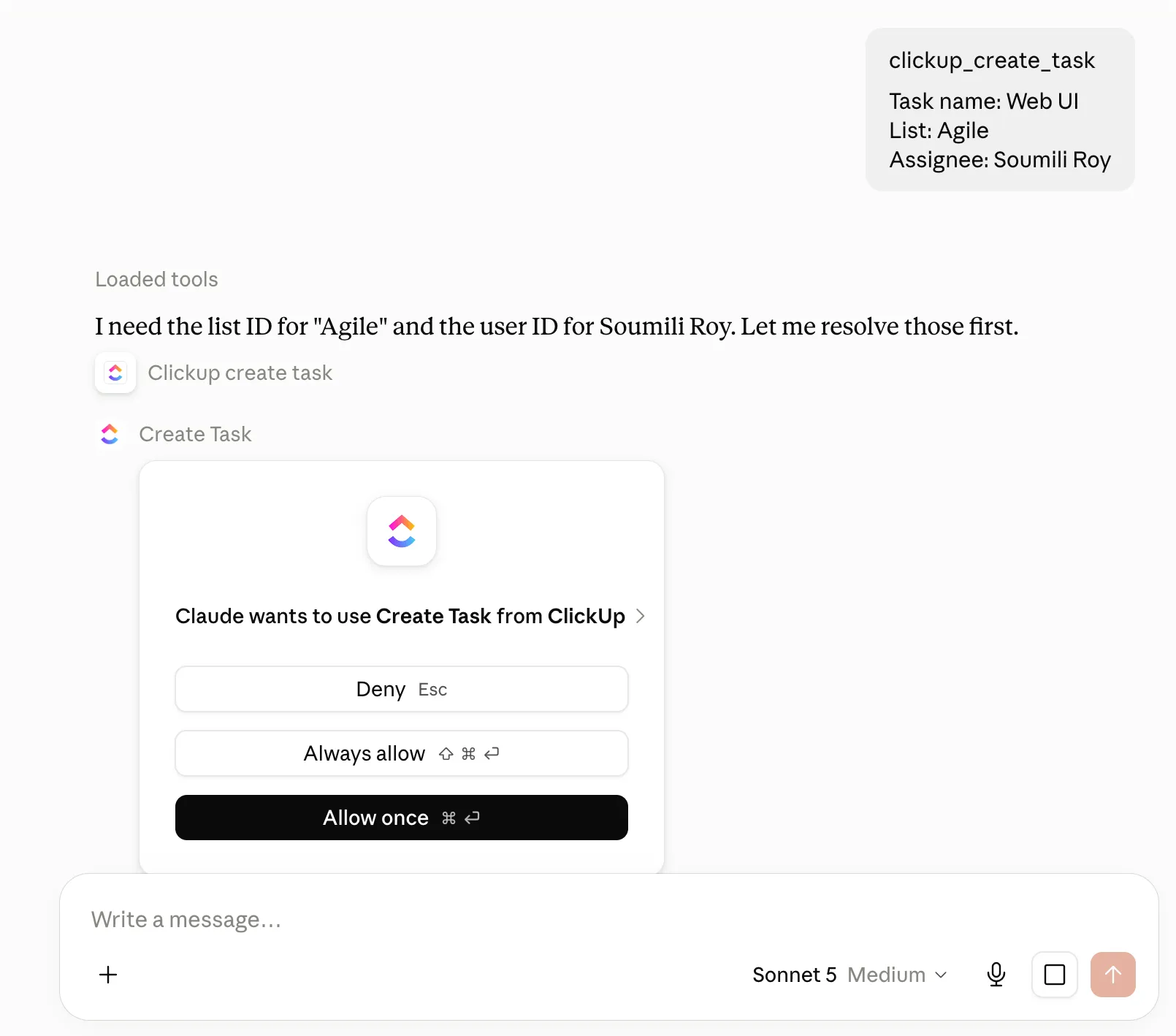
Jika ClickUp terhubung tetapi tidak ada alat yang muncul, penyebab yang paling mungkin adalah alur OAuth yang belum selesai. Kembali ke langkah sebelumnya, lakukan otorisasi ulang, dan periksa kembali sebelum melakukan pemecahan masalah lainnya.
Langkah 5: Uji dengan prompt read-only
Mulailah dengan prompt read-only untuk memastikan semuanya sudah terhubung:
“Tunjukkan Spaces di Workspace ClickUp saya.”
Ini memastikan bahwa klien Anda dapat mengakses ClickUp dan menunjukkan Workspace mana yang aktif sebelum Anda meminta klien tersebut untuk membuat atau mengubah apa pun.
Setelah berhasil, coba sesuatu yang lebih menantang:
“Temukan tugas-tugas saya yang sudah lewat batas waktu, kelompokkan berdasarkan Daftar, dan rangkum yang memiliki komentar yang belum diselesaikan.”
Alat apa saja yang disediakan oleh server ClickUp MCP?
Server MCP ClickUp menyediakan sekitar 50 alat yang mencakup sebagian besar kebutuhan harian Anda (manajemen tugas, pencarian Workspace, Dokumen, Obrolan, pelacakan waktu, dan pelaporan). Namun, fitur yang lebih berguna adalah rantai alat. Klien AI Anda dapat menggabungkan beberapa alat di balik layar untuk menyelesaikan satu permintaan. Perintah seperti “Buat tugas bug, tetapkan kepada Maya, tandai sebagai mendesak, dan tautkan ke fitur induk” mungkin melibatkan empat atau lima alat, tetapi Anda cukup memintanya dalam satu kalimat.
| Kategori | Apa yang dibahas | Contoh alat |
|---|---|---|
| Cari | Menemukan pekerjaan dan konten di seluruh Workspace | Cari di Ruang Kerja, Cari tugas berdasarkan jenis tugas, Cari tugas berdasarkan tag |
| Manajemen tugas | Membuat, membaca, memperbarui, dan mengedit tugas secara massal | Buat Tugas, Dapatkan Tugas, Perbarui Tugas, Atur Bidang Kustom, Buat Tugas Massal, Perbarui Tugas Massal |
| Pengorganisasian tugas | Lampiran, tag, tautan, ketergantungan, dan keanggotaan daftar | Lampirkan File ke Tugas, Tambahkan Tag ke Tugas, Tambahkan Ketergantungan, Pindahkan Tugas ke Daftar Baru, Tambahkan Tugas ke Daftar Lain |
| Komentar | Membaca percakapan dan memposting pembaruan | Dapatkan Komentar Tugas, Dapatkan Balasan Berurutan, Buat Komentar Tugas |
| Pelacakan waktu | Pengatur waktu dan entri waktu historis | Mulai Pelacakan Waktu, Hentikan Pelacakan Waktu, Tambahkan Entri Waktu, Dapatkan Entri Waktu Tugas |
| Struktur ruang kerja | Ruang, Folder, Daftar, anggota, dan penerima tugas | Dapatkan Hierarki Ruang Kerja, Buat Daftar, Buat Folder, Perbarui Folder, Cari Anggota berdasarkan Nama |
| Dokumen dan Obrolan | Bekerja dengan halaman Doc dan ClickUp Chat | Buat Dokumen, Dapatkan Halaman Dokumen, Perbarui Halaman Dokumen, Buat Halaman Dokumen, Dapatkan Saluran Obrolan, Kirim Pesan Obrolan |
| Pelaporan | Mengukur berapa lama pekerjaan tetap berada di setiap status | Lihat Waktu dalam Status untuk suatu Tugas, Lihat Waktu dalam Status untuk Tugas-tugas dalam Daftar |
| Penghapusan* | Satu-satunya alat yang bersifat destruktif di server | Hapus Tugas (memastikan tugas tersebut sebelum dihapus) |
Contoh Prompt ClickUp MCP yang Menunjukkan Kemampuannya yang Sebenarnya
Prompt MCP yang paling sederhana meminta ClickUp untuk melakukan satu hal: mencari tugas, membuat tugas, atau menampilkan waktu yang tercatat. Prompt-prompt tersebut berguna untuk menguji koneksi, tetapi hanya menyentuh sedikit dari apa yang dapat dilakukan oleh server.
Prompt yang lebih baik menggabungkan tiga unsur:
- Cakupan: Beritahu asisten di mana harus bekerja, seperti di Space, Folder, Daftar, tugas, atau Dokumen
- Kriteria: Tentukan apa yang harus dicari, seperti status, penanggung jawab, tanggal jatuh tempo, tag, atau rentang tanggal
- Tindakan: Beritahu sistem apa yang harus dilakukan dengan hasil yang ditemukan
ClickUp MCP dapat menggabungkan beberapa alat yang didukung dalam satu permintaan, yang berarti satu perintah dapat mencari pekerjaan, memeriksa konteksnya, dan kemudian bertindak berdasarkan hasilnya.
Berikut adalah beberapa contoh:
Ubah laporan bug yang berantakan menjadi tugas yang telah ditugaskan
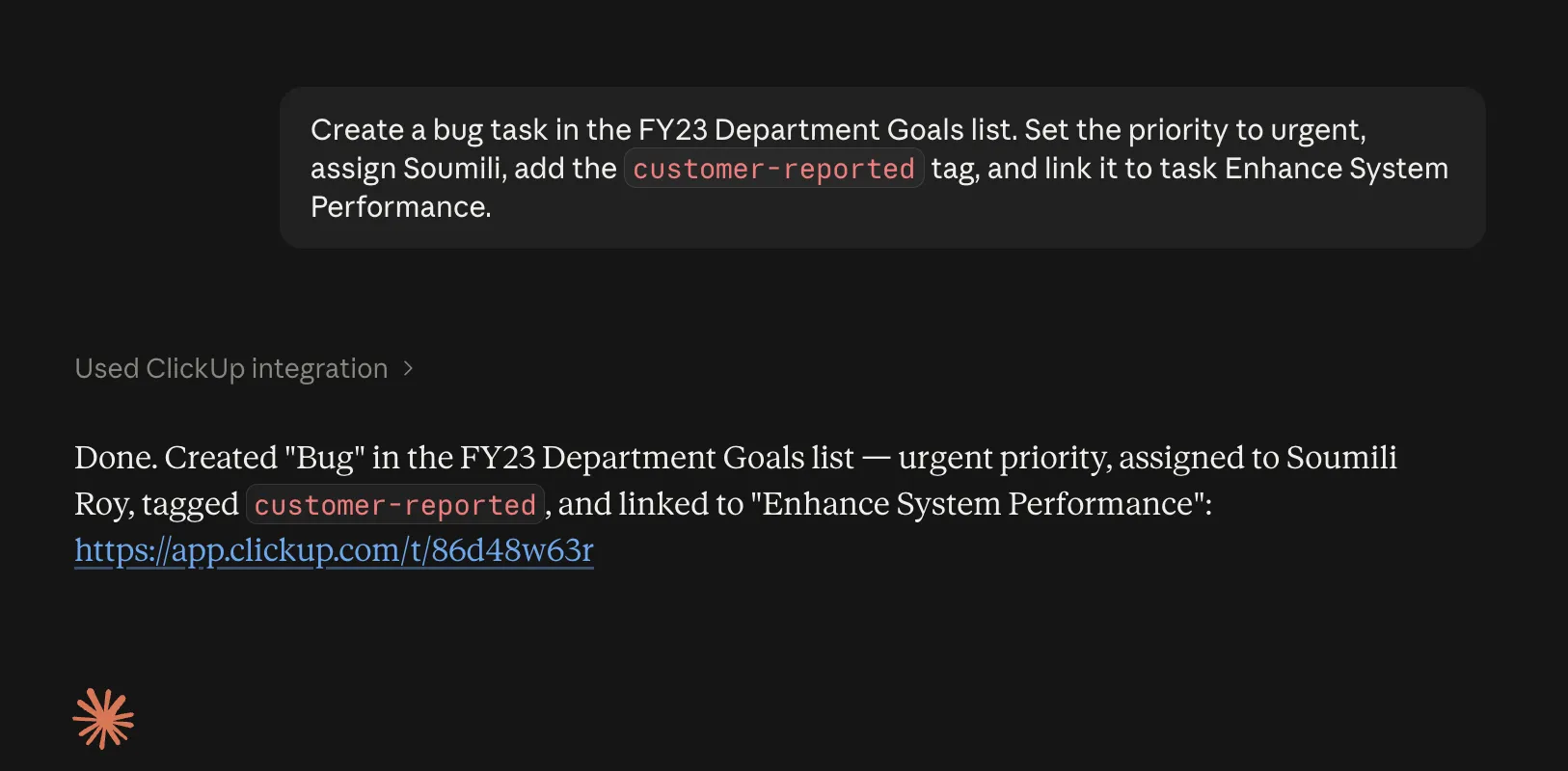
“Buat tugas bug di Daftar Bug Teknik berdasarkan masalah yang baru saja kita bahas. Tetapkan prioritasnya menjadi mendesak, tetapkan Priya sebagai penanggung jawab, tambahkan tag ‘dilaporkan pelanggan’, dan tautkan ke tugas APP-482.”
Satu prompt dapat mencakup pembuatan tugas, penentuan penanggung jawab, tag, prioritas, dan hubungan antar tugas. Anda memberikan hasil yang diinginkan kepada asisten, dan asisten tersebut akan menentukan alat mana yang harus digunakan.
Lakukan tinjauan sprint yang ringan
“Di Daftar Sprint 14, temukan setiap tugas yang masih dalam proses atau sedang ditinjau. Rangkum apa yang sedang ditunggu oleh setiap tugas, tandai tugas yang sudah melewati tanggal jatuh tempo, dan beritahu saya tugas mana saja yang masih memiliki diskusi yang belum terselesaikan di kolom komentar.”
Asisten ini dapat mengambil tugas-tugas yang relevan, memeriksa detail dan komentarnya, serta mengubah hasilnya menjadi ringkasan yang dapat Anda gunakan sebagai panduan tindakan. ClickUp MCP mendukung pencarian di Workspace, pengambilan tugas, dan akses ke komentar tugas.
Asisten ini dapat mengambil tugas-tugas yang relevan, memeriksa detail dan komentarnya, serta mengubah hasilnya menjadi ringkasan yang dapat Anda tindak lanjuti. ClickUp MCP mendukung pencarian di Workspace, pengambilan tugas, dan akses ke komentar tugas.
Bersihkan antrian tinjauan dalam satu kali proses
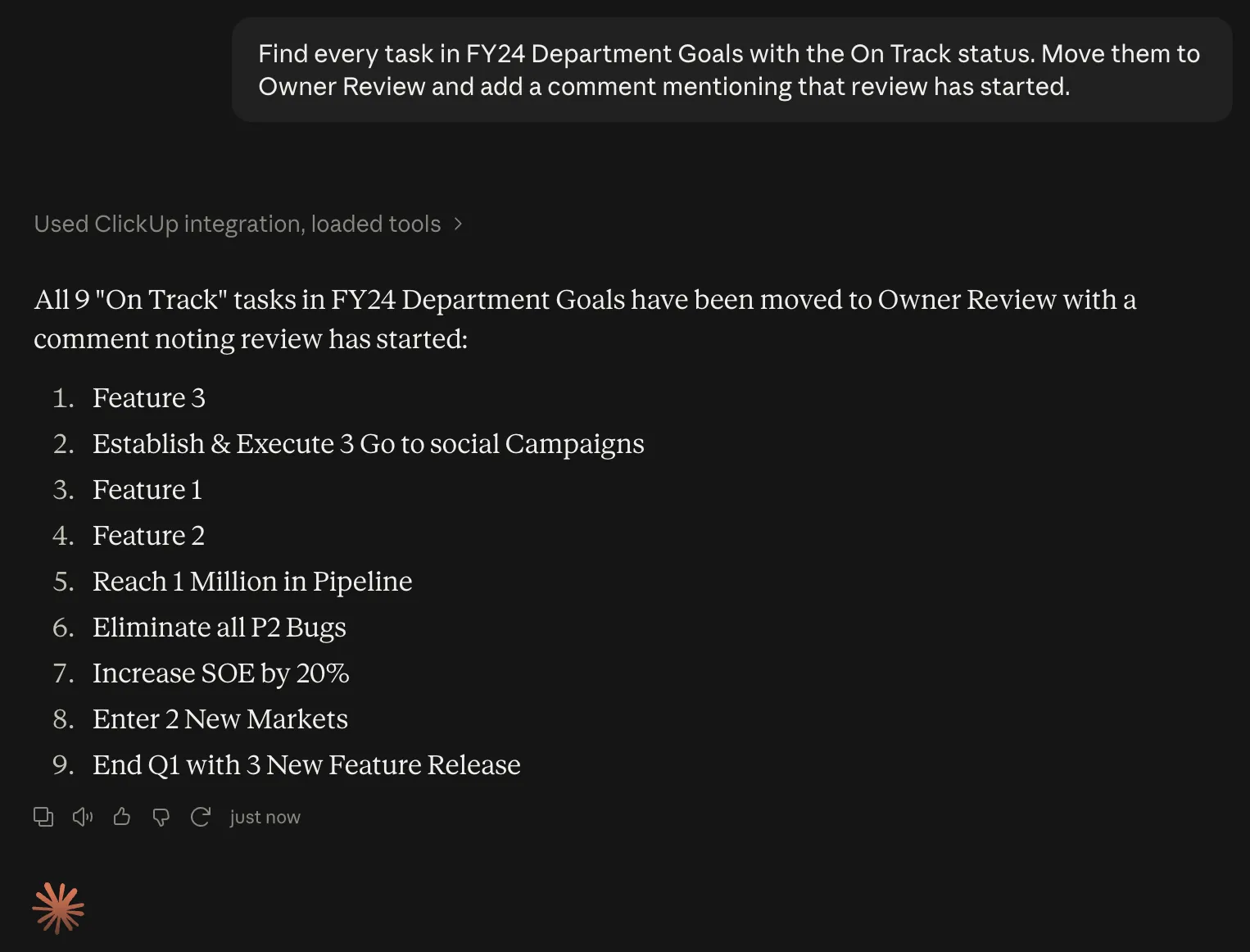
“Temukan semua tugas di Sprint 14 dengan status ‘Ready for Review’. Pindahkan tugas-tugas tersebut ke status ‘In Review’ dan tambahkan komentar yang menyebutkan penugas saat ini bahwa proses peninjauan telah dimulai.”
“Temukan semua tugas di Sprint 14 dengan status ‘Ready for Review’. Pindahkan tugas-tugas tersebut ke status ‘In Review’ dan tambahkan komentar yang menyebutkan penugas saat ini bahwa proses peninjauan telah dimulai.”
Permintaan tersebut mencakup pencarian tugas, pembaruan massal, komentar, dan penyelesaian masalah anggota. ClickUp mendukung pembaruan tugas massal dan komentar dengan @mentions melalui MCP.
Buat pembaruan rilis langsung dari pekerjaan itu sendiri
“Gunakan tugas-tugas yang diselesaikan di Platform Space antara tanggal 24 Agustus dan 30 Agustus untuk menyusun draf catatan rilis yang dikelompokkan ke dalam fitur baru, peningkatan, dan perbaikan bug. Sertakan ID tugas dan tandai hal-hal yang dirilis setelah tanggal jatuh tempo aslinya.”
Anda tidak perlu menyiapkan materi sumber terlebih dahulu. MCP dapat mencari di Workspace dan mengambil konteks tugas, sementara klien AI menangani proses sintesisnya.
Semakin tepat Anda mendefinisikan ruang lingkup dan hasil yang diinginkan, semakin sedikit pekerjaan yang harus dilakukan asisten untuk memahami maksud Anda.
Jika Anda sering mengulang prompt yang sama, ubahlah menjadi alur kerja yang dapat digunakan kembali. Panduan kami untuk mengotomatisasi tugas dengan AI mencakup pola-pola yang lebih efektif ketika proses perlu dijalankan sesuai jadwal.
Penjelasan tentang Batas Kecepatan ClickUp MCP
Batas penggunaan ClickUp MCP bergantung pada dua hal: paket Workspace Anda dan apakah Workspace Anda memiliki add-on Everything AI.
Dengan Everything AI, permintaan MCP menggunakan batasan per menit dan per token yang sama seperti API publik ClickUp. Tanpa Everything AI, ClickUp menerapkan batasan di seluruh Workspace dalam jendela 24 jam yang bergulir.
| Paket | Tanpa Everything AI | Dengan Everything AI |
|---|---|---|
| Gratis Selamanya | 100 panggilan/24 jam | 100 permintaan/menit/token |
| Tanpa batas | 300 panggilan/24 jam | 100 permintaan/menit/token |
| Bisnis | 1.000 panggilan/24 jam | 100 permintaan/menit/token |
| Business Plus | 2.500 panggilan/24 jam | 1.000 permintaan/menit/token |
| Perusahaan | 5.000 panggilan/24 jam | 10.000 permintaan/menit/token |
Batas kuota yang berlaku secara bergilir dibagikan ke seluruh Workspace. Setiap klien MCP yang terhubung ke Workspace tersebut menggunakan kuota dari pool yang sama. Jika beberapa orang menghubungkan Claude, Cursor, ChatGPT, atau klien MCP lainnya ke Workspace yang sama, semua permintaan mereka dihitung sebagai bagian dari kuota yang sama.
Setiap permintaan MCP dihitung dalam batas tersebut. Akses baca, pembuatan, dan pembaruan semuanya menghabiskan kuota tersebut secara merata. Satu prompt bahasa alami juga dapat memicu beberapa permintaan MCP di latar belakang jika klien perlu melakukan pencarian, mengambil konteks, dan kemudian mengambil tindakan.
ClickUp MCP vs. API ClickUp: Mana yang Harus Anda Gunakan?
Gunakan server ClickUp MCP jika Anda ingin asisten AI membaca permintaan Anda, mengambil konteks yang tepat dari ClickUp, dan menentukan alat mana yang akan dipanggil. Gunakan API ClickUp saat Anda menulis kode dengan logika tetap, seperti sinkronisasi terjadwal, alur webhook, atau aplikasi kustom.
| Perbandingan | Server ClickUp MCP | API ClickUp |
|---|---|---|
| Antarmuka | Permintaan dalam bahasa alami melalui klien AI yang kompatibel dengan MCP | Permintaan REST dari kode Anda sendiri |
| Otentikasi | Hanya OAuth; klien kustom harus mendukung OAuth 2.1 dengan PKCE | Token API pribadi atau OAuth |
| Batas laju | Batas bergulir di seluruh ruang kerja tanpa Everything AI; batas per menit yang selaras dengan API dengan Everything AI | Per menit, per token, berdasarkan paket Workspace |
| Cocok untuk | Analisis ad hoc, alur kerja lintas alat, pelaporan, pembaruan tugas, dan pekerjaan yang dibantu oleh agen | Tugas terjadwal, alur kerja berbasis peristiwa, aplikasi kustom, sinkronisasi data, dan integrasi volume tinggi |
| Pengaturan | Hubungkan titik akhir MCP dan otorisasi ClickUp | Buat permintaan, otentikasi, penanganan kesalahan, dan logika integrasi |
| Bagaimana pekerjaan ditentukan | Klien AI menafsirkan permintaan Anda dan memilih alat ClickUp yang akan dipanggil | Kode Anda menentukan dengan tepat endpoint mana yang dijalankan dan kapan |
Keduanya juga bekerja dengan baik secara bersamaan. Biarkan API menangani tugas-tugas rutin yang dapat diulang, dan gunakan MCP saat langkah berikutnya bergantung pada konteks yang lebih baik dibaca oleh asisten daripada skrip.
Apakah ClickUp Dapat Terhubung ke Server MCP Eksternal?
Ya. Semua penjelasan di atas memperlakukan ClickUp sebagai entitas yang diajak berkomunikasi oleh AI. Namun, ClickUp juga dapat merespons. ClickUp dapat terhubung ke server MCP eksternal sebagai klien, yang berarti ClickUp Brain dan ClickUp Super Agents dapat memanggil alat-alat di CRM Anda, repositori kode, sistem penagihan—pada dasarnya di mana pun yang menyediakan server MCP.
Ini adalah jenis pengaturan yang sama sekali berbeda. Selain memberikan Claude akses ke tugas-tugas Anda, Anda juga memberikan agen ClickUp kemampuan untuk mengakses seluruh tumpukan teknologi Anda.
Misalkan ada tiket yang masuk ke ClickUp. Seorang Super Agent membacanya, mencari informasi pelanggan di CRM Anda melalui server MCP, membuat catatan dukungan di sana, memperbarui tugas ClickUp dengan tautan CRM, dan memposting ringkasan ke Chat.
Anda dapat menghubungkannya di App Center di bawah MCP Servers. Template mencakup GitHub, Stripe, Atlassian, dan lainnya. Server kustom memerlukan URL publik dan metode otentikasi (OAuth, kunci API, atau tanpa otentikasi). Setelah terhubung, alat-alat tersebut akan muncul di AI Tools. Tetapkan alat-alat tersebut ke Super Agent mana pun, satu per satu atau seluruhnya. Anda juga dapat menambahkan server MCP kustom di ClickUp.
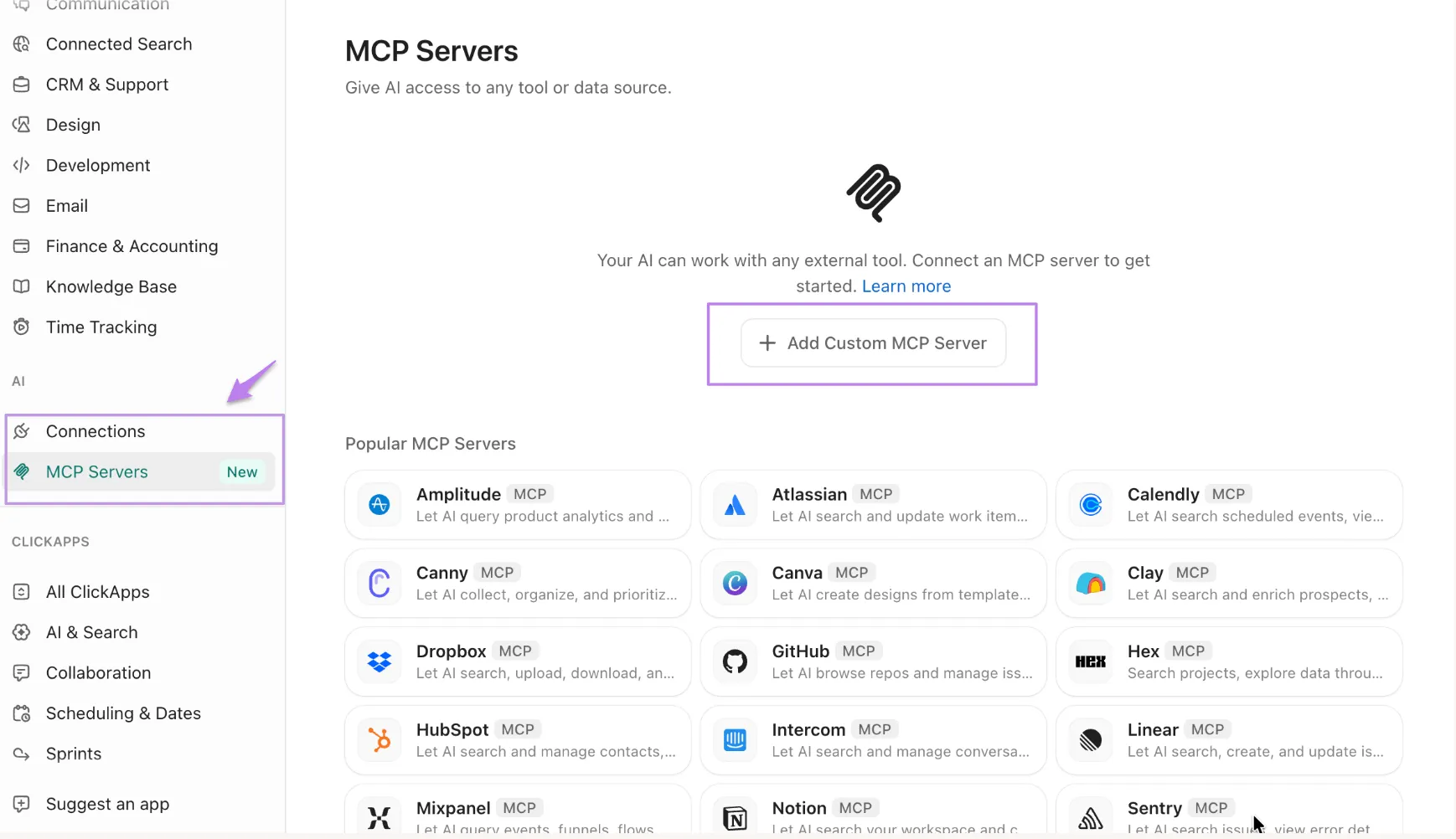
Ini bisa dibilang bagian yang lebih penting. Menghubungkan Claude ke ClickUp memberi Anda asisten yang lebih cerdas. Menghubungkan ClickUp ke semua yang lain memberi Anda lapisan orkestrasi.
Catatan: Hanya pemilik dan admin Workspace yang dapat membuat koneksi untuk seluruh Workspace. ClickUp mencatat setiap perubahan koneksi dalam log audit. Akses tersedia di semua paket untuk saat ini, dengan harga yang dapat berubah sewaktu-waktu.
Jika Anda sedang mempertimbangkan seberapa besar otonomi yang akan diberikan kepada alur kerja ini, panduan kami mengenai berbagai jenis agen AI mencakup seluruh spektrumnya.
Baca Juga: Bagaimana Cara Membuat Agen AI?
Pemecahan Masalah dan Batasan yang Diketahui pada ClickUp MCP
Beberapa masalah ClickUp MCP berkaitan dengan akses, batasan pencarian, atau batasan penggunaan. Periksa empat hal berikut ini terlebih dahulu:
- Hasil Pencarian Enterprise tidak tersedia melalui MCP. ClickUp MCP dapat mencari konten asli ClickUp, tetapi belum dapat mengambil hasil dari aplikasi eksternal yang terhubung melalui ClickUp Connected Search, seperti Google Drive atau Slack
- MCP mengikuti izin ClickUp Anda. Klien AI Anda hanya dapat melihat apa yang dapat diakses oleh akun ClickUp yang terhubung. Jika ada Space, Daftar, tugas, atau Dokumen yang tidak muncul, pastikan Anda dapat membukanya langsung di ClickUp
- Penggunaan tidak ditampilkan di antarmuka pengguna. Belum ada penghitung untuk panggilan MCP yang digunakan, jadi anggap respons 429 RATE_LIMIT_EXCEEDED sebagai tanda bahwa kuota Anda telah habis. Membatasi prompt pada Daftar, Folder, atau rentang waktu akan memastikan Anda tetap berada jauh di bawah batas kuota.
- Batas dapat bervariasi tergantung pada paket dan dapat berubah seiring waktu. Penggunaan dan batas kuota ClickUp MCP dapat berubah seiring evaluasi penggunaan dan biaya, jadi pastikan Anda memeriksa kuota saat ini untuk Workspace Anda sebelum membangun alur kerja yang dapat diulang berdasarkan jumlah tetap
Kesalahan yang Dilakukan Tim pada Minggu Pertama
ClickUp MCP mudah dihubungkan, tetapi cara Anda memberikan perintah dan mengimplementasikannya sangat penting. Berikut adalah kesalahan yang perlu Anda hindari sedini mungkin:
- Mulailah dengan prompt yang terlalu luas. “Apa yang perlu saya perhatikan?” mungkin mengharuskan klien untuk mencari di lebih banyak bagian Workspace Anda sebelum dapat menjawab, dan setiap permintaan MCP dihitung dalam batas yang berlaku. Berikan Space, Folder, Daftar, proyek, atau rentang waktu tertentu jika Anda sudah mengetahui cakupannya
- Perlu diingat bahwa klien dapat berbagi kuota yang sama. Pada Workspace dengan batas harian MCP yang bergulir, Claude, Cursor, ChatGPT, dan klien lain yang terhubung ke Workspace yang sama akan menggunakan kuota dari satu pool bersama. Menambahkan klien lain tidak akan memberikan kuota tambahan.
- Melakukan tindakan penulisan sebelum memeriksa target. Mulailah dengan permintaan baca-saja yang memastikan Space, Daftar, tugas, atau Workspace yang ingin Anda gunakan. Setelah semuanya terlihat benar, lanjutkan dengan membuat, memperbarui, memindahkan, atau menghapus pekerjaan
- Dengan asumsi MCP selalu menggunakan batas yang sama dengan API. Pada struktur paket yang ada saat ini, Workspace tanpa Everything AI menggunakan kuota MCP bergulir yang berlaku untuk seluruh Workspace, sedangkan API publik menggunakan batas per menit dan per token. Dengan Everything AI, permintaan MCP menggunakan batas yang selaras dengan API. Paket yang lebih baru menggunakan struktur batas MCP yang berbeda, jadi periksa batas yang berlaku untuk Workspace Anda
- Menggunakan MCP untuk pekerjaan yang sudah memiliki aturan tetap. Jika alur kerja dapat diprediksi, seperti “setiap Kamis pukul 8:00, perbarui bidang ini” atau “saat PR digabungkan, ubah status tugas,” ClickUp Automations dirancang untuk pola tersebut. MCP lebih berguna ketika asisten perlu memeriksa konteks dan memutuskan apa yang harus dilakukan selanjutnya. Gunakan otomatisasi alur kerja untuk aturan yang dapat diulang dan MCP untuk pekerjaan yang membutuhkan interpretasi
Server Resmi atau Pihak Ketiga? Hal-hal yang Perlu Diketahui
Server MCP resmi ClickUp bukanlah satu-satunya pilihan. Server pihak ketiga sudah ada jauh sebelum peluncuran server resmi, dan beberapa di antaranya juga mendukung alat, model hosting, atau metode otentikasi tertentu.
Alternatif yang paling mapan adalah taazkareem/clickup-mcp-server. Awalnya, ini dimulai sebagai proyek sumber terbuka dan kini telah beralih ke model berbayar. Alat ini menawarkan titik akhir jarak jauh yang dihosting serta mode lokal yang terhubung melalui kunci API ClickUp Anda. Jumlah alat yang didukung lebih luas (sekitar 150 alat, termasuk daftar periksa, sprint, sasaran, serta penghapusan Daftar, Folder, dan Dokumen), dan mode lokal memungkinkan Anda melakukan otentikasi dengan kunci API.
Anda perlu mengetahui hal ini terkait batas kuota. Server pihak ketiga yang memanggil API ClickUp secara langsung tidak menggunakan kuota harian dari server MCP resmi. Server tersebut beroperasi berdasarkan batas per menit dan per token API, yang lebih besar pada paket berbayar. Komprominya adalah adanya ketergantungan tambahan yang harus dikelola, baik itu dengan menghosting server sendiri maupun mempercayai titik akhir pihak ketiga.
Zapier MCP menggunakan pendekatan yang berbeda. Zapier MCP dapat mengekspos tindakan ClickUp yang dipilih ke Claude, ChatGPT, Cursor, dan klien MCP lainnya melalui satu titik akhir Zapier, bersama dengan tindakan dari lebih dari 9.000 aplikasi lainnya. Komprominya adalah biaya: setiap panggilan alat MCP yang berhasil menghabiskan dua tugas Zapier dari kuota yang sama yang digunakan oleh Zaps Anda. Pada tingkat Gratis (100 tugas/bulan), itu berarti 50 panggilan alat, dan panggilan yang gagal tidak dihitung.
Kesimpulan: Bagi sebagian besar pengguna, server resmi adalah pilihan default yang paling sederhana karena dikelola oleh ClickUp, berbasis OAuth, dan tidak memerlukan hal tambahan apa pun untuk dihosting atau dibayar. Opsi pihak ketiga lebih masuk akal jika Anda membutuhkan alat atau metode otentikasi yang tidak ditawarkan oleh server resmi, atau jika Anda ingin mengoptimalkan batasan per menit pada API ClickUp untuk menghindari batas harian MCP.
Manfaatkan ClickUp MCP
ClickUp MCP bekerja paling optimal ketika langkah selanjutnya bergantung pada konteks, bukan aturan yang telah ditentukan sebelumnya. Hubungkan satu klien, uji dengan prompt baca-saja, lalu kembangkan alur kerja yang menggabungkan pencarian, analisis, dan tindakan dalam satu permintaan percakapan.
Gunakan ClickUp Automations untuk proses yang mengulangi urutan yang sama setiap kali. Gunakan MCP untuk pekerjaan yang memerlukan asisten untuk mengevaluasi konteks, mempertimbangkan opsi, dan memutuskan langkah selanjutnya.
Dan jangan hanya berhenti pada arah masuk. ClickUp juga terhubung ke server MCP eksternal, yang berarti Brain dan Super Agents dapat mengakses bagian lain dari tumpukan perangkat lunak Anda tanpa perlu meninggalkan Workspace.
Pertanyaan yang Sering Diajukan tentang ClickUp MCP
Tidak. MCP beroperasi berdasarkan model permintaan-respons: MCP hanya beraksi saat klien AI mengirimkan prompt. Tidak ada proses yang berjalan di latar belakang, memantau perubahan, atau dijalankan sesuai jadwal. Untuk alur kerja berbasis peristiwa atau terjadwal, gunakan ClickUp Automations atau Super Agents.
Ya. Selama proses OAuth, Anda memilih Workspace mana yang akan diotorisasi. Untuk menggunakan lebih dari satu Workspace, otorisasi setiap Workspace secara terpisah di klien Anda. Beberapa klien mendukung beberapa entri server MCP, sehingga Anda dapat menambahkan satu entri per Workspace.
Tidak secara langsung. Koneksi MCP berada di klien AI desktop Anda (Claude, Cursor, VS Code, dll.). Jika klien AI Anda memiliki aplikasi seluler yang mendukung konektor jarak jauh (seperti milik Claude), koneksi tersebut akan diteruskan ke akun Anda. Namun, tidak ada pengaturan MCP seluler yang berdiri sendiri.
Ya. Karena MCP menggunakan OAuth, Anda dapat mencabut akses dari pengaturan akun ClickUp Anda dengan cara yang sama seperti saat Anda mencabut akses aplikasi terhubung lainnya. Setelah dicabut, klien AI akan segera kehilangan akses.
Ya. Setiap tindakan MCP dijalankan menggunakan token OAuth dari pengguna yang mengotorisasi koneksi tersebut. Jika akun Anda tidak dapat melihat Ruang pribadi atau Daftar yang dibatasi di antarmuka pengguna ClickUp, asisten juga tidak dapat melihatnya melalui MCP.
ClickUp Brain adalah AI yang terintegrasi dalam ClickUp Workspace; server MCP memungkinkan klien AI eksternal seperti Claude, ChatGPT, dan Cursor membaca serta bertindak berdasarkan data ClickUp dari antarmuka mereka sendiri. Fungsinya juga berlaku sebaliknya: Brain dan Super Agents dapat mengakses server MCP eksternal (GitHub, Stripe, Atlassian, HubSpot) melalui server MCP ke Workspace Anda, sementara server MCP menghubungkan ClickUp ke alat-alat lain. Brain memerlukan paket AI; server MCP berfungsi di semua paket, termasuk Free Forever.